

Prima di donare o di vendere il Mac è importante cancellare tutti i dati. Se ti stai chiedendo come ripristinare alle impostazioni di fabbrica un MacBook, MacBook Pro, MacBook Air o iMac, non preoccuparti: è più semplice di quanto sembri. A seconda della versione di macOS in uso, la procedura potrebbe variare leggermente, In questo articolo troverai tutto quello che devi sapere per eseguire il ripristino alle impostazioni di fabbrica, senza password, di un MacBook Air. Le istruzioni valgono per qualsiasi Mac.
Riepilogo
- Per iniziare, esegui un backup del Mac (prima di procedere sarebbe meglio fare un po' di pulizia).
- Controlla la sezione "Informazioni su questo Mac" per scoprire la versione di macOS, l'anno di produzione e se il tuo Mac è dotato di un processore Intel o Apple Silicon (se vedi Chip M, significa che hai Apple Silicon).
- Per macOS Monterey o versioni successive, puoi usare Assistente Inizializzazione
- Per macOS Big Sur o versioni precedenti, disconnettiti da iCloud e iMessage, reimposta la NVRAM, avvia macOS Recovery, formatta il disco e reinstalla macOS.
- Per inizializzare un Mac senza password, avvia macOS Recovery, inizializza il disco e reinstalla macOS.

Guida completa per il ripristino delle impostazioni di fabbrica di MacBook Pro
Prima di iniziare, dedica qualche minuto a preparare il MacBook per il ripristino. Dovrai fare un backup dei dati, controllare il modello del tuo Mac e la versione di macOS installata.
1. Esegui il backup dei tuoi dati
Riportando il MacBook ai dati di fabbrica, tutte le informazioni sul disco rigido verranno eliminate. Ecco perché è importante salvaguardare file e dati attraverso la creazione di un backup. È un po' come clonare il disco rigido. in modo da poter continuare ad accedere ai file che servono.
Il backup dei file e delle app si può fare anche a mano, copiando tutto su un disco esterno o su iCloud, ma è molto più rapido e sicuro ricorrere a Time Machine. Si tratta di un software integrato che consente di recuperare singoli file e, nella peggiore delle ipotesi, di ripristinare tutto il disco rigido.
Attenzione però, prima di usare Time Machine, ricordati di pulire il Mac. Di certo, non vuoi conservare tutta la spazzatura che contiene, giusto? Inoltre, con un Mac pulito e ordinato, il backup sarà più veloce e snello.
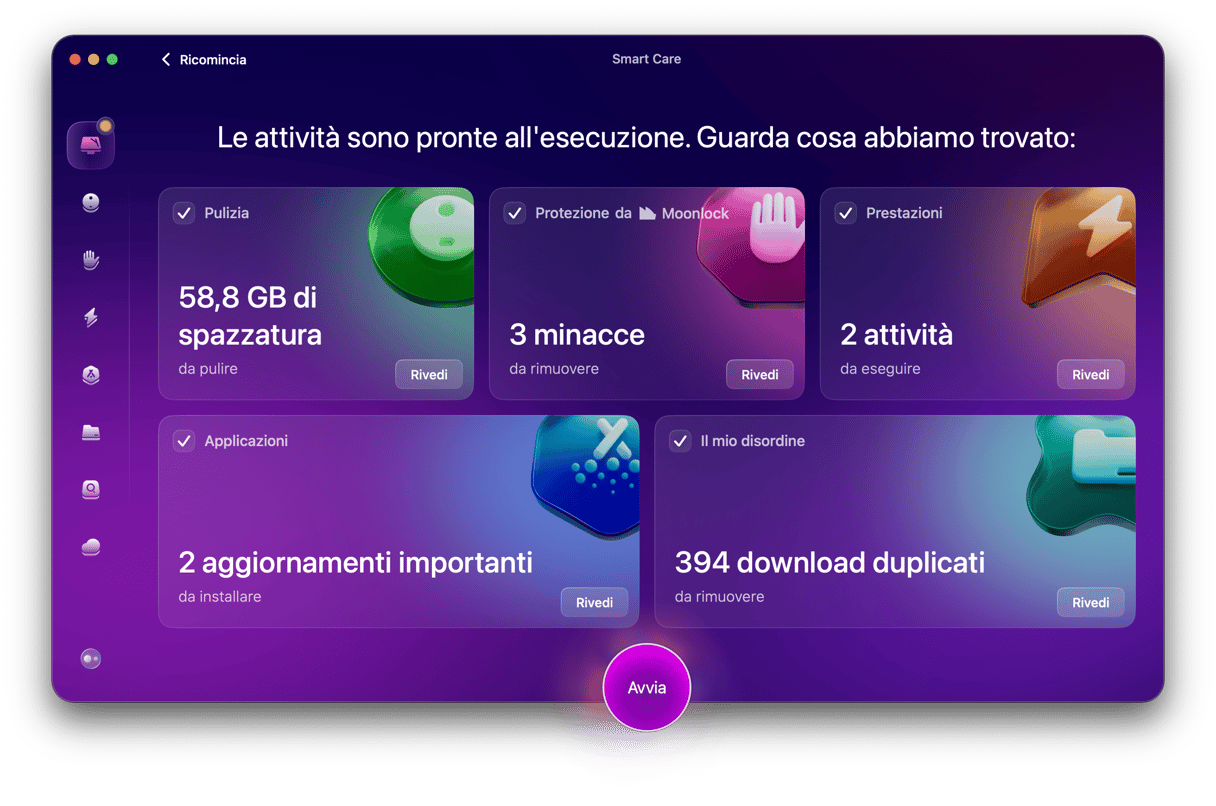
Per una pulizia rapida, è consigliabile utilizzare un'app specializzata. Quella che preferisco è CleanMyMac. Rimuove file grandi e vecchi, app inutili, cache e spazzatura di sistema in pochi clic.
Ecco come si usa:
- Ottieni la prova gratuita di CleanMyMac.
- Apri l'app, clicca su Avvia la scansione.
- Fai clic su Avvia.
Perché usare CleanMyMac
- Grazie alla funzione Smart Care, in media gli utenti trovano ed eliminano oltre 14 GB di file (secondo i nostri dati interni).
- In media, gli utenti rimuovono un malware dopo la prima scansione (dati basati su rilevazioni interne).
- Con gli altri strumenti, in media, gli utenti trovano e rimuovono 9 GB di file di sistema non necessari, 4 duplicati e 5 immagini simili (sempre stando a dati interni).
Prova CleanMyMac gratis, testa i suoi oltre 25 strumenti a costo zero e scopri quanto spazio puoi recuperare in pochi clic.
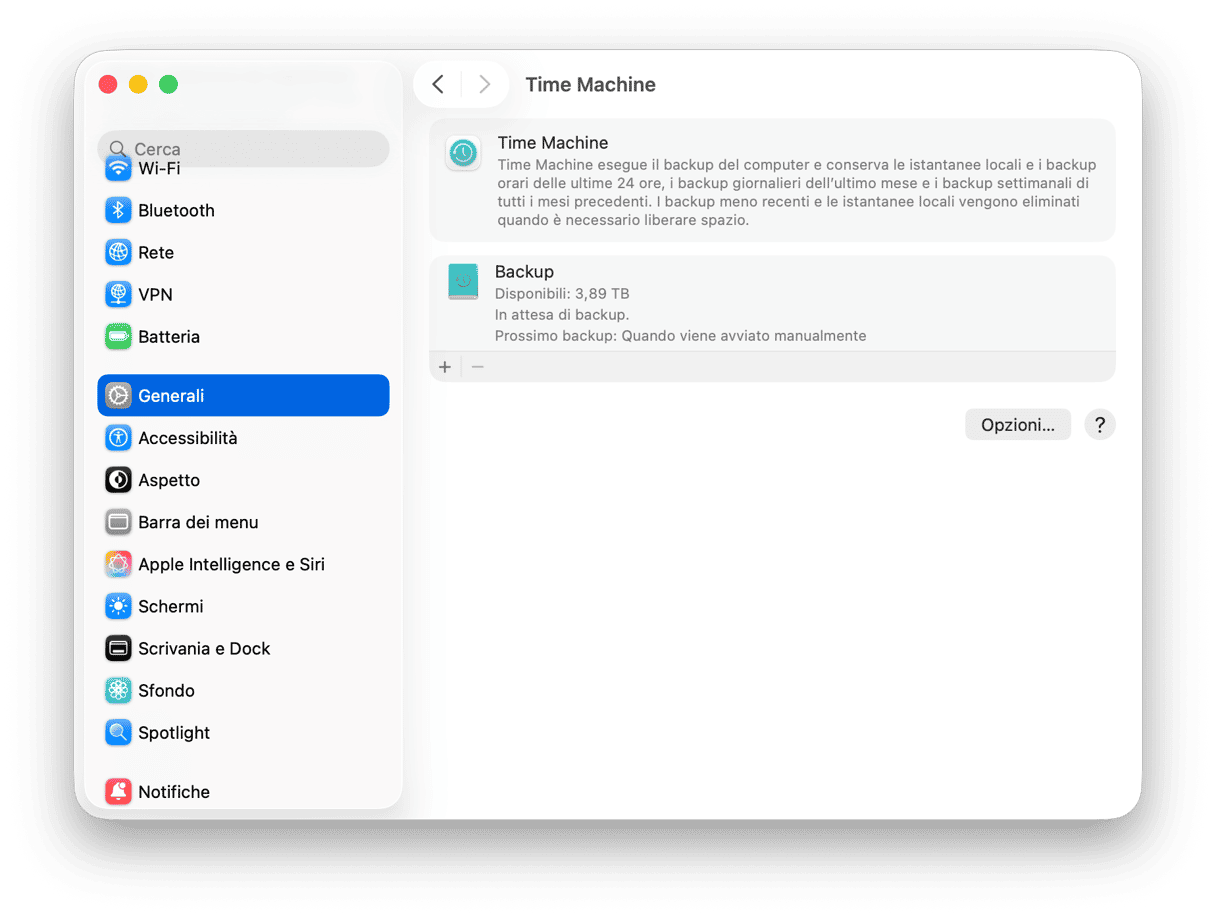
Dopo aver pulito il Mac, attiva il backup di Time Machine:
- Vai al menu Apple nell'angolo in alto a sinistra del tuo Mac e scegli Preferenze di Sistema, oppure Impostazioni di Sistema > Generali.
- Seleziona Time Machine.
- Clicca sul tasto Seleziona disco. Oppure, Aggiungi disco di backup e segui le istruzioni sullo schermo per configurare il disco, se non l'hai già fatto.
- Seleziona il disco che vuoi usare come backup di Time Machine, fai clic con il tasto destro e scegli Esegui il backup su [nome del disco] adesso.
Ecco fatto!
Per completare il primo backup ci vuole un po' di tempo, a seconda di quanti file hai, ma non saltare questo passaggio! Con un backup potrai recuperare tutti i tuoi dati, nel caso qualcosa andasse storto durante il ripristino del MacBook alle impostazioni di fabbrica.
Consiglio: per saperne di più su come eseguire il backup del Mac con Time Machine leggi questa guida del supporto Apple.
2. Per scoprire il metodo di ripristino adatto al tuo modello, controlla le informazioni principali del tuo Mac
Ora che hai completato il backup, è il momento di controllare che tipo di Mac hai. La strada più semplice è aprire Informazioni su questo Mac, dal menu principale Apple. Qui, potrai vedere l'anno e la versione di macOS.
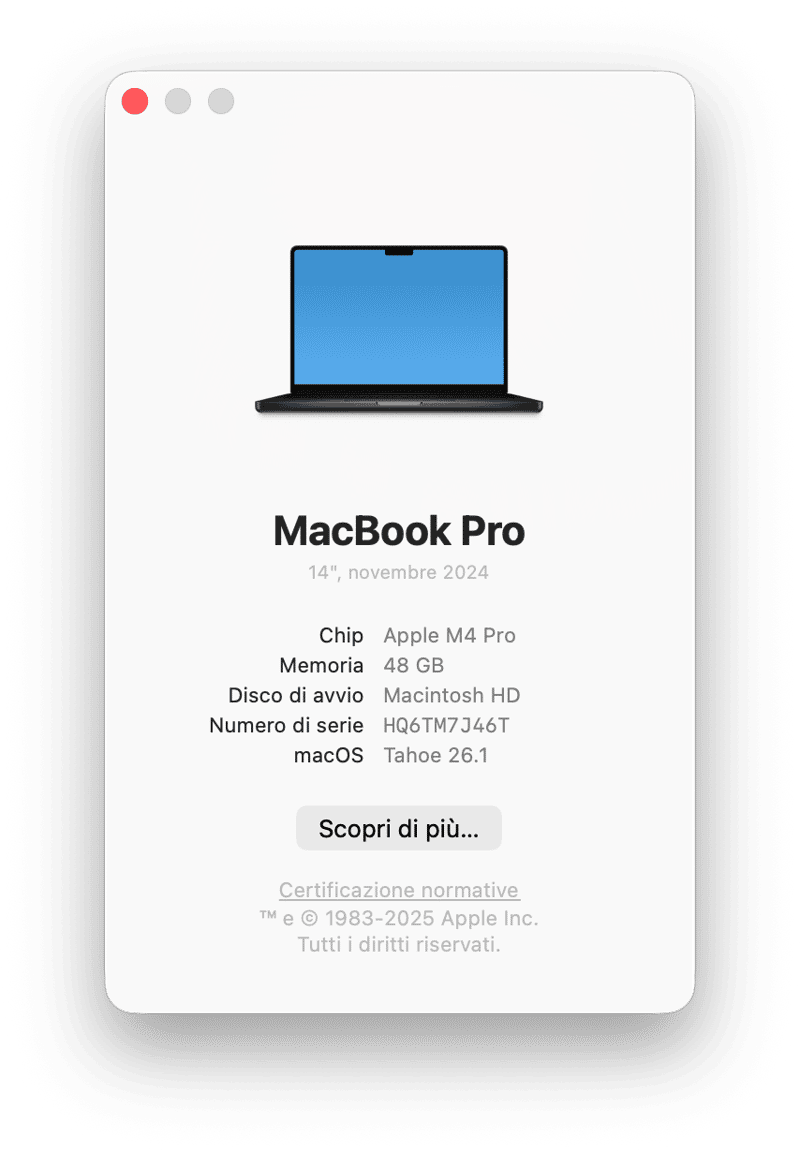
Se hai un Mac successivo al 2018 e usi una versione di macOS a partire da Monterey in poi, per ripristinare il Mac alle impostazioni di fabbrica puoi utilizzare L'Assistente Inizializzazione. Puoi fare lo stesso anche se hai un Mac con chip Apple Silicon. In caso contrario, puoi seguire le istruzioni della guida in 6 passi qui sotto.
Come resettare un MacBook con Assistente Inizializzazione
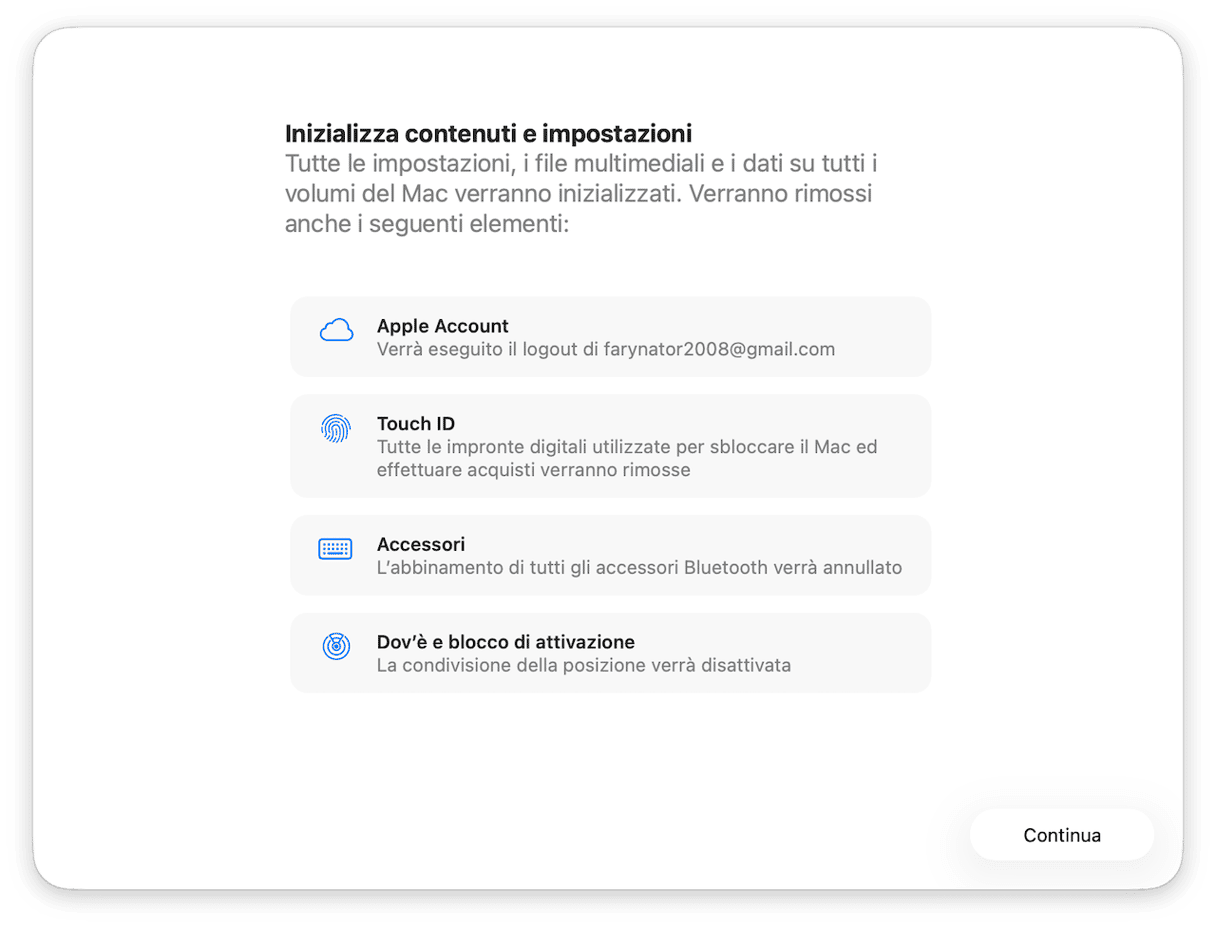
Se hai un Mac nuovo sui cui è installato macOS Monterey o versioni successive, ripristinare ai dati di fabbrica è semplicissimo, grazie ad Assistente Inizializzazione. Il modo di accedervi è diverso a seconda della versione di macOS.
In macOS Ventura e successivi (Sonoma, Sequoia, Tahoe)
- Apri Impostazioni di Sistema.
- Vai in Generali > Trasferisci o inizializza > Inizializza contenuto e impostazioni.
In macOS Monterey
- Apri Preferenze di Sistema.
- Nella barra dei menu, clicca Preferenze di Sistema > Inizializza contenuto e impostazioni.
Ora, non devi far altro che inserire le credenziali del profilo amministratore e seguire le istruzioni sullo schermo. Assistente Inizializzazione procederà come segue:
- Disconnette tutti i servizi Apple
- Disattiva Blocco Attivazione e Dov’è
- Elimina tutti i contenuti e le impostazioni
- Disinstalla le app installate
- Inizializza i volumi
- Elimina tutti gli account utente e i loro dati
- Dissocia tutti i dispositivi Bluetooth (in macOS Ventura)
È il modo più rapido per formattare il Mac.
Nota: se non hai ancora eseguito il backup del tuo Mac, Assistente Inizializzazione ti proporrà di farlo. Inoltre, se Time Machine non è attivo, ti darà la possibilità di abilitarlo.
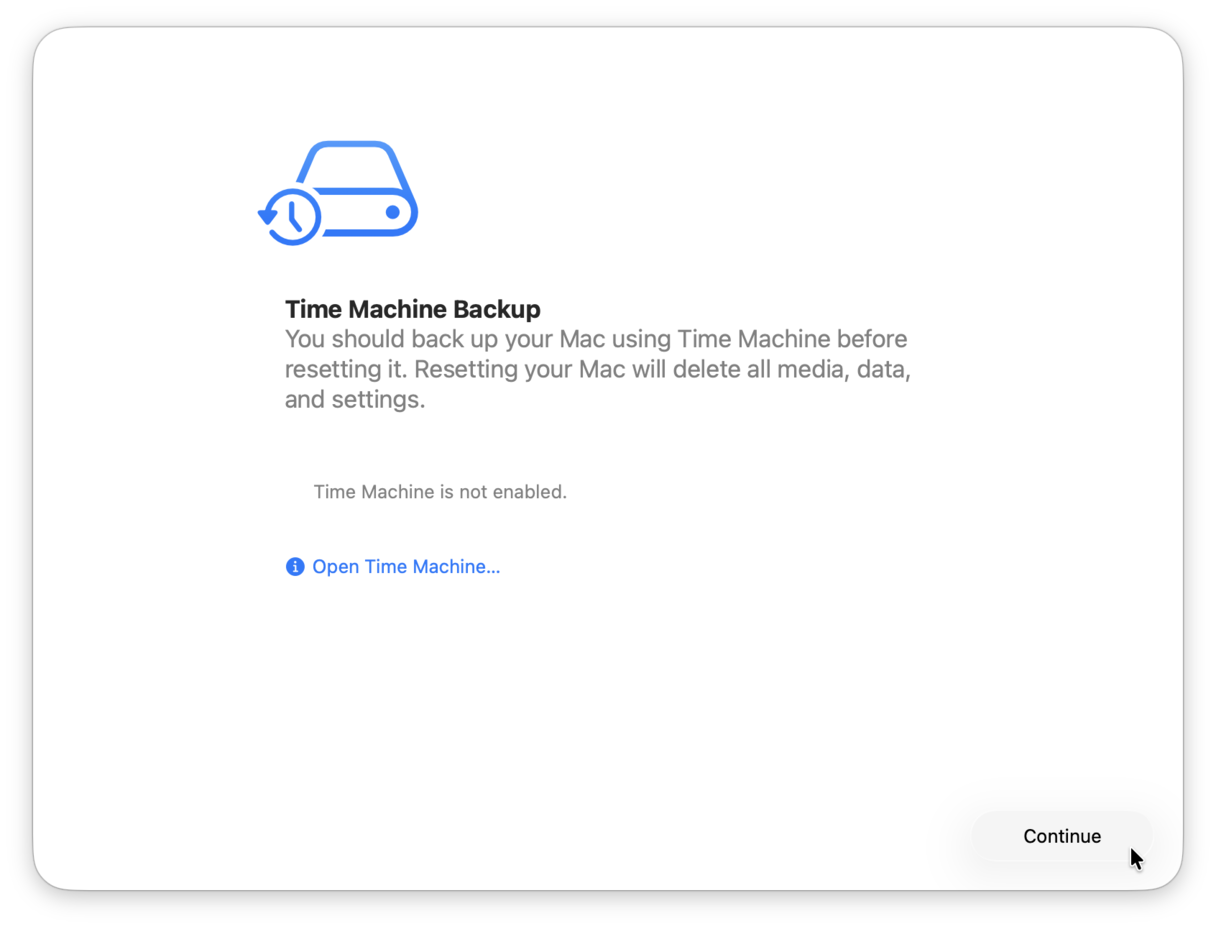
Cosa fare se il pulsante "Inizializza contenuto e impostazioni" è in grigio?
Se il pulsante è disattivato o non è presente, significa che una restrizione o una riparazione incompleta impedisce il ripristino.
Ecco alcune soluzioni:
- Usare un account amministratore: per accedere al Mac e sbloccare l'Assistente Inizializzazione devi aver effettuato l'accesso con un account amministratore e inserire la password corrispondente. Gli account utente standard non possono avviare questo ripristino.
- Completa le riparazioni: sui Mac con Apple Silicon, una riparazione incompleta può disattivare la funzione di inizializzazione. Prima di poter formattare, devi usare l'Assistente di riparazione Apple per completare o verificare lo stato della riparazione. Consulta questa guida di Apple per scoprire come usare Assistente di riparazione.
- Contatta l'amministratore: se usi un Mac di proprietà di un'azienda, è possibile che vi sia installato un profilo MDM (Mobile Device Management) attivo che impedisce agli utenti di ripristinare il dispositivo alle impostazioni di fabbrica. Chiedi aiuto all'amministratore.
Come resettare il MacBook senza Assistente Inizializzazione
Se hai un Mac che risale a prima del 2018 e usi BigSur o una versione precedente, segui passo passo le istruzioni qui sotto.
Passo 1. Esci da iCloud
Disconnetti il tuo account iCloud per assicurarti che eventuali dati residui sul cloud, come segnalibri, note, promemoria ecc. non siano visibili al nuovo utente.
Per disattivare iCloud segui questa guida in 3 passi:
- Scegli il menu Apple > Preferenze di Sistema.
- Seleziona ID Apple e poi Panoramica nella barra laterale.
- Clicca Esci.
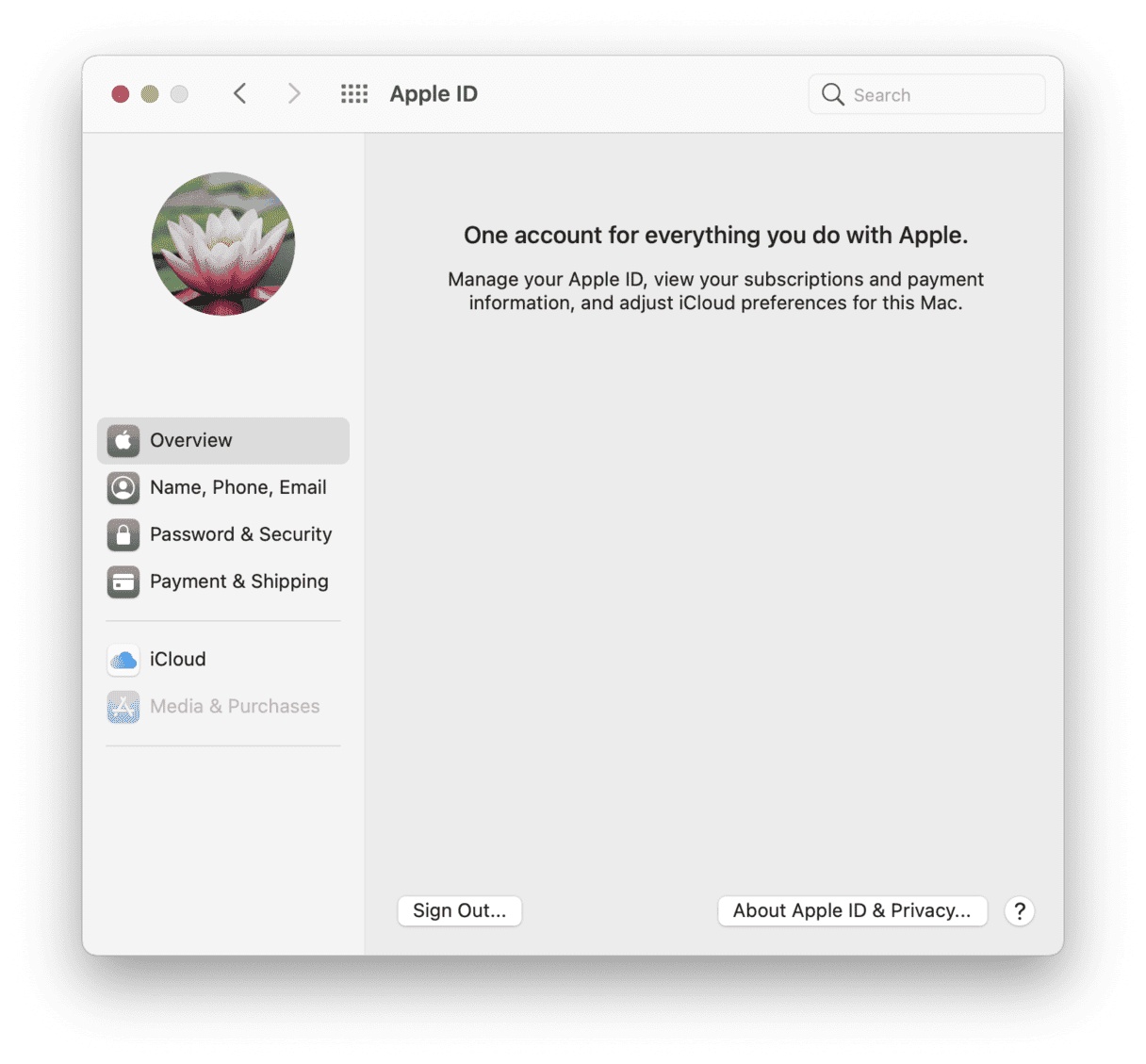
Se usi macOS Mojave o versioni precedenti, vai nel menu Apple > Preferenze di Sistema e scegli iCloud. Poi clicca Esci.
Passo 2. Esci da iMessage
Prima di ripristinare il MacBook alle Impostazioni di fabbrica, ricordati di scollegare l'account iMessage.
Questa volta, 4 passi semplici semplici:
- Apri Messaggi.
- Clicca Messaggi nella barra dei menu nell'angolo in alto a sinistra dello schermo.
- Nel menu a discesa, scegli Preferenze.
- Clicca su iMessage e poi su Esci.
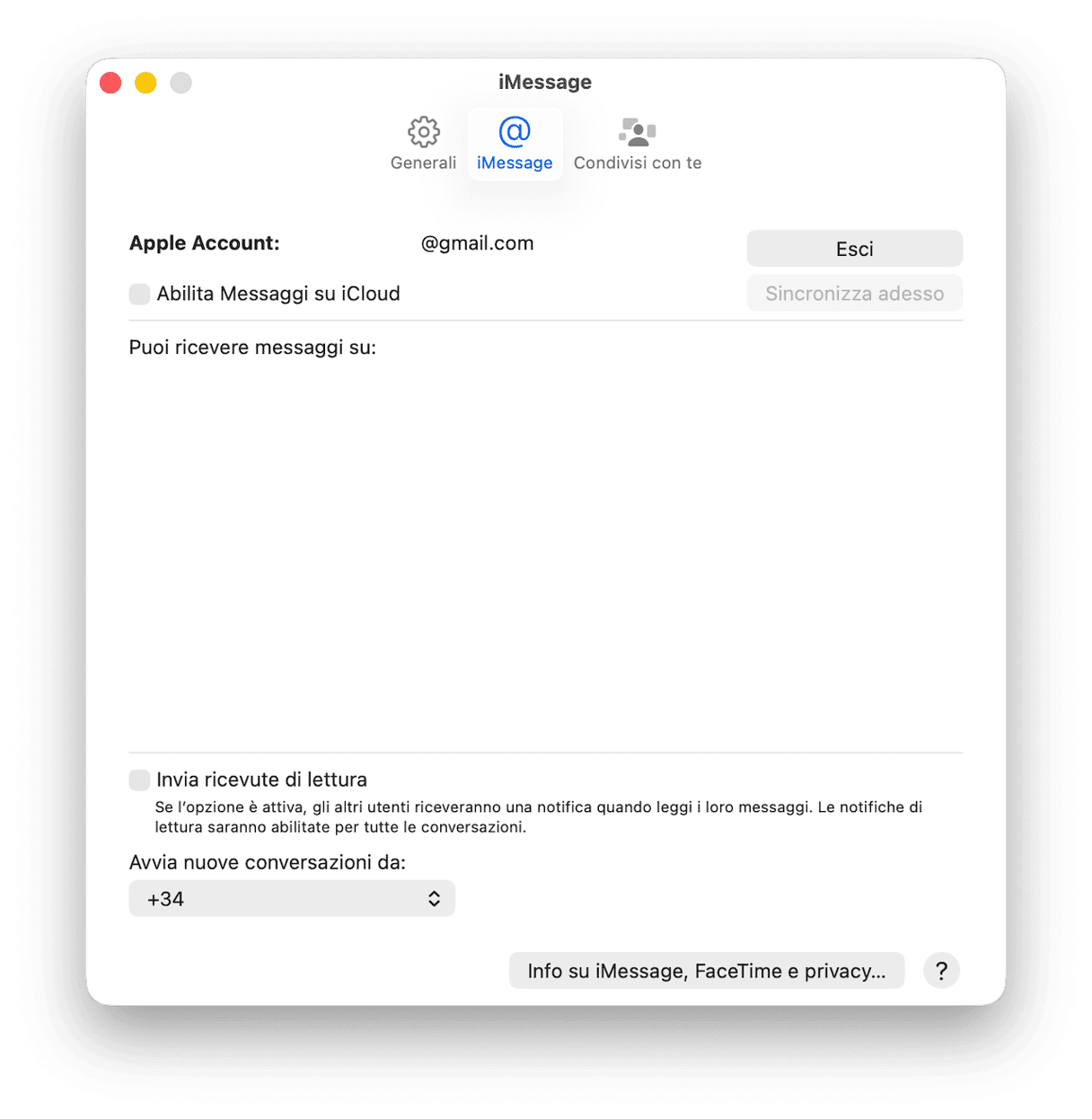
Tutto qui!
Passo 3. Ripristina la NVRAM
NVRAM sta per Non-Volatile Random-Access Memory ed è un tipo di memoria usata per archiviare alcune impostazioni, come il disco di avvio selezionato, la risoluzione dello schermo, il volume degli altoparlanti e i kernel panic. Ripristinando la NVRAM è possibile resettare alcune funzioni che potresti aver modificato in passato:
- Spegni il Mac.
- Avvia il Mac e tieni premuto Opzione + Comando + P + R per 20 secondi, poi rilascia i tasti.
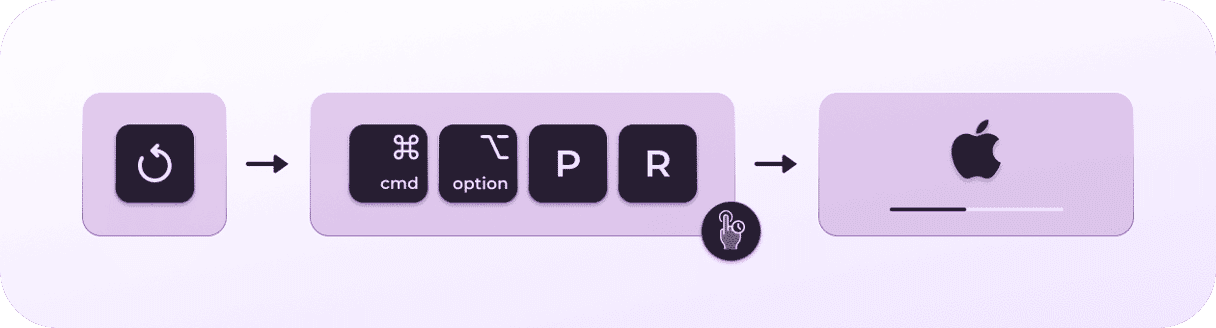
Passo 4: Avvia macOS Recovery
Le istruzioni per avviare in modalità recupero sono diverse per i Mac Intel e i Mac Apple silicon.
Per i Mac con processore Intel
- Vai nel menu Apple > Riavvia.
- Premi immediatamente i tasti Comando + R.
- Tienili premuti finché non senti il suono di avvio o fin quando non appare il logo Apple.
Per i Mac con processore Apple silicon
- Durante l'accensione del Mac, tieni premuto il tasto di alimentazione.
- Continua a tenere premuto finché non vedi le opzioni di avvio.
- Fai clic sull'icona dell'ingranaggio (Opzioni) e poi su Continua.
- Potrebbe chiederti di selezionare un utente e di inserire la password amministratore. Segui le istruzioni sullo schermo e vai avanti dopo ogni passaggio.
Passo 5. Inizializza il disco del Mac
Se hai intenzione di vendere o regalare il tuo Mac, è necessario formattare il disco di avvio. Il disco di avvio è integrato nel MacBook e, se non l'hai rinominato, si chiama Macintosh HD.
- Dopo aver avviato macOS Recovery, scegli Utility Disco nella finestra Utility.
- Seleziona il disco di avvio integrato "Macintosh HD".
- Clicca Inizializza, in alto nella finestra Utility Disco e inserisci questi dati:
Nome: Macintosh HD
Formato: APFS o Mac OS Esteso (Journaled) - Fai clic su Inizializza gruppo volume. Potrebbe essere necessario inserire l'ID Apple per confermare.
Al termine della procedura, seleziona gli altri volumi interni dalla barra laterale e premi il pulsante "—" per eliminarli. Ora puoi chiudere Utility Disco.
Il tuo Mac verrà ripristinato alle impostazioni di fabbrica e riavviato. Dopodiché, potrai reinstallare macOS.
Passo 6. Reinstalla macOS
Missione compiuta! Hai formattato il disco rigido e riportato il Mac ai dati di fabbrica. Ora tocca al sistema operativo. Non devi far altro che cliccare Reinstalla macOS dal menu Utility. Conferma di voler procedere e segui le istruzioni sullo schermo.
Dopo l'installazione di macOS, comparirà un assistente alla configurazione. Tuttavia, se hai intenzione di passare il Mac a un'altra persona, sarebbe meglio saltare la configurazione e lasciare che sia il nuovo proprietario a inserire tutti i dati necessari. Tieni premuti i tasti Comando + Q e scegli Spegni per spegnere il Mac e lasciarlo pronto per un nuovo utente.
Come ripristinare le impostazioni di fabbrica del MacBook (Pro, Air, iMac) senza password
Per formattare tutti i dati e reinstallare il macOS in autonomia, hai bisogno della password amministratore. Se non riesci a trovarla, non preoccuparti. Continua a leggere per scoprire come ripristinare le impostazioni di fabbrica del tuo Mac, anche senza avere la password.
Prima di iniziare la procedura per ripristinare il MacBook ai dati di fabbrica, assicurati che il Wi-Fi e la connessione di rete funzionino bene. Le istruzioni qui sotto prevedono l'utilizzo del sistema di recupero integrato di Apple (Recupero di macOS o MacOS Recovery, a seconda della versione). Se temi che la connessione possa saltare, è una buona idea creare un disco di installazione avviabile USB. Per sapere come si fa, leggi qui.
- Avvia il Mac in Recupero di macOS (o macOS Recovery per le versioni precedenti a Sequoia). Le istruzioni variano a seconda del modello del tuo Mac. Segui la procedura appropriata:
Spegni il Mac. Tieni premuto il tasto Comando + R e il pulsante di alimentazione. Rilascia Comando + R quando vedi il logo Apple o senti il suono di avvio. Dopo qualche secondo dovrebbe apparire la finestra Utility macOS.
Mac con processore Intel
Spegni il Mac. Tieni premuto il pulsante di accensione finché non vedi le opzioni di avvio. Fai clic su Opzioni e poi su Continua. Dovresti vedere la finestra macOS Utility.
Mac con Apple Silicon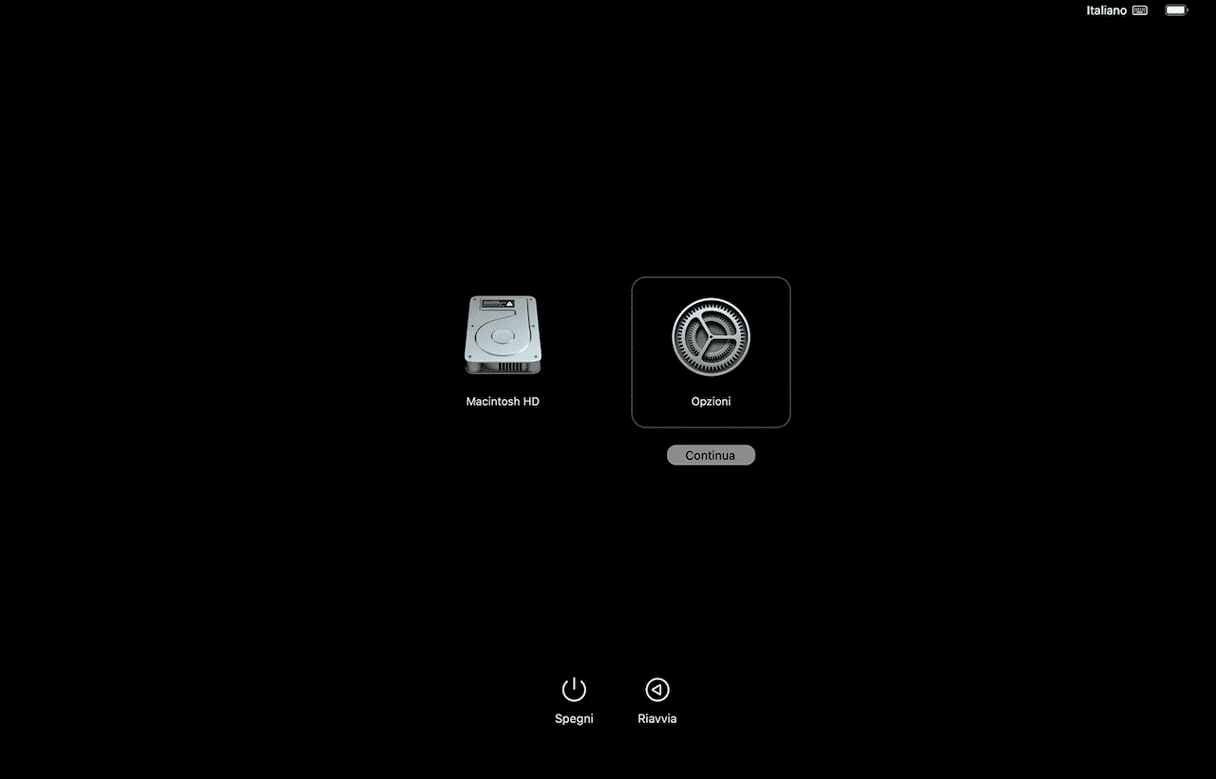
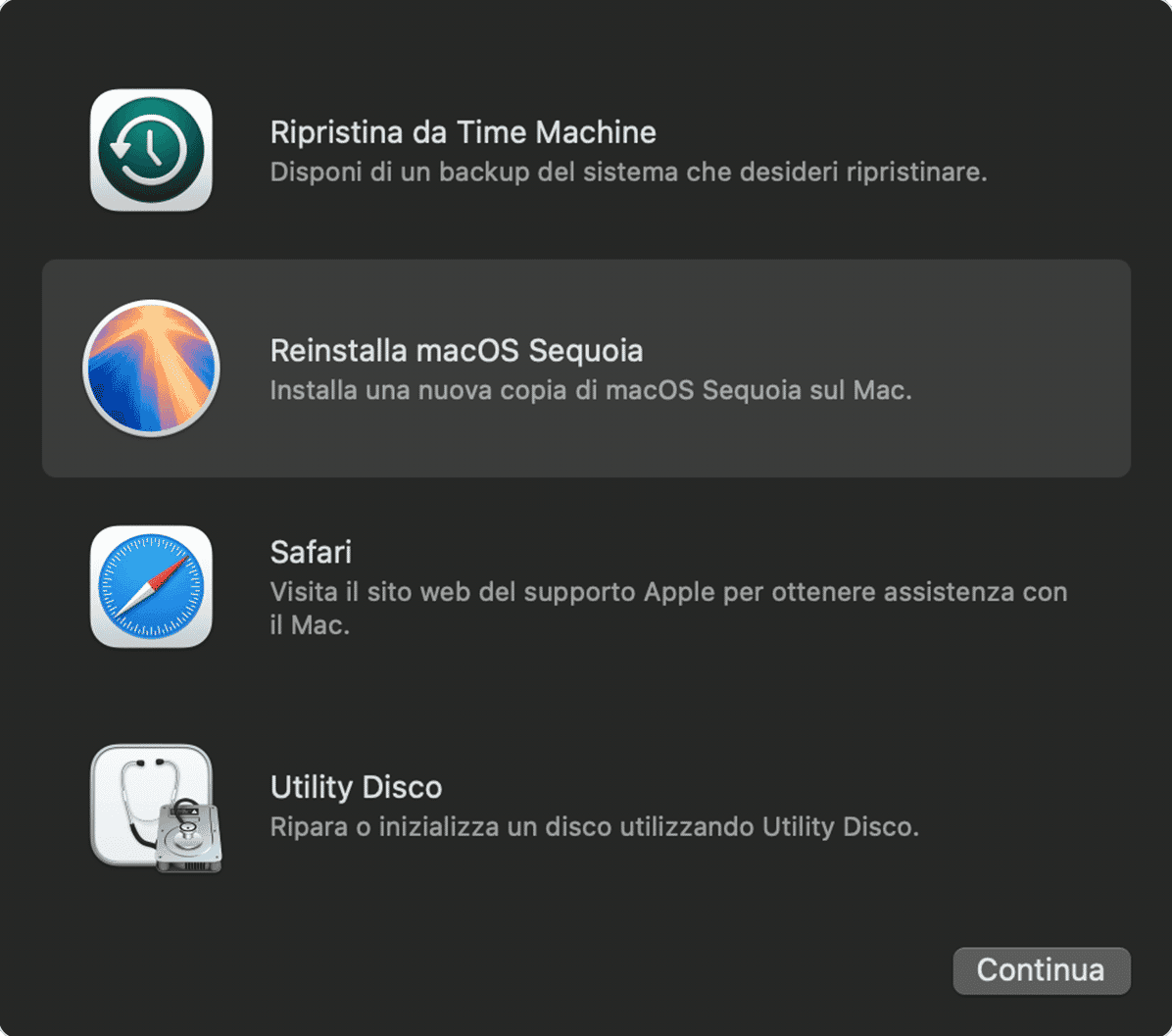
- Una volta avviato Recupero di macOS, vedrai la schermata Utility macOS. Seleziona Utility Disco.
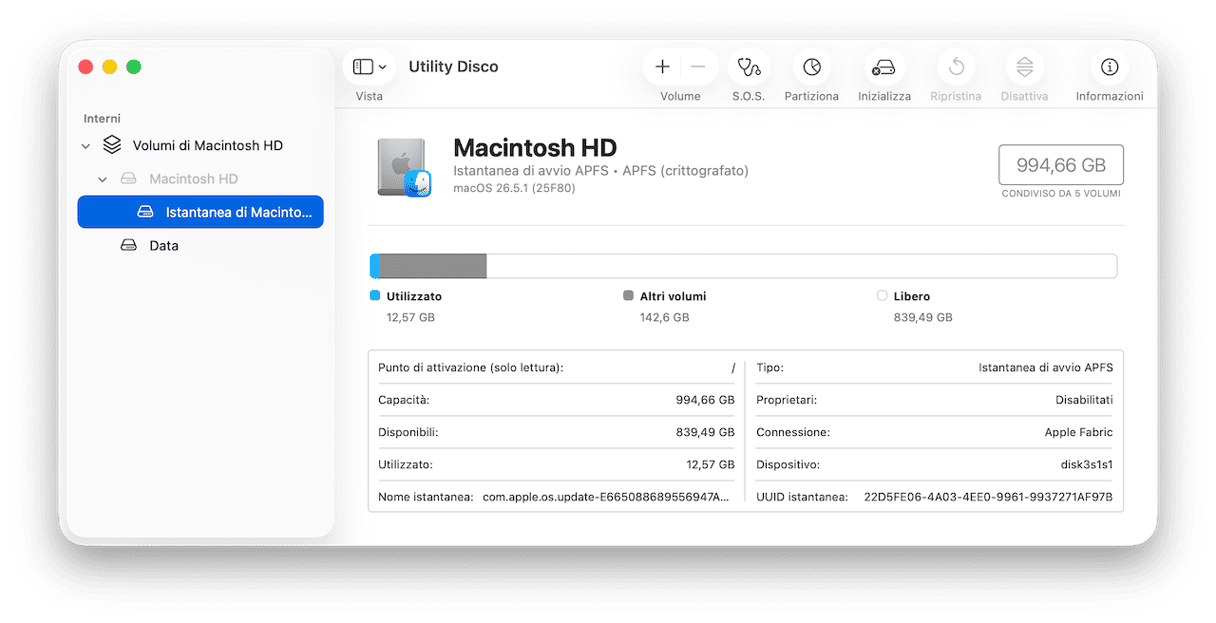
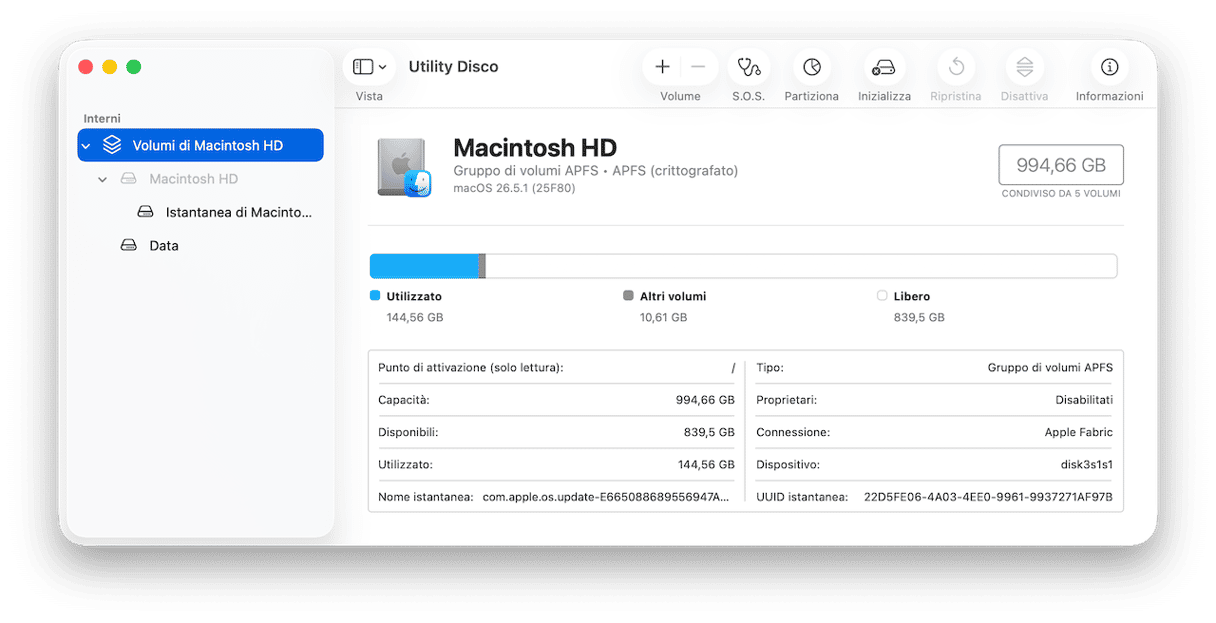
- In Utility Disco, scegli il disco di avvio del tuo Mac dalla barra laterale. Sarà il disco più in alto nella barra laterale e probabilmente si chiamerà Macintosh HD. Scegli il disco e non il volume sotto.
- Nella barra degli strumenti, fai clic su Inizializza. Dai un nome al disco e scegli il formato APFS.
- Fai clic su Inizializza.
- Quando appare il messaggio che ti avvisa che l'operazione è avvenuta con successo, esci da Utility Disco.
- Nella schermata Utility macOS, scegli Reinstalla macOS.
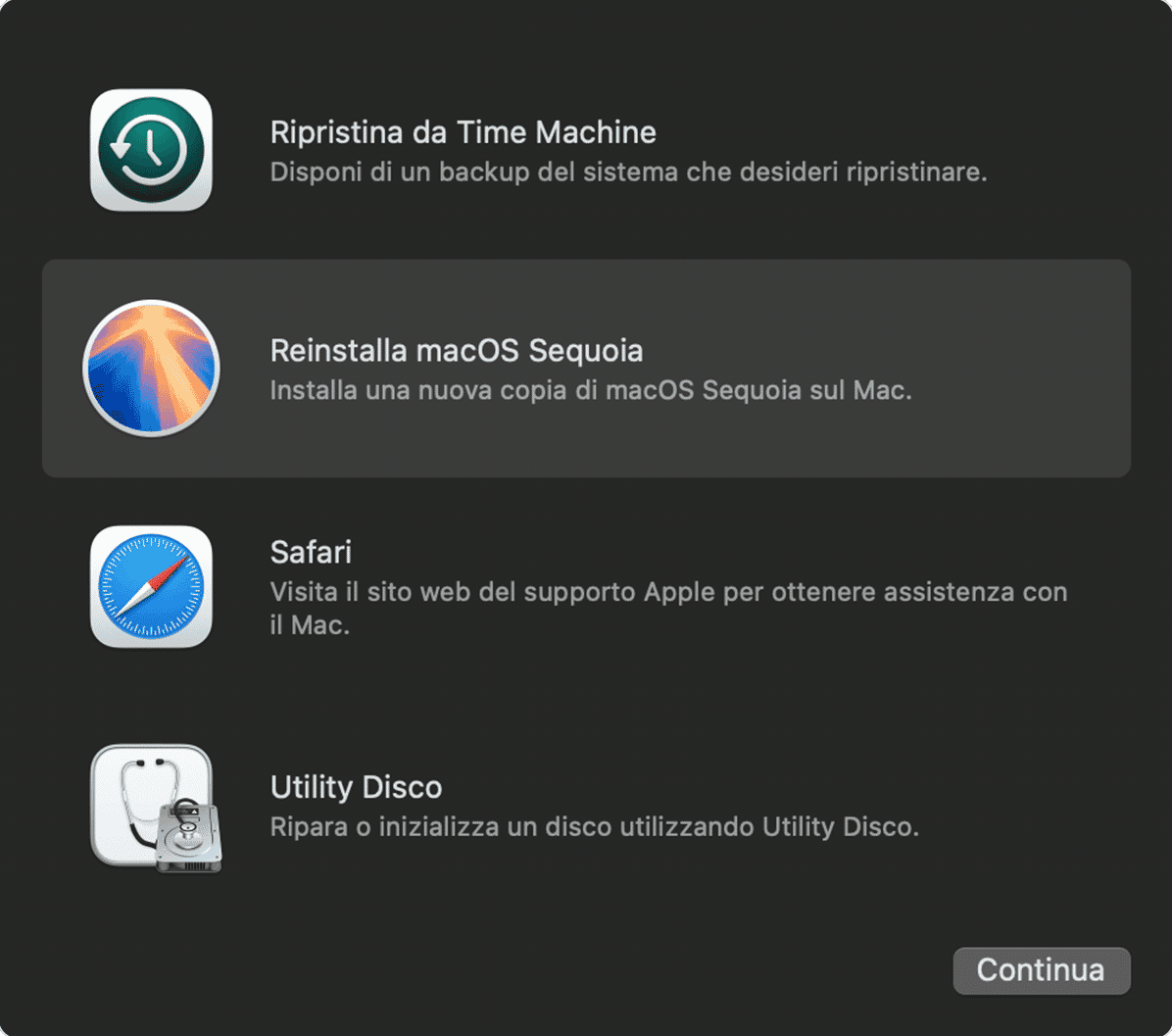
- Segui le istruzioni per reinstallare macOS.
- La reinstallazione potrebbe richiedere un po' di tempo. Al termine, il Mac si riavvierà e andrà in modalità di configurazione, come se fosse nuovo di zecca. Potrai seguire le istruzioni sullo schermo per creare un nuovo utente amministratore e configurare il MacBook come vuoi tu.
Nota: sui Mac con chip Apple Silicon, dovresti ottenere la versione corrente di macOS installata più di recente, oppure la versione di macOS che utilizzavi prima di eseguire l'aggiornamento. Sui Mac con processore Intel, è possibile scaricare la versione più recente di macOS compatibile con il Mac.
Per ripristinare un Mac che non si avvia o che continua ad andare in crash, puoi seguire gli stessi passaggi.
È tutto. Ora sai come formattare un MacBook e prepararlo per un nuovo inizio. Oppure, ripristinarlo da Time Machine e continuare a utilizzarlo.
Domande frequenti
A cosa serve ripristinare il Mac alle impostazioni di fabbrica?
Di solito, il ripristino alle impostazioni di fabbrica viene utilizzato per preparare il MacBook alla vendita o prima di regalarlo a un'altra persona, in modo che i dati personali i file che contiene non siano condivisi con il nuovo proprietario.
Come si fa il ripristino ai dati di fabbrica?
Per riportare il Mac alle impostazioni di fabbrica ci sono due metodi: si può utilizzare Assistente Inizializzazione per i Mac e le versioni di macOS più recenti, oppure seguire i passaggi in questo articolo per i Mac e le versioni di macOS più datati. L'unica differenza tra i due metodi è che Assistente Inizializzazione si occupa di tutti i passaggi preliminari, lasciandoti soltanto il compito di reinstallare macOS alla fine.
Posso ripristinare le impostazioni di fabbrica se non ho la password?
Sì, anche se potresti incontrare degli ostacoli, ad esempio non riuscire a completare il backup dei dati.
Devo disattivare FileVault per ripristinare le impostazioni di fabbrica?
Il ripristino completo dei dati di fabbrica comprende anche la formattazione del disco di avvio (come descritto nei passi 5 e 6), che renderà impossibile il recupero dei tuoi dati. Tuttavia, non è necessario disattivare FileVault, perché dopo la formattazione del disco i dati non saranno accessibili in forma leggibile.
Quale versione di macOS viene installata se ripristino ai dati di fabbrica?
Per i Mac con processore Intel
- Utilizzando ⌘ + R all'avvio: viene reinstallata la versione di macOS più recente utilizzata sul Mac.
- Opzione + ⌘ + R: viene installata la versione di macOS più recente compatibile con il Mac.
- Maiuscole + Opzione + ⌘ + R: viene reinstallata la versione di macOS originale.
Per i Mac con Apple Silicon (M1, M2, M3):
- Viene reinstallata automaticamente l'ultima versione di macOS utilizzata sul dispositivo.
Cos'è Blocco Attivazione e perché è importante?
Blocco Attivazione è una funzione di sicurezza integrata in macOS (e iOS) attraverso Dov'è. Se stai per vendere o regalare il tuo Mac, prima di ripristinarlo alle impostazioni di fabbrica, dovresti disattivare Trova il mio Mac e scollegare il tuo ID Apple. Altrimenti, il nuovo utente sarà tagliato fuori e non potrà utilizzare il dispositivo.
Qual è la differenza tra ripristino forzato e ripristino alle impostazioni di fabbrica?
Il ripristino forzato non è altro che un riavvio manuale del Mac. È una soluzione rapida, utile quando il sistema si blocca o non risponde. Il ripristino alle informazioni di fabbrica, invece, elimina tutto ciò che si trova sul Mac (dati, impostazioni e app) e reinstalla macOS. Si usa prima di vendere o regalare il Mac, oppure quando si vuole ripartire da zero.
Cosa appare sullo schermo quando il ripristino dei dati di fabbrica va a buon fine?
Se il ripristino ai dati di fabbrica è stato completato con successo, il Mac si riavvia e compare la schermata di benvenuto delle impostazioni che ti guida alla configurazione di base: scelta della lingua, accesso tramite account ecc. Proprio come se l'avessi appena comprato.



