Hai provato a cercare su Google come eliminare i file da un disco rigido esterno con il Mac e hai fatto un buco nell'acqua? Il tasto Elimina non funziona, il Finder non vuole saperne... sei in buona compagnia! Ci sono passata anch'io e lo so, è frustrante. Soprattutto su macOS Sequoia, dove sono state introdotte delle leggere modifiche ai permessi e al comportamento del nuovo file system, che la maggior parte delle guide ancora non ha recepito.
Eliminare i file su un disco esterno dovrebbe essere facilissimo, per chiunque sappia usare almeno un po' il Mac. Purtroppo, tra il dire e il fare c'è di mezzo il mare: la compatibilità dei formati disco e la gestione dei permessi devono adattarsi alle misure di sicurezza di Apple che diventano sempre più stringenti. Nel 2025, non basta più tenere in ordine i file, bisogna cercare di capire in che modo il Mac interagisce con i dispositivi di archiviazione moderni.
Detto questo, ecco la nostra guida per poter eliminare tutto ciò che non ti serve più, in modo sicuro e sereno.
Guida passo passo per eliminare i file su un disco esterno con il Mac
Passo uno: controlla il formato del disco
Partiamo dalle basi! Se ti stai chiedendo perché non riesci a eliminare i file sul disco esterno del Mac, la prima cosa che devi fare è controllare il formato del disco. I Mac funzionano senza problemi con alcuni formati, ma sono incompatibili con altri. Ecco le caratteristiche dei vari formati:
- APFS e Mac OS Esteso (Journaled): completamente scrivibile
- exFAT: di solito funziona, ma possono verificarsi problemi con i permessi
- NTFS: di solito in sola lettura su macOS (non è possibile eliminare i file in modo semplice)
Ecco come fare:
- Apri Utility Disco (Finder > Applicazioni > Utility).
- Seleziona il tuo disco esterno.
- Cerca il "Formato" nella scheda principale sotto al nome.
- Se il tuo disco è compatibile, vai al passo 2.
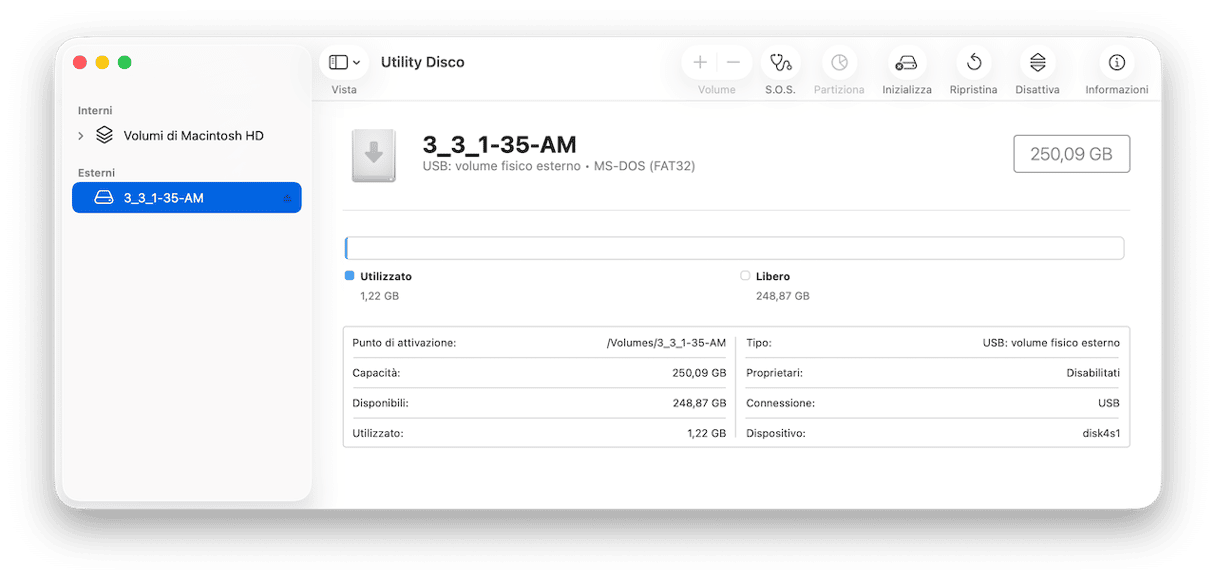
Esperienza personale: avevo un disco formattato in exFAT che dava errore quando provavo a eliminare le cartelle, ma non aveva problemi con i singoli file. Uno strano tipo di bug? Forse. Ho trovato la quadra? Purtroppo, no.
Passo due: elimina i file dal disco esterno
Bene, vediamo nel dettaglio come eliminare un file. Segui uno per uno tutti i passaggi per evitare errori:
- Collega il disco con il cavo giusto.
- Apri il Finder e cerca il disco sotto Posizioni.
- Aprilo e cerca il file che vuoi eliminare.
- Seleziona il file, fai clic destro e scegli Sposta nel Cestino.
- Poi, svuota il cestino.
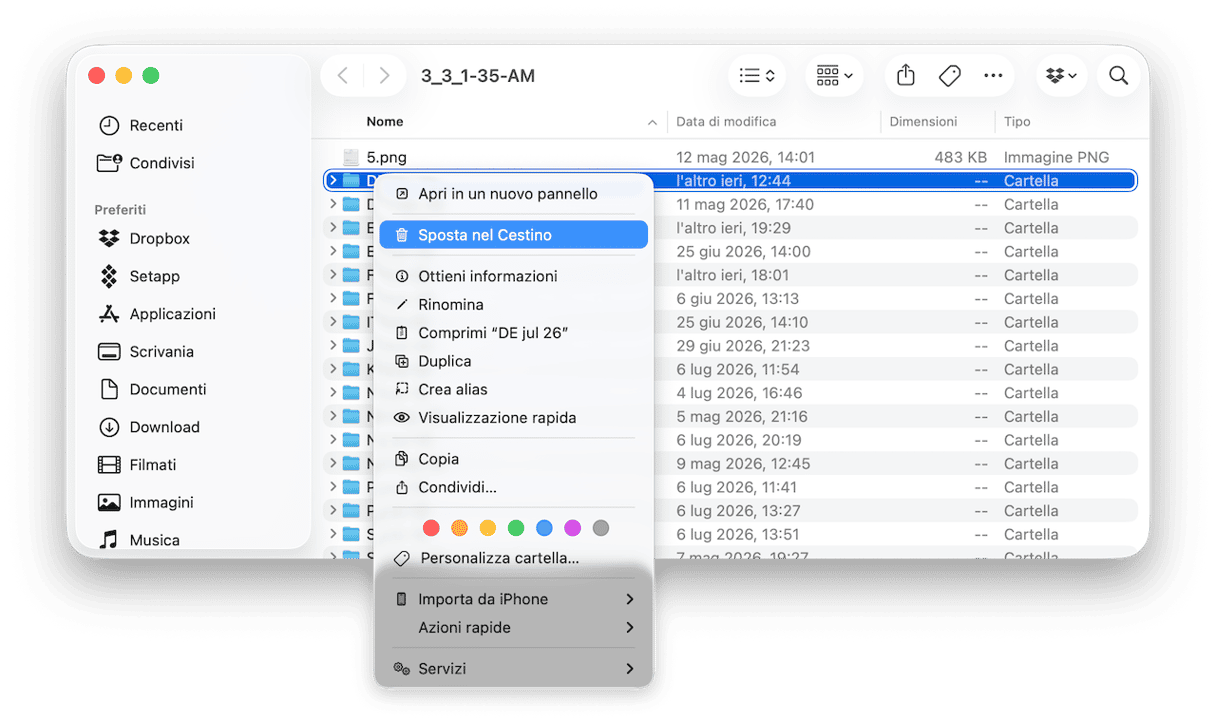
Se compare un messaggio di errore che dice che non hai i permessi per rimuovere o aprire il file, continua a leggere.
Importante: anche se riesci a eliminare il file, ricorda che non scomparirà davvero dal disco finché non svuoti il Cestino.
Passo tre: ancora niente? Controlla i permessi
Se hai visualizzato l'errore, macOS potrebbe bloccarti senza ulteriori avvisi. Ecco cosa fare per consultare o eliminare un file, anche se non riesci ad aprirlo.
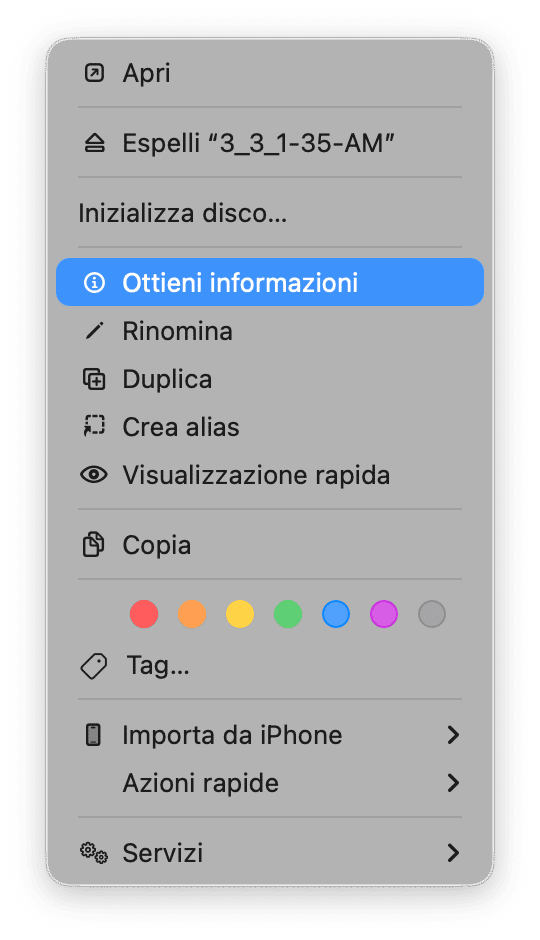
- Fai clic destro sul disco nel Finder oppure sulla Scrivania e scegli Ottieni informazioni.
- In basso, clicca sull'icona del lucchetto e inserisci la tua password amministratore per poter apportare modifiche.
- Scorri in basso fino a Condivisione e permessi.
- Controlla che accanto al tuo utente ci sia scritto Lettura e scrittura.
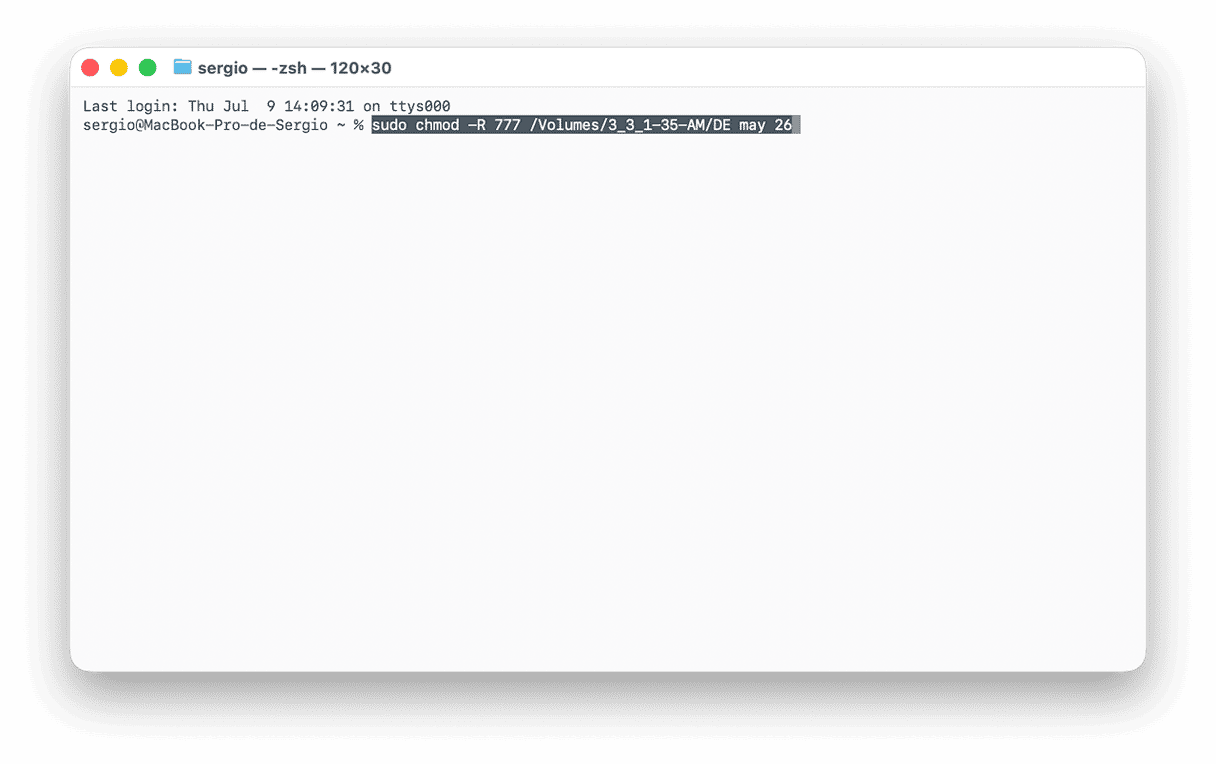
Se i file sono stati creati su un altro computer, macOS potrebbe considerarli protetti. Mi è successo, ad esempio, con una cartella che avevo trasferito dal mio vecchio PC Windows. In questo caso, puoi utilizzare un comando apposito.
- Apri il Terminale da Finder > Applicazioni > Utility.
- Inserisci questo comando:
sudo chmod -R 777 /Volumes/YourDriveName/YourFolder - Sostituisci
Your Drive NameeYour Foldercon i nomi veri. - Ora, accedi di nuovo ai file e controlla se puoi aprirli ed eliminarli.
Passo cinque: se il Finder non funziona, usa il Terminale
A volte il Finder funziona bene, altre volte no. Il Terminale è la prova del nove.
Ecco il comando per eliminare i file:
- Apri di nuovo il Terminale e Inserisci questo comando:
rm -rf /Volumes/DriveName/FileOrFolder - Sostituisci
DriveNameeFileOrFoldercon il vero nome (controlla bene!) Usa Tab per il completamento automatico.
Un consiglio di pulizia per risparmiare tempo
Se anche i tuoi dischi, come i miei, sono pieni di vecchi podcast, schermate a caso, video esportati due volte ecc.
Un altro strumento che uso per fare ordine è
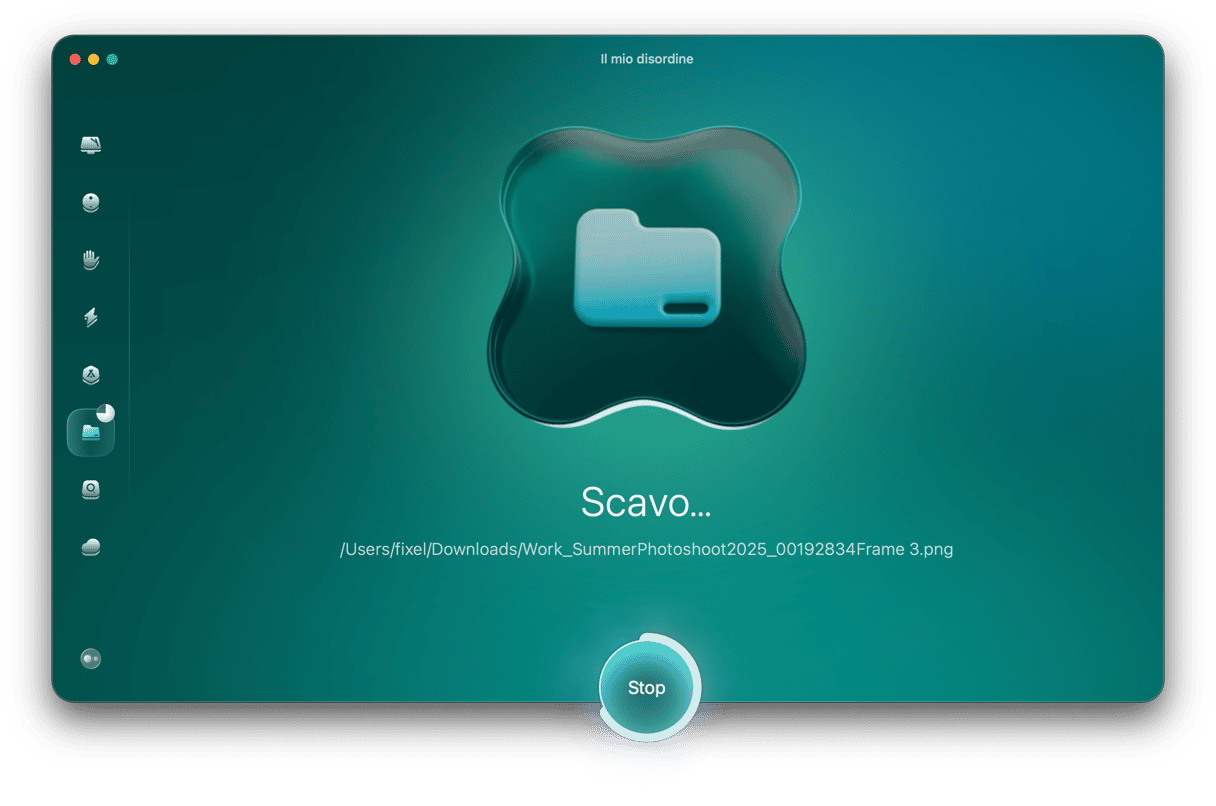
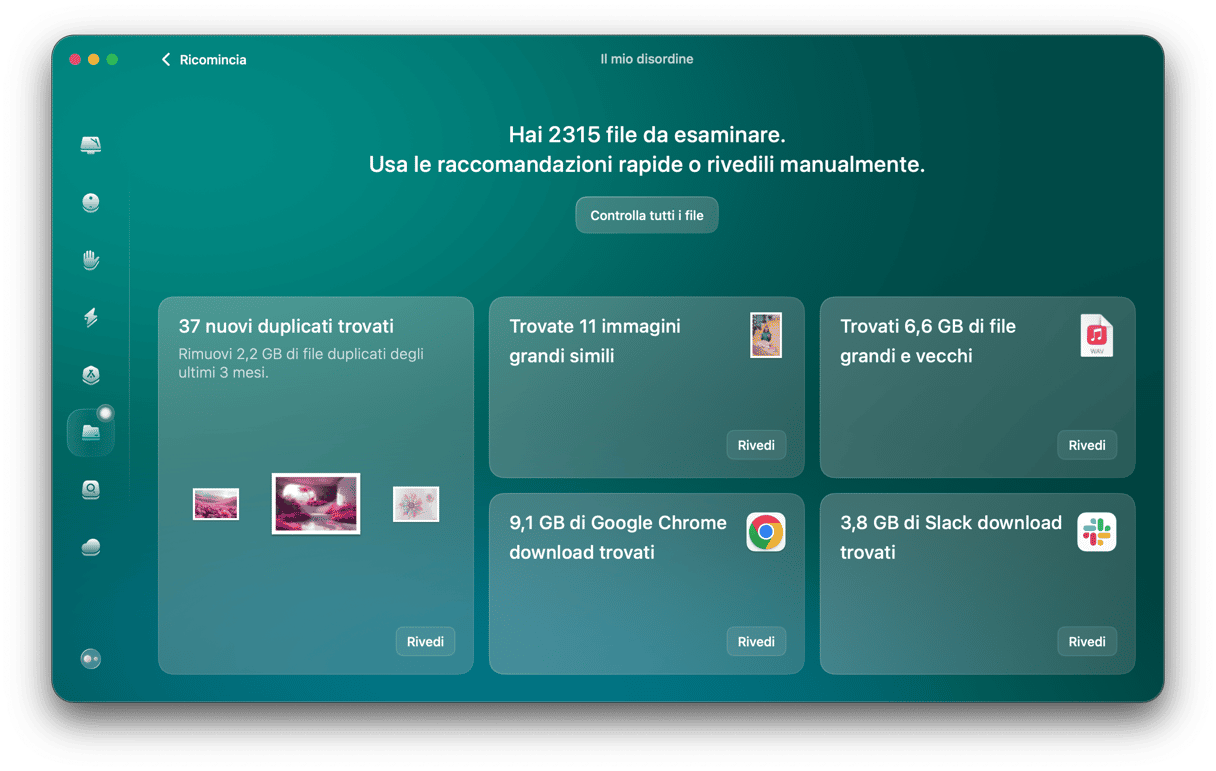
CleanMyMac. Ha due funzioni delle quali non potrei fare a meno. La prima è Pulizia, che scansiona tutto il sistema in pochi secondi. La seconda, Il mio disordine, perfetta per scovare i file e le cartelle nascosti sui dischi esterni. Con la funzione Il mio disordine, sono anche riuscita a trovare dei duplicati di progetti di Final Cut che occupavano 11GB del mio SSD portatile. Non ci sarei mai riuscita con il Finder, perché erano sepolti in una cartella di backup. Ecco come si usa:
- Scarica la prova gratuita di CleanMyMac.
- Prima, seleziona Pulizia > Scansiona, poi clicca Controlla tutta la spazzatura, seleziona gli elementi da rimuovere e premi Pulisci.
- Torna indietro alla schermata principale e, questa volta, seleziona Il mio disordine.
- Seleziona il disco esterno dal menu a discesa e clicca Scansiona.
- Al termine della scansione, scorri di nuovo le categorie e rimuovi tutto ciò che non serve.

Se ti abitui a svolgere queste operazioni in modo regolare, risparmierai un sacco di spazio sul Mac e sui dischi esterni. È un lavoro semplice e ci vuole davvero poco.
Conclusioni: come eliminare i file su un disco esterno con il Mac
Per eliminare i file da un disco esterno del Mac non è basta trascinarli e rilasciarli nel Cestino. Nel 2025, macOS è diventato più sicuro, il che è una buona cosa, ma significa anche che bisogna conoscere ciò che accade dietro le quinte. Non dimenticare le basi:
- Controlla sempre il formato del disco
- Non dare per scontato di avere i permessi di scrittura, controlla sempre
- Il Terminale può soccorrerti, laddove il Finder non arriva
Seguendo questi principi, la gestione dei file ti sembrerà meno difficoltosa e più... gestibile. Proprio come dovrebbe essere!