Macで外付けハードドライブのファイルを削除する方法を調べたことがあれば、想定外の事態に直面した経験があるはずです。 たとえば、「Delete」キーが機能しなかったり、 Finderに異常があるなど。 他のユーザーも同じように感じているはずで、実際に私自身も悩まされました。特にmacOS Sequoiaにおいては、微妙なアクセス権限の変更や新しいファイルシステムの動作が導入されましたが、多くのガイドはまだそれらの変更に対応できていません。
外付けドライブからファイルを削除するのは基礎的なMacの操作のようですが、実際はそれほどシンプルなものではありません。 Appleのセキュリティ強化によって、ドライブのフォーマット互換性や権限の扱いに細かな変更がありました。 2026年において、これは単にファイルを整理するだけの話ではありません。 これは、Macが最新のストレージデバイスとどのようにやり取りするのかを理解することでもあります。
そこで、私が発見したことと、削除したいファイルを安全かつ確実に消すための方法をまとめました。
一連の手順:Macで外付けハードドライブのファイルを削除する方法
手順1:ドライブのフォーマットを確認
まずは、基礎的な部分からです。外付けハードドライブのファイルをMacで削除できない原因を知りたければ、最初に確認すべきなのはフォーマットです。 フォーマットの中には、Macで問題なく使えるものもあれば、そうでないものもあります。 確認すべき点はこちらです:
- APFSとMac OS拡張 (ジャーナリング):完全に書き込み可能
- exFAT:通常は機能しますが、権限に問題が起きるケースあり
- NTFS:macOSではデフォルトで読み取り専用 (回避策なしでは削除不可)
こちらがその方法です:
- Finderから「アプリケーション」>「ユーティリティ」に進んで「ディスクユーティリティ」を開きます。
- 外付けドライブを選択します。
- 名前の下のメインパネルから「フォーマット」の項目を見つけます。
- ドライブに互換性がある場合には、手順2に進みます。
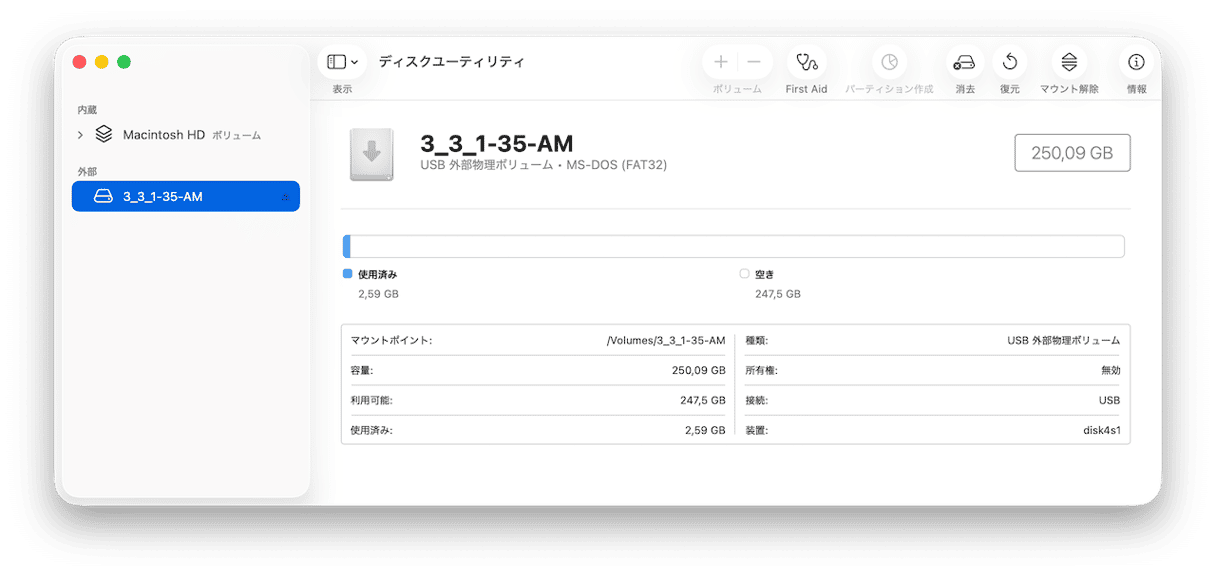
発見した点:macOS Sequoiaでは、exFATでフォーマットしたドライブでフォルダを削除しようとするとエラーが出ましたが、個別のファイルは問題なく削除することができました。 これはバグでしょうか? そうかもしれません。 これは繰り返し起きるものでしょうか? 何度も起きます。
手順2:外付けドライブからファイルを削除
では、実際にファイルを削除する手順を確認していきましょう。問題が起きやすいのはこの部分なので、丁寧に確認を行うべきです。
- 適切なケーブルを用いてドライブを接続します。
- Finderを開き、「場所」からドライブを見つけます。
- ドライブを開き、削除したいファイルを見つけます。
- ファイルを選択し、右クリックして「ゴミ箱に入れる」を選択します。
- そして、ゴミ箱を空にします。
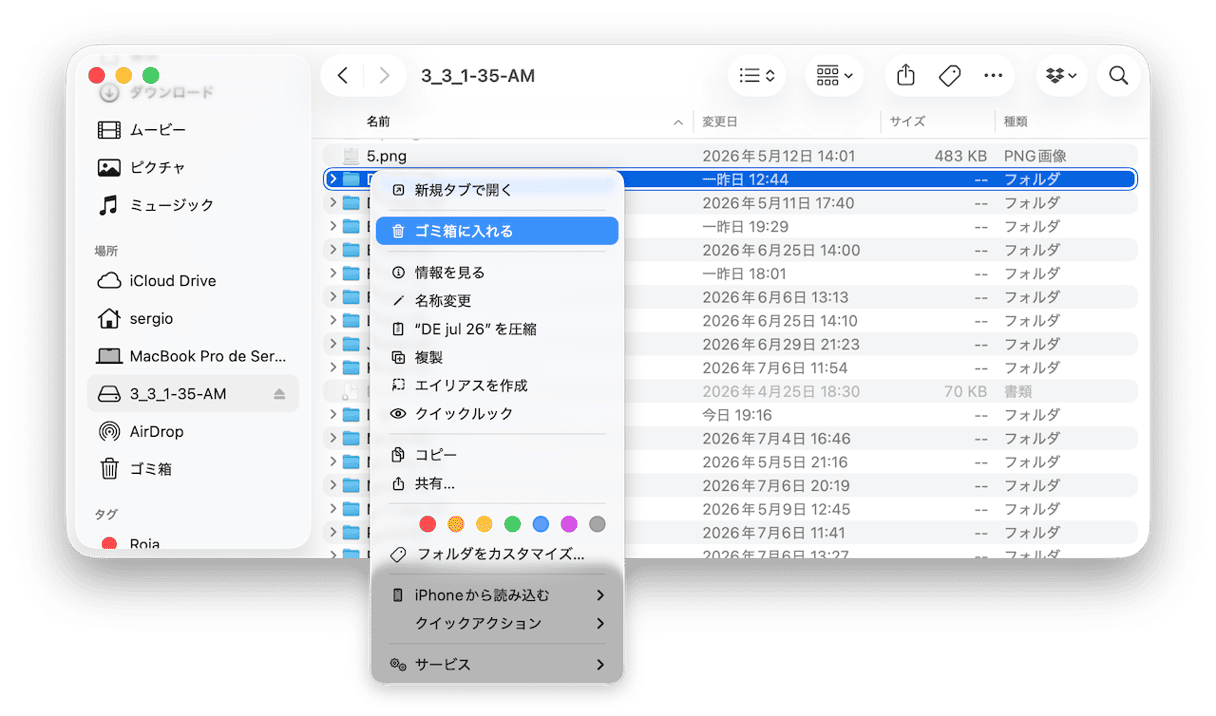
ここで、ファイルを削除する権限がない、もしくはファイルを開くことができないというエラーメッセージが表示される場合は、このまま解決手段を読み進めてください。
重要:ファイルを削除できた場合であっても、Macでゴミ箱を空にするまでは、そのファイルはドライブから完全には消えません。
手順3:まだ削除できませんか? アクセス権をチェック
削除できない場合は、macOSがバックグラウンドで操作をブロックしている可能性があります。 ファイルを開いて表示できない、または削除できない場合は、次の操作を行います:
- Finderか「デスクトップ」からドライブを右クリックして、「情報を見る」を選択します。
- 下部の鍵アイコンをクリックし、管理者パスワードを入力します。 これで変更が可能になります。
- 「共有とアクセス権」までスクロールします。
- 自分のユーザが「読み/書き」になっていることを確認します。
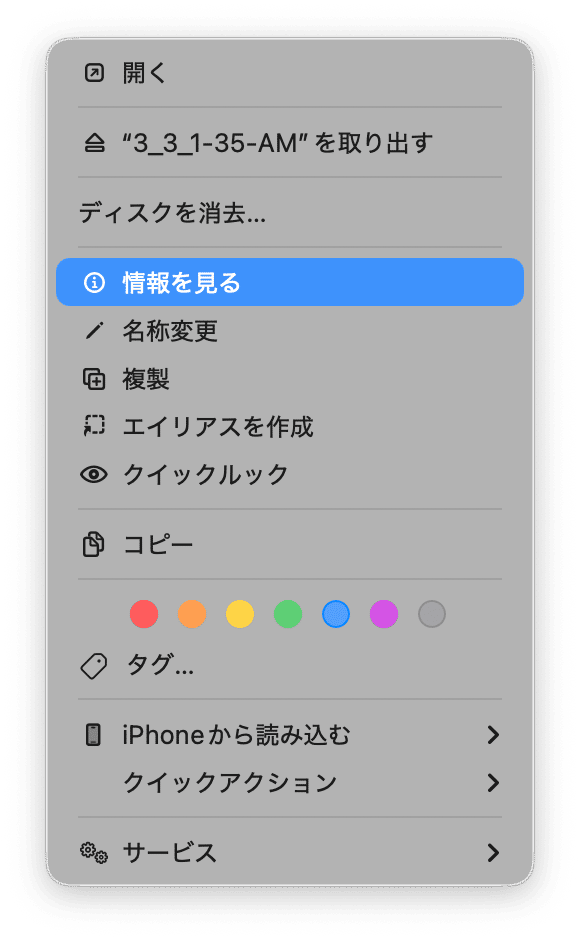
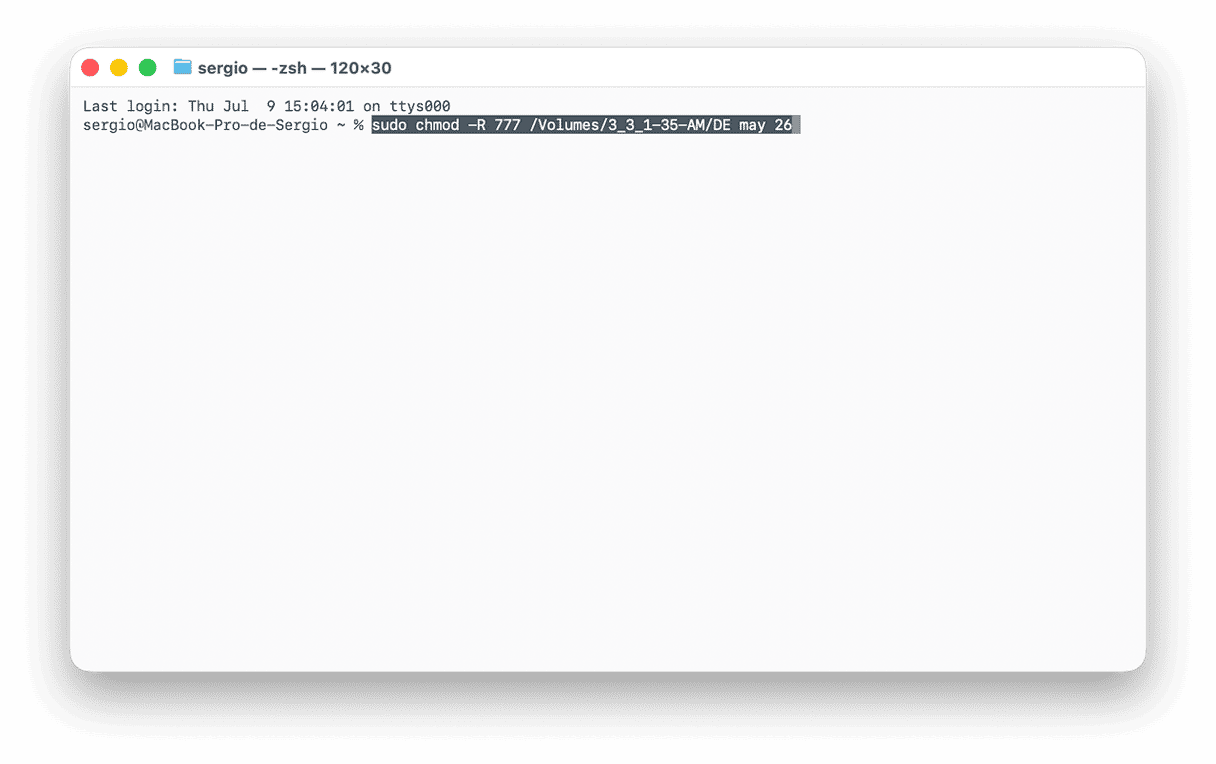
別のコンピューターで作成されたファイルの場合、macOSが保護されたファイルとして扱うことがあります。 過去に仕事で使っていた古いパソコンから転送したフォルダでまさにそれが起こりましたが、コマンドを用いて対処することができます。
- Finderから「アプリケーション」>「ユーティリティ」に進んで「ターミナル」を開きます。
- 次のコマンドを入力します:
sudo chmod -R 777 /Volumes/YourDriveName/YourFolder YourDriveNameとYourFolderを、実際のドライブ名とフォルダ名に置き換えます。- その後、再度ファイルにアクセスして、開いたり削除できるか確認します。
手順5:Finderでうまくいかないときはターミナルを使用
Finderが正常に機能することもあれば、そうでないこともあります。 ターミナルを使えば、状況をはっきり把握できます。
ファイルを削除するコマンドはこちらです:
- もう一度ターミナルを開き、次のコマンドを入力します:
rm -rf /Volumes/DriveName/FileOrFolder - スペルを間違えないように、
DriveNameとFileOrFolderを実際の名前に置き換えます。 Tabキーを押すと、入力が自動補完されます。
時間を節約するための整理のコツ
私と同じように、外付けドライブを物置のように使っているようであれば、すぐにファイルが蓄積していくはずです。 古いポッドキャストのファイル、適当に保存したスクリーンショット、動画の重複した書き出しファイルなど、それらはいつの間にか溜まっていきます。
整理をする上で便利な方法の1つが、
CleanMyMac
の使用です。 これには、特に手放せない機能が2つあります。 1つ目は「クリーンアップ」機能で、これはシステム全体を数秒でスキャンできます。もう1つは「不要データ」機能で、これは外部デバイス上にある忘れられたファイルやフォルダを見つけるのに役立ちます。 「不要データ」機能では、旅行用SSDの容量を11GBも消費していたFinal Cut Proのプロジェクトの重複まで見つかりました。 バックアップフォルダの奥に埋もれていたので、Finderからは見つけられなかったと思います。こちらがそれを使う手順です:
- CleanMyMacの無料トライアルを入手します。
- まずは、「クリーンアップ」>「スキャン」から「すべての不要データを確認」をクリックします。そして、削除対象を選択して「削除」を押します。
- メインダッシュボードに戻り、次は「不要データ」機能を選択します。
- ドロップダウンから外付けハードドライブを選択し、「スキャン」をクリックします。
- これが完了したら、再び各カテゴリを確認し、不要になったものを削除します。

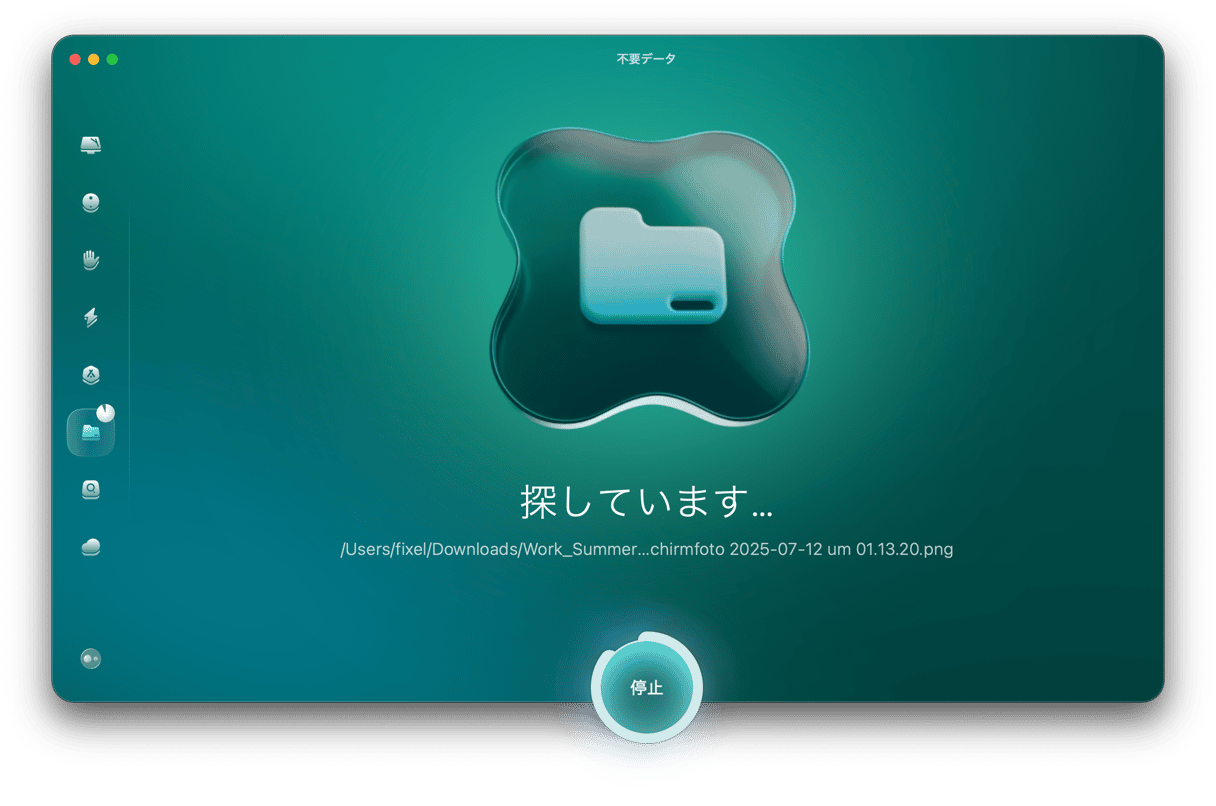

これを定期的に行う習慣をつけることで、Mac本体と外付けハードドライブの両方で相当の容量を確保することができます。 これは簡単ですぐに終わる作業です。
まとめ:Macで外付けハードドライブのファイルを削除する方法
Macで外付けハードドライブのファイルを削除するのは、ドラッグするだけで簡単に完了するとは限りません。 macOSのセキュリティは2026年時点でさらに強化されており、それは良いことである一方で、内部で起きていることも理解しておく必要があります。 以下のポイントを覚えておきましょう:
- ドライブのフォーマットを必ず確認
- 書き込み権限があると思い込まずに実際にチェック
- Finderから解決できない問題も、ターミナルを使えば解決可能
これを習慣化すれば、ファイル管理は面倒な作業から簡単なプロセスになります…これが本来あるべき姿ですよね。