Wenn Sie schon einmal gegoogelt haben, wie sich Dateien von einer externen Festplatte auf dem Mac löschen lassen, sind Sie wahrscheinlich auf ein merkwürdiges Problem gestoßen. Vielleicht hat die Löschtaste nicht funktioniert. Oder der Finder weigert sich zu kooperieren. Damit sind Sie nicht allein. Ich war auch schon an diesem Punkt und es ist wirklich frustrierend. Das gilt besonders für macOS Sequoia. Hier wurden subtile Berechtigungsänderungen und neues Dateisystemverhalten eingeführt. Viele Anleitungen sind noch nicht auf dem neuesten Stand.
Das Löschen von Dateien von einem externen Laufwerk sollte zum Mac-Grundwissen gehören. Es ist jedoch komplexer, als es scheint. Durch Apples strengere Sicherheitsrichtlinien haben sich Laufwerksformate und Berechtigungen leicht verändert. Im Jahr 2025 geht es hierbei nicht mehr nur ums Aufräumen von Dateien. Vielmehr geht es darum, zu verstehen, wie Ihr Mac mit modernen Speichergeräten interagiert.
Im Folgenden erfahren Sie, was ich herausgefunden habe und wie Sie alle Dateien sicher und souverän löschen können.
Schritt-für-Schritt: Dateien von externer Mac-Festplatte löschen
Schritt eins: Überprüfen Sie zuerst das Laufwerksformat
Fangen wir mit den Grundlagen an. Wenn Sie sich fragen, warum Sie keine Dateien auf Ihrer externen Mac-Festplatte löschen können, müssen wir zuerst das Format prüfen. Ihr Mac kommt mit einigen Formaten gut zurecht, aber nicht mit allen. Achten Sie auf Folgendes:
- APFS and Mac OS Extended (Journaled): Vollständig beschreibbar
- exFAT: Funktioniert, aber mit Problemen bei den Zugriffsrechten
- NTFS: Standardmäßig schreibgeschützt unter macOS (Löschen ist ohne Workaround nicht möglich)
Gehen Sie folgendermaßen vor:
- Öffnen Sie das Festplattendienstprogramm (Finder > Programme > Dienstprogramme)
- Wählen Sie Ihr externes Laufwerk aus
- Suchen Sie im Hauptfenster unter dem Namen des Laufwerks nach „Format“.
- Wenn Ihr Laufwerk kompatibel ist, fahren Sie mit Schritt zwei fort.
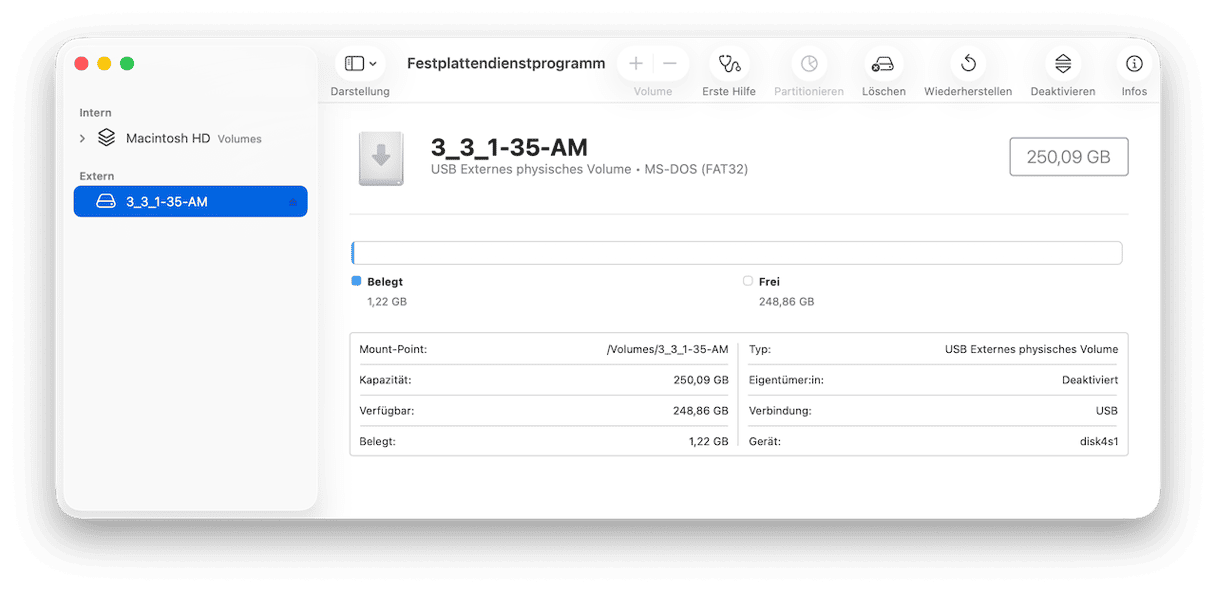
Persönliche Erfahrung: Unter macOS Sequoia kam es bei meinem mit exFAT formatierten Laufwerk zu Fehlern, wenn ich versuchte, Ordner zu löschen, bei einzelnen Dateien funktionierte es jedoch einwandfrei. Ein seltsamer Fehler? Vielleicht. Ein hartnäckiges Problem? Auf jeden Fall.
Schritt zwei: Löschen Sie Dateien von Ihrem externen Laufwerk
Gehen wir nun durch, wie man eine Datei tatsächlich löscht. Es ist sinnvoll, alle Schritte einzeln durchzugehen. Genau hier stoßen Sie wahrscheinlich auf Probleme.
- Schließen Sie Ihr Laufwerk mit dem richtigen Kabel an.
- Öffnen Sie den Finder und suchen Sie Ihr Laufwerk unter „Orte“.
- Öffnen Sie es und suchen Sie die Datei, die Sie löschen möchten.
- Wählen Sie die Datei aus, klicken Sie mit der rechten Maustaste darauf und wählen Sie „In den Papierkorb verschieben“.
- Entleeren Sie anschließend Ihren Papierkorb.
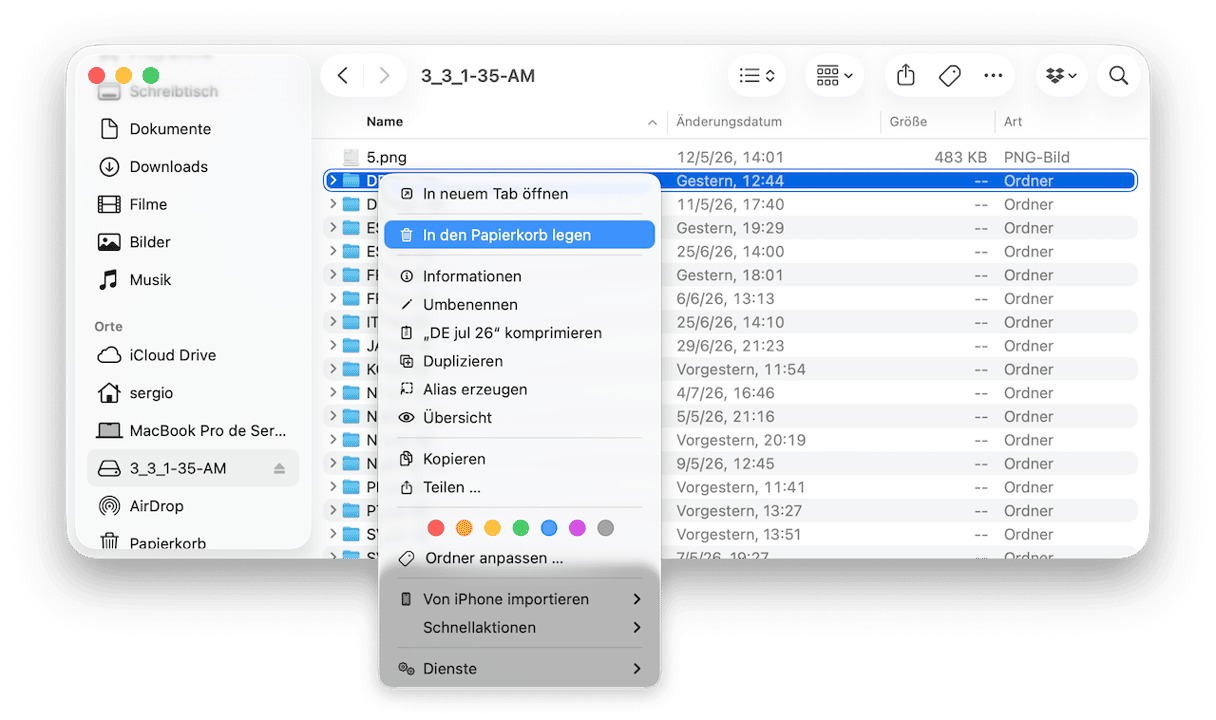
Wenn Sie hier Fehlermeldungen erhalten, dass Sie keine Berechtigung zum Entfernen oder Öffnen einer Datei haben, lesen Sie weiter.
Wichtig: Wenn Sie eine Datei löschen können, sollten Sie Folgendes bedenken. Die Datei verschwindet erst dann wirklich von Ihrem Laufwerk, wenn Sie den Papierkorb auf Ihrem Mac leeren.
Schritt drei: Löschen geht nicht? Berechtigungen prüfen
Wenn Sie weiterhin nichts löschen können, blockiert macOS Sie möglicherweise unbemerkt. Das können Sie tun, wenn Sie eine Datei nicht zum Anzeigen oder Löschen öffnen können:
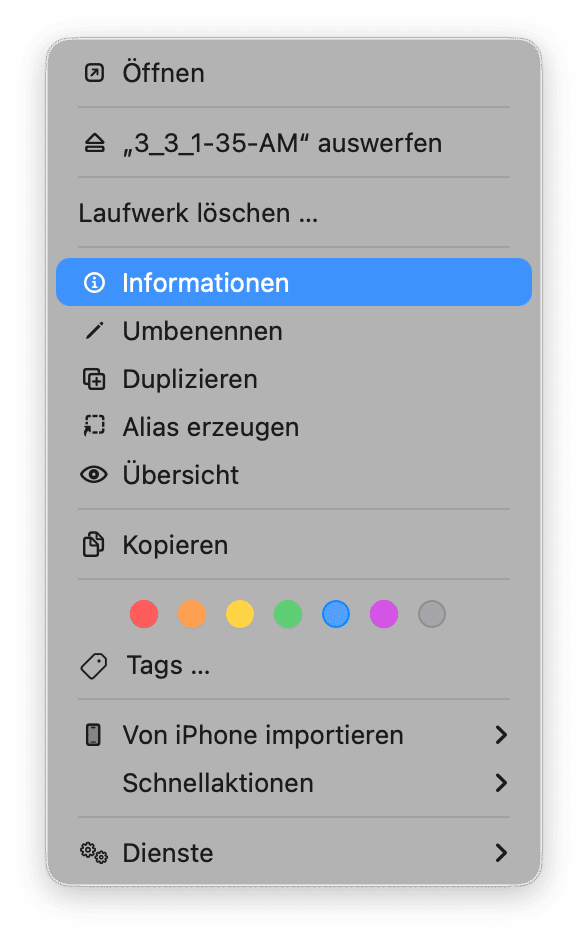
- Klicken Sie mit der rechten Maustaste auf das Laufwerk im Finder oder auf dem Schreibtisch. Wählen Sie dann „Informationen“.
- Klicken Sie unten auf das Schloss-Symbol und geben Sie Ihr Admin-Passwort ein. Dadurch können Sie Änderungen vornehmen.
- Scrollen Sie zu „Teilen & Zugriffsrechte“.
- Stellen Sie sicher, dass bei Ihrem Benutzerkonto „Lesen & Schreiben“ steht.
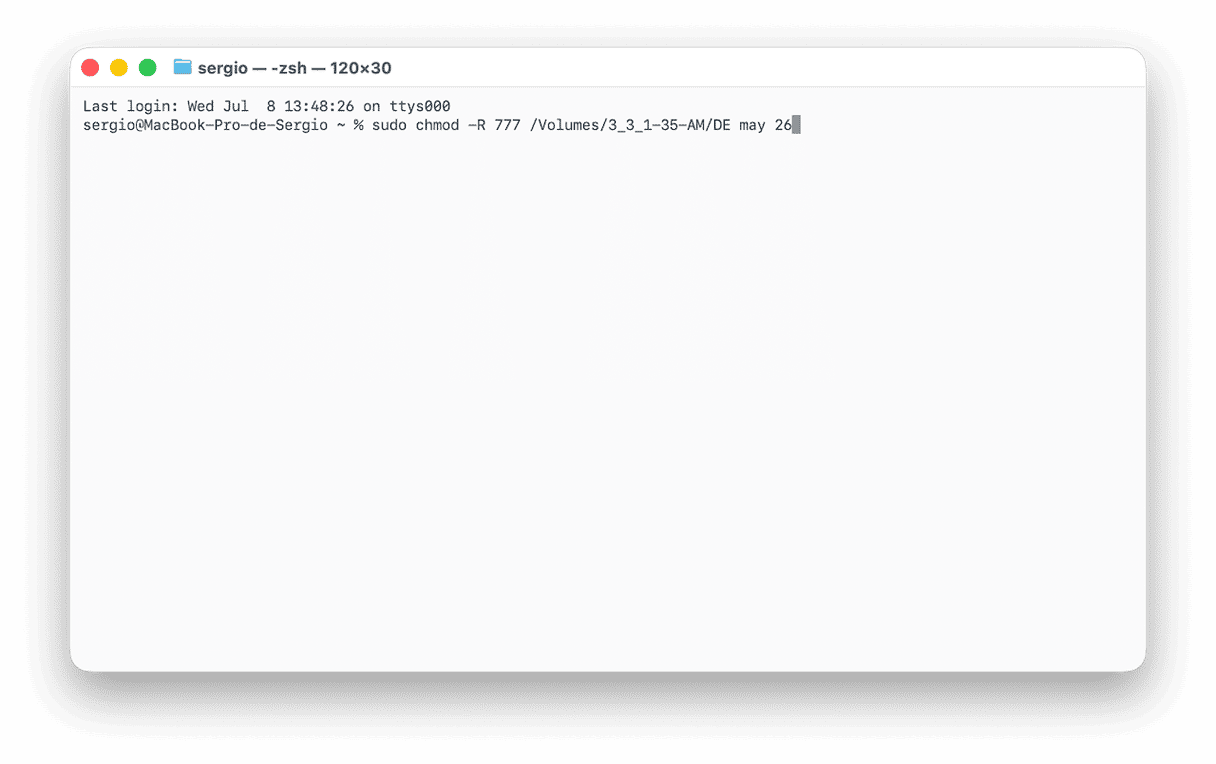
Wenn die Dateien auf einem anderen Computer erstellt wurden, behandelt macOS sie möglicherweise als geschützte Dateien. Das passierte bei einem Ordner, den ich von meinem alten Arbeits-PC übertragen habe. Sie können dafür einen Befehl ausführen:
- Öffnen Sie Terminal (Finder > Programme > Dienstprogramme).
- Geben Sie diesen Befehl ein:
sudo chmod -R 777 /Volumes/YourDriveName/YourFolder - Ersetzen Sie
Your Drive NameundYour Folderdurch die tatsächlichen Namen auf Ihrem Gerät. - Greifen Sie nun erneut auf die Dateien zu. Prüfen Sie, ob Sie diese öffnen und löschen können.
Schritt fünf: Nutzen Sie Terminal, wenn der Finder versagt
Manchmal spielt der Finder mit, manchmal nicht. Terminal sagt immer die Wahrheit.
Hier ist der Befehl zum Löschen einer Datei:
- Öffnen Sie Terminal erneut und geben Sie den folgenden Befehl ein:
rm -rf /Volumes/DriveName/FileOrFolder - Ersetzen Sie
DriveNameundFileOrFolderdurch die echten Namen. Achten Sie auf die korrekte Schreibweise! Nutzen Sie die Tab-Taste zur automatischen Vervollständigung.
Ein Bereinigungstipp, der Zeit spart
Wenn es Ihnen wie mir geht, sind Ihre externen Laufwerke eine Art Abladeplatz. Alte Podcast-Dateien, zufällige Screenshots und doppelte Videosexporte sammeln sich schnell an.
Ein weiterer Weg, um Ordnung zu halten, ist die App
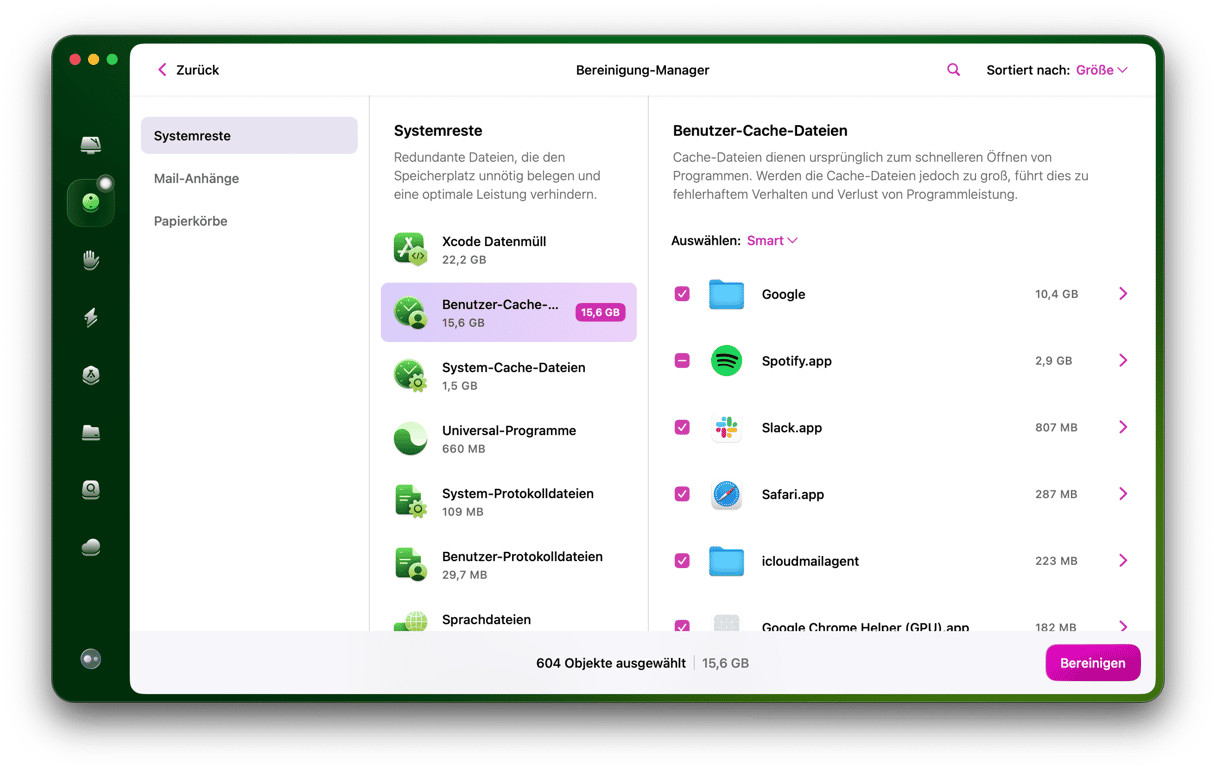
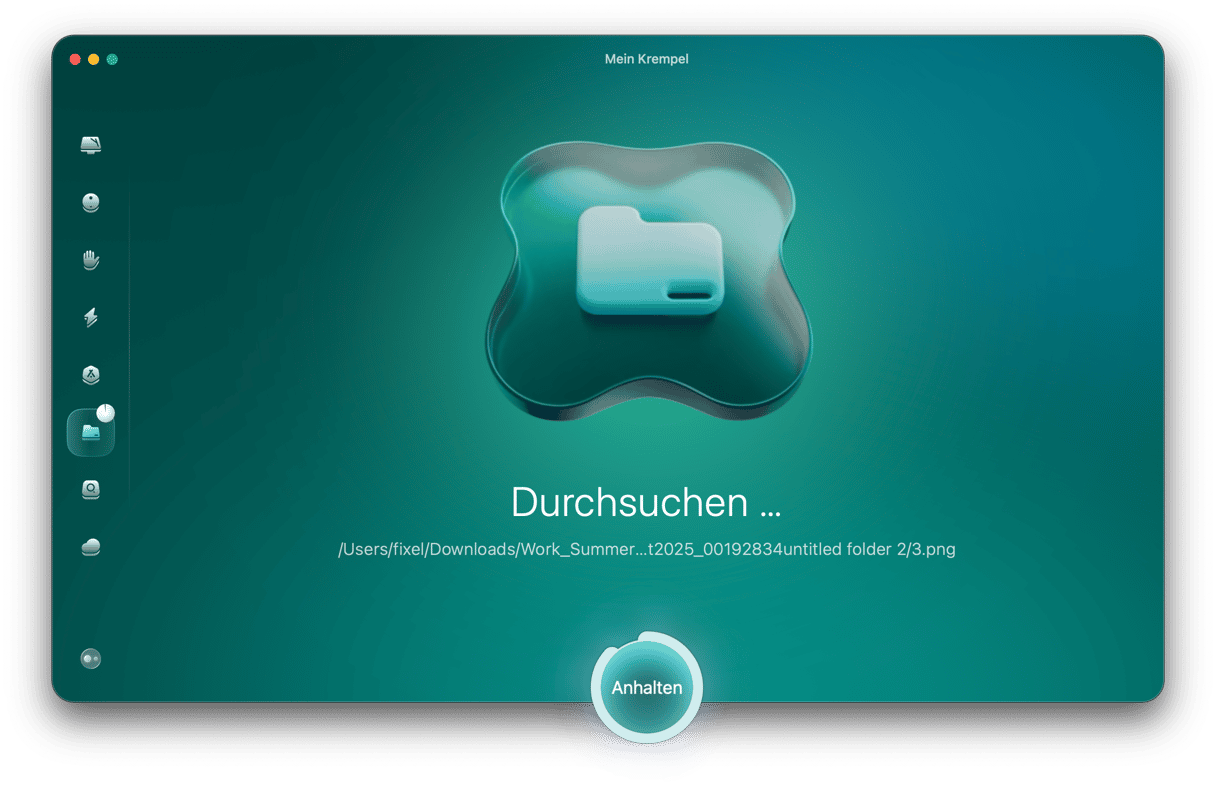
CleanMyMac. Die App bietet zwei Funktionen, auf die ich nicht verzichten kann: Erstens gibt es die Funktion „Bereinigung“, die mein gesamtes System in Sekunden scannt. Zweitens gibt es die Funktion „Mein Krempel“, die perfekt ist, um vergessene Dateien und Ordner auf einem externen Gerät aufzuspüren. Mit der Funktion „Mein Krempel“ habe ich sogar ein doppeltes Final-Cut-Projekt gefunden, das 11 GB auf meiner Reise-SSD belegte. Im Finder hätte ich es nie entdeckt, da es in einem Backup-Ordner vergraben war. So nutzen Sie die App:
- Holen Sie sich Ihre kostenlose CleanMyMac-Testversion.
- Wählen Sie zunächst „Bereinigung“ > „Scannen“, klicken Sie auf „Gesamten Datenmüll prüfen“, wählen Sie die zu löschenden Elemente aus und klicken Sie auf „Bereinigen“.
- Kehren Sie zum Haupt-Dashboard zurück und wählen Sie diesmal „Mein Krempel“ aus.
- Wählen Sie Ihre externe Festplatte aus dem Dropdown-Menü aus und klicken Sie auf „Scannen“.
- Sehen Sie nach Abschluss des Vorgangs die Kategorien noch einmal durch und entfernen Sie alles, was Sie nicht mehr benötigen.

Wenn Sie sich angewöhnen, diese Aufgabe regelmäßig auszuführen, können Sie viel Speicherplatz auf Ihrem Mac und Ihren externen Festplatten sparen. Die Aufgabe ist einfach und nimmt nicht viel Zeit in Anspruch.
Fazit: So löschen Sie Dateien von einer externen Mac-Festplatte
Dateien von einer externen Mac-Festplatte zu löschen, ist nicht immer so einfach wie Drag-and-Drop. Im Jahr 2025 ist macOS sicherer, was gut ist. Das bedeutet aber auch, dass Sie wissen müssen, was unter der Haube passiert. Beachten Sie Folgendes:
- Prüfen Sie immer zuerst das Laufwerksformat.
- Gehen Sie nicht davon aus, dass Sie Schreibrechte haben; überprüfen Sie dies.
- Terminal kann mehr als der Finder.
Sobald Sie den Dreh raus haben, fühlt sich die Dateiverwaltung weniger wie ein Kampf an und eher wie… Verwaltung, und genau so sollte es auch sein.