多くのMacユーザーと同じように、私もmacOS Golden Gateのパブリックベータ のリリース後にインストールしました。そして使い始めてすぐ、ひとつ気づいたことがありました。思っていたよりも、少し動作がもたつくのです。 Golden GateではTahoeよりもパフォーマンスが改善されていると聞いていたのに、なぜ遅く感じるのでしょうか? この記事では、Golden Gateの動作が遅くなる理由を確認しながら、私が実際に行った対処法をご紹介します。
Golden Gateの動作が遅いのはなぜ?
多くの場合、その理由のひとつは、新しいOSをインストールした直後に実行しなければならない処理がいくつもあり、それらによってMacの動作が遅くなることです。
- Golden Gateには新しいインデックス作成エンジンが搭載されているため、Spotlightが検索インデックス全体を最初から作り直す。
- Apple Intelligenceのモデルがバックグラウンドでダウンロードされる。
- iCloudが書類、写真、アプリデータを再同期する。
- 「写真」がライブラリ内の人物、シーン、被写体を解析する。
こうした処理が同時に行われることで、GPUやメモリなどMacのリソースに負荷がかかり、動作が重く感じられることがあります。
一時的な処理とは別に、Golden Gateが遅く感じられる原因がいくつかあります。特に8GBのRAMを搭載したM1 Macでは、その影響を受けやすくなります。
- Liquid Glassの改良により、GPUへの負荷が増している。
- 使用しているアプリの一部が、まだGolden Gate向けにアップデートや最適化されていない可能性がある。
macOS Golden Gateの動作が遅いときの対処法
1. アクティビティモニタを確認
Golden Gateをインストールした直後に動作が遅くなる原因として最も考えられるのは、Spotlightのインデックス作成などの処理がバックグラウンドで実行されていることです。 これは「アクティビティモニタ」から確認できます。
- 「アプリケーション」>「ユーティリティ」と進み「アクティビティモニタ」を起動します。
- 「CPU」のタブをクリックし、%CPU列の一番上をクリックします。
- mds_stores、mdworker、com.apple.intelligenced、photoanalysisdというプロセスがないか確認します。
- それらのいずれかが実行されている場合は、アクティビティモニタを終了し、Macを電源に接続したまま、処理が完了するまで待ちます。
- 処理が完了したらMacを再起動します。完了まで最大48時間かかることがあります。
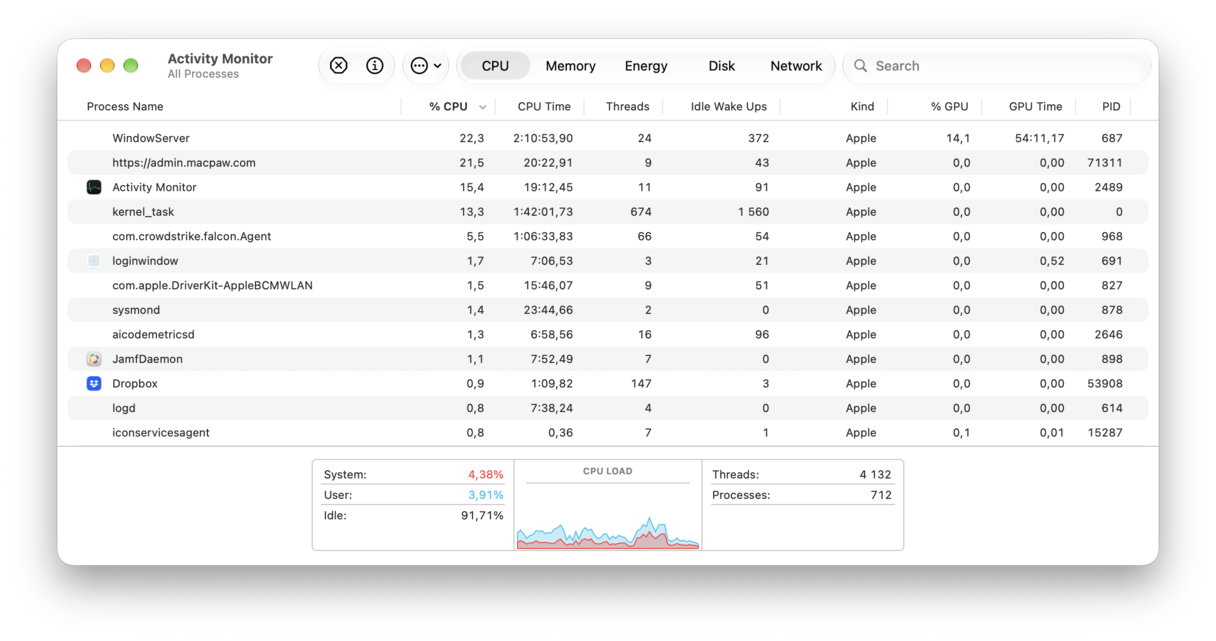
これを行う理由:インストール後のインデックス作成は、Golden Gateの動作が遅くなる最大の原因です。 これは時間が経てば自然に解消します。
2. CleanMyMac「パフォーマンス」機能でメンテナンスタスクを実行
いくつかのメンテナンス作業を実行するだけで、Macの動作を速く感じられるようになることをご存知でしたか? 最も簡単な方法は、CleanMyMacの「パフォーマンス」機能を使用することです。 これは「システム設定」の奥深くまで操作したり、ターミナルを使ったりすることなく、メンテナンス処理を実行できるよう設計されています。
使い方は次のとおりです。
- CleanMyMacの無料トライアルを開始:7日間お試しできます。
- CleanMyMacを開き、サイドバーで「パフォーマンス」を選択して、「スキャン」をクリックします。
- 推奨されるタスクを確認し、実行するものを選択します。
- 「タスクを実行」をクリックします。
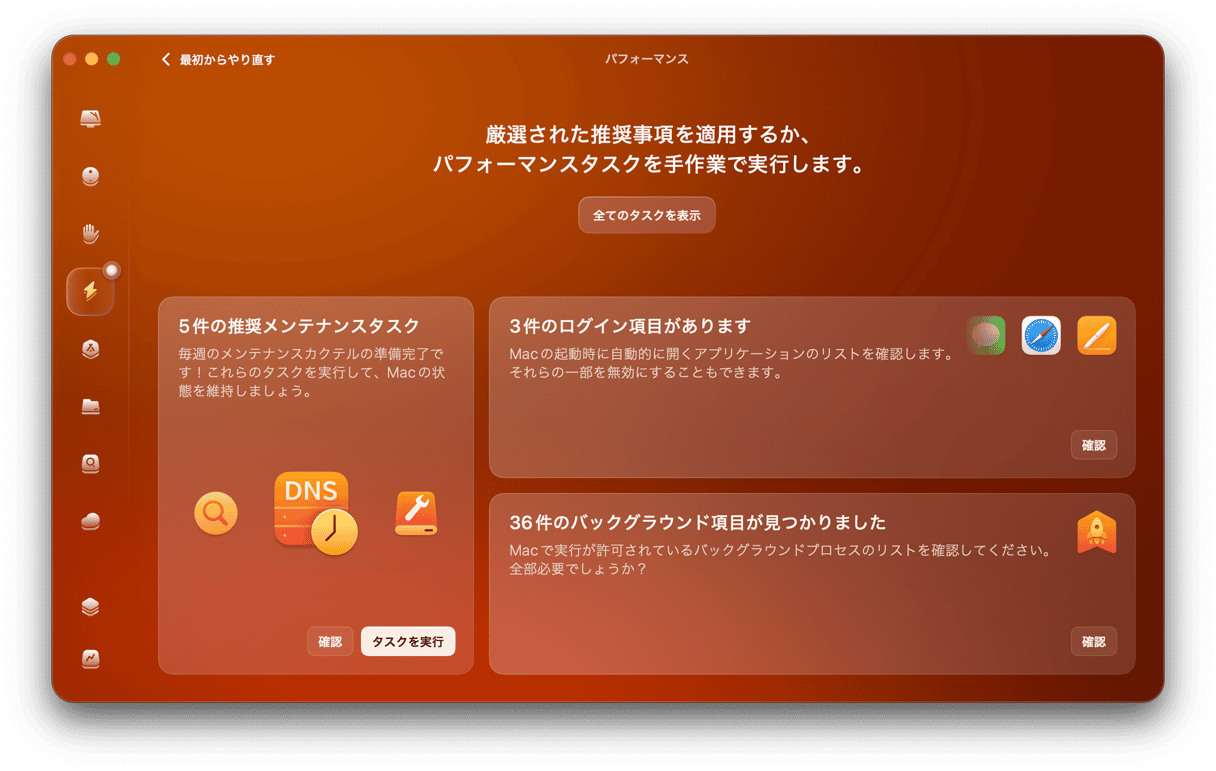
これを行う理由:Macを使い続けていると、少しずつシステムの状態が乱れ、やがてパフォーマンスに影響することがあります。 これらのスクリプトを実行することで、主要なシステムプロセスをリセットし、RAMを解放できます。
3. CleanMyMacの「クリーンアップ」機能で不要なファイルを削除
次は、古いキャッシュなど、蓄積した不要なファイルを削除しましょう。 こうしたファイルはさまざまな競合を引き起こし、新しいmacOSの動作を遅くする可能性があります。 数クリックだけで不要なファイルを削除する方法をご紹介します。
- CleanMyMacを開いて「クリーンアップ」を選択し、「スキャン」をクリックします。
- システムジャンク、キャッシュファイル、メールの添付ファイル、古いiOSバックアップのスキャン結果を確認します。
- 「クリーンアップ」をクリックします。
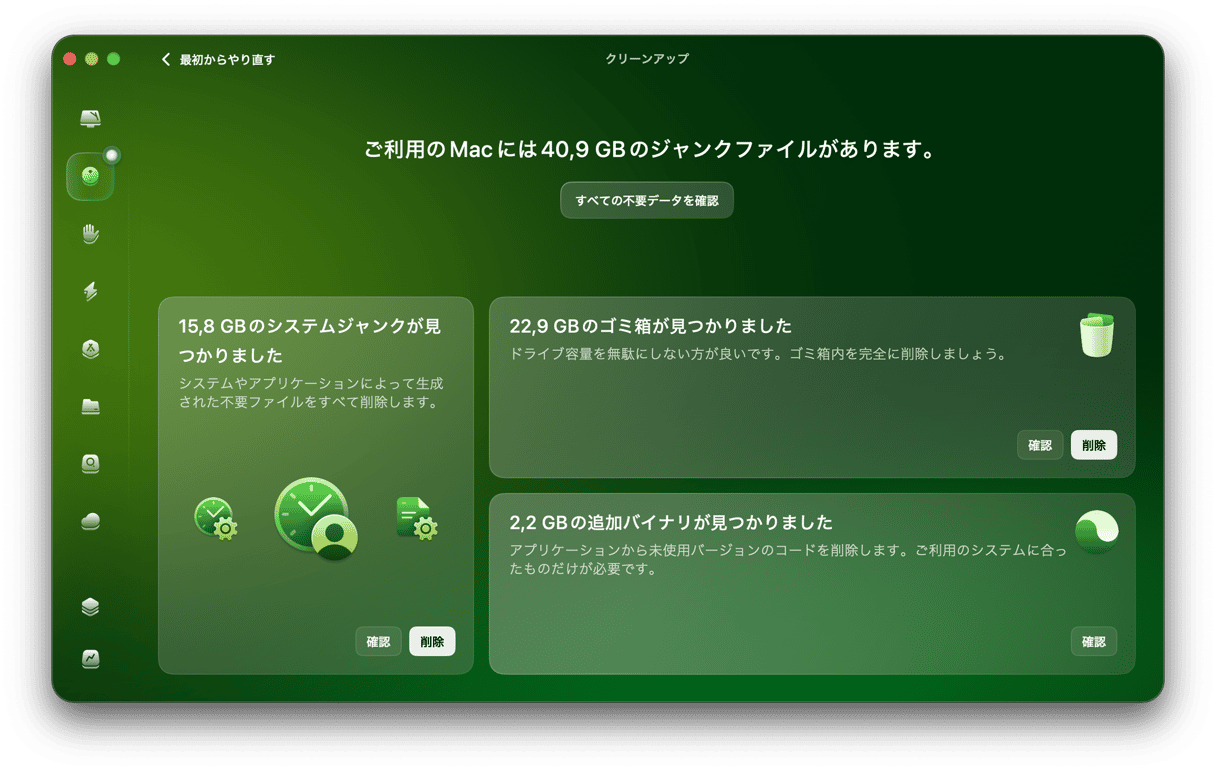
これを行う理由:macOS Golden Gateの新しいキャッシュシステムでは、インストール後最初の24時間で5〜10GB以上の新しいキャッシュが蓄積することがあります。 ディスクへの負荷が高まると、システム全体の動作が遅くなります。
4. Liquid Glassの透明度を下げる
Liquid Glassインターフェイスの透明度を下げられるオプションは、見た目を調整できるだけでなく、システムリソースへの負荷を軽減する方法としても役立ちます。
- アップルメニューをクリックし、「システム設定」>「外観」を選択します。
- 「Liquid Glass」のスライダーを不透明側にドラッグします。
これを行う理由:半透明の表示処理は、MacのGPUとRAMに負荷をかけます。 Golden Gateで利用できるこの機能を使うことで、その負荷を軽減できます。特に8GBのRAMを搭載したM1のMacで効果的です。
5. ログイン項目とバックグラウンドエージェントを削減
ログイン項目やバックグラウンド項目は、Macへのログイン時に起動し、その後もバックグラウンドで動作します。 以下の手順で確認し、不要なものを無効にできます。
- 「システム設定」>「一般」>「ログイン項目と機能拡張」に進みます。
- ログイン項目を削除するには、項目を選択して「-」をクリックします。 バックグラウンド項目を無効にするには、「アプリのバックグラウンドでのアクティビティ」で対象の項目を見つけ、スイッチをオフにします。
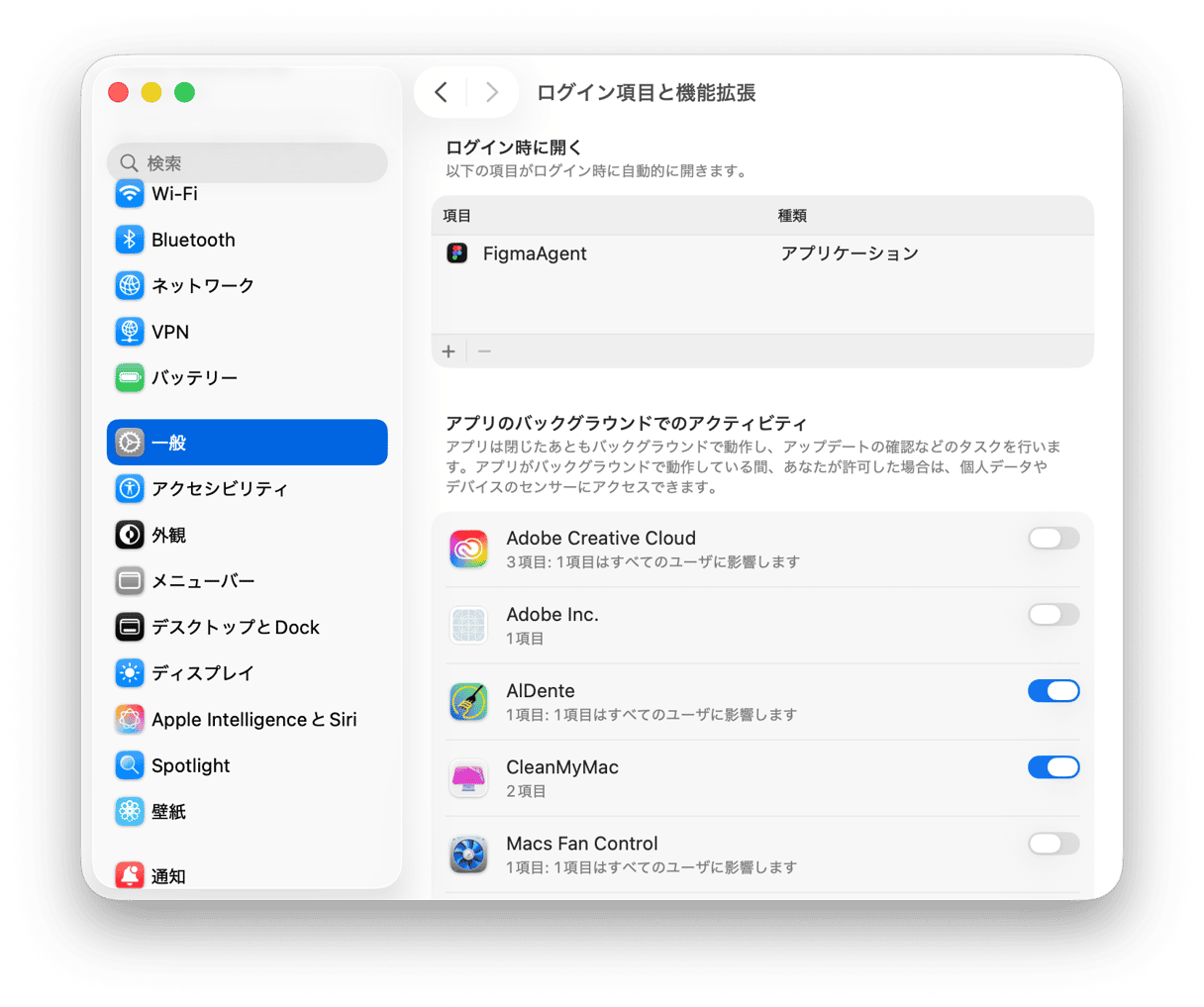
これを行う理由:ログイン項目やバックグラウンド項目は、それぞれCPUやGPU、RAMを使用します。 本当に必要なものだけを許可することでリソースを解放し、起動時間を短縮できます。
6. すべてのアプリをアップデート
App Storeからダウンロードしたアプリの場合は、「App Store」を開いてサイドバーの「アップデート」をクリックし、「すべてをアップデート」を選択します。
App Store以外からインストールしたアプリの場合は、アプリを起動し、メニューバーでアプリ名をクリックして「アップデートを確認」を選択します。
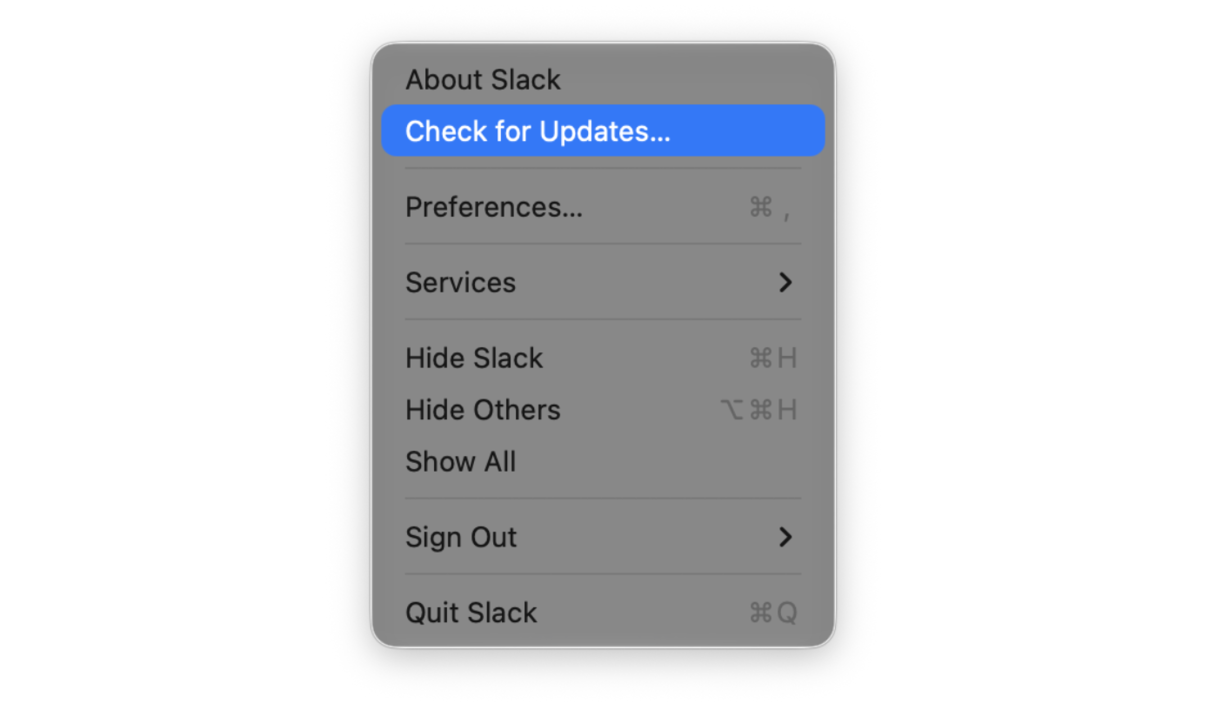
Microsoft 365やAdobe Creative Cloudなど、一部のアプリには独自のアップデート方法があります。
これを行う理由:macOS Golden Gate向けにアップデートされていないアプリは、新しいOS向けに最適化されていないため、アップデート済みのバージョンよりも動作が遅くなる可能性があります。 また、ほかのアプリやOS自体に問題を引き起こすこともあります。
7. 視覚効果を削減
こちらは、特に古いM1搭載Macに適しています。
- 「システム設定」>「アクセシビリティ」>「ディスプレイ」に移動します。
- 「透明度を下げる」をオンにします。
- 「アクセシビリティ」>「視差効果」に移動します。
- 「視差効果を減らす」をオンにします。
- 最後に、「システム設定」>「デスクトップとDock」に移動し、「ウインドウをしまうときのアニメーション」を「スケールエフェクト」に設定します。
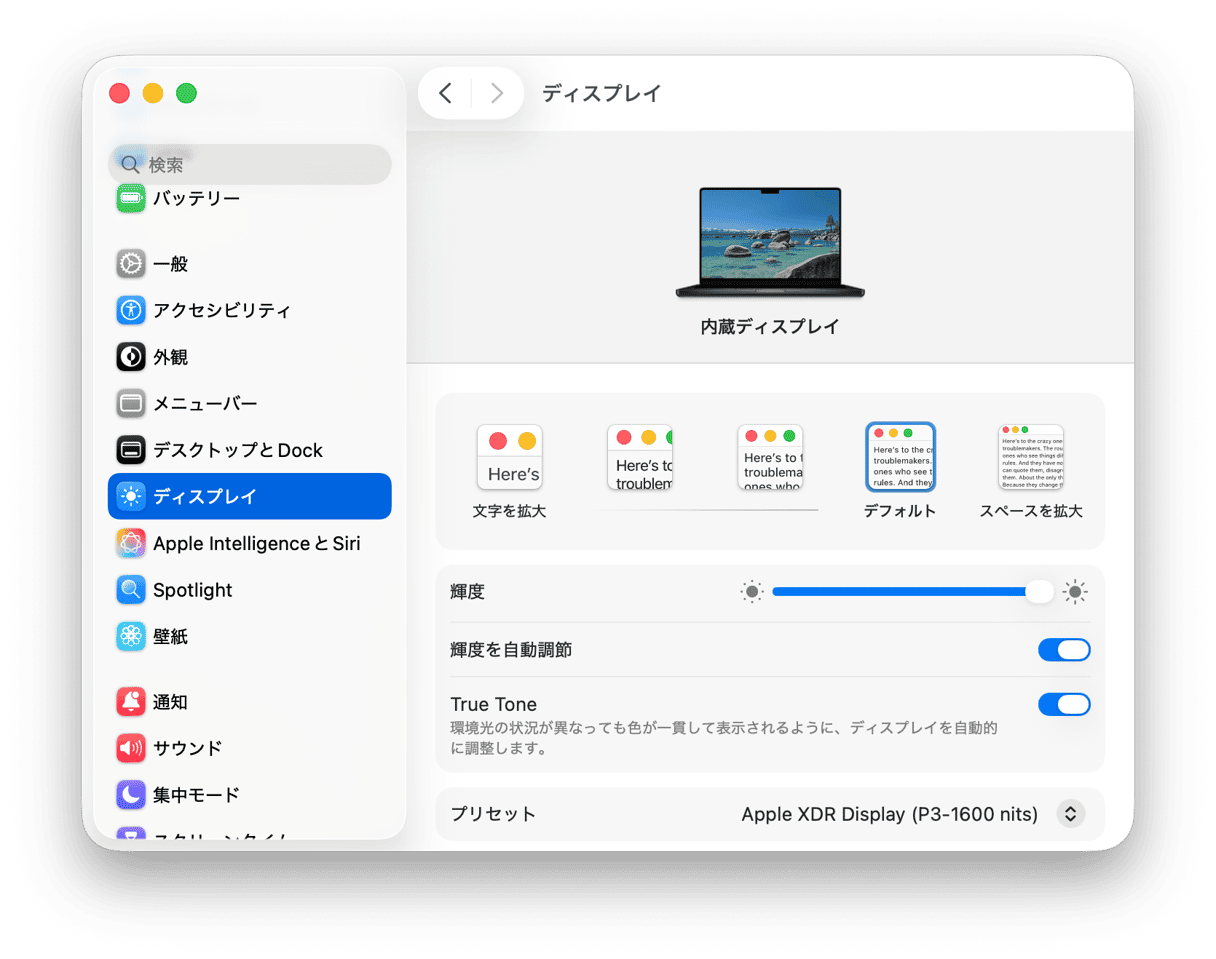
これを行う理由:視覚効果はGPUリソースを消費します。 8GBのRAMを搭載したM1 Macでは、視覚効果を減らすことで、アプリを切り替える際の速度が目に見えて改善します。
8. Spotlightインデックスを再構築
48時間経ってもMacの動作が重く、ここまでの方法をすべて試しても改善しない場合は、Spotlightのインデックスを再作成してみましょう。
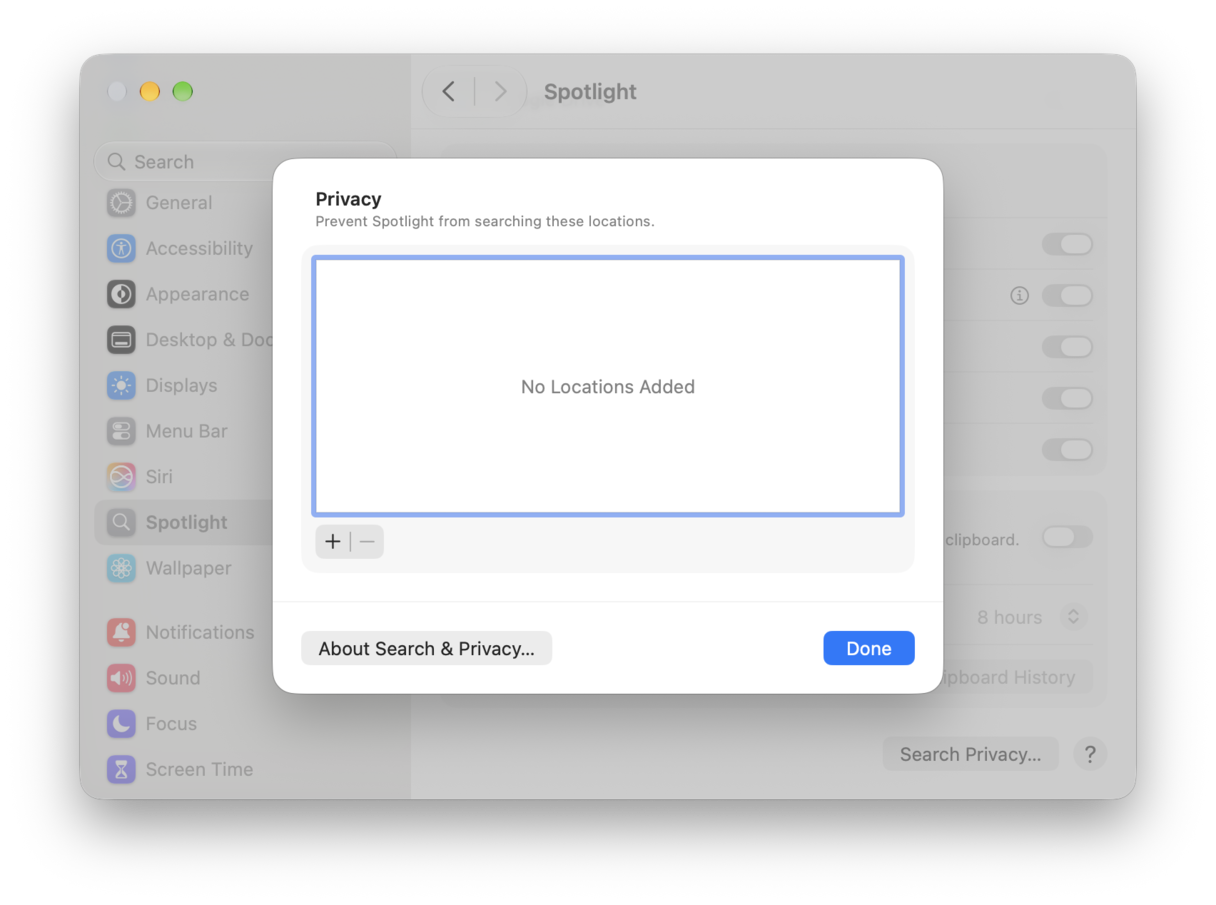
- 「システム設定」>「Spotlight」>「検索のプライバシー」に移動します。
- 「+」をクリックし、起動ディスクをウインドウにドラッグします。
- 30秒待ってから、ディスクを選択し、「-」ボタンをクリックします。
- Spotlightがインデックスの再構築を開始します。
必要であれば、ターミナルで次のコマンドを使用してSpotlightを再構築することもできます:sudo mdutil -E
これを行う理由:48時間経ってもアクティビティモニタでmds_storesの使用率が高いままの場合、インデックスを最初から作り直すことができます。
ここまで紹介した方法のいずれかで、macOS Golden Gateの動作が速くなっていれば幸いです。新しいOSでほかにも問題が発生している場合は、こちらの記事で解決方法をまとめて紹介しています。
よくある質問
macOS Golden Gateにアップデートしてから、Macの動作が遅くなったのはなぜですか?
アップデート後の最初の24〜48時間は、Spotlightの再インデックス作成、Apple Intelligenceのモデルのダウンロード、iCloudの同期が同時に行われ、システムリソースを使用するためです。
macOS Golden Gateの動作が通常に戻るまで、どれくらいかかりますか?
ほとんどの場合、24〜48時間以内に通常のパフォーマンスに戻ります。 72時間以上経っても動作の遅さが続く場合は、このガイドで紹介している対処法をお試しください。
Liquid Glassの不透明度スライダを調整すると、パフォーマンスは改善しますか?
はい。特に8GBのRAMを搭載したM1のMacでは効果が期待できます。 「システム設定」>「外観」を開き、スライダを不透明側にドラッグします。
macOS Golden GateはTahoeより高速になりますか?
AppleはGolden Gateを、Snow Leopardと同様にパフォーマンスを重視したリリースとして設計しています。 ベータ版のテストでは、アップデート後のインデックス作成が完了すると、Tahoeと比べてアプリの起動が速くなり、シングルコア性能のレスポンスも向上することが確認されています。