많은 Mac 사용자와 마찬가지로 저도 macOS Golden Gate 공개 베타가 출시되자마자 서둘러 설치했습니다. 그런데 사용을 시작하자마자 한 가지 눈에 띄는 점이 있었습니다. 생각했던 것보다 속도가 조금 느렸죠. 제가 찾아본 정보에서는 Golden Gate가 Tahoe보다 성능이 개선되었다고 했는데, 왜 오히려 더 느리게 느껴졌을까요? 이 글에서는 Golden Gate가 느려지는 이유를 알아보고, 제가 직접 문제를 해결한 방법을 소개하겠습니다.
Golden Gate가 느리게 실행되는 이유는 무엇인가요?
대부분의 경우 새 OS를 설치한 직후 실행해야 하는 여러 작업이 원인일 수 있습니다. 이러한 작업이 진행되는 동안 Mac의 속도가 느려질 수 있습니다.
- Golden Gate에는 새로운 인덱싱 엔진이 적용되어 있으므로 Spotlight가 전체 검색 인덱스를 처음부터 다시 생성해야 합니다.
- Apple Intelligence 모델이 백그라운드에서 다운로드됩니다.
- iCloud에서 문서, 사진 및 앱 데이터를 다시 동기화합니다.
- 사진 앱에서 보관함을 분석하여 인물, 장면 및 피사체를 식별합니다.
이러한 작업이 동시에 진행되면 GPU와 메모리 같은 Mac의 시스템 리소스에 부담을 주어 속도가 느려질 수 있습니다.
일회성 작업과는 별개로 Golden Gate의 속도가 느리게 느껴지는 몇 가지 다른 이유도 있습니다. 특히 RAM이 8GB인 M1 Mac에서 이러한 현상이 두드러질 수 있습니다.
- Liquid Glass의 향상된 시각 효과로 인해 GPU 사용량이 늘어납니다.
- 사용 중인 일부 앱이 아직 Golden Gate에 맞게 업데이트되거나 최적화되지 않았을 수 있습니다.
macOS Golden Gate가 느리게 실행될 때 해결 방법
1. 활성 상태 보기 확인하기
Golden Gate를 설치한 직후 속도가 느려지는 가장 흔한 원인은 Spotlight 인덱싱과 같은 작업이 백그라운드에서 실행되고 있기 때문입니다. 활성 상태 보기에서 이러한 작업이 실행 중인지 확인할 수 있습니다.
- 응용 프로그램 > 유틸리티로 이동하여 활성 상태 보기를 실행합니다.
- CPU 탭을 클릭한 다음 %CPU 열 상단을 클릭합니다.
- mds_stores, mdworker, com.apple.intelligenced 및 photoanalysisd라는 프로세스가 실행되고 있는지 확인합니다.
- 이러한 프로세스가 실행 중이라면 활성 상태 보기를 종료하고 Mac을 전원에 연결한 다음 작업이 완료될 때까지 기다립니다.
- 작업이 완료되면 Mac을 재시동합니다. 작업을 모두 완료하는 데 최대 48시간이 걸릴 수 있습니다.
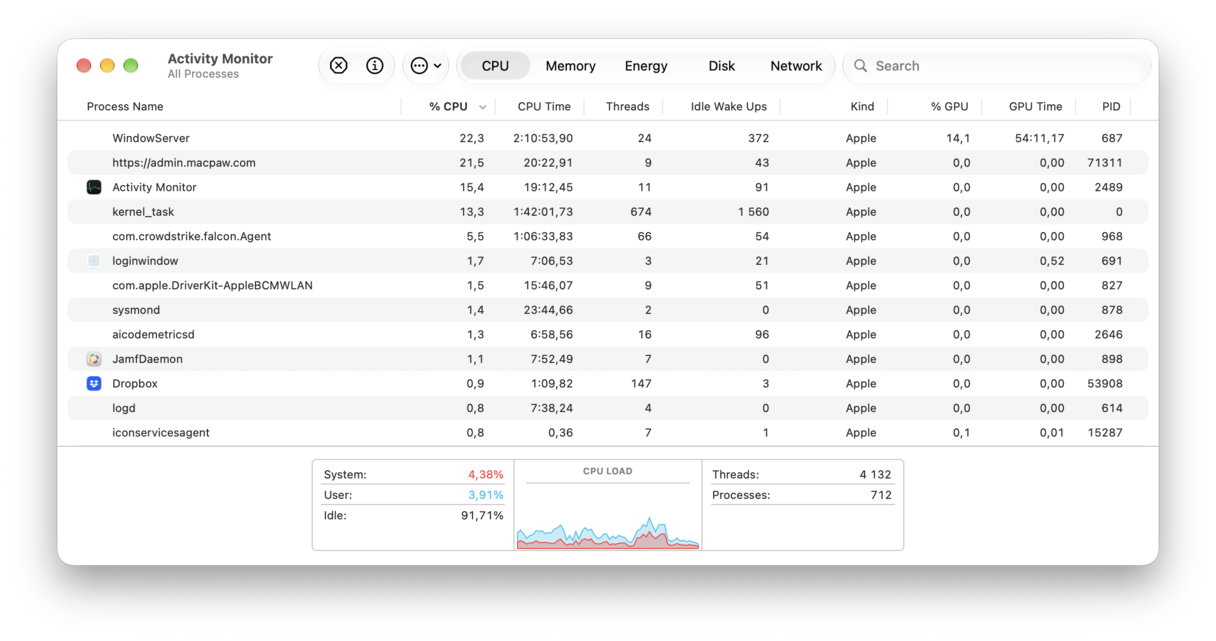
이 작업이 필요한 이유: 설치 후 진행되는 인덱싱은 Golden Gate가 느려지는 가장 큰 원인입니다. 시간이 지나면 작업이 완료되면서 자연스럽게 해결됩니다.
2. CleanMyMac의 성능 기능으로 유지 관리 작업 실행하기
몇 가지 유지 관리 작업만 실행해도 Mac의 속도를 개선할 수 있다는 사실을 알고 계셨나요? 가장 간편한 방법은 CleanMyMac의 성능 기능을 사용하는 것입니다. 시스템 설정을 일일이 살펴보거나 터미널을 사용할 필요 없이 간편하게 유지 관리 작업을 실행할 수 있도록 설계된 기능입니다.
사용 방법은 다음과 같습니다.
- CleanMyMac 무료 체험판을 시작하세요. 7일 동안 무료로 사용해 볼 수 있습니다.
- CleanMyMac을 열고 사이드바에서 '성능'을 선택한 다음 '스캔'을 클릭합니다.
- 권장 작업을 확인하고 실행하려는 작업을 선택합니다.
- '작업 실행'을 클릭합니다.
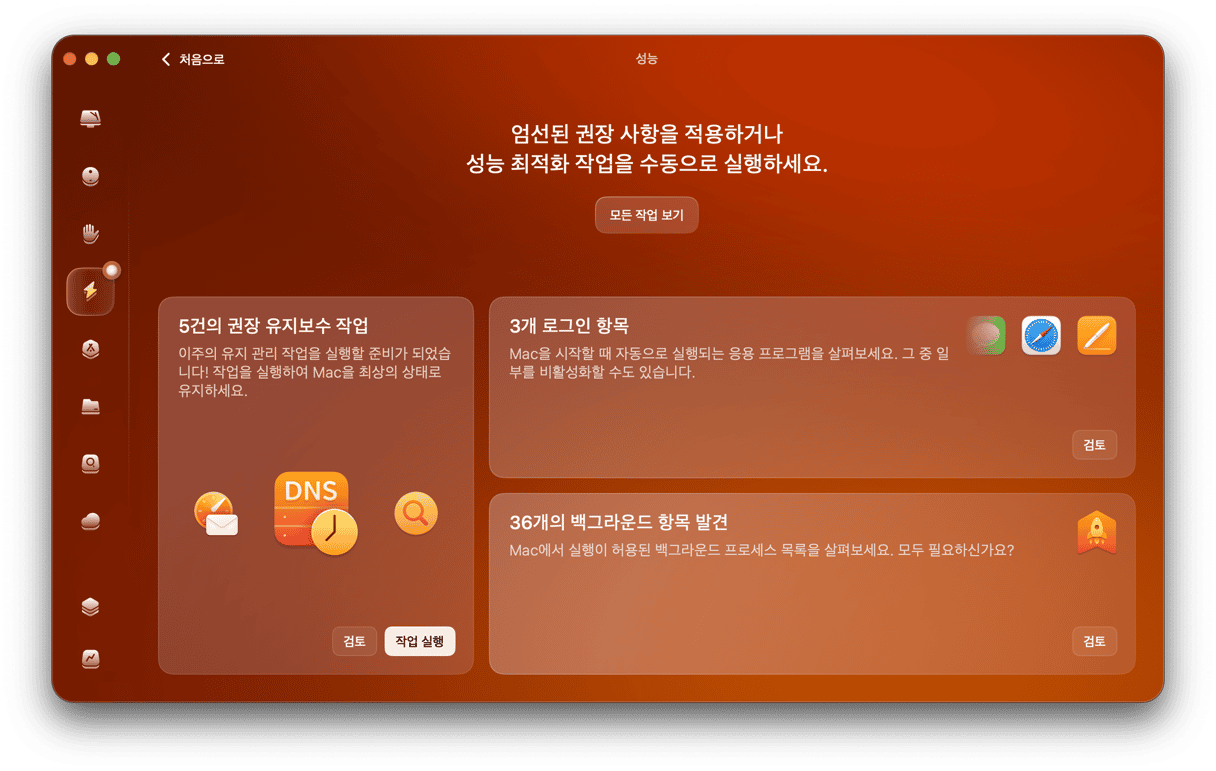
이 작업이 필요한 이유: Mac을 사용하다 보면 시스템에 여러 문제가 조금씩 쌓이고, 시간이 지나면서 성능에도 영향을 줄 수 있습니다. 이러한 스크립트를 실행하면 주요 시스템 프로세스를 재설정하고 RAM을 확보할 수 있습니다.
3. CleanMyMac 정리 기능으로 불필요한 파일 정리하기
다음으로 오래된 캐시와 그 밖에 쌓여 있는 불필요한 파일을 제거해 보겠습니다. 이러한 파일은 여러 충돌을 일으켜 새로운 macOS 버전의 속도를 저하시킬 수 있습니다. 클릭 몇 번만으로 불필요한 파일을 제거하는 방법은 다음과 같습니다.
- CleanMyMac을 열고 정리를 선택한 다음 '스캔'을 클릭합니다.
- 시스템 정크, 캐시 파일, 메일 첨부 파일 및 오래된 iOS 백업에 대한 스캔 결과를 확인합니다.
- '정리'를 클릭합니다.
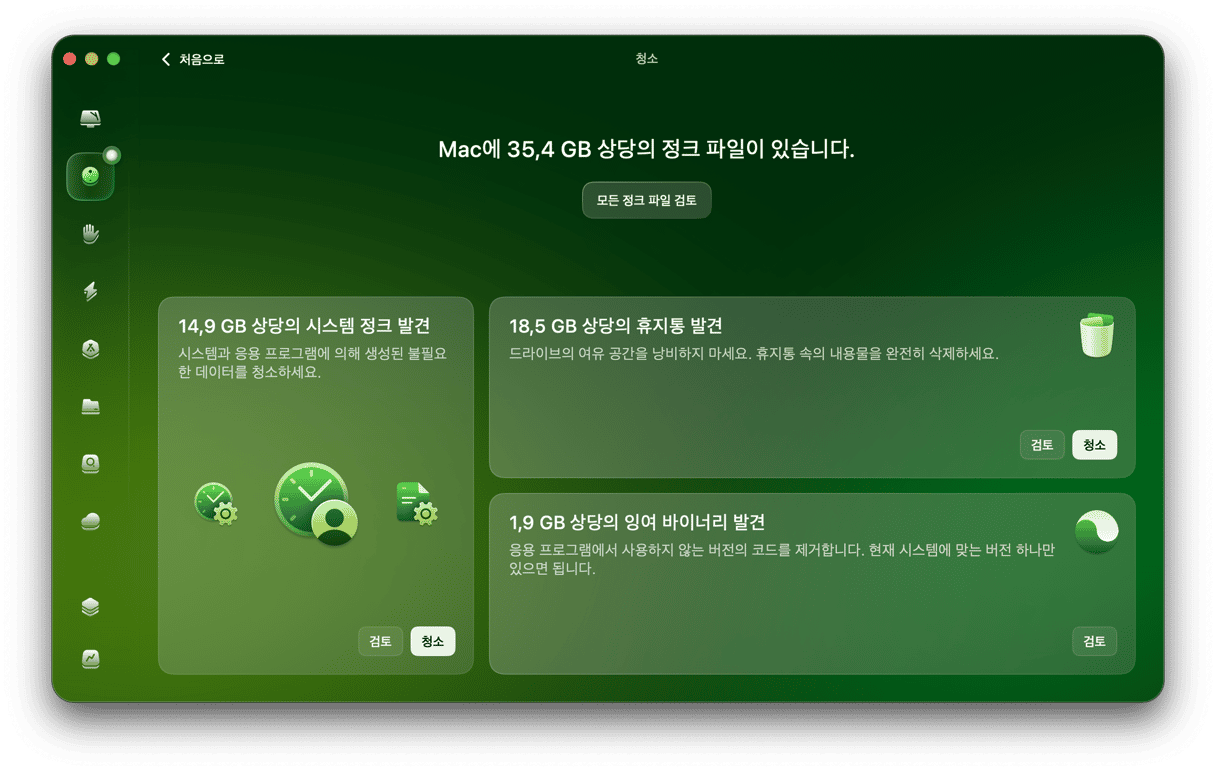
이 작업이 필요한 이유: macOS Golden Gate의 새로운 캐싱 시스템으로 인해 설치 후 처음 24시간 동안 5~10GB 이상의 새로운 캐시가 쌓일 수 있습니다. 디스크 공간이 부족해지면 시스템 전반의 속도가 느려질 수 있습니다.
4. Liquid Glass 불투명도 낮추기
Liquid Glass 인터페이스의 투명도를 줄이는 옵션은 시각적인 측면뿐만 아니라 시스템 리소스의 부담을 줄이는 데도 유용합니다.
- Apple 메뉴를 클릭한 다음 시스템 설정 > 화면 모드를 선택합니다.
- Liquid Glass 슬라이더를 불투명한 쪽으로 이동합니다.
이 작업이 필요한 이유: 반투명 효과를 렌더링하면 Mac의 GPU와 RAM에 부담이 가해집니다. Golden Gate에 새롭게 추가된 이 기능을 사용하면 이러한 부담을 줄일 수 있으며, 특히 RAM이 8GB인 M1 Mac에서 효과적입니다.
5. 로그인 항목 및 백그라운드 항목 줄이기
로그인 항목과 백그라운드 항목은 Mac에 로그인할 때 실행되어 백그라운드에서 계속 작동합니다. 다음 방법으로 해당 항목을 확인하고 비활성화할 수 있습니다.
- 시스템 설정 > 일반 > 로그인 항목 및 확장 프로그램으로 이동하세요.
- 로그인 항목을 삭제하려면 해당 항목을 선택하고 '-'를 클릭하세요. 백그라운드 항목을 비활성화하려면 ‘앱 백그라운드 활동’에서 해당 항목을 찾아 스위치를 끕니다.
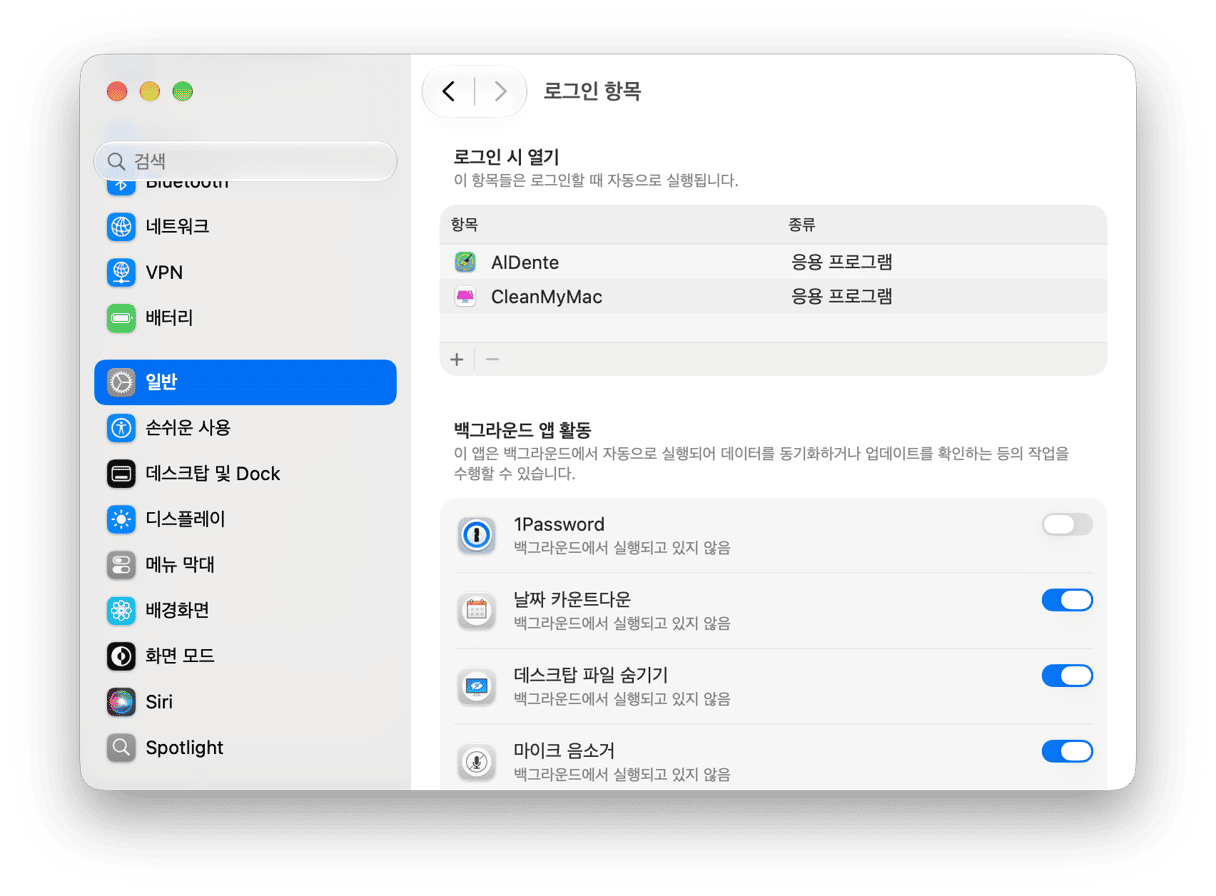
이 작업이 필요한 이유: 로그인 항목과 백그라운드 항목은 모두 CPU와 GPU, RAM 등의 시스템 리소스를 사용합니다. 꼭 필요한 항목만 실행되도록 설정하면 시스템 리소스를 확보하고 시동 시간을 단축할 수 있습니다.
6. 모든 앱 업데이트하기
App Store에서 다운로드한 앱은 App Store 앱을 열고 사이드바에서 업데이트를 클릭한 다음 '모두 업데이트'를 선택합니다.
App Store에서 다운로드하지 않은 앱은 해당 앱을 실행하고 메뉴 막대에서 앱 이름을 클릭한 다음 '업데이트 확인'을 선택합니다.
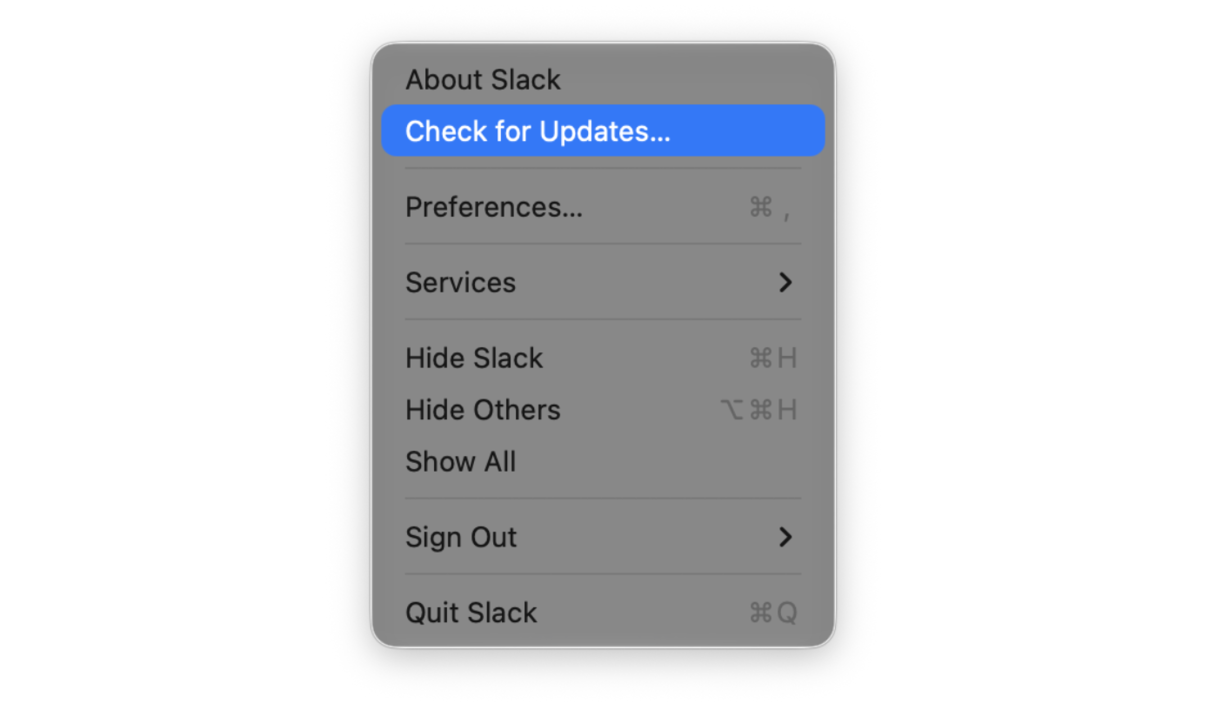
Microsoft 365 및 Adobe Creative Cloud와 같은 일부 앱은 자체적인 업데이트 방식을 사용합니다.
이 작업이 필요한 이유: macOS Golden Gate에 맞게 업데이트되지 않은 앱은 새로운 OS에 최적화되어 있지 않아 업데이트된 버전보다 느리게 실행될 수 있습니다. 또한 다른 앱이나 OS 자체에 문제를 일으킬 수도 있습니다.
7. 시각 효과 줄이기
이 방법은 구형 M1 Mac에 적합합니다.
- 시스템 설정 > 손쉬운 사용 > 디스플레이로 이동하세요.
- 투명도 줄이기를 켭니다.
- 다음으로 손쉬운 사용 > 동작으로 이동하세요.
- 동작 줄이기를 켜세요.
- 마지막으로 시스템 설정 > 데스크탑 및 Dock으로 이동한 다음 ‘다음을 사용하여 윈도우 최소화’를 ‘크기 효과’로 설정합니다.
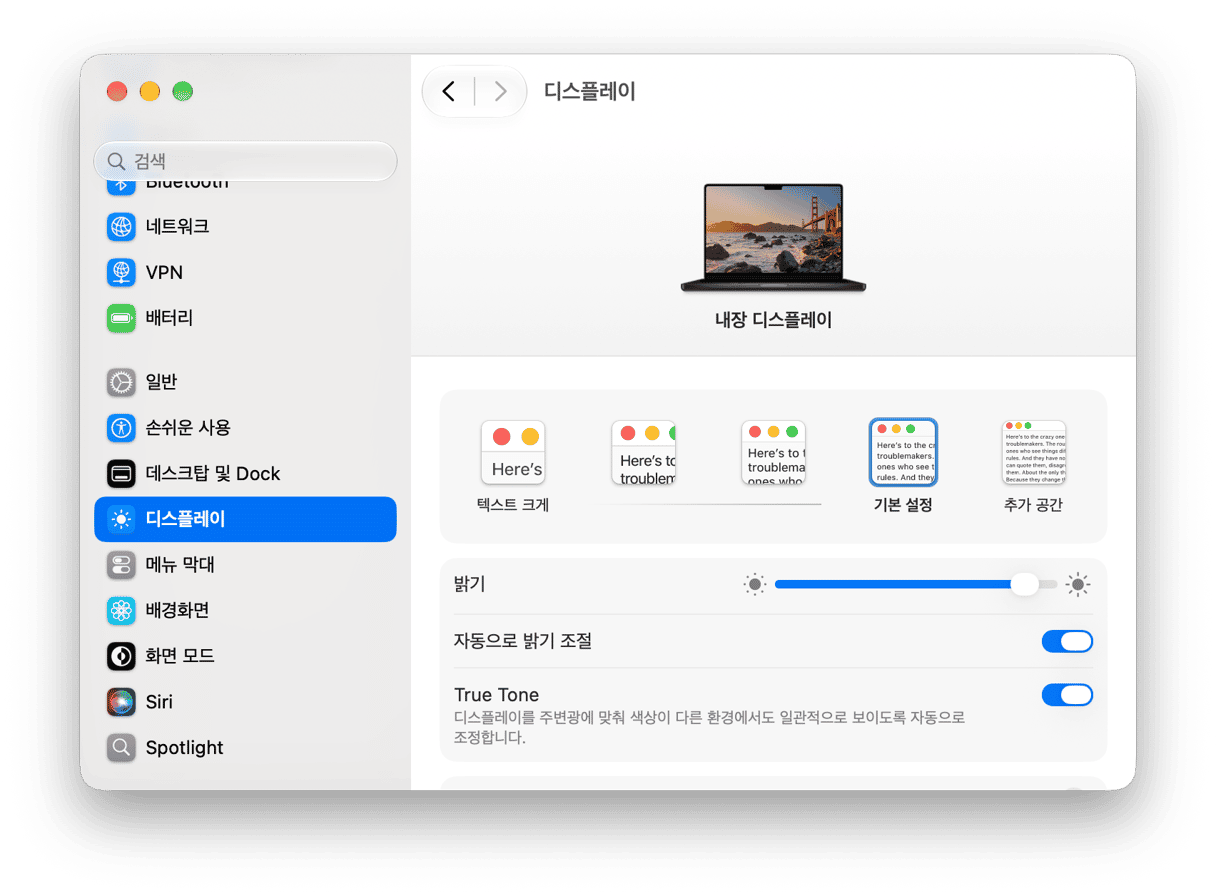
이 작업이 필요한 이유: 시각 효과는 GPU 리소스를 사용합니다. RAM이 8GB인 M1 Mac에서는 시각 효과를 줄이면 앱 간 전환 속도가 눈에 띄게 향상될 수 있습니다.
8. Spotlight 인덱스 다시 생성하기
48시간이 지난 후에도 Mac이 여전히 느리고 위의 방법을 모두 시도했다면 Spotlight 인덱스를 다시 생성해 보세요.
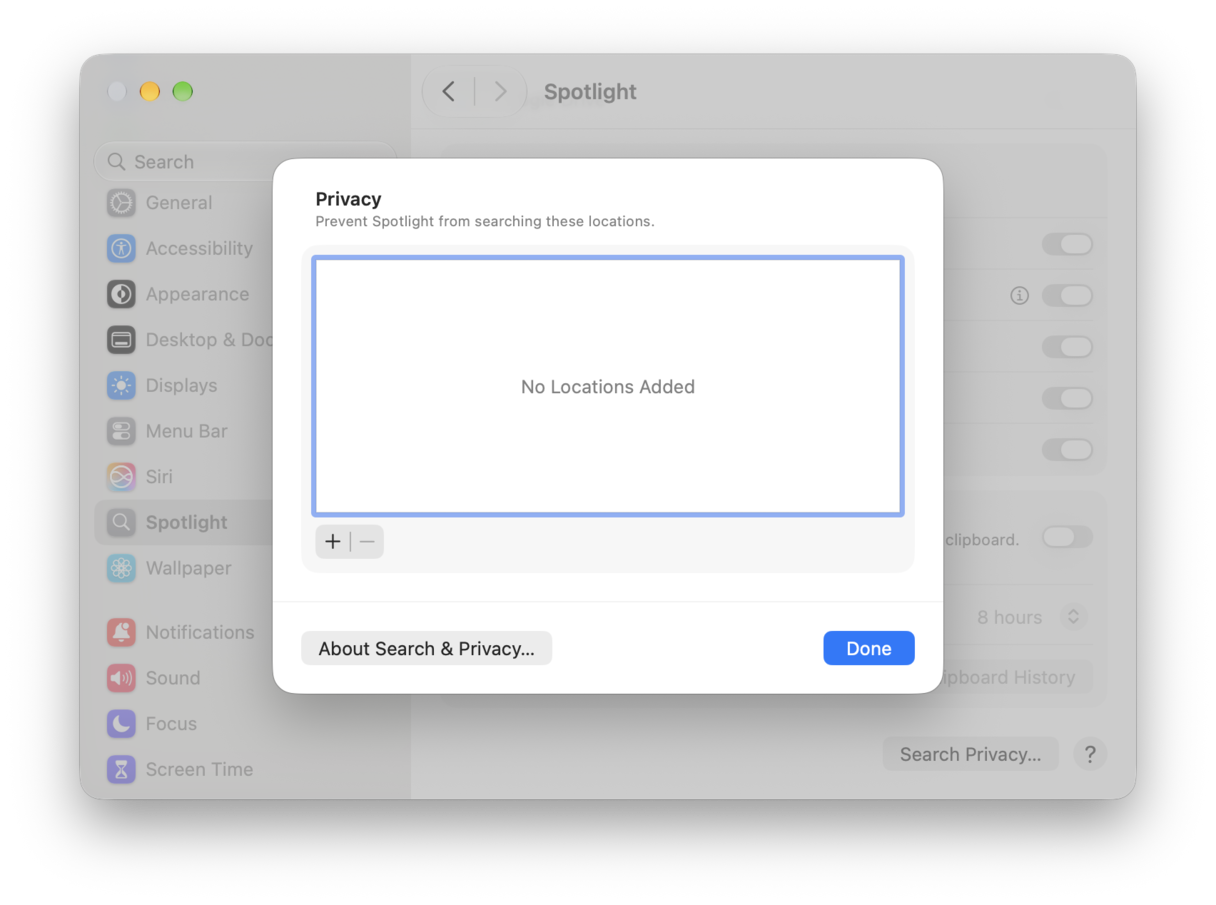
- 시스템 설정 > Spotlight > 검색 개인정보 보호로 이동합니다.
- ‘+’를 클릭하고 시동 디스크를 윈도우로 드래그합니다.
- 30초 정도 기다린 다음 디스크를 선택하고 '-' 버튼을 클릭하세요.
- Spotlight가 인덱스를 다시 생성하기 시작합니다.
Spotlight가 인덱스를 다시 생성하기 시작합니다. sudo mdutil -E
이 작업이 필요한 이유: 48시간이 지난 후에도 활성 상태 보기에서 mds_stores의 사용량이 높게 표시되는 경우, 이 방법을 사용하면 Spotlight 인덱스를 처음부터 다시 생성할 수 있습니다.
위에서 소개한 방법 중 하나로 macOS Golden Gate의 속도가 개선되었기를 바랍니다. 새로운 운영 체제에서 다른 문제가 발생한다면 이 도움말에서 해결 방법을 확인해 보세요.
자주 묻는 질문(FAQ)
macOS Golden Gate로 업데이트한 후 Mac 속도가 느려진 이유는 무엇인가요?
업데이트 후 처음 24~48시간 동안 Spotlight 인덱스 재생성, Apple Intelligence 모델 다운로드, iCloud 동기화가 동시에 진행되면서 시스템 리소스를 사용하기 때문입니다.
macOS Golden Gate의 속도가 정상으로 돌아오는 데 얼마나 걸리나요?
대부분의 사용자는 24~48시간 이내에 성능이 정상으로 돌아오는 것을 경험합니다. 72시간이 지난 후에도 속도 저하가 계속된다면 이 가이드에서 소개한 해결 방법을 시도해 보세요.
Liquid Glass 불투명도 슬라이더가 성능 향상에 도움이 되나요?
네. 특히 RAM이 8GB인 M1 Mac에서 효과적입니다. 시스템 설정 > 화면 모드로 이동한 다음 슬라이더를 불투명한 쪽으로 이동하세요.
macOS Golden Gate가 Tahoe보다 더 빠른가요?
Apple은 Golden Gate를 성능 개선에 중점을 둔 버전으로 설계했습니다(Snow Leopard와 유사한 방식). 베타 버전 테스트 결과, 설치 후 인덱싱 작업이 완료되면 Tahoe에 비해 앱 실행 속도가 빨라지고 싱글 코어 성능도 향상되는 것으로 나타났습니다.