Precis som många Mac-användare var jag snabb att installera den offentliga betaversionen av macOS Golden Gate så fort den släpptes. Men det var en sak som jag la märke till direkt: den var lite långsammare än jag hade förväntat mig. Allt jag hade läst sa att Golden Gate förbättrar prestandan på Tahoe, så varför kändes den långsammare? I den här artikeln tar vi reda på varför Golden Gate är långsamt, och jag visar dig vad jag gjorde för att åtgärda det.
Varför är Golden Gate långsamt?
För de flesta är en av förklaringarna till detta att det nya operativsystemet måste utföra ett antal uppgifter direkt efter installationen, och det kan ofta göra att systemet blir långsammare.
- Spotlight måste bygga om hela sitt sökindex från grunden eftersom Golden Gate har en ny indexeringsmotor.
- Apple Intelligence-modellerna laddas ner i bakgrunden.
- iCloud synkroniserar om dokument, foton och appdata.
- Bilder analyserar ditt bibliotek efter ansikten, scener och motiv.
Allt det här tillsammans belastar Mac-datorns resurser, som grafikkort och minne, och kan göra att den känns långsam.
Det finns ett par andra anledningar, som inte är kopplade till engångsuppgifter, som kan göra att Golden Gate känns långsammare, särskilt på M1-Mac-datorer med 8 GB RAM.
- Förbättringarna i Liquid Glass ställer högre krav på grafikkortet.
- Vissa av apparna du använder kanske inte har uppdaterats och optimerats för Golden Gate än.
Så löser du problemet med att macOS Golden Gate är långsamt
1. Ta en titt i Aktivitetskontroll
Den mest troliga orsaken till att Golden Gate är långsamt direkt efter installationen är att bakgrundsuppgifter körs, till exempel att bygga om Spotlight-indexet. Du kan kontrollera det med Aktivitetskontroll.
- Gå till Appar > Verktyg och öppna Aktivitetskontroll.
- Klicka på fliken Processor och sedan högst upp i kolumnen % processor.
- Leta efter processer som heter mds_stores, mdworker, com.apple.intelligenced och photoanalysisd.
- Om någon av dessa körs, avslutar du Aktivitetskontroll, ansluter din Mac till ett eluttag och låter den slutföra uppgifterna.
- När uppgifterna är slutförda (vilket kan ta upp till 48 timmar) startar du om din Mac.
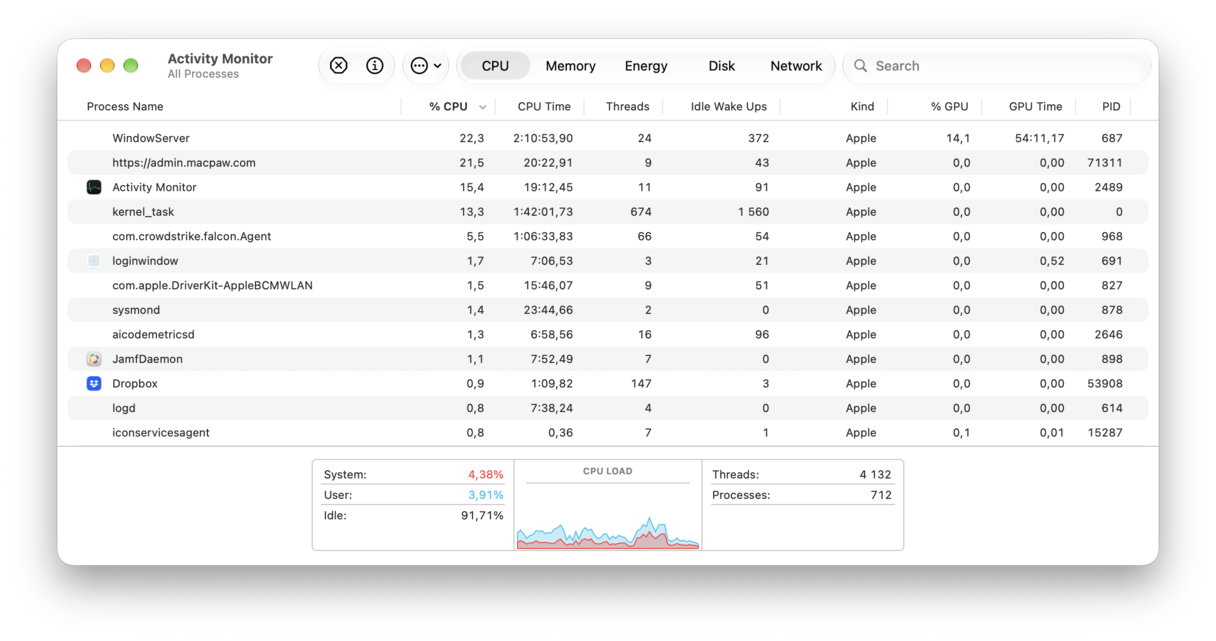
Därför är det en bra idé: Indexering efter installationen är den vanligaste orsaken till att Golden Gate är långsamt. Det löser sig alltid av sig själv.
2. Kör underhållsuppgifter med funktionen Performance i CleanMyMac
Visste du att du kan snabba upp din Mac genom att utföra några underhållsåtgärder? Det enklaste sättet att göra det på är att använda funktionen Performance i CleanMyMac. Den är utformad för att köra underhållsrutiner utan att du behöver gräva djupt i Systeminställningar eller använda Terminal.
Så här fungerar den:
- Påbörja din kostnadsfria provperiod på CleanMyMac – du kan testa den i 7 dagar.
- Öppna den och välj Performance i sidofältet, klicka sedan på Scan.
- Granska de rekommenderade uppgifterna och välj de du vill köra.
- Klicka på Run Tasks.
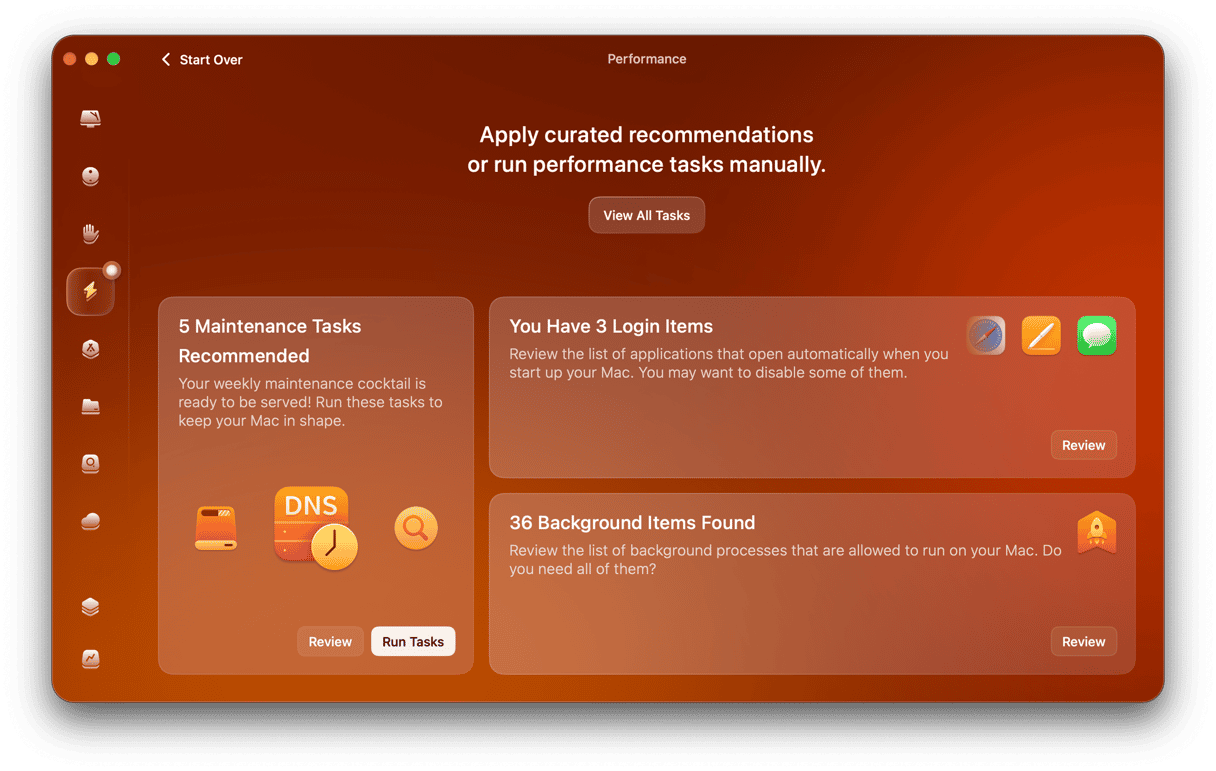
Därför är det en bra idé: Allt eftersom du använder din Mac börjar det så småningom uppstå olika problem, och med tiden påverkar detta prestandan. Att köra dessa skript återställer viktiga systemprocesser och frigör RAM-minne.
3. Rensa bort skräpfiler med Cleanup i CleanMyMac
Nästa steg är att ta bort gammal cache och andra skräpfiler som har samlats på hög. Det kan göra en ny macOS-version långsam genom att orsaka alla möjliga typer av konflikter. Så blir du av med skräpfiler med bara några klick:
- Öppna CleanMyMac och välj Cleanup, klicka sedan på Scan.
- Gå igenom resultaten för systemskräp, cachefiler, e-postbilagor och gamla iOS-säkerhetskopior.
- Klicka på Clean.
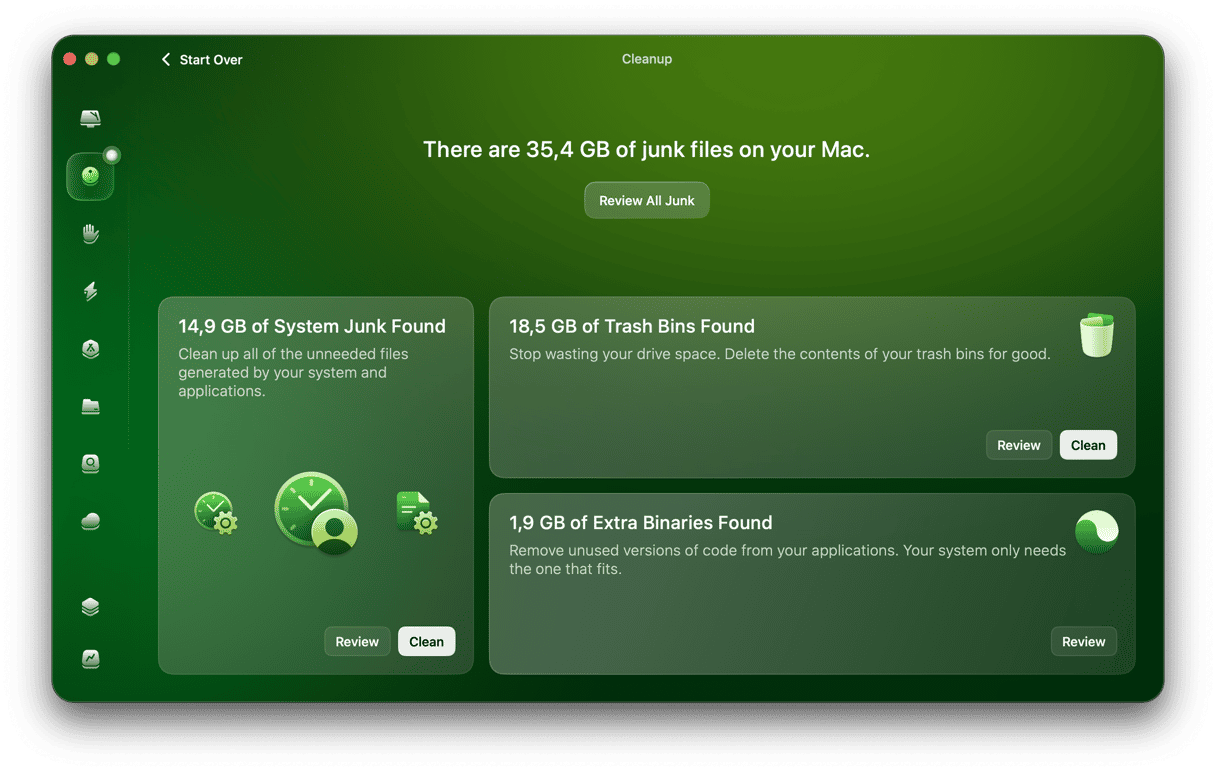
Därför är det en bra idé: macOS Golden Gates nya cachningssystem kan ackumulera över 5–10 GB med ny cache under de första 24 timmarna efter installationen. Brist på lagringsutrymme gör att hela systemet blir långsamt.
4. Minska opaciteten för Liquid Glass
Möjligheten att minska opaciteten i Liquid Glass-gränssnittet är inte bara uppskattad ur estetisk synvinkel, utan bidrar också till att minska belastningen på systemresurserna.
- Klicka på Apple-menyn och välj Systeminställningar > Utseende.
- Dra skjutreglaget för Liquid Glass åt den ogenomskinliga sidan.
Därför är det en bra idé: Att rendera genomskinlighet belastar grafikkortet och RAM-minnet på din Mac. Den här funktionen, som bara finns i Golden Gate, bidrar till att minska den belastningen och fungerar särskilt bra på M1-Mac-datorer med 8 GB RAM.
5. Minska antalet startobjekt och bakgrundsagenter
Startobjekt och bakgrundsagenter öppnas när du loggar in och körs i bakgrunden. Så här granskar och inaktiverar du dem.
- Gå till Systeminställningar > Allmänt > Startobjekt och tillägg.
- Om du vill ta bort ett startobjekt markerar du det och klickar på ”-”. Om du vill inaktivera ett bakgrundsobjekt letar du reda på det under rubriken ”Appaktivitet i bakgrunden” och slår av dess reglage.
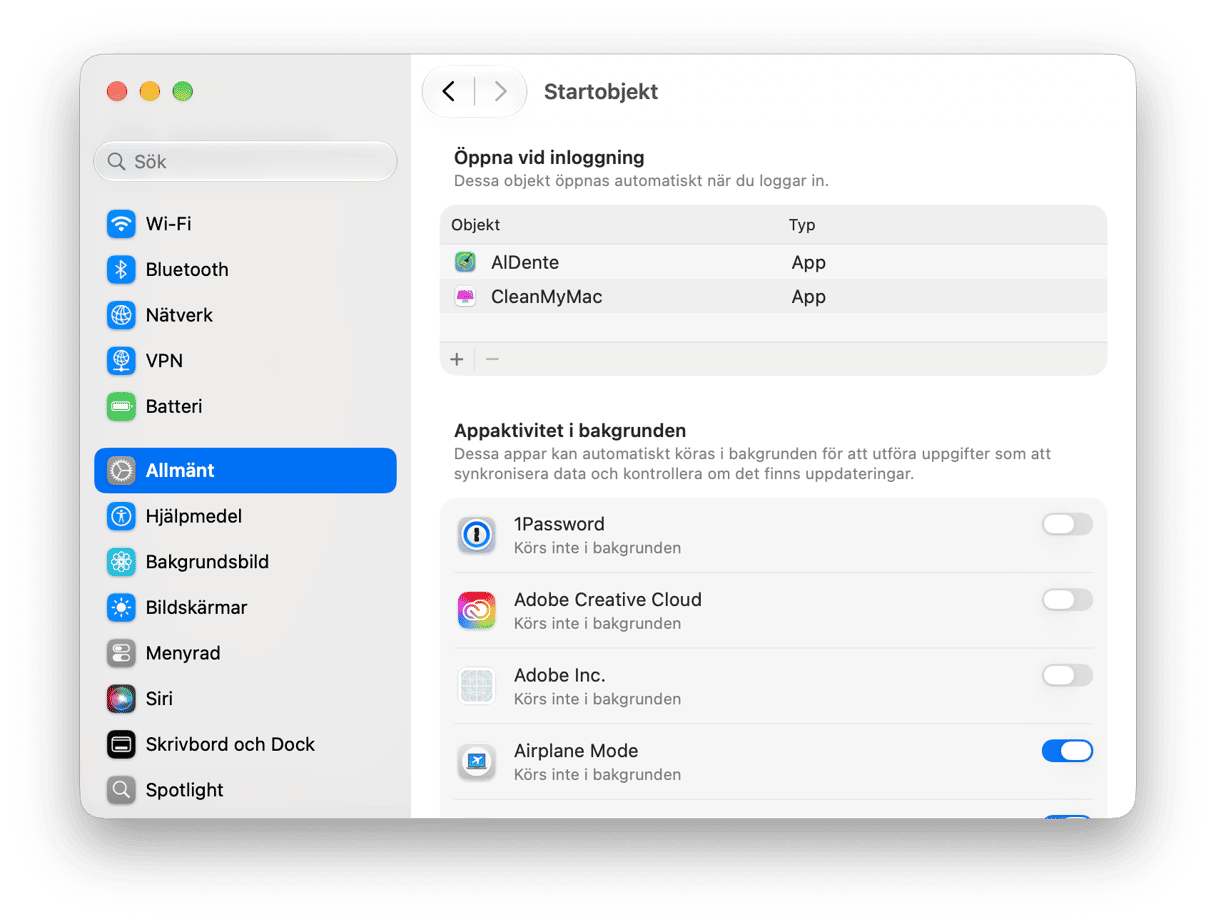
Därför är det en bra idé: Varje startobjekt och bakgrundsobjekt använder processor- och grafikkorts-cykler samt RAM-minne. Om du bara tillåter det du verkligen behöver frigörs systemresurser och datorns uppstartstid blir snabbare.
6. Uppdatera alla dina appar
För appar som du har laddat ner från App Store kan du öppna App Store-appen, klicka på Uppdateringar i sidofältet och välja Uppdatera alla.
För appar som inte kommer från App Store öppnar du appen klickar du på appens namn i menyraden och väljer Sök efter uppdateringar.
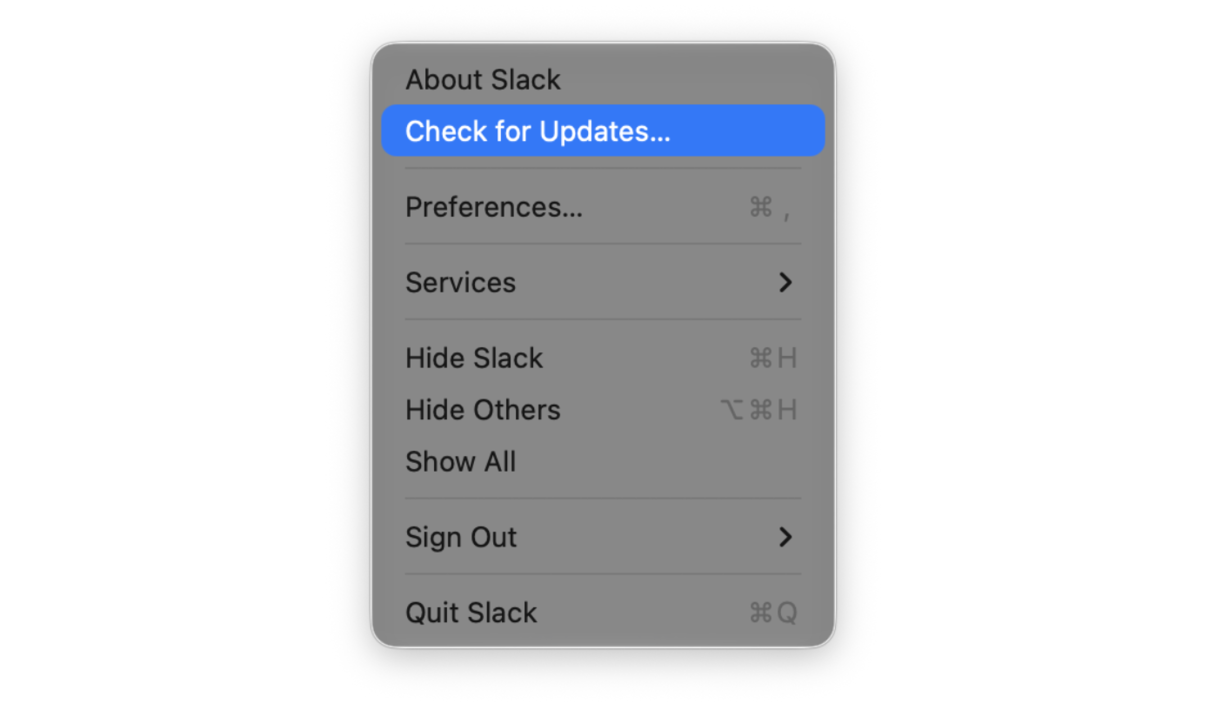
Vissa appar, som Microsoft 365 och Adobe Creative Cloud, har sin egen uppdateringsprocess.
Därför är det en bra idé: Appar som inte har uppdaterats för macOS Golden Gate är inte optimerade för det nya operativsystemet och är därför långsammare än de uppdaterade versionerna. De kan också orsaka problem för andra appar eller själva operativsystemet.
7. Minska visuella effekter
Den här passar äldre M1-Mac-datorer.
- Gå till Systeminställningar > Hjälpmedel > Bildskärm.
- Aktivera Minska genomskinlighet.
- Gå sedan till Hjälpmedel > Rörelse.
- Aktivera Minska rörelse.
- Avsluta med att gå till Systeminställningar > Skrivbord och Dock och ställ in Minimerad fönsteranimering på Skalningseffekt.
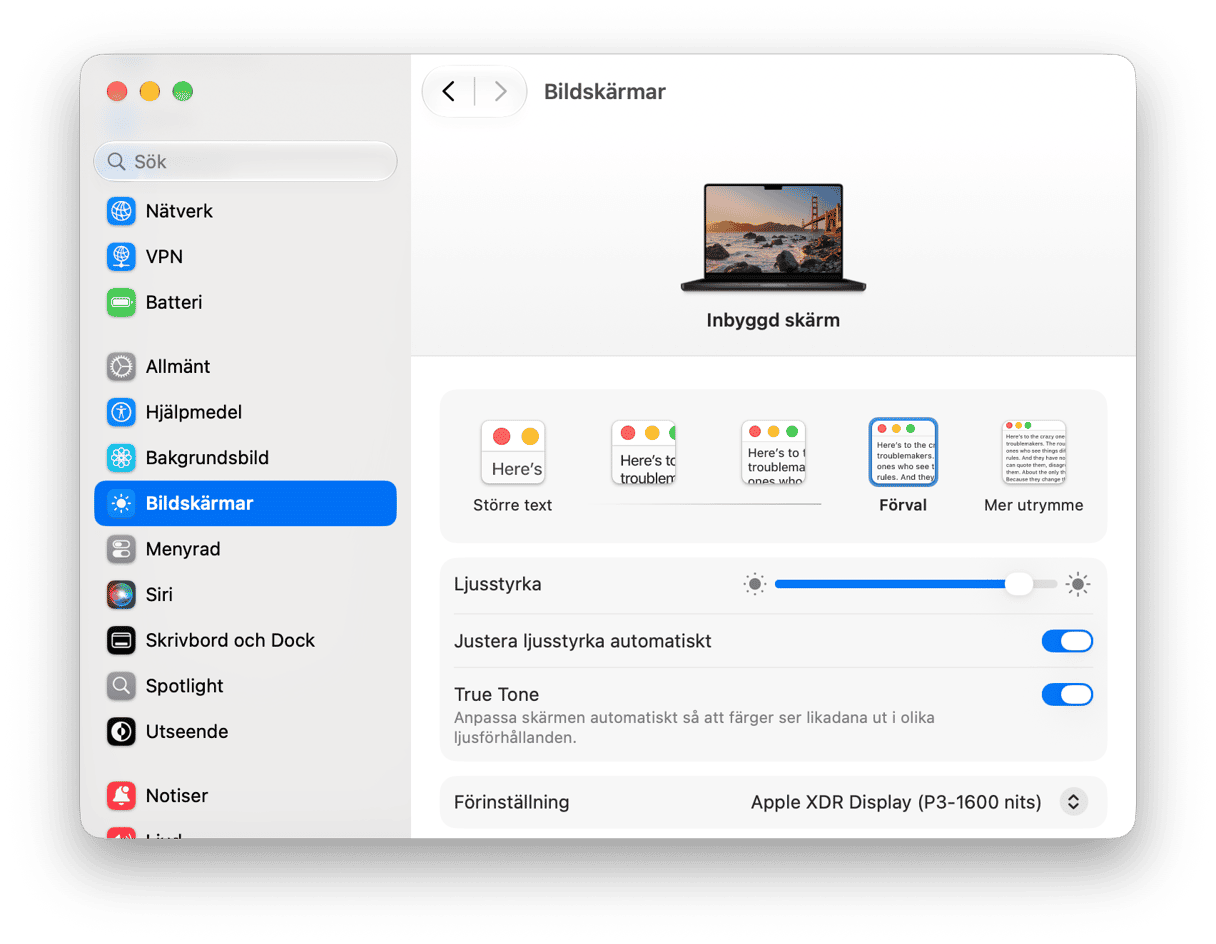
Därför är det en bra idé: Visuella effekter belastar grafikkortet. På M1-Mac-datorer med 8 GB RAM förbättras hastigheten när du växlar mellan appar märkbart om du minskar antalet visuella effekter.
8. Bygg om Spotlight-indexet
Om din Mac fortfarande är långsam efter 48 timmar och du har gjort allt ovanstående kan du prova att bygga om Spotlight-indexet.
- Gå till Systeminställningar > Spotlight > Sökningsintegritet.
- Klicka på ”+” och dra startskivan till fönstret.
- Vänta 30 sekunder, markera skivan och klicka på ”-”-knappen.
- Nu börjar Spotlight att bygga om indexet.
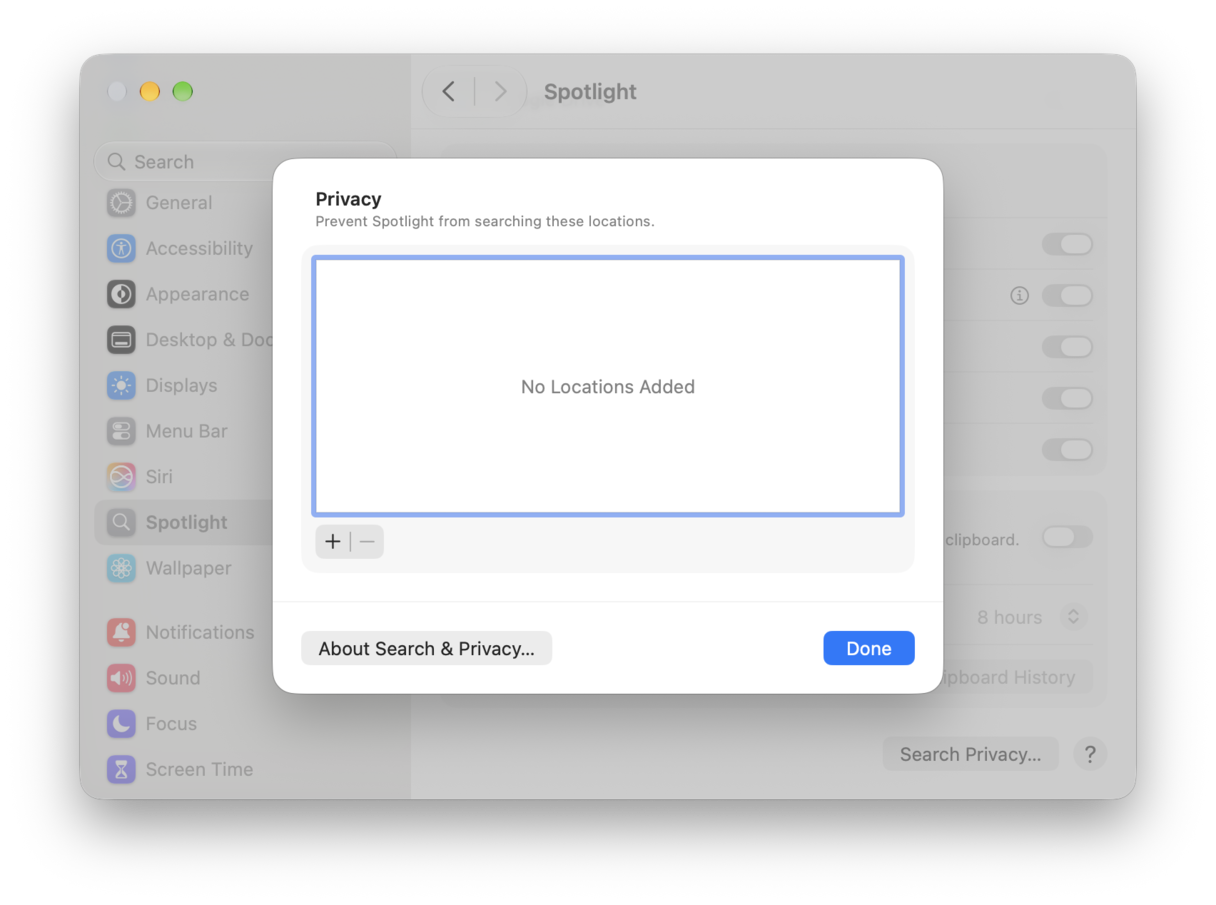
Om du vill kan du bygga om Spotlight med Terminal med hjälp av kommandot: sudo mdutil -E
Därför är det en bra idé: Om Aktivitetskontroll fortfarande visar hög användning av mds_stores efter 48 timmar tvingar det fram en fullständig ombyggnad av indexet.
Förhoppningsvis hjälpte ett av tipsen ovan dig att snabba upp macOS Golden Gate. Och om du har några andra problem med det nya operativsystemet kan du gå till den här artikeln för att lära dig hur du åtgärdar dem.
Vanliga frågor
Varför är min Mac så långsam efter uppdateringen till macOS Golden Gate?
Omindexeringen av Spotlight, nedladdningen av Apple Intelligence-modeller och iCloud-synkroniseringen konkurrerar alla om systemresurserna under de första 24–48 timmarna.
Hur lång tid tar det innan macOS Golden Gate slutar vara långsamt?
De flesta användare märker att prestandan återgår till det normala inom 24–48 timmar. Om det fortfarande är långsamt efter 72 timmar kan du prova lösningarna i den här guiden.
Påverkar reglaget för opaciteten i Liquid Glass prestandan?
Ja – särskilt på M1-Mac-datorer med 8 GB RAM. Systeminställningar > Utseende > dra mot ogenomskinligt
Är macOS Golden Gate snabbare än Tahoe?
Apple har utformat Golden Gate som en prestandafokuserad version (precis som Snow Leopard). Tester med betaversionen bekräftar att apparna startar snabbare och att prestandan för enkärniga processorer är bättre än i Tahoe, men först efter att indexeringen efter installationen har slutförts.