Como muita gente que usa Mac, corri para instalar o beta público do macOS Golden Gate assim que foi lançado. Assim que comecei a usá-lo, notei uma coisa: ele estava um pouco mais lento do que eu esperava. Tudo o que eu tinha lido dizia que o Golden Gate teria melhor desempenho do que o Tahoe. Então por que ele parecia mais lento? Neste artigo, descobriremos por que o Golden Gate estava lento e o que eu fiz para resolver o problema.
Por que o Golden Gate está lento?
Para a maioria das pessoas, uma resposta é que existem várias tarefas que o novo sistema operacional precisa concluir assim que é instalado, o que pode deixá-lo mais lento.
- O Spotlight precisa reconstruir todo o índice de busca do zero porque o Golden Gate traz um novo mecanismo de indexação.
- Os modelos da Apple Intelligence são baixados em segundo plano.
- O iCloud ressincroniza documentos, fotos e dados de apps.
- O app Fotos analisa a fototeca em busca de rostos, cenas e temas.
Tudo isso junto sobrecarrega os recursos do Mac, como GPU e memória, e pode deixá-lo mais lento.
Existem outros motivos (sem relação a tarefas que ocorrem uma só vez) que podem fazer o Golden Gate parecer mais lento, especialmente em Macs com M1 e 8 GB de RAM.
- Os aprimoramentos da interface de Liquid Glass exigem mais da GPU.
- Talvez alguns apps que você usa ainda não tenham sido atualizados e otimizados para o Golden Gate.
Como resolver a lentidão no macOS Golden Gate
1. Verifique o Monitor de Atividade
O motivo mais provável para o Golden Gate estar lento logo após a instalação é a execução de tarefas em segundo plano, como a indexação do Spotlight. Use o Monitor de Atividade para verificar isso.
- Acesse Aplicativos > Utilitários e abra o Monitor de Atividade.
- Clique na aba CPU e clique no topo da coluna % CPU.
- Procure or processos mds_stores, mdworker, com.apple.intelligenced e photoanalysisd.
- Se algum deles estiver rodando, feche o Monitor de Atividade, conecte o Mac a uma fonte de energia e deixe-o terminar as tarefas.
- Quando as tarefas forem concluídas, o que poderá levar até 48 horas, reinicie o Mac.
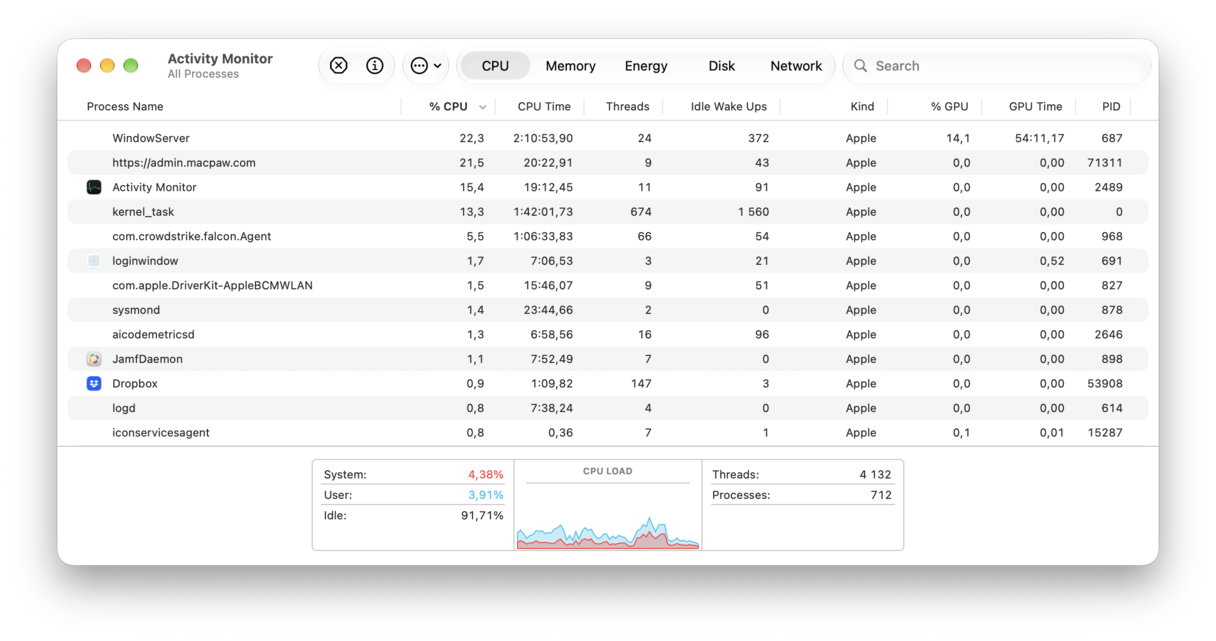
Por que é bom fazer isso: a indexação pós-instalação é a principal causa de lentidão do Golden Gate. E isso se resolve sozinho.
2. Rode as tarefas de manutenção com o recurso Desempenho do CleanMyMac
Você sabia que dá para acelerar o Mac com a execução de algumas tarefas de manutenção? A maneira mais fácil de fazer isso é com o recurso Desempenho do CleanMyMac. Ele foi projetado para rodar as rotinas de manutenção sem que você precise buscá-las nos Ajustes do Sistema ou usar o Terminal.
Veja como funciona:
- Inicie uma avaliação gratuita do CleanMyMac e teste-o por 7 dias.
- Abra o app, escolha Desempenho na barra lateral e clique em Analisar.
- Revise as tarefas recomendadas e escolha as que você quer rodar.
- Clique em Executar Tarefas.

Por que é bom fazer isso: conforme você usa o Mac, algumas coisas vão saindo dos eixos e, com o tempo, isso afeta o desempenho. A execução desses scripts reinicia os processos essenciais do sistema e libera a memória RAM.
3. Limpe os detritos com o recurso Limpeza do CleanMyMac
Próxima parada: remover caches antigos e outros detritos acumulados. Isso pode deixar a nova versão do macOS mais lenta e causar vários tipos de conflito. Veja como se livrar dos detritos com apenas alguns cliques:
- Abra o CleanMyMac, escolha Limpeza e clique em Analisar.
- Revise os resultados dos detritos do sistema, arquivos de cache, anexos de e-mail e backups antigos do iOS.
- Clique em Limpar.
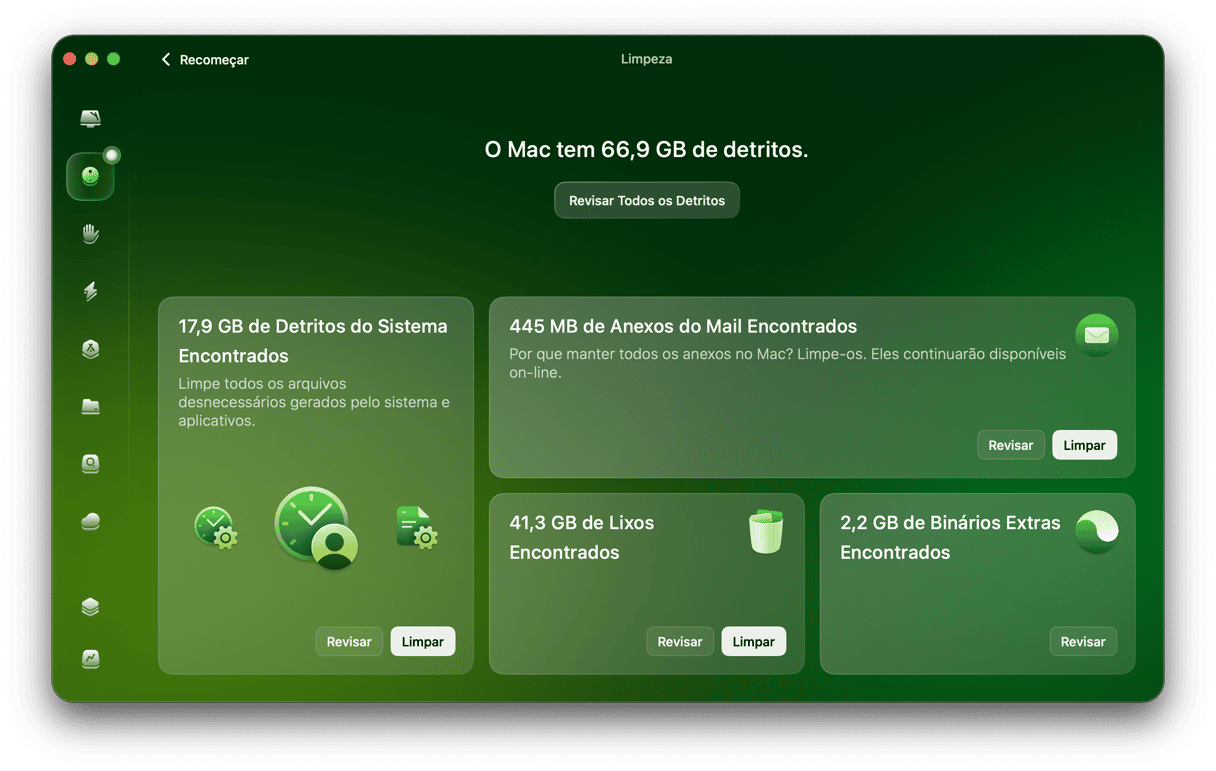
Por que é bom fazer isso: o novo sistema de cache do macOS Golden Gate pode acumular de 5 a 10 GB de novos caches nas primeiras 24 horas após a instalação. A pressão sofrida pelo disco deixa todo o sistema mais lento.
4. Reduza a opacidade do Liquid Glass
A opção de reduzir a opacidade da interface de Liquid Glass é bem-vinda não só do ponto de vista estético, mas também como forma de reduzir a pressão sobre os recursos.
- Clique no menu Apple e escolha Ajustes do Sistema > Aparência.
- Arraste o controle deslizante do Liquid Glass em direção à extremidade opaca.
Por que é bom fazer isso: a renderização da transparência sobrecarrega a GPU e a RAM do Mac. Esse recurso exclusivo do Golden Gate permite reduzir essa pressão e é especialmente bom em Macs com M1 e 8 GB de RAM.
5. Reduza os itens de início e os agentes em segundo plano
Os itens de início e os agentes em segundo plano são abertos quando você inicia a sessão e continuam rodando em segundo plano. Veja como revisá-los e desativá-los.
- Acesse Ajustes do Sistema > Geral > Itens de Início e Extensões.
- Para remover um item de início, selecione-o e clique em “−”. Para desativar um item em segundo plano, localize-o na seção Permitir em Segundo Plano e desative-o.
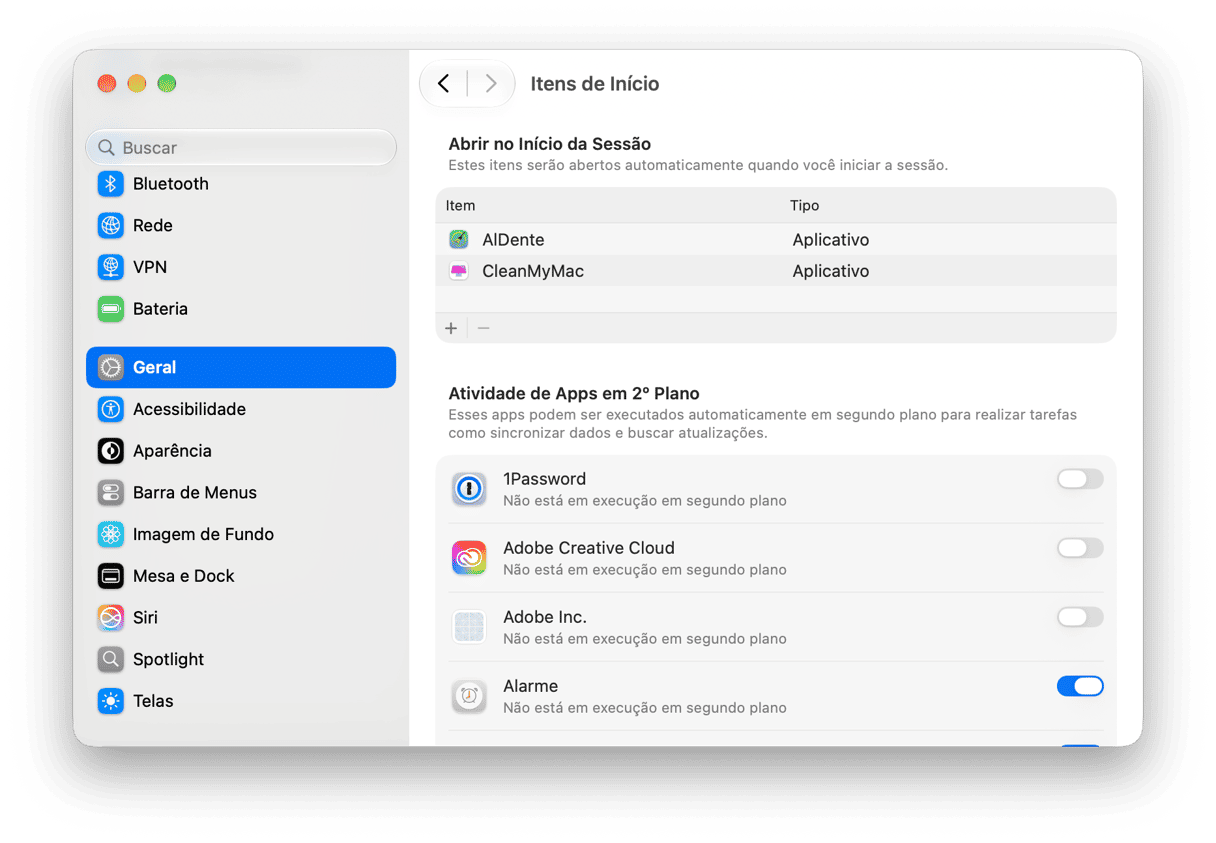
Por que e bom fazer isso: cada item de início e em segundo plano usa ciclos de CPU e GPU, além de RAM. Ao permitir apenas os itens necessários, você libera recursos e acelera o tempo de inicialização.
6. Atualize todos os apps
No caso dos apps baixados da App Store, abra-a, clique em Atualizações na barra lateral e escolha Atualizar Tudo.
No caso dos apps de fora da App Store, abra o app, clique no respectivo nome na barra de menus e selecione Buscar Atualizações (ou algo similar).
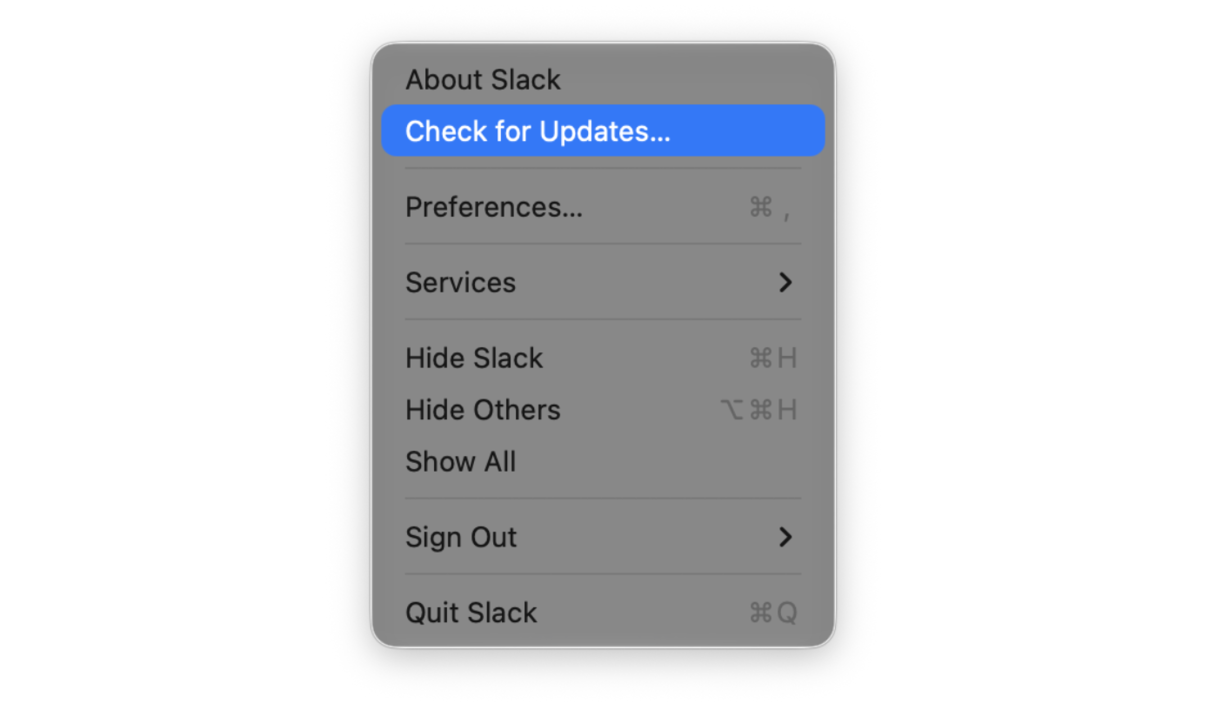
Alguns apps, como o 365 e Adobe Creative Cloud, têm os próprios processos de atualização.
Por que é bom fazer isso: os apps que não forem atualizados para o macOS Golden Gate não estarão otimizados para o novo sistema operacional e, por isso, funcionarão mais devagar do que as versões atualizadas. Eles também podem causar problemas para outros apps ou para o próprio sistema operacional.
7. Reduza os efeitos visuais
Essa dica é boa para Macs mais antigos com M1.
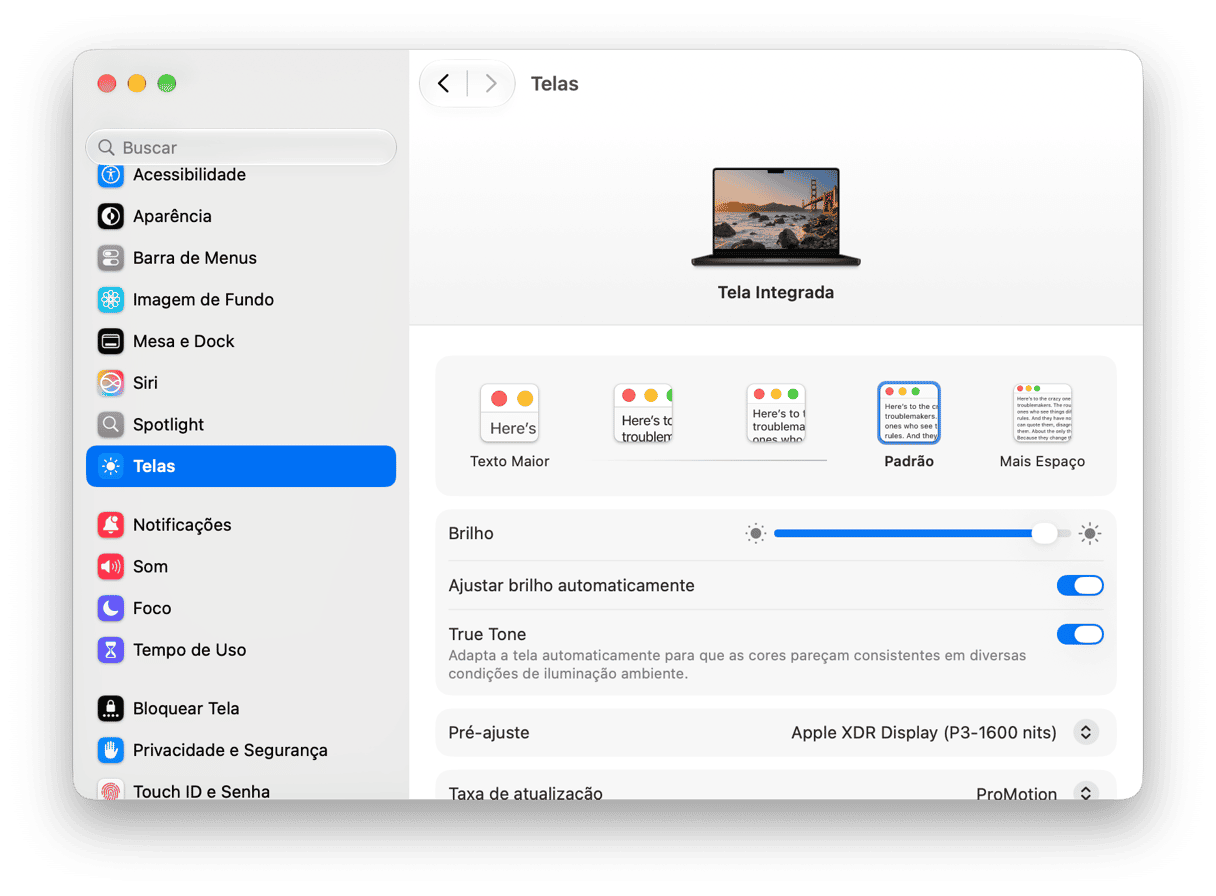
- Acesse Ajustes do Sistema > Acessibilidade > Tela.
- Ative a opção Reduzir transparência.
- Acesse Acessibilidade > Movimento.
- Ative a opção Reduzir movimento.
- Acesse Ajustes do Sistema > Mesa e Dock e use a opção Efeito Escala em “Minimizar janelas usando”.
Por que é bom fazer isso: os efeitos visuais consomem recursos da GPU. Em Macs com M1 e 8 GB de RAM, a redução dos efeitos melhora perceptivelmente a velocidade da troca entre apps.
8. Reconstrua o índice do Spotlight
Se o Mac continuar lento depois de 48 horas e você já tiver feito tudo acima, reconstrua o índice do Spotlight.
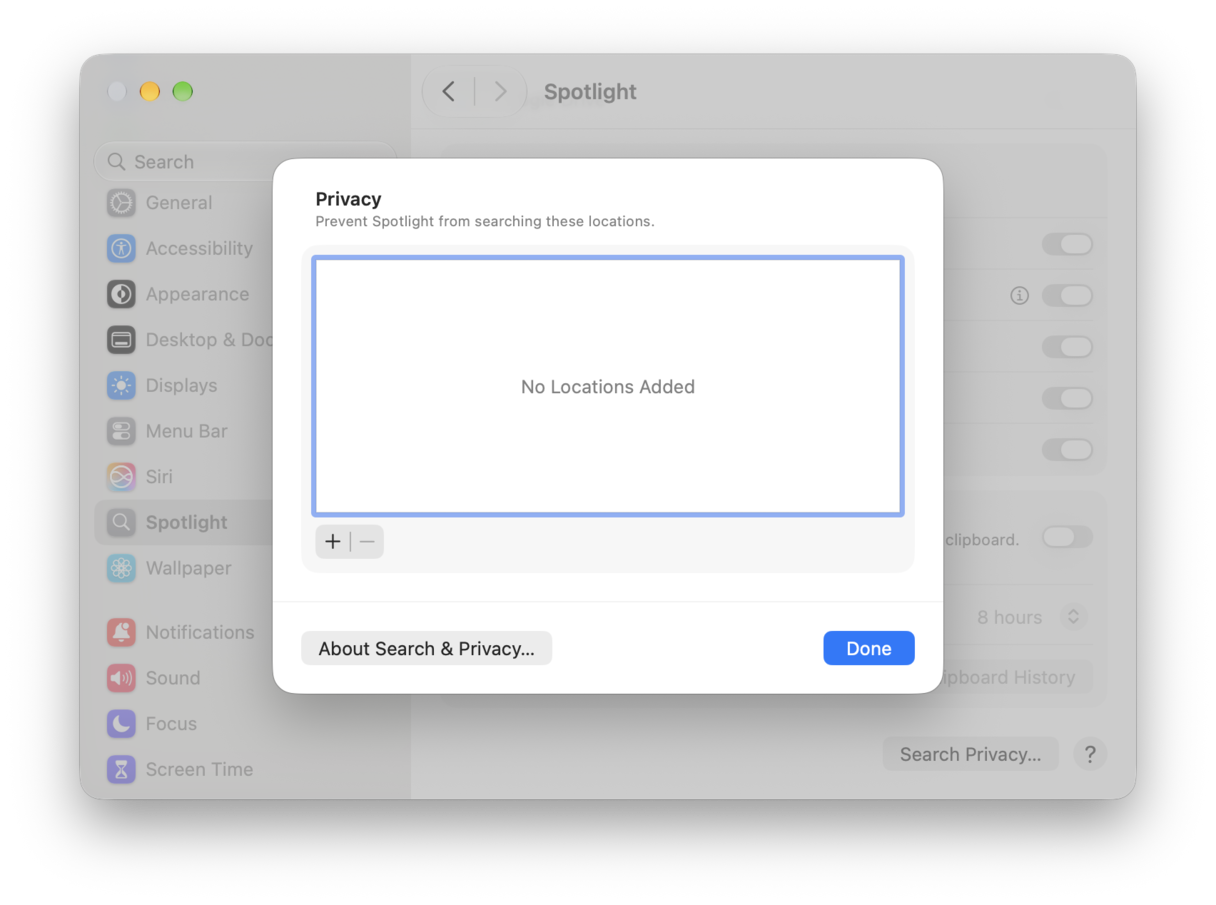
- Acesse Ajustes do Sistema > Spotlight > Privacidade na Busca.
- Clique em “+” e arraste o disco de inicialização para a janela.
- Aguarde 30 segundos, selecione o disco e clique no botão “−”.
- O Spotlight reindexará o disco.
Se preferir, reconstrua o índice do Spotlight pelo Terminal com este comando: sudo mdutil -E
Por que é bom fazer isso: se o Monitor de Atividade ainda mostra alto uso do processo mds_stores depois de 48 horas, esse procedimento força a reconstrução completa do índice.
Esperamos que uma das dicas acima tenha ajudado a deixar o macOS Golden Gate mais rápido. Se você tiver outros problemas com o novo sistema operacional, veja este artigo para saber como resolver todos eles.
Dúvidas frequentes
Por que meu Mac está tão lento depois da atualização para o macOS Golden Gate?
A reindexação do Spotlight, os downloads do modelo da Apple Intelligence e a sincronização do iCloud competem por recursos nas primeiras 24/48 horas.
Quanto tempo o macOS Golden Gate leva para voltar à velocidade normal?
A maioria das pessoas vê o desempenho voltar ao normal dentro de 24/48 horas. Se a lentidão persistir por mais de 72 horas, siga as soluções descritas neste guia.
O controle deslizante de opacidade do Liquid Glass ajuda a melhorar o desempenho?
Sim, principalmente em Macs com M1 e 8 GB de RAM. Ajustes do Sistema > Aparência > arraste em direção a opaco.
O macOS Golden Gate será mais rápido que o Tahoe?
A Apple projetou o Golden Gate com foco em desempenho (assim como o Snow Leopard). Os testes da versão beta confirmam que os apps abrem mais rápido e que o desempenho de núcleos individuais está mais ágil em comparação ao Tahoe. Isso é, depois que a indexação termina após a instalação.