Net als veel Mac-gebruikers was ik er snel bij om de publieke bèta van macOS Golden Gate te installeren zodra die uitkwam. Maar meteen viel me één ding op: het was iets trager dan ik had verwacht. Alles wat ik had gelezen, duidde erop dat Golden Gate voor prestatieverbeteringen in vergelijking met Tahoe, dus waarom voelde het dan toch trager aan? In dit artikel zoeken we uit waarom Golden Gate traag was, en laat ik je zien wat ik heb gedaan om dat probleem op te lossen.
Waarom draait Golden Gate traag?
Voor de meeste mensen is een van de verklaringen hiervoor dat het nieuwe besturingssysteem meteen na installatie een aantal taken moet uitvoeren, en dat kan de boel vaak vertragen.
- Spotlight moet zijn volledige zoekindex helemaal opnieuw opbouwen, omdat Golden Gate met een nieuwe indexeringsengine wordt geleverd.
- Apple Intelligence-modellen worden op de achtergrond gedownload.
- iCloud synchroniseert documenten, foto's en appgegevens opnieuw.
- Foto's analyseert je fotobibliotheek op gezichten, scènes en onderwerpen.
Dit gebruikt samen allemaal veel bronnen op je Mac, zoals de GPU en het geheugen, waardoor hij traag kan aanvoelen.
Er zijn nog een paar andere redenen die niets met eenmalige taken te maken hebben, maar die Golden Gate toch trager kunnen laten aanvoelen, vooral op M1 Macs met 8 GB RAM.
- De verfijningen van Liquid Glass stellen hogere eisen aan de GPU.
- Sommige apps die je gebruikt, zijn mogelijk nog niet bijgewerkt en geoptimaliseerd voor Golden Gate.
Zo los je het op als macOS Golden Gate traag werkt
1. Controleer Activiteitenweergave
De meest waarschijnlijke reden dat Golden Gate direct na de installatie traag werkt, is dat er achtergrondtaken worden uitgevoerd, zoals Spotlight-indexering. Je kunt dit controleren via Activiteitenweergave.
- Ga naar Apps > Hulpprogramma's en open 'Activiteitenweergave'.
- Klik op het tabblad 'CPU' en vervolgens op de bovenkant van de kolom '%CPU'.
- Zoek naar processen met de namen mds_stores, mdworker, com.apple.intelligenced en photoanalysisd.
- Als een van deze processen actief is, sluit dan Activiteitenweergave af, sluit je Mac aan op een stroombron en laat hem de taken voltooien.
- Zodra de taken zijn voltooid, wat tot 48 uur kan duren, start je je Mac opnieuw op.
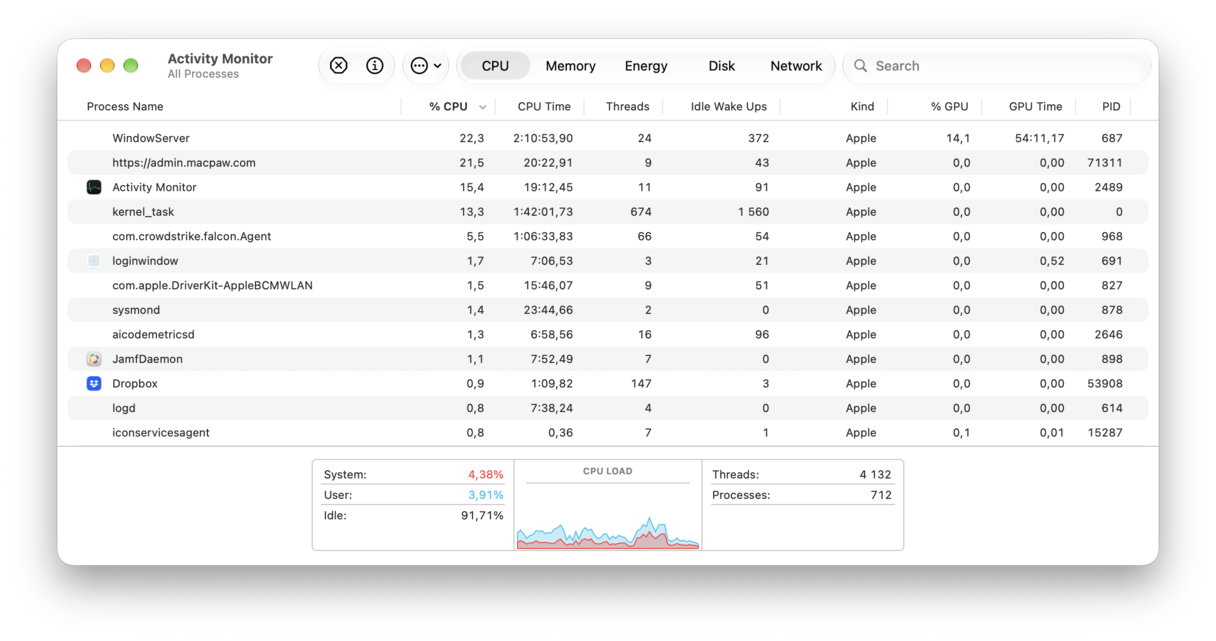
Waarom je dit moet doen: Indexering na de installatie is de belangrijkste oorzaak van trage prestaties bij Golden Gate. Het probleem verdwijnt altijd vanzelf.
2. Voer onderhoudstaken uit met de functie 'Prestaties' binnen CleanMyMac
Wist je dat je je Mac sneller kunt laten aanvoelen door een paar onderhoudstaken uit te voeren? De eenvoudigste manier om dit te doen is de functie 'Prestaties' van CleanMyMac te gebruiken. Deze functie is ontworpen om onderhoudsroutines uit te voeren zonder dat je diep in Systeeminstellingen hoeft te duiken of Terminal moet gebruiken.
Het werkt als volgt:
- Start je gratis CleanMyMac-proefperiode — je kunt de app 7 dagen gratis uitproberen.
- Open de app en kies 'Prestaties' in de navigatiekolom en klik daarna op 'Scan'.
- Bekijk de aanbevolen taken en kies de taken die je wilt uitvoeren.
- Klik op 'Voer taken uit'.

Waarom je dit zou moeten doen: Naarmate je je Mac gebruikt, gaat er geleidelijk het een en ander mis, en na verloop van tijd tast dat de prestaties aan. Door deze scripts uit te voeren, worden belangrijke systeemprocessen opnieuw ingesteld en komt er RAM vrij.
3. Ruim rommelbestanden op met 'Opruiming' van CleanMyMac
Volgende stap: het verwijderen van oude cachebestanden en andere opgehoopte rommel. Het kan een nieuwe macOS-versie vertragen doordat het allerlei conflicten veroorzaakt. Zo verwijder je rommelbestanden met een paar klikken:
- Open CleanMyMac, kies 'Opruiming' en klik vervolgens op 'Scan'.
- Bekijk de resultaten voor systeemrommel, cachebestanden, e-mailbijlagen en oude iOS-back-ups.
- Klik op 'Ruim op'.
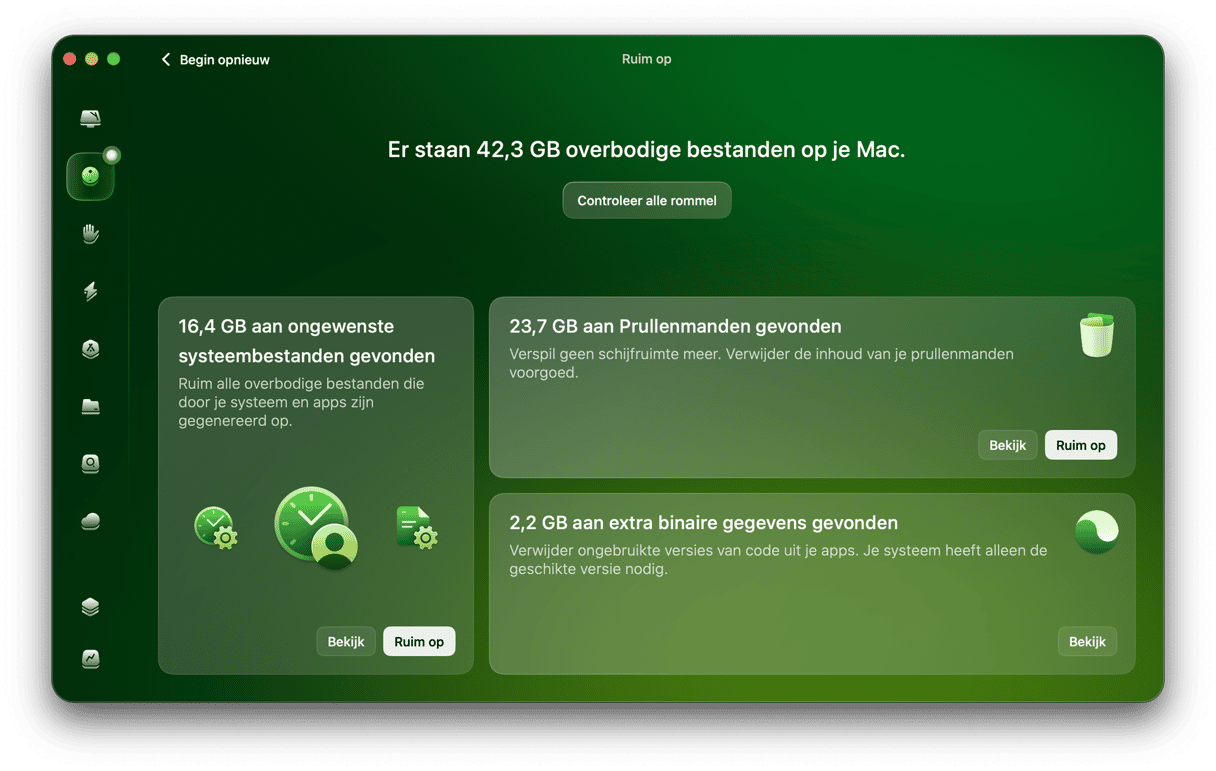
Waarom je dit zou moeten doen: Het nieuwe cachesysteem van macOS Golden Gate kan in de eerste 24 uur na installatie 5-10+ GB aan nieuwe cachebestanden verzamelen. Schijfdruk vertraagt het hele systeem.
4. Verminder de ondoorzichtigheid van Liquid Glass
De mogelijkheid om de ondoorzichtigheid van de Liquid Glass-interface te verminderen is niet alleen esthetisch gezien welkom, maar helpt ook om de belasting op de systeembronnen te verlagen.
- Klik op het Apple-menu en kies Systeeminstellingen > Weergave.
- Sleep de schuifregelaar voor Liquid Glass naar de ondoorzichtige kant.
Waarom je dit zou moeten doen: Het renderen van doorschijnendheid belast de GPU en het RAM van je Mac. Deze functie, exclusief voor Golden Gate, helpt die belasting te verminderen en is vooral effectief voor M1 Macs met 8 GB RAM.
5. Beperk het aantal inlogonderdelen en achtergrondprocessen
Inlogonderdelen en achtergrondprocessen worden gestart wanneer je je aanmeldt en draaien vervolgens op de achtergrond. Hieronder volgen de stappen om ze op te sporen en uit te schakelen.
- Ga naar Systeeminstellingen > Algemeen > Inlogonderdelen en extensies.
- Om een inlogonderdeel te verwijderen, selecteer je hem en klik je op '-'. Om een achtergrondonderdeel uit te schakelen, zoek je het op onder de kop 'App-activiteit op achtergrond' en zet je de schakelaar uit.
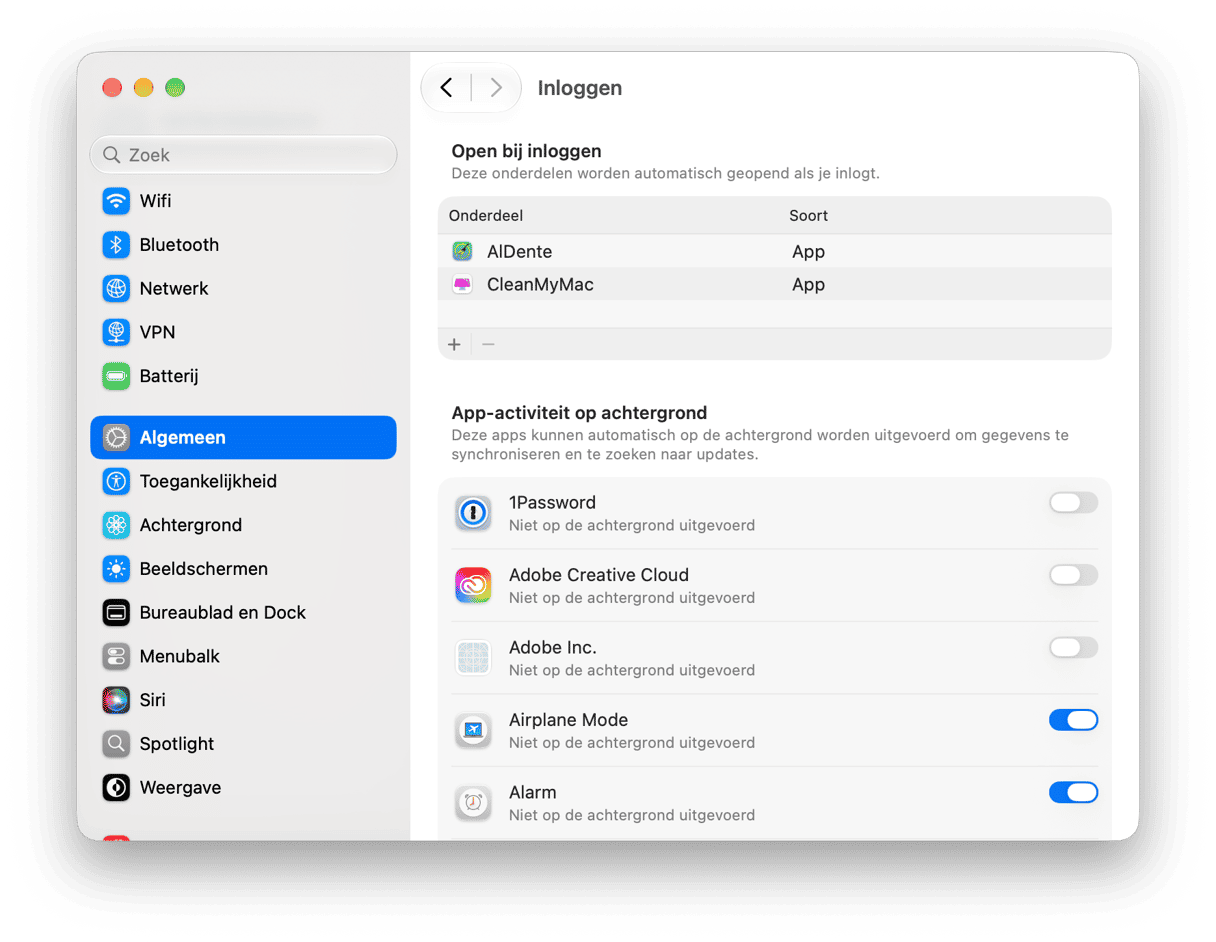
Waarom je dit zou moeten doen: Elk inlog- en achtergrondonderdeel gebruikt CPU- en GPU-cycli, evenals RAM. Als je alleen toestaat wat je echt nodig hebt, komen er systeembronnen vrij en wordt de opstarttijd verkort.
6. Werk al je apps bij
Voor apps die je via de App Store hebt gedownload, kun je de App Store-app openen, in de navigatiekolom op 'Updates' klikken en 'Werk alle bij' kiezen.
Voor apps die niet uit de App Store komen, open je de app, klik je op de naam van de app in de menubalk en kies je 'Zoek naar updates'.
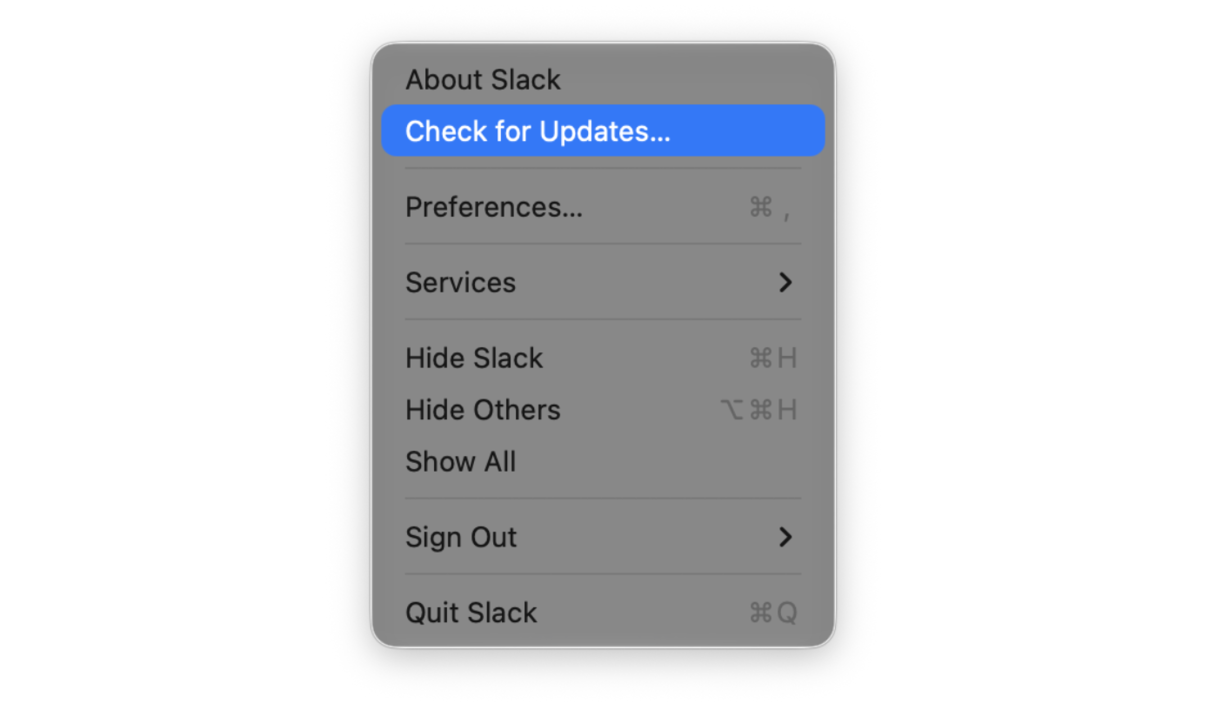
Sommige apps, zoals Microsoft 365 en Adobe Creative Cloud, hebben hun eigen updateproces.
Waarom je dit zou moeten doen: Apps die niet zijn bijgewerkt voor macOS Golden Gate, zijn niet geoptimaliseerd voor het nieuwe besturingssysteem en werken daardoor trager dan de bijgewerkte versies. Ze kunnen ook problemen veroorzaken bij andere apps of het besturingssysteem zelf.
7. Verminder visuele effecten
Deze optie is geschikt voor oudere M1 Macs.
- Ga naar Systeeminstellingen > Toegankelijkheid > Weergave.
- Schakel 'Verminder doorzichtigheid' in.
- Ga vervolgens naar Toegankelijkheid > Beweging.
- Schakel 'Verminder beweging' in.
- Ga tot slot naar Systeeminstellingen > Bureaublad en Dock en stel 'Minimaliseer vensters met' in op 'Glijdende schaal'.
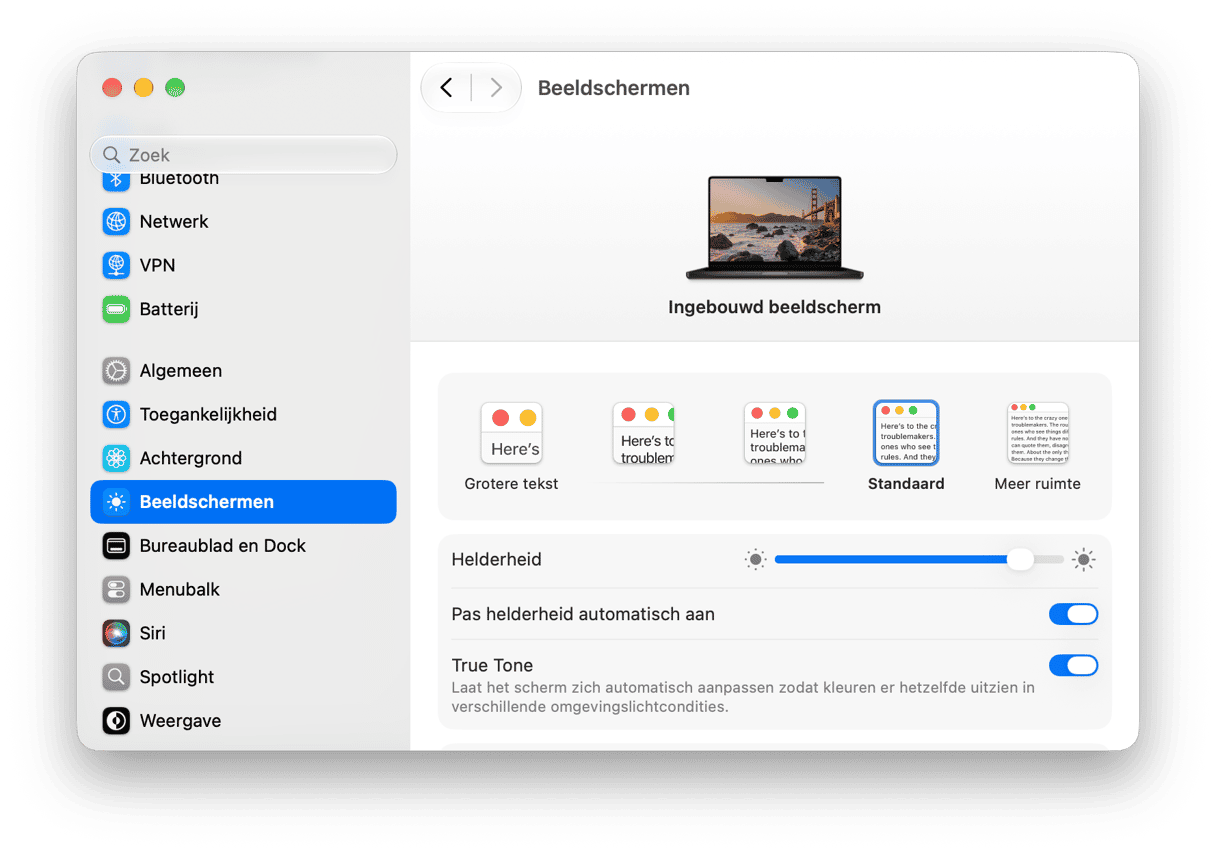
Waarom je dit zou moeten doen: Visuele effecten verbruiken GPU-bronnen. Op M1 Macs met 8 GB RAM verbetert het verminderen van visuele effecten de snelheid waarmee je tussen apps schakelt merkbaar.
8. Bouw de Spotlight-index opnieuw op
Als je Mac na 48 uur nog steeds traag is en je alles hierboven al hebt geprobeerd, kun je proberen de Spotlight-index opnieuw op te bouwen.
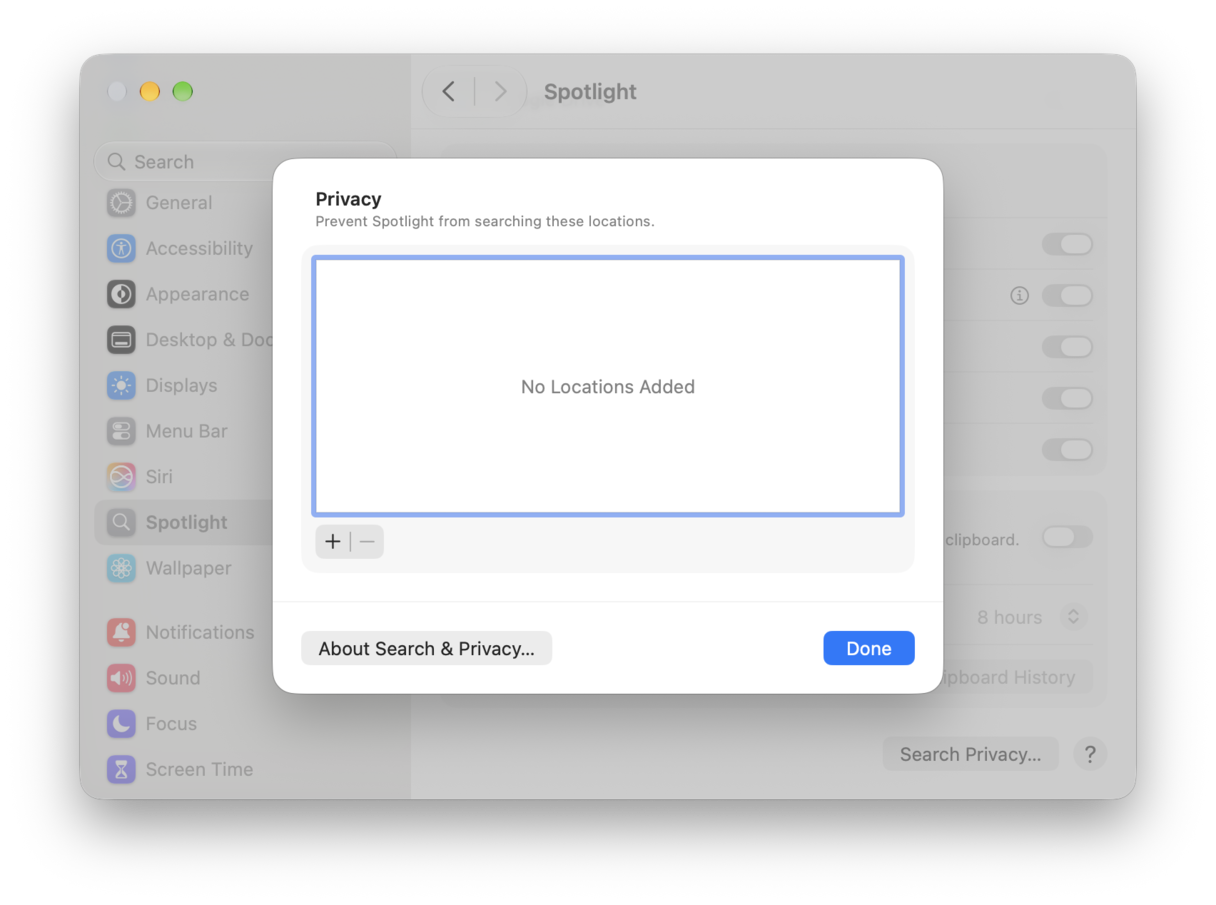
- Ga naar Systeeminstellingen > Spotlight > Zoeken en privacy.
- Klik op '+' en sleep je opstartschijf naar het venster.
- Wacht 30 seconden, selecteer de schijf en klik op de '-'-knop.
- Spotlight begint opnieuw met indexeren.
Als je dat liever hebt, kun je Spotlight opnieuw opbouwen via Terminal met het commando: sudo mdutil -E
Waarom je dit moet doen: Als Activiteitenweergave na 48 uur nog steeds een hoog mds_stores-gebruik laat zien, dwingt dit een volledige heropbouw van de index af.
Hopelijk heeft een van de bovenstaande tips ervoor gezorgd dat macOS Golden Gate sneller werkt. En als je nog andere problemen hebt met het nieuwe besturingssysteem, ga dan naar dit artikel om te leren hoe je ze allemaal kunt oplossen.
Veelgestelde vragen
Waarom is mijn Mac zo traag na de update naar macOS Golden Gate?
Het opnieuw indexeren van Spotlight, het downloaden van Apple Intelligence-modellen en de iCloud-synchronisatie strijden allemaal om systeembronnen in de eerste 24-48 uur.
Hoe lang duurt het voordat macOS Golden Gate niet meer traag is?
Bij de meeste gebruikers is de prestatie binnen 24-48 uur weer normaal. Als de vertraging na 72 uur nog steeds aanhoudt, voer dan de oplossingen in deze handleiding uit.
Helpt de schuifregelaar voor de ondoorzichtigheid van Liquid Glass met de prestaties?
Ja — vooral op M1 Macs met 8 GB RAM. Systeeminstellingen > Weergave > sleep naar ondoorzichtig.
Is macOS Golden Gate sneller dan Tahoe?
Apple heeft Golden Gate ontworpen als een release die draait om prestaties (vergelijkbaar met Snow Leopard). Tests met de bètaversie bevestigen dat apps sneller opstarten en dat de single-core-prestaties beter zijn dan bij Tahoe, maar wel nadat de indexering na de installatie is voltooid.