Podobnie jak u wielu innych użytkowników Maca, publiczna wersja beta systemu macOS Golden Gate została zainstalowana zaraz po udostępnieniu. Już przy pierwszym użyciu dało się zauważyć jedno: system działał nieco wolniej, niż można było się spodziewać. Wszystko wskazywało na to, że Golden Gate poprawia wydajność względem Tahoe, więc dlaczego działał wolniej? W tym artykule wyjaśnimy, dlaczego Golden Gate działał wolno, i pokażę, jak to naprawić.
Dlaczego Golden Gate działa wolno?
W większości przypadków wynika to z tego, że tuż po instalacji nowy system operacyjny musi wykonać szereg zadań, które mogą tymczasowo spowalniać jego działanie.
- Spotlight musi od podstaw zbudować cały indeks wyszukiwania, ponieważ Golden Gate wprowadza nowy silnik indeksowania.
- Modele Apple Intelligence są pobierane w tle.
- iCloud ponownie synchronizuje dokumenty, zdjęcia i dane aplikacji.
- Zdjęcia analizują bibliotekę pod kątem twarzy, scen i obiektów.
Wszystko to razem obciąża zasoby Maca, takie jak procesor graficzny i pamięć, przez co może działać wolniej.
Jest też kilka innych powodów, niezwiązanych z jednorazowymi zadaniami, przez które Golden Gate może wydawać się wolniejszy — zwłaszcza na komputerach Mac z układem M1 i 8 GB pamięci RAM.
- Udoskonalenia w Liquid Glass stawiają większe wymagania procesorowi graficznemu.
- Niektóre z używanych aplikacji mogły nie zostać jeszcze uaktualnione i zoptymalizowane pod kątem Golden Gate.
Jak naprawić wolne działanie systemu macOS Golden Gate
1. Sprawdź Monitor aktywności
Najbardziej prawdopodobną przyczyną wolnego działania Golden Gate zaraz po instalacji jest wykonywanie zadań w tle, takich jak indeksowanie Spotlight. Możesz to sprawdzić w Monitorze aktywności.
- Przejdź do Aplikacje > Narzędzia i uruchom Monitor aktywności.
- Kliknij kartę CPU, a następnie nagłówek kolumny %CPU.
- Poszukaj procesów o nazwach mds_stores, mdworker, com.apple.intelligenced i photoanalysisd
- Jeśli którykolwiek z tych procesów jest uruchomiony, zamknij Monitor aktywności, podłącz komputer Mac do źródła zasilania i poczekaj, aż zadania zostaną dokończone.
- Po zakończeniu zadań, co może potrwać do 48 godzin, uruchom ponownie komputer Mac.
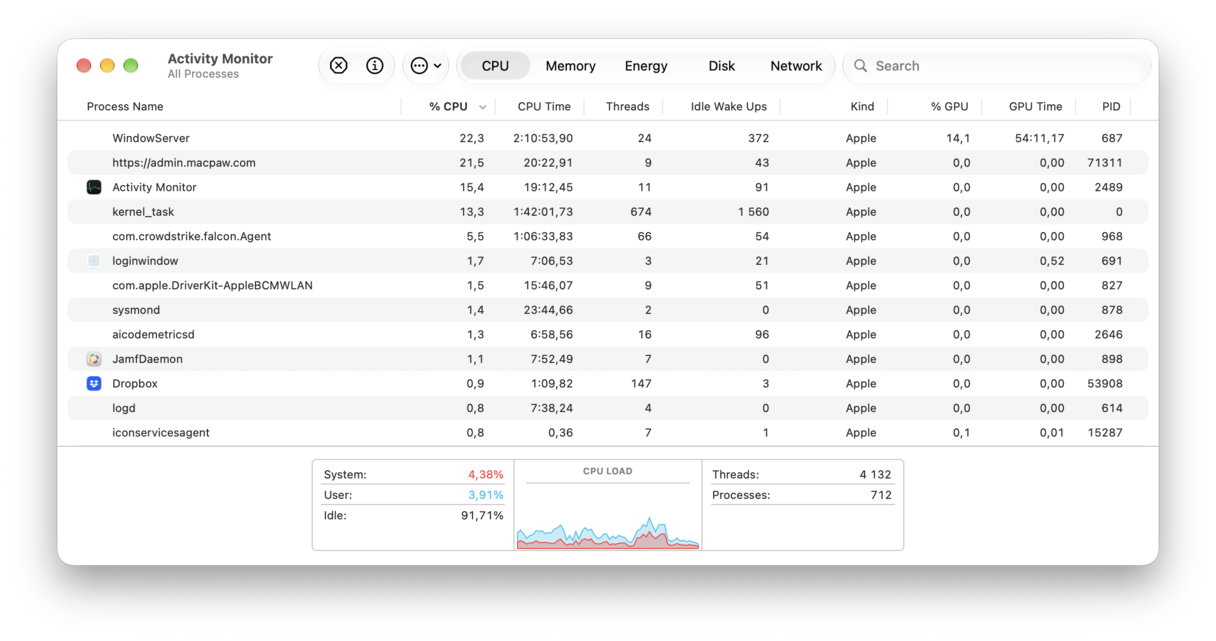
Dlaczego warto to zrobić: Indeksowanie po instalacji to główna przyczyna spowolnienia działania Golden Gate. Zawsze ustępuje samoistnie.
2. Uruchamiaj zadania konserwacyjne za pomocą funkcji Wydajność w CleanMyMac
Czy wiesz, że możesz sprawić, że Mac będzie działał szybciej, wykonując kilka zadań konserwacyjnych? Najłatwiejszym sposobem jest skorzystanie z funkcji Wydajność w CleanMyMac. Narzędzie zostało zaprojektowane tak, by uruchamiać procedury konserwacyjne bez potrzeby zagłębiania się w Ustawienia systemowe czy korzystania z Terminala.
Oto jak to działa:
- Rozpocznij bezpłatny okres próbny CleanMyMac — możesz testować go przez 7 dni.
- Otwórz go, wybierz Wydajność na pasku bocznym, a następnie kliknij Skanuj.
- Przejrzyj zalecane zadania i wybierz te, które chcesz uruchomić.
- Kliknij Uruchom.
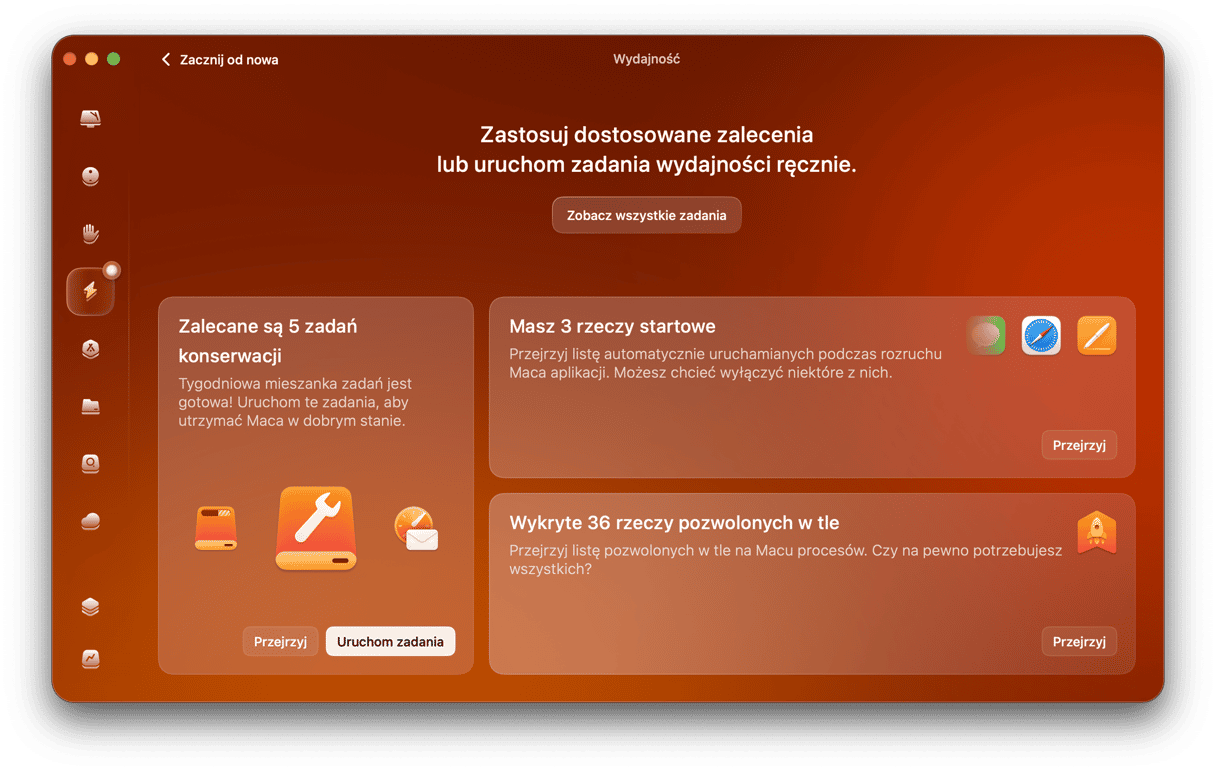
Dlaczego warto to zrobić: Wraz z użytkowaniem Maca zaczynają pojawiać się drobne nieprawidłowości, które z czasem wpływają na jego wydajność. Uruchomienie tych skryptów resetuje kluczowe procesy systemowe i zwalnia pamięć RAM.
3. Wyczyść niepotrzebne pliki za pomocą Czyszczenia w CleanMyMac
Kolejny krok — usunięcie starych plików pamięci podręcznej i innych śmieci. Może to spowolnić działanie nowej wersji systemu macOS, powodując wszelkiego rodzaju konflikty. Oto jak pozbyć się niepotrzebnych plików w kilku kliknięciach:
- Otwórz CleanMyMac, wybierz Czyszczenie, a następnie kliknij Skanuj.
- Przejrzyj wyniki dotyczące śmieci systemowych, plików pamięci podręcznej, załączników wiadomości e-mail i starych kopii zapasowych iOS.
- Naciśnij Oczyść.
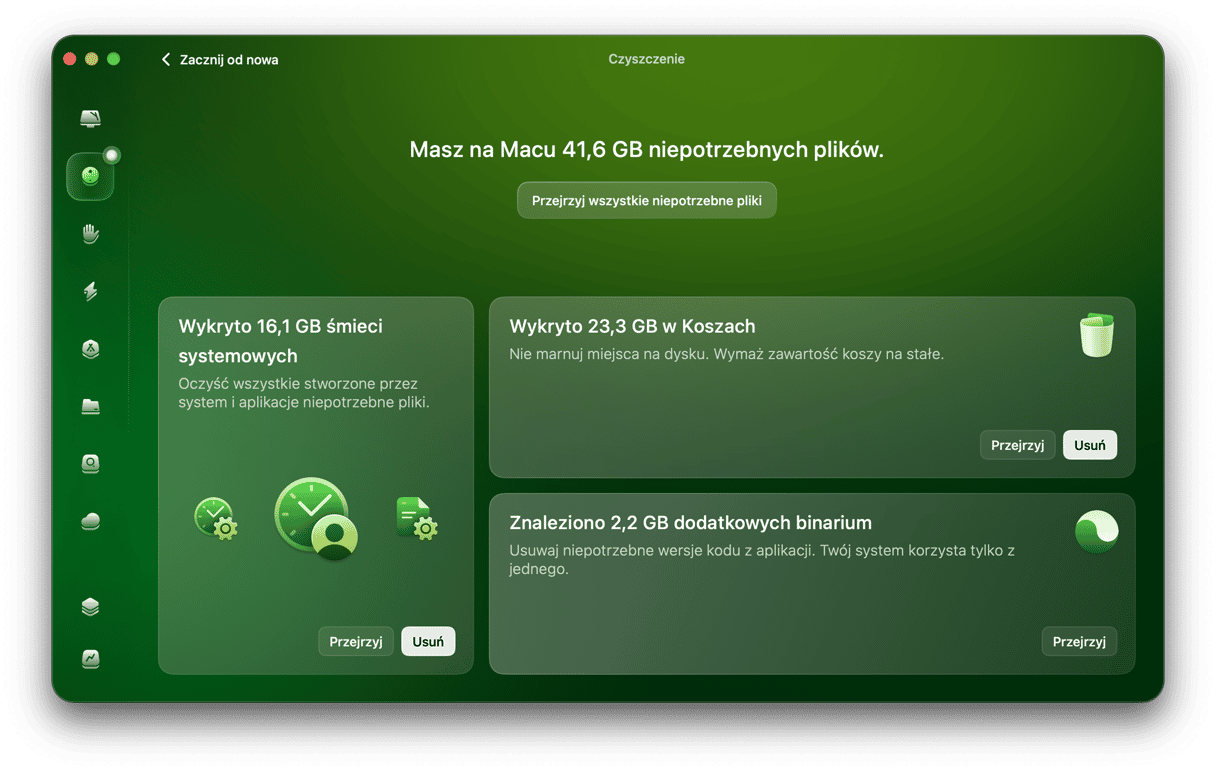
Dlaczego warto to zrobić: Nowy system pamięci podręcznej macOS Golden Gate może zgromadzić od 5 do 10+ GB nowych plików pamięci podręcznej w ciągu pierwszych 24 godzin po instalacji. Zapełniony dysk spowalnia działanie całego systemu.
4. Zmniejsz przezroczystość Liquid Glass
Możliwość zmniejszenia przezroczystości interfejsu Liquid Glass to dobra wiadomość nie tylko ze względów estetycznych, ale również jako sposób na zmniejszenie obciążenia zasobów.
- Kliknij menu Apple, wybierz Ustawienia systemowe > Wygląd.
- Przesuń suwak Liquid Glass w stronę nieprzezroczystości.
Dlaczego warto to zrobić: Renderowanie przezroczystości obciąża procesor graficzny i pamięć RAM komputera Mac. Ta funkcja, dostępna wyłącznie w Golden Gate, pozwala zmniejszyć to obciążenie i jest szczególnie skuteczna w przypadku komputerów Mac z układem M1 i 8 GB pamięci RAM.
5. Ogranicz liczbę rzeczy startowych i agentów w tle
Rzeczy startowe i agenty w tle uruchamiają się po zalogowaniu i działają w tle. Oto jak je przejrzeć i wyłączyć.
- Otwórz Ustawienia systemowe > Ogólne > Rzeczy i rozszerzenia otwierane podczas logowania.
- Aby usunąć rzecz startową, zaznacz ją i kliknij „-”. Aby wyłączyć rzecz, działającą w tle, znajdź ją w sekcji „Aktywność aplikacji w tle” i wyłącz jej przełącznik.
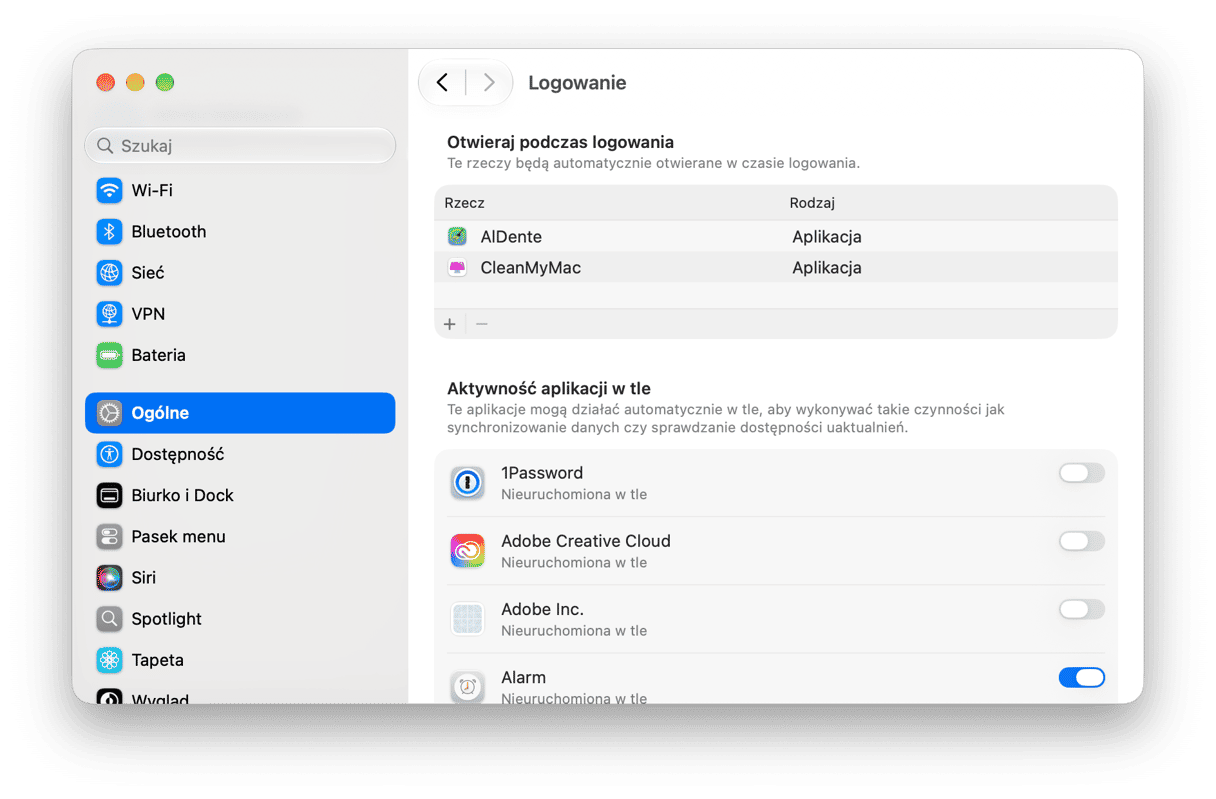
Dlaczego warto to zrobić: Każda rzecz startowa i działająca w tle wykorzystuje cykle procesora i karty graficznej, a także pamięć RAM. Zezwalając tylko na te, które są potrzebne, uwolnisz zasoby i przyspieszysz uruchamianie systemu.
6. Uaktualnij wszystkie aplikacje
W przypadku aplikacji pobranych z App Store możesz otworzyć aplikację App Store, kliknąć „Uaktualnienia” na pasku bocznym i wybrać „Uaktulanij wszystko”.
Dla aplikacji pobranych spoza App Store przejdź do menu z nazwą aplikacji w pasku menu i wybierz opcję Sprawdź uaktualnienia.
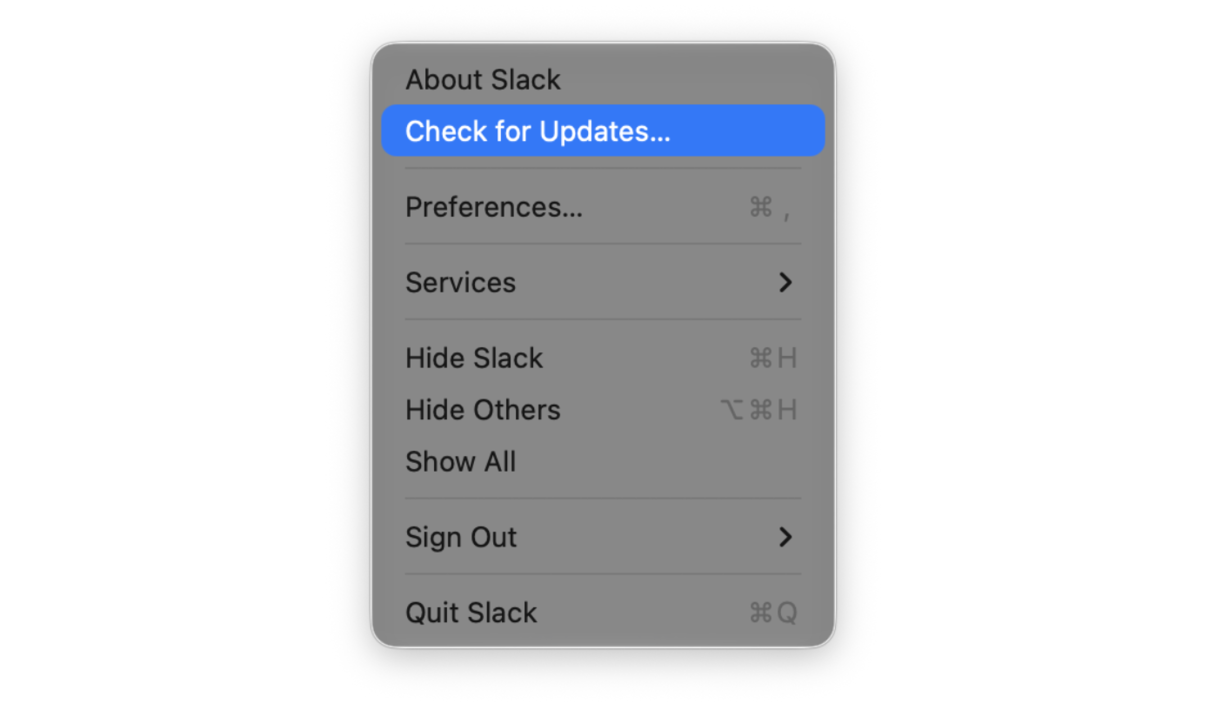
Niektóre aplikacje, takie jak Microsoft 365 czy Adobe Creative Cloud, mają własny proces instalowania uaktualnień.
Dlaczego warto to zrobić: Aplikacje, które nie zostały zaktualizowane pod kątem macOS Golden Gate, nie będą zoptymalizowane pod nowy system i będą działać wolniej niż ich zaktualizowane wersje. Mogą też powodować problemy w innych aplikacjach lub w samym systemie operacyjnym.
7. Ogranicz efekty wizualne
Ta opcja jest odpowiednia dla starszych Maców z układem M1.
- Otwórz Ustawienia systemowe > Dostępność > Ekran.
- Włącz opcję Zmniejsz przezroczystość.
- Następnie przejdź do Dostępność > Ruch.
- Włącz opcję Redukuj ruch.
- Na koniec przejdź do Ustawienia systemowe > Buirko i Dock i ustaw opcję Animacja minimalizacji okna na Efekt skalowania.
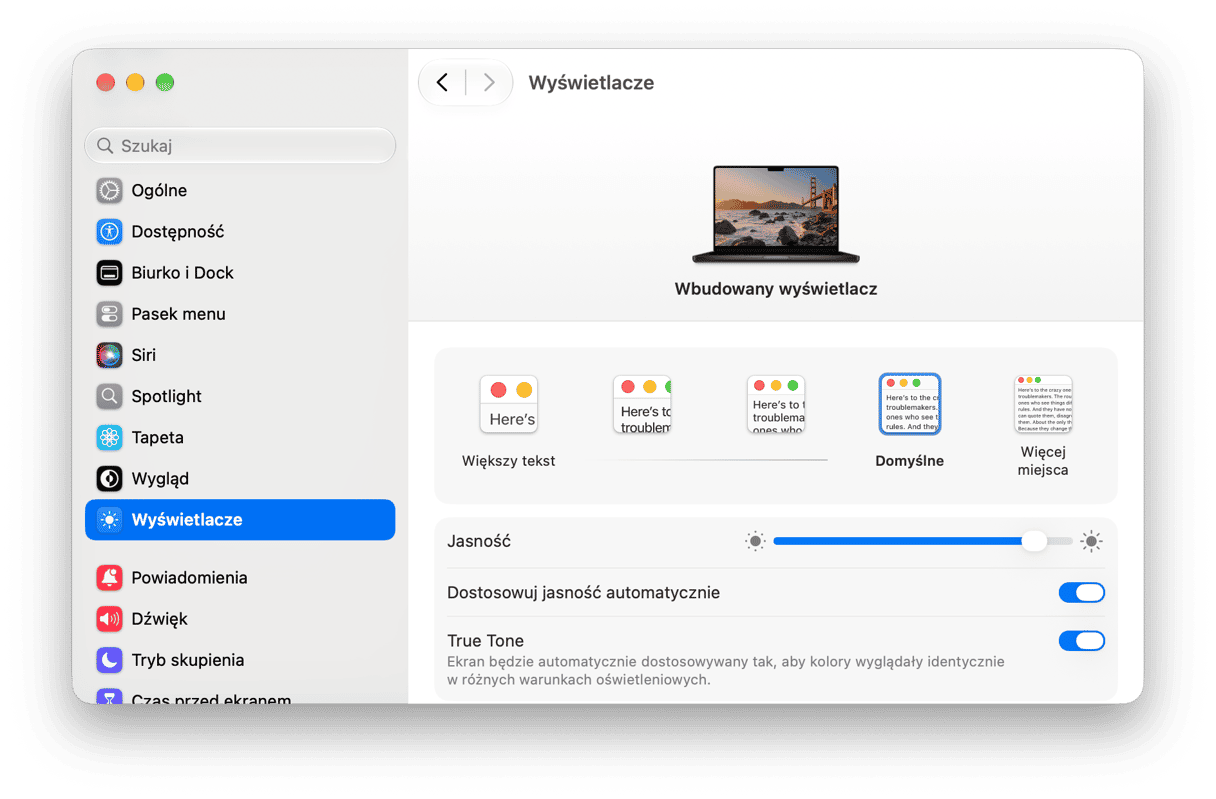
Dlaczego warto to zrobić: Efekty wizualne zużywają zasoby GPU. Na Macach z układem M1 i 8 GB pamięci RAM ograniczenie tych efektów zauważalnie poprawia szybkość przełączania aplikacji.
8. Odbuduj indeks Spotlight
Jeśli po upływie 48 godzin Mac nadal działa wolno mimo wykonania wszystkich powyższych czynności, możesz spróbować odbudować indeks Spotlight.
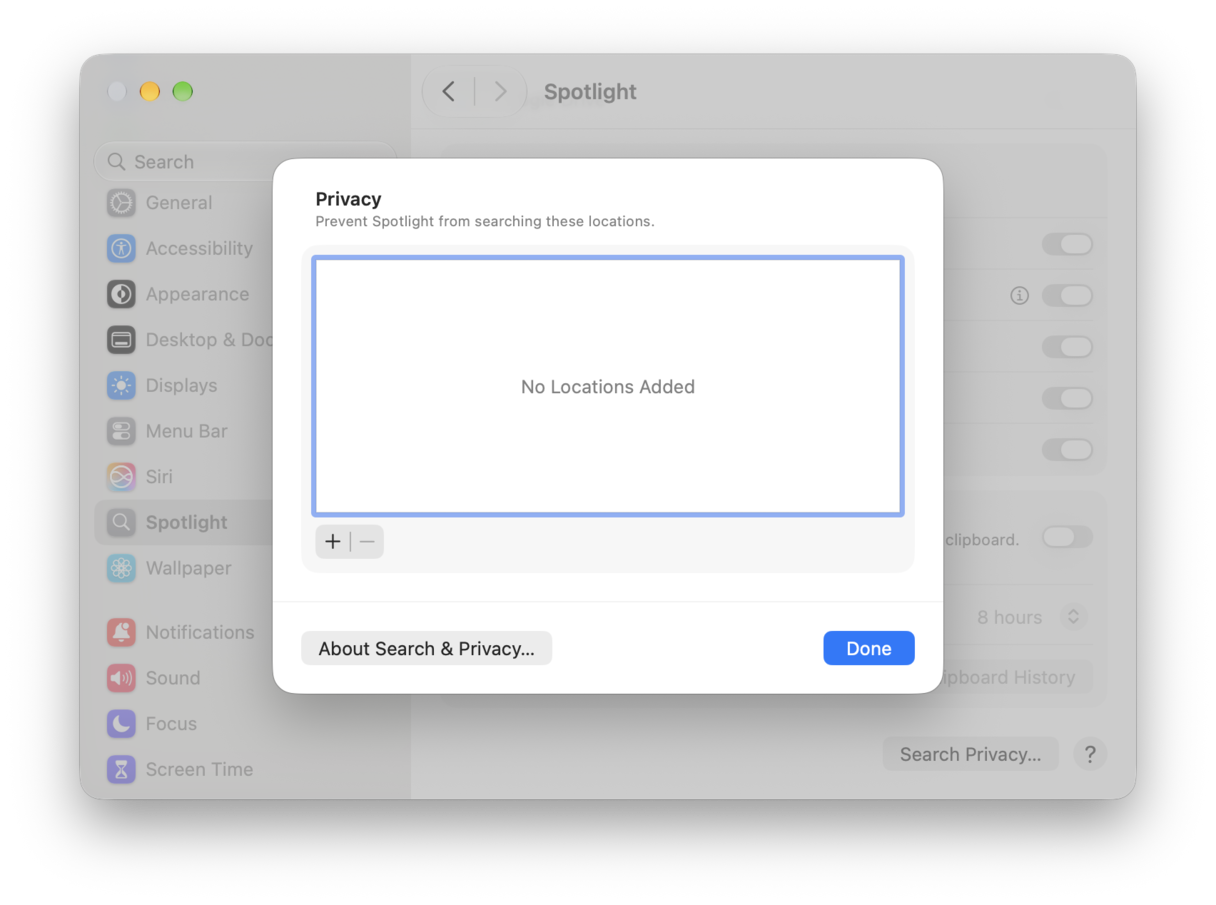
- Otwórz Ustawienia systemowe > Spotlight > Wyszukiwanie i prywatność.
- Kliknij „+” i przeciągnij dysk startowy do okna.
- Poczekaj 30 sekund, wybierz dysk i kliknij przycisk „-”.
- Spotlight rozpocznie ponowne indeksowanie.
Jeśli wolisz, możesz odbudować Spotlight za pomocą Terminala, używając polecenia: sudo mdutil -E
Dlaczego warto to zrobić: Jeśli po 48 godzinach Monitor aktywności nadal pokazuje wysokie użycie mds_stores, warto wymusić pełną odbudowę indeksu.
Mamy nadzieję, że któraś z powyższych wskazówek pomogła przyspieszyć działanie macOS Golden Gate. A jeśli pojawią się inne problemy z nowym systemem operacyjnym, przejdź do tego artykułu, aby dowiedzieć się, jak je wszystkie naprawić.
Najczęściej zadawane pytania
Dlaczego mój Mac działa tak wolno po uaktualnieniu do macOS Golden Gate?
Ponowne indeksowanie Spotlight, pobieranie modeli Apple Intelligence i synchronizacja z iCloud — wszystko to konkuruje o zasoby w ciągu pierwszych 24–48 godzin.
Jak długo macOS Golden Gate będzie działać wolniej?
U większości użytkowników wydajność wraca do normy w ciągu 24–48 godzin. Jeśli spowolnienie utrzymuje się dłużej niż 72 godziny, zastosuj rozwiązania opisane w tym przewodniku.
Czy suwak krycia Liquid Glass poprawia wydajność?
Tak — zwłaszcza na Macach z układem M1 i 8 GB pamięci RAM. Ustawienia systemowe > Wygląd > przeciągnij w stronę nieprzezroczystości.
Czy macOS Golden Gate będzie szybszy niż Tahoe?
Apple zaprojektowało Golden Gate jako wersję skupioną na wydajności (podobnie jak Snow Leopard). Testy wersji beta potwierdzają, że po zakończeniu poinstalacyjnego indeksowania aplikacje uruchamiają się szybciej, a wydajność pojedynczego rdzenia jest lepsza niż w Tahoe.