Як і багато користувачів Mac, ми поспішили встановити публічну бета-версію macOS Golden Gate, щойно вона вийшла. І щойно ми почали нею користуватися, помітили одну річ: вона працювала дещо повільніше, ніж очікувалось. Усюди, де ми читали про Golden Gate, зазначалось про покращення швидкодії в порівнянні з Tahoe, тож чому вона здавалась повільнішою? У цій статті ми з'ясуємо, чому Golden Gate працювала повільно, і ми покажемо як це виправити.
Чому Golden Gate працює повільно?
Для більшості людей одна з відповідей полягає в тому, що одразу після встановлення нова ОС має виконати низку завдань, які часто можуть уповільнювати її роботу.
- Spotlight доводиться повністю перебудовувати пошуковий індекс з нуля, оскільки Golden Gate постачається з новим механізмом індексування.
- Моделі Apple Intelligence завантажуються у фоновому режимі.
- iCloud повторно синхронізує документи, фотографії та дані програм.
- Програма Фотографій аналізує вашу бібліотеку, щоб розпізнати обличчя, сцени та об'єкти.
Усе це разом навантажує ресурси Mac, такі як графічний процесор і пам'ять, тому він може здаватися повільнішим.
Є ще декілька причин, не пов'язаних з одноразовими завданнями, які можуть змушувати Golden Gate працювати повільніше, особливо на Mac M1 з 8 ГБ оперативної пам'яті.
- Удосконалення Liquid Glass створюють більше навантаження на графічний процесор.
- Деякі програми, якими ви користуєтесь, можливо, ще не оновлено й не оптимізовано для Golden Gate.
Як виправити повільну роботу macOS Golden Gate
1. Перевірте Монітор активності
Найімовірніша причина повільної роботи Golden Gate одразу після встановлення — виконання фонових завдань, таких як індексація Spotlight. Ви можете скористатися Монітором активності, щоб це перевірити.
- Перейдіть у Програми > Утиліти та запустіть Монітор активності.
- Перейдіть на вкладку Центрального процесора, а потім натисніть заголовок стовпця з відсотком завантаження процесора.
- Шукайте процеси з назвами mds_stores, mdworker, com.apple.intelligenced та photoanalysisd.
- Якщо будь-який із цих процесів запущено, закрийте Монітор активності, підключіть Mac до джерела живлення та залиште його виконувати ці завдання.
- Після завершення завдань, що може тривати до 48 годин, перезапустіть Mac.
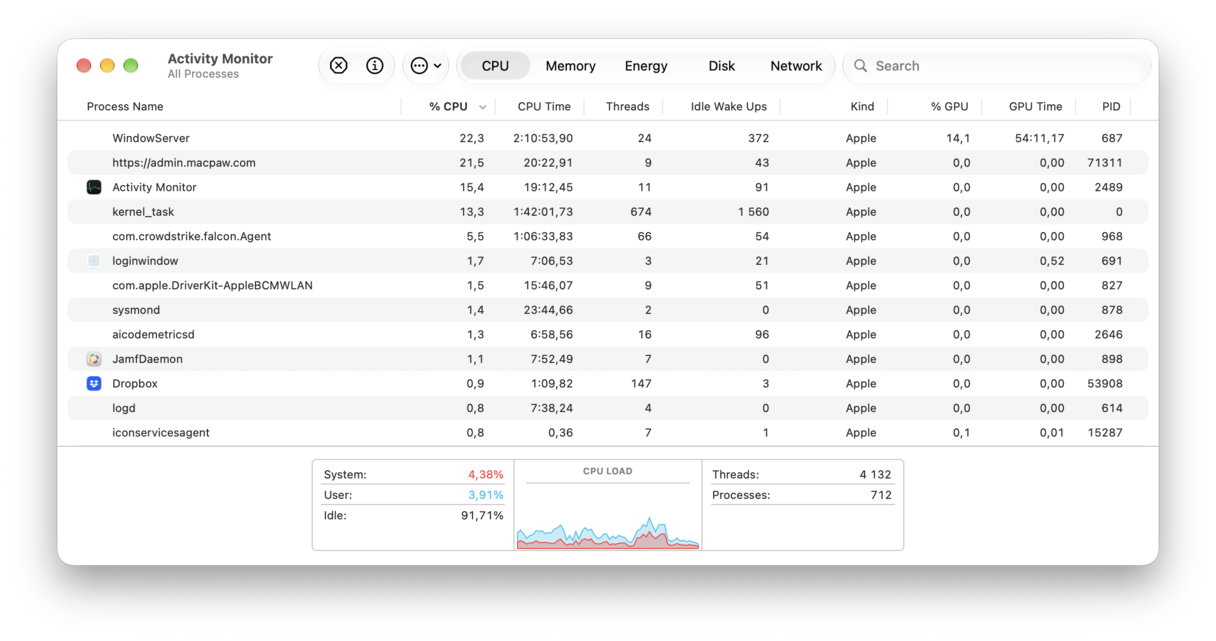
Чому вам варто це зробити: Індексація після встановлення — головна причина уповільнення Golden Gate. Ця проблема завжди зникає сама собою.
2. Виконайте сценарії обслуговування за допомогою функції Швидкодії CleanMyMac
Чи знали ви, що можна зробити свій Mac швидшим, виконавши кілька завдань з обслуговування? Найпростіший спосіб зробити це — скористатися функцією Швидкодії від CleanMyMac. Ця функція розроблена для виконання сценаріїв обслуговування без потреби заглиблюватись у Системні параметри чи використовувати Термінал.
Ось як це працює:
- Розпочніть безплатний пробний період CleanMyMac — ви можете тестувати його протягом 7 днів.
- Відкрийте CleanMyMac, виберіть Швидкодію на бічній панелі, а потім натисніть Сканувати.
- Перегляньте рекомендовані завдання та виберіть ті, які хочете виконати.
- Натисніть Виконати.

Чому вам варто це зробити: Під час використання Mac поступово починають виникати певні проблеми, і згодом це впливає на швидкодію. Виконання цих сценаріїв скидає ключові системні процеси та звільняє оперативну пам'ять.
3. Очистіть мотлох за допомогою функції Очищення CleanMyMac
Далі — видалення старих кеш-файлів та іншого накопиченого мотлоху. Це може уповільнити роботу нової версії macOS, спричинивши всілякі конфлікти. Ось як позбутися мотлоху за декілька кліків:
- Відкрийте CleanMyMac, виберіть Очищення, а потім натисніть Сканувати.
- Перевірте результати щодо системного мотлоху, кеш-файлів, вкладень пошти та старих резервних копій iOS.
- Натисніть Очистити.
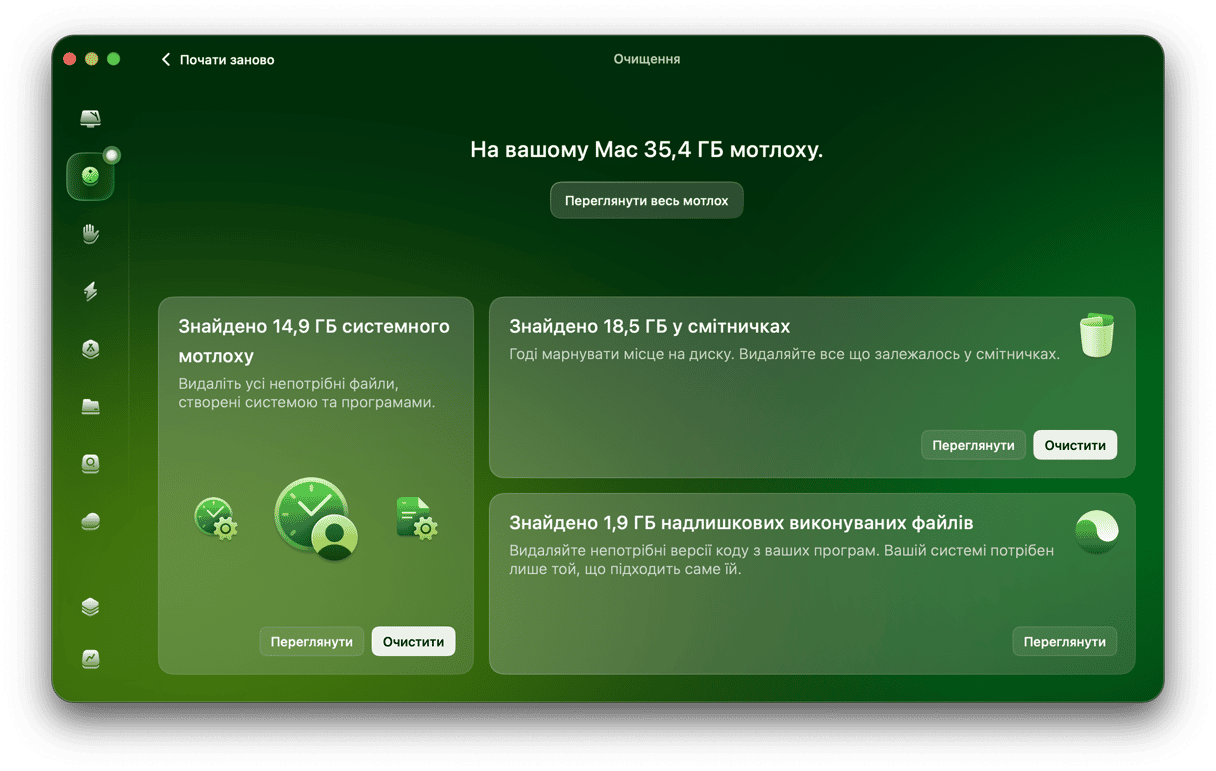
Чому вам варто це зробити: Нова система кешування macOS Golden Gate може накопичити понад 5–10 ГБ нового кешу протягом перших 24 годин після встановлення. Навантаження на диск уповільнює роботу всієї системи.
4. Зменште прозорість Liquid Glass
Можливість зменшити прозорість інтерфейсу Liquid Glass — приємна опція не лише з естетичного погляду, а й як спосіб зменшити навантаження на ресурси.
- Натисніть меню Apple, виберіть Системні параметри > Вигляд.
- Перетягніть повзунок Liquid Glass у бік непрозорості.
Чому вам варто це зробити: Рендеринг напівпрозорості навантажує графічний процесор і оперативну пам'ять вашого Mac. Ця функція, доступна лише в Golden Gate, дозволяє зменшити це навантаження й особливо ефективна для Mac M1 із 8 ГБ оперативної пам'яті.
5. Скоротіть кількість елементів автозапуску та фонових агентів
Елементи входу та фонові агенти запускаються під час входу в систему й працюють у фоновому режимі. Ось як їх переглянути та вимкнути.
- Відкрийте Системні параметри > Загальні > Автозапуск і розширення.
- Щоб видалити елемент автозапуску, виберіть його й натисніть «-». Щоб вимкнути фоновий елемент, знайдіть його в розділі «Фонова активність програм» та перемкніть відповідний перемикач у вимкнене положення.
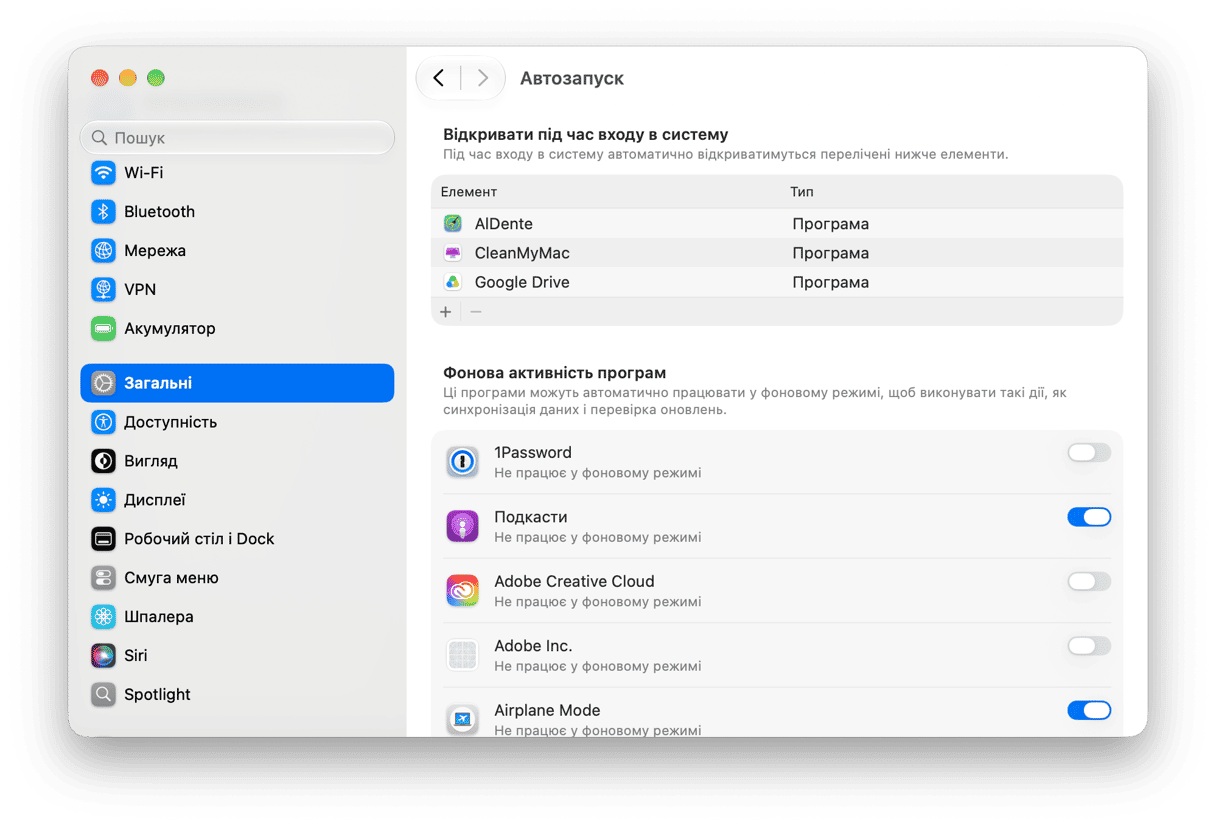
Чому вам варто це зробити: Кожен елемент входу та фоновий елемент використовує ресурси процесора й графічного процесора, а також оперативної пам'яті. Якщо дозволити лише потрібні елементи, це звільнить ресурси та пришвидшить запуск системи.
6. Оновіть усі програми
Якщо програму завантажено з App Store, відкрийте програму App Store, натисніть Оновлення на бічній панелі та виберіть Оновити всі.
Для програм, що не належать до App Store, відкрийте програму, та виберіть Перевірити наявність оновлень у головному меню програми.
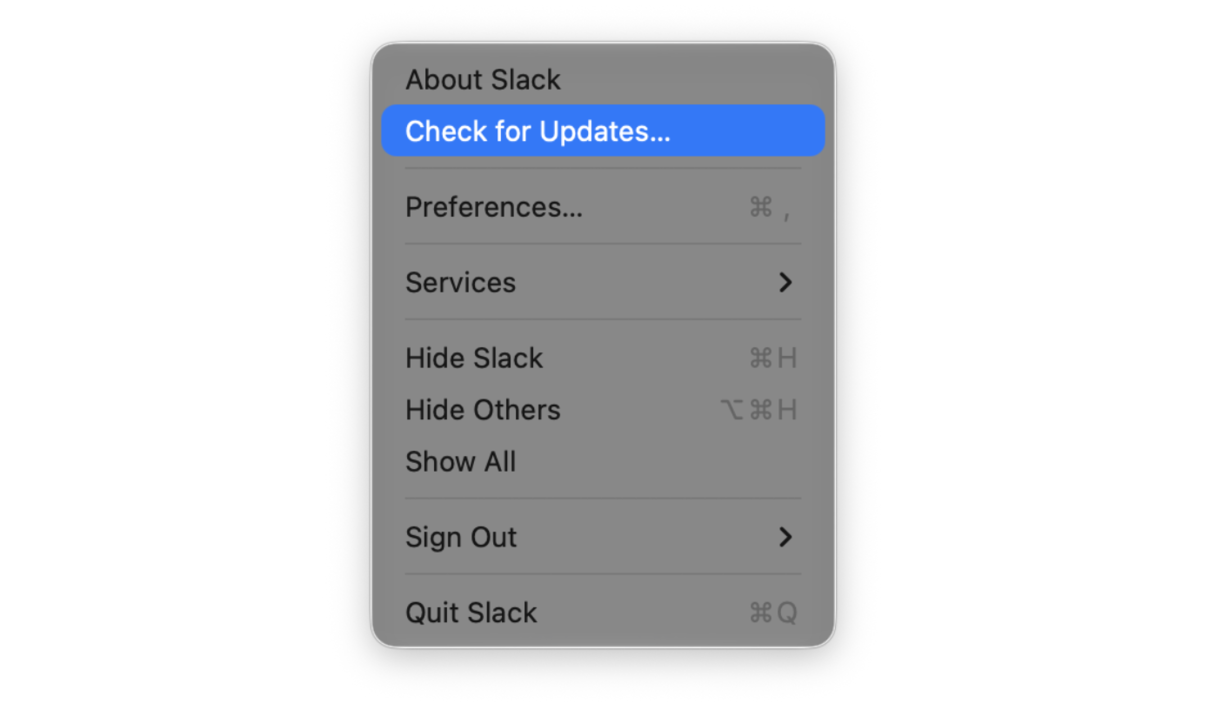
Деякі програми, як-от Microsoft 365 та Adobe Creative Cloud, мають власний процес оновлення.
Чому вам варто це зробити: Програми, які не оновлено для macOS Golden Gate, не будуть оптимізовані для нової ОС, тому працюватимуть повільніше за оновлені версії. Крім того, вони можуть спричиняти проблеми в інших програмах або в самій ОС.
7. Зменшіть кількість візуальних ефектів
Цей варіант підходить для старіших Mac з процесором M1.
- Перейдіть до Системних параметрів > Доступність > Дисплей.
- Увімкніть опцію Зменшення прозорості.
- Далі перейдіть до розділу Доступність > Рух.
- Увімкніть опцію Зменшити рух.
- Нарешті перейдіть до Системних параметрів > Робочий стіл і Dock та встановіть «пропорційне зменшення» для Анімації згортання вікон.
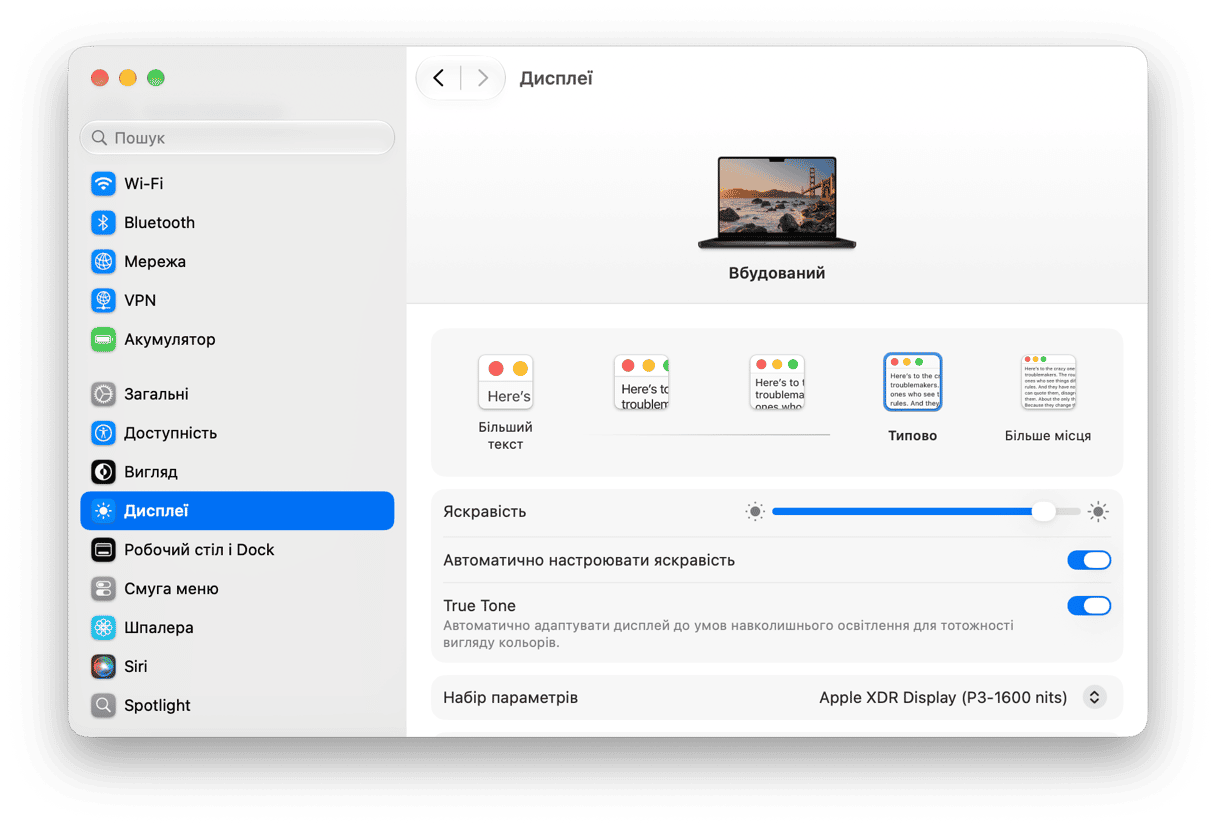
Чому вам варто це зробити: Візуальні ефекти споживають ресурси графічного процесора. На Mac з процесором M1 і 8 ГБ оперативної пам'яті зменшення їх кількості помітно пришвидшує перемикання між програмами.
8. Перебудуйте індекс Spotlight
Якщо ваш Mac усе ще працює мляво навіть через 48 годин і ви вже виконали всі описані вище дії, спробуйте перебудувати індекс Spotlight.
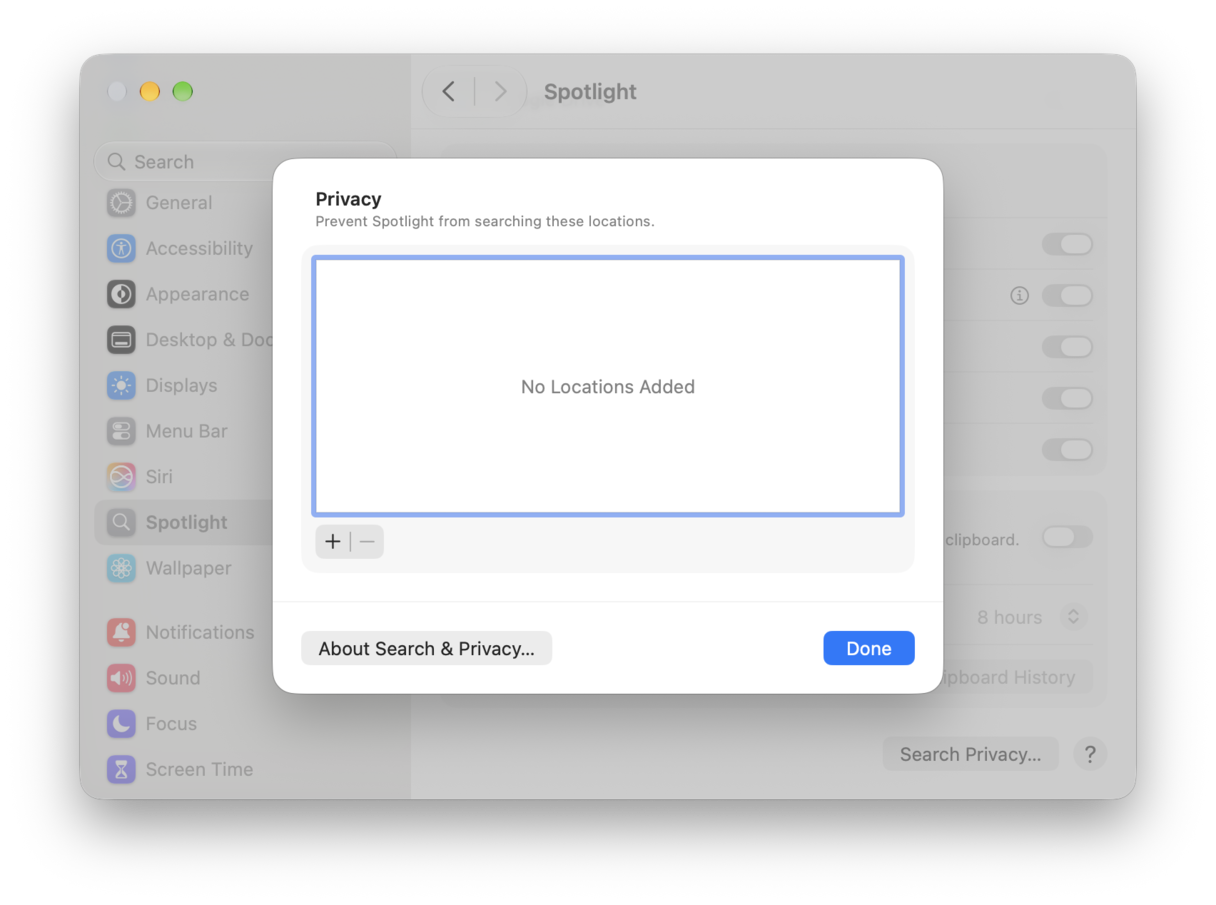
- Перейдіть до Системних параметрів > Spotlight > Приватність пошуку.
- Натисніть «+» і перетягніть стартовий диск у вікно.
- Зачекайте 30 секунд, виберіть диск і натисніть кнопку «-».
- Spotlight почне переіндексацію.
За бажанням можна перебудувати Spotlight через Термінал за допомогою команди: sudo mdutil -E
Чому варто це зробити: Якщо Монітор активності й через 48 годин показує високе використання mds_stores, це змусить систему повністю перебудувати індекс.
Сподіваємося, що одна з наведених вище порад допомогла пришвидшити macOS Golden Gate. А якщо у вас виникнуть інші проблеми з новою операційною системою, перейдіть до цієї статті, щоб дізнатися, як усунути їх усі.
Часті запитання
Чому мій Mac працює так повільно після оновлення до macOS Golden Gate?
Переіндексація Spotlight, завантаження моделей Apple Intelligence та синхронізація iCloud конкурують за ресурси протягом перших 24–48 годин.
Скільки часу потрібно, щоб macOS Golden Gate перестала працювати повільно?
Більшість користувачів помічають, що швидкодія повертається до норми протягом 24–48 годин. Якщо гальмування триває понад 72 години, виконайте дії, описані в цьому посібнику.
Чи допомагає повзунок прозорості Liquid Glass покращити швидкодію?
Так — особливо на Mac M1 з 8 ГБ оперативної пам'яті. Системні параметри > Вигляд > перетягніть повзунок у бік непрозорості.
Чи буде macOS Golden Gate швидшою за Tahoe?
Apple розробила Golden Gate як реліз, орієнтований на швидкодію (подібно до Snow Leopard). Тестування бета-версії підтверджує швидший запуск програм і вищу швидкодію в одноядерних завданнях порівняно з Tahoe — після завершення індексації, що відбувається після встановлення.