Som mange Mac-brukere, skyndte jeg meg å installere den offentlige betaen av macOS Golden Gate så snart den kom ut. Og så snart jeg begynte å bruke den, la jeg merke til én ting: den var litt tregere enn jeg hadde forventet. Alt jeg hadde lest, sa at Golden Gate forbedrer ytelsen på Tahoe, så hvorfor føltes det tregere? I denne artikkelen skal vi finne ut hvorfor Golden Gate var tregt, og jeg skal vise deg hva jeg gjorde for å fikse det.
Hvorfor er Golden Gate tregt?
For de fleste er ett svar at det nye operativsystemet må fullføre en rekke oppgaver så snart det er installert, og disse kan ofte gjøre det tregere.
- Spotlight må bygge opp hele søkeindeksen fra bunnen av fordi Golden Gate leveres med en ny indekseringsmotor.
- Apple Intelligence-modeller lastes ned i bakgrunnen.
- iCloud synkroniserer dokumenter, bilder og appdata på nytt.
- Bilder analyserer biblioteket for ansikter, scener og motiver.
Alt dette til sammen belaster Mac-ens ressurser, som GPU og minne, og kan føre til at den føles treg.
Det finnes et par andre grunner, ikke relatert til engangsoppgaver, som kan gjøre at Golden Gate føles tregere, spesielt på M1-Mac med 8 GB RAM.
- Finjusteringene i Liquid Glass stiller større krav til GPU-en.
- Noen av appene du bruker, er kanskje ikke oppdatert og optimalisert for Golden Gate ennå.
Slik fikser du det når macOS Golden Gate er tregt
1. Sjekk Aktivitetsmonitor
Den mest sannsynlige grunnen til at Golden Gate er tregt rett etter at du installerer det, er at det kjører oppgaver i bakgrunnen, som Spotlight-indeksering. Du kan bruke Aktivitetsmonitor for å sjekke det.
- Gå til Apper > Verktøy og start Aktivitetsmonitor.
- Klikk på CPU-fanen og deretter øverst i kolonnen %CPU.
- Se etter prosesser som heter mds_stores, mdworker, com.apple.intelligenced og photoanalysisd
- Hvis noen av disse kjører, avslutter du Aktivitetsmonitor, kobler Mac-en til en strømkilde og lar den fullføre oppgavene.
- Når oppgavene er fullført, noe som kan ta opptil 48 timer, starter du Mac-en på nytt.
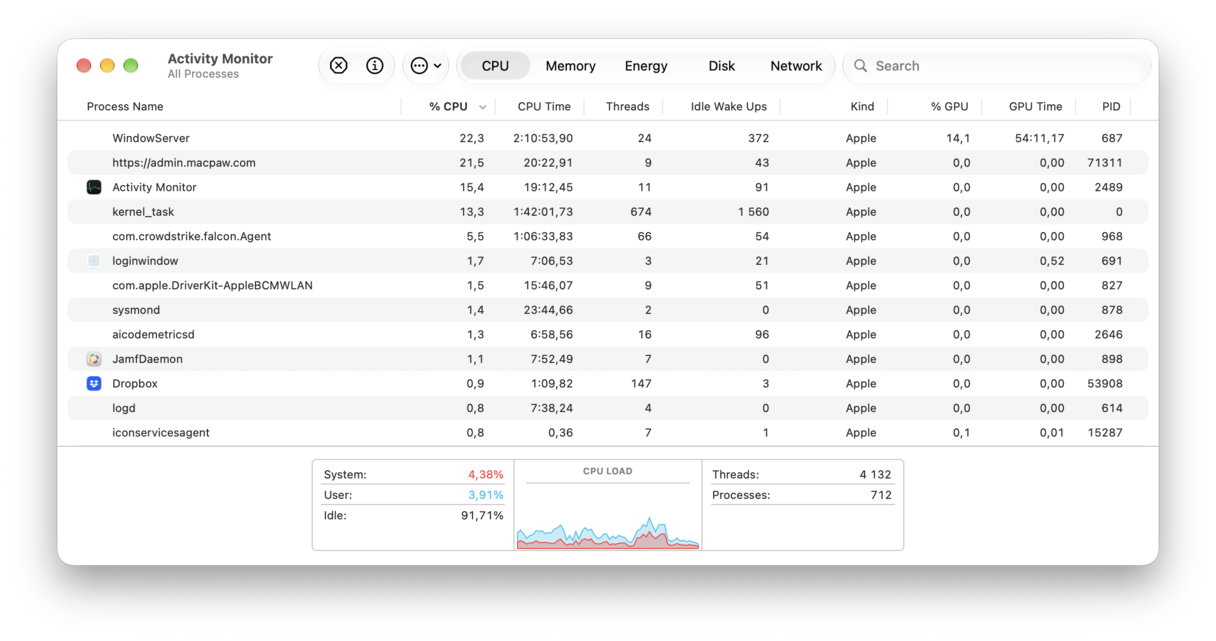
Hvorfor du bør gjøre dette: Indeksering etter installasjon er den vanligste årsaken til at Golden Gate er treg. Det løser seg alltid av seg selv.
2. Kjør vedlikeholdsoppgaver med CleanMyMacs ytelsesfunksjon
Visste du at du kan få Mac-en til å føles raskere ved å kjøre noen vedlikeholdsoppgaver? Den enkleste måten å gjøre det på er å bruke ytelsesfunksjonen i CleanMyMac. Den er utformet for å kjøre vedlikeholdsrutiner uten at du må grave deg dypt inn i Systeminnstillinger eller bruke Terminal.
Slik fungerer det:
- Start en gratis prøveperiode på CleanMyMac – du kan teste den i 7 dager.
- Åpne den og velg Ytelse i sidefeltet, og klikk deretter på Skann.
- Se gjennom de anbefalte oppgavene og velg de du vil kjøre.
- Klikk på Kjør oppgaver.
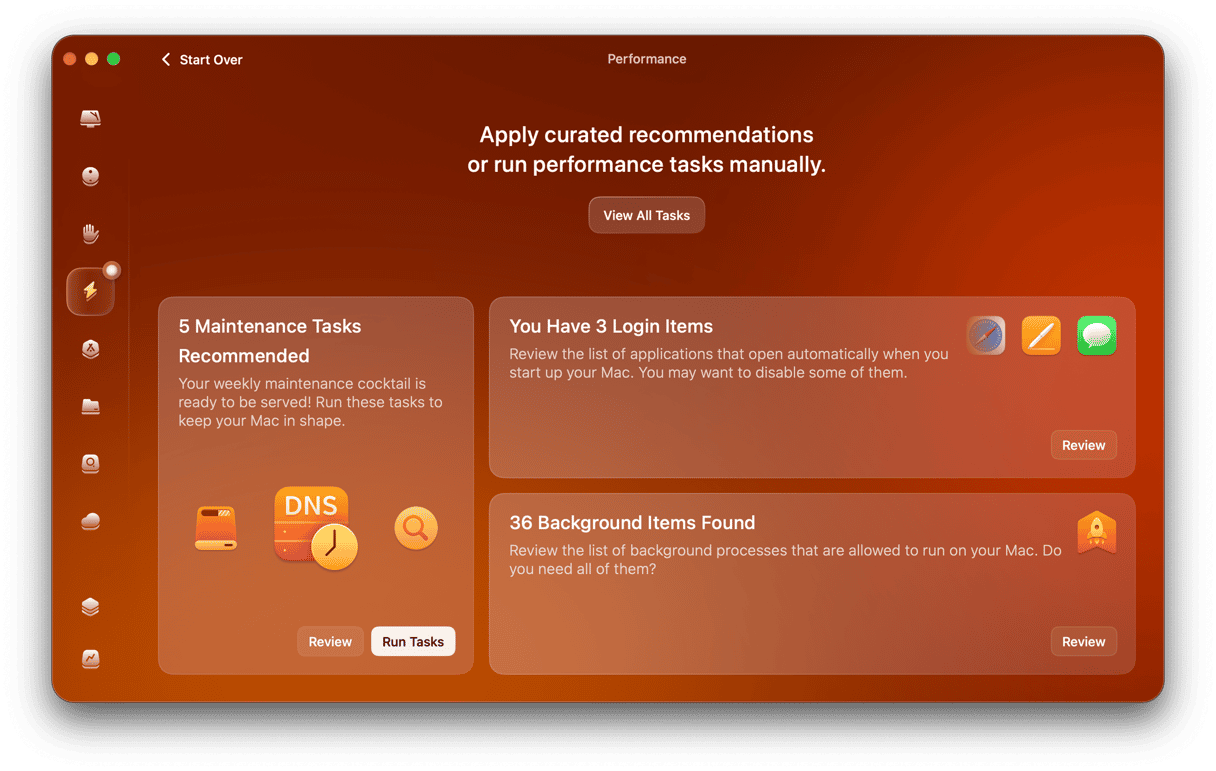
Grunnen til at du bør gjøre dette: Etter hvert som du bruker Mac-en, begynner ting å skurre litt, og etter en stund går det utover ytelsen. Når du kjører disse skriptene, tilbakestilles viktige systemprosesser og RAM frigjøres.
3. Fjern søppelfiler med CleanMyMac Cleanup
Neste stopp – fjerne gammel hurtigbufferdata og annen søppelopphopning. Det kan gjøre en ny macOS-versjon tregere ved å forårsake alle slags konflikter. Slik blir du kvitt søppelfiler med noen få klikk:
- Åpne CleanMyMac og velg Opprydding, og klikk deretter på Skann.
- Se gjennom resultatene for systemsøppel, hurtigbufferfiler, e-postvedlegg og gamle iOS-sikkerhetskopier.
- Klikk på Rengjør.
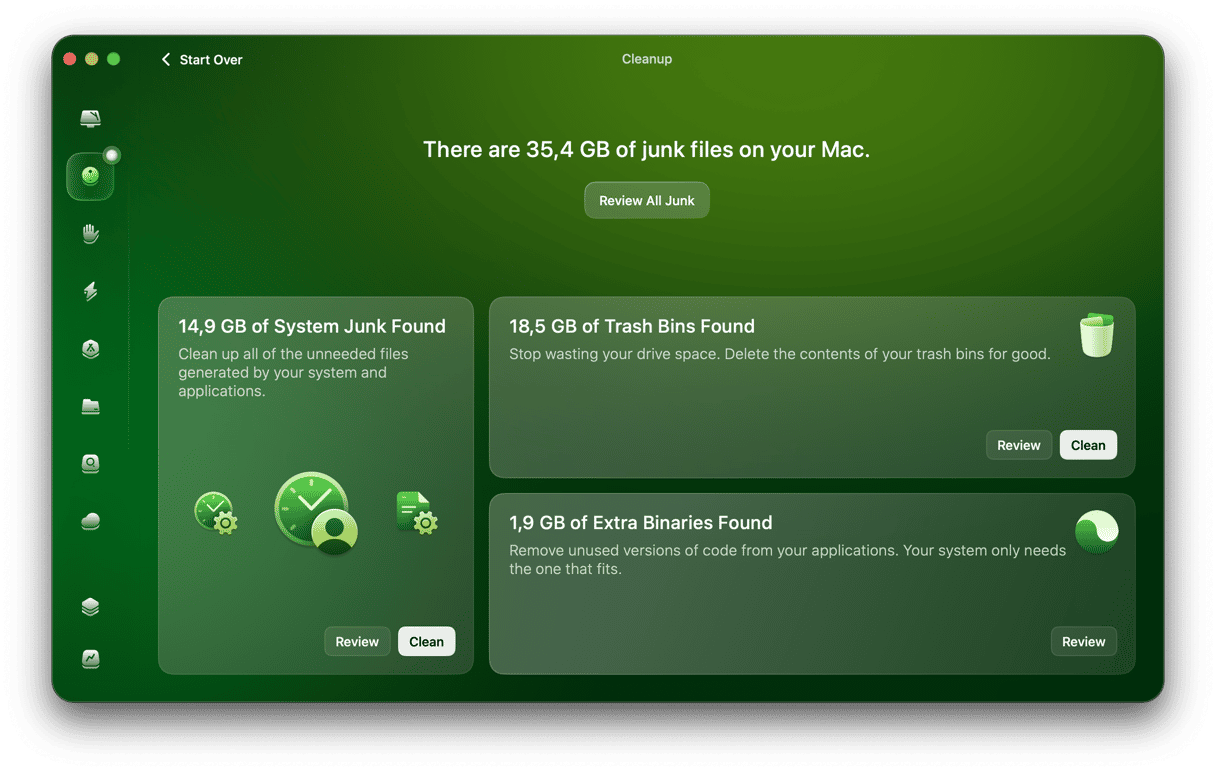
Grunnen til at du bør gjøre dette: Det nye hurtigbuffersystemet i macOS Golden Gate kan samle opp over 5–10 GB med nye hurtigbufferdata i løpet av de første 24 timene etter installasjon. Harddiskbelastningen gjør hele systemet tregere.
4. Reduser opasiteten til Liquid Glass
Muligheten til å redusere opasiteten til Liquid Glass-grensesnittet er velkommen, ikke bare fra et estetisk synspunkt, men også som en måte å redusere belastningen på ressursene.
- Klikk på Apple-menyen, velg Systeminnstillinger > Utseende.
- Dra glidebryteren for Liquid Glass mot den ugjennomsiktige enden.
Grunnen til at du bør gjøre dette: Gjengivelse av gjennomsiktighet belaster GPU-en og RAM-en til Mac-en. Denne Golden Gate-eksklusive funksjonen lar deg redusere denne belastningen, og er spesielt effektiv for M1-Mac-er med 8 GB RAM.
5. Reduser antall påloggingsobjekter og bakgrunnsagenter
Påloggingsobjekter og bakgrunnsagenter starter når du logger på, og kjører i bakgrunnen. Slik gjennomgår og deaktiverer du dem.
- Gå til Systeminnstillinger > Generelt > Påloggingsobjekter og utvidelser.
- For å fjerne et påloggingsobjekt, velger du det og klikker på «-». For å deaktivere et bakgrunnselement, finner du det under overskriften «Appbakgrunnsaktivitet» og slår av bryteren.
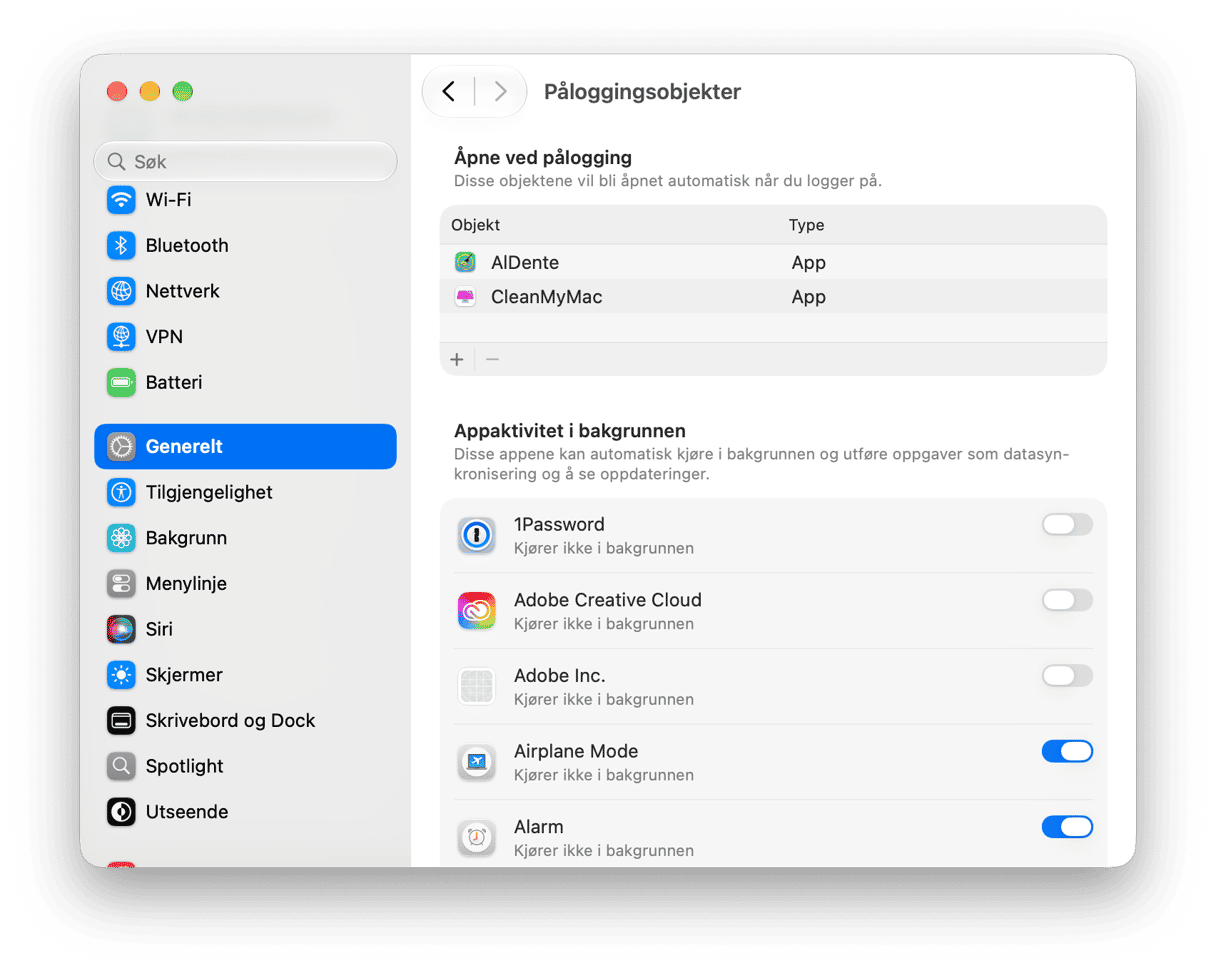
Grunnen til at du bør gjøre dette: Alle påloggingsobjekter og bakgrunnselementer bruker CPU- og GPU-sykluser, samt RAM. Hvis du kun tillater de du trenger, frigjør du ressurser og reduserer oppstartstiden.
6. Oppdater alle appene
For apper som er lastet ned fra App Store, kan du åpne App Store-appen, klikke på Oppdateringer i sidefeltet og velge Oppdater alle.
For apper som ikke er fra App Store, åpner du appen, klikker på appens navn i menylinjen og velger Se etter oppdateringer.
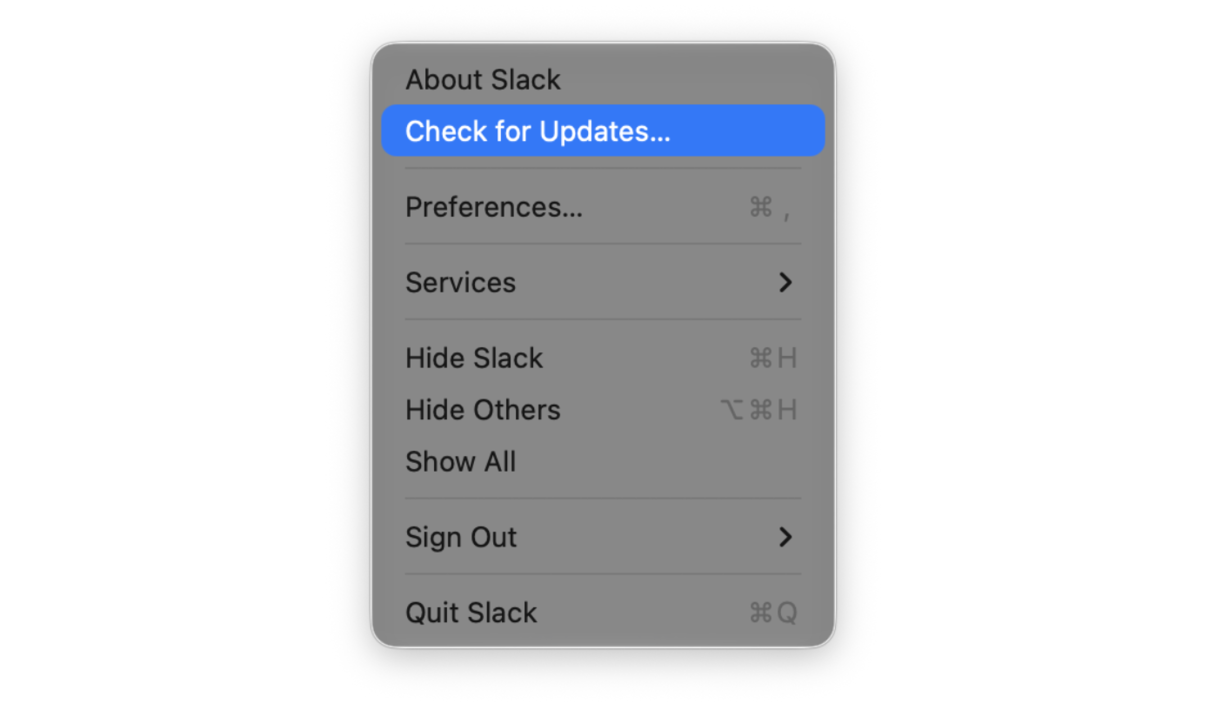
Noen apper, som Microsoft 365 og Adobe Creative Cloud, har en egen oppdateringsprosess.
Grunnen til at du bør gjøre dette: Apper som ikke er oppdatert for macOS Golden Gate, vil ikke være optimalisert for det nye operativsystemet og vil derfor fungere tregere enn de oppdaterte versjonene. De kan også forårsake problemer for andre apper eller selve operativsystemet.
7. Reduser visuelle effekter
Denne passer for eldre M1-Mac-er.
- Gå til Systeminnstillinger > Tilgjengelighet > Skjerm.
- Slå på Reduser gjennomsiktighet.
- Gå deretter til Tilgjengelighet > Bevegelse.
- Slå på Reduser bevegelse.
- Til slutt går du til Systeminnstillinger > Skrivebord og Dock og setter Minimer vinduer med Skaleringseffekt.
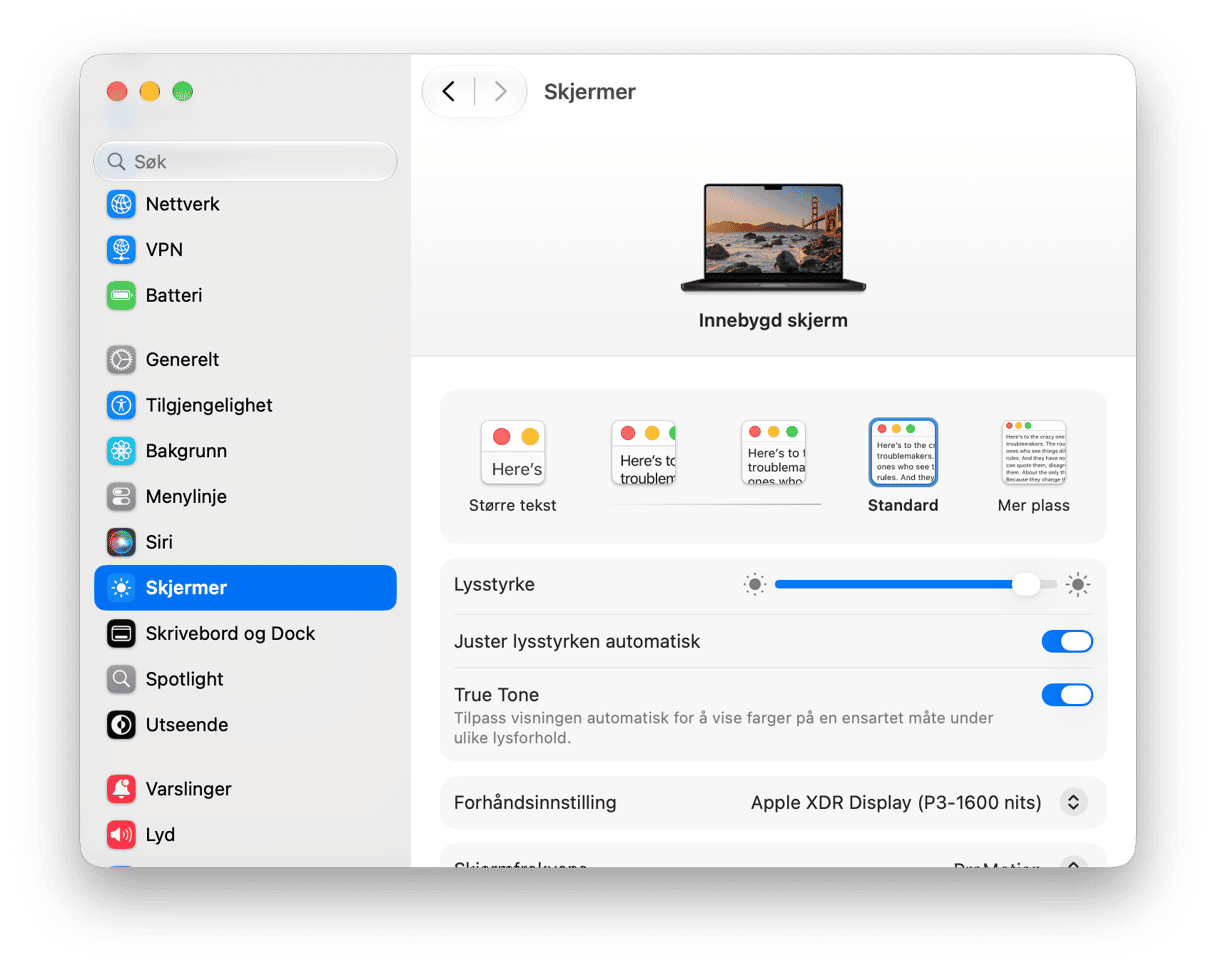
Grunnen til at du bør gjøre dette: Visuelle effekter bruker GPU-ressurser. På M1-Mac-er med 8 GB RAM gir det å redusere dem en merkbar forbedring av hastigheten på appbyttet.
8. Gjenoppbygg Spotlight-indeksen
Hvis Mac-en fortsatt er treg etter 48 timer og du har gjort alt ovenfor, kan du prøve å gjenoppbygge Spotlight-indeksen.
- Gå til Systeminnstillinger > Spotlight > Søk og personvern.
- Klikk på «+» og dra oppstartsharddisken over i vinduet.
- Vent i 30 sekunder, velg harddisken og klikk på «-»-knappen.
- Spotlight starter ny indeksering.
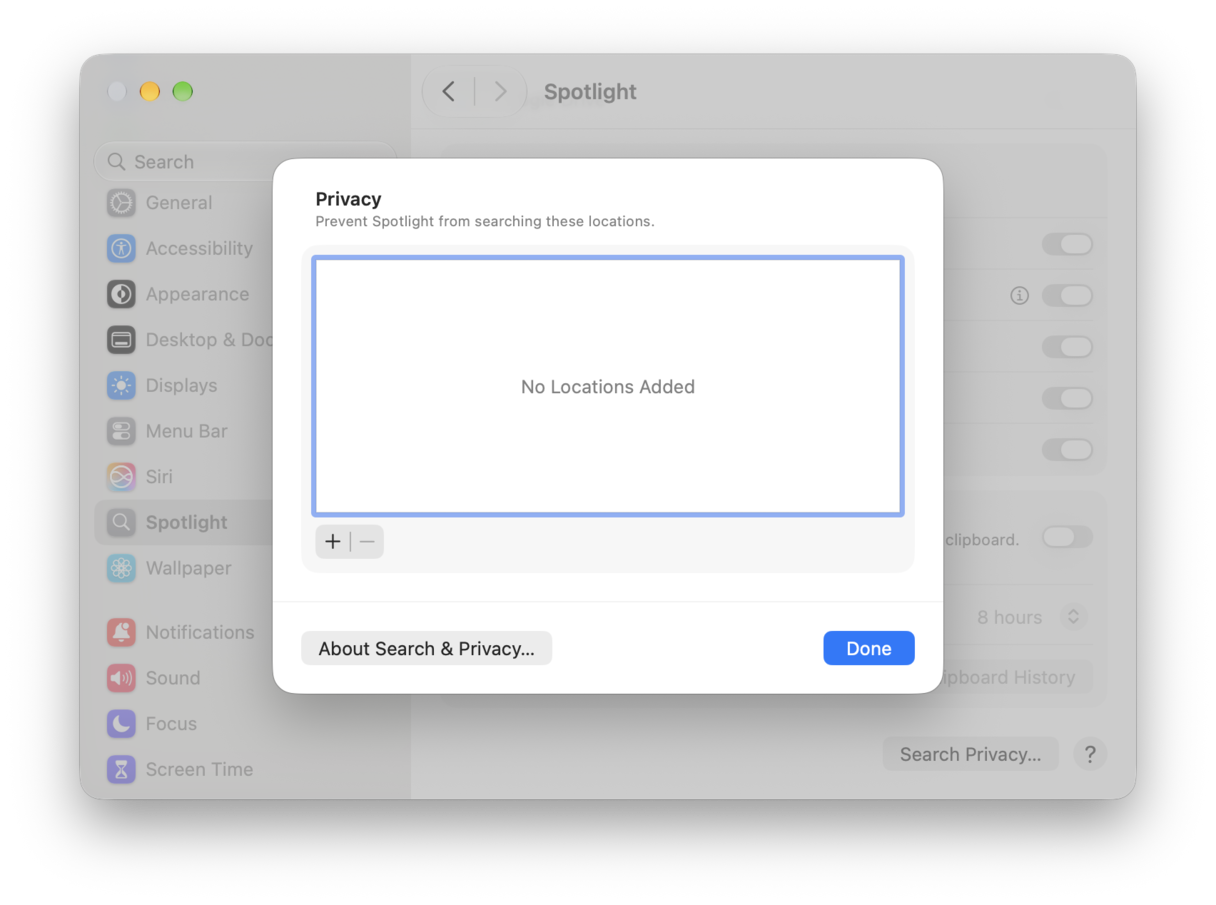
Hvis du foretrekker det, kan du gjenoppbygge Spotlight med Terminal og kommandoen: sudo mdutil -E
Grunnen til at du bør gjøre dette: Hvis Aktivitetsmonitor fortsatt viser høy bruk av mds_stores etter 48 timer, tvinger dette frem en fullstendig gjenoppbygging av indeksen.
Forhåpentligvis bidro et av tipsene ovenfor til å gjøre macOS Golden Gate raskere. Hvis du har andre problemer med det nye operativsystemet, kan du gå til denne artikkelen for å finne ut hvordan du fikser dem.
Ofte stilte spørsmål
Hvorfor er Mac-en så treg etter oppdatering til macOS Golden Gate?
Spotlight-reindeksering, nedlastinger av Apple Intelligence-modeller og iCloud-synkronisering konkurrerer alle om ressurser i løpet av de første 24–48 timene.
Hvor lang tid tar det før macOS Golden Gate blir raskere?
De fleste brukere ser at ytelsen går tilbake til normalen i løpet av 24–48 timer. Hvis forsinkelsen vedvarer i over 72 timer, kan du teste løsningene i denne veiledningen.
Hjelper glidebryteren for Liquid Glass-opasitet med ytelsen?
Ja – spesielt på M1 Mac-er med 8 GB RAM. Systeminnstillinger > Utseende > dra mot ugjennomsiktig.
Vil macOS Golden Gate være raskere enn Tahoe?
Apple utformet Golden Gate som en ytelsesfokusert utgivelse (i likhet med Snow Leopard). Tester av betaversjonen bekrefter raskere app-oppstarter og kvikkere enkeltkjerneytelse sammenlignet med Tahoe, så snart indekseringen etter installasjonen er fullført.