Wie viele Mac-User habe auch ich sofort nach der Veröffentlichung die öffentliche Beta-Version von macOS Golden Gate installiert. Und etwas fiel mir direkt auf: Golden Gate war etwas träger, als ich erwartet hatte. In allen Berichten, die ich gelesen hatte, hieß es, dass Golden Gate die Leistung gegenüber Tahoe verbessert – warum fühlte es sich also langsamer an? In diesem Artikel erklären wir, warum Golden Gate langsam war, und ich zeige Ihnen, wie ich das Problem behoben habe.
Warum ist Golden Gate langsam?
Bei den meisten User liegt daran, dass das neue Betriebssystem nach der Installation eine Reihe von Aufgaben ausführen muss, wodurch sich das System verlangsamt.
- Spotlight muss seinen gesamten Suchindex von Grund auf neu aufbauen, da Golden Gate mit einer neuen Indexierungs-Engine ausgestattet ist.
- Apple Intelligence-Modelle werden im Hintergrund heruntergeladen.
- iCloud synchronisiert Dokumente, Fotos und App-Daten erneut.
- Fotos analysiert Ihre Mediathek nach Gesichtern, Szenen und Motiven.
All dies zusammen belastet die Ressourcen Ihres Macs, beispielsweise die GPU und den Arbeitsspeicher, und kann dazu führen, dass er sich träge anfühlt.
Es gibt noch einige weitere Gründe, die nicht mit einmaligen Aufgaben zusammenhängen und dazu führen können, dass „Golden Gate“ sich langsamer anfühlt – insbesondere auf M1-Macs mit 8 GB RAM.
- Die Verbesserungen von Liquid Glass stellen höhere Anforderungen an die GPU.
- Einige Ihrer instalierten Apps wurden möglicherweise noch nicht für Golden Gate aktualisiert und optimiert.
macOS Golden Gate läuft langsam: So beheben Sie das Problem
1. Aktivitätsanzeige überprüfen
Der wahrscheinlichste Grund dafür, dass Golden Gate direkt nach der Installation langsam läuft, ist, dass im Hintergrund Aufgaben, wie beispielsweise die Spotlight-Indexierung, ausgeführt werden. Das können Sie mithilfe der Aktivitätsanzeige überprüfen.
- Gehen Sie zu Programme > Dienstprogramme und starten Sie die Aktivitätsanzeige.
- Klicken Sie auf die Registerkarte „CPU“ und dann oben auf die Spalte „%CPU“.
- Suchen Sie nach Prozessen mit den Namen mds_stores, mdworker, com.apple.intelligenced und photoanalysisd.
- Falls einer dieser Prozesse läuft, beenden Sie die Aktivitätsanzeige, schließen Sie Ihren Mac an eine Stromquelle an und lassen Sie ihn die Aufgaben abschließen.
- Sobald die Aufgaben abgeschlossen sind (das kann bis zu 48 Stunden dauern), starten Sie Ihren Mac neu.
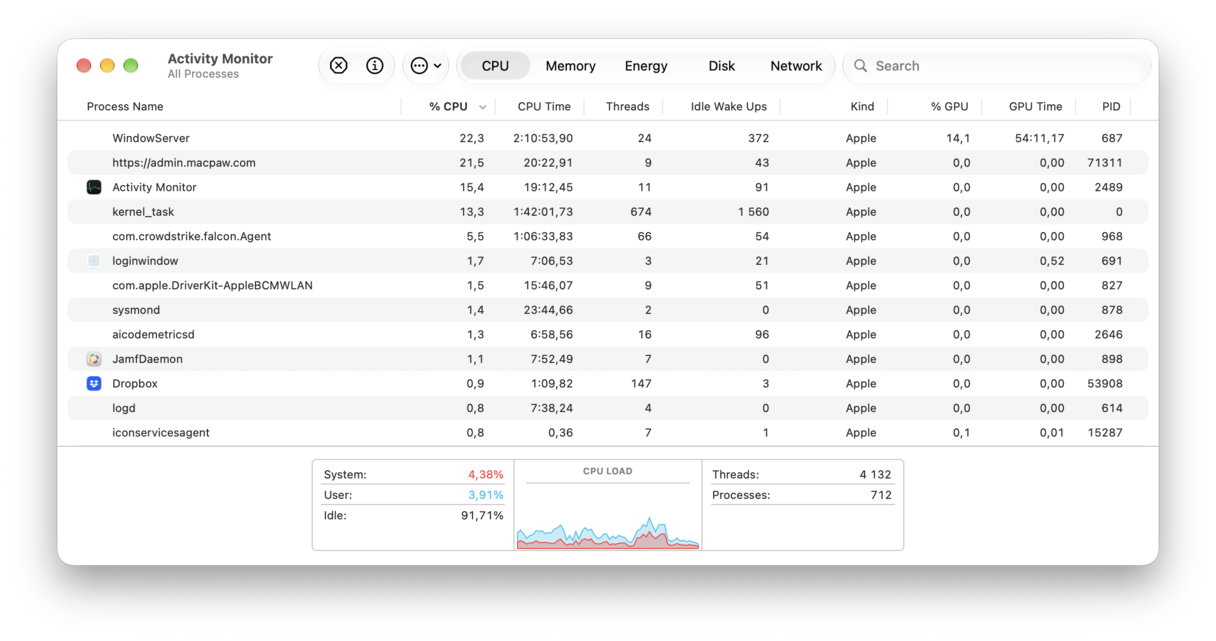
Warum Sie das tun sollten: Die Indexierung nach der Installation ist die häufigste Ursache dafür, dass Golden Gate langsam läuft. Das Problem löst sich immer von selbst.
2. Führen Sie Wartungsaufgaben mit CleanMyMacs Performance-Funktion durch
Wussten Sie, dass Sie Ihren Mac mit wenigen Wartungsaufgaben deutlich beschleunigen können? Am einfachsten geht das mit der Leistungsfunktion von CleanMyMac. So können Sie Wartungsroutinen ausführen, ohne sich tief in die Systemeinstellungen einarbeiten oder Terminal verwenden zu müssen.
So funktioniert es:
- Starten Sie Ihre kostenlose CleanMyMac-Testphase – Sie können die App 7 Tage lang gratis testen.
- Öffnen Sie die App, wählen Sie in der Seitenleiste „Leistung“ aus und klicken Sie dann auf „Scannen“.
- Sehen Sie sich die empfohlenen Aufgaben an und wählen Sie die aus, die Sie ausführen möchten.
- Klicken Sie auf „Aufgaben ausführen“.
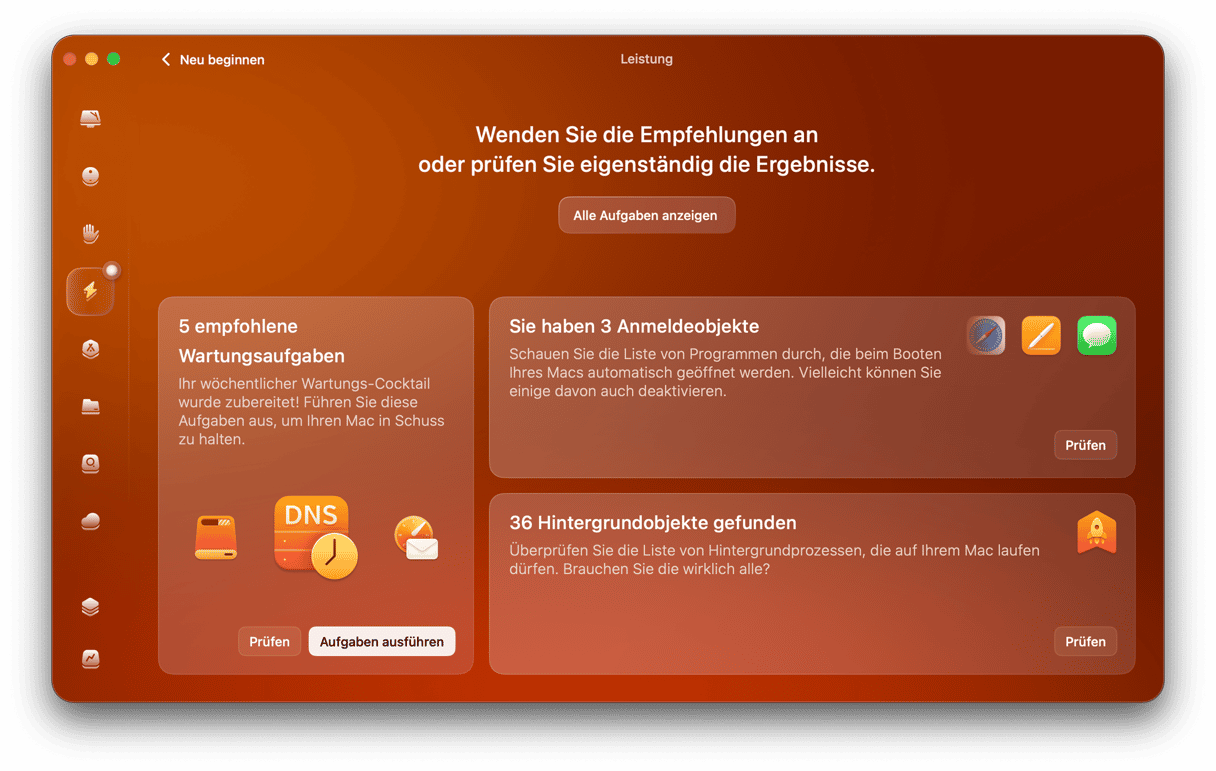
Warum Sie das tun sollten: Bei der Nutzung Ihres Macs häufen sich mit der Zeit kleine Probleme an. Nach einer Weile beeinträchtigen diese die Leistung. Durch das Ausführen dieser Skripte werden wichtige Systemprozesse zurückgesetzt und Arbeitsspeicher freigegeben.
3. Junk-Dateien mit CleanMyMac Cleanup entfernen
Nächster Halt: das Entfernen von altem Cache und anderem angesammelten Datenmüll. Diese können eine neue macOS-Version verlangsamen, indem sie verschiedene Konflikte verursachen. So entfernen Sie Datenmüll mit wenigen Klicks:
- Öffnen Sie CleanMyMac, wählen Sie „Bereinigung“ und klicken Sie dann auf „Scannen“.
- Überprüfen Sie die Ergebnisse für Datenmüll, Cache-Dateien, E-Mail-Anhänge und alte iOS-Backups.
- Klicken Sie auf „Bereinigen“.
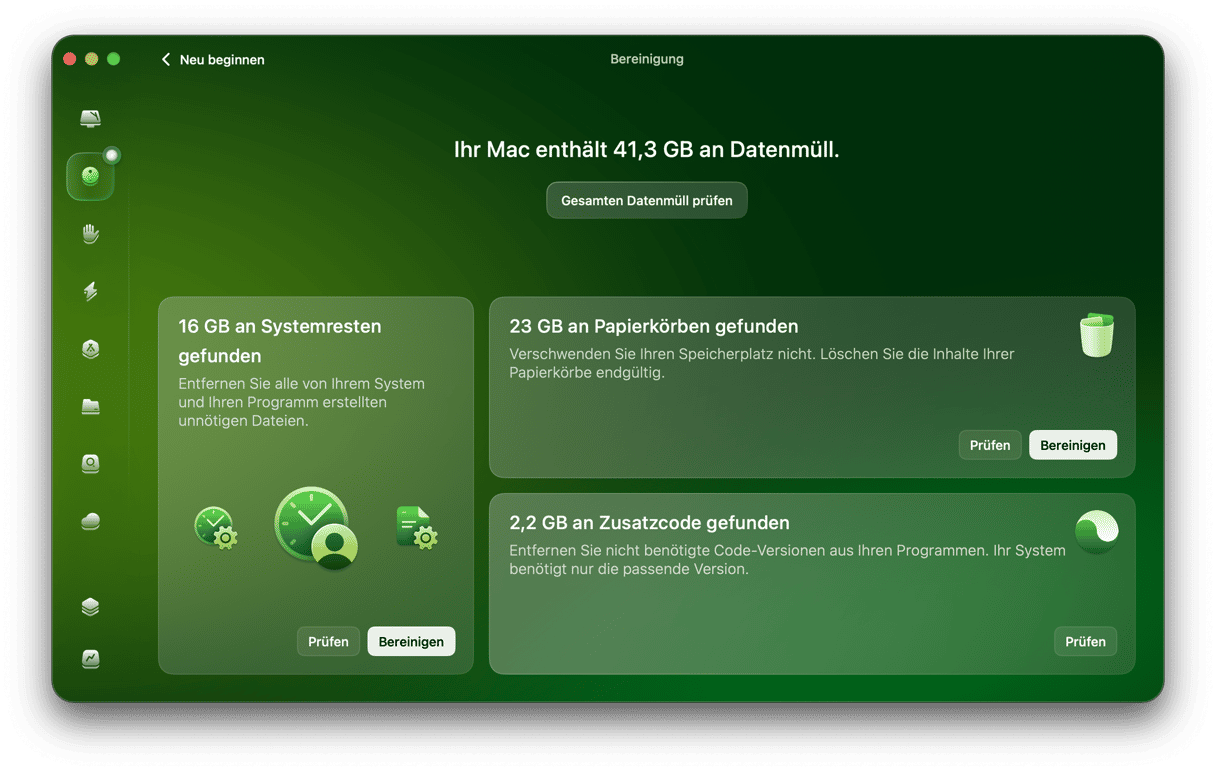
Warum Sie das tun sollten: Das neue Caching-System von macOS Golden Gate kann in den ersten 24 Stunden nach der Installation 5–10+ GB neuen Cache ansammeln. Wird der Speicherplatz knapp, verlangsamt sich das gesamte System.
4. Liquid Glass-Deckkraft reduzieren
Diese Option ist nicht nur aus ästhetischer Sicht zu begrüßen, sondern verringert auch die Belastung der Systemressourcen.
- Klicken Sie auf das Apple-Menü und wählen Sie „Systemeinstellungen“ > „Erscheinungsbild“.
- Ziehen Sie den Liquid Glass-Schieberegler in Richtung „Undurchsichtig“.
Warum Sie das tun sollten: Das Rendern von Transluzenz belastet die GPU und den Arbeitsspeicher Ihres Macs. Diese ausschließlich in Golden Gate verfügbare Funktion verringert diese Belastung und ist besonders effektiv bei M1-Macs mit 8 GB Arbeitsspeicher.
5. Anmeldeobjekte und Hintergrundprozesse reduzieren
Anmeldeobjekte und Hintergrundprozesse werden beim Anmelden gestartet und laufen im Hintergrund. So überprüfen und deaktivieren Sie sie:
- Klicken Sie auf „Systemeinstellungen“ > „Allgemein“ > „Anmeldeobjekte & Erweiterungen“.
- Um ein Anmeldeobjekt zu entfernen, wählen Sie es aus und klicken Sie auf „-“. Um ein Hintergrundelement zu deaktivieren, suchen Sie es unter der Überschrift „Im Hintergrund erlauben“ und deaktivieren Sie es.
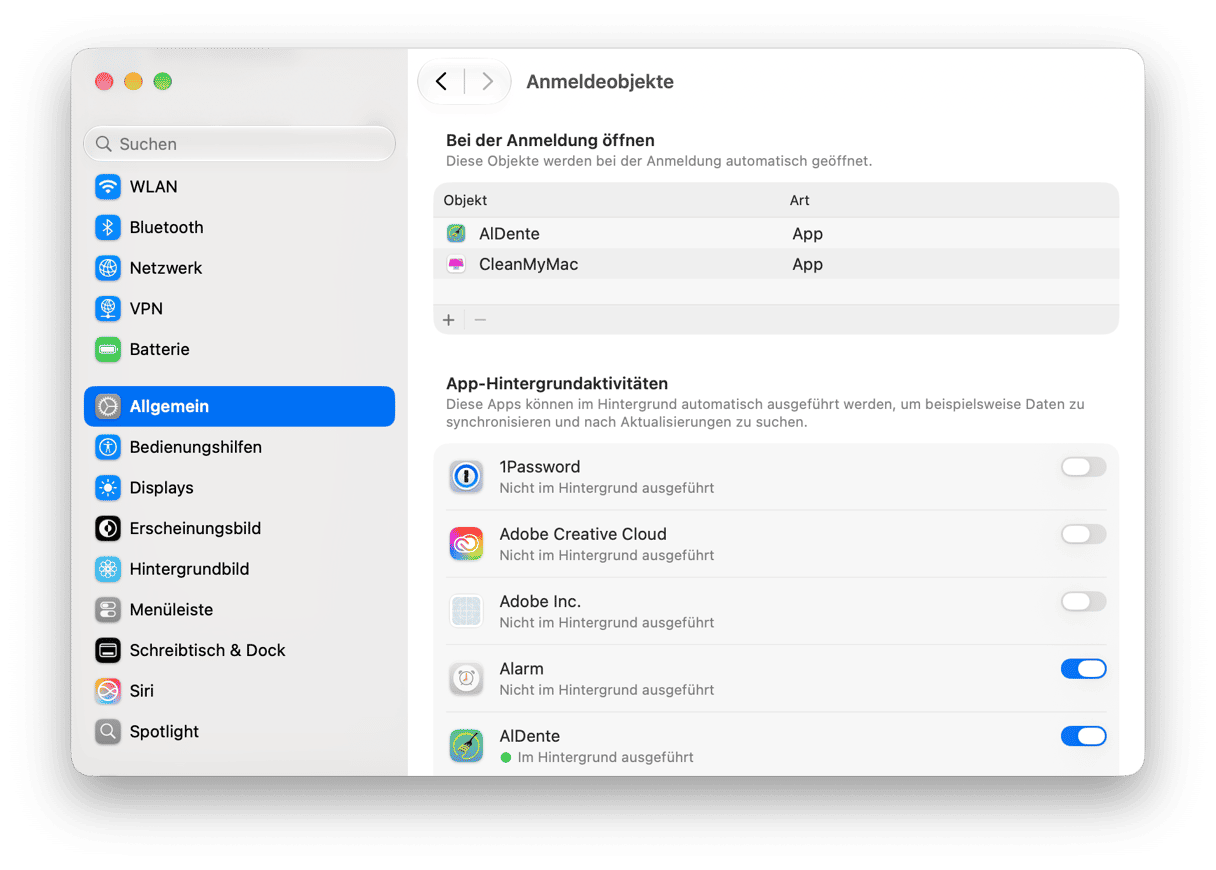
Warum Sie das tun sollten: Jedes Anmeldeobjekt und jedes Hintergrundelement beansprucht CPU- und GPU-Zyklen sowie RAM. Lassen Sie daher nur die zu, die Sie wirklich benötigten. Auf diese Weise können Sie Ressourcen freigeben und die Ladezeit beim Start verkürzen.
6. Aktualisieren Sie alle Ihre Apps
Bei Apps, die aus dem App Store heruntergeladen wurden, öffnen Sie die App Store-App, klicken in der Seitenleiste auf „Updates“ und wählen dann „Alle aktualisieren“ aus.
Bei Apps, die nicht aus dem App Store stammen, öffnen Sie die App, klicken in der Menüleiste auf den Namen der App und wählen dann „Nach Updates suchen“.
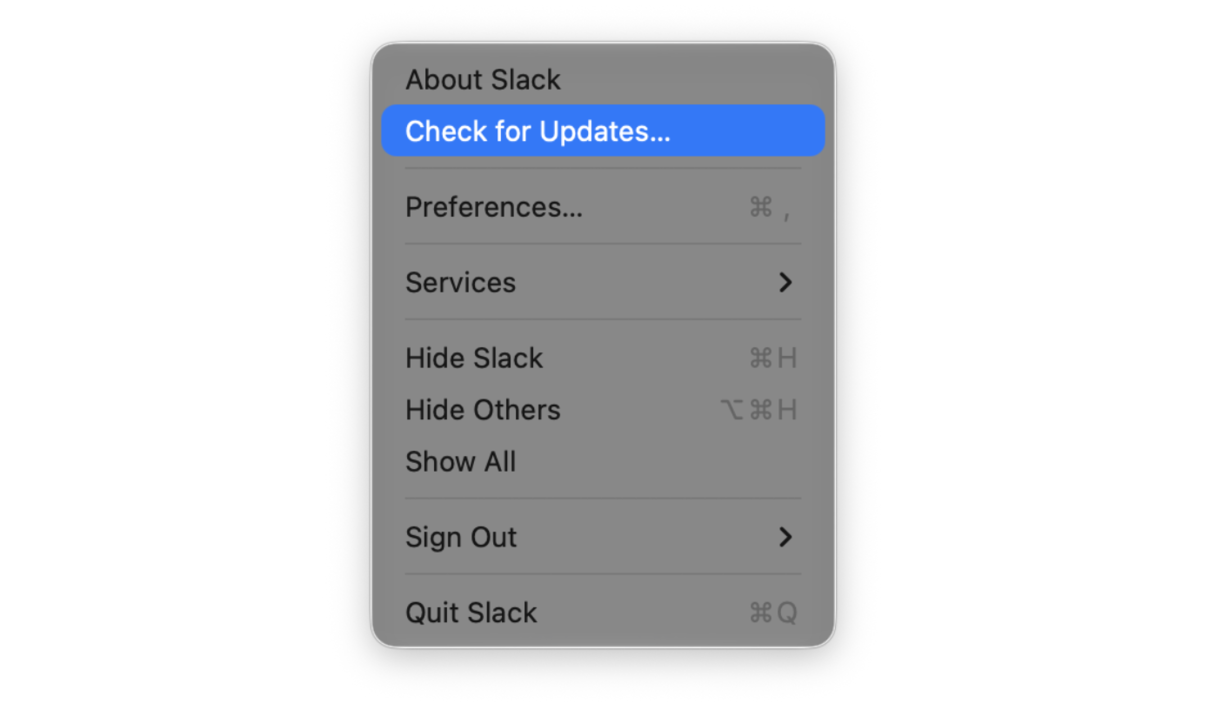
Einige Apps, wie zum Beispiel Microsoft 365 und Adobe Creative Cloud, haben einen eigenen Update-Prozess.
Warum Sie das tun sollten: Apps, die nicht für macOS Golden Gate aktualisiert werden, sind nicht für das neue Betriebssystem optimiert und laufen daher langsamer als die aktualisierten Versionen. Außerdem können sie Probleme bei anderen Apps oder im Betriebssystem selbst verursachen.
7. Visuelle Effekte reduzieren
Dies eignet sich für ältere M1-Macs.
- Gehen Sie zu Systemeinstellungen > Bedienungshilfen > Anzeige.
- Aktivieren Sie „Transparenz reduzieren“.
- Gehen Sie als Nächstes zu Bedienungshilfen > Bewegung.
- Aktivieren Sie „Bewegung reduzieren“.
- Gehen Sie abschließend zu Systemeinstellungen > Schreibtisch & Dock und stellen Sie „Fenster minimieren mit“ auf „Skalieren“.
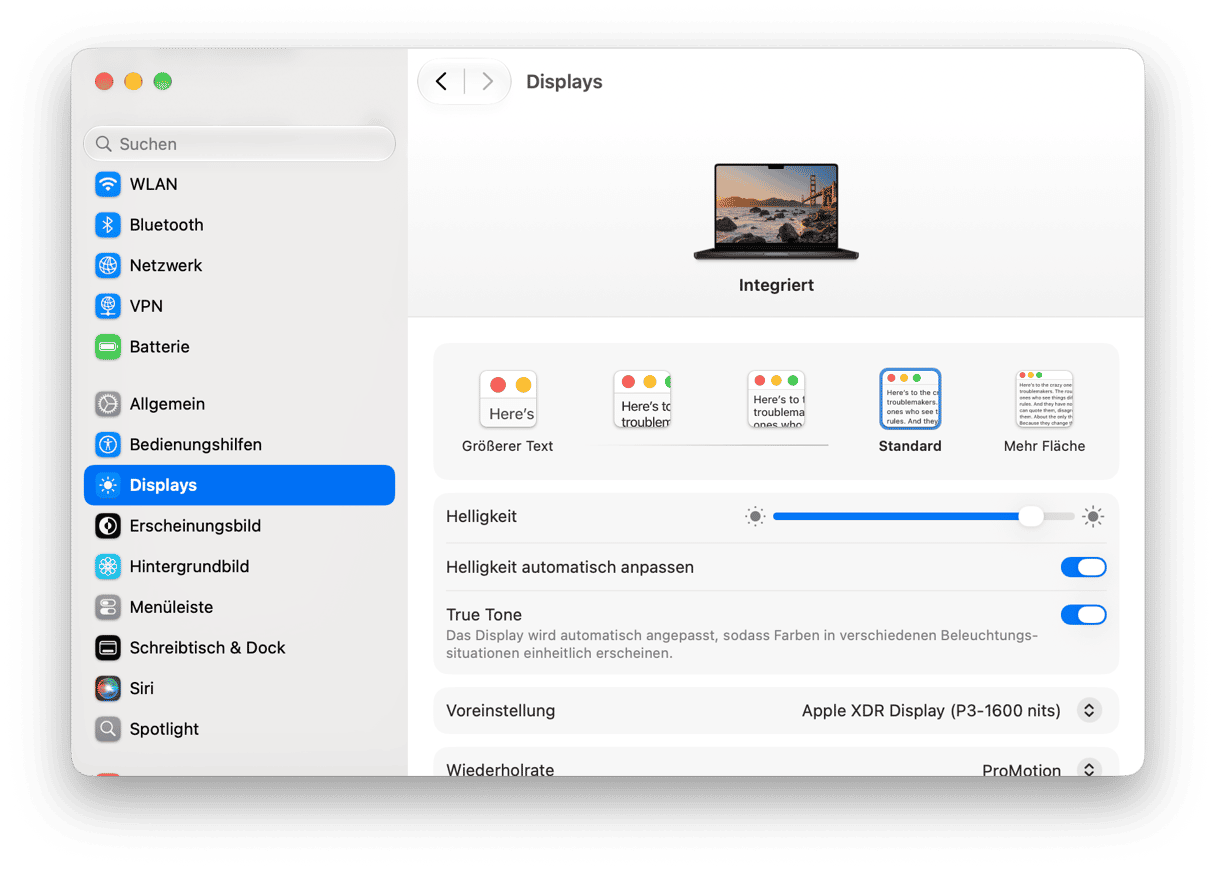
Warum Sie das tun sollten: Visuelle Effekte verbrauchen GPU-Ressourcen. Bei M1-Macs mit 8 GB RAM verbessert die Reduzierung dieser Effekte die Geschwindigkeit beim App-Wechsel spürbar.
8. Spotlight-Index neu erstellen
Wenn Ihr Mac nach 48 Stunden immer noch langsam ist und Sie alle oben genannten Schritte durchgeführt haben, können Sie versuchen, den Spotlight-Index neu zu erstellen.
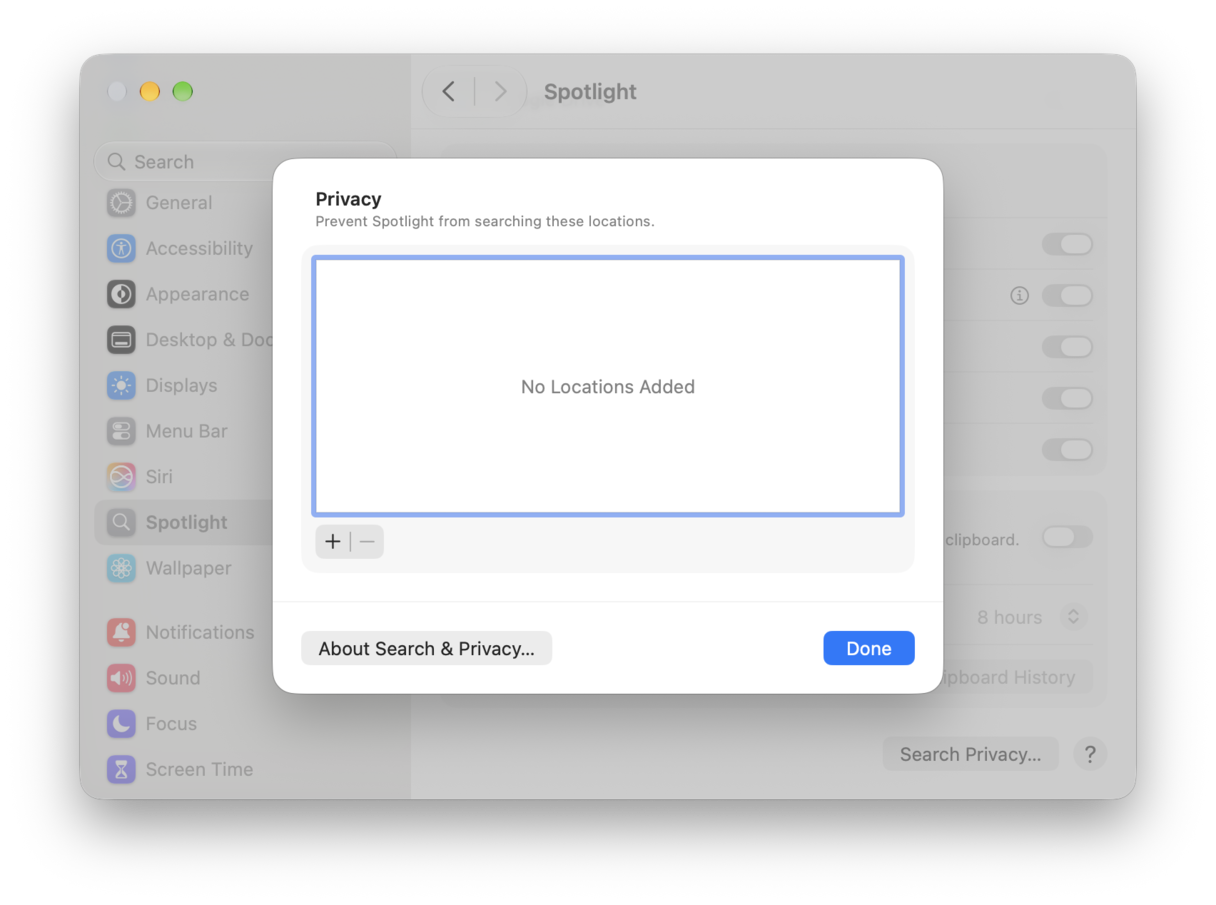
- Öffnen Sie die Systemeinstellungen > Spotlight und klicken Sie auf „Datenschutz der Suchfunktion“.
- Klicken Sie auf „+“ und ziehen Sie Ihr Startvolume in das Fenster.
- Warten Sie 30 Sekunden, wählen Sie die Festplatte aus und klicken Sie auf die Schaltfläche „-“.
- Spotlight beginnt mit der Neuindizierung.
Alternativ können Sie Spotlight über Terminal mit dem Befehl sudo mdutil -E neu erstellen.
Warum Sie das tun sollten: Wenn die Aktivitätsanzeige nach 48 Stunden immer noch eine hohe Auslastung durch mds_stores zeigt, erzwingt dieser Schritt einen vollständigen Neuaufbau des Index.
Hoffentlich konnte einer der oben genannten Tipps macOS Golden Gate beschleunigen. Und falls Sie weitere Probleme mit dem neuen Betriebssystem haben, finden Sie in diesem Artikel bewährte Lösungen für all diese Probleme.
Häufig gestellte Fragen
Warum ist mein Mac nach dem Update auf macOS Golden Gate so langsam?
In den ersten 24 bis 48 Stunden konkurrieren die Spotlight-Neuindizierung, der Download von Apple Intelligence-Modellen und die iCloud-Synchronisierung um Ressourcen.
Wie lange dauert es, bis macOS Golden Gate wieder schneller läuft?
Bei den meisten Mac-Usern normalisiert sich die Leistung innerhalb von 24 bis 48 Stunden. Falls die Verzögerungen nach 72 Stunden immer noch bestehen, wenden Sie die Lösungen aus diesem Leitfaden an.
Verbessert der Regler für die Deckkraft von Liquid Glass die Leistung?
Ja, besonders auf M1 Macs mit 8 GB RAM. Gehen Sie dazu in die Systemeinstellungen > Erscheinungsbild und ziehen Sie den Regler in Richtung „Undurchsichtig“.
Ist macOS Golden Gate schneller als Tahoe?
Apple hat Golden Gate als leistungsorientierte Version konzipiert, ähnlich wie Snow Leopard. Tests der Beta-Version bestätigen schnellere App-Starts und eine flüssigere Single-Core-Performance im Vergleich zu Tahoe, sobald die Indizierung nach der Installation abgeschlossen ist.