Comme beaucoup d'utilisateurs de Mac, je me suis empressé d'installer la beta publique de macOS Golden Gate dès sa sortie. Et dès que j'ai commencé à l'utiliser, j'ai remarqué une chose : elle était un peu plus lente que prévu. Tout ce que j'avais lu affirmait que Golden Gate améliorait les performances sur Tahoe, alors pourquoi avais-je l'impression que c'était plus lent ? Dans cet article, nous allons voir pourquoi Golden Gate était lent, et je vous montrerai comment j'ai résolu le problème.
Pourquoi Golden Gate est-il lent ?
Pour la plupart des gens, une explication possible est que le nouveau système d'exploitation doit effectuer un certain nombre de tâches dès son installation, ce qui peut souvent le ralentir.
- Spotlight doit reconstruire l'intégralité de son index de recherche à partir de zéro, car Golden Gate embarque un nouveau moteur d'indexation.
- Les modèles Apple Intelligence se téléchargent en arrière-plan.
- iCloud resynchronise les documents, les photos et les données des applications.
- Photos analyse votre bibliothèque à la recherche de visages, de scènes et de sujets.
Tout cela sollicite fortement les ressources de votre Mac, comme le GPU et la mémoire, et peut le rendre plus lent.
Il existe d'autres raisons, sans lien avec des tâches ponctuelles, qui peuvent expliquer la lenteur de Golden Gate, notamment sur les Mac M1 dotés de 8 Go de RAM.
- Les raffinements apportés à Liquid Glass sollicitent davantage le GPU.
- Certaines des applications que vous utilisez n'ont peut-être pas encore été mises à jour et optimisées pour Golden Gate.
Comment résoudre les problèmes de lenteur de macOS Golden Gate
1. Consultez le Moniteur d'activité
La raison la plus probable pour laquelle Golden Gate fonctionne au ralenti juste après son installation, c'est qu'il exécute des tâches en arrière-plan, comme l'indexation Spotlight. Vous pouvez le vérifier grâce au Moniteur d'activité.
- Accédez à Applications > Utilitaires, puis lancez le Moniteur d'activité.
- Cliquez sur l'onglet Processeur, puis sur l'en-tête de la colonne %CPU.
- Recherchez les processus nommés mds_stores, mdworker, com.apple.intelligenced et photoanalysisd
- Si l'un de ces processus est en cours d'exécution, fermez le Moniteur d'activité, branchez votre Mac sur secteur et laissez-le terminer ses tâches.
- Une fois les tâches terminées — ce qui peut prendre jusqu'à 48 heures —, redémarrez votre Mac.
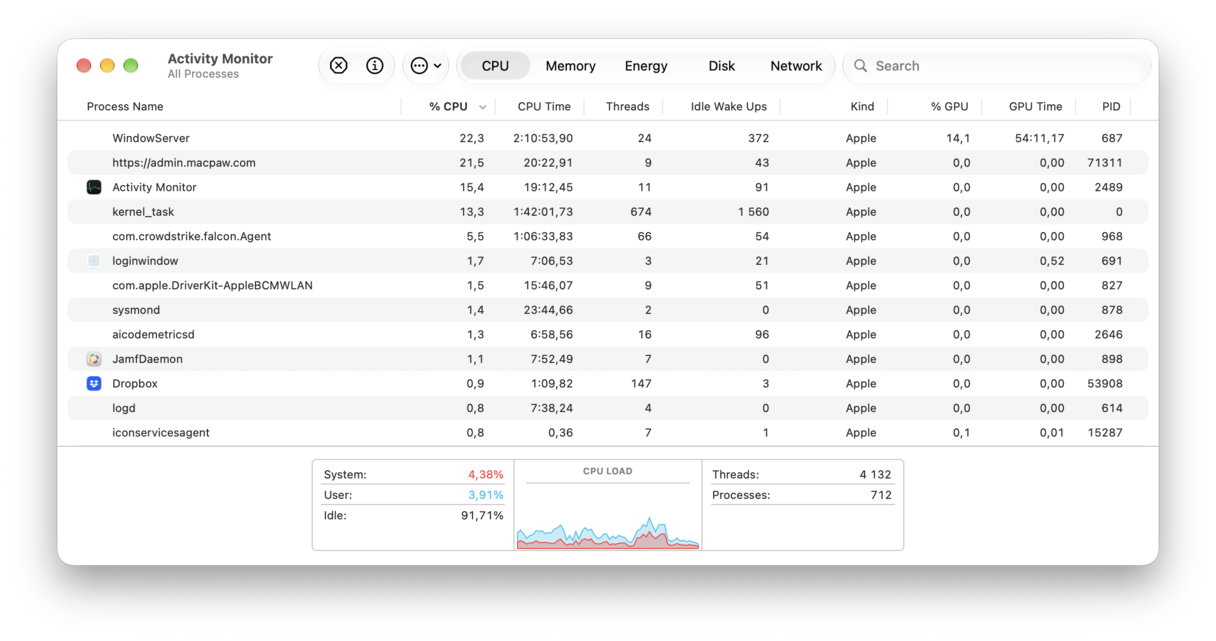
Pourquoi faire cela : L'indexation post-installation est la principale cause de la lenteur de Golden Gate. Cela finit toujours par se résoudre tout seul.
2. Exécutez des tâches de maintenance grâce à la fonction Performance de CleanMyMac
Saviez-vous que vous pouvez rendre votre Mac plus rapide en effectuant quelques tâches de maintenance ? La méthode la plus simple consiste à utiliser la fonction Performance de CleanMyMac. Elle est conçue pour exécuter des opérations de maintenance sans que vous ayez à fouiller dans les Réglages Système ou à utiliser le Terminal.
Voici comment ça fonctionne :
- Démarrez votre essai gratuit de CleanMyMac — vous pouvez le tester pendant 7 jours.
- Ouvrez-le, choisissez Performance dans la barre latérale, puis cliquez sur Analyser.
- Examinez les tâches recommandées et choisissez celles que vous souhaitez exécuter.
- Cliquez sur Exécuter les tâches.

Pourquoi faire cela : À force d'utiliser votre Mac, les choses se dérèglent peu à peu, affectant ses performances à la longue. L'exécution de ces scripts réinitialise les processus système clés et libère de la RAM.
3. Nettoyez les fichiers inutiles avec CleanMyMac Cleanup
Prochaine étape : supprimer le cache ancien et les autres fichiers inutiles accumulés. Cela pourrait ralentir une nouvelle version de macOS en provoquant toutes sortes de conflits. Voici comment supprimer les fichiers inutiles en quelques clics :
- Ouvrez CleanMyMac et choisissez Cleanup, puis cliquez sur Analyser.
- Examinez les résultats concernant les fichiers système inutiles, les fichiers cache, les pièces jointes des e-mails et les anciennes sauvegardes iOS.
- Cliquez sur Nettoyer.
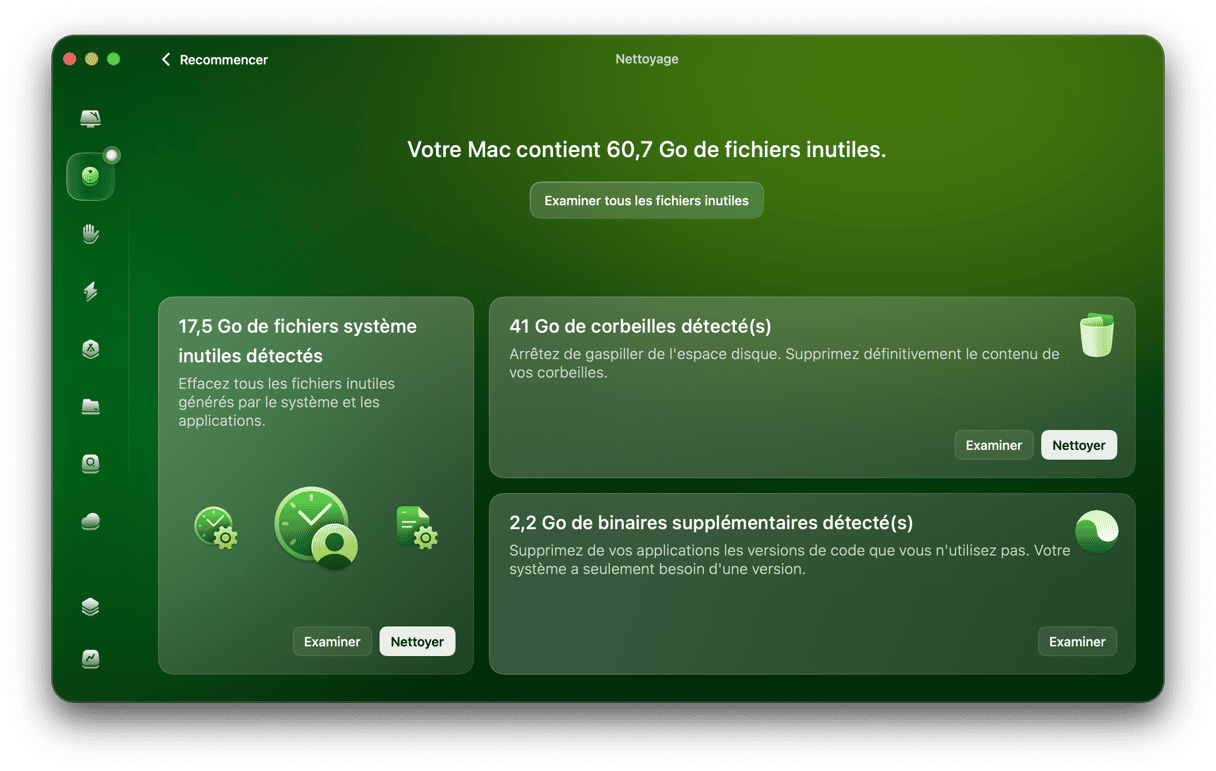
Pourquoi vous devriez faire cela : Le nouveau système de cache de macOS Golden Gate peut accumuler 5 à 10 Go, voire plus, de nouveau cache au cours des 24 premières heures suivant l'installation. La pression sur le disque ralentit l'ensemble du système.
4. Réduire l'opacité de Liquid Glass
L'option permettant de réduire l'opacité de l'interface Liquid Glass est bienvenue, non seulement d'un point de vue esthétique, mais aussi comme moyen de réduire la pression sur les ressources.
- Cliquez sur le menu Apple, puis choisissez Réglages Système > Apparence.
- Faites glisser le curseur Liquid Glass vers l'extrémité opaque.
Pourquoi vous devriez faire cela : Le rendu de la transparence exerce une pression sur le GPU et la RAM de votre Mac. Cette fonctionnalité exclusive à Golden Gate permet de réduire cette pression et se révèle particulièrement efficace pour les Mac M1 dotés de 8 Go de RAM.
5. Réduisez les éléments de connexion et les agents d'arrière-plan
Les éléments de connexion et les agents d'arrière-plan se lancent à la connexion et s'exécutent en arrière-plan. Voici comment les consulter et les désactiver.
- Accédez à Réglages Système > Général > Ouverture et extensions.
- Pour supprimer un élément de connexion, sélectionnez-le, puis cliquez sur « - ». Pour désactiver un élément d'arrière-plan, repérez-le sous la rubrique « Activité en arrière-plan de l'application », puis désactivez son interrupteur.
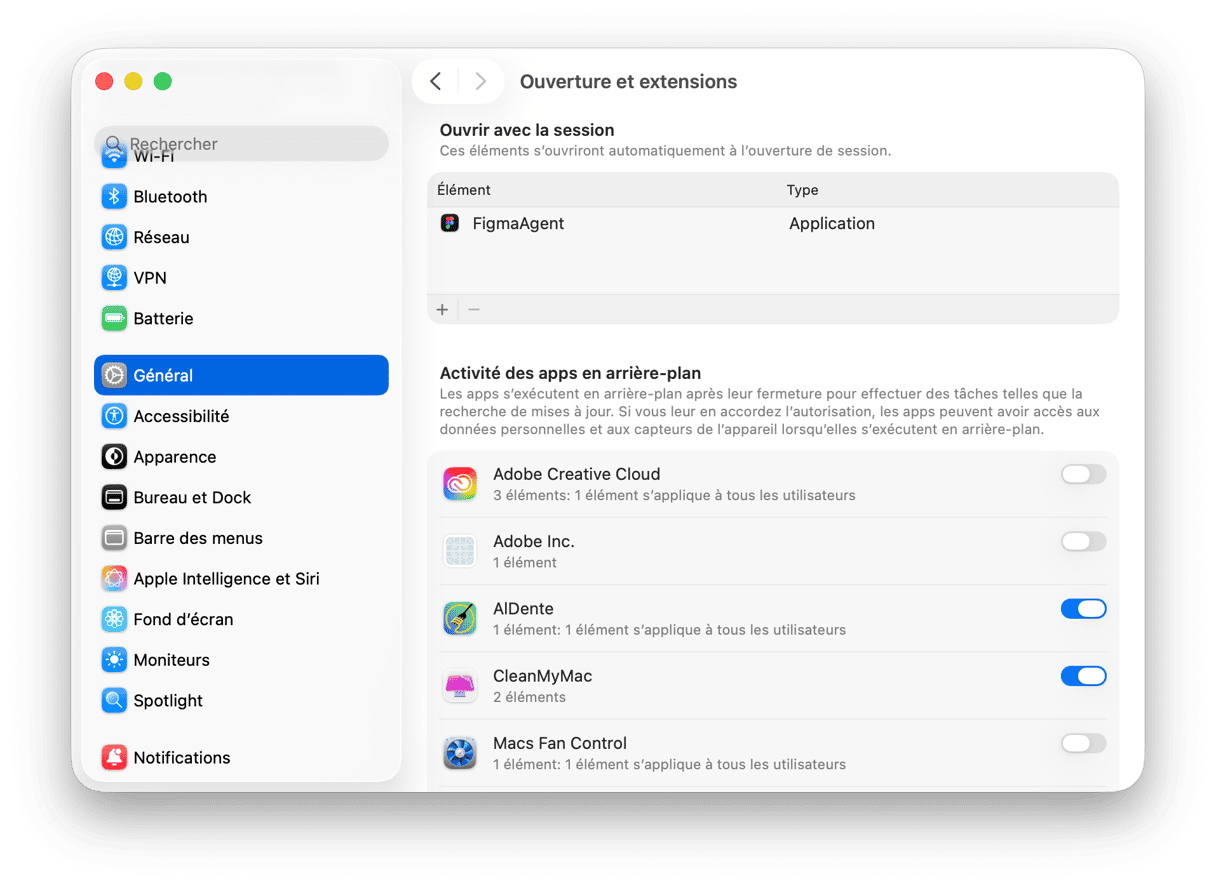
Pourquoi faire cela : Chaque élément de connexion et élément d'arrière-plan sollicite le processeur, le GPU et la RAM. En n'autorisant que les éléments dont vous avez besoin, vous libérerez des ressources et accélérerez le démarrage.
6. Mettez à jour toutes vos applications
Pour les applications téléchargées depuis l'App Store, vous pouvez ouvrir l'application App Store, cliquer sur Mises à jour dans la barre latérale, puis choisir Tout mettre à jour.
Pour les applications ne provenant pas de l'App Store, ouvrez l'application, cliquez sur son nom dans la barre des menus, puis choisissez « Rechercher les mises à jour ».
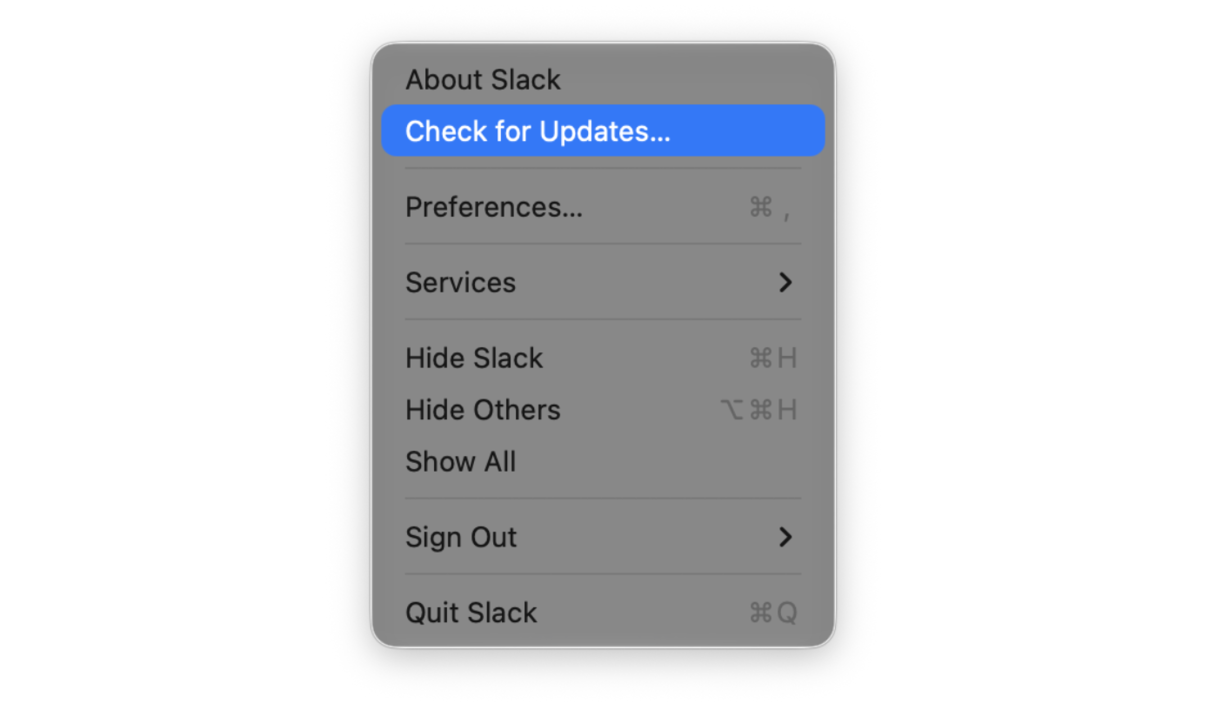
Certaines applications, comme Microsoft 365 et Adobe Creative Cloud, ont leur propre processus de mise à jour.
Pourquoi faire cela : Les applications qui ne sont pas mises à jour pour macOS Golden Gate ne seront pas optimisées pour le nouveau système d'exploitation et fonctionneront donc plus lentement que leurs versions à jour. Ils peuvent aussi causer des problèmes à d'autres applications ou au système d'exploitation lui-même.
7. Réduire les effets visuels
Celui-ci convient aux anciens Mac M1.
- Accédez aux Réglages Système > Accessibilité > Affichage.
- Activez l'option Réduire la transparence.
- Ensuite, accédez à Accessibilité > Mouvement.
- Activez l'option Réduire les animations.
- Enfin, accédez aux Réglages Système > Bureau et Dock, puis réglez l'option Effet de réduction des fenêtres sur Mise à l'échelle.
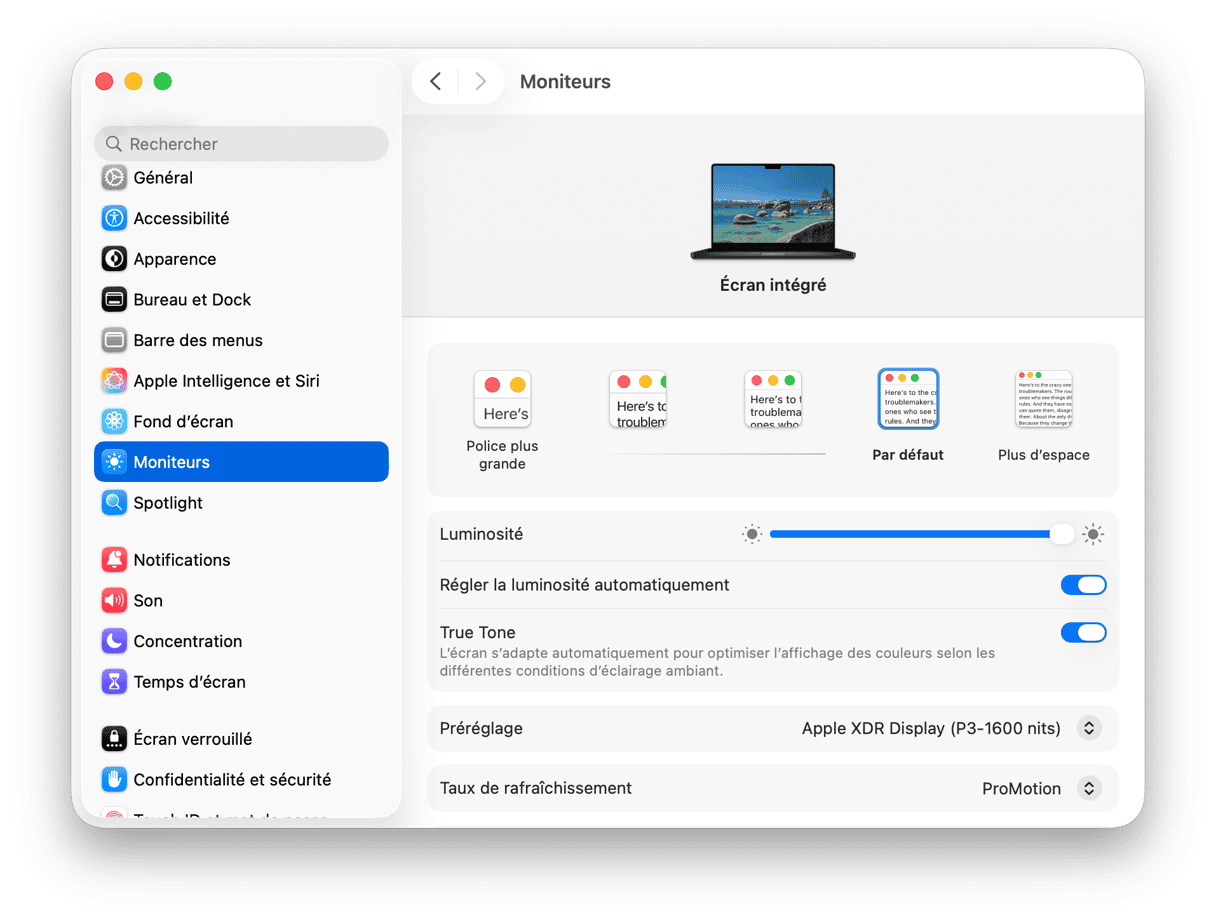
Pourquoi faire cela : Les effets visuels consomment des ressources GPU. Sur les Mac M1 dotés de 8 Go de RAM, les réduire améliore sensiblement la vitesse de changement d'application.
8. Reconstruire l'index Spotlight
Si votre Mac est toujours lent après 48 heures et que vous avez suivi toutes les étapes ci-dessus, vous pouvez essayer de reconstruire l'index Spotlight.
- Accédez aux Réglages Système > Spotlight > Confidentialité de la recherche.
- Cliquez sur « + » et faites glisser votre disque de démarrage sur la fenêtre.
- Attendez 30 secondes, sélectionnez le disque et cliquez sur le bouton « - ».
- Spotlight va commencer à réindexer.
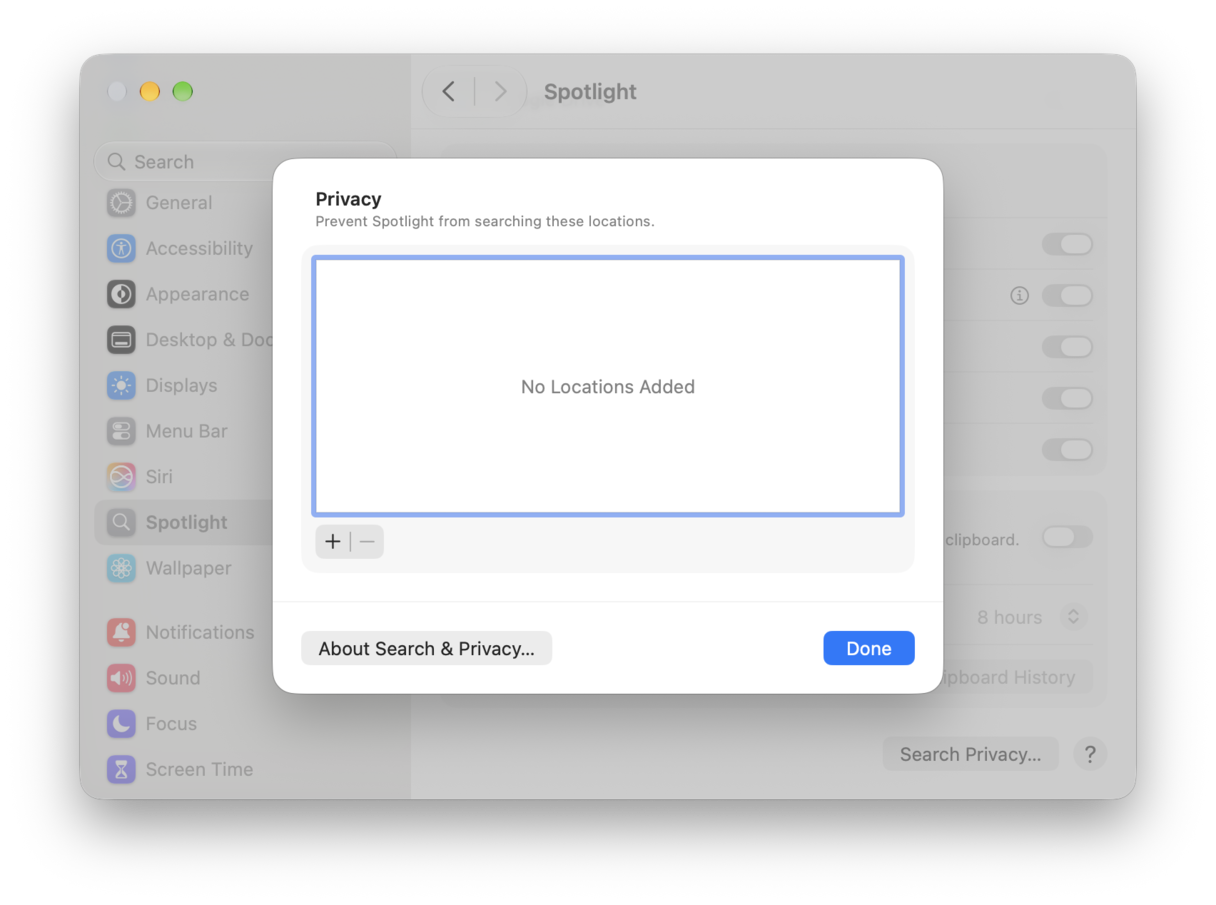
Si vous préférez, vous pouvez reconstruire Spotlight via le Terminal avec la commande : sudo mdutil -E
Pourquoi faire cela : Si le Moniteur d'activité affiche toujours une utilisation élevée de mds_stores après 48 heures, cela force une reconstruction complète de l'index.
Nous espérons que l'un des conseils ci-dessus vous aura aidé à accélérer macOS Golden Gate. Et si vous rencontrez d'autres problèmes avec le nouveau système d'exploitation, consultez cet article pour apprendre à tous les résoudre.
Foire aux questions
Pourquoi mon Mac est-il si lent après la mise à jour vers macOS Golden Gate ?
La réindexation Spotlight, le téléchargement des modèles Apple Intelligence et la synchronisation iCloud se disputent les ressources durant les premières 24 à 48 heures.
Combien de temps faut-il pour que macOS Golden Gate cesse d'être lent ?
La plupart des personnes qui utilisent un Mac constatent un retour à la normale des performances en 24 à 48 heures. Si les ralentissements persistent au-delà de 72 heures, appliquez les solutions présentées dans ce guide.
Le curseur d'opacité de Liquid Glass améliore-t-il les performances ?
Oui, notamment sur les Mac M1 dotés de 8 Go de RAM. Réglages Système > Apparence > faites glisser vers Opaque.
macOS Golden Gate sera-t-il plus rapide que Tahoe ?
Apple a conçu Golden Gate comme une version axée sur les performances (à l'image de Snow Leopard). Les tests de la version bêta confirment des lancements d'applications plus rapides et des performances monocœur plus réactives que sous Tahoe, une fois l'indexation post-installation terminée.