

Pobieranie aplikacji na Macu jest proste: wejdź do Mac App Store (MAS), na stronę internetową dewelopera lub do usługi subskrypcyjnej i możesz pobrać mnóstwo aplikacji. Nowe aplikacje automatycznie trafiają do folderu Aplikacje, ale tworzą też dodatkowe foldery rozproszone po całym Macu. Jednym z nich jest folder Application Support. W tym artykule dowiesz się o nim wszystkiego.Zaczynajmy!
Czym jest folder Application Support na Macu?
Folder Application Support to specjalne miejsce w folderze Biblioteki, w którym aplikacje (zarówno wbudowane, jak i innych developerów) przechowują informacje, niezbędne do poprawnego działania. Oto tylko kilka przykładów danych, które tam zapisują:
- Dane aktywacji
- Ustawienia
- Dane konfiguracji
- Raporty o awariach
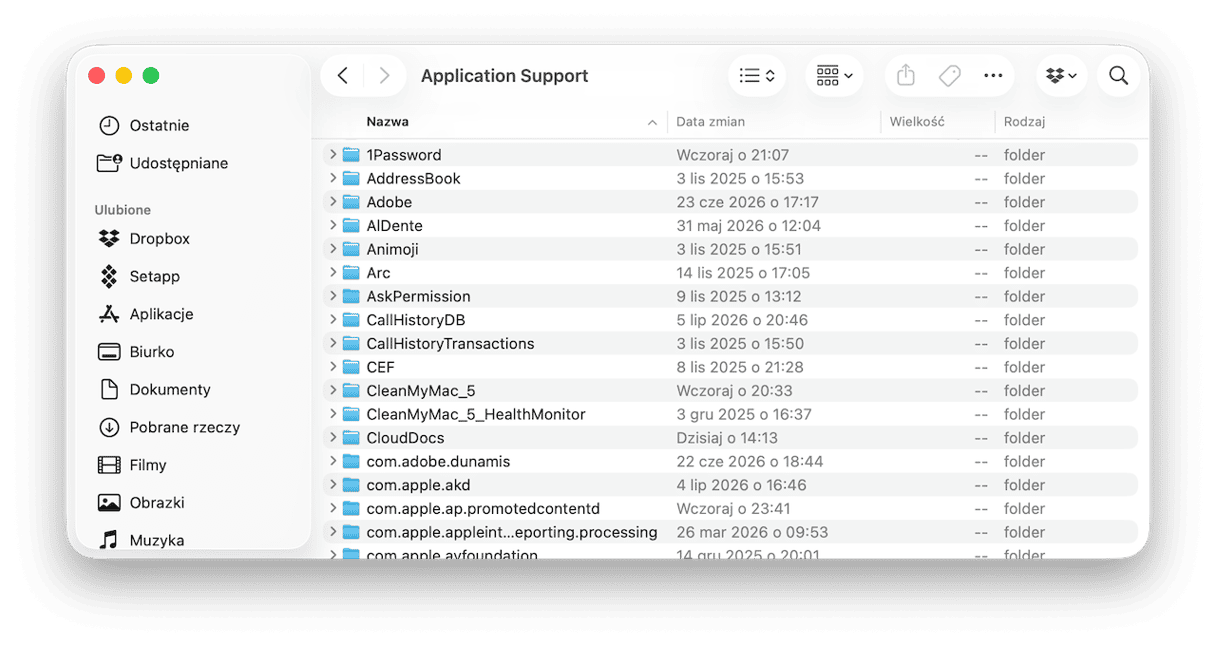
Po otwarciu foldera zobaczysz mnóstwo podkatalogów, każdy zawierający nazwę aplikacji, kiedyś zainstalowanej na MacBooku.
Gdzie na Macu znajduje się folder Application Support?
Folder Application Support znajdziesz łatwo. Wykonaj następujące kroki:
- Otwórz nowe okno Findera.
- Naciśnij Command + Shift + G i wklej do nowego okna tę ścieżkę:
~/Biblioteki/Application Support/Również możesz kliknąć Idź > Idź do Folderu w pasku menu, aby otworzyć to okno. - Naciśnij Return.
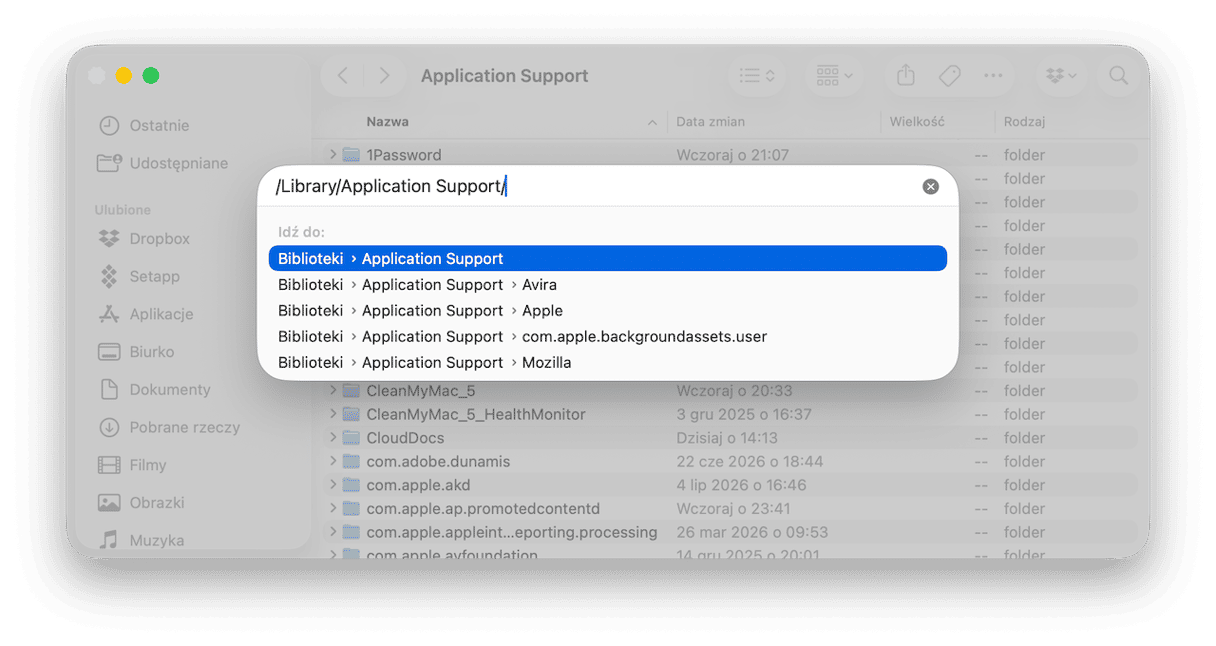
Inny folder Application Support znajduje się tutaj: /Biblioteki/Application Support/ (bez ~). Tak, tych folderów jest dwa.
Czy można usunąć folder Application Support na Macu?
I tak, i nie. Możesz usunąć tylko podkatalog z nazwą aplikacji, ale wyłącznie wtedy, gdy sama aplikacja została już wcześniej usunięta. Ogólnie rzecz biorąc zaleca się usunięcie folderu Application Support tej aplikacji, aby zapewnić jej całkowite odinstalowanie i nie zaśmiecać Maca zbędnymi plikami. Pokażemy inne lokalizacje, w których znajdziesz resztki po aplikacjach.
Jeśli nadal korzystasz z aplikacji, nie warto usuwać jej folderu Application Support, nawet jeśli zajmuje dużo miejsca. Może to uszkodzić aplikację albo nawet uniemożliwić jej uruchomienie.
Z tego samego powodu nigdy nie usuwaj głównego folderu Application Support— zawiera on pliki pomocnicze dla aplikacji, które wciąż znajdują się na Twoim Macu.
Jak usunąć folder Application Support na Macu?
Więc po usunięciu aplikacji możesz usunąć jej folder Application Support. Wykonaj te kroki:
- Znowu przejdź do folderu Application Support według powyższych kroków.
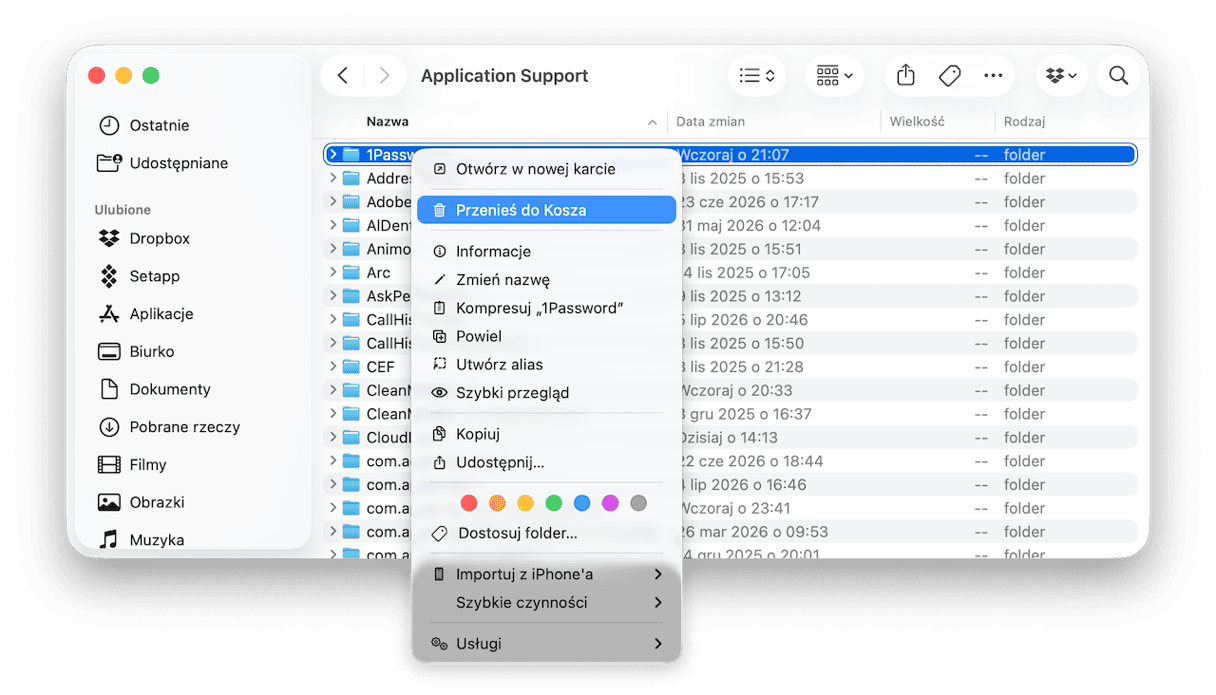
- Szukaj usuniętej aplikacji i przenieś jej podkatalog do Kosza.
- Sprawdź obydwie lokalizacji:
~/Biblioteki/Application Support/i/Biblioteki/Application Support/ - Opróżnij Kosz. Gotowe!✅
Jak usunąć inne resztki aplikacji: sposób ręczny
Jeśli usuwasz aplikację, upewnij się, że przejrzysz poniższe lokalizacje i usuniesz pliki z nią powiązane. W ten sposób zagwarantujesz całkowite usunięcie aplikacji. Jeśli znajdziesz folder związany z nazwą już usuniętej aplikacji, usuń go również, a następnie opróżnij Kosz.
| ~/Biblioteki/ | dla plików z biblioteki |
| ~/Biblioteki/Caches/
/Biblioteki/Caches | dla pamięci podręcznych aplikacji |
| ~/Biblioteki/Preferences/ | dla plików preferencji |
| ~/Biblioteki/Saved Application State/ | dla zapisanych stanów aplikacji |
Może to zająć trochę czasu. Warto jednak korzystać z tej listy za każdym razem, gdy usuwasz aplikację. W przeciwnym razie komputer zostanie zapełniony resztkami po aplikacjach. Jeśli to nigdy nie było robione, to znalezienie tego, co trzeba usunąć, może być trudne.
Uwaga: Zalecamy ostrożność. Nie usuwaj niczego, jeśli nie masz pewności, że jest to powiązane z aplikacjami, które próbujesz uporządkować. Możesz usunąć coś ważnego.
Jak usuwać pliki aplikacji na Macu: sposób szybki
Ręczne usunięcie wszystkiego może zająć wiele godzin. Co więcej, musisz wiedzieć, czego szukać. Istnieje jednak szybki i bezpieczny sposób na usunięcie wszystkich powiązanych plików, tym folderu Application Support, za pomocą aplikacji takiej jak CleanMyMac.
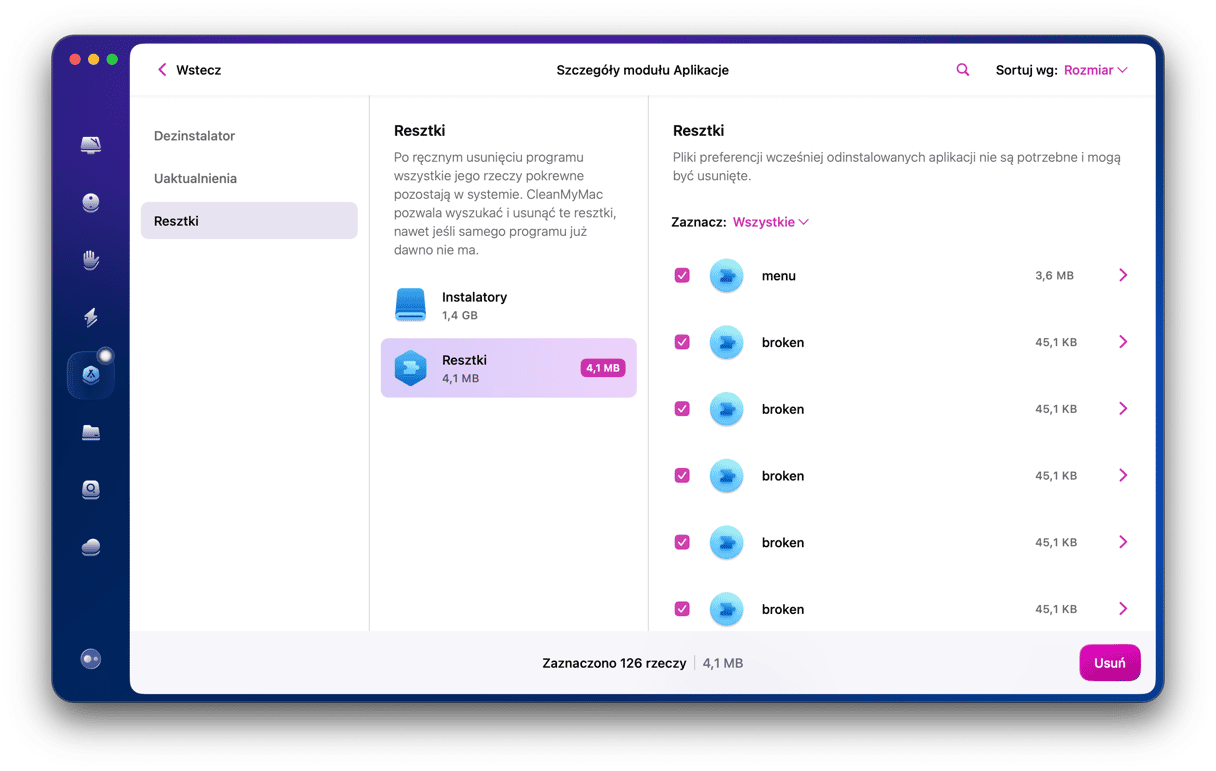
CleanMyMac zawiera funkcję Aplikacje ze specjalną sekcją poświęconą resztkom po aplikacjach. Pozwala zobaczyć wszystkie resztki na Twoim Macu za kilka kliknięć i zdecydować, czy chcesz je zachować.
Oto jak skorzystać z tej aplikacji:
- Otwórz CleanMyMac.
- W panelu bocznym kliknij Aplikacje i uruchom skanowanie.
- Kliknij Zarządzaj moimi aplikacjami > Resztki.
- Zaznacz pliki do usunięcia i kliknij Usuń.
Możesz rozpocząć darmowy okres próbny CleanMyMac i zobaczyć, jak się sprawdza. Ma wiele innych przydatnych funkcji, które pomogą Ci sprawić, by Twój Mac działał jak nowy. Jednym kliknięciem możesz usunąć nawet do 75 GB zbędnych plików, przyspieszyć system i wyszukać zagrożeń na Macu. Sprawdź go w akcji na Twoim Macu.
To wszystko. Wiesz już, czym jest folder Application Support na Macu, kiedy można go bezpiecznie usunąć, a kiedy lepiej tego nie robić. Dziękujemy za przeczytanie i powodzenia w poszukiwaniach! 🔎


