

Jeśli chodzi o znajdowanie plików lub folderów na naszych Macach, każdy ma swoje preferencje. Niektórzy po prostu przeglądają folder za folderem, aż znajdą to, czego szukają. Inni otwierają Spotlight, a inna grupa używa paska wyszukiwania w oknach Findera. Jest to całkiem przydatny sposób, ponieważ pozwala określić, czy chcesz przeszukać całego Maca, czy tylko aktualnie otwarty folder. Ale co zrobić, gdy wyszukiwanie na Macu nie działa? Pokażemy Ci.
Kiedy korzystamy z wyszukiwania w Finder?
Jeśli nie korzystasz regularnie z paska wyszukiwania w Finderze, możesz się zastanawiać, po co w ogóle go używać. Cóż, po pierwsze, jeśli masz otwarte okno Findera, szybciej jest skorzystać z niego niż uruchamiać Spotlight. A w przeciwieństwie do Spotlight, które uwzględnia także wyniki z internetu, Finder zwraca tylko pliki znajdujące się na Twoim Macu. Wyszukiwanie w Finderze pozwala też określić, czy chcesz przeszukać bieżący folder, czy całego Maca. I wreszcie, co robi największe wrażenie, gdy wyszukujesz w Finderze, możesz zbudować filtr i zapisać go jako Folder inteligentny, dzięki czemu wszystkie pliki spełniające kryteria filtra pojawią się w tym folderze, ale one pozostaną w swoich oryginalnych lokalizacjach.
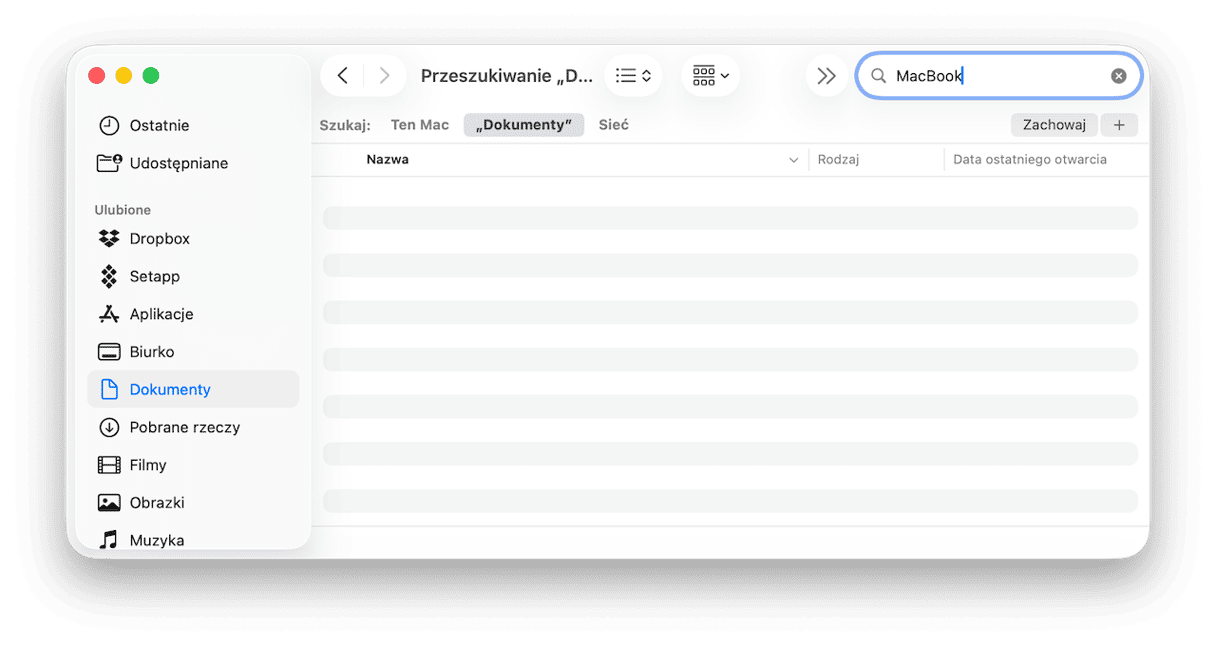
Jak postępować, jeśli wyszukiwanie w Finder nie działa
1. Skorzystaj z opcji „Ten Mac”
Jeśli zauważysz, że gdy klikasz ikonę lupy, wpisujesz wyszukiwaną rzecz i wybierasz bieżący folder, nic się nie dzieje, spróbuj zamiast tego wybrać opcję Ten Mac. Finder czasem ma problemy z wyszukiwaniem, gdy wybierzesz folder, ale działa poprawnie, gdy wybierzesz Ten Mac.
2. Spróbuj Spotlight
Jak wyjaśniliśmy powyżej, Spotlight nie jest idealnym zamiennikiem wyszukiwania w Finderze, ponieważ oprócz plików na Macu zwraca też wiele wyników z różnych źródeł. Możesz jednak dostosować Spotlight tak, aby był sensowną alternatywą, gdy wyszukiwanie w Finderze nie działa. Aby z niego skorzystać, kliknij ikonę lupy na pasku menu lub naciśnij Command-Spacja i wpisz wyszukiwane hasło w polu. Jeśli plik, którego szukasz, nie pojawia się w wynikach, następnym krokiem jest sprawdzenie, czy nie został odfiltrowany. Wykonaj te kroki:
- Kliknij menu Apple i otwórz Ustawienia systemowe.
- Wybierz Spotlight.
- W sekcji Wyniki wyszukiwania upewnij się, że zaznaczona jest właściwa opcja. Na przykład, jeśli szukasz dokumentu, sprawdź, czy Dokumenty są zaznaczone.
- Spróbuj wyszukać ponownie.
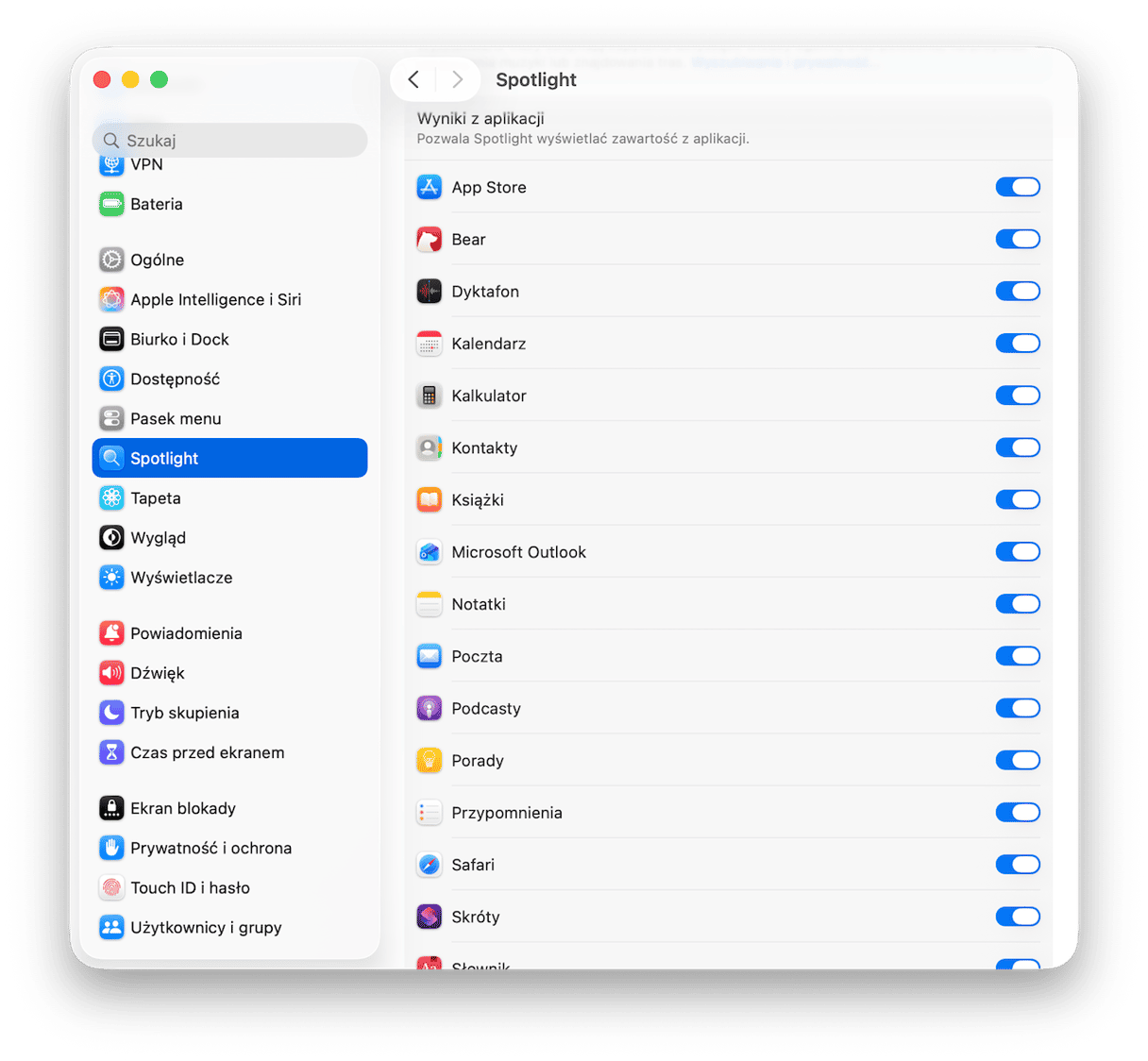
Jeśli Spotlight zwraca zbyt wiele wyników z różnych źródeł, przez co trudno znaleźć to, czego szukasz, możesz odznaczyć pola przy opcjach, których nie chcesz uwzględniać. Na przykład odznacz Witryny i Filmy, aby je wykluczyć.
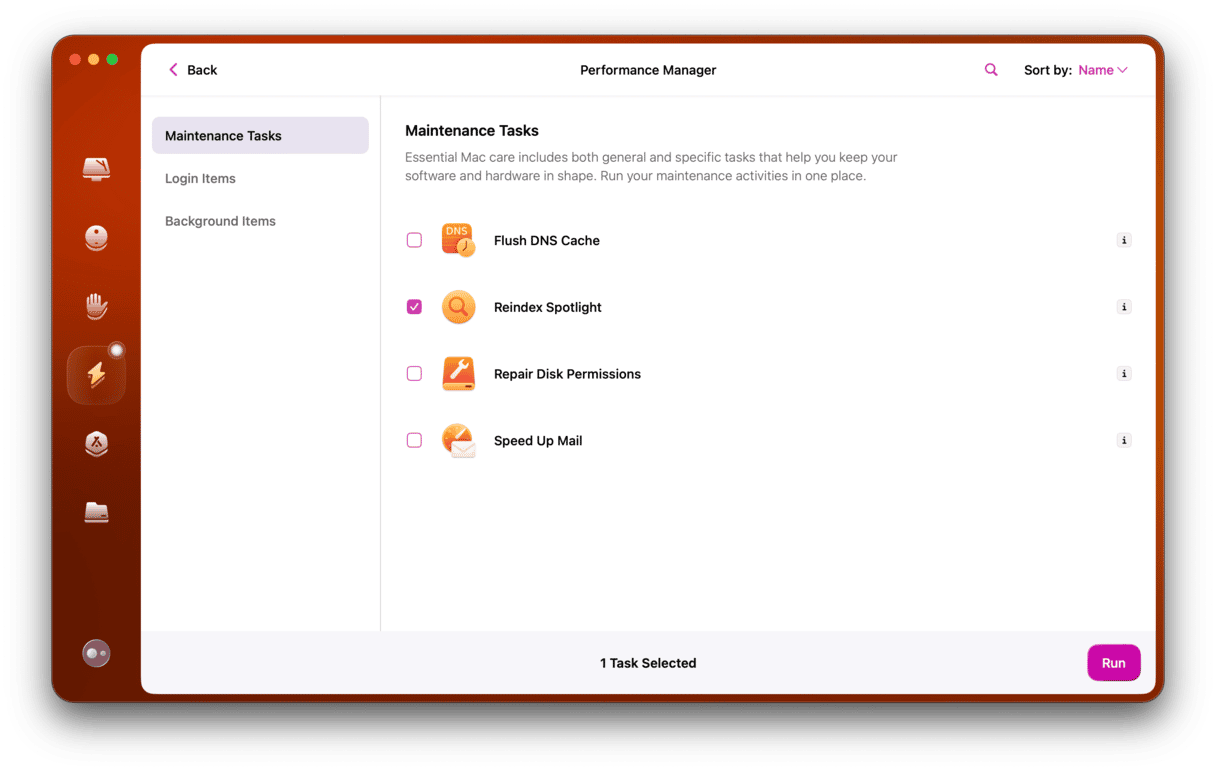
Przeindeksowanie Spotlight to po prostu przebudowanie bazy danych wyszukiwania. Dzięki temu wyszukiwanie będzie dokładniejsze i może naprawić problemy związane z wyszukiwaniem.
- Wypróbuj CleanMyMac za darmo – zarejestruj się i korzystaj przez 7 dni.
- Przejdź do karty Wydajność i uruchom skanowanie.
- Kliknij Zobacz wszystkie zadania > Reindeksuj Spotlight.
3. Uruchom Finder ponownie (czyni cuda)
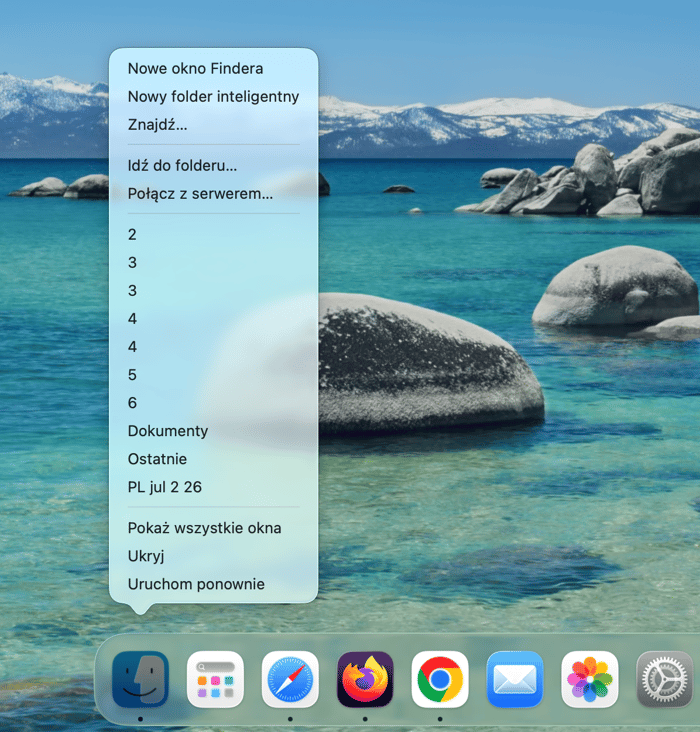
Niewiele osób wie, że Finder to aplikacja, jak każda inna – można ją zamknąć i ponownie uruchomić. Spowoduje to wyczyszczenie pamięci podręcznej i zresetowanie preferencji.
- Kliknij prawym przyciskiem myszy ikonę Findera, przytrzymując klawisz Option.
- Wybierz Uruchom ponownie.
4. Sprawdź ustawienia Wyszukiwanie i prywatność
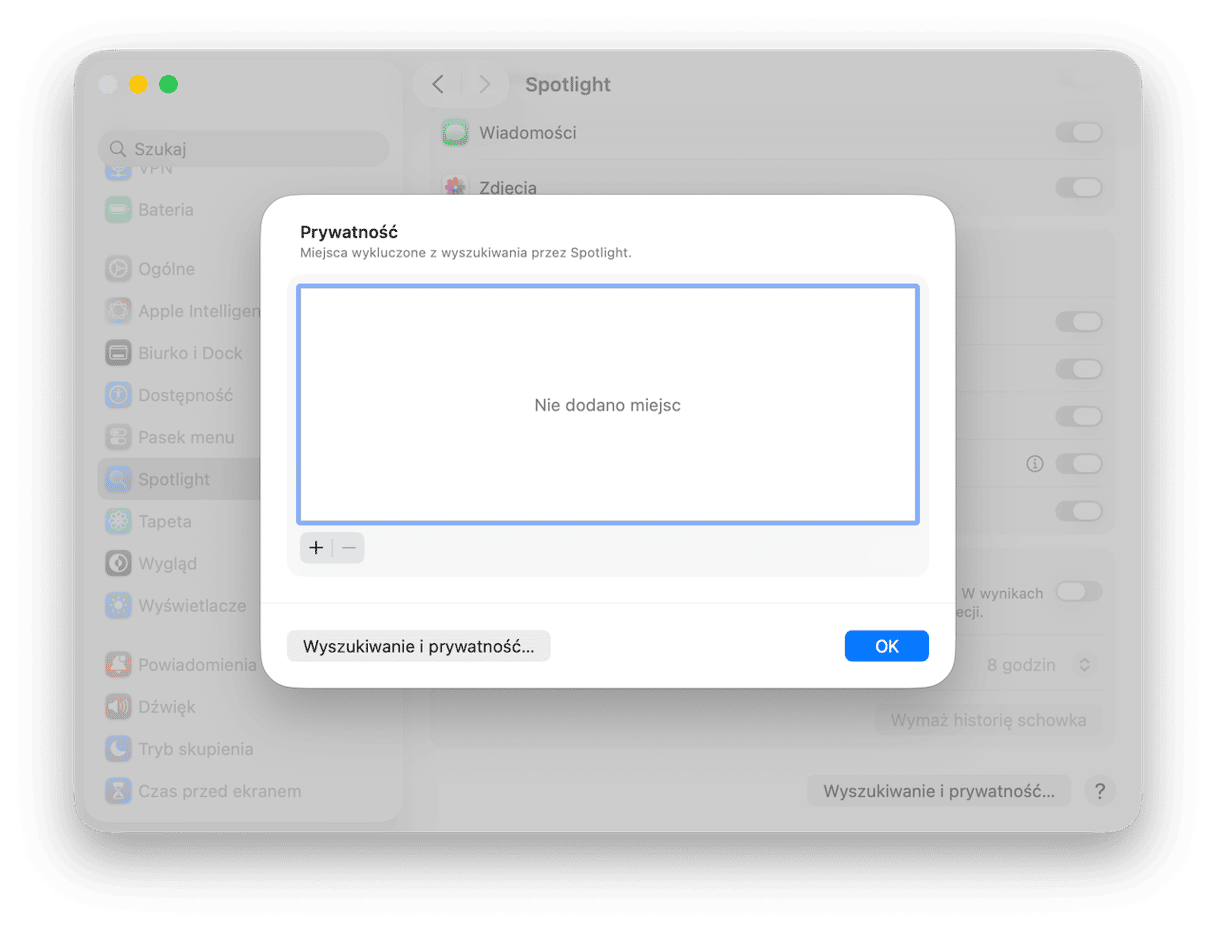
Ustawienia prywatności Spotlight nie powinny wpływać na wyniki wyszukiwania w Finderze, ale warto je sprawdzić.
- Otwórz Ustawienia systemowe > Spotlight i kliknij Wyszukiwanie i prywatność.
- Jeśli na liście są folder albo foldery i sądzisz, że mogą zawierać potrzebne rzeczy, zaznacz folder i kliknij przycisk „-”. Spróbuj wyszukać ponownie.
5. Wyszukaj zagrożeń na Macu
Być może wyszukiwanie w Finderze nie działa na Twoim Macu przez szkodliwe oprogramowanie. Malware występuje w różnych postaciach i może wywoływać na Macu wiele różnych skutków. Jedynym sposobem, aby to wykluczyć, jest sprawdzenie Maca pod kątem złośliwego oprogramowania. Najlepiej zrobić to za pomocą wyspecjalizowanego narzędzia. Narzędzie Ochrona w CleanMyMac ułatwia ten proces. Przeskanuje ono Maca i porówna znalezione elementy z bazą danych znanych zagrożeń. W przypadku wykrycia czegoś zobaczysz powiadomienie i zmożesz usunąć tę rzecz. Dostań darmowy okres próbny CleanMyMac i postępuj zgodnie z instrukcjami:
- Otwórz CleanMyMac.
- Wybierz Ochronę w bocznym pasku menu.
- Kliknij Skanuj > Usuń, jeśli coś zostało wykryte.

6. Przebuduj indeks wyszukiwania Finder
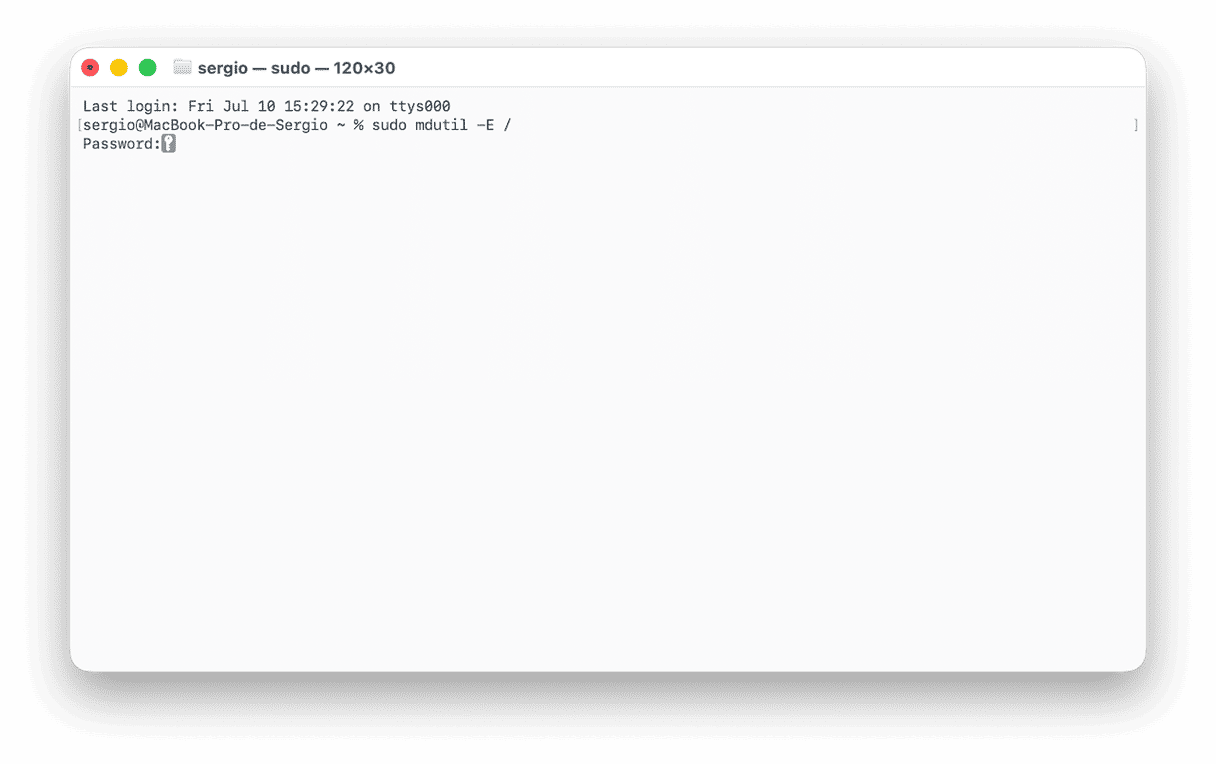
Przebudowanie indeksu, wykorzystywanego do wyszukiwania w Finderze może naprawić ten problem. Do tego celu należy skorzystać s Terminalu:
- Przejdź do folderu Aplikacje > Narzędzia i otwórz Terminal.
- Wpisz:
sudo mdutil -E / - Naciśnij Return.
- Wpisz hasło i naciśnij Return.
- Zakończ Terminal i spróbuj wyszukać ponownie.
7. Dostosuj domyślne wyszukiwanie w Finder
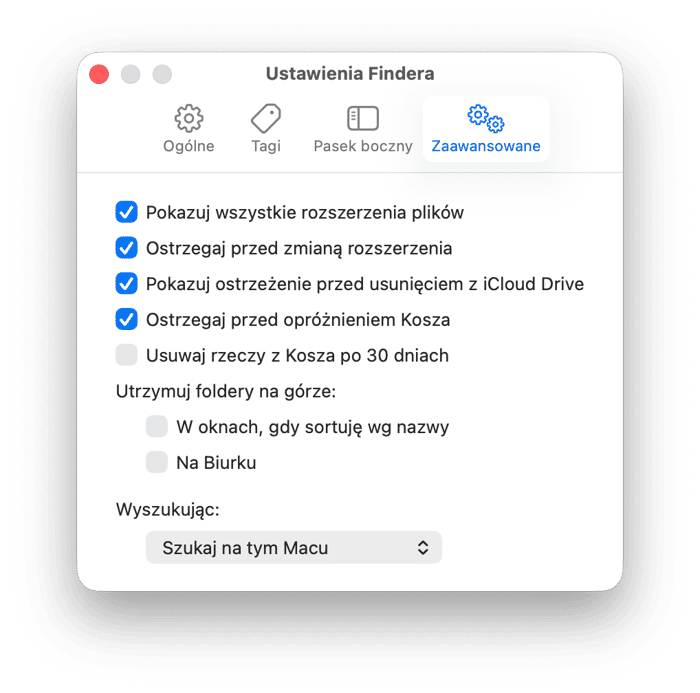
Możesz zmienić domyślne ustawienie wyszukiwania w Finderze, tak aby gdy szukasz czegoś bez wskazania lokalizacji, Finder przeszukiwał albo cały Mac, albo bieżący folder.
- Kliknij ikonę Findera w Docku.
- Z paska menu wybierz Finder, a następnie Ustawienia.
- W karcie Zaawansowane wybierz opcję z menu „Wyszukując:”
Jak zapisać wyszukiwanie Finder
Gdy już skonfigurujesz wyszukiwanie w Finderze tak, jak chcesz, możesz tworzyć foldery inteligentne, aby zapisywać wyszukiwania:
- Otwórz nowe okno Findera i rozpocznij wyszukiwanie.
- Wybierz „Zawiera” lub „Nazwa zawiera”
- Kliknij „+” w prawym górnym rogu okna, aby dodać więcej filtrów.
- Użyj menu po lewej stronie, aby ustawić kryteria, i wpisz w polu tekstowym wartość, którą kryteria mają spełniać. Na przykład: „Rodzaj” to „obrazek”.
- Kliknij „+”, aby dodać kolejne kryteria.
- Gdy skończysz, kliknij Zachowaj.
- Nadaj zapisanemu folderowi nazwę i wybierz miejsce.
- Kliknij Zachowaj.
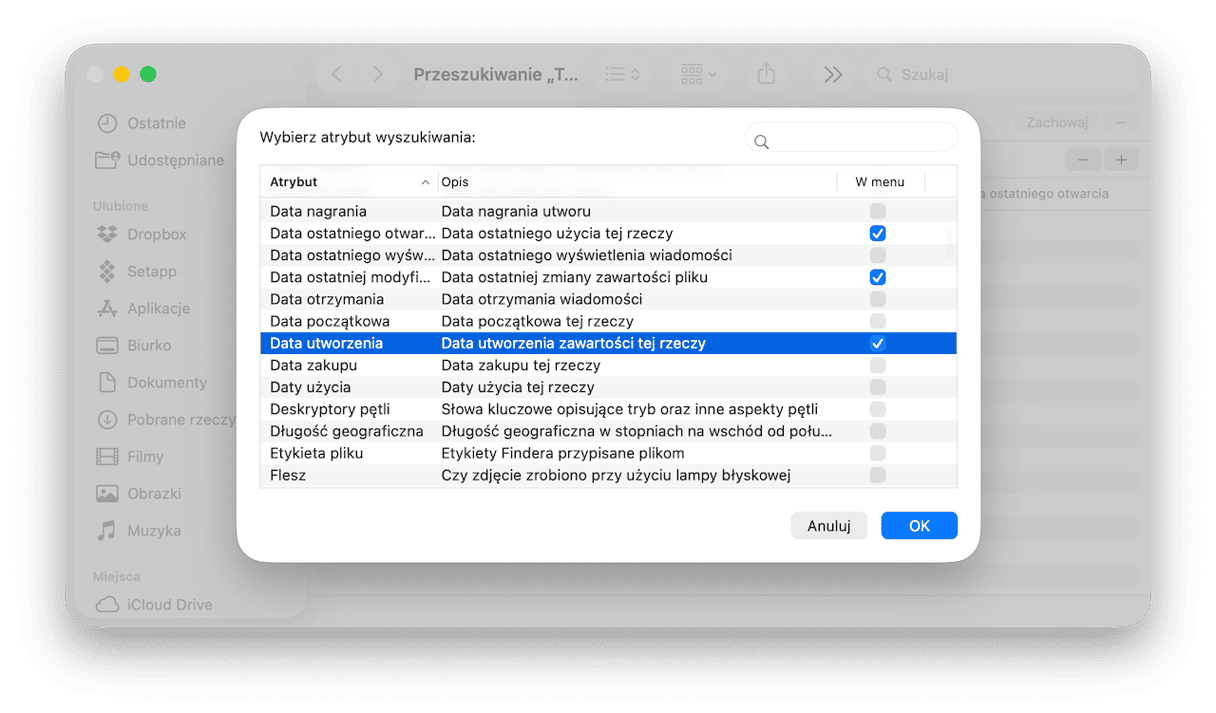
Wszystkie pliki spełniające ustawione kryteria będą dostępne w tym folderze. Także wszystkie nowe pliki, które utworzysz w przyszłości i które również będą spełniały te kryteria, pojawią się tam automatycznie.
Dodatkowy sposób: usuń naruszony plik plist dla Finder
Pliki PLIST to pliki właściwości, zawierające ustawienia aplikacji. Możesz usunąć plik PLIST Findera i ponownie uruchomić Maca. Po ponownym uruchomieniu system wygeneruje nowy plik PLIST. Jest to powszechna metoda rozwiązywania problemów, choć zalecamy zachowanie kopii zapasowej oryginalnego pliku PLIST na wypadek, gdyby coś poszło nie tak.
Jak wymazać naruszony plik .plist
- Otwórz Finder i kliknij Idź w górnym menu.
- Wybierz Idź do folderu...
- Skopiuj i wklej tę ścieżkę:
~/Biblioteki/Preferences/
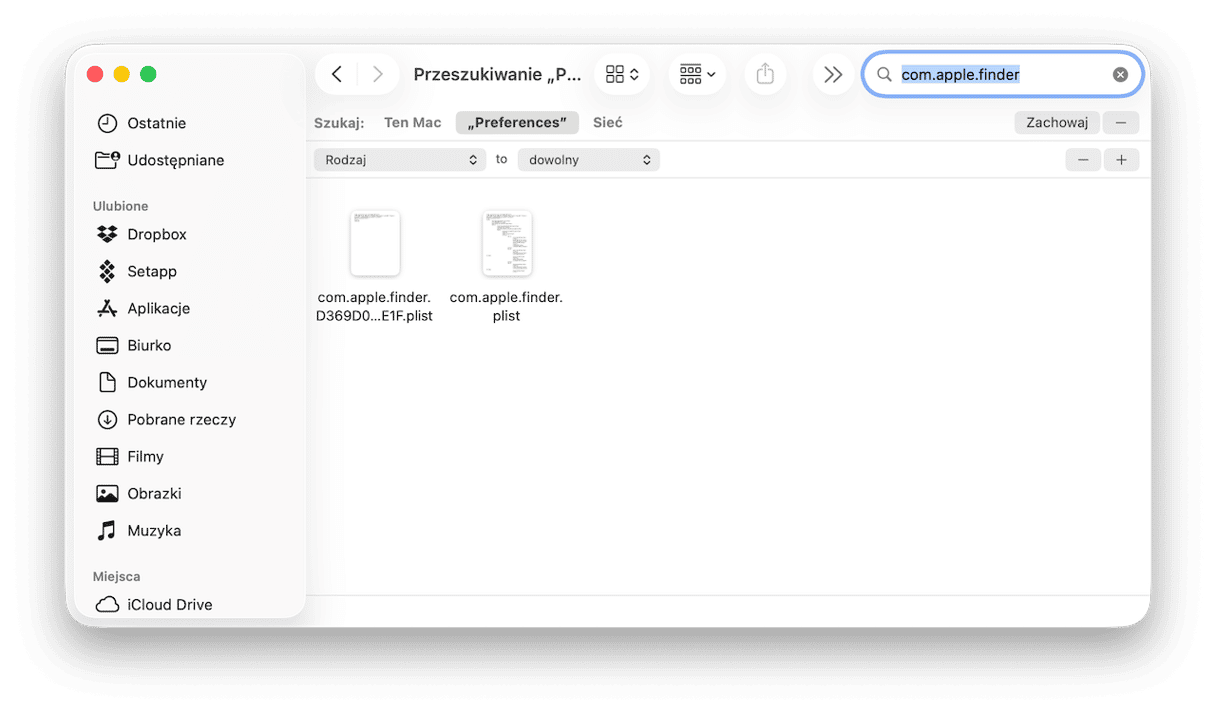
Teraz znajdź plik com.apple.finder za pomocą paska wyszukiwania. Skopiuj ten plik w dowolne bezpieczne miejsce jako kopię zapasową.Następnie przenieś oryginał do Kosza i uruchom ponownie Maca.
Jeśli często korzystasz z wyszukiwania w Finderze, jego błędy mogą być frustrujące. Na szczęście jest kilka rzeczy, które możesz zrobić, aby spróbować to naprawić. Masz też świetną alternatywę w postaci Spotlight, jeśli jej potrzebujesz. Wykonaj powyższe kroki, jeśli wyszukiwanie w Finderze nie działa na Twoim Macu. Gdy znów zacznie działać, skonfiguruj kilka folderów inteligentnych, aby zautomatyzować wyszukiwania.



