

Quando o assunto é buscar arquivos ou pastas no Mac, cada pessoa prefere um método diferente. Algumas simplesmente abrem pasta atrás de pasta até encontrar o que procuram. Outras preferem o Spotlight. Algumas, a barra de busca nas janelas do Finder. Esse último método é bem útil, já que permite especificar se a busca ocorre no Mac inteiro ou só na pasta aberta. Mas o que você faz quando a busca não funciona no Mac? Mostraremos agora.
Por que usar a busca do Finder?
Se você não usa a barra de busca do Finder com frequência, será que vale o esforço? Pra começar, se há uma janela do Finder aberta na sua frente, é mais rápido usar ela do que o Spotlight. E ao contrário do Spotlight, que inclui resultados da web, a janela do Finder só mostra os arquivos que estão no seu Mac. No Finder, você também especifica se a busca ocorre na pasta atual ou no Mac inteiro. Ainda mais impressionante, quando você faz uma busca no Finder, é possível usá‑la pra criar um filtro e salvá‑lo como Pasta Inteligente. Você verá nela todos os arquivos que atendem aos critérios especificados no filtro, embora eles permaneçam nos respectivos locais originais.

O que fazer se a busca do Finder não funciona
1. Use a opção “Este Mac”
Se nada acontece quando você clica na lupa, digita algo e seleciona a pasta atual, clique na opção Este Mac. Às vezes, por algum motivo, o Finder não faz a busca na pasta, mas funciona sem problemas quando você escolhe Este Mac.
2. Use o Spotlight
Conforme dito acima, o Spotlight não é o substituto ideal do Finder, pois ele mostra resultados de um monte de lugares, além do que está no Mac. Mas você pode personalizá‑lo para usá‑lo quando a busca no Finder para de funcionar. Clique no ícone de lupa na barra de menus ou pressione Command + Espaço e digite o que você quer buscar. Se o item não aparecer nos resultados, confira se ele não foi filtrado. Veja como fazer isso:
- Clique no menu Apple e escolha Ajustes do Sistema.
- Escolha Spotlight.
- Na seção “Resultados da busca”, veja se a opção certa está selecionada. Por exemplo, se o item que você estiver buscando for um documento, verifique se a opção Documentos está selecionada.
- Tente buscá‑lo de novo.

Se o Spotlight estiver mostrando resultados de um monte de fontes diferentes e, com isso, dificultando encontrar o que você procura, desmarque as opções desnecessárias. Desmarque, por exemplo, as categorias Sites e Filmes para excluí‑las.
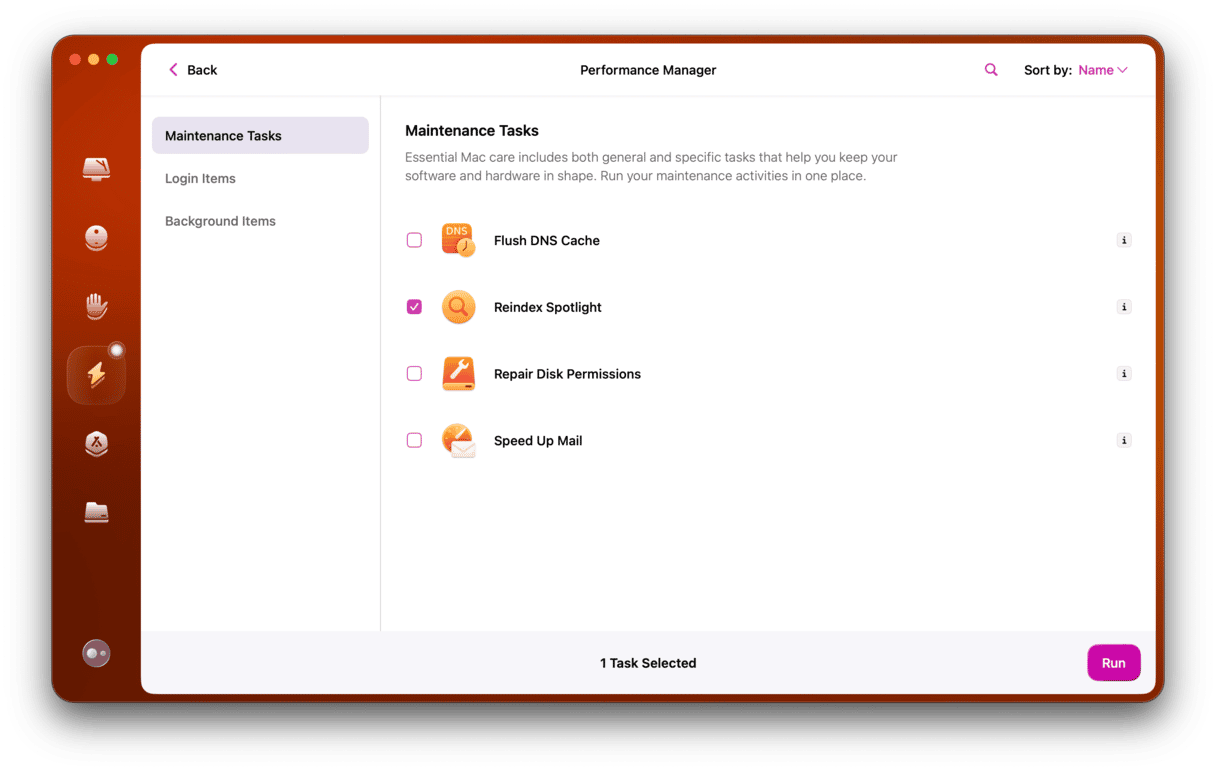
O processo de reindexação do Spotlight reconstrói o banco de dados de busca do computador. Com isso, a busca fica mais precisa e você elimina eventuais problemas relacionados à ela.
- Experimente o CleanMyMac de graça (inscreva‑se e use‑o por 7 dias).
- Na barra lateral, selecione Desempenho e faça uma análise.
- Clique em Ver Todas as Tarefas > Reindexar o Spotlight.

3. Reinicie o Finder (normalmente resolve)
Nem todo mundo sabe que o Finder é igual a qualquer outro app e que você pode reiniciá‑lo. Faça isso para limpar o cache e redefinir as preferências dele.
- Clique no ícone do Finder enquanto mantém a tecla Option pressionada.
- Escolha Reiniciar.

4. Verifique os ajustes de privacidade da busca
Normalmente, os ajustes de privacidade do Finder não afetam a busca. Mas vale a pena conferir por desencargo de consciência.
- Acesse Ajustes do Sistema > Spotlight e clique em Privacidade na Busca.
- Se houver uma ou mais pastas nessa seção e o item que você busca estiver numa delas, selecione a pasta e clique no botão de subtração. Tente buscá‑lo de novo.

5. Verifique se há um malware no Mac
Talvez a busca não esteja funcionando no Finder pelo Mac ter sido infectado por um malware. Esse tipo de infecção toma diversas formas e causa vários comportamentos estranhos no Mac. A única forma de eliminar essa possibilidade é com uma análise antimalware. E a melhor maneira de fazer isso é com uma ferramenta especializada. Com a ferramenta Proteção do CleanMyMac, é fácil ver se há um malware no Mac. Ela faz uma análise comparativa com um banco de dados de todos os malwares conhecidos. Se o CleanMyMac encontrar algo, você ficará sabendo de imediato e poderá remover o malware. Obtenha uma avaliação gratuita do CleanMyMac e siga estes passos:
- Abra o CleanMyMac.
- Na barra lateral, clique em Proteção.
- Clique em Analisar > Remover (caso um malware seja detectado).

6. Reconstrua o índice de busca do Finder
A reconstrução do índice que o Finder usa pode solucionar problemas com a busca. Você precisará usar o Terminal:
- Acesse Aplicativos > Utilitários e abra o Terminal.
- Digite:
sudo mdutil -E / - Pressione Return.
- Digite a sua senha pressione Return.
- Encerre o Terminal e faça uma nova busca.

7. Mude os padrões de busca do Finder
Os padrões de busca do Finder permitem escolher entre buscar no Mac inteiro ou só na pasta atual.
- Clique no ícone do Finder no Dock.
- Na barra de menus, escolha Finder > Ajustes.
- Na aba Avançado, escolha uma opção em “Ao realizar uma busca”.

Como salvar uma busca do Finder
Depois de configurar o Finder para funcionar do seu jeito, crie pastas inteligentes para salvar as buscas:
- Abra uma nova janela do Finder e busque algo.
- Escolha “Contém” ou “O nome contém”.
- Clique no sinal de adição na parte superior da janela para adicionar mais filtros.
- Use os menus à esquerda para definir um critério e escolher o que ele filtra. Por exemplo: Tipo é Imagem.
- Clique no sinal de adição para adicionar outros critérios.
- Quando terminar, clique em Salvar.
- Dê um nome à pasta e escolha onde salvá‑la.
- Clique em Salvar.

Todos os arquivos que corresponderem aos critérios definidos aparecerão nessa pasta. Aliás, isso também vale para qualquer arquivo que você venha a criar. Se ele corresponder aos mesmos critérios, também aparecerá na pasta inteligente que você criou.
Método final bônus: apague o arquivo plist possivelmente corrompido do Finder
Os arquivos plist são listas de propriedades que guardam os ajustes de um app. Você pode apagar o arquivo plist do Finder e reiniciar o Mac. Depois de reiniciar, o sistema gerará um novo arquivo plist. Esse é um bom método para diagnosticar problemas, embora seja bom fazer um backup do arquivo plist original, caso algo dê errado.
Como apagar o arquivo plist corrompido
- Abra o Finder e, na barra de menus, escolha Ir.
- Escolha a opção Ir para Pasta.
- Copie e cole este caminho:
~/Biblioteca/Preferences/

Use a barra de busca para encontrar o arquivo com.apple.finder. Copie o arquivo para algum lugar seguro para criar um backup dele. Envie o arquivo original para o Lixo e reinicie o Mac.
Se você costuma usar a busca do Finder, é bem chato quando ela não funciona. Mas há muitas coisas que você pode fazer para corrigir esse problema. Além disso, você também pode usar o Spotlight. Siga os passos acima se a busca do Finder não estiver funcionando no Mac. Depois de resolver o problema, crie algumas pastas inteligentes para automatizar certas buscas.



