

Czy wiesz, że Apple nie oferuje oficjalnych uaktualnień macOS dla MacBooków starszych niż 7 lat? To znaczy, że w pewnym momencie nie uaktualnisz Maca do najnowszej wersji systemu operacyjnego. Na przykład nie wszystkie MacBooki z 2019 są zgodne z macOS Tahoe. Jeśli zastanawiasz się, czy Mac nie jest za stary do uaktualnienia do najnowszej wersji systemu, pokażemy, jak to sprawdzić. Zaczynajmy!
Czy mój Mac jest za stary dla najnowszego systemu?
W momencie pisania tego artykułu najnowszą wersją macOS jest Sequoia. Lista obsługujących tę wersję Maców jest następująca:
- iMac 2019 lub nowszy
- Mac Studio 2022
- Mac mini 2018 lub nowszy
- Mac Pro 2019 lub nowszy
- iMac Pro 2017 lub nowszy
- MacBook Air 2020 lub nowszy
- MacBook Pro 2018 lub nowszy
Warto zauważyć, że nawet jeśli Twój Mac nie jest na tej liście, nie wykluczone, że wciąć można zainstalować na nim Sequoia, chociaż w przypadku wystąpienia problemów Apple nie pomoże, a przyszłe uaktualnienia mogą być niedostępne.
Dlaczego uaktualnienie do najnowszego systemu jest ważne?
Więc, dlaczego mamy martwić się o uaktualnienie? Odpowiedź można umieścić w jednym słowie – bezpieczeństwo. Apple regularnie uaktualnia macOS, aby naprawić wraźliwości. Również wydaje poprawki dla starszych wersji systemu, ale rzadziej.
Są także inne przyczyny:
- Zgodność aplikacji.Większość deweloperów odcinają obsługiwanie starszych wersji macOS dla swoich aplikacji.
- Wydajność.Nowe wersje macOS są lepiej zoptymalizowane, więc jeśli nie uaktualniać Maca z czasem możesz napotkać problemy, aż do awarii dysku.
- Nowe funkcje.Ten punkt jest oczywisty – nowe wersje macOS przeważnie dostarczają nowy design i inne ulepszenia.
- Lepsza integracja z ekosystemem Apple.Jest to ważne, jeśli korzystasz z innych urządzeń Apple, zwłaszcza zalogowanych to tego samego konta Apple.Nowe wersje macOS zawierają funkcje, ulepszające udostępnianie i inne rzeczy (na przykład funkcja Handoff lub kamera Continuity).
Czy wiesz, że jest sposób szybko i łatwo zarządzać uaktualnieniami i instalować je?Jest nim narzędzie Aplikacje w CleanMyMac. Skanuje całego Maca, sprawdzając zainstalowane aplikacje i bieżącą wersję macOS. Następnie szuka uaktualnień i po ukończeniu pozwala uaktualnić system i aplikacje za kilka kliknięć, albo przejrzeć dostępne uaktualnienia i podjąć decyzję.
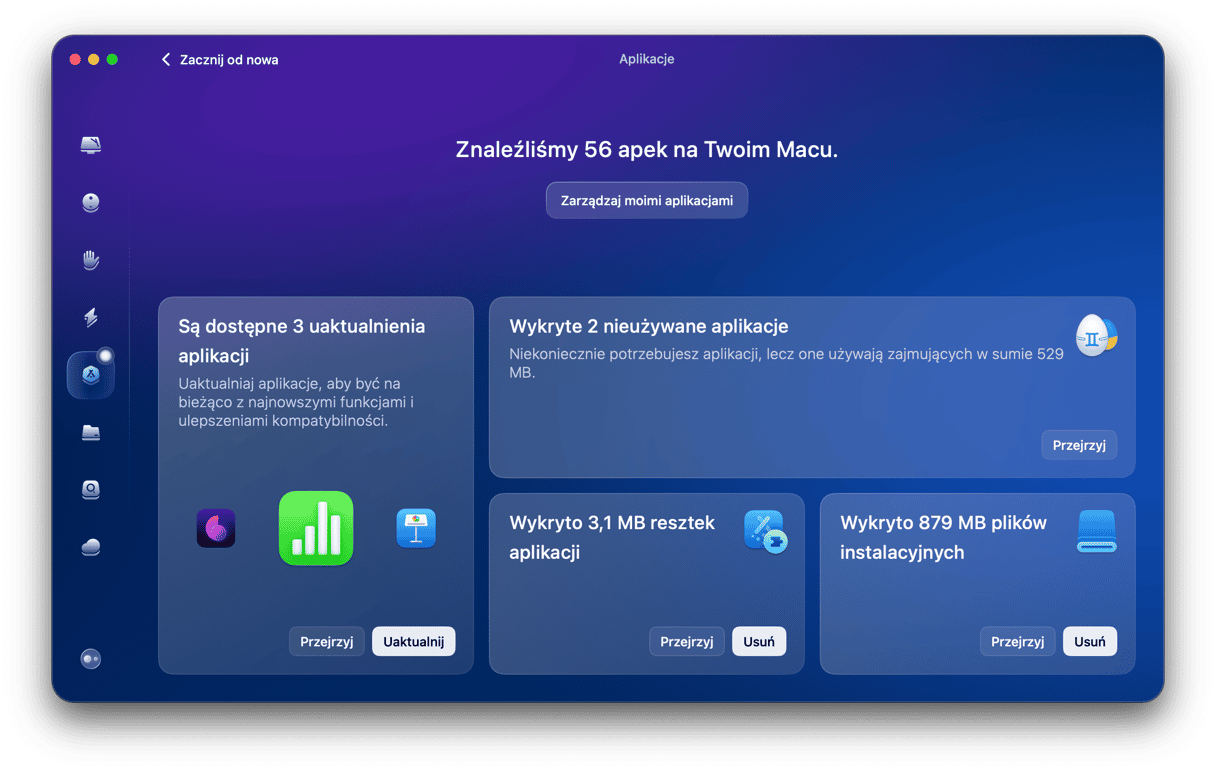
Dostań darmowy okres próbny CleanMyMac. Następnie otwórz apkę, kliknij Aplikacje > Skanuj i sprawdź wyniki.
Dlaczego może być nie warto uaktualniać do najnowszej wersji systemu
Pomijając fakt, że jest to ważna kwestia bezpieczeństwa, niektórzy mogą nie uaktualniać do najnowszej wersji z całkiem dobrych powodów:
- Brak obsługiwania starszych aplikacji.Niektórzy nie uaktualniają system dlatego, że polegają na aplikacji, która nie będzie działać w nowej wersji macOS. Na przykład, kiedy Apple zamieniło iTunes na rzecz oddzielnych aplikacji, niektórzy nie uaktualniali Maców, wykorzystywanych jako serwery muzyczne oparte na iTunes. Tak samo było podczas przejścia z 32-bitowych aplikacji do 64-bitowych.
- Zastrzeżenia, dotyczące wydajności.Nowe wersje macOS mogą być zbyt obciążające dla starszych Maców, więc nie unikniesz spowolnienia.
- Problemy ze sterownikami.Niektórzy deweloperzy nie zawsze od razu uaktualniają sterowniki.
Jak uaktualnić starego MacBooka
Najpierw przypomnijmy jak uaktualnić Maca: Otwórz Ustawienia systemowe > Ogólne > Uaktualnienia.

Dla wersji macOS starszych, niż macOS Ventura, otwórz Preferencje systemowe > Uaktualnienia. Zainstaluj oczekujące uaktualnienia.
Jeśli nie widać tam uaktualnień, możesz uaktualnić Maca ręcznie w App Store. Wpisz do pola wyszukiwania nazwę wersji macOS, którą chcesz zainstalować i kliknij Get. Również możesz znaleźć wszystkie linki do App Store tutaj na witrynie Apple.
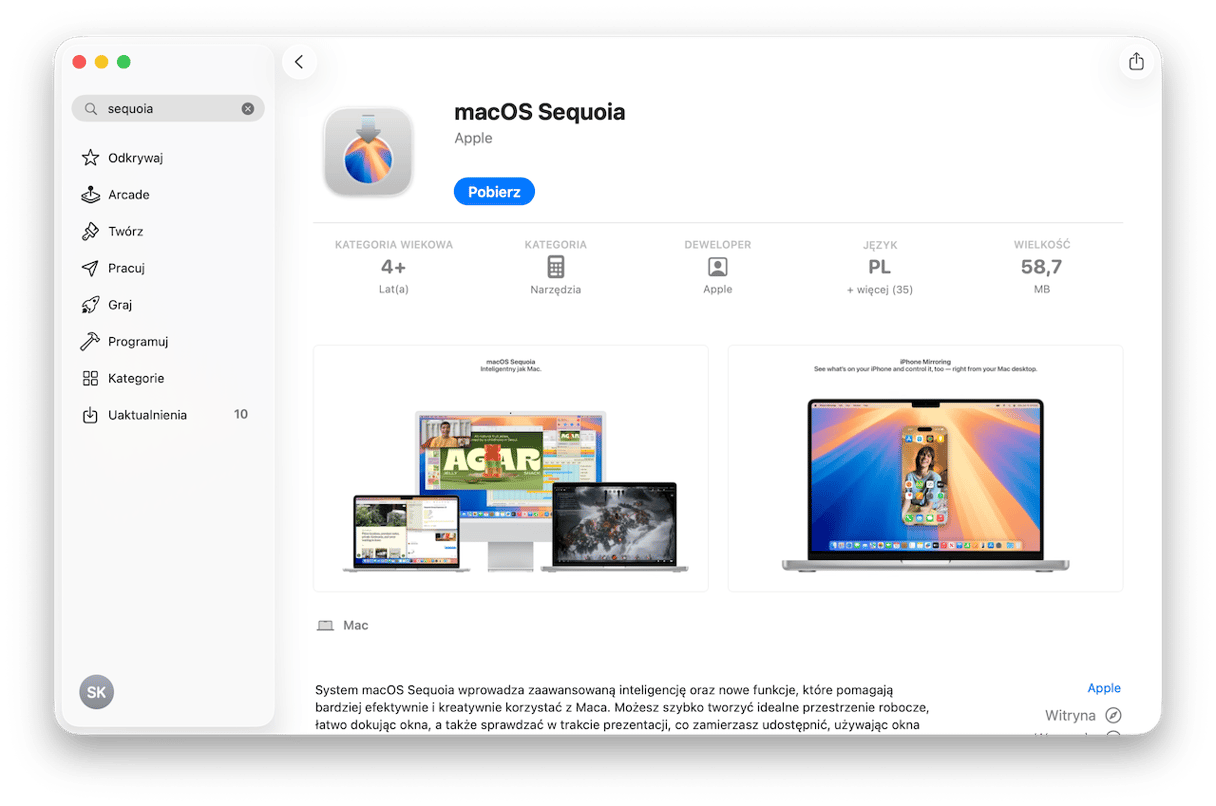
Następnie otwórz pobrany do folderu Aplikacje instalator i postępuj zgodnie z instrukcjami.
Więcej porad dotyczących uaktualnienia MacBooka znajdziesz w tym przewodniku.
Jak postępować, jeśli Mac nie obsługuje najnowszej wersji macOS?
To, że Apple nie pozwala instalowania na Twoim Macu najnowszej wersji macOS, nie znaczy, że nie da się jej uruchomić; to tylko znaczy, że normalne sposoby uaktualnienia i wsparcie od Apple są niedostępne.
Oczywiście to niesie pewne ryzyko. Jeśli coś pójdzie nie tak, a uaktualnienie nie powiedzie się, przywrócenie poprzedniej wersji macOS może być trudnym (choć nie będzie niemożliwym). Również Mac może działać zbyt powolnie.
To ryzyko zminimalizujesz backupem Maca z wykorzystaniem Time Machine przed uaktualnieniem. Jeśli coś pójdzie nie za planem, to pozwoli wymazać dysk startowy i przywrócić system z backupu Time Machine.
Zanim uaktualnisz Maca, rozważ czyszczenie śmieci, optymalizowanie wydajności, a również wyszukiwanie duplikatów i szkodliwych programów. Najłatwiej zrobić to wszystko można za pomocą narzędzia Smart Care w CleanMyMac.

Cały proces zajmie tylko kilka kliknięć i parę minut. Wypróbuj CleanMyMac za darmo. Uruchom skanowanie Smart Care, aby gruntownie oczyścić macOS.
Jak zainstalować najnowszą wersję macOS na nieobsługiwanym Macu
Ten sposób wykorzystuje narzędzie OpenCore Legacy Patcher do omijania zabezpieczeń instalatora macOS, wykorzystywanych do sprawdzania zgodności Maca z instalowaną wersją systemu. Pomimo OpenCore Legacy Patcher będzie potrzebna pamięć USB na 16 GB lub większa, którą zmożesz wymazać i sformatować, a również zgodny z najnowszą wersją macOS komputer, który pozwoli pobrać instalator.
- Jeśli jeszcze nie masz backupu Maca, na którym będzie instalowany system, zrób go teraz.
- Otwórz aplikację App Store na Macu zgodnym z najnowszą wersją macOS i wyszukaj system, na przykład macOS Sequoia. Pobierz system i zakończ instalator, kiedy się uruchomi.
- Podłącz pamięć USB do Maca i otwórz Narzędzie dyskowe.
- Kliknij Wymaż, nazwij dysk i sformatuj go jako MacOS Extended (kronikowany).
- Pobierz OpenCore Legacy Patcher stąd.
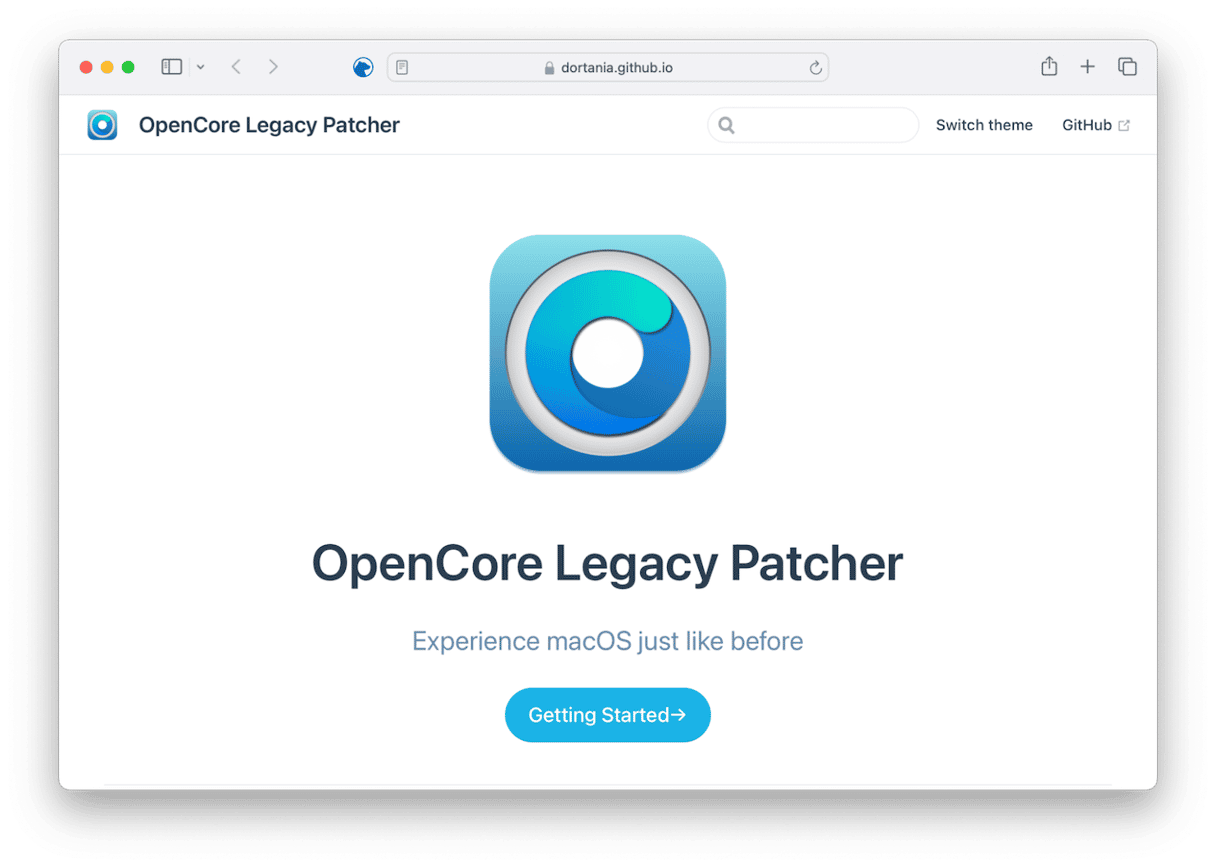
- Podłącz pamięć USB to Maca, otwórz OpenCore Legacy i wybierz Build OpenCore.
- Wykonaj instrukcje na erkanie aby stworzyć pakiet OpenCore Legacy dla tego Macu, na którym ma zostać zainstalowana najnowsza wersja macOS.
- Po ukończeniu otwórz Install OpenCore i wykonaj instrukcje do tworzenia rozruchowego instalatora na pamięci USB.
- To stworzy rozruchowy instalator, który nie będzie sprawdzał modelu Maca podczas instalacji.
- Odłącz pamięć USB i podłącz ją do Maca, na którym ma zostać zainstalowany system, a następnie uruchom go ponownie trzymając naciśniętym klawisz Option.
- Wybierz pamięć USB jako volumin rozruchowy.
- Wybierz Instaluj macOS w Narzędziach macOS i postępuj zgodnie z instrukcjami.
Porady, dzięki którym starszy Mac będzie służył dłużej
Niezależnie od wieku Maca i obsługiwania najnowszych wersji macOS, te kilka rzeczy pomogą mu pozostawać w najlepszym stanie:
- Jeśli nadal ma dysk twardy, możesz wymienić go na dysk SSD. Dyski SSD są o wiele szybsze niż dyski twarde, więc rozruch również będzie szybszy. Są również bardziej niezawodne niż dyski twarde.
- Rozszerz RAM, jeśli jest taka możliwość. Nowoczesne aplikacje potrzebują więcej RAM niż starsze apki, a większa ilość RAM pozwoli Macowi działać szybciej. Ten podręcznik pokaże, jak to zrobić.
- Monitorowanie żywotności baterii na starszym Macu jest dobrym pomysłem. Otwórz Preferencje/Ustawienia Systemowe > Bateria i sprawdź stan baterii Maca. Jeśli jest w złym stanie, wymień ją jak najszybciej. Albo przynajmniej włącz tryb niskiego zużycia energii, aby zmniejszyć liczbę ładowań w przyszłości.
Mac zawsze powinien być na bieżąco z uaktualnieniami macOS. Ale co jeśli Mac jest za stary dla najnowszego systemu. Co wtedy robić? Możesz spróbować zainstalować go mimo wszystko według powyższych instrukcji. Albo dalej korzystać ze starszej wersji. W tym przypadku ze względów bezpieczeństwa warto nie łączyć się do internetu i skorzystać z porad powyżej, aby Mac służył dłużej.



