

Flyttassistent är ett väldigt praktiskt verktyg som de flesta av oss sällan tänker på. Det beror på att vi nästan aldrig behöver använda den. Men när den väl behövs är den till stor hjälp och underlättar installationen och överföringen av filer till en ny Mac. För det mesta fungerar den utan problem. Men ibland kan saker och ting gå snett. Vi visar dig exakt vad du ska göra om det händer dig.
Vad är Flyttassistent?
Flyttassistent är ett verktyg som finns i mappen Verktyg i mappen Appar och finns där för att göra det enkelt att överföra data från en gammal Mac till en ny. Det finns även en Windows-version som du kan använda för att överföra filer från en PC till en Mac. De flesta av oss använder den bara en gång – när vi konfigurerar en ny Mac.

Det fungerar på alla Mac-datorer med OS X El Capitan eller senare versioner av macOS, och det enda kravet är att båda datorerna måste vara anslutna till samma wifi-nätverk.
Innan du överför data från en gammal Mac till en ny är det en bra idé att ta bort filer du inte behöver, särskilt skräpfiler som tar upp utrymme och inte fyller någon funktion. Du bör också överväga att arkivera stora filer och sådana som du inte har öppnat på ett tag, så att du slipper flytta dem. CleanMyMac
har två funktioner som hjälper dig att göra båda dessa uppgifter på nolltid: Cleanup och My Clutter.

Det första verktyget identifierar skräpfiler, och det andra hittar de största och äldsta filerna på din Mac. Då kan du enkelt ta bort dem. Hämta en kostnadsfri provperiod av CleanMyMac. Öppna appen och kör snabba genomsökningar med de här verktygen för att se hur många onödiga filer de kan hitta.
Hur lång tid tar det att köra Flyttassistent?
Hur lång tid det tar att överföra filer från en Mac till en annan eller från en Windows-dator till en Mac beror på filernas sammanlagda storlek i GB, antalet filer och hastigheten på ditt wifi-nätverk. Det kan ta allt från några minuter till några timmar. Apple uppger att stora överföringar kan verka fastna eftersom de tar så lång tid. Därför rekommenderar de att du låter överföringen pågå över natten om du har stora datamängder.
Vad man ska göra om Flyttassistent hänger sig
Det första man ska göra är att kontrollera att den verkligen har fastnat och inte bara går väldigt långsamt. Om dataöverföringen pågår kan du vänta ett tag innan du drar slutsatsen att den har fastnat. Om den fastnar när den försöker hitta den andra Mac- eller PC-datorn och visar ett meddelande om att den söker efter andra källor gör du så här:
- Se till att båda Mac-datorerna är anslutna till samma wifi-nätverk.
- Se till att båda Mac-datorerna kör OS X El Capitan eller en senare version av macOS. Ännu bättre är det om du uppdaterar båda till den senaste versionen av macOS som är kompatibel med din dator.
- Inaktivera eventuella antivirusprogram eller brandväggar på den Mac-dator som används som källa. För att inaktivera brandväggen, gå till Systeminställningar > Nätverk > Brandvägg.
Om inget av ovanstående fungerar kan du prova att stänga av Flyttassistent och starta om den. Men den här gången ska du låta alternativet ”Appar” vara avmarkerat. Att överföra appar med Flyttassistent verkar vara en vanlig orsak till att Flyttassistent hänger sig. Och du kan alltid installera om appar från grunden på din nya Mac.
Om Flyttassistent inte kan ansluta, prova följande
Om du ser ett meddelande i fönstret för Flyttassistent om att den inte kan ansluta, och du är säker på att båda Mac-datorerna är anslutna till samma nätverk, kan du prova följande:
- Starta om båda Mac-datorerna.
- Flytta Mac-datorerna närmare varandra.
- Kontrollera din internetanslutning genom att göra ett hastighetstest och se till att kabeln är ordentligt ansluten. Du kan också prova att ansluta en annan enhet till internet och se om det fungerar.
- Om det går kan du byta från wifi till kabelanslutning.
- Kontrollera om porten eller kabeln är skadad.
- Uppdatera båda Mac-datorerna till den senaste versionen av macOS som de är kompatibla med – en ny version av macOS innehåller oftast olika förbättringar, så Flyttassistent kanske fungerar bättre.
- Starta om routern.
- Kontrollera om den Mac som du överför data från har ett namn genom att gå till Systeminställningar > Allmänt > Delning och titta längst ner i fönstret. Om det inte finns något namn i avsnittet ”Lokalt värdnamn” klickar du på Redigera och skriver in ett namn.
- Ställ in ett lösenord för kontot, särskilt om det inte finns något. Om du inte har något lösenord kan du få ett felmeddelande om att datorn kan inte användas för att överföra data. För att åtgärda detta går du till Systeminställningar > Användare och grupper, väljer din användare, klickar på ”i” och sedan Ändra bredvid lösenordet.
Autentiseringen i Flyttassistent misslyckades: så gör du
I sällsynta fall när du använder Flyttassistent kan felmeddelandet ”Autentisering misslyckades, det går inte att hämta inloggningsuppgifter från den auktoriserande användaren” visas. Om det händer är lösningen att nollställa SMC (system management controller) på den Mac som du försöker överföra data till. Avsluta Flyttassistent och stäng av datorn på ett säkert sätt. Följ sedan anvisningarna på Apples webbplats här för att nollställa SMC på din Mac.
Flyttassistent eller Time Machine – vilken är bäst?
Svaret på den här frågan är inte helt enkelt. Det beror delvis på att du kan använda Flyttassistent för att överföra data från en Time Machine-säkerhetskopia. Du kan också återställa från en Time Machine-säkerhetskopia genom att starta upp i återställningsläge. Man kan också fundera över följande fråga: är det bättre att överföra data från en gammal Mac till en ny eller att överföra data från en Time Machine-säkerhetskopia?

Svaret på den frågan beror på följande:
- När gjorde du senast en säkerhetskopia med Time Machine?
- Säkerhetskopierar du allt till Time Machine?
Om du regelbundet säkerhetskopierar till Time Machine och därmed har en väldigt ny säkerhetskopia, och om du säkerhetskopierar all data på din Mac, kan Time Machine vara ett bättre alternativ än att överföra data från en Mac till en annan. Varför? Eftersom du kan köra en Time Machine-säkerhetskopia direkt på din nya Mac och inte behöver förlita dig på wifi för att överföra data. Om du däremot utesluter data från Time Machine-säkerhetskopian är det kanske inte ett bra alternativ, beroende på vilken typ av data du har uteslutit.
Har Flyttassistent några begränsningar?
Även om Flyttassistent är en väldigt praktisk app finns det ändå några begränsningar som du bör känna till. Framför allt är det inte säkert att alla filer överförs. Appar som inte är kompatibla, data som lagras i iCloud, lösenordsskyddade eller krypterade filer samt Boot Camp-volymer är bara några exempel på filer som inte kan överföras. Du kan behöva installera om appar på datorn du överför till eller använda en extern hårddisk om du behöver något av detta.
En annan begränsning har att göra med storleken. Du måste framför allt se till att mottagande Mac-datorn har tillräckligt med utrymme, vilket innebär att om den har mindre lagringsutrymme än den MacBook du överför från kommer du inte att kunna slutföra överföringen.
Slutligen ger Flyttassistent ingen detaljerad kontroll över vad som överförs. Ja, du kan välja vilka datakategorier du vill flytta (som inställningar eller appar), men du kan inte välja specifika filer eller mappar.
Ett annat alternativ: hårddiskläget
Med hårddiskläget kan du ansluta två Mac-datorer till varandra med en USB-, USB-C- eller Thunderbolt-kabel och starta den gamla datorn som en extern hårddisk som är ansluten till den nya datorn. Om någon av Mac-datorerna kör macOS Big Sur eller senare måste du använda en Thunderbolt-kabel. Du kan sedan kopiera filer direkt från den gamla datorn till den nya. Du kan läsa mer om måldiskläget på Apples webbplats här.
Om inget annat hjälpte
Om du fortfarande undrar hur du kan få Flyttassistent att fungera igen, här är några fler alternativ du kan prova:
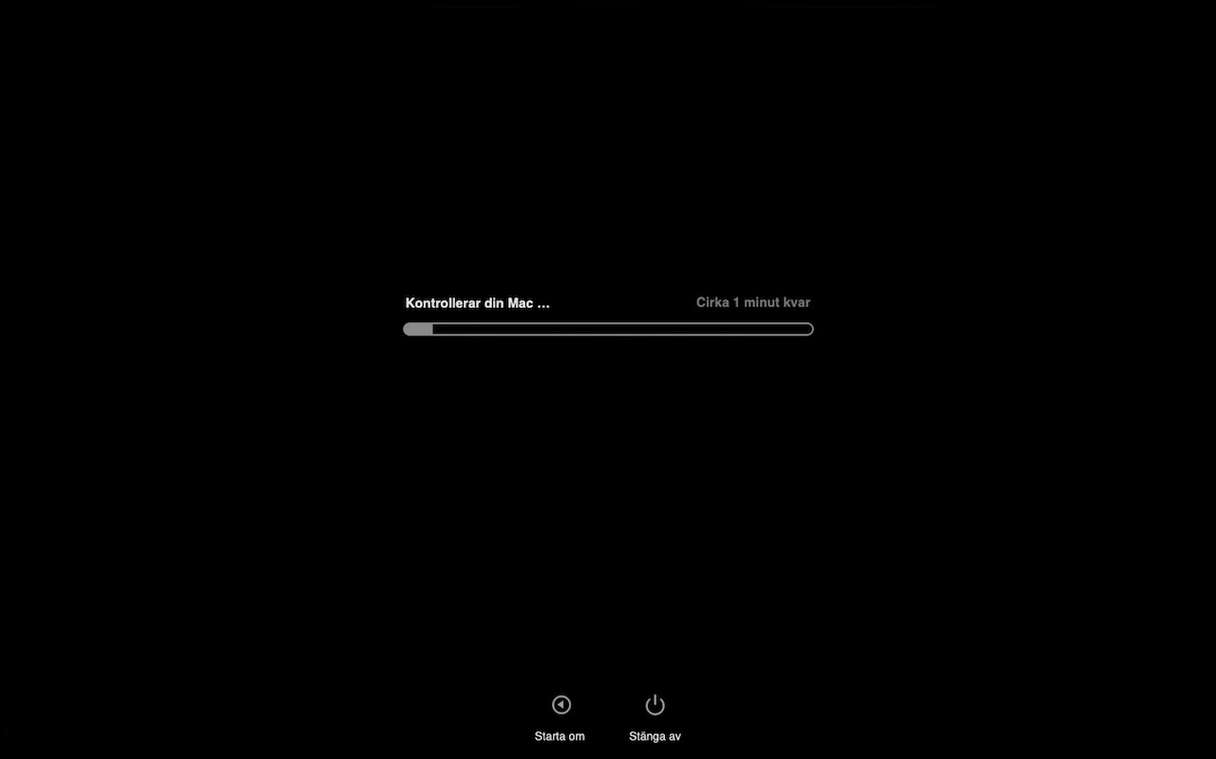
- Kör Apple Diagnostics för att kontrollera om det finns något hårdvaruproblem med din Mac. För att göra detta på en Intel-baserad Mac, håll ned D-tangenten medan du startar om datorn. Om du har en Mac med Apple-chip startar du om datorn och håller ned strömbrytaren. När fönstret Startalternativ visas trycker du på Command + D. Se vad felkoderna som beskriver problemet betyder här.
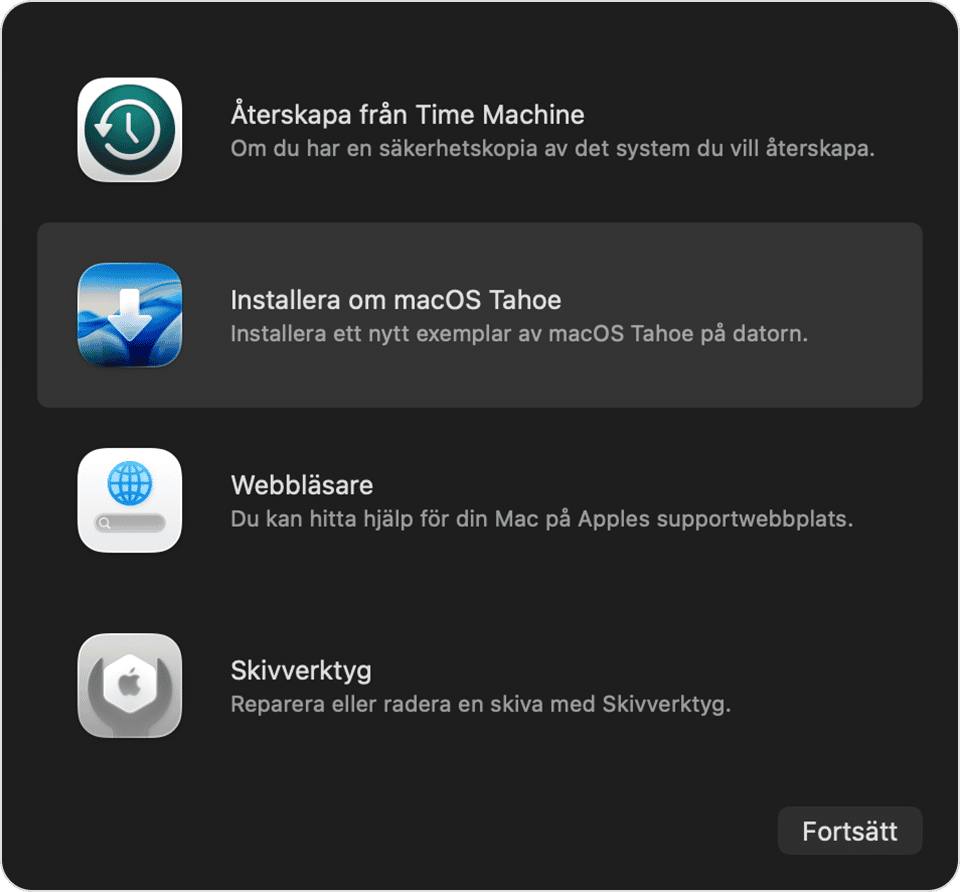
- Installera om macOS. För att göra det måste du starta upp i återställningsläget. På en Intel-baserad Mac håller du ned Command + R medan du startar om datorn. På en Mac med Apple-chip håller du ned strömbrytaren och klickar på Alternativ > Fortsätt när fönstret Startalternativ visas. Klicka sedan på ”Installera om macOS” och följ anvisningarna på skärmen för att slutföra processen. För fler tips om hur du installerar om macOS kan du läsa den här artikeln.
- Kontakta Apples support här för fler tips och hjälp med att boka en tid hos ett auktoriserat servicecenter.


Om Flyttassistent hänger sig eller inte fungerar behöver du inte få panik. Följ råden ovan så kommer du att kunna överföra data från en gammal Mac till en ny.
Vanliga frågor
Var finns Flyttassistent på Mac?
Som standard finns den i mappen Appar > Verktyg. Men du kan också öppna den via Launchpad > Verktyg, använda Spotlight-sökningen för att hitta den eller be Siri att starta appen.
Hur överför man filer från PC till Mac utan Flyttassistent?
Det enklaste sättet är att kopiera filerna till en extern hårddisk, ansluta den till din Mac och sedan exportera dem till din MacBook. Du kan helt enkelt dra och släppa alla filer. Se till att din externa hårddisk är kompatibel med både PC och MacBook – välj formatet ExFAT.
Varför fungerar inte Flyttassistent?
Det finns många anledningar till varför Flyttassistent inte fungerar på Mac. De kan handla om allt från programvarufel till nätverksproblem och hårdvaruproblem. I vissa fall kan datafel samt säkerhetsprogram eller brandväggar vara orsaken till problemet.
Var sparar Flyttassistent filerna?
Flyttassistent skapar en ny användare. För att komma åt det överförda kontot öppnar du ett nytt Finder-fönster och klickar på Hem > Användare i menyn Gå i menyraden. Den nya användaren kommer att finnas där. Du måste sedan logga in på det nyskapade kontot för att kunna få tillgång till de överförda filerna.



