

Asystent migracji to naprawdę przydatne narzędzie, o którym większość z nas rzadko w ogóle się zastanawia. To dlatego, że prawie nigdy nie jest potrzebny. Ale kiedy musimy z niego skorzystać, okazuje się nieoceniony — usprawnia konfigurację i przenoszenie plików na nowego Maca. Zazwyczaj po prostu działa. Czasem jednak coś może pójść nie tak. Pokażemy Ci dokładnie, jak postępować, jeśli spotka to również Ciebie.
Czym jest Asystent migracji?
Asystent migracji to aplikacja znajdująca się w folderze Narzędzia w folderze Aplikacje i została stworzona do ułatwienia przenoszenia danych ze starego Maca na nowego. Istnieje także wersja dla systemu Windows, której możesz użyć do przenoszenia plików z PC na Maca. Większość z nas korzysta z niej tylko raz – podczas konfiguracji nowego Maca.
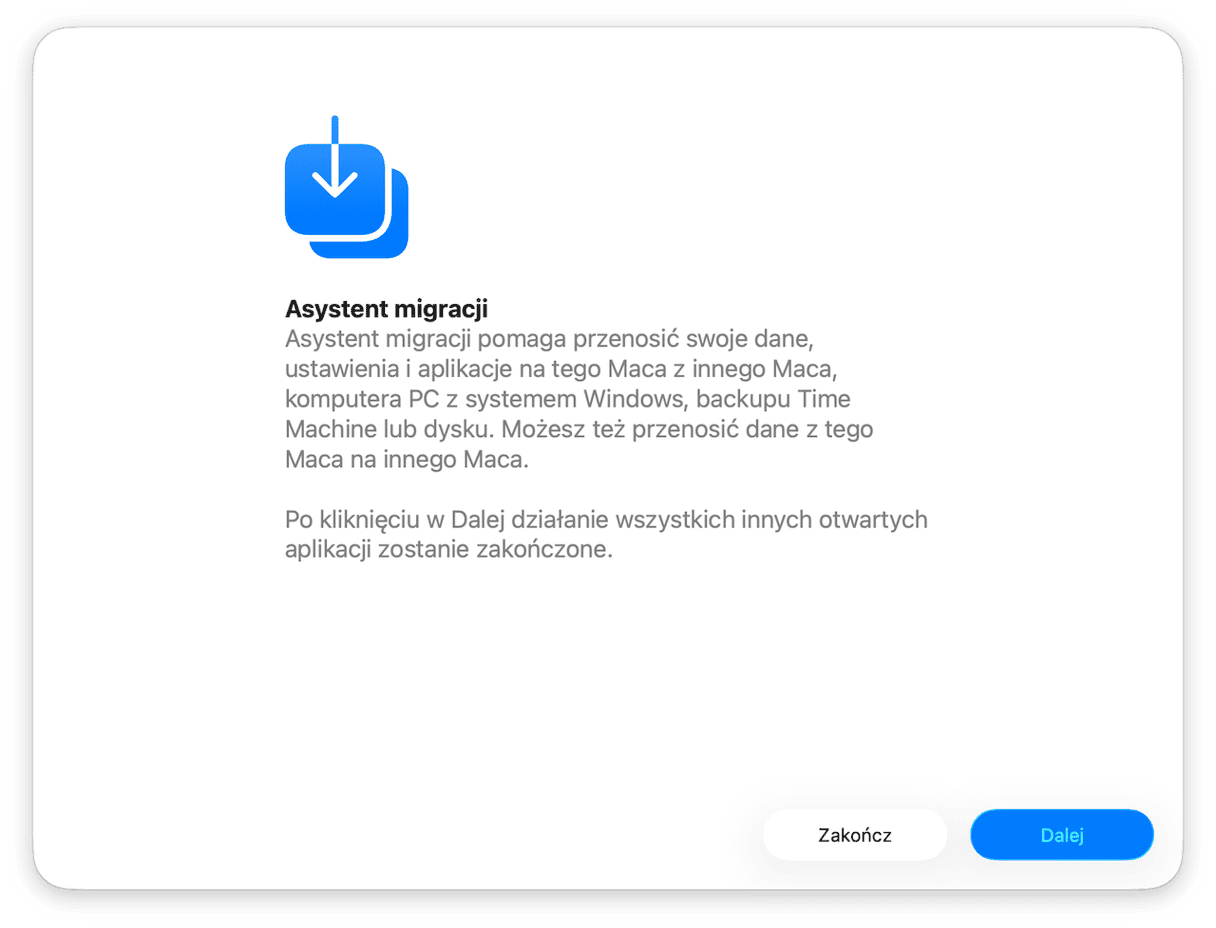
Działa na każdym Macu z systemem OS X El Capitan lub nowszą wersją macOS, a jedynym warunkiem jest to, aby oba komputery były podłączone do tej samej sieci Wi‑Fi.
Zanim przeniesiesz dane ze starszego Maca na nowego, warto pozbyć się zbędnych plików, zwłaszcza śmieci, które zajmują miejsce i do niczego nie służą. Warto też rozważyć zarchiwizowanie dużych oraz od dawna nie otwieranych plików, aby nie migrować je. CleanMyMac
ma dwie funkcje, które pomogą szybko wykonać oba te zadania: Czyszczenie i Mój rozgardiasz.
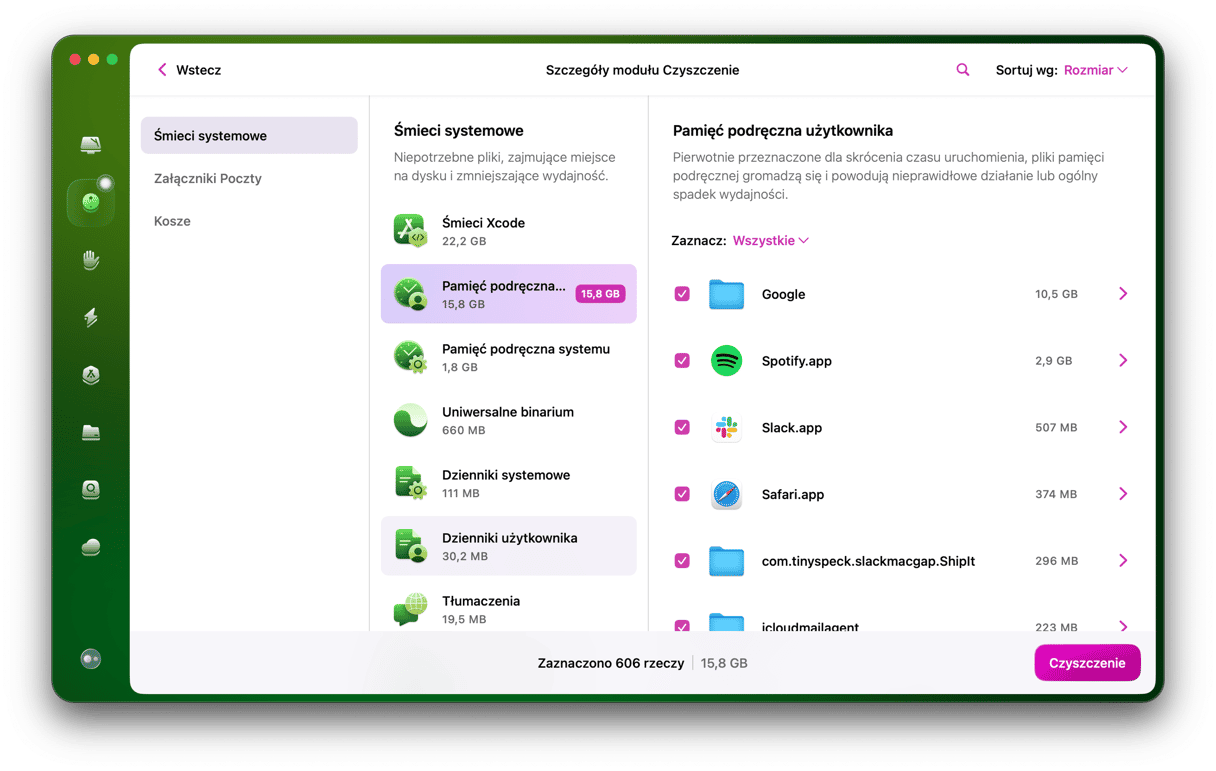
Pierwsze narzędzie szuka śmieci, a drugie – wykrywa najstarsze i największe pliki na Macu. Potem możesz je łatwo usunąć. Dostań darmowy okres próbny CleanMyMac. Następnie otwórz aplikację i uruchom szybkie skanowanie w tych narzędziach, aby sprawdzić, ile plików znajdą.
Ile czasu potrzebuje Asystent migracji?
Czas migracji plików z jednego Maca na drugi lub z PC Windows na Maca zależy od łącznego rozmiaru plików w gigabajtach, liczby plików oraz szybkości sieci Wi‑Fi. Może to zająć od kilku minut do kilku godzin. Apple twierdzi, że przy dużych transferach może się wydawać, że proces się zatrzymał, ponieważ trwa bardzo długo, i jeśli masz dużo danych, zaleca pozostawienie transferu na noc.
Jak postępować, jeśli Asystent migracji wstrzymuje się
Najpierw należy upewnić się, że proces faktycznie utknął, a nie jest po prosty bardzo wolny. Jeśli trwa transfer danych, daj mu trochę czasu, zanim uznasz, że się zawiesił. Postępuj zgodnie z tymi instrukcjami, jeśli utknął na etapie wyszukiwania drugiego Maca lub PC i wyświetla komunikat „Wyszukiwanie innych źródeł”:
- Upewnij się, że oba Maki są podłączone do tej samej sieci Wi‑Fi.
- Sprawdź, czy oba Maki działają na OS X El Capitan lub nowszej wersji macOS; najlepiej będzie uaktualizować je do najnowszej zgodnej wersji.
- Wyłącz na źródłowym Macu wszelkie programy antywirusowe lub zaporę sieciową. Aby wyłączyć zaporę, przejdź do Ustawienia systemowe > Sieć > Zapora sieciowa.
Jeśli nic z powyższego nie pomaga, spróbuj zatrzymać Asystenta migracji i uruchomić go ponownie. Tym razem pozostaw jednak odznaczoną opcję Aplikacje. Przenoszenie aplikacji za pomocą Asystenta migracji często powoduje zawieszenie się procesu. A aplikacje zawsze możesz zainstalować od nowa na swoim nowym Macu.
Spróbuj to, jeśli Asystent migracji nie podłącza się
Jeśli Asystent migracji wyświetla komunikat o niepowodzeniu połączenia się, a Maki są podłączone do tej samej sieci, spróbuj te rozwiązania.
- Uruchom ponownie oba Maki.
- Przenieś Maki bliżej do siebie.
- Sprawdź połączenie z internetem, wykonując test prędkości, i upewnij się, że kabel jest prawidłowo podłączony. Ewentualnie spróbuj podłączyć inne urządzenie do internetu i zobacz, czy działa.
- Jeśli to możliwe, przełącz się z Wi‑Fi na połączenie przewodowe.
- Sprawdź, czy porty i kable nie są uszkodzone.
- Uaktualnij oba Maki do najnowszej zgodnej wersji macOS — nowe wersje macOS zwykle zawierają różne usprawnienia, więc Asystent migracji może działać lepiej.
- Uruchom ponownie router.
- Sprawdź, czy Mac, z którego przenosisz dane, ma ustawioną nazwę: przejdź do Ustawień systemowych > Ogólne > Udostępnianie i spójrz na dół okna. Jeśli w sekcji „Lokalna nazwa hosta” nie ma nazwy, kliknij Edycja i wpisz ją.
- Ustaw hasło do konta, zwłaszcza jeśli go nie ma. Bez hasła możesz zobaczyć komunikat „Nie można użyć tego Maca do migracji danych”. Aby to naprawić, przejdź do Ustawień systemowych > Użytkownicy i grupy, wybierz swojego użytkownika, kliknij i, a następnie obok hasła kliknij Zmień.
Uwierzytelnianie Asystenta migracji nie powiodło się: jak postępować
W rzadkich przypadkach podczas korzystania z Asystenta migracji może pojawić się komunikat, powiadamiający, że uwierzytelnianie nie powiodło się przez niemożliwość pobrania od szczegółów użytkownika autoryzującego. W takim przypadku możesz zresetować kontrolera zarządzania systemem (SMC) na Macu, na który próbujesz przenieść dane. Zamknij Asystenta migracji i bezpiecznie wyłącz Maca. Następnie postępuj zgodnie z instrukcjami na stronie Apple tutaj, aby zresetować SMC na Macu.
Asystent migracji kontra Time Machine – co lepsze?
Odpowiedź na to pytanie nie jest jednoznaczna. Jest to tak częściowo dlatego, że Asystenta migracji możesz użyć do przeniesienia danych z kopii zapasowej Time Machine. Możesz też odtworzyć dane z kopii Time Machine, uruchamiając Maca w trybie odzyskiwania. Rozważmy więc pytanie: czy lepiej migrować dane z obecnego Maca na nowego, czy migrować je z kopii zapasowej Time Machine?
Odpowiedź na to pytanie zależy od kilku rzeczy:
- Kiedy ostatnio wykonano backup w Time Machine?
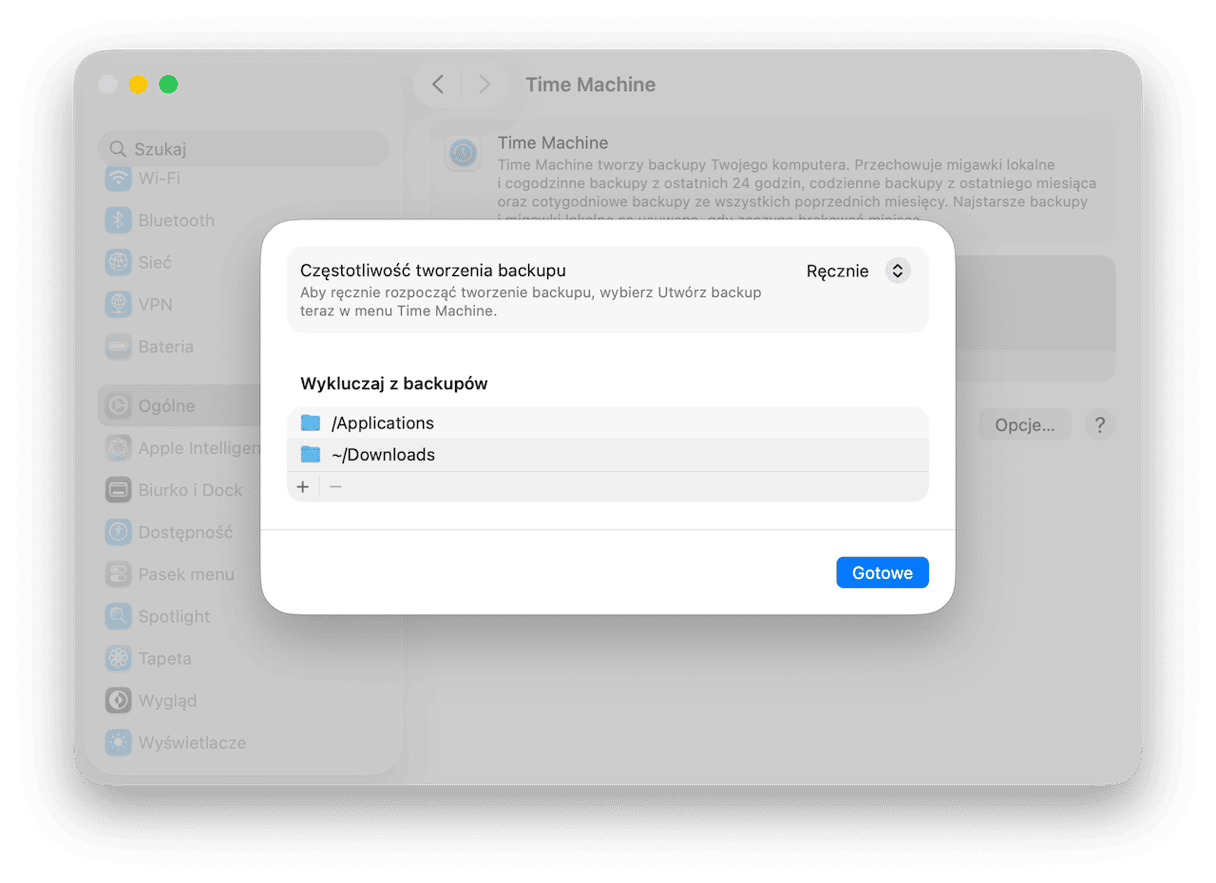
- Czy tworzysz w Time Machine kopię wszystkiego?
Jeśli wykonujesz regularne backupy w Time Machine, masz bardzo świeżą kopię i obejmuje ona wszystkie dane z Maca, opcja Time Machine może być lepsza niż transfer z Maca na Maca. Dlaczego? Ponieważ możesz podłączyć dysk z kopią Time Machine bezpośrednio do nowego Maca i nie polegać na Wi‑Fi przy przenoszeniu danych. Jeśli jednak wykluczasz pewne dane z kopii Time Machine, może to nie być dobre rozwiązanie w zależności od tego, jakie dane zostały pominięte.
Czy Asystent migracji ma ograniczenia?
Choć Asystent migracji jest bardzo wygodną aplikacją, ma też pewne ograniczenia, o których warto wiedzieć. Przede wszystkim może nie przenieść wszystkich plików. Niezgodne aplikacje, dane przechowywane w iCloud, pliki zabezpieczone hasłem lub zaszyfrowane oraz woluminy Boot Camp to tylko kilka przykładów rzeczy, których nie da się przenieść. W takich przypadkach może być konieczna ponowna instalacja aplikacji na docelowym Macu lub użycie dysku zewnętrznego, jeśli tych danych potrzebujesz.
Kolejne ograniczenie dotyczy wielkości. Musisz upewnić się, że docelowy Mac ma wystarczająco dużo wolnego miejsca, co znaczy, że jeśli ma mniej pamięci masowej niż MacBook, z którego przenosisz dane, nie uda się dokończyć transferu.
Na koniec: Asystent migracji nie daje kontroli nad tym, co jest przenoszone. Owszem, możesz wybrać szerokie kategorie danych (np. ustawienia lub aplikacje), ale nie możesz wskazać konkretnych plików ani folderów.
Inna opcja: tryb dysku twardego
Tryb dysku twardego pozwala połączyć dwa Maki kablem USB, USB‑C lub Thunderbolt i uruchomić starszego Maca jako dysk zewnętrzny podłączony do nowego Maca. Jeśli którykolwiek z Maców działa na macOS Big Sur lub nowszym, będziesz potrzebować kabla Thunderbolt. Następnie możesz skopiować pliki bezpośrednio ze starego Maca na nowego. Więcej informacji o trybie dysku twardego znajdziesz na stronie Apple tutaj.
Jeśli nic nie pomogło
Jeśli nadal zastanawiasz się, jak naprawić problem z niedziałającym Asystentem migracji, oto kilka dodatkowych opcji do wypróbowania:
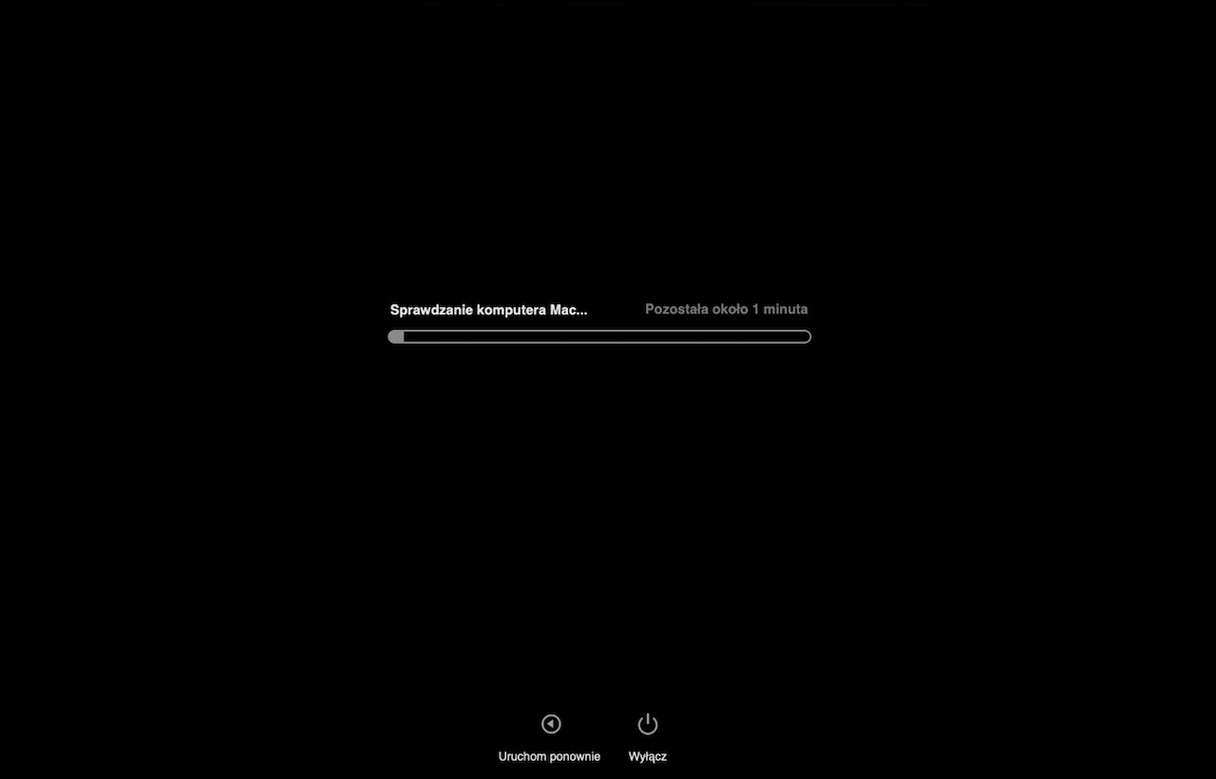
- Uruchom Diagnostykę Apple, aby sprawdzić, czy Mac nie ma problemu sprzętowego. Na Macu z procesorem Intel podczas ponownego uruchamiania naciśnij i przytrzymaj klawisz D. Na Macu z układem scalonym Apple uruchom go ponownie i przytrzymaj przycisk zasilania. Gdy zobaczysz okno Opcje uruchamiania, naciśnij Command + D. Znaczenie kodów referencyjnych wskazujących problem możesz sprawdzić tutaj.
- Zainstaluj macOS ponownie. W tym celu najpierw należy uruchomić system w trybie odzyskiwania. Dla Maca z układem Intel naciśnij i przytrzymaj Command + R podczas uruchomienia Maca. Na Macu z układem scalonym Apple naciśnij i przytrzymaj przycisk zasilania, a gdy zobaczysz okno Opcje uruchamiania, kliknij Opcje > Kontynuuj.Następnie kliknij Zainstaluj ponownie macOS”i postępuj zgodnie z instrukcjami wyświetlanymi na ekranie. Więcej porad dotyczących ponownej instalacji macOS znajdziesz w tym artykule.
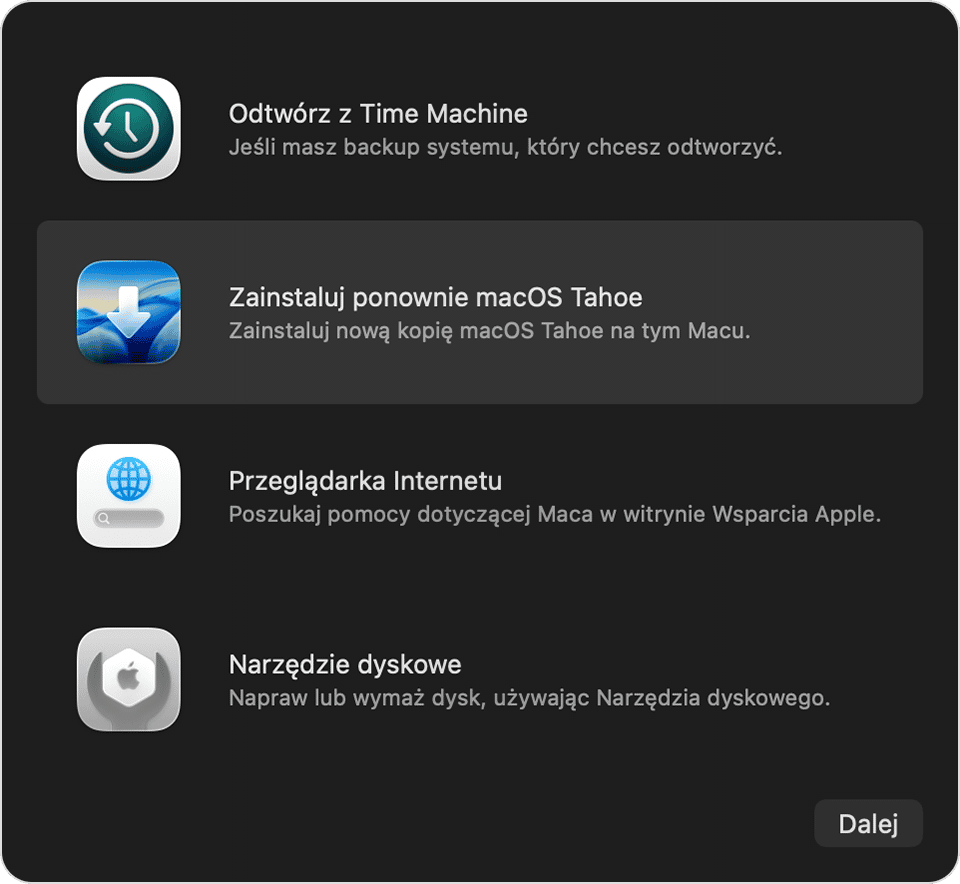
- Skontaktuj się ze wsparciem Apple tutaj, aby uzyskać więcej porad i pomoc w umówieniu wizyty w certyfikowanym serwisie.
Nie warto panikować, jeśli Asystent migracji zawiesza się lub nie działa. Postępuj zgodnie z powyższymi poradami, a uda Ci się przenieść dane ze starego Maca na nowego.
Najczęściej zadawane pytania
Gdzie na Macu znajduje się Asystent migracji?
Domyślnie znajdziesz go w folderze Aplikacje > Narzędzia. Możesz też uruchomić go z folderu Narzędzia w Launchpad, wyszukać go w Spotlight albo poprosić Siri o uruchomienie aplikacji.
Jak przenieść pliki z PC na Maca bez Asystenta migracji?
Najłatwiej skopiować pliki na dysk zewnętrzny, a następnie podłączyć go do Maca i skopiować je na MacBooka. Możesz po prostu przeciągnąć i upuścić wszystkie pliki. Upewnij się, że dysk zewnętrzny jest zgodny zarówno z PC, jak i z MacBookiem – wybierz format ExFAT.
Dlaczego Asystent migracji nie działa?
Istnieje wiele powodów, dla których Asystent migracji może nie działać na Macu. Mogą one wynikać zarówno z błędów oprogramowania, jak i problemów z siecią czy sprzętem. W niektórych przypadkach przyczyną mogą być uszkodzone dane oraz narzędzia bezpieczeństwa lub zapora sieciowa.
Gdzie Asystent migracji zapisuje pliki?
Asystent migracji tworzy nowe konto użytkownika. Aby uzyskać dostęp do przeniesionego konta, otwórz nowe okno Findera i w menu Idź wybierz Folder domowy > Użytkownicy. Zobaczysz tam nowego użytkownika.Następnie będzie konieczne logowanie się do nowego konta, aby pracować z przeniesionymi plikami.



