

O Assistente de Migração é uma ferramenta prática, mas que a maioria das pessoas sequer conhece. Afinal, não é sempre que precisamos dela. Mas quando chega a hora, ele é indispensável e suaviza o processo de configurar e passar arquivos para um novo Mac. Na maioria das vezes, ele funciona bem. Mas de vez em quando, algo dá errado. Mostraremos exatamente o que você deve fazer nesse caso.
O que é o Assistente de Migração?
O Assistente de Migração é um app que mora na pasta Utilitários (dentro da pasta Aplicativos), feito para facilitar a transferência de dados de um Mac antigo para um novo. Também existe uma versão para Windows, o que possibilita transferir os arquivos de um PC para um Mac. Quase sempre usamos esse app somente quando precisamos configurar um Mac novo.

Ele funciona em qualquer Mac que use o OS X El Capitan ou uma versão posterior, com o único pré‑requisito de que ambos os computadores estejam na mesma rede Wi‑Fi.
Antes de passar dados de um Mac antigo para um novo, é bom se livrar dos itens que você não precisa, especialmente de detritos que só ocupam espaço e não servem pra nada. Para evitar migrar arquivos grandes que você não abre há tempos, considere arquivá‑los. O CleanMyMac tem dois recursos que ajudam a realizar essas tarefas rapidamente: Limpeza e Acúmulos.

O primeiro identifica detritos, enquanto o segundo encontra os arquivos mais antigos e maiores que estão no Mac. Com isso, você os remove com facilidade. Obtenha uma avaliação gratuita do CleanMyMac. Abra o app e faça uma análise com essas ferramentas para ver quantos itens desnecessários elas encontram.
Quanto tempo o Assistente de Migração leva?
A duração da migração de arquivos de um Mac para outro ou de um PC com Windows para o Mac depende do tamanho total dos itens em GB, do número de arquivos e da velocidade da sua rede Wi‑Fi. O processo pode levar desde alguns minutos a algumas horas. A Apple diz que as transferências maiores podem parecer travadas porque levam muito tempo. Se você tiver muitos arquivos para transferir, realize o processo de um dia para o outro.
O que fazer se o Assistente de Migração travar
A primeira coisa a verificar é se ele realmente travou ou se apenas está lento. Se o processo de transferência de dados estiver em andamento, dê um tempo para ver se ele parou mesmo. Se ele não conseguir encontrar o outro Mac ou PC e mostrar a mensagem “Procurando outras origens”, siga estes passos:
- Certifique‑se de que os dois Macs estejam na mesma rede Wi‑Fi.
- Certifique‑se de que os dois Mac estejam usando OS X El Capitan ou uma versão posterior. Ainda melhor: atualize ambos para a versão mais recente do macOS que seja compatível com eles.
- Desative qualquer antivírus ou firewall no Mac de origem. Para desativar o firewall, acesse Ajustes do Sistema > Rede > Firewall.
Se nada disso funcionar, interrompa o Assistente de Migração e recomece o processo. Mas desta vez, desmarque a opção Aplicativos. A transferência de aplicativos através do Assistente de Migração parece ser uma causa comum dos problemas de travamento do processo. E você sempre pode reinstalar os aplicativos no Mac novo.
Se o Assistente de Migração não conseguir se conectar, tente isto
Se você vir uma mensagem na janela do Assistente de Migração dizendo que ele não pode se conectar, mas você tiver certeza de que os dois Macs estão na mesma rede, tente o seguinte:
- Reinicie os dois Macs.
- Aproxime os dois Macs.
- Para verificar a conexão à internet, faça um teste de velocidade e verifique se o cabo está devidamente conectado. Ou tente conectar outro dispositivo à internet e veja se ele funciona.
- Se possível, use uma conexão com fio em vez de Wi‑Fi.
- Verifique se há algum dano na porta e no cabo.
- Atualize os dois Macs para a versão mais recente do macOS que seja compatível com eles. As versões mais recentes do macOS trazem diversas melhorias e o Assistente de Migração pode funcionar melhor.
- Reinicie o roteador.
- Veja se o Mac do qual você está transferindo os dados tem um nome: acesse Ajustes do Sistema > Geral > Compartilhamento e procure‑o na parte inferior da tela. Se não houver nada ao lado de “Nome do host local”, clique em Editar e digite um nome.
- Use uma senha para a conta se ainda não estiver fazendo isso. Caso contrário, você poderá ver a mensagem “Este Mac não pode ser usado para migrar dados”. Para colocar uma senha, acesse Ajustes do Sistema > Usuários e Grupos, selecione sua conta, clique em “i” e, ao lado de Senha, clique em Alterar.
A autenticação do Assistente de Migração falhou: veja o que fazer
Em casos raros, você pode se deparar com um erro que diz que a autenticação falhou por falta de credenciais de autorização. Neste caso, a solução seria redefinir o controlador de gerenciamento do sistema (SMC) do Mac para onde você está transferindo os dados. Encerre o Assistente de Migração e desligue o Mac com segurança. Siga estas instruções no site da Apple para redefinir o SMC no Mac.
Assistente de Migração ou Time Machine, qual é melhor?
A resposta não é tão simples assim. Parcialmente porque você usa o Assistente de Migração para transferir os dados de um backup do Time Machine. Também dá para restaurar um backup do Time Machine pelo modo de recuperação. Então pare para pensar: é melhor migrar os dados do Mac atual para um novo ou migrar os dados de um backup do Time Machine?

A resposta depende de dois fatores:
- De quando é o último backup que você tem do Time Machine?
- Você faz o backup de tudo no Time Machine?
Se você cria backups regulares no Time Machine, tem um bem recente e inclui todo o conteúdo do Mac no backup, então ele é a melhor opção para transferir os dados de um Mac para outro. Por quê? Porque você pode conectar o disco de backup do Time Machine diretamente ao Mac novo sem precisar de Wi‑Fi para transferir os dados. Mas se você não inclui todo o conteúdo do Mac no backup do Time Machine, esta pode não ser a melhor opção, dependendo do que você tiver excluído.
O Assistente de Migração tem limitações?
Embora o Assistente de Migração seja bem prático, ele ainda tem algumas limitações a considerar. A mais importante sendo: talvez ele não transfira todos os arquivos. Apps incompatíveis, dados armazenados no iCloud, arquivos protegidos por senha ou criptografados e volumes do Boot Camp são apenas alguns exemplos dos arquivos que não são transferidos. Talvez seja necessário reinstalar os apps no Mac de destino ou usar um HD externo se você precisar desses itens.
Uma outra limitação está relacionada ao tamanho. Particularmente, é preciso garantir que o Mac de destino tenha espaço suficiente, pois se ele tiver menos armazenamento do que o MacBook do qual você está transferindo, a transferência não será concluída.
E por fim, o Assistente de Migração não oferece controle preciso dos itens que são transferidos. Você pode escolher categorias gerais dos dados que serão passados entre os computadores (como ajustes ou apps), mas não dá para escolher pastas nem arquivos específicos.
Outra opção: modo de disco de destino
O modo de disco de destino serve para conectar dois Macs com um cabo USB, USB‑C ou Thunderbolt e inicializar o Mac mais antigo como se fosse um disco externo conectado ao Mac novo. Se um dos Macs estiver usando o macOS Big Sur ou posterior, você precisará usar um cabo Thunderbolt. Com isso, você poderá copiar os arquivos diretamente do Mac antigo para o novo. Saiba mais sobre o modo de disco de destino neste site da Apple.
Se nada mais ajudar
Se você ainda estiver tentando fazer com que o Assistente de Migração funcione:
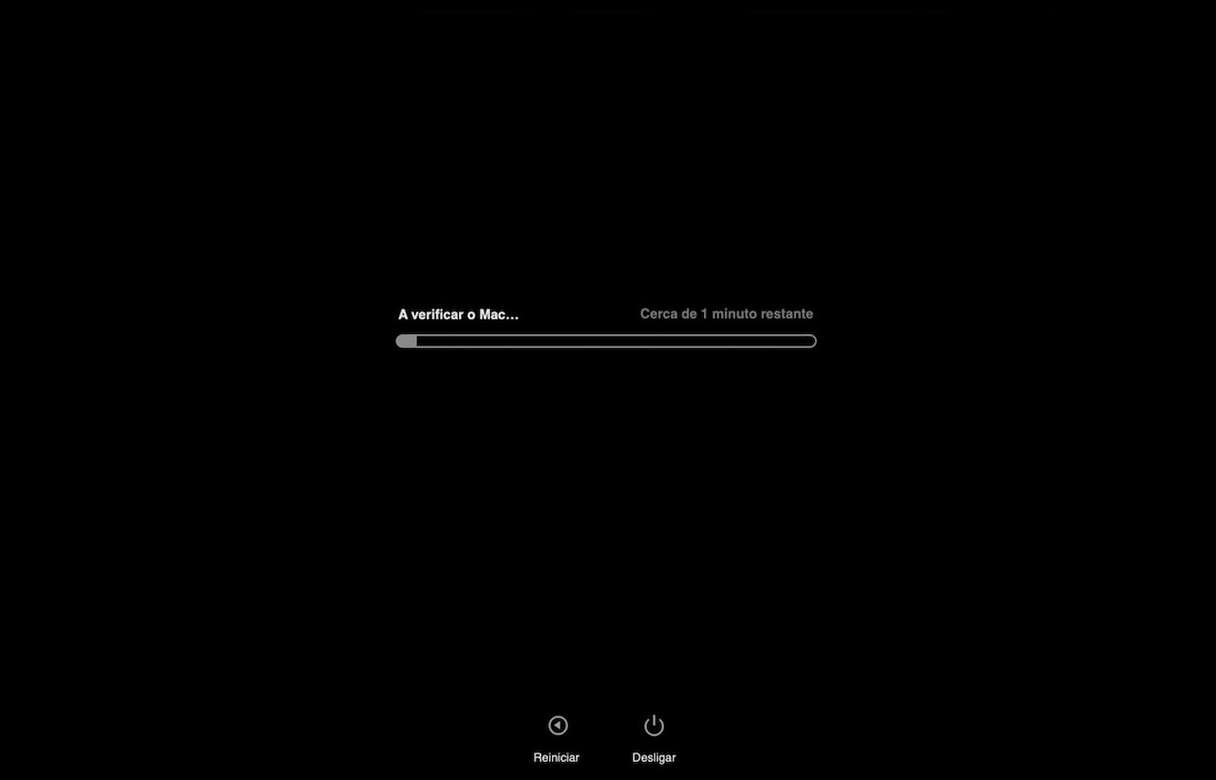
- Rode o Diagnóstico Apple para ver se o Mac tem um problema de hardware. Para fazer isso num Mac com processador Intel, mantenha a tecla D pressionada ao reiniciar o computador. Num Mac com Apple Silicon, reinicie o Mac e mantenha o botão de força pressionado. Ao ver a janela das opções de inicialização, pressione Command + D. Confira aqui o que cada código de referência significa.
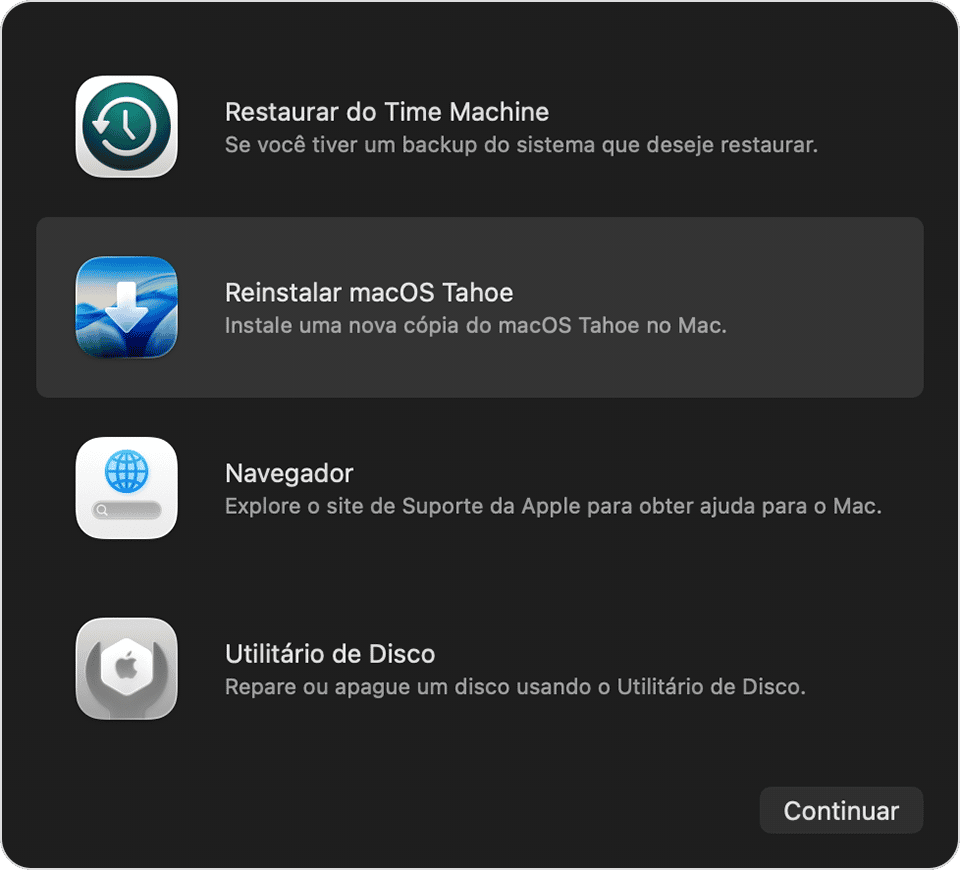
- Reinstale o macOS. Para fazer isso, você precisará inicializar no modo de recuperação. Num Mac com processador Intel, mantenha as teclas Command + R pressionadas ao reiniciar o computador. Num Mac com Apple Silicon, mantenha o botão de força pressionado até ver a janela de opções de inicialização e clique em Opções > Continuar. Reinstale o macOS e siga as instruções na tela para completar o processo. Neste artigo, você encontra mais dicas de reinstalação do macOS.
- Contate o Suporte da Apple aqui em busca de dicas e ajuda para agendar uma visita a uma autorizada.


Se o Assistente de Migração travar ou não funcionar, não se desespere. Depois de seguir os conselhos acima, você conseguirá transferir os dados do Mac antigo para o novo.
Dúvidas frequentes
Onde encontro o Assistente de Migração no Mac?
Ele fica em Aplicativos > Utilitários. Mas você também pode abri‑lo pelo Launchpad, usar o Spotlight para buscá‑lo ou pedir à Siri para abri‑lo.
Como transfiro arquivos de um PC para o Mac sem o Assistente de Migração?
A forma mais fácil é: copie os arquivos para um HD externo, conecte esse HD ao Mac e passe os arquivos para o MacBook. Basta arrastar e soltar. Mas garanta que o HD externo seja compatível com o PC e o MacBook (ou seja, esteja no formato ExFAT).
Por que o Assistente de Migração parou de funcionar?
O Assistente de Migração pode ter parado de funcionar por diversos motivos. Desde falhas no software a problemas de rede ou de hardware. Às vezes, os dados são corrompidos ou um software de segurança ou firewall causa o problema.
Onde o Assistente de Migração coloca os arquivos?
Ele cria uma nova conta no Mac. Para acessar a conta migrada, abra uma janela do Finder e, no menu Ir (na barra de menus) clique em Pasta Pessoal > Usuários. Você verá a conta nesse local. Para trabalhar com os arquivos migrados, você só precisará iniciar a sessão na conta recém‑criada.



