

Програми потрібні тимчасові файли, щоб запускатись швидше. Однак якщо ви користуєтеся великою кількістю програм, ви накопичуватимете десятки, а то й сотні кеш-файлів та тимчасових файлів, навіть не підозрюючи про це. Зрештою, вони не тільки займатимуть місце, але й можуть уповільнити роботу вашого Mac. Але як це виправити? Далі ми розглянемо, як видалити тимчасові файли, а також дамо кілька додаткових порад щодо звільнення місця на Mac. Зануримось!
Що таке тимчасові файли
Кеш та тимчасові файли можуть містити найрізноманітніші типи даних: від кешу та історії браузера, включно з файлами cookie, до папок з кешем повідомлень, частково завантаженими файлами, програмних папок з тимчасовими файлами та багато іншого, що займає місце на вашому Mac. Перегляньте таблицю з детальнішою інформацією.
| Браузерні cookie | Невеликі текстові параметри, які браузери отримують з відвідуваних вами вебсайтів, щоб зробити перегляд вебсторінок більш персоналізованим при повторному відвідуванні |
| Застарілі системні журнали | Старі файли журналів, що містять інформацію про роботу системи |
| Програмний кеш | Файли, що завантажуються програмами для швидшої роботи та розвантаження мережі при повторній потребі у цих файлах |
| Проміжні версії документів | Проміжна копія документа на певний момент часу |
Де зберігаються тимчасові файли
На Mac тимчасові файли зберігаються в спеціальній папці. Спочатку потрібно завершити всі активні програми. Потім у Finder виберіть Перейти > Перейти до папки та введіть цей шлях: ~/Library/Caches/ — у вікні, що відкриється, ви знайдете всі тимчасові файли.

Як автоматично видалити тимчасові файли
Видалення непотрібних тимчасових файлів та кешу збільшить обсяг вільного місця на жорсткому диску, що має покращити загальну швидкодію вашого Mac.
Це можна зробити двома способами: вручну — про що ми розповімо нижче — або за допомогою інструменту, що помітно заощадить час, наприклад CleanMyMac. Ця розумна програма має спеціальну функцію Очищення, яка швидко знаходить непотрібні файли та дозволяє видалити їх лише у декілька кроків. Вам не варто турбуватися про те, що ви видалите файли, необхідні для нормальної роботи macOS, оскільки CleanMyMac заздалегідь відбирає лише ті файли, яких можна безпечно позбутись.
Виконайте наступні дії, щоб автоматично видалити тимчасові файли:
- Завантажте пробну версію CleanMyMac.
- Після того як ви встановили та відкрили програму, перейдіть до Очищення на бічній панелі.
- Натисніть Сканувати.
- По завершенню сканування ви можете або переглянути файли, які програма визначила для видалення, або натиснути кнопку Очистити, щоб одразу видалити тимчасові файли та інший мотлох.


За словами розробників, ця програма видаляє до 74 ГБ непотрібних файлів на пересічному Mac. Здебільшого це системний мотлох, тобто тимчасові файли та кеш. Якщо ви накопичили забагато тимчасових файлів і кешу, програма про це повідомить, і ви зможете сміливо видалити все, заощадивши час і місце.
Переваги використання CleanMyMac
- В середньому, для видалення непотрібних файлів за допомогою функції Очищення знадобиться 12 секунд — 6 секунд на сканування та 6 секунд на очищення
- Окрім видалення непотрібних файлів, ви можете скористатися функцією Мій гармидер для видалення дублікатів та схожих зображень: у середньому після першого сканування користувачі видаляють 4 дублікати та 5 схожих зображень
- До комплекту також входять інструменти для захисту та оптимізації вашого Mac: у середньому після першого сканування користувачі виявляють та видаляють 1 шкідливу програму та виконують 4 завдання з обслуговування
Спробуйте CleanMyMac безплатно — зробіть прибирання та обслуговування Mac простим і безпроблемним.
Ще один спосіб очистити кешовані файли — переглянути їх вручну. Ось як це зробити.
Як видалити тимчасові файли вручну
Перш ніж розпочати, завжди створюйте резервну копію даних на вашому Mac. Незалежно від того, чи використовуєте ви Time Machine, iCloud, зовнішній жорсткий диск стороннього виробника чи хмарне сховище, переконайтеся, що ви створили резервні копії всіх даних. А тепер перейдемо до необхідних кроків.
Видалити тимчасові системні файли
- Завершіть усі відкриті та активні програми. Для повної впевненості, примусово завершіть усі програми, які не завершились належним чином. Усі такі процеси можуть особливо виграти від очищення кешу.
- Відкрийте Finder.
- Натисніть клавіші Shift-Command-G, щоб відкрити меню Перейти до папки.
- Введіть
~/Library/Caches/та натисніть Return.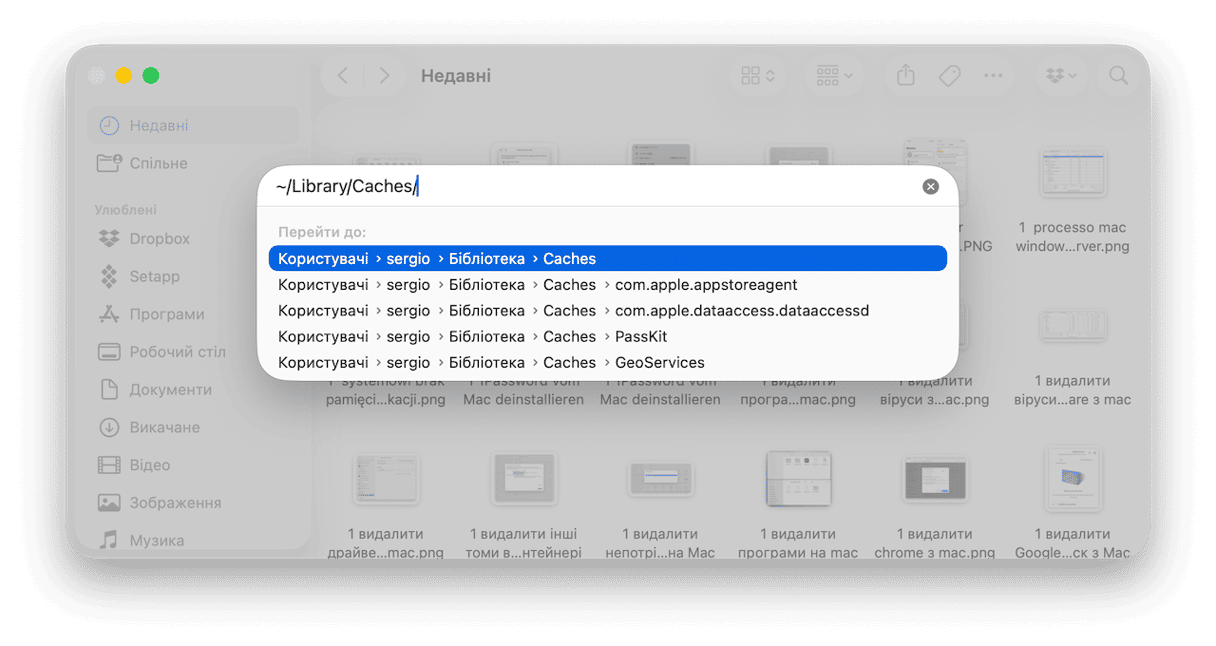
- Це дозволить переглянути повний перелік кеш-файлів та тимчасових файлів, що зберігаються на вашому Mac. Перш ніж відправити їх до Смітника, переконайтеся, які саме файли ви плануєте видалити.
- Щоб перемістити папки кешу до Смітника, виберіть Перемістити в Смітник у контекстному меню або одразу перетягніть їх до Смітника.
- Очистіть Смітник — так само, як і при видаленні будь-яких інших файлів, щоб остаточно видалити їх з вашого Mac.

Видаліть кеш браузерів
Якщо ви не видаляєте все за допомогою спеціалізованих програм, ви можете зробити це прямо в параметрах браузера. Наприклад, у будь-якому браузері можна очистити кеш, файли cookie, збережені паролі та історію переглядів. Таким чином ви звільните декілька гігабайтів місця (якщо ви видаляєте кеш вперше).
Як очистити кеш у Safari
У Safari це можна зробити наступним чином:
- Відкрийте Safari та перейдіть до Параметрів (Command-Comma).
- Перейдіть на вкладку Експертні та ввімкніть «Меню для розробників» або «показати функції для веброзробників» (залежно від версії macOS, ви побачите одну з них).
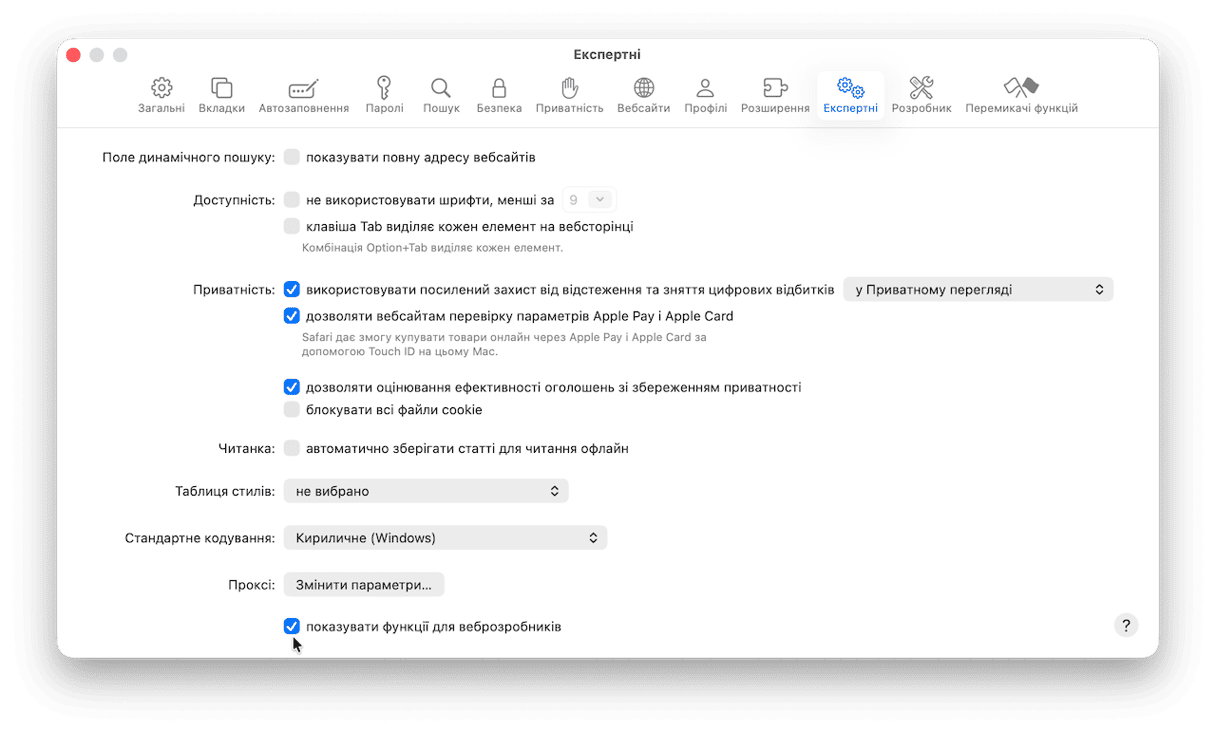
- Виберіть Очистити кеш у меню Розробка.


Як очистити кеш у Chrome
Для Chrome цей процес дещо відрізняється:
- Відкрийте Chrome і перейдіть до Параметрів (або введіть chrome://settings/ в адресному рядку).
- Перейдіть до розділу Конфіденційність і безпека та виберіть Видалити дані вебперегляду.
- Встановіть часовий діапазон та переконайтеся, що встановлено прапорець Кешованих зображень і файлів.
- Видаліть їх з даного пристрою.

Перезапустіть ваш Mac
Ще один спосіб безпечно видалити тимчасові файли, файли cookie та кеш — перезапустити Mac. Якщо ви залишаєте комп’ютер увімкненим і в режимі сну протягом декількох днів або тижнів поспіль, багато процесів автоматичного обслуговування не спрацюють, доки ви не перезапустите або не вимкнете Mac, а потім не увімкнете знову. Перезапускаючи ваш Mac, ви робите для нього чудову послугу, котра сприятиме надійнішій роботі.


Інші способи звільнити місце на Mac
Після того як ви видалили тимчасові файли, є ще декілька кроків, що допоможуть звільнити більше місця на диску. Але спочатку нагадаємо, як перевірити, що саме займає цей простір:
- Перейдіть до Системних параметрів > Загальні > Сховище.
- Дочекайтеся відображення кольорового графіку та перегляньте детальну інформацію.
- Перегляньте наведені нижче категорії, щоб отримати детальніший огляд основних марнувальників місця.

Тут ви можете виконати декілька кроків, щоб звільнити місце:
- Увімкніть рекомендації, які підходять вам найкраще.
- Натисніть на «i» поруч із певною категорією та видаліть непотрібні елементи. Не забудьте перевірити файли iOS, щоб видалити старі резервні копії мобільних пристроїв. Крім того, перейдіть у розділ Повідомлень, щоб видалити вкладення.

Якщо ви зробили все у Системних налаштуваннях, відкрийте нове вікно Finder та перевірте ще декілька папок:
📌 /Library/Logs та /private/var/log, щоб видалити старі файли журналів (видаляйте лише файли; не видаляйте папки та підпапки, щоб не порушити цілісність операційної системи)
📌 Перегляньте папки Викачаного та Документів, щоб видалити файли, які вам більше не потрібні, а також папку Програм, щоб позбутися непотрібних (рекомендуємо відфільтрувати файли за розміром, щоб легше знайти найоб’ємніші)

Не забудьте переглянути свої мультимедійні файли — якщо немає чого видалити, можливо варто перемістити частину з них на зовнішній диск або в хмарне сховище.
Також рекомендується видалити старі резервні копії та знімки Time Machine. Дізнайтеся про те, як ними керувати тут.
Якщо ви вправні в роботі Терміналом, ви можете скористатись декількома командами, щоб звільнити місце та видалити тимчасові файли:
rmдля видалення будь-яких файлівsudo dscacheutil -flushcache; sudo killall -HUP mDNSResponderта подальше введення пароля адміністратора, щоб очистити кеш DNSrmdirз подальшим зазначенням шляху до папки, яку потрібно видалити, щоб видалити всю цю папку

Важливо: Видалення через термінал є незворотним і відбувається миттєво, тобто файли не надсилаються до Смітника, тому єдиний спосіб їх відновити — це скористатися резервною копією.
Автоматизуйте очищення Mac
Якщо ви шукаєте простий спосіб прибрати зайві файли з вашого Mac, розгляньте CleanMyMac. Він включає декілька інструментів, за допомогою яких можна швидко виконати всі ці завдання:
- Очищення для видалення системних журналів, старих резервних копій iOS, кешу браузера та інших непотрібних даних
- Інструмент Захисту для видалення даних браузера, таких як файли сookie та історії викачувань/переглядів
- Мій гармидер, що виявляє дублікати, схожі зображення, а також великі та старі файли
- Програми для повного та зручного видалення програм
- Модуль Швидкодії для скидання кешу DNS та видалення знімків Time Machine

Намагайтесь залишати 15-20% загального обсягу сховища вільним. Це забезпечить оптимальну швидкодію вашого Mac та продовжить термін служби накопичувача.
Застарілі системні файли можуть згубно впливати на швидкодію будь-якого Mac, навіть найпотужніших моделей. І саме для цього існують програмні рішення для очищення Mac. Незалежно від того, чи ви оберете ручне або автоматичне очищення, ваш Mac буде вдячний. Сподіваємось, це було корисно. Заходьте ще та дізнавайтесь ще більше порад щодо Apple/Mac.
Поширені запитання
Чи можна видаляти всі тимчасові файли?
Загалом, так. Однак це можливо лише за умови, що ви знаєте, де саме шукати такі файли. Також пам’ятайте, що програми та macOS автоматично створюють їх знов, щоб пришвидшити роботу. Тому вам доведеться видаляти їх регулярно — скажімо, раз на квартал.
Як найкраще очистити кеш, тимчасові файли та файли журналів на Mac?
Існує три простих способи видалення тимчасових файлів та журналів. Перший спосіб — програми для очищення Mac, наприклад CleanMyMac, та її функція Очищення. Якщо ви не хочете використовувати сторонніх рішень, можна час від часу перезапускати Mac або запускати його в безпечному режимі. Обидва способи видалять деякі тимчасові файли, але не всі, тому решту доведеться видаляти вручну. Не забувайте про ризики, пов’язані з ручним видаленням, і спочатку створіть резервну копію даних.
Чому накопичуються тимчасові файли?
Це відбувається головним чином тому, що програми та macOS не видаляють ці файли, коли в них уже немає потреби. До причин такої поведінки належать збої у роботі програм та macOS, неправильне вимкнення комп’ютера та активні фонові процеси — все це заважає автоматичному очищенню.



