Envie de savoir comment vider le cache de Google Drive sur Mac ? Si vous êtes ici, c'est sans doute parce que vous avez découvert qu'il n'est pas possible de le supprimer en un clic. Je suis passée par là moi aussi. Quand j'ai commencé à rencontrer des blocages de synchronisation et à remarquer des dossiers cache particulièrement volumineux sur mon Mac, je me suis penchée sur la question pour comprendre ce qui se passait.
J'adore l'application de bureau de Google Drive, et je m'en sers tous les jours dans mon travail. J'avais donc besoin d'une solution rapide. Ce n'est que quand on rencontre un problème avec ce type d'outils qu'on réalise à quel point on en a besoin.
Vider le cache est une excellente solution si vous avez affaire à l'un de ces problèmes :
- La synchronisation semble bloquée.
- Les aperçus du Finder ne se chargent pas ou sont très lents.
- La taille de votre dossier cache a augmenté de plusieurs gigaoctets après un gros projet.
- Drive se comporte bizarrement après une mise à jour.
Si vous reconnaissez l'un de ces symptômes, vider le cache est une bonne idée. Il n'y a rien à craindre : c'est juste un peu de ménage. Je vous rassure, vider le cache ne supprime aucun fichier essentiel de votre compte Google Drive. J'ai plein de conseils à vous donner, alors c'est parti !
Qu'est-ce que le cache de Google Drive, au juste ?
Dans cet article, je vais donc parler plus précisément du cache utilisé par la version pour ordinateur de Google Drive, et non pas du cache de votre navigateur web. Je crois que c'est une source de confusion pour beaucoup de personnes. On oublie facilement que l'espace de travail de l'application de bureau se trouve dans la Bibliothèque utilisateur, au sein d'un répertoire appelé DriveFS qui contient des dossiers pour chaque compte.
Vous voulez savoir où il se trouve ? Voici comment y accéder depuis le Finder.
- Ouvrez le Finder.
- Cliquez sur l'option « Aller au dossier » du menu « Aller » et saisissez le chemin d'accès suivant :
~/Bibliothèque/Application Support/Google/DriveFS
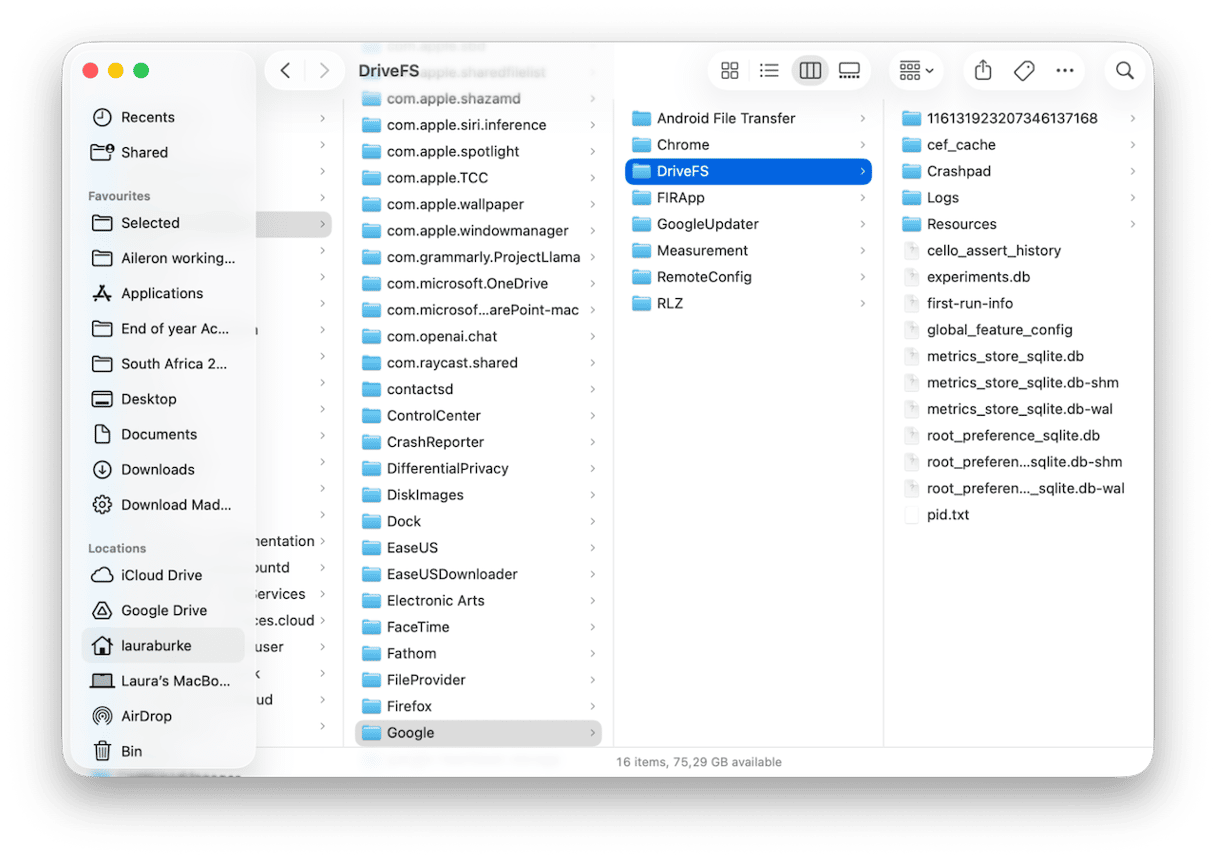
Vous savez maintenant où le trouver. Mais à quoi servent tous ces fichiers, et que signifient-ils ? Le cache existe pour simplifier les processus : tous ces petits fragments de fichiers, vignettes et index permettent à vos fichiers de s'ouvrir plus rapidement, et à vos dossiers hors ligne de fonctionner sans avoir à se recharger constamment.
Quand le cache pose problème
- L'application reste bloquée sur « Synchronisation » sans que rien ne bouge.
- Vous êtes constamment à court d'espace de stockage local.
- Vous avez des problèmes de doublons.
- L'application a été mise à jour ou a changé d'emplacement de stockage, laissant l'ancien cache derrière elle.
Si vous avez rencontré l'un de ces problèmes, l'étape suivante consiste à vider le cache Google Drive sur Mac. Cela oblige l'application à reconstruire son environnement de travail local, ce qui corrige au passage un bon nombre de bugs.
Comment vider le cache de Google Drive sur Mac
Petit rappel avant de passer aux choses sérieuses : ces astuces servent à vider le cache de Google Drive sur Mac, mais pas le cache de votre navigateur. Je vais vous expliquer tout ça en détail.
Option 1 : suppression manuelle du cache de Google Drive
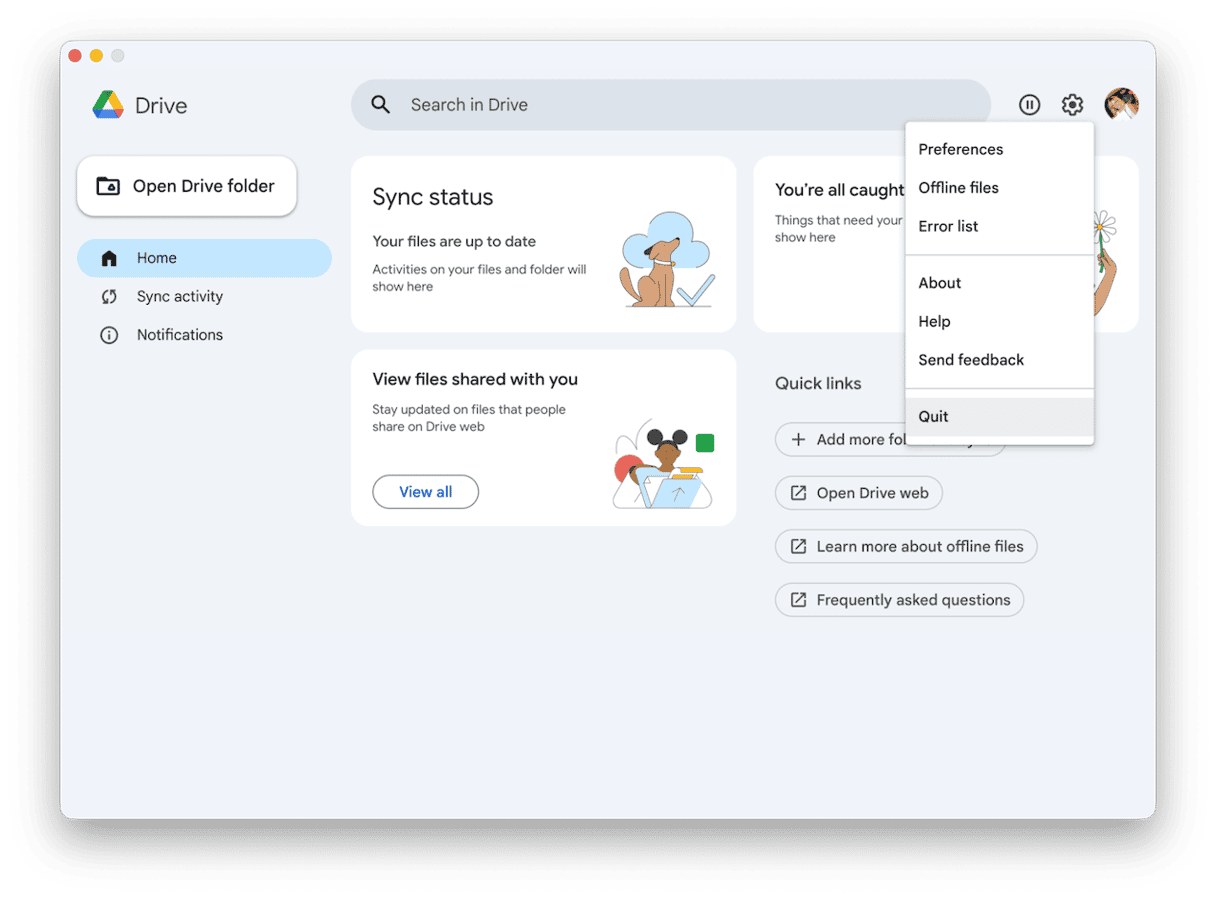
Étape 1 : quittez l'application Google Drive pour ordinateur
- Dans l'application de bureau de Google Drive, cliquez sur l'icône en forme de roue dentée, puis sur Quitter.
- Attendez quelques secondes pour que l'application se ferme entièrement.
Étape 2 : ouvrez le dossier DriveFS
C'est le moment d'ouvrir le dossier dont j'ai parlé dans la section précédente. Voici comment faire :
- Dans le Finder, appuyez sur Maj + Commande + G, puis copiez-collez ce chemin :
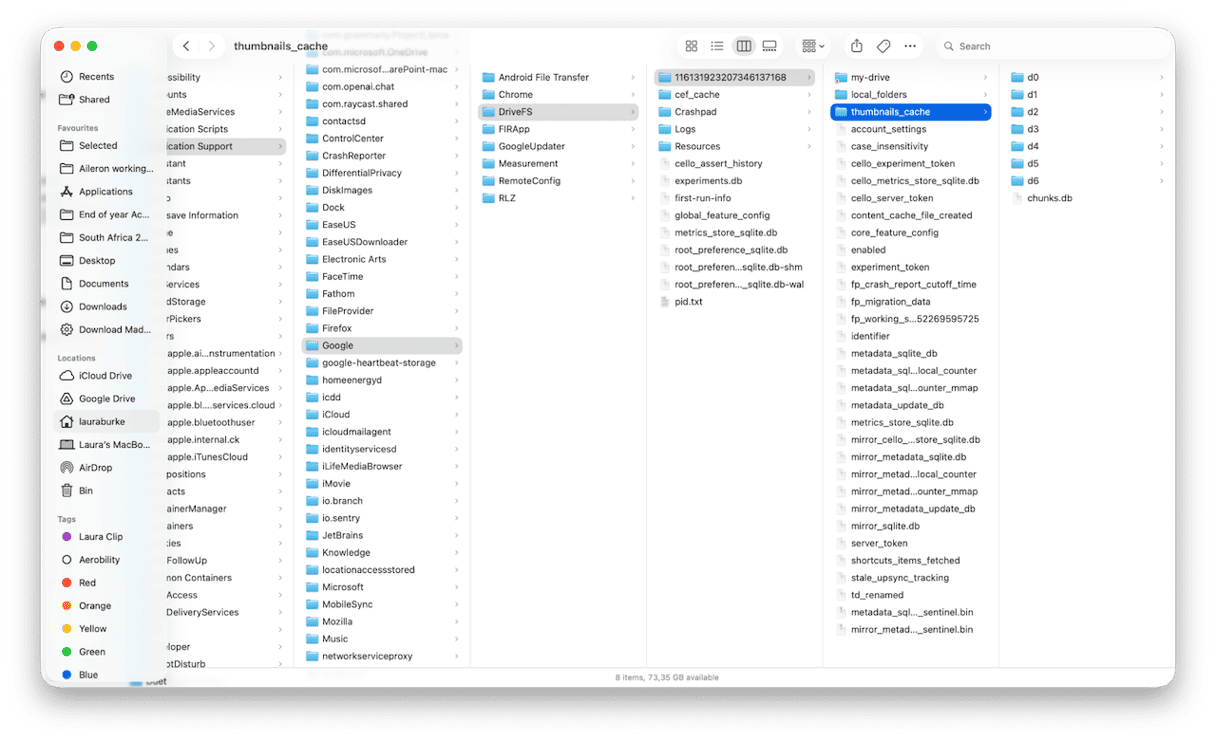
~/Bibliothèque/Application Support/Google/DriveFS - Ouvrez ensuite le dossier dont le nom est une longue suite de chiffres.
Étape 3 : supprimez les caches
- Si vous voyez le dossier content_cache/, vous pouvez l'ouvrir et supprimer son contenu (sans toucher au dossier lui-même).
- Faites la même chose pour le dossier local_folders/
Vous pouvez aussi vider sans problème les dossiers suivants :
- thumbnails_cache/ : supprimez le contenu uniquement
- cef_cache/ : supprimez le contenu uniquement
- Logs/ et Crashpad/ : supprimez les fichiers les plus anciens si vous souhaitez récupérer un peu d'espace
Ne touchez pas aux fichiers de base de données (*.db, *.sqlite, *.wal, *.shm) ni au dossier my-drive/.
Étape 4 : rouvrez l'application Drive pour ordinateur
- Ouvrez de nouveau l'application. Vous devrez peut-être vous connecter.
- Laissez-lui le temps de reconstruire l'index des fichiers.
La durée de l'opération peut varier suivant la taille de votre Drive : il serait peut-être mieux de faire ça le soir, pour que l'application ait toute la nuit pour synchroniser vos fichiers.
Étape 5 : vérifiez votre espace de stockage local
- Cliquez sur le menu Apple > Réglages Système > Général > Stockage.
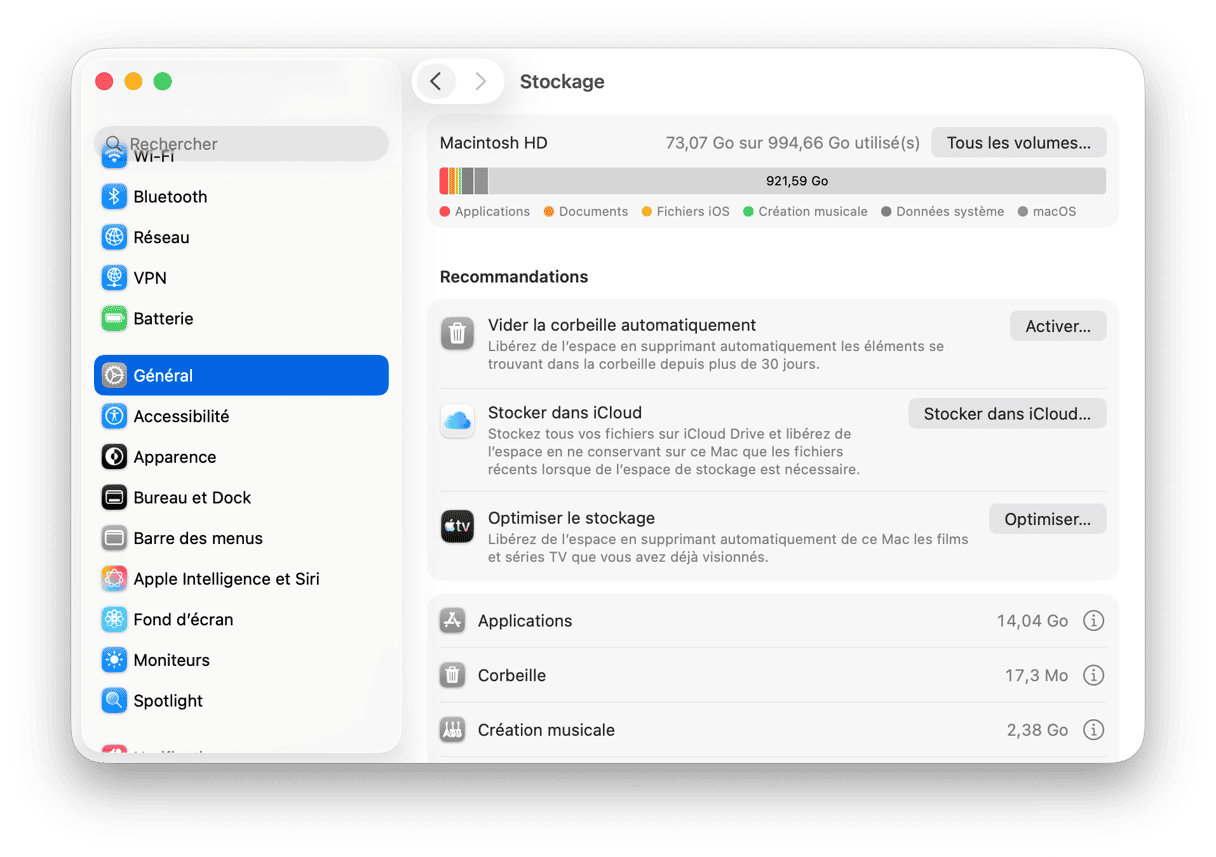
L'espace libre de votre disque devrait avoir augmenté.
Étape 6 : vérifiez que les problèmes ont disparu
Ouvrez le fichier ou le dossier qui posait problème, ou vérifiez la progression de la synchronisation, pour voir si le fait de vider manuellement le cache accumulé a résolu les problèmes précédents.
Option 2 : réinitialisation locale de Google Drive
Si la méthode manuelle ci-dessus vous a permis de libérer de l'espace système, mais que vous rencontrez toujours des problèmes de synchronisation ou des plantages, vous pouvez essayer de réinitialiser votre base de données locale. Voici comment procéder :
Étape 1 : déconnectez-vous complètement de votre compte Google Drive pour ordinateur
- Ouvrez l'application, puis sélectionnez Google Drive > Préférences dans le menu du haut.
- Sélectionnez l'icône en forme de roue dentée, puis cliquez sur Déconnecter et confirmez.
- Assurez-vous de quitter complètement l'application.
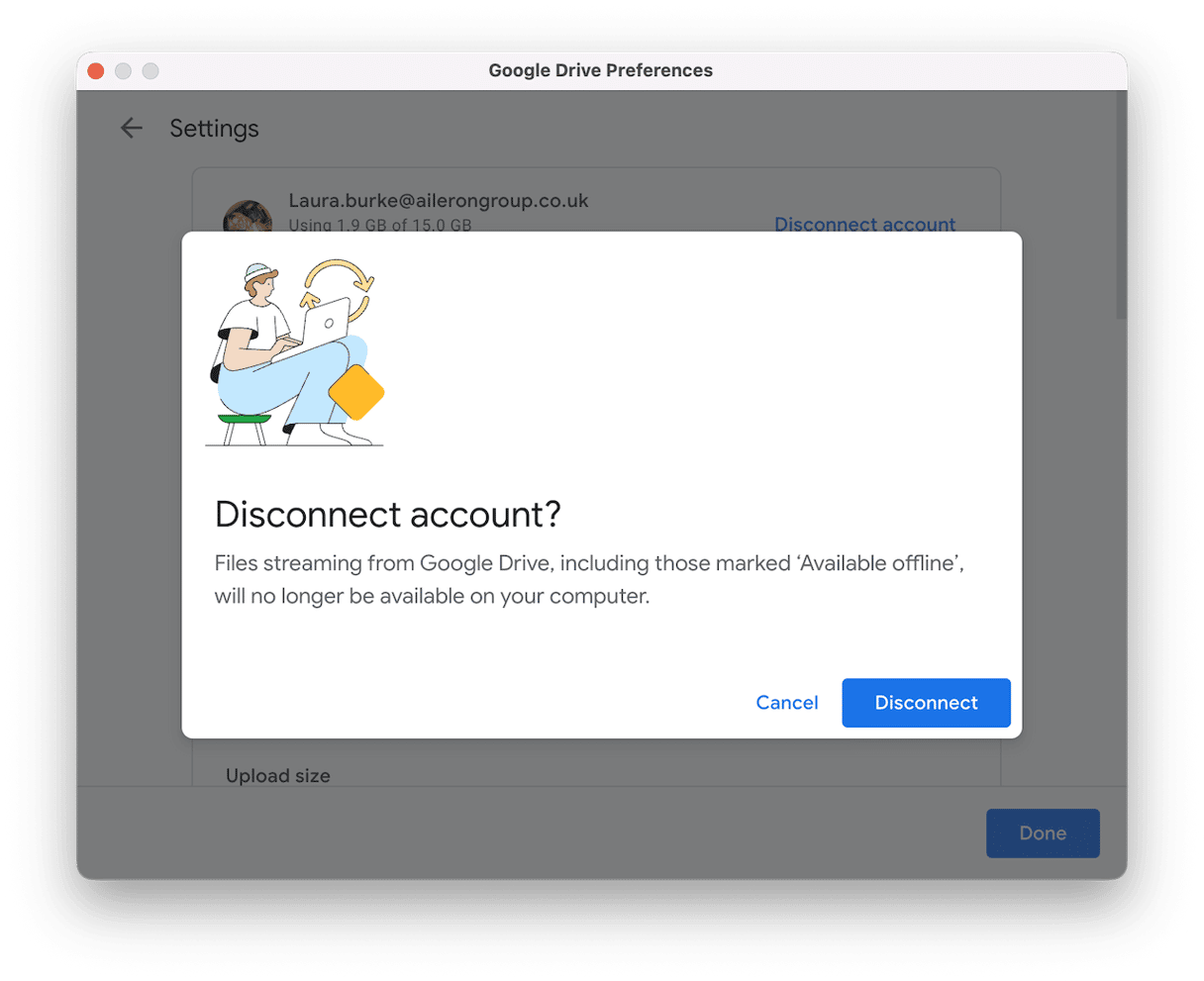
Étape 2 : sauvegardez votre état local
- Dans le Finder, appuyez sur Maj + Commande + G, puis copiez-collez ce chemin :
~/Bibliothèque/Application Support/Google/DriveFS - Sélectionnez ensuite le dossier dont le nom est une longue suite de chiffre, puis renommez-le 123456-backup.
Étape 3 : reconnectez-vous
- Relancez l'application Drive et connectez-vous.
- Vérifiez que tout est correct et que vos fichiers sont bien présents sur drive.google.com.
Si tout est en ordre, vous pouvez supprimer le dossier 123456-backup (ou le conserver encore quelques jours).
Le fait de renommer le dossier ne supprime rien, et comme le compte est déconnecté, le dossier local n'est plus lié au cloud : une suppression locale ne peut donc pas se propager en amont.
Autre astuce : utilisez la fonctionnalité Nettoyage cloud de CleanMyMac. Elle analyse votre Google Drive et vous donne un aperçu clair et instantané des gros dossiers synchronisés dans le cloud qui prennent de la place en local. Elle se connecte même à Dropbox et OneDrive. Voici comment l'utiliser.
- Ouvrez CleanMyMac : essayez gratuitement l'application en cliquant ici (testez-la pendant 7 jours).
- Ouvrez CleanMyMac, puis cliquez sur Nettoyage cloud.
- Connectez votre compte Google Drive et cliquez sur Analyser.
- Une fois l'analyse effectuée, vous pouvez parcourir la vue d'ensemble ou supprimer directement les fichiers depuis l'application.
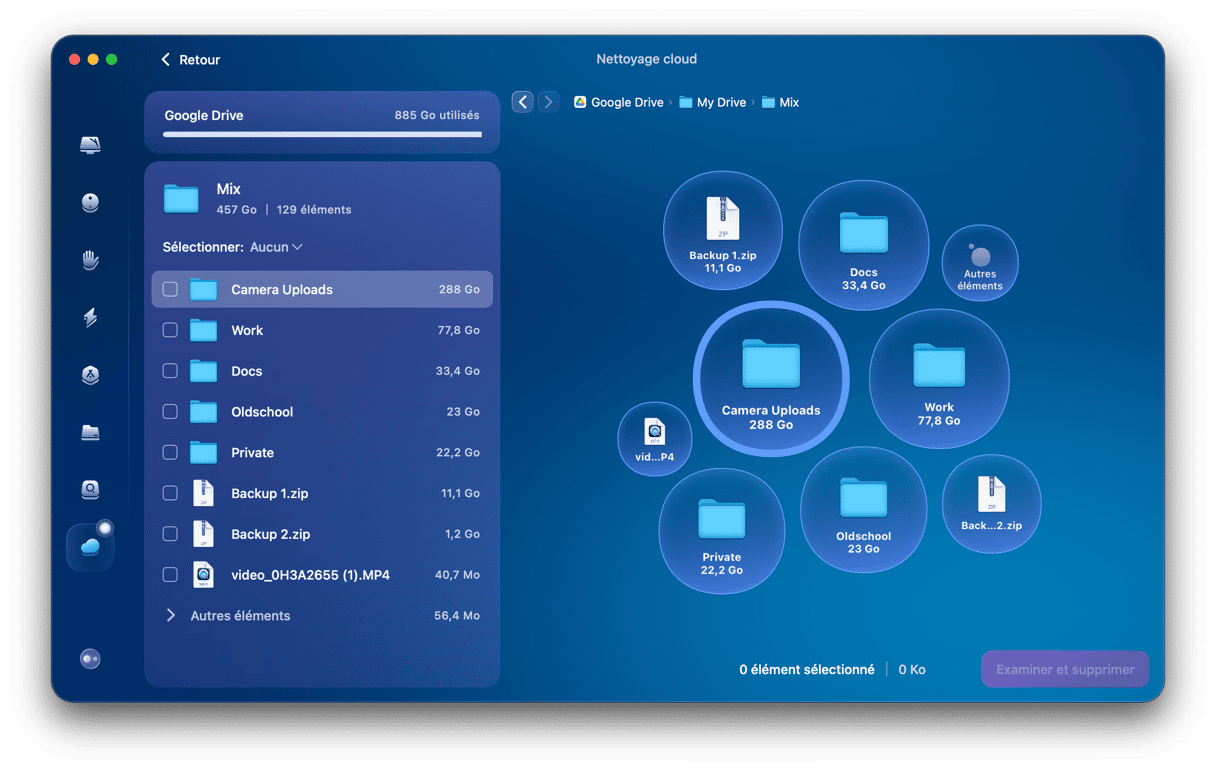
Personnellement, j'utilise cette vue d'ensemble pour décider de ce qui doit vraiment rester disponible hors connexion pour chaque application. Ça me permet de mieux comprendre ce qui prend de la place sur mon Mac.
Remarques supplémentaires suite à des tests effectués directement sur macOS Tahoe
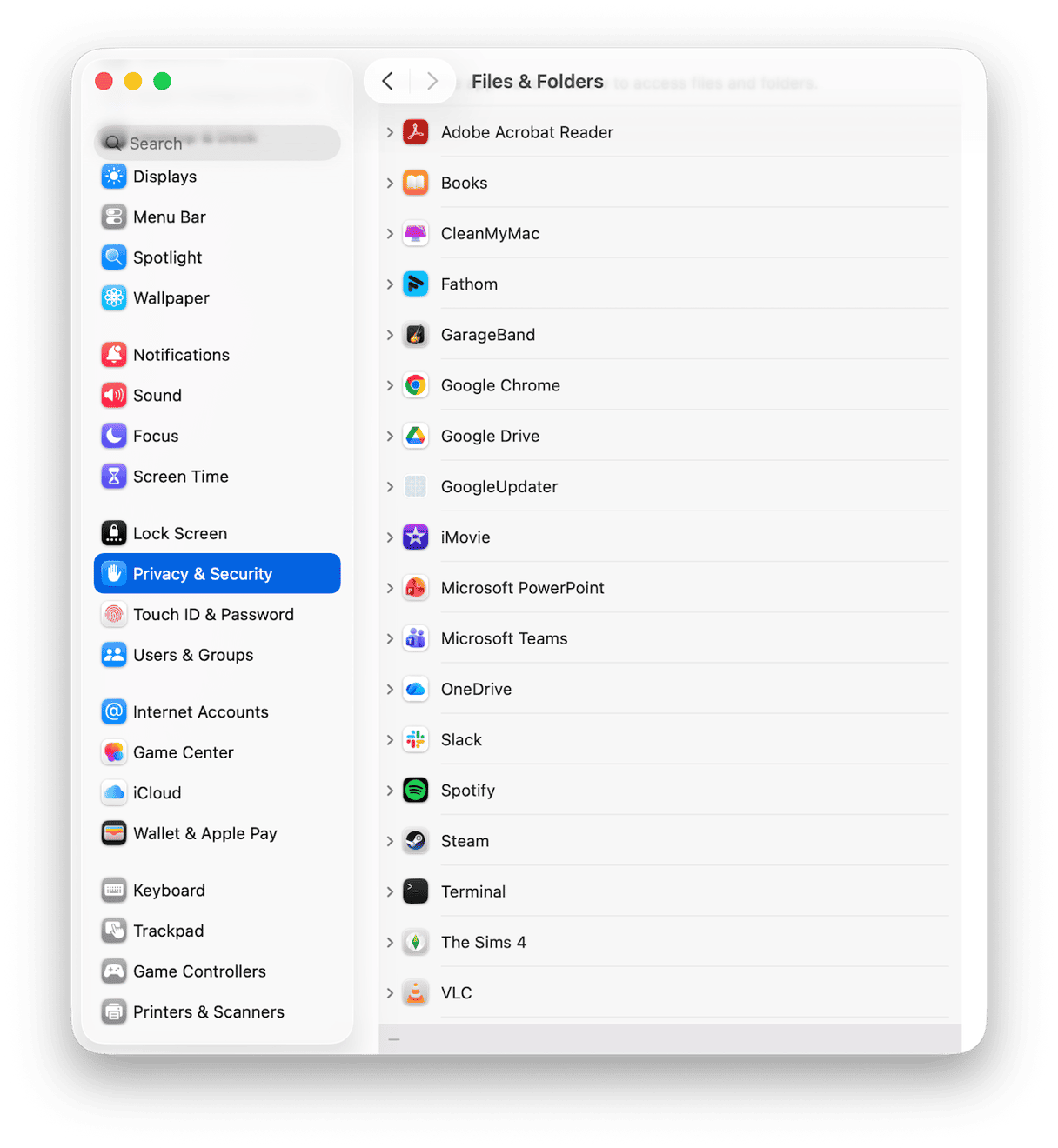
- Sous macOS Tahoe, les mesures de protection de la confidentialité peuvent interrompre le fonctionnement de l'application Drive quand elle demande à accéder à des dossiers comme Bureau et Documents pour la première fois. Si vous avez cliqué sur « Refuser » auparavant, retournez dans les Réglages Système > Confidentialité et sécurité > Fichiers et dossiers, puis autorisez Google Drive à accéder aux fichiers et aux dossiers.
- Les dossiers hors ligne se resynchronisent à la demande. Une fois le cache vidé, les éléments disponibles hors ligne sont re-téléchargés. Après le nettoyage, laissez votre Mac branché sur secteur et connecté au Wi-Fi pendant un moment.
- Plusieurs comptes, c'est plusieurs dossiers numériques. Si un compte pose problème, vous pouvez vider uniquement le cache de celui-ci en ciblant son dossier numérique. Les autres resteront intacts.
Autres conseils pour gérer les caches sous macOS
1. Supprimez les fichiers obsolètes du système
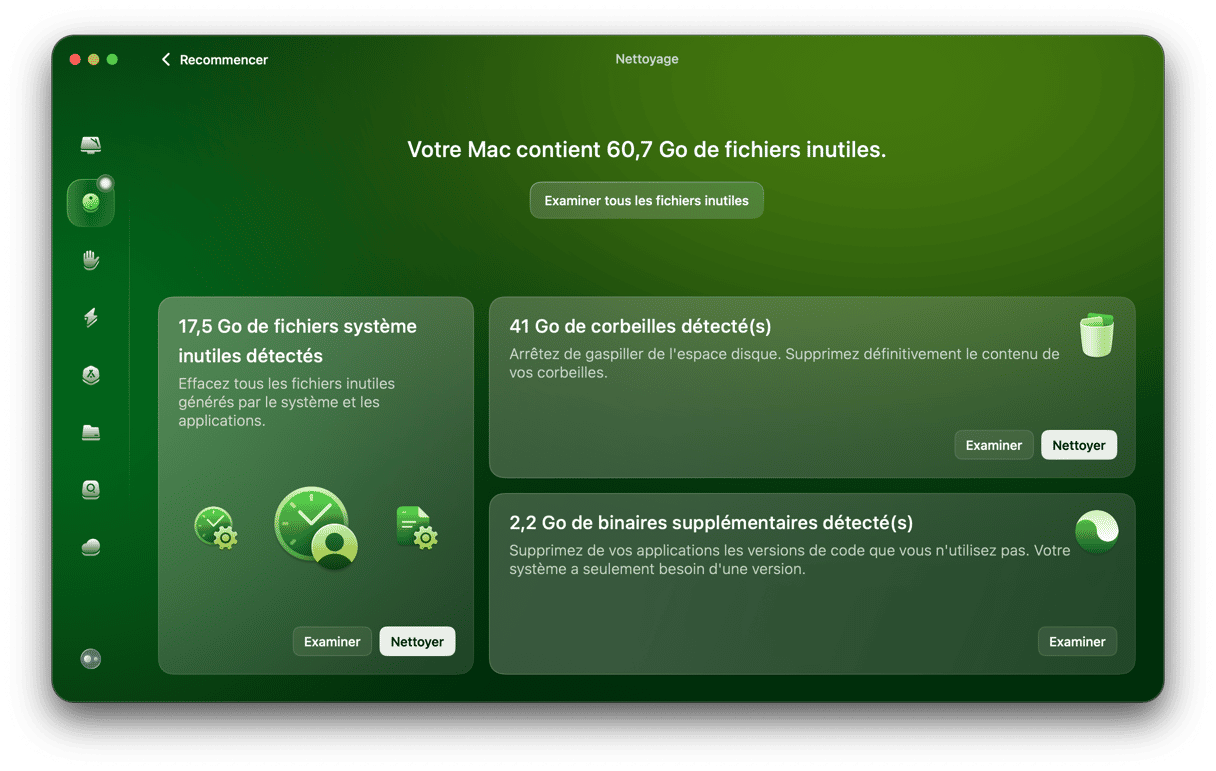
Google Drive n'est pas le seul responsable de l'accumulation de fichiers cache système. De nombreux fichiers temporaires, d'historique, corrompus ou liés au système s'accumulent en permanence sur votre Mac, occupant un espace précieux sur votre disque. J'utilise la fonction Nettoyage de CleanMyMac chaque semaine pour garder le contrôle sur tous ces éléments. Ce que j'apprécie le plus, c'est que je n'ai pas besoin de fouiller les dossiers Bibliothèque en craignant d'effacer des éléments importants. Cet outil se charge d'éliminer une grande partie des composants d'arrière-plan superflus que je n'aurais pas réussi à trouver toute seule. Voici comment faire :
- Ouvrez CleanMyMac et sélectionnez Nettoyage > Analyser.
- Cliquez sur Examiner tous les fichiers inutiles et jetez un coup d'œil à ce que l'application a trouvé.
- Parcourez les catégories, sélectionnez les éléments que vous souhaitez supprimer, puis cliquez sur Nettoyer.
2. Redémarrez régulièrement
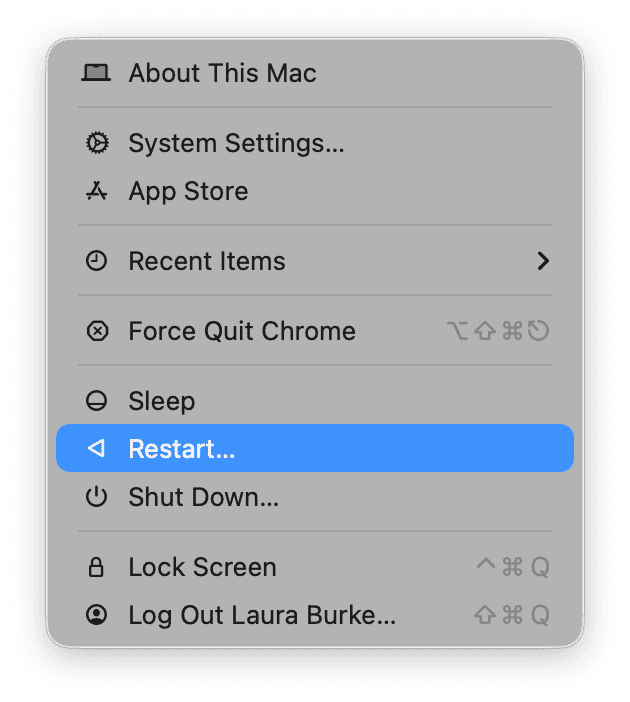
Prenez l'habitude de redémarrer régulièrement votre Mac. En un clin d'œil, cette simple opération peut vider de nombreux caches temporaires et éliminer les verrous de fichiers qui contribuent à l'accumulation d'éléments inutiles sur votre Mac. En général, je fais ça le vendredi après-midi pour commencer la semaine suivante sur de bonnes bases.
3. Limitez les dossiers hors ligne
Ne cochez que les éléments dont vous avez réellement besoin ; vous pouvez facilement décocher les dossiers de vos anciens projets pour éviter que la taille du cache augmente inutilement.
4. Mettez Google Drive en pause pendant les transferts de fichiers volumineux
Si vous déplacez des milliers d'éléments, vous pouvez soulager votre Mac en suspendant la synchronisation. Attendez d'avoir fini de déplacer vos fichiers, puis réactivez la synchronisation complète.
5. Conservez de l'espace libre disponible
Essayez de conserver au moins 10 à 15 % d'espace libre sur votre disque. Quand l'espace de stockage est limité, les fichiers cache ne peuvent plus se renouveler, et tout ralentit.
6. Fermez les sessions de prévisualisation volumineuses une fois terminées
Si vous venez de parcourir rapidement des centaines de photos ou de vidéos, fermez les fenêtres Aperçu et Finder correspondant à ces dossiers.
Quand il vaut mieux ne pas vider le cache : que faire à la place ?
Il peut être tentant de vider le cache de Google Drive sur Mac dès que quelque chose cloche, mais ce n'est pas toujours la meilleure solution. Il y a de meilleures choses à faire dans les cas suivants.
1. Brève interruption de service ou petit incident technique
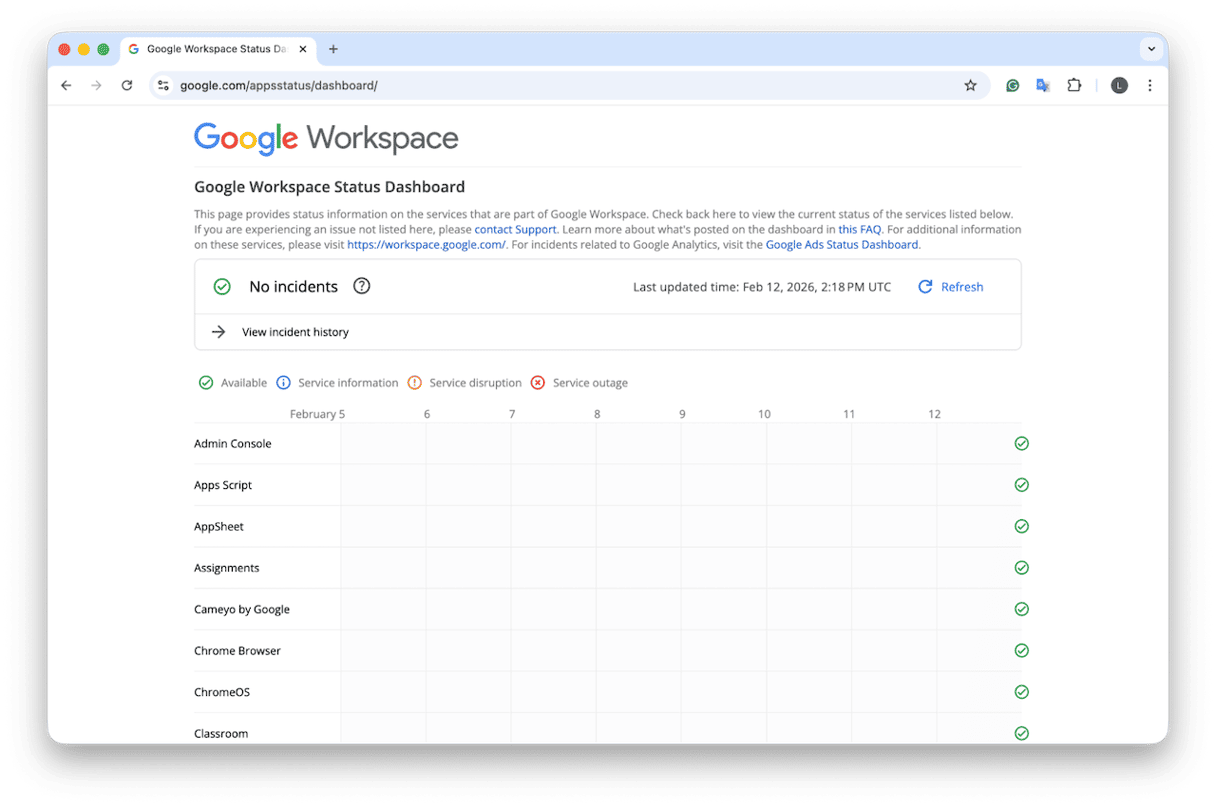
Si Google Drive vient de commencer à se comporter de façon anormale et que l'application web est lente elle aussi, patientez un peu. Il peut arriver que les serveurs soient en panne, et vider le cache n'y changera absolument rien. Consultez cette page pour connaître les pannes d'applications en temps réel signalées par Google.
2. Première utilisation
Si vous venez d'installer l'application Google Drive pour ordinateur pour la première fois, il est tout à fait normal qu'elle semble occupée ou peu réactive : elle est en train de travailler à l'indexation de vos fichiers. Vider le cache en pleine indexation ne ferait que prolonger le processus. Laissez l'application terminer un cycle complet.
3. Connexion internet instable
Si votre Mac est connecté au Wi-Fi d'un hôtel ou à un point d'accès mobile, il est possible que la synchronisation se bloque ou ralentisse. Plutôt que de vider le cache, il vaut mieux attendre de retrouver votre connexion habituelle.
4. Le problème ne concerne qu'un seul fichier ou dossier
Si vous rencontrez un problème de synchronisation avec un fichier en particulier, essayez d'abord de l'ouvrir dans la version web de Google Drive. Si tout fonctionne correctement dans le navigateur, essayez de dupliquer le fichier en ligne, de le renommer, puis de laisser l'application de bureau se synchroniser. Inutile de vider le cache.
Il est important de savoir comment vider le cache de Google Drive sur Mac si vous vous en servez beaucoup. C'est encore une source de confusion pour de nombreuses personnes en 2026, et cela se comprend. Il n'y a toujours pas de bouton permettant de vider rapidement tout le cache, et cela reste une tâche plutôt manuelle. Mais grâce à ces conseils, vous savez désormais comment procéder et où chercher.
Foire aux questions
Si je supprime le cache de Google Drive, cela va-t-il supprimer mes fichiers ?
Non. Vider le cache ne supprime que les données de travail locales. Vos fichiers restent sur Google Drive. Vous verrez un nouveau téléchargement pour tout ce que vous conservez en mode Disponible hors ligne : c'est parfaitement normal.
J'ai deux comptes Google dans Drive. Faut-il vider les deux caches ?
Ce n'est pas nécessaire. Chaque compte dispose de son propre dossier numérique dans DriveFS. Si le problème ne concerne qu'un seul compte, videz uniquement le dossier « content_cache » de celui-ci. L'autre compte restera intact. Google Drive attribue un dossier à chaque compte.
Vider le cache me déconnectera-t-il de mon compte en ligne ?
Non. Vider le cache ne supprime pas votre connexion sur l'application de bureau. Si vous choisissez de vous déconnecter, vous serez déconnecté uniquement de l'application pour ordinateur, mais pas de votre compte en ligne.
Vider le cache de Google Drive peut-il accélérer mon Mac ?
Le plus grand changement devrait surtout concerner l'application Google Drive. Cela dit, votre Mac semblera peut-être plus léger, car vous avez libéré de l'espace de stockage. Mais cette amélioration de la vitesse vient surtout du fait que Drive fonctionne à nouveau normalement.
À quelle fréquence faut-il vider le cache sur Mac ?
Seulement si vous avez une bonne raison de le faire. Si le disque est en bon état et que l'espace de stockage semble suffisant, aucun entretien régulier n'est nécessaire.
Puis-je continuer à travailler pendant la reconstruction du cache ?
Oui, mais privilégiez les tâches simples. Laissez un moment à l'application Drive pour se synchroniser. Ouvrez ensuite les fichiers dont vous avez besoin, en évitant de passer immédiatement d'un dossier volumineux à un autre.
Faut-il aussi vider le cache de mon navigateur web pour Google Drive ?
Le cache du navigateur est différent de celui de l'application pour ordinateur. Vider le cache de l'application de bureau ne changera rien à l'affichage du site web dans Safari ou dans Chrome.
Vider le cache modifie-t-il les versions des fichiers ou l'historique ?
Non. Les versions et l'historique sont stockés dans le cloud. Effectuer un nettoyage local ne modifie pas cet historique.