Wil je weten hoe je de Google Drive-cache op een Mac kunt legen? Je bent hier vast omdat je hebt ontdekt dat er geen simpele knop is om dat in één keer te doen. Mij is hetzelfde overkomen. Toen ik last kreeg van vervelende haperingen bij het synchroniseren en een aantal erg grote cachemappen op mijn Mac, ben ik gaan uitzoeken wat er precies aan de hand was.
Ik ben een grote fan van de Google Drive-desktop-app en die is echt een onmisbaar onderdeel van mijn dagelijkse werk, dus ik had snel een oplossing nodig. Pas als je een probleem tegenkomt met een tool zoals Google Drive, besef je hoe afhankelijk je ervan bent.
Als je een van deze problemen hebt ondervonden, biedt het legen van je cache vaak uitkomst:
- De synchronisatie lijkt vast te zitten.
- Voorbeeldweergaven in Finder laden niet of erg traag.
- Na een groot project is je cachemap gevuld met gigabytes aan bestanden.
- Drive gedraagt zich vreemd na een update.
Als een van deze symptomen je bekend voorkomt, is het legen van de cache een goed idee. Eigenlijk kun je het gewoon als een huishoudelijke taak zien. En weest gerust, dit proces betekent niet dat je daadwerkelijk bestanden uit je Google Drive-account verwijdert. Ik heb alle tips die je nodig hebt, dus laten we beginnen.
Wat is de cache van Google Drive nu eigenlijk?
In dit artikel heb ik het specifiek over de cache die Google Drive voor desktop gebruikt, niet over de cache van je webbrowser. Ik denk dat veel mensen hierdoor in de war raken, want je vergeet al snel dat de werkruimte die de desktop-app biedt zich in je gebruikersbibliotheek bevindt, in een DriveFS-directory die mappen per account bevat.
Ben je benieuwd waar dat precies is? Zo vind je het in Finder.
- Open de Finder.
- Kies de optie 'Ga naar map' in het menu 'Ga' en voer het onderstaande pad in:
~/Library/Application Support/Google/DriveFS
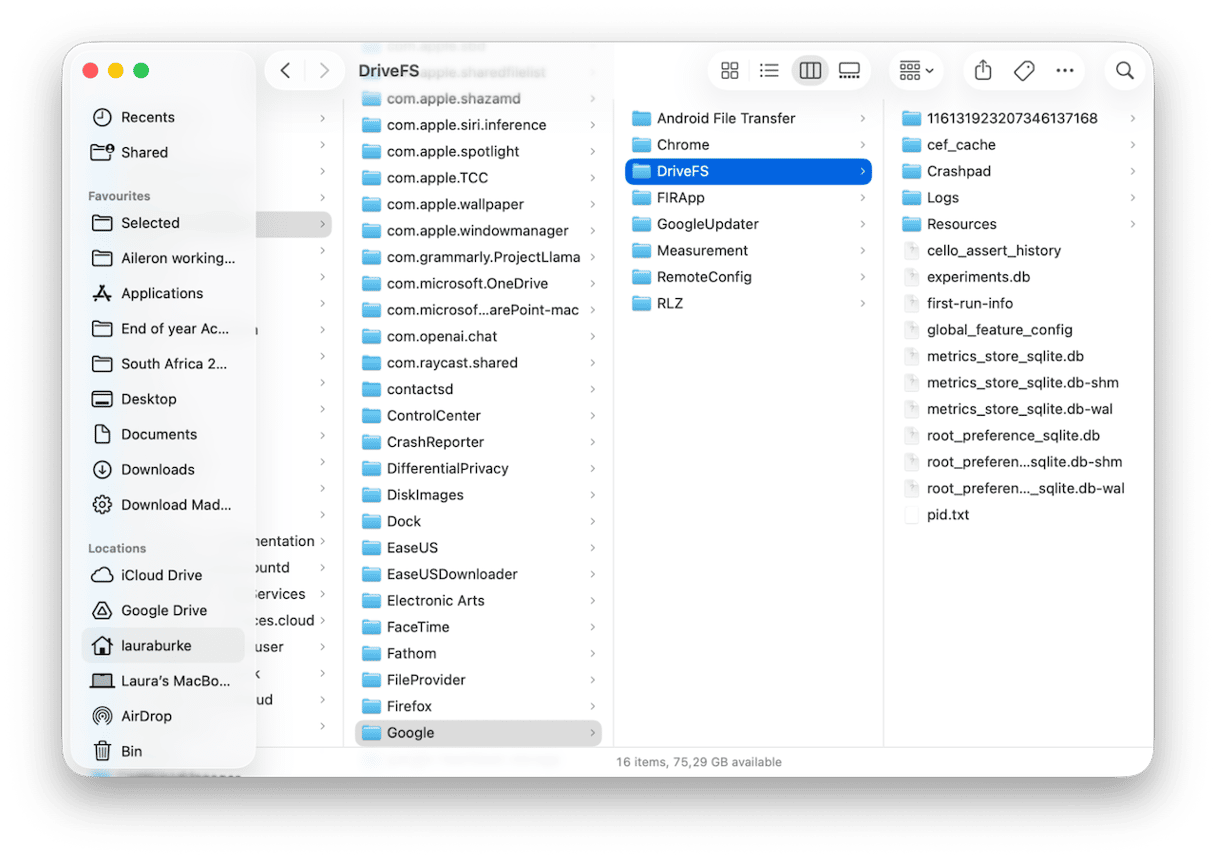
Je weet het nu te vinden, maar wat doen al die bestanden en wat betekenen ze? Cache bestaat om processen uiteindelijk te stroomlijnen. Al die kleine bestandsfragmenten, miniaturen en indexen zorgen ervoor dat je bestanden sneller openen, zodat je offline mappen werken zonder steeds opnieuw te hoeven laden.
Als de cache in de weg zit
- De app blijft hangen bij 'Synchroniseren' zonder enige voortgang.
- Je lokale opslagruimte raakt steeds vol.
- Je hebt problemen met dubbele bestanden.
- De app is bijgewerkt of de opslag is verplaatst, waardoor de oude cache is achtergebleven.
Als je een van deze problemen bent tegengekomen, is het legen van de Google Drive-cache op je Mac de volgende stap. Dit dwingt de app om zijn lokale werkset opnieuw op te bouwen en verhelpt daarbij meteen een hoop kleine storingen.
De Google Drive-cache legen op een Mac
Voordat we beginnen, nog even een herinnering: deze tips gaan over het legen van de Google Drive-cache op je Mac, niet over de cache van je browser. Ik ga dit stap voor stap uitleggen.
Optie 1: Google Drive-cache handmatig verwijderen
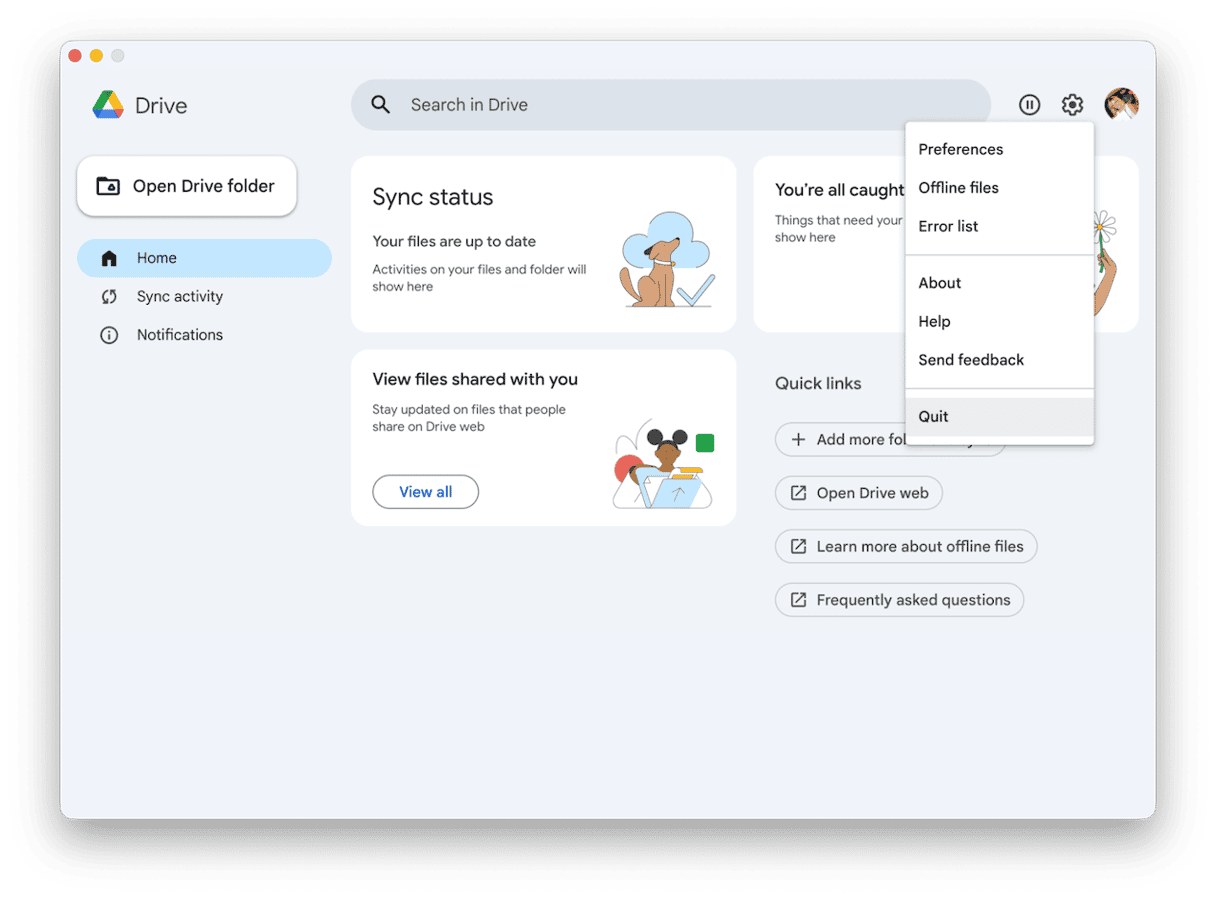
Stap 1: Sluit Drive voor desktop af
- Klik in Google Drive voor desktop op het tandwielsymbool en vervolgens op 'Stop'.
- Geef het een paar seconden om volledig te ontkoppelen.
Stap 2: Open de DriveFS-map
We gaan dus de map openen die ik je hierboven heb laten zien; hier is nog even een herinnering.
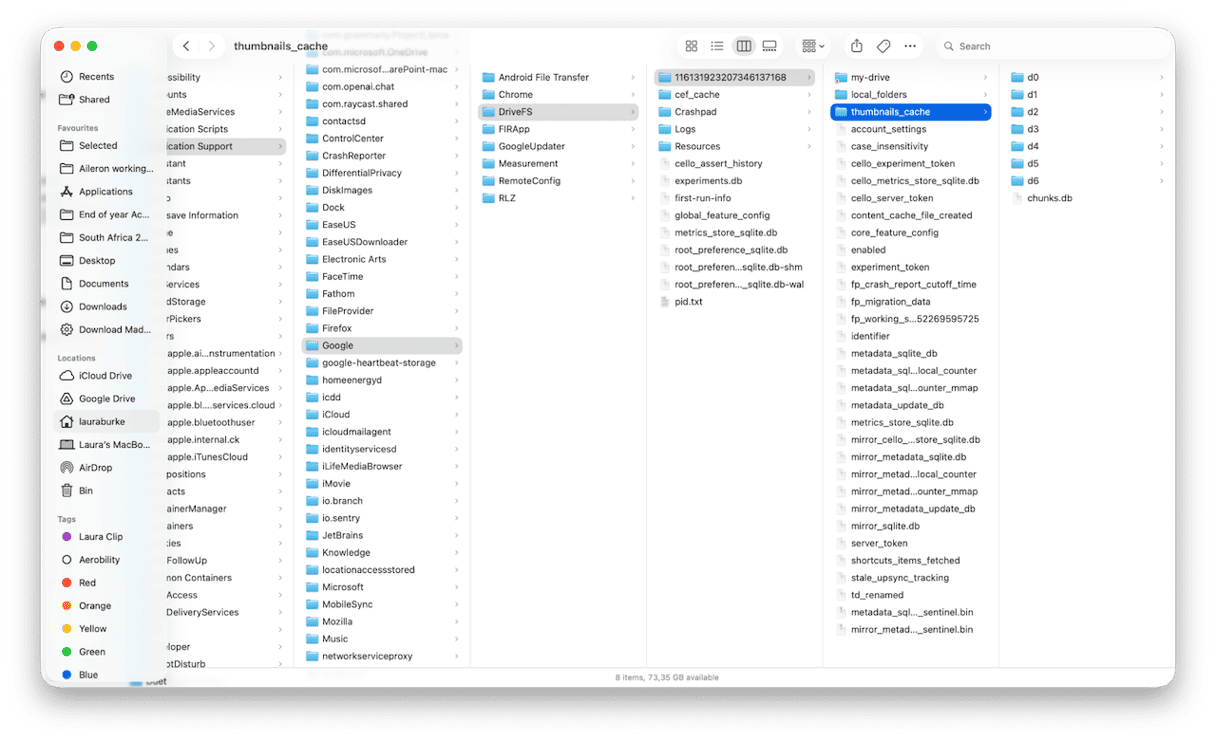
- Druk in de Finder op Shift + Command + G en plak dit pad:
~/Library/Application Support/Google/DriveFS - Open vervolgens de map met de lange numerieke naam.
Stap drie: Verwijder de cache
- Als je content_cache/ ziet, kun je de map openen en de inhoud ervan verwijderen (maar laat de map zelf intact).
- Doe hetzelfde voor local_folders/
Optionele, veilige extra's om te wissen:
- thumbnails_cache/ – verwijder de inhoud
- cef_cache/ – verwijder de inhoud
- Logs/ en Crashpad/ – verwijder oudere bestanden als je wat ruimte wilt vrijmaken
Zorg dat je NIET aan de databasebestanden (*.db, *.sqlite, *.wal, *.shm) of de map my-drive/ komt.
Stap 4: Herstart Drive voor desktop
- Open de desktop-app opnieuw (mogelijk moet je je aanmelden).
- Geef de app even de tijd om zich opnieuw op te bouwen.
Afhankelijk van de grootte van je Drive kan dit langer of korter duren, dus overweeg om dit 's avonds te doen of als je je Mac even niet nodig hebt.
Stap 5: Controleer je lokale opslag
- Ga naar het hoofdmenu > Systeeminstellingen > Algemeen > Opslag.
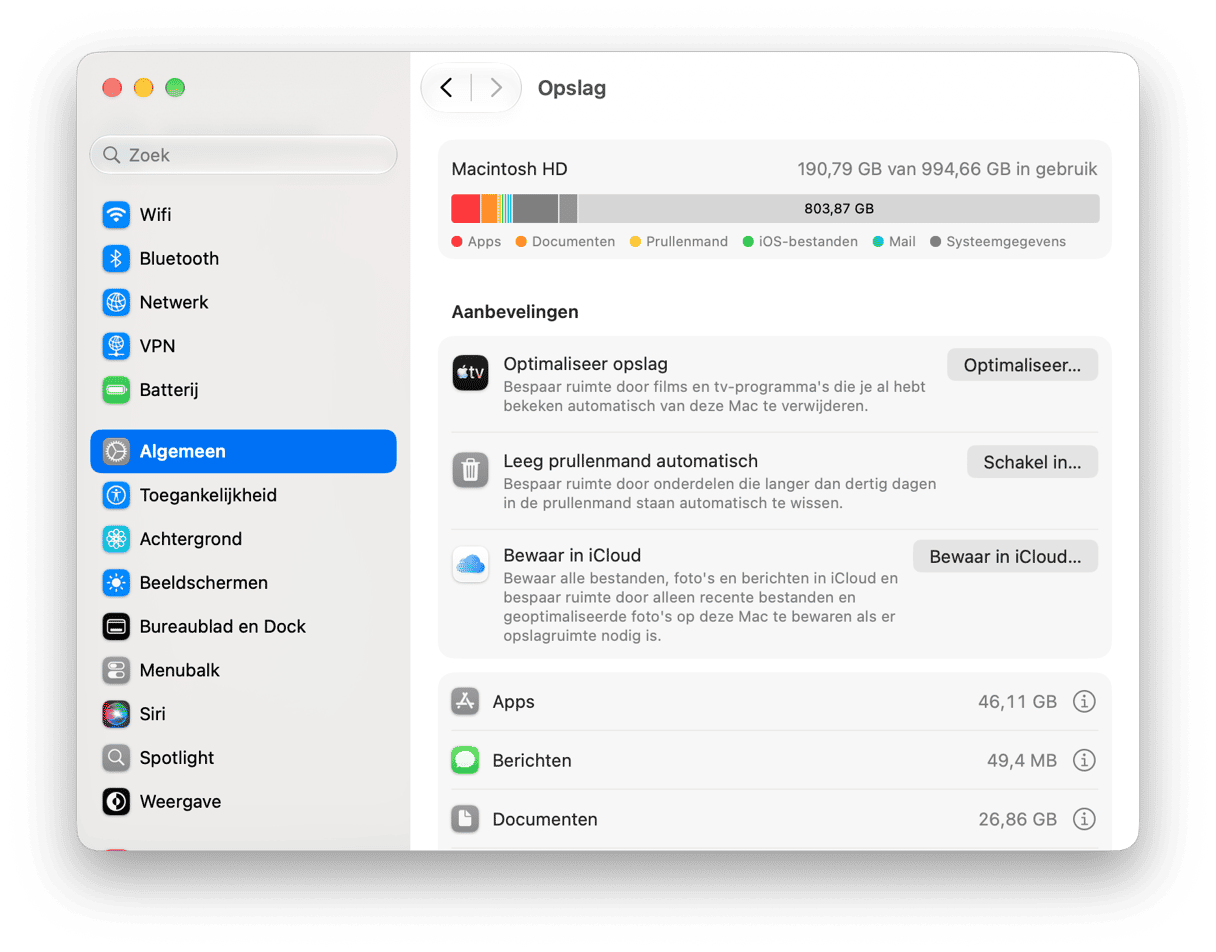
Je zou direct meer vrije ruimte op je Drive moeten zien.
Stap 6: Test het eerder geconstateerde pijnpunt
Open het bestand of de map waarmee je problemen had of controleer je synchronisatievoortgang om te zien of eerdere problemen zijn opgelost door de opgebouwde cache handmatig te legen.
Optie 2: Lokale Google Drive-reset
Als de handmatige methode hierboven heeft geholpen om systeemruimte vrij te maken, maar je nog steeds problemen ondervindt met synchroniseren of crashes, kun je proberen je lokale database opnieuw in te stellen. Dat werkt als volgt:
Stap 1: Verbreek de verbinding met je Google Drive voor desktop-account volledig
- Open de app en selecteer Google Drive > Voorkeuren in het bovenste menu.
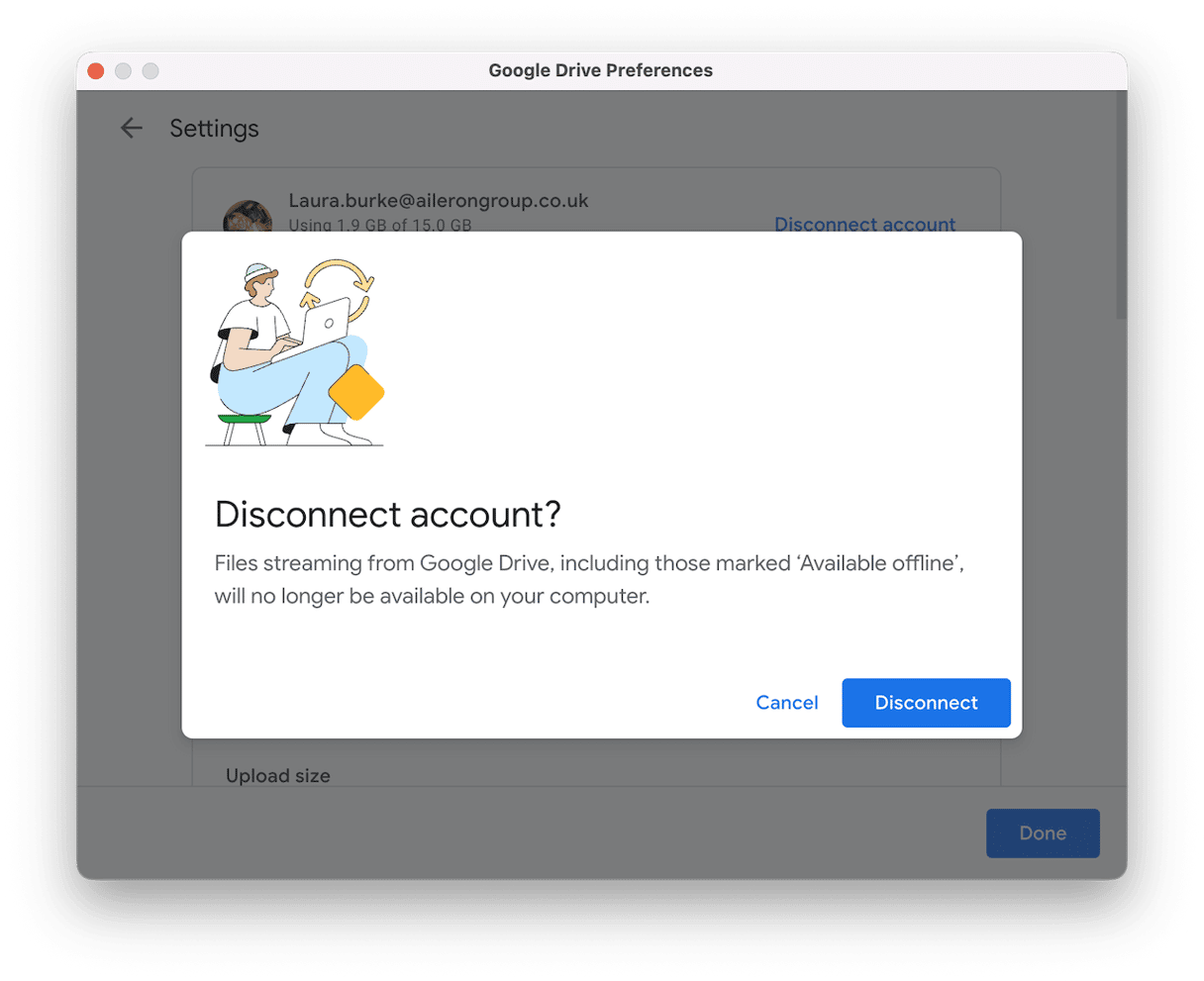
- Selecteer het tandwielsymbool, klik op 'Verbreek verbinding' en bevestig.
- Zorg ervoor dat je de app volledig afsluit.
Stap 2: Maak een back-up van je lokale status
- Druk in de Finder op Shift + Command + G en plak dit pad:
~/Library/Application Support/Google/DriveFS - Selecteer vervolgens de map met de lange numerieke naam en hernoem deze naar 123456-backup.
Stap 3: Log opnieuw in
- Start Drive opnieuw op en log in.
- Controleer of alles er goed uitziet en of je bestanden aanwezig zijn op drive.google.com.
Als je tevreden bent, verwijder je 123456-backup (of bewaar je deze nog een paar dagen).
Hier verwijdert het hernoemen niets, en omdat het account is losgekoppeld, is de lokale map niet meer gekoppeld aan de cloud. Er is dus geen manier waarop een lokale verwijdering kan doorwerken naar de cloud.
Nog een tip is om de functie 'Cloud-opruiming' van CleanMyMac te gebruiken. Deze scant mijn Google Drive en geeft me direct een duidelijk overzicht van grote, met de cloud gesynchroniseerde mappen die lokaal op mijn Mac staan. Het maakt zelfs verbinding met Dropbox en OneDrive. Lees verder om te zien hoe dit werkt.
- Open CleanMyMac — download hier je gratis proefversie (7 dagen gratis).
- Open de app en klik op 'Cloud-opruiming'.
- Verbind je Google Drive en klik op 'Scan'.
- Je kunt dit als overzicht gebruiken of hier bestanden verwijderen.
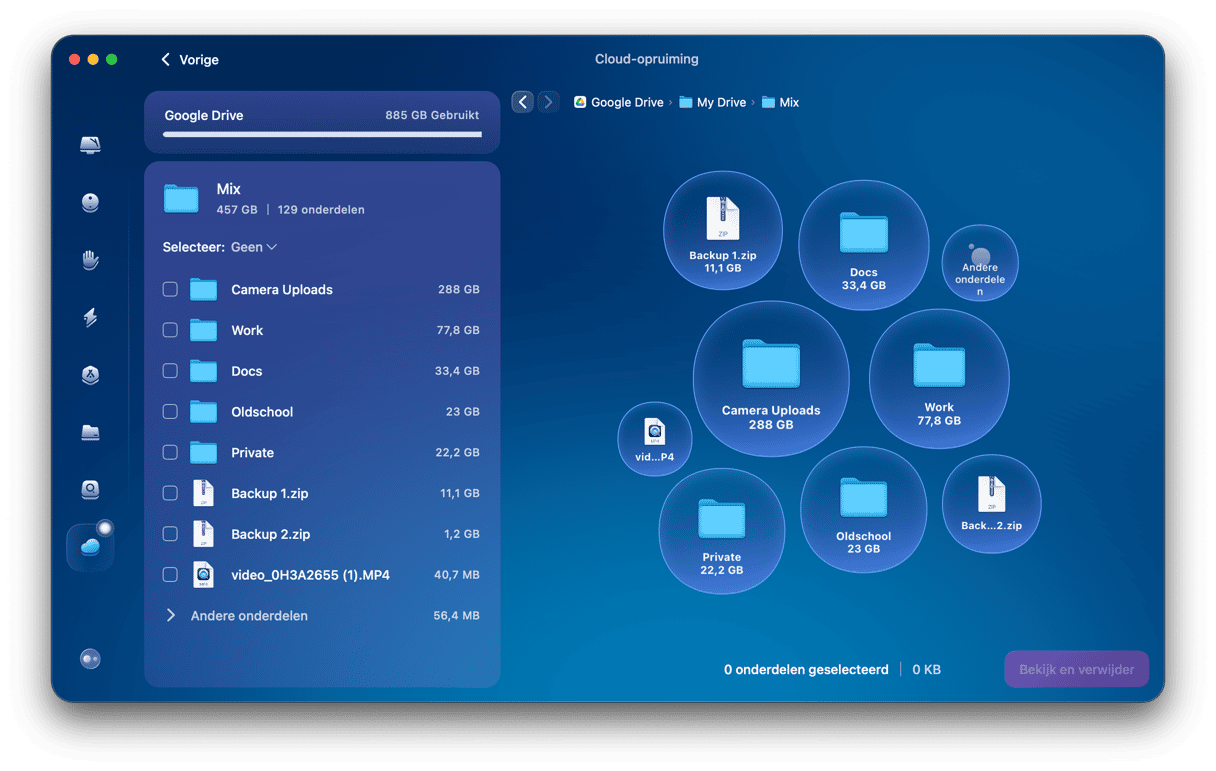
Persoonlijk gebruik ik het overzicht om te bepalen wat er in elke app echt 'Offline beschikbaar' moet blijven. Voor mij is dit een manier om beter inzicht te krijgen in wat er ruimte inneemt.
Extra opmerkingen op basis van praktijktests met macOS Tahoe
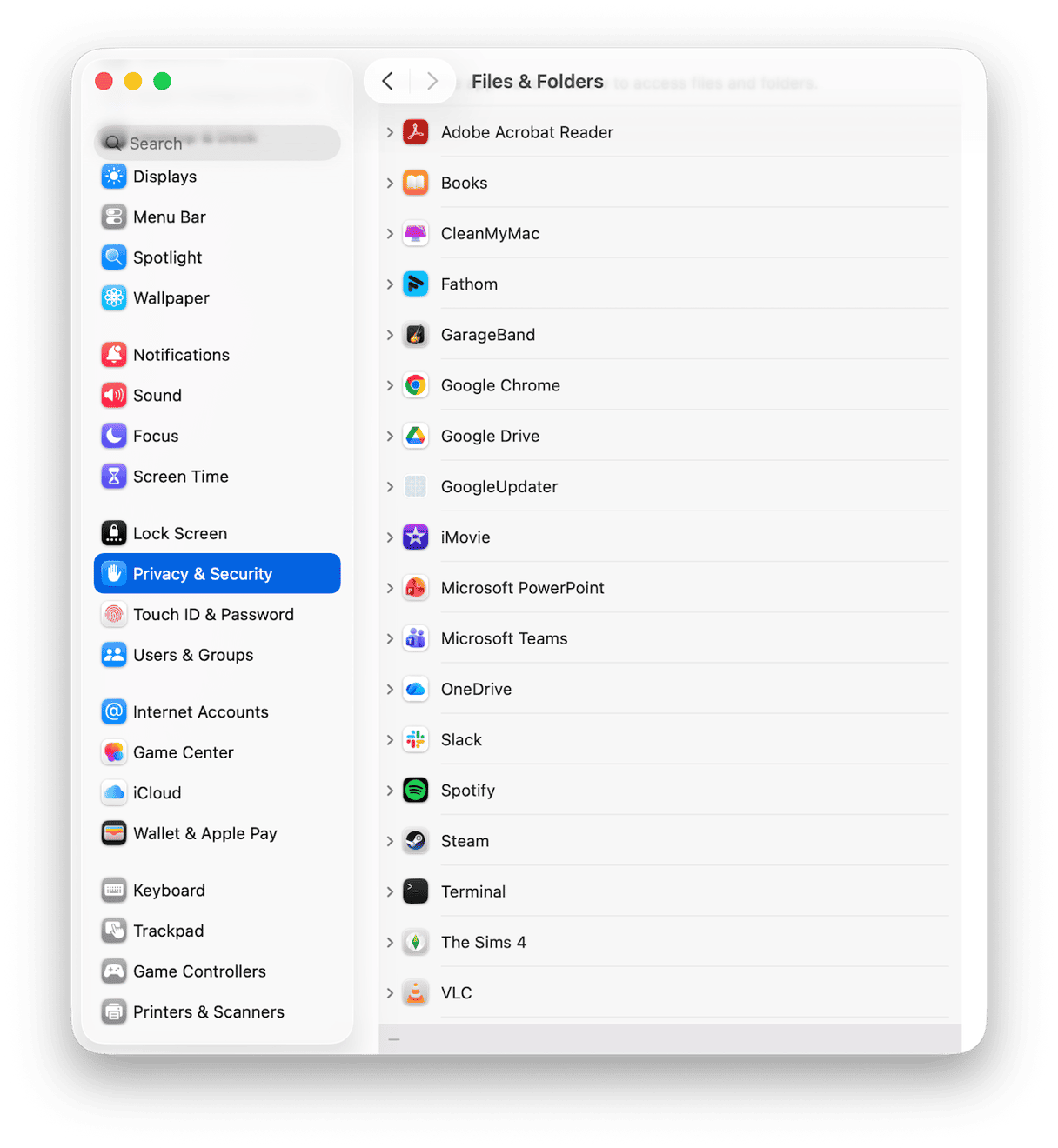
- De privacyprompts van macOS Tahoe kunnen Drive pauzeren bij de eerste keer dat er toegang wordt gevraagd tot mappen zoals 'Bureaublad' of 'Documenten'. Als je eerder op 'Weiger' hebt geklikt, ga dan terug naar Systeeminstellingen > Privacy en beveiliging > Bestanden en mappen en geef Google Drive voor desktop toegang.
- Offline mappen worden op aanvraag automatisch weer gevuld met bestanden. Nadat je de cache hebt geleegd, worden de beschikbare offline onderdelen opnieuw gedownload. Na het opruimen heb ik de Mac nog even op het stopcontact aangesloten en op wifi laten staan.
- Meerdere accounts betekenen meerdere numerieke mappen. Als er met één account problemen zijn, kun je alleen de cache van dat account legen door de bijbehorende numerieke map te selecteren. De overige blijven intact.
Extra tips voor het beheren van de macOS-cache
1. Verwijdering van systeemrommel
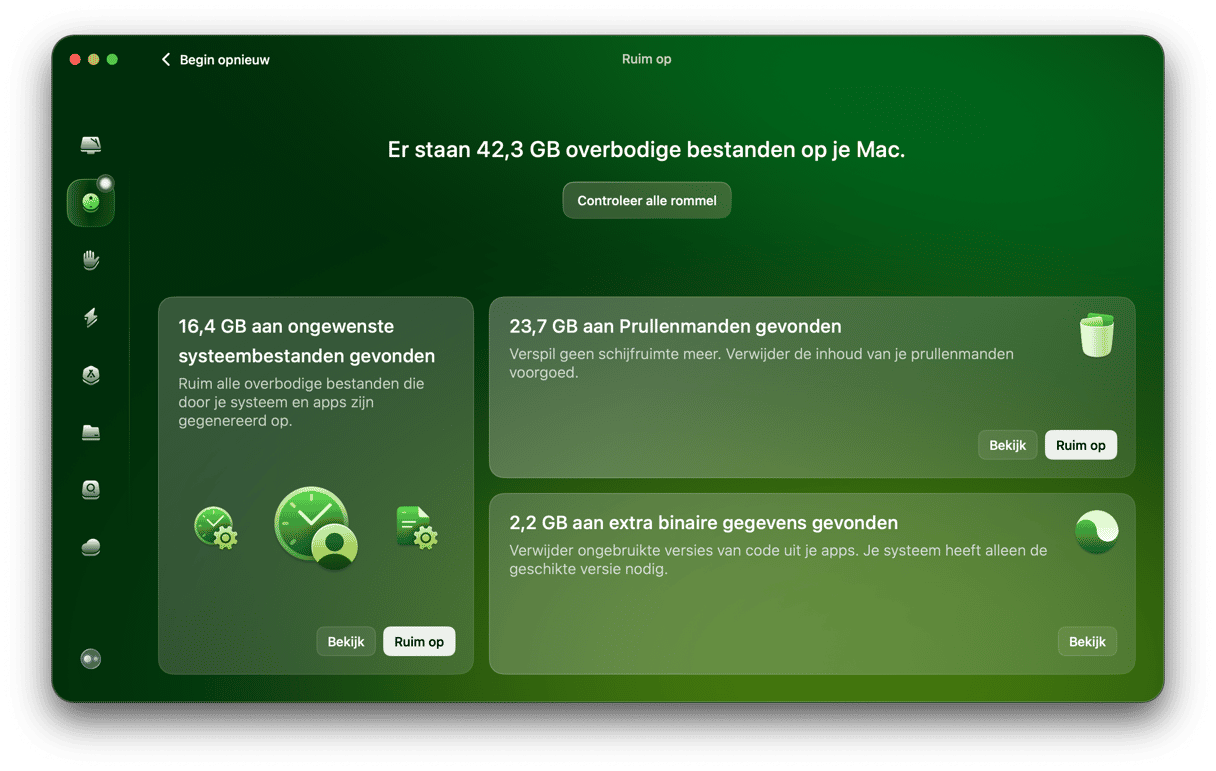
Het is niet alleen Google Drive dat bijdraagt aan de opbouw van systeemcache; er staan op elk moment talloze tijdelijke, beschadigde en systeemgerelateerde (log)bestanden op de schijf die kostbare schijfruimte in beslag nemen. Ik gebruik de functie 'Opruiming' van CleanMyMac wekelijks, gewoon om alles netjes en opgeruimd te houden. Wat ik het prettigst vind, is dat ik niet meer zelf in bibliotheekmappen hoef te zoeken en bang hoef te zijn dat ik iets belangrijks verwijder, terwijl het toch een hoop overbodige achtergrondrommel opruimt. Iets wat ik zelf gewoonweg niet zou kunnen vinden. Dat doe je als volgt:
- Open CleanMyMac en selecteer Opruiming > Scan.
- Klik op 'Bekijk alle rommel' en kijk hier eens wat er allemaal staat.
- Bekijk de categorieën, selecteer de onderdelen die je wilt verwijderen en klik op 'Ruim op'.
2. Normale herstart
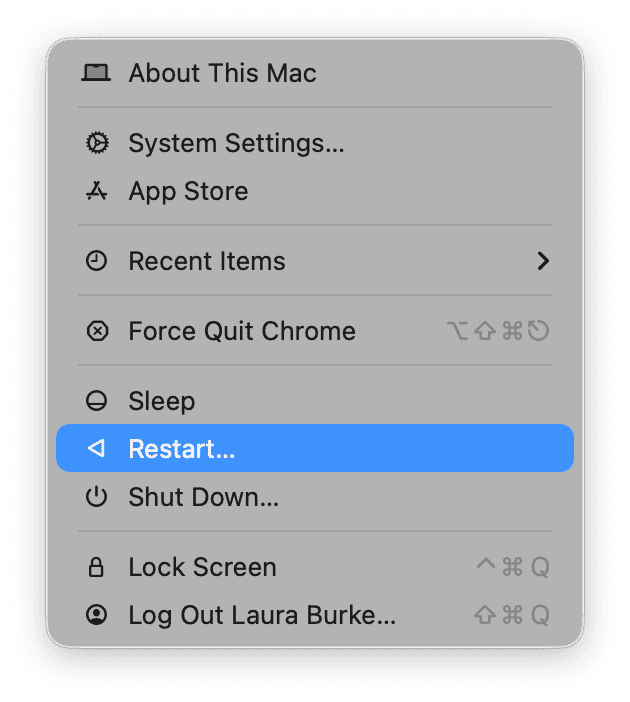
Maak er een gewoonte van om je Mac regelmatig opnieuw op te starten. Dit kan snel veel tijdelijke cachebestanden wissen en bestandsvergrendelingen opheffen die ervoor zorgen dat rommel langer blijft hangen dan nodig is. Ik doe het op vrijdagmiddag, zodat ik elke maandag weer fris begin.
3. Houd minder mappen offline
Markeer alleen de bestanden die je echt nodig hebt; je kunt oude projectmappen eenvoudig weer demarkeren, zodat de cache niet onnodig blijft groeien.
4. Pauzeer Google Drive tijdens het verplaatsen van grote bestanden
Als je duizenden onderdelen aan het verplaatsen bent, kun je je Mac flink ontlasten door de synchronisatie te pauzeren. Voltooi in plaats daarvan de verplaatsing en hervat de volledige synchronisatie zodra je klaar bent.
5. Zorg dat er voldoende vrije ruimte beschikbaar is
Probeer minstens 10-15% van je schijf vrij te houden. Als je opslagruimte krap is, kunnen cachebestanden niet worden ververst en voelt alles traag aan.
6. Sluit grote voorvertoning-sessies af zodra je klaar bent
Als je net honderden foto's of video's hebt doorgebladerd, sluit dan de Voorvertoning- en Finder-vensters voor die mappen.
Wanneer je de cache beter niet kunt legen (en wat je dan wel kunt doen)
Het is verleidelijk om meteen de Google Drive-cache op je Mac te wissen zodra er iets niet helemaal lekker loopt, maar dat is niet altijd de beste optie. Laten we eens kijken hoe dat precies zit.
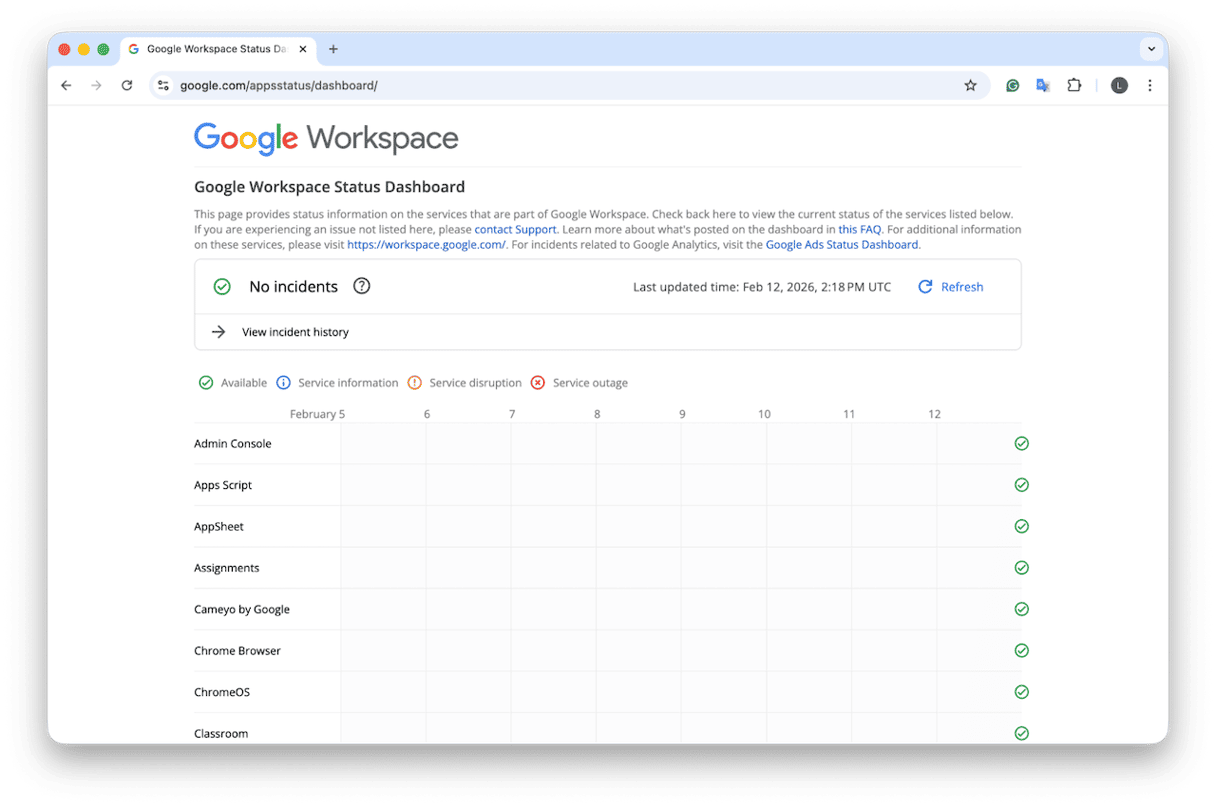
1. Een korte storing of tijdelijke hapering in de dienstverlening
Als Google Drive plotseling vreemd doet en de web-app ook traag is, wacht dan gewoon even af. Serverstoringen kunnen voorkomen, en dan helpt het legen van de cache helemaal niet. Kijk hier voor realtime informatie over app-storingen van Google.
2. Gloednieuwe installatie
Als je de Google Drive voor desktop-app net voor het eerst hebt geïnstalleerd en ingesteld, is het heel normaal dat deze druk bezig lijkt of zich zo gedraagt; de app is nog bezig met het voltooien van de indexering. Als je de cache halverwege het indexeren leegt, duurt het proces alleen maar langer. Laat dit proces zich eerst helemaal voltooien.
3. Instabiel internet
Als je verbonden bent met hotel-wifi of een hotspot, kan het synchroniseren haperen of erg traag verlopen. In plaats van de cache te legen, kun je beter wachten tot je weer verbinding hebt met je normale netwerk.
4. Slechts één vreemd bestand of één vreemde map
Als je een synchronisatieprobleem hebt met slechts één specifiek document, probeer het dan eerst te openen in de webversie van Google Drive. Als alles daar wel goed werkt, kun je het bestand in plaats daarvan online dupliceren, de naam wijzigen en de desktop-app laten bijwerken. Het is niet nodig om de cache te wissen.
Als je Google Drive veel gebruikt, is het nog steeds belangrijk om te weten hoe je de cache van Google Drive op je Mac kunt legen. In 2026 struikelen mensen hier nog steeds over, en dat snap ik wel: er is nog steeds geen snelle knop om alle cache in één keer leeg te maken, het blijft een beetje handmatig werk. Maar dankzij deze tips weet je nu hoe en waar je moet zoeken.
Veelgestelde vragen
Als ik de cache van Google Drive verwijder, worden mijn daadwerkelijke bestanden dan ook verwijderd?
Nee. Door de cache te legen verwijder je alleen lokale werkgegevens. Je bestanden blijven gewoon in Google Drive staan. Alles wat je als 'Offline beschikbaar' hebt ingesteld, wordt opnieuw gedownload — dit is normaal gedrag.
Ik heb twee Google-accounts in Drive. Moet ik beide caches wissen?
Dat is niet nodig. Elk account heeft zijn eigen numerieke map onder DriveFS. Als slechts één account problemen veroorzaakt, wis dan alleen de content_cache van dat account. Voor het andere account hoef je niets te doen. De structuur bestaat uit één map per account-ID.
Word ik uitgelogd bij mijn online account als ik mijn cache leegmaak?
Nee. Als je de cache leegt, word je niet uitgelogd bij de desktop-app. Als je ervoor kiest om de verbinding te verbreken, word je alleen afgemeld bij de desktop-app, niet bij je online account.
Wordt mijn Mac sneller als ik de Google Drive-cache leeg?
Je zult de grootste verandering merken in Drive zelf. Als bijkomend effect kan je Mac lichter aanvoelen omdat je wat opslagruimte hebt vrijgemaakt, maar de snelheidswinst komt vooral doordat Drive weer normaal functioneert.
Hoe vaak moet ik de cache legen?
Alleen als je daar een goede reden voor hebt. Als Drive goed werkt en de opslag er prima uitziet, hoef je geen vast schema aan te houden.
Kan ik blijven werken terwijl de cache opnieuw wordt opgebouwd?
Ja, maar houd het simpel. Laat Drive even bijladen en open daarna eerst de bestanden die je nodig hebt. Vermijd het om meteen tussen grote mappen te schakelen.
Moet ik ook de cache van mijn Google Drive-webbrowser legen?
De cache van je browser en die van de desktop-app zijn niet hetzelfde. Het wissen van de desktopcache heeft geen invloed op hoe de website wordt geladen in Safari of Chrome.
Verandert het legen van de cache iets aan bestandsversies of de geschiedenis?
Nee. Versies en geschiedenis worden opgeslagen in de cloud. Je lokale opschoonactie herschrijft die geschiedenis niet.