¿Quieres saber cómo borrar la caché de Google Drive en un Mac? Imagino que estás aquí porque has descubierto que no existe una opción sencilla para eliminarlo con pulsar un solo botón. También me ha pasado. Cuando empecé a tener problemas con molestos bloqueos de sincronización y carpetas llenas de caché en mi Mac, me puse a investigar qué estaba pasando.
Me encanta la app de escritorio de Google Drive, y es una parte fundamental de mi trabajo diario, así que necesitaba una solución rápida. No te das cuenta de lo mucho que dependes de una herramienta como Google Drive hasta que tienes algún problema con ella.
Si has experimentado alguno de los problemas mencionados abajo, borrar la caché en tu Mac es una excelente opción:
- La sincronización parece estar bloqueada.
- Las vistas previas de Finder no se cargan o tardan mucho.
- La carpeta de caché de tu Mac ha añadido varios gigabytes después de trabajar sobre un proyecto grande.
- Drive funciona de forma extraña después de una actualización.
Si algo es esto te suena familiar, eliminar la caché no es un paso arriesgado. Es una tarea de mantenimiento. Probablemente sea un buen momento para mencionar que esto no significa que se estén eliminando archivos reales de tu cuenta de Google Drive. Te voy a mostrar como hacerlo correctamente, empecemos.
¿Qué es exactamente la caché de Google Drive?
En este artículo hablo específicamente sobre la caché de Google Drive para escritorio, no la caché de tu navegador web. Creo que mucha gente se confunde con esto, porque es fácil olvidar que el área de trabajo que ofrece la app de escritorio se encuentra dentro de tu Biblioteca de usuario, en un directorio DriveFS que contiene carpetas por cada cuenta.
Si quieres saber dónde está, te explicamos cómo encontrarla en el Finder.
- Abre el Finder.
- Elige la opción Ir a la carpeta del menú Ir e introduce la siguiente ruta:
~/Library/Application Support/Google/DriveFS
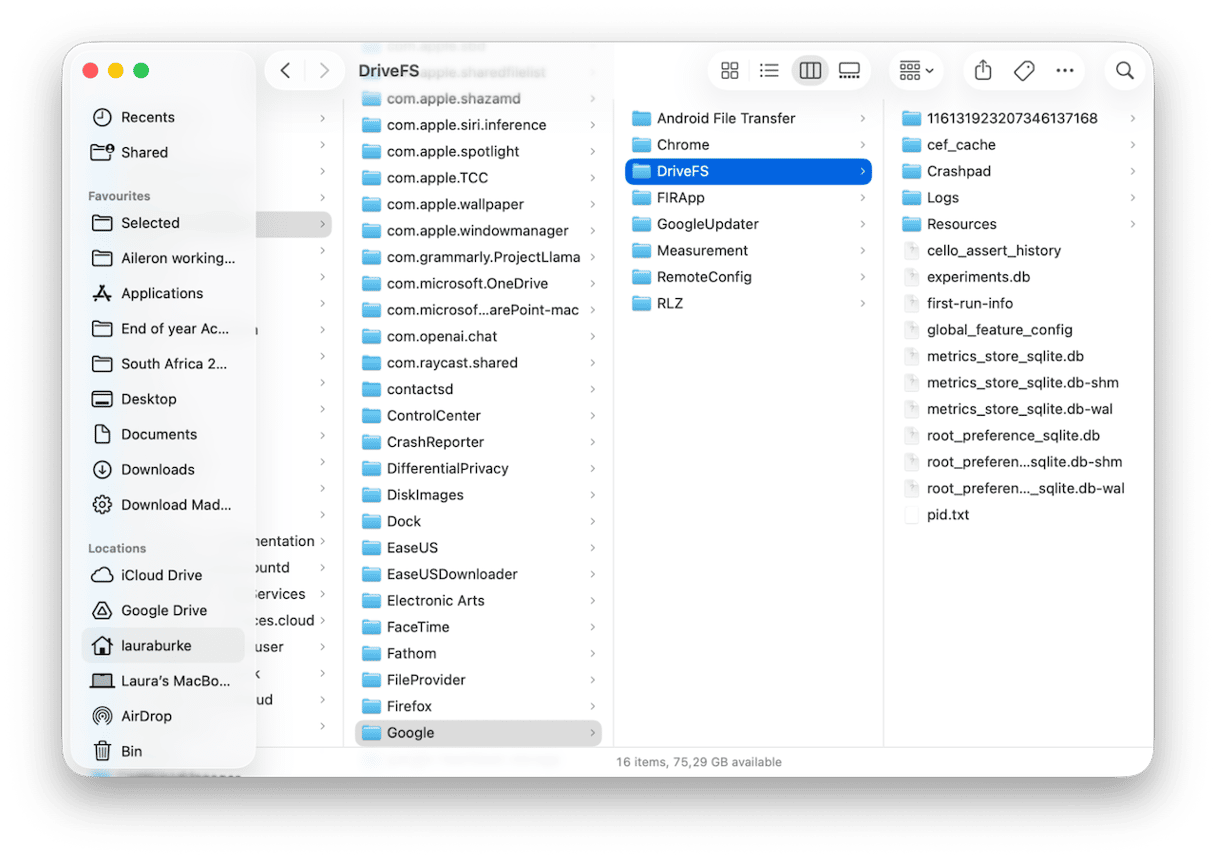
Vale, ahora ya sabes dónde está, pero ¿qué son y para qué sirven todos esos archivos? Bueno, la caché existe para agilizar los procesos: todos esos pequeños fragmentos de archivos, miniaturas e índices hacen que tus archivos se abran más rápido, y por eso tus carpetas sin conexión pueden funcionar sin necesidad de recargarse constantemente.
Cuando la caché se convierte en un problema
- La app se queda bloqueada en "Sincronizando" sin mostrar ningún progreso.
- Te estás quedando sin espacio de almacenamiento local constantemente.
- Tienes problemas con archivos duplicados.
- La app se ha actualizado o ha cambiado de ubicación y ha dejado mucha caché antigua en el sistema.
Si te has topado con alguno de estos problemas, el siguiente paso es borrar la caché de Google Drive en tu Mac. Esto obliga a la app a reconstruir su entorno de trabajo local y, de paso, soluciona varios fallos.
Cómo borrar la caché de Google Drive en Mac
Antes de continuar, te recordamos que estos consejos sirven para eliminar la caché de Google Drive en Mac, no la caché de tu navegador. Voy a dividir esto en pasos.
Opción 1: Eliminar la caché de Google Drive manualmente
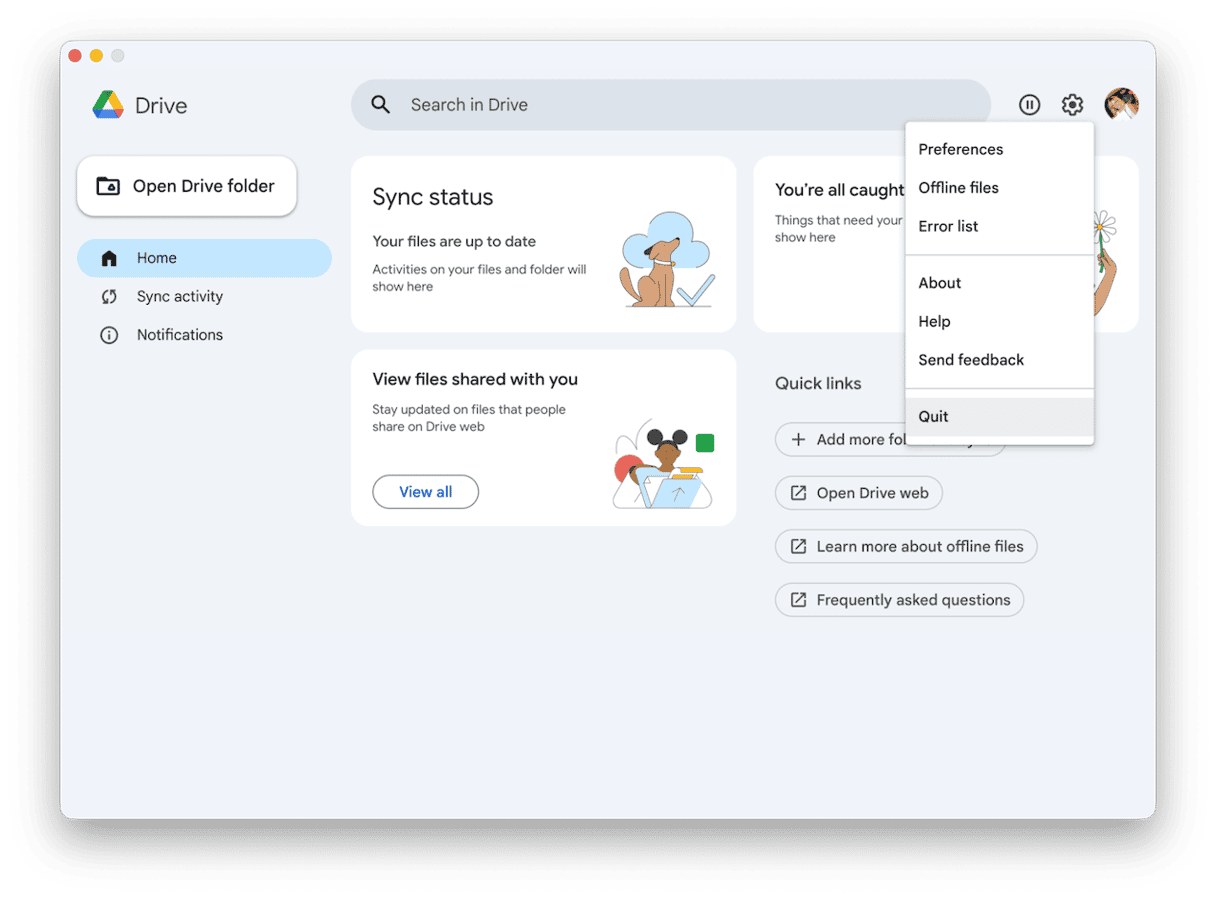
Paso uno: cierra Drive para escritorio
- En Google Drive para escritorio, haz clic en el icono de engranaje y pulsa Salir.
- Dale unos segundos para que se cierre por completo.
Paso dos: Abre la carpeta DriveFS
Bueno, abramos la carpeta que te mostré en la sección anterior; sigue estos pasos:
- En el Finder, pulsa Mayúsculas - Comando - G y pega esta ruta:
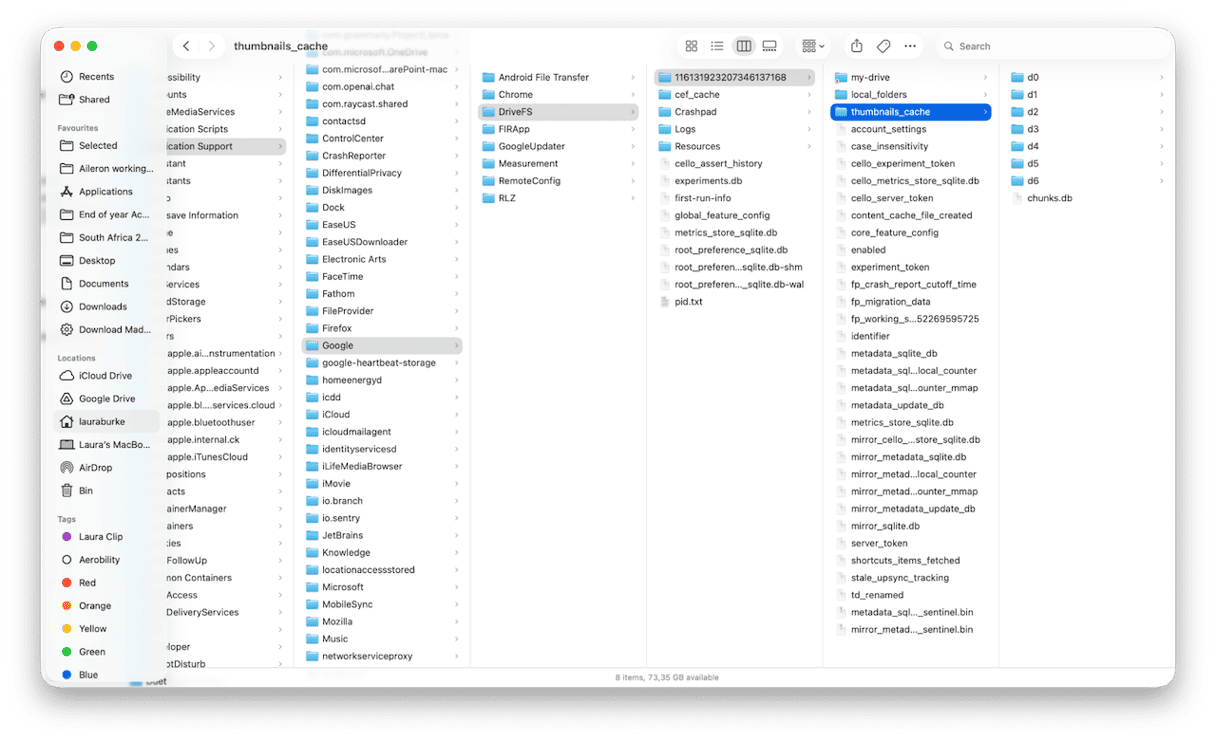
~/Library/Application Support/Google/DriveFS - Luego, abre la carpeta que contiene muchos números en el nombre.
Paso tres: eliminación de la caché
- Si ves la carpeta content_cache/, puedes abrirla y borrar su contenido (pero deja la carpeta en sí).
- Haz lo mismo con la carpeta local_folders/
Opcional: otros archivos que puedes eliminar tranquilamente
- thumbnails_cache/ – elimina el contenido
- cef_cache/ – elimina el contenido
- Logs/ y Crashpad/ – elimina los archivos más antiguos si quieres recuperar algo de espacio
NO toques los archivos de la base de datos (*.db, *.sqlite, *.wal, *.shm) ni la carpeta my-drive/.
Paso cuatro: Reinicia Drive para escritorio
- Vuelve a abrir la app de escritorio; es posible que tengas que volver a iniciar sesión.
- Y dale tiempo para reconstruirse.
Dependiendo del tamaño de tu Drive, esto puede tardar más o menos, así que quizá te convenga hacerlo por la noche.
Paso cinco: Revisa tu almacenamiento local
- Ve al menú principal > Ajustes del Sistema > General > Almacenamiento.
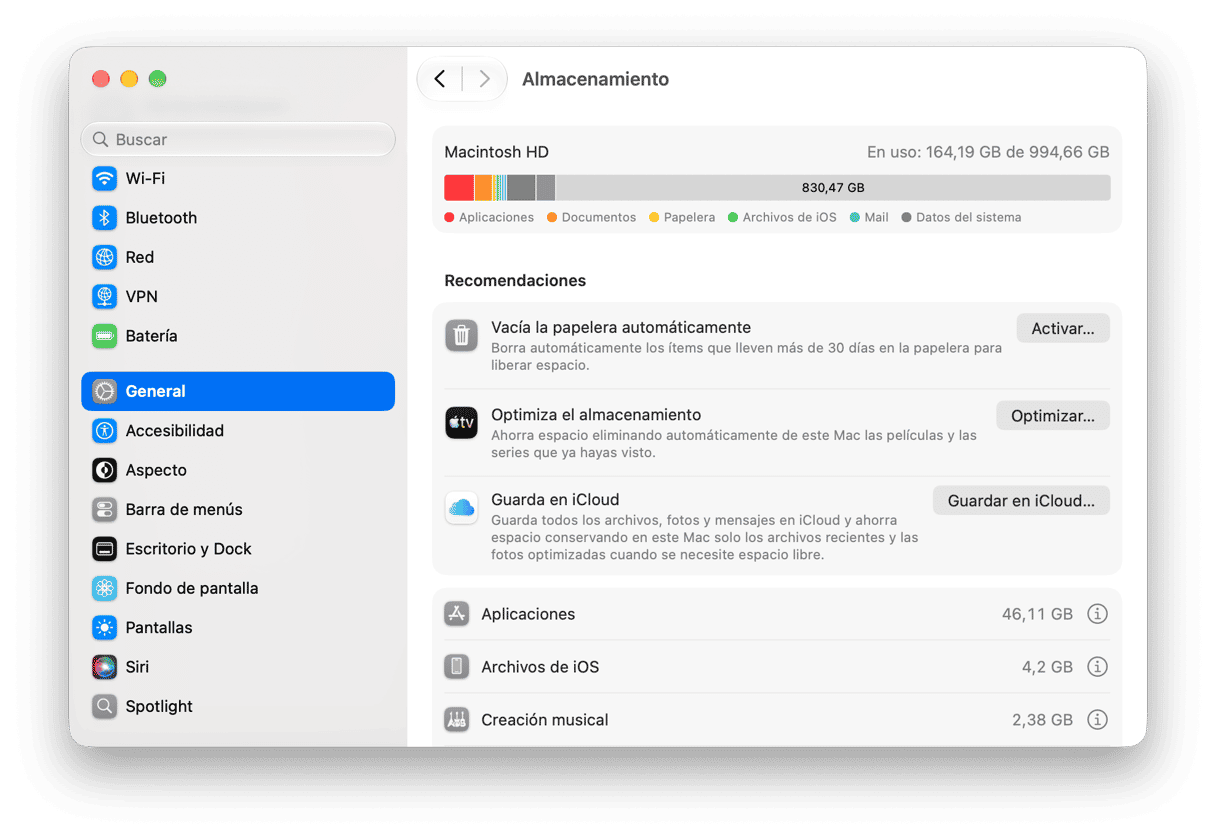
Deberías ver espacio libre en tu Drive de inmediato.
Paso seis: Comprobar si el problema se ha resuelto
Abre el archivo o la carpeta que te estaba dando problemas, o comprueba el progreso de la sincronización, para ver si los problemas que experimentabas se han solucionado al eliminar manualmente la caché acumulada.
Opción 2: Restablecer Google Drive local
Si el método manual explicado arriba te ha ayudado a liberar espacio en el sistema, pero sigues teniendo problemas de sincronización o fallos, puedes intentar restablecer tu base de datos local. Así es como puedes hacerlo:
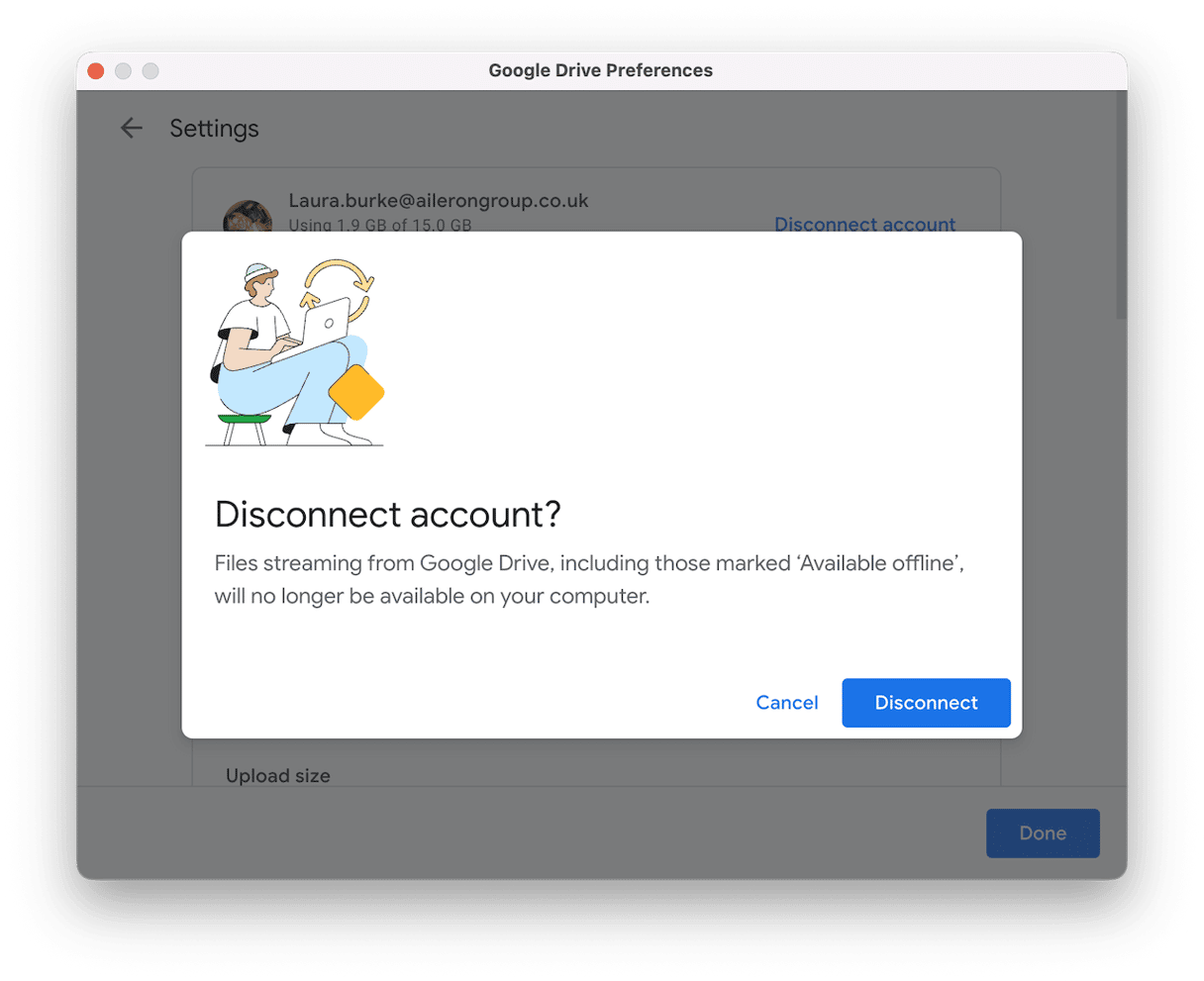
Paso uno: Desconéctate completamente de tu cuenta de Google Drive para escritorio
- Abre la app y haz clic en el icono del engranaje y luego selecciona Preferencias.
- Selecciona el icono del engranaje de nuevo en la nueva de Preferencias, pulsa Desconectar cuenta y confirma.
- Asegúrate de cerrar la app por completo.
Paso dos: Haz una copia de seguridad de tu estado local
- En el Finder, pulsa Mayúsculas - Comando - G y pega esta ruta:
~/Library/Application Support/Google/DriveFS - Luego, selecciona la carpeta que contiene muchos números en el nombre y cámbiale el nombre a 123456-backup.
Paso tres: Vuelve a iniciar sesión
- Vuelve a abrir Drive > Iniciar sesión.
- Comprueba que todo esté correcto y que tus archivos siguen en drive.google.com.
Cuando veas que todo está en orden, elimina la carpeta 123456-backup (o consérvala unos días más).
Aquí, cambiar el nombre de la carpeta no elimina nada y, como la cuenta está desconectada, la carpeta local ya no está vinculada a la nube, así que no hay forma de que una eliminación local afecte a la nube.
Otro consejo es utilizar la función Limpiar la nube de CleanMyMac. Puede analizar el Google Drive y ofrece una vista instantánea y clara de las carpetas grandes sincronizadas con la nube que se guardan localmente. También puede conectarse con Dropbox y OneDrive; te explicamos cómo usarla.
- Abre CleanMyMac — consigue tu prueba gratuita aquí (gratis durante 7 días).
- Abre la app y haz clic en Limpiar la nube.
- Conecta tu Google Drive y haz clic en Analizar.
- Puedes usar la herramienta para ver un resumen del almacenamiento o eliminar los archivos que hay aquí.
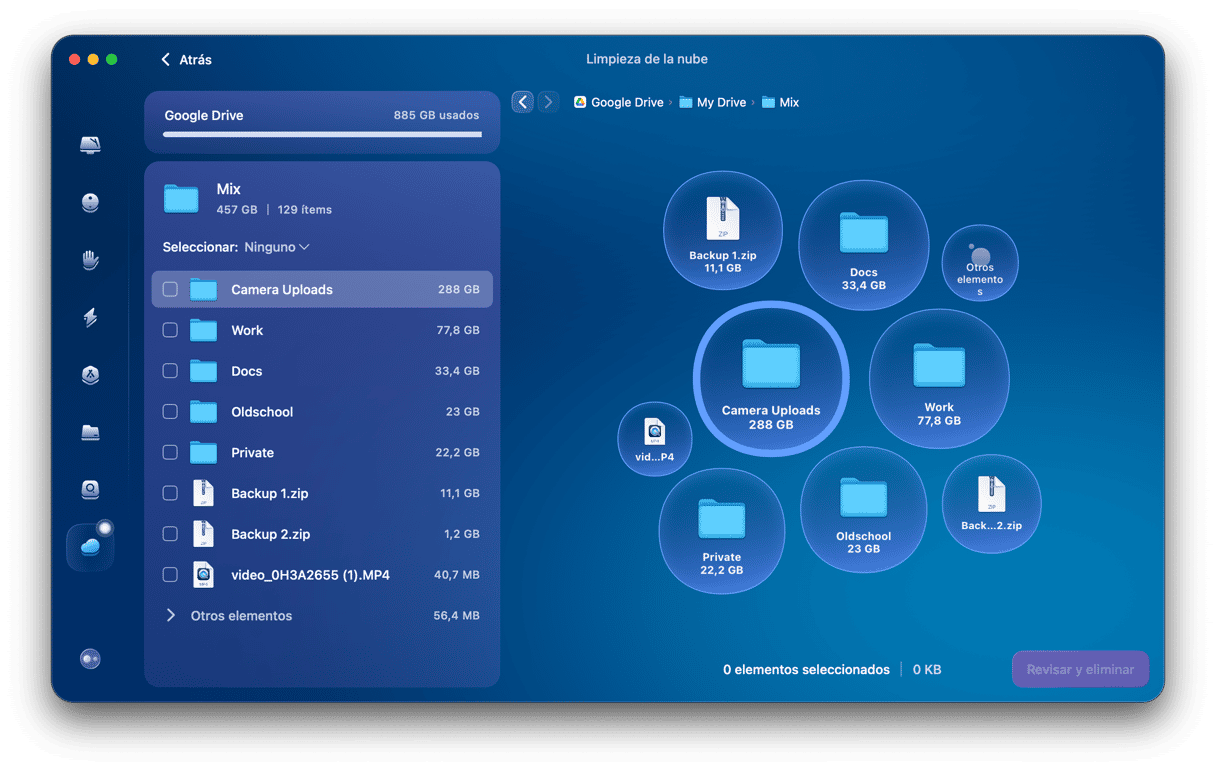
Personalmente, uso el resumen para decidir qué es lo que realmente necesita quedarse como Disponible sin conexión en cada app. Para mí, es una forma de entender mejor qué está ocupando el espacio.
Notas adicionales sobre las pruebas realizadas en macOS Tahoe
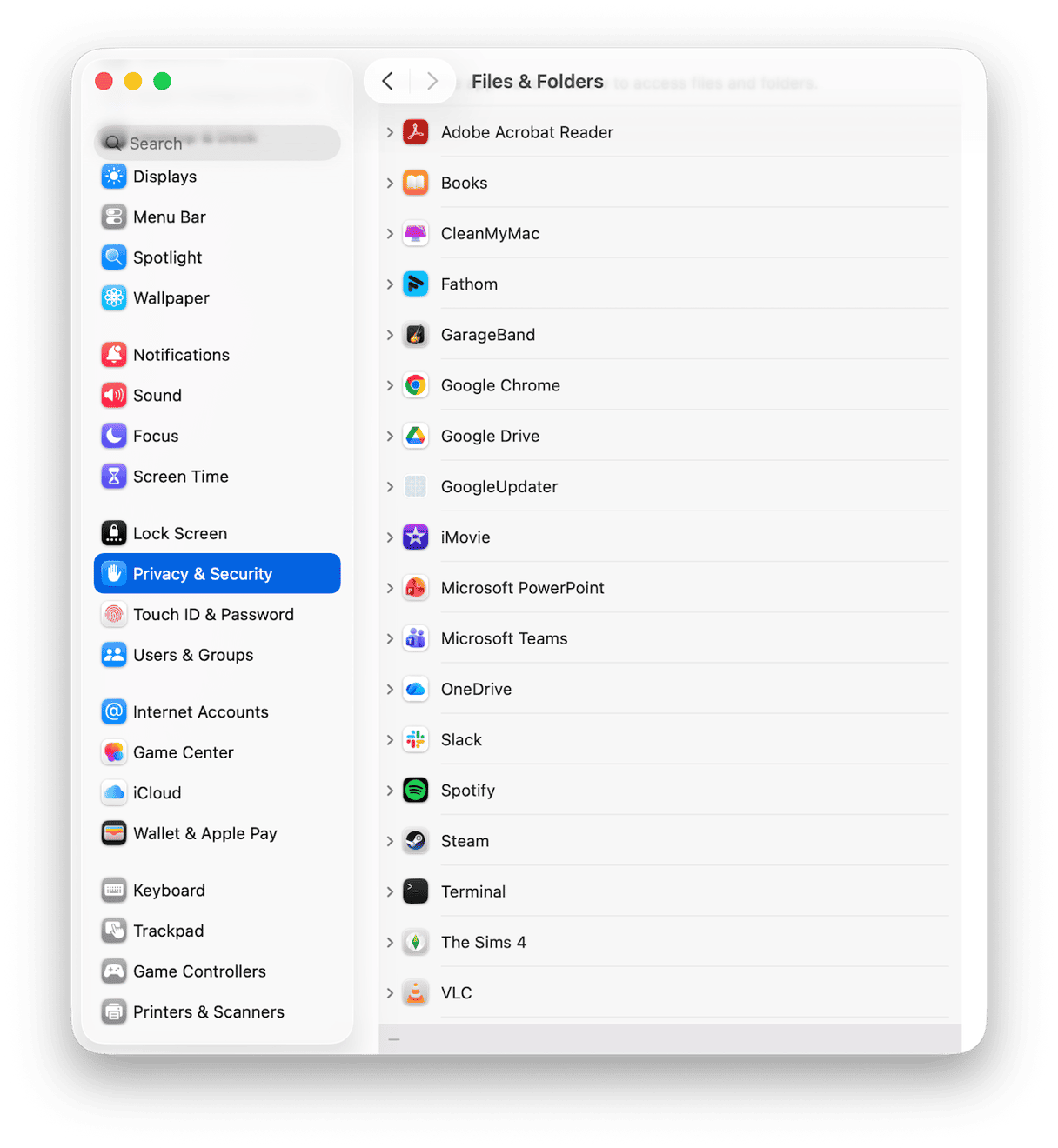
- Los ajustes de privacidad de macOS Tahoe pueden pausar Drive la primera vez que la app solicita acceso a carpetas como Escritorio o Documentos. Si antes hiciste clic en No permitir, vuelve a Ajustes del Sistema > Privacidad y seguridad > Archivos y carpetas y, a continuación, concede acceso a Google Drive para escritorio.
- Las carpetas sin conexión se recargan automáticamente cuando las necesitas. Después de eliminar la caché, los archivos disponibles sin conexión se vuelven a descargar. Dejé el Mac enchufado y conectado al Wi-Fi durante un rato después de eliminar la caché.
- Varias cuentas tendrán varias carpetas numéricas. Si una cuenta da problemas, puedes borrar solo la caché de esa cuenta accediendo a su carpeta numérica. Los demás pueden permanecer intactos.
Consejos extra para gestionar la caché en macOS
1. Eliminación de archivos basura del sistema
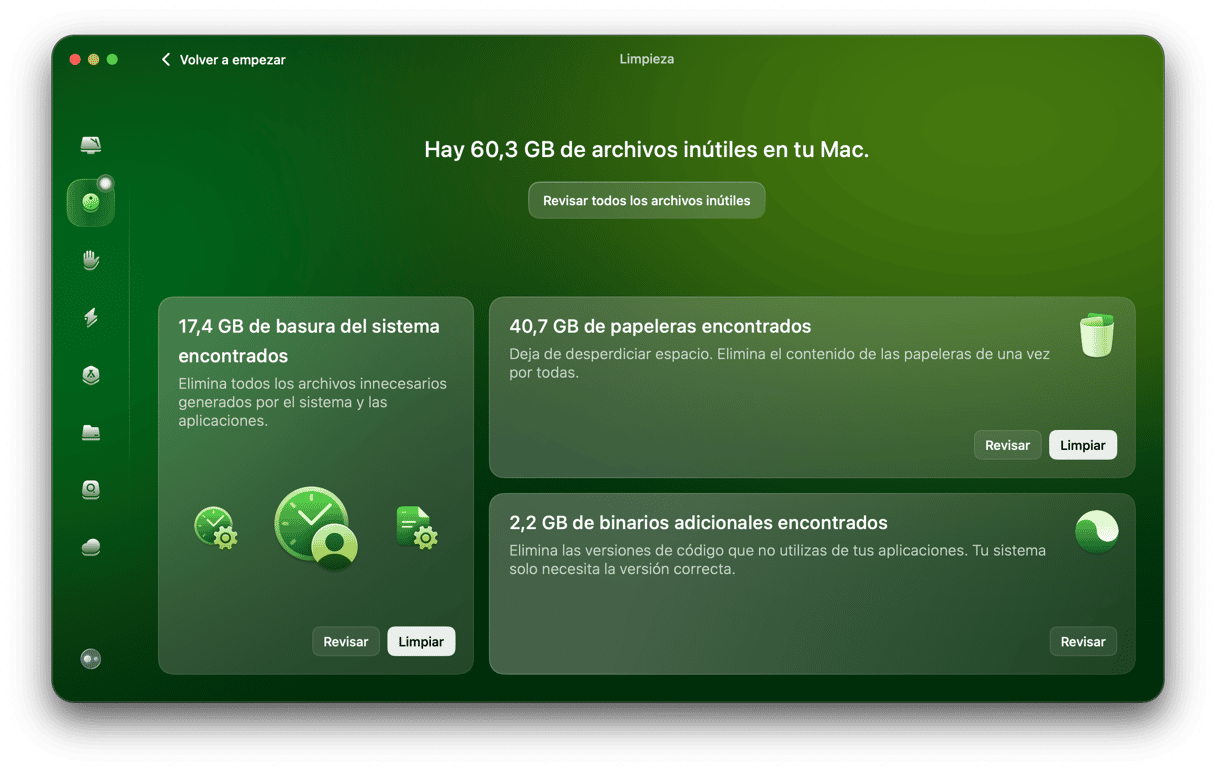
Google Drive no es la única app que acumula caché en el sistema; en cualquier momento, puede haber un montón de registros y archivos temporales, dañados o relacionados con el sistema ocupando un valioso espacio en el disco. Yo utilizo la función Limpieza de CleanMyMac cada semana para mantenerlo todo en orden. Lo que más me gusta de la app es que no tengo que hurgar en las carpetas de la Biblioteca con el miedo de borrar algo importante, y la herramienta elimina gran parte de la basura oculta del sistema. Simplemente no habría podido encontrarlo todo por mi cuenta. Así es como puedes hacerlo:
- Abre CleanMyMac y selecciona Limpieza > Analizar.
- Pulsa Revisar todos los archivos inútiles.
- Revisa las categorías, selecciona las cosas que quieras eliminar y pulsa Limpiar.
2. Reinicio normal
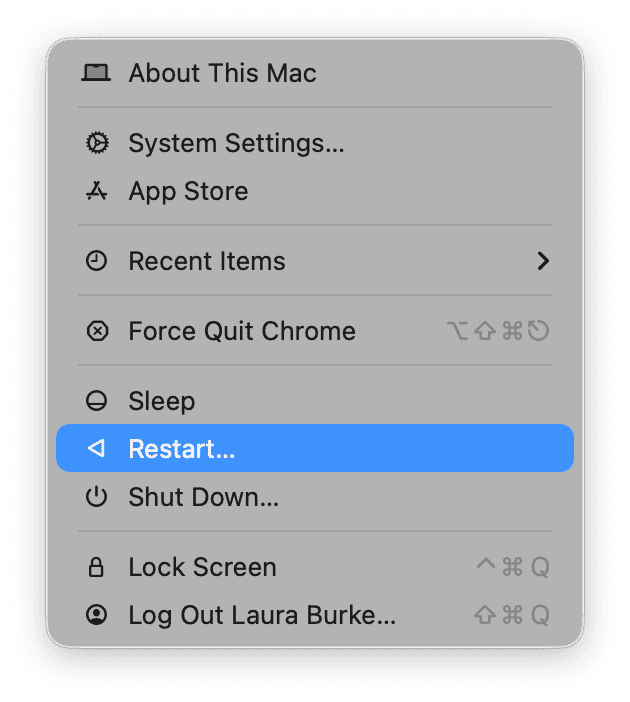
Acostúmbrate a reiniciar el ordenador de forma regular. Esto puede borrar rápidamente muchos archivos de caché temporales y liberar bloqueos de archivos que hacen que los archivos basura permanezcan en el sistema más tiempo del necesario. Personalmente hago esto los viernes por la tarde, para tener el sistema totalmente limpio para el lunes.
3. Mantén menos carpetas sin conexión
Marca solo las carpetas que realmente necesites tener en modo offline; puedes desmarcar las carpetas no necesarias para que la caché no siga creciendo sin motivo.
4. Pausa Google Drive durante transferencias masivas de archivos
Si estás moviendo miles de archivos, puedes hacer que tu Mac funcione mejor pausando la sincronización. Luego, cuando termines de mover los archivos, reanuda la sincronización completa.
5. Mantén algo de espacio libre disponible
Intenta mantener siempre al menos un 10-15 % de espacio libre en el disco. Cuando te queda poco almacenamiento, los archivos caché no pueden renovarse y el sistema va lento.
6. Cierra las sesiones de vista previa masivas cuando termines
Si solo has echado un vistazo rápido a cientos de fotos o vídeos, cierra las ventanas de Vista Previa y del Finder correspondientes a esas carpetas.
Cuándo no borrar la caché (y qué hacer en su lugar)
Puede resultar tentador saltar directamente al borrado de la caché de Google Drive en tu Mac cada vez que algo no funcione bien, pero hay casos en los que no es la mejor opción. Te lo explicamos.
1. Una breve interrupción o fallo en el servicio
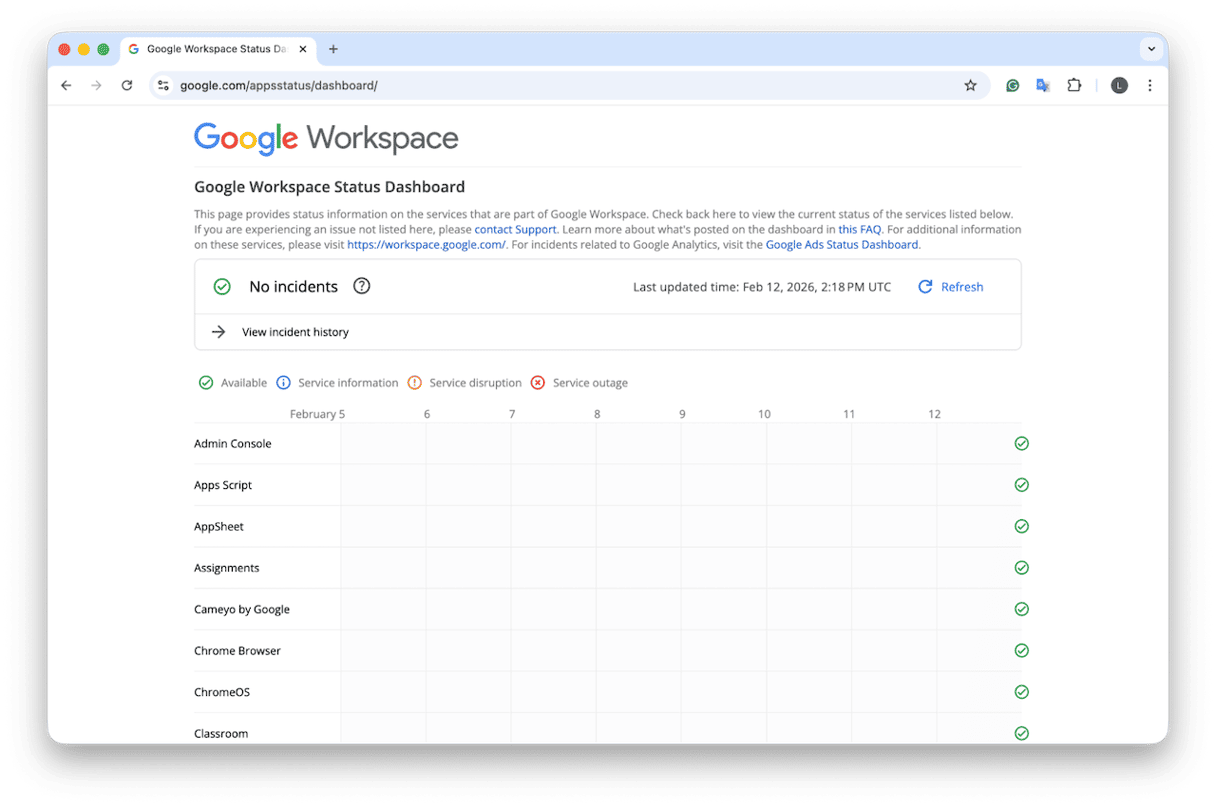
Si Google Drive ha empezado a funcionar mal de repente y la app de web también va lenta, espera un poco a que se solucione. Es posible que el servidor se haya caído, y eliminar la caché no servirá de nada en ese caso. Consulta aquí las interrupciones de apps en tiempo real según los datos de Google.
2. Instalación de cero
Si acabas de configurar e instalar la app de Google Drive de escritorio por primera vez, es totalmente normal que parezca funcionar lento o no responda, ya que está trabajando para terminar de indexar los archivos. Borrar la caché a mitad de la indexación solo alarga el proceso. Deja que termine una pasada completa.
3. Internet inestable
Si estás conectado al Wi-Fi de un hotel o a un punto de acceso, es posible que la sincronización se quede parada o vaya muy lento. En vez de borrar la caché, quizás prefieras esperar hasta que vuelvas a usar tu conexión habitual.
4. Solo un archivo o una carpeta extraños
Si tienes un problema de sincronización con un documento en concreto, prueba primero a abrirlo en la versión web de Google Drive. Si allí funciona correctamente, puedes duplicarlo en línea, cambiarle el nombre y dejar que la app de escritorio se actualice. No es necesario borrar la caché.
Si utilizas Google Drive con frecuencia, sigue siendo importante saber cómo borrar la caché de Google Drive en Mac. En 2026, esto sigue confundiendo a mucha gente, y lo entiendo: sigue sin existir un botón para borrar toda la caché de una vez, así que eliminar el caché en Mac sigue siendo, en gran parte, un proceso manual. Pero gracias a estos consejos, ya sabes cómo y dónde buscar.
Preguntas frecuentes
Si borro la caché de Google Drive, ¿se borrarán también mis archivos reales?
No. Borrar la caché solo elimina los datos de trabajo locales. Tus archivos permanecen en Google Drive. Verás que se vuelven a descargar los archivos que hayas marcado como disponibles sin conexión, lo cual es un totalmente normal.
Tengo dos cuentas de Google en Drive. ¿Debo borrar la caché de ambas?
No es necesario. Cada cuenta tiene su propia carpeta numérica dentro de DriveFS. Si solo una cuenta da problemas, borra únicamente la caché de contenido de esa cuenta. La otra cuenta permanece intacta. La estructura consiste en una carpeta por cada ID de cuenta.
¿Borrar la caché cerrará mi sesión en la cuenta online?
No. Borrar la caché no cierra tu sesión en la app de escritorio. Si decides desconectarte, solo se cerrará la sesión de la app de escritorio, no la de tu cuenta online.
¿Eliminar la caché de Google Drive hará que tu Mac vaya más rápido?
Deberías notar el mayor cambio en el propio Drive. Como efecto secundario, es posible que notes que tu Mac va más rápido porque has liberado algo de espacio de almacenamiento, pero la mejora en la velocidad se debe principalmente a que Drive vuelve a funcionar con normalidad.
¿Con qué frecuencia debo borrar la caché?
Solo cuando tengas una necesidad real. Si Drive funciona correctamente y el almacenamiento no está lleno, no hace falta seguir ninguna rutina fija.
¿Puedo seguir trabajando mientras se reconstruye la caché?
Sí, pero sin sobrecargar Drive. Deja que Drive se actualice, abre primero los archivos que necesites y evita saltar entre carpetas enormes justo después de eliminar la caché.
¿También tengo que borrar la caché del navegador web que uso con Google Drive?
La caché del navegador y la caché de la app de escritorio son independientes. Borrar la caché de la app de escritorio no cambiará cómo se carga el sitio web en Safari o Chrome.
¿Borrar la caché modifica las versiones de los archivos o el historial?
No. Las versiones y el historial se almacenan en la nube. La eliminación local que hace no reescribe ese historial.