Vil du vite hvordan du tømmer Google Disk-hurtigbufferen på Mac-en? Jeg regner med at du er her fordi du oppdaget at det ikke finnes et enkelt alternativ for å fjerne den med bare ett klikk. Jeg har vært der. Da jeg begynte å oppleve irriterende synkroniseringsstopp og noen svært store hurtigbuffermapper på Mac-en min, satte jeg meg ned for å undersøke hva som foregikk.
Jeg er en stor fan av skrivebordsappen til Google Disk, og den er en integrert del av arbeidshverdagen, så jeg trengte en rask løsning. Det er ikke før du støter på et problem med et verktøy som Google Disk, at du innser hvor avhengig du faktisk er av det.
Hvis du har opplevd noen av disse problemene, er det en god idé å tømme hurtigbufferen:
- Synkroniseringen ser ut til å ha stanset opp.
- Forhåndsvisninger i Finder laster ikke inn, eller er veldig trege.
- Hurtigbuffermappen vokser med flere gigabyte etter et stort prosjekt.
- Harddisken oppfører seg merkelig etter en oppdatering.
Hvis noen av disse symptomene virker kjente, er det ikke skummelt å tømme hurtigbufferen. Det er husarbeid. Det er nok på sin plass å berolige brukerne med at dette ikke betyr at du sletter faktiske filer i Google Disk-kontoen. Jeg har alle tipsene du trenger, så la oss sette i gang.
Hva er egentlig Google Disk-hurtigbuffer?
I denne artikkelen snakker jeg derfor spesifikt om hurtigbufferen som brukes av Google Disk for skrivebord, ikke nettleserens hurtigbuffer. Jeg tror mange blir forvirret her, fordi det er lett å glemme at arbeidsområdet som skrivebordsappen tilbyr, ligger i brukerbiblioteket, i en DriveFS-mappe som inneholder egne mapper for hver konto.
Slik finner du den i Finder, hvis du lurer på hvor den befinner seg.
- Åpne Finder.
- Velg alternativet Gå til mappe fra Gå-menyen og skriv inn banen nedenfor:
~/Library/Application Support/Google/DriveFS
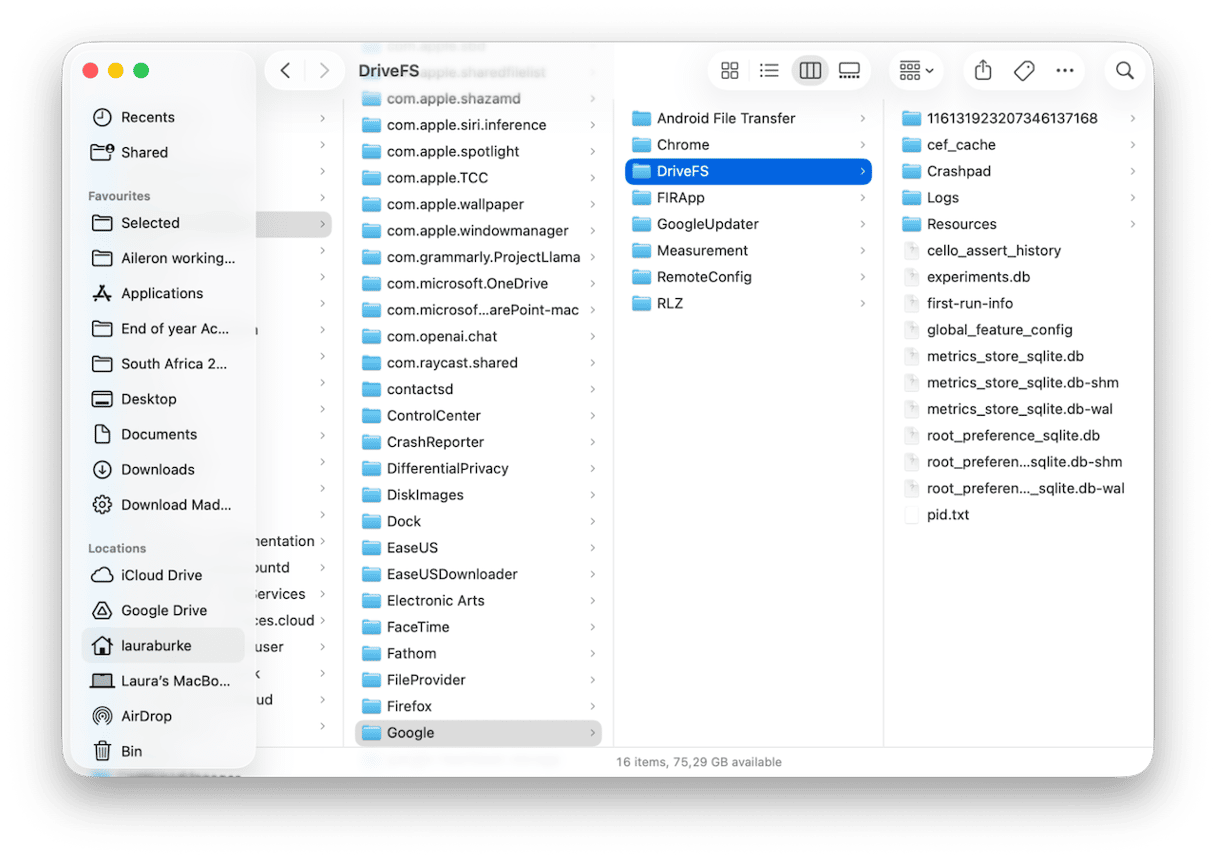
OK, så nå vet du hvor det er, men hva er det egentlig disse filene gjør og betyr? Vel, hurtigbufferen finnes til syvende og sist for å effektivisere prosesser. Alle de små filbitene, miniatyrbildene og indeksene gjør at filene dine kan åpnes raskere, slik at offline-mappene fungerer uten at alt hele tiden må lastes på nytt.
Når hurtigbufferen blir plagsom
- Appen blir hengende på «Synkroniserer» uten fremgang.
- Du går stadig tom for lokal lagring.
- Du har problemer med duplikater.
- Appen ble oppgradert eller flyttet lagringen, og etterlot den gamle hurtigbufferen.
Hvis du har opplevd noe av dette, er neste steg å tømme Google Disk-hurtigbufferen på Mac-en. Det tvinger appen til å bygge opp igjen det lokale arbeidssettet, og retter opp en rekke feil underveis.
Slik tømmer du Google Disk-hurtigbufferen på Mac
Men før vi går i gang: Bare en påminnelse om at disse tipsene gjelder hvordan du tømmer hurtigbufferen til Google Disk på Mac, ikke nettleserens hurtigbuffer. Jeg skal dele dette opp i trinn.
Alternativ én: Manuell fjerning av Google Disk-hurtigbufferen
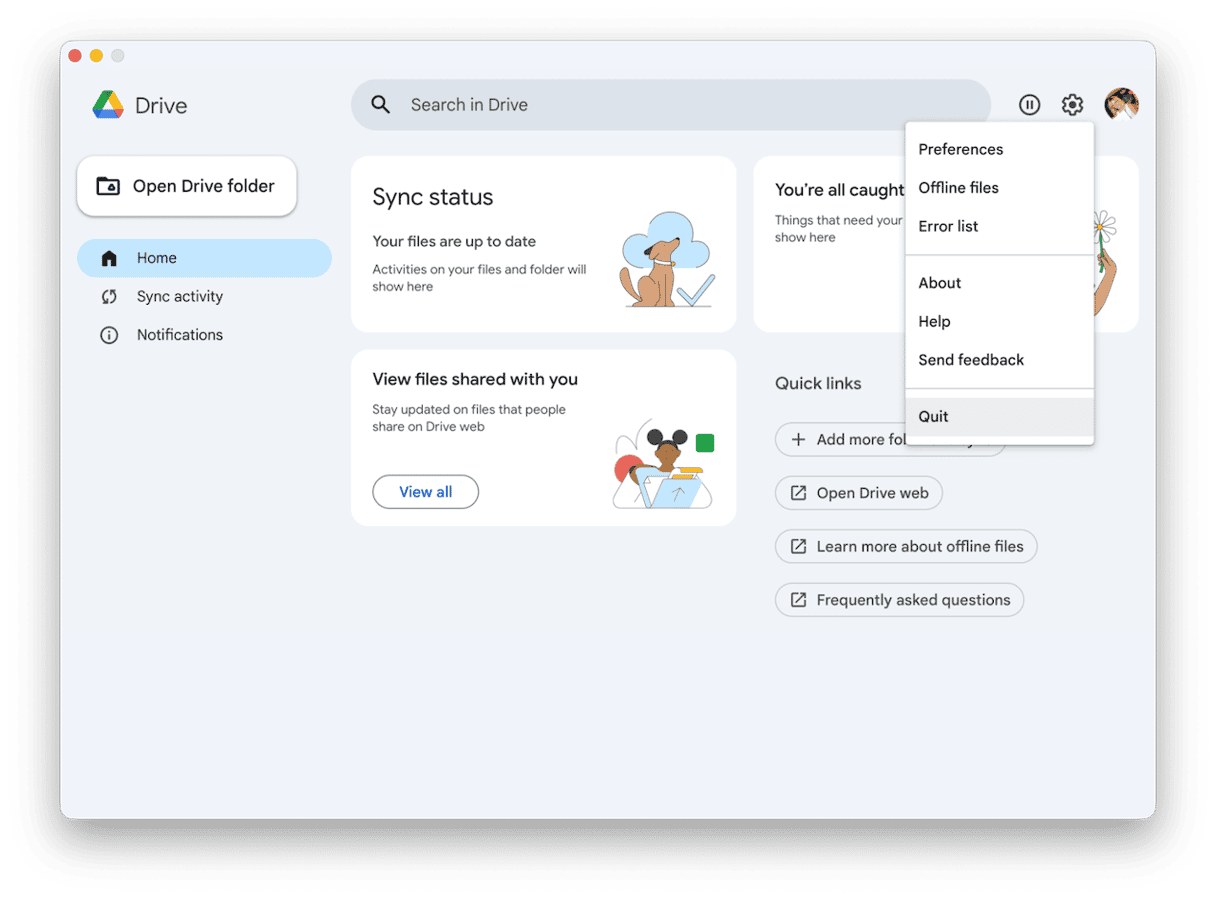
Trinn én: Avslutt Drive for skrivebord
- I Google Disk for skrivebord klikker du på tannhjulikonet og trykker på Avslutt.
- Bare gi det noen sekunder til det er helt frakoblet.
Trinn to: Åpne DriveFS-mappen
Da åpner vi mappen jeg viste deg i avsnittet over. Her er en påminnelse.
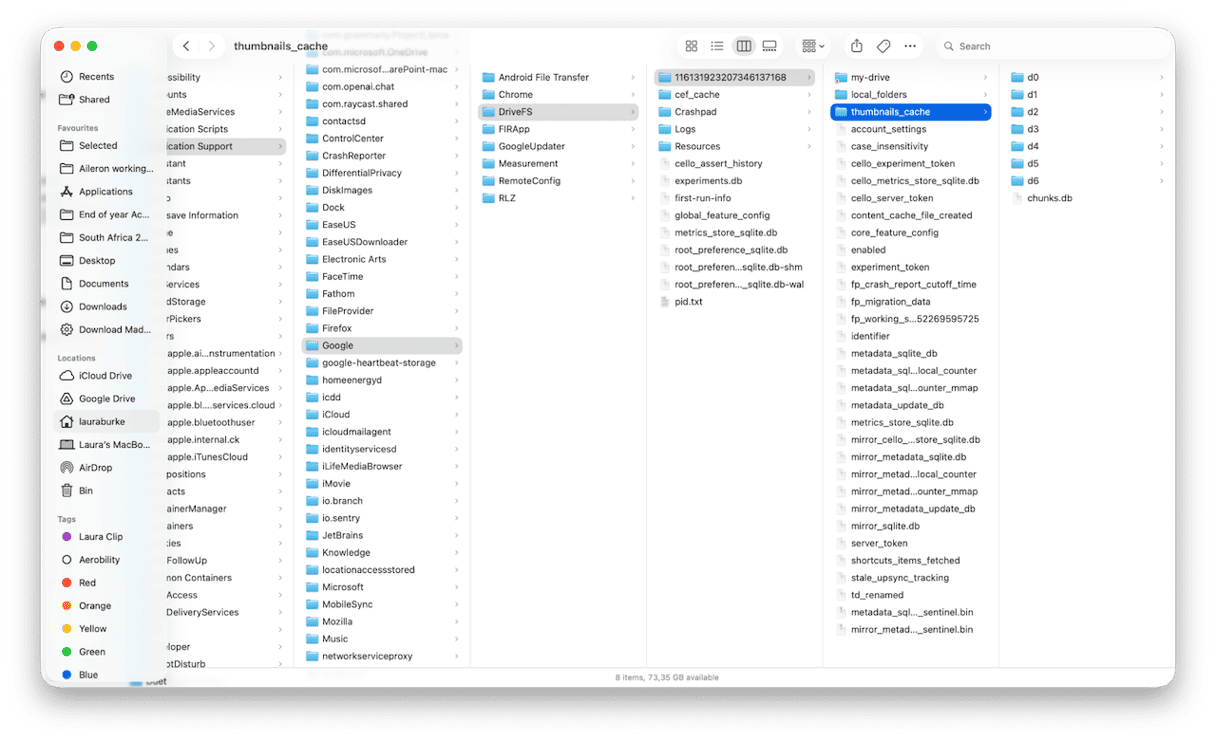
- I Finder trykker du Shift - Command - G og limer inn denne banen:
~/Library/Application Support/Google/DriveFS - Deretter åpner du mappen med det lange tallnavnet.
Trinn tre: Fjerning av hurtigbuffer
- Hvis du ser content_cache/, kan du åpne den og slette innholdet (men la selve mappen ligge igjen).
- Gjør det samme for local_folders/
Valgfritt: trygge tillegg du kan fjerne:
- thumbnails_cache/ – fjern innhold
- cef_cache/ – fjern innhold
- Logs/ og Crashpad/ – fjern eldre filer hvis du vil frigjøre litt plass
Ikke rør databasefilene (*.db, *.sqlite, *.wal, *.shm) eller my-drive/-mappen.
Trinn fire: Start Disk for skrivebord på nytt
- Åpne skrivebordsappen på nytt – det kan hende du må logge inn.
- Og gi det tid til å bygges opp igjen.
Dette kan variere avhengig av størrelsen på Disk-en, så det kan være lurt å gjøre det på kvelden.
Trinn fem: Sjekk den lokale lagringen
- Gå til hovedmenyen > Systeminnstillinger > Generelt > Lagring.
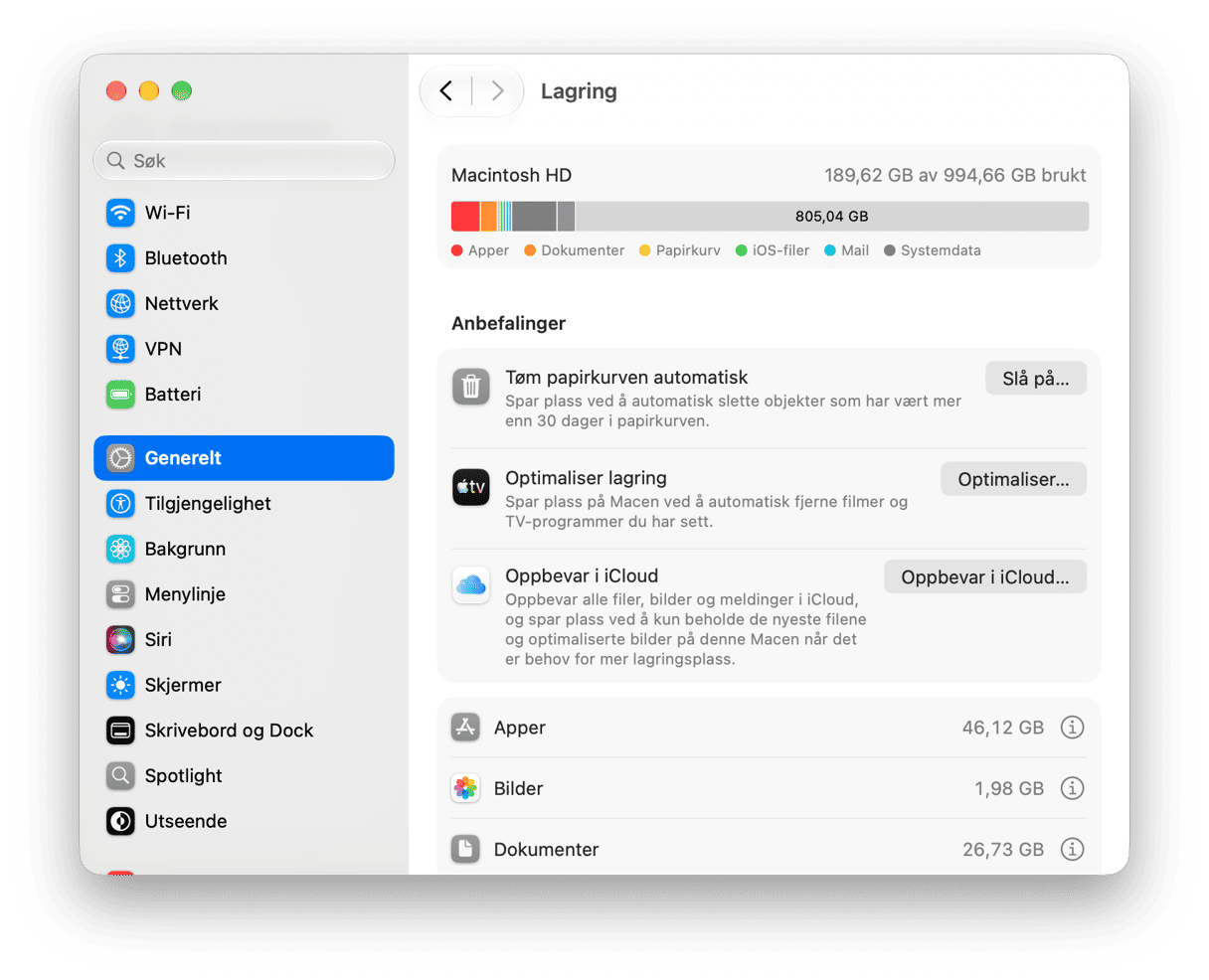
Du bør med én gang se ledig plass på Disk.
Trinn seks: Test det tidligere problemet
Åpne enten filen eller mappen du hadde problemer med, eller sjekk synkroniseringsfremdriften for å se om tidligere problemer er løst ved å tømme den oppbygde hurtigbufferen manuelt.
Alternativ to: Tilbakestilling av lokal Google Disk
Hvis den manuelle metoden ovenfor hjalp deg med å frigjøre systemplass, men du fortsatt har problemer med synkronisering eller krasj, kan du prøve å tilbakestille den lokale databasen. Slik gjør du det:
Trinn 1: Koble helt fra Google Drive-skrivebordskontoen din
- Åpne appen, og velg Google Disk > Innstillinger fra menylinjen øverst.
- Velg tannhjulikonet, trykk på Koble fra, og bekreft.
- Sørg for at du lukker appen helt.
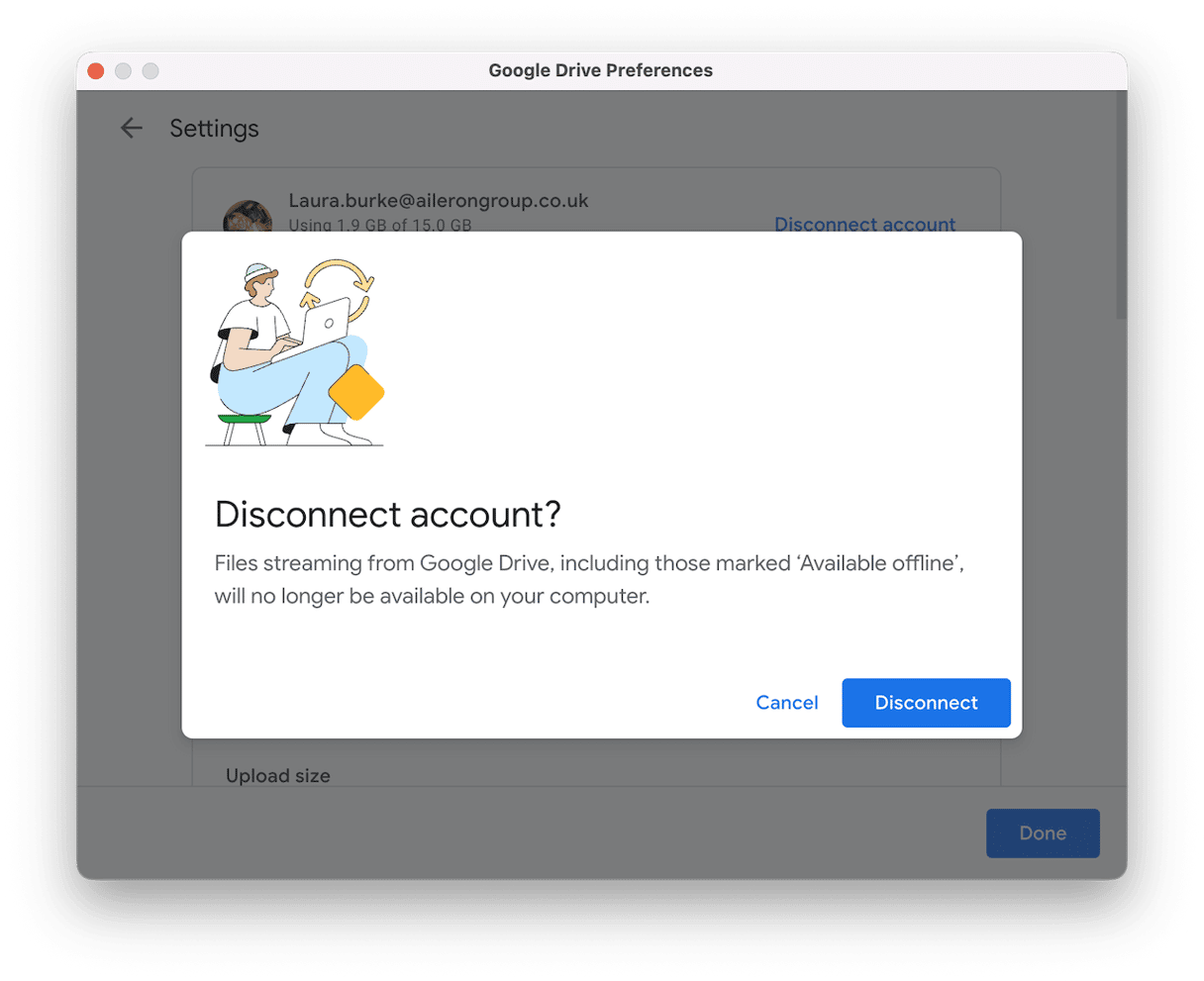
Trinn to: Sikkerhetskopier den lokale tilstanden
- I Finder, trykker du på Shift - Command - G, og limer inn denne banen:
~/Library/Application Support/Google/DriveFS - Deretter velger du den lange numeriske mappen og gir den det nye navnet 123456-sikkerhetskopi.
Trinn tre: Logg inn igjen
- Start Disk på nytt > logg inn.
- Bekreft at alt ser riktig ut, og at filene dine ligger på drive.google.com.
Når du er fornøyd, sletter du 123456-sikkerhetskopi (eller beholder den i noen dager).
Her sletter ikke navneendringen noe, og siden kontoen er frakoblet, er ikke den lokale mappen lenger tilknyttet skytjenesten. Det betyr at det ikke finnes noen måte en lokal fjerning kan forplante seg oppover på.
Et annet tips er å bruke Skyopprydning-funksjonen fra
CleanMyMac
Den skanner Google Disk-mappen og gir meg umiddelbart en tydelig oversikt over store skysynkroniserte mapper som ligger lagret lokalt. (Den kobler seg til og med til Dropbox og OneDrive; slik bruker du den.)
- Åpne CleanMyMac — få gratis prøveperiode her (gratis i 7 dager).
- Åpne og klikk på Skyopprydning.
- Koble til Google Disk-kontoen og klikk på Skann.
- Du kan enten bruke dette som en oversikt, eller fjerne filene herfra.
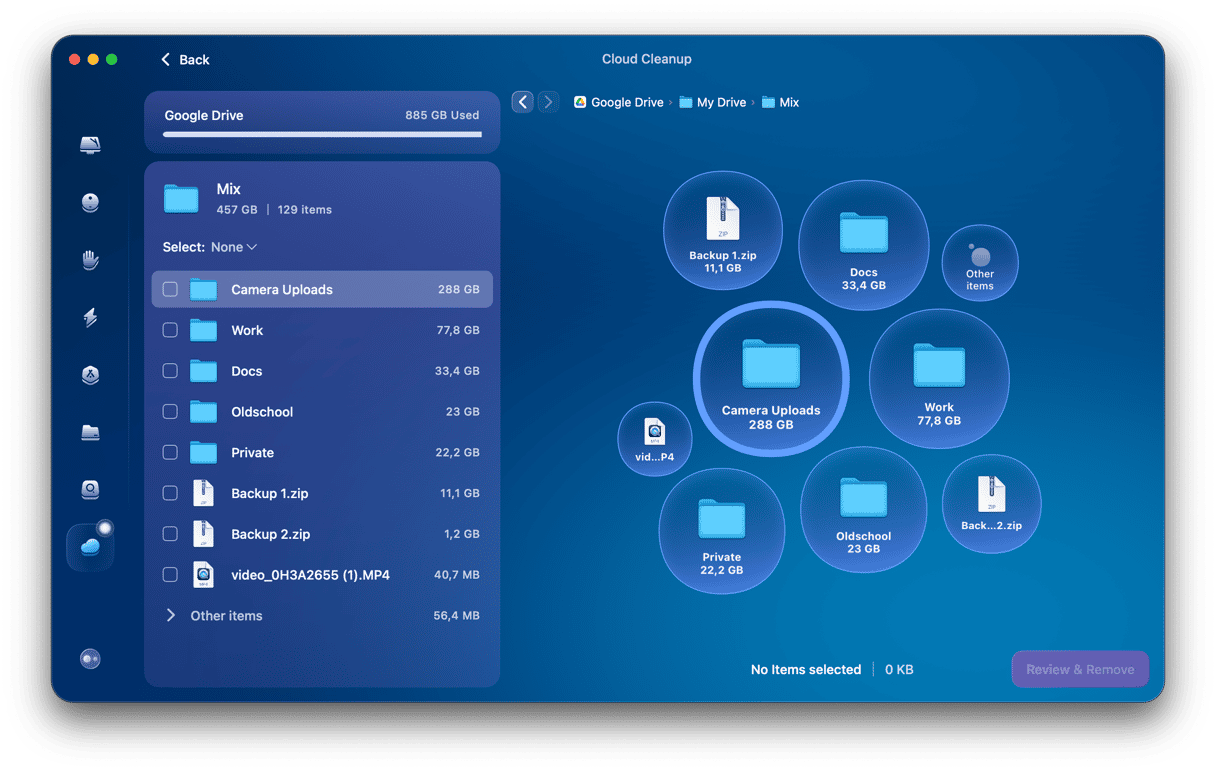
Personlig bruker jeg oversikten til å bestemme hva som må være tilgjengelig offline i hver enkelt app. For meg er dette en måte å få bedre oversikt over hva som tar opp plass på.
Ekstra notater fra førstehåndstesting på macOS Tahoe
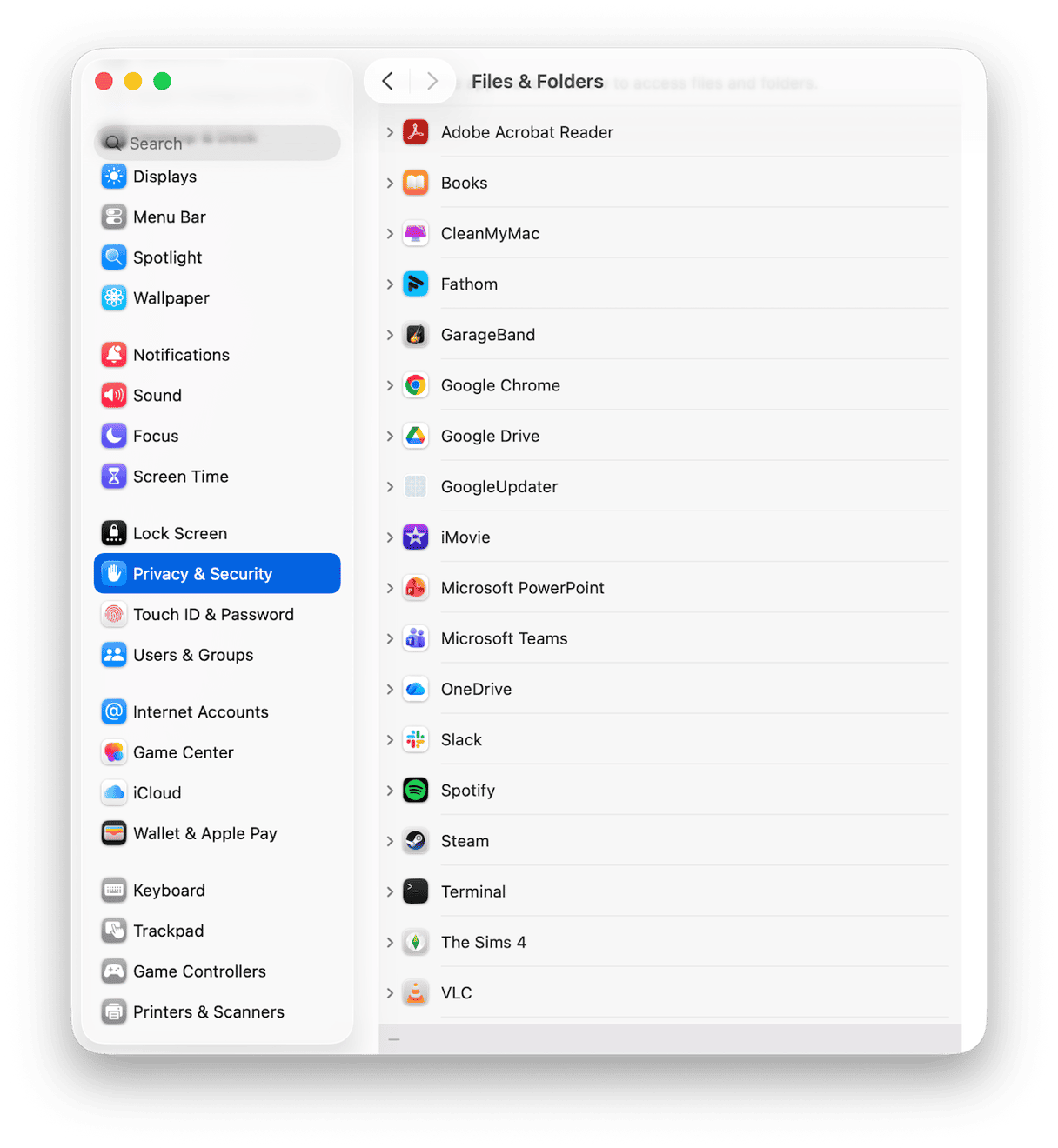
- macOS Tahoes personvernforespørsler kan sette Disk på pause første gang den ber om tilgang til mapper som Skrivebord eller Dokumenter. Hvis du klikket på Avslå tidligere, går du tilbake til Systeminnstillinger > Personvern og sikkerhet > Filer og mapper, og gir deretter Google Disk for skrivebord tilgang.
- Offline-mapper lastes automatisk ned på nytt ved behov. Etter at hurtigbufferen er tømt, lastes tilgjengelige frakoblede elementer ned på nytt. Jeg lot Mac-en stå tilkoblet strøm og Wi-Fi en stund etter oppryddingen.
- Flere kontoer betyr flere numeriske mapper. Hvis én konto har problemer, kan du tømme hurtigbufferen for kun den kontoen ved å gå til den numeriske mappen. De andre forblir intakte.
Flere tips for å håndtere hurtigbufferen i macOS
1. Fjerning av systemsøppel
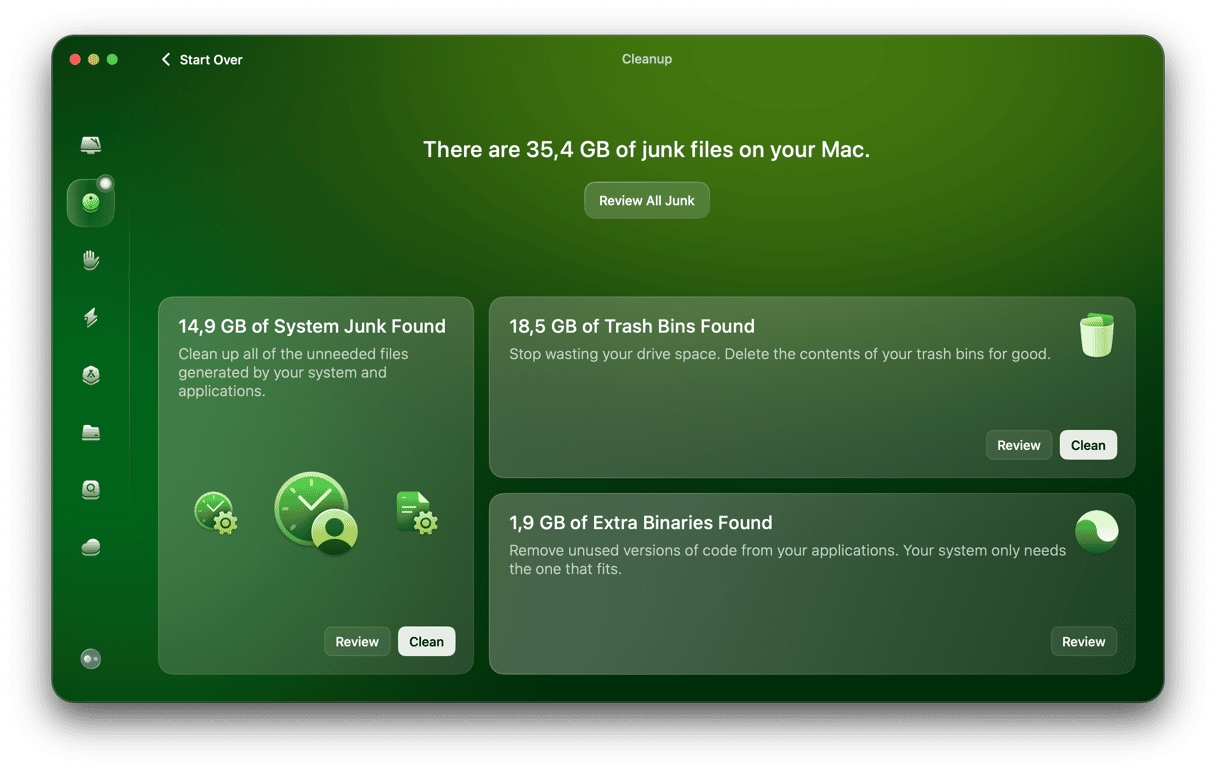
Det er ikke bare Google Disk som bidrar til opphopning av hurtigbufferfiler i systemet. Til enhver tid er det en mengde midlertidige, ødelagte og systemrelaterte logger og filer som opptar verdifull harddiskplass. Jeg bruker Opprydding-funksjonen i CleanMyMac ukentlig, rett og slett for å holde orden på ting. Det jeg liker best, er at jeg slipper å grave i Library-mapper og bekymre meg for om jeg sletter noe viktig, samtidig som det fjerner mye av de overflødige bakgrunnsfilene. Det er rett og slett noe jeg ikke ville klart å finne på egen hånd. Slik gjør du det:
- Åpne CleanMyMac og velg Opprydding > Skann.
- Trykk på Se gjennom alt søppel, og gjør nettopp det.
- Se gjennom kategoriene, velg elementene du vil slette, og trykk på Rydd opp.
2. Vanlig omstart
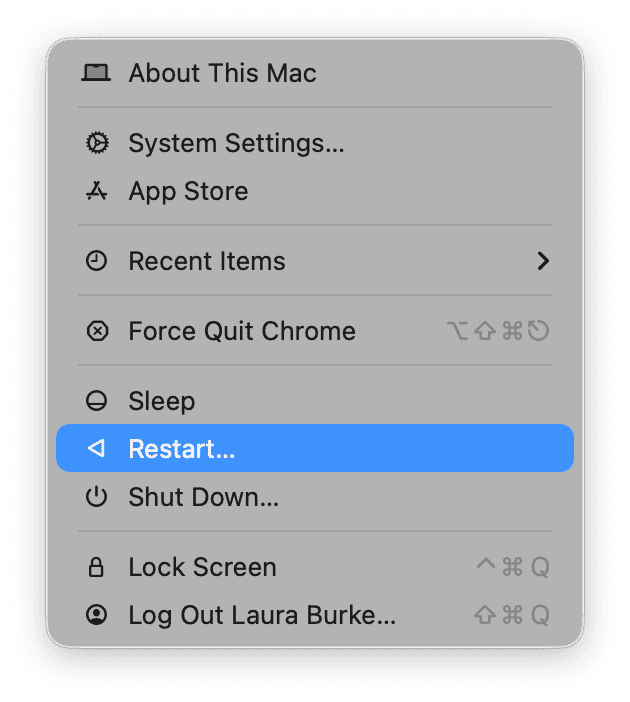
Gjør det til en vane å starte Mac-en på nytt regelmessig. Det kan raskt tømme mange midlertidige hurtigbuffere og frigjøre fillåser som holder på søppelfiler lenger enn de burde. Jeg gjør det fredag ettermiddag, slik at mandagen starter med blanke ark.
3. Ha færre frakoblede mapper
Merk kun det du faktisk trenger; du kan enkelt fjerne merkingen på gamle prosjektmapper, slik at hurtigbufferen ikke fortsetter å vokse uten grunn.
4. Sett Google Disk på pause under store filflyttinger
Hvis du flytter tusenvis av elementer samtidig, kan du spare Mac-en for mye belastning ved å sette synkroniseringen på pause. Fullfør heller flyttingen, og gjenoppta full synkronisering når du er ferdig.
5. Ha litt ledig plass tilgjengelig
Prøv å ha minst 10–15 % ledig harddiskplass. Når lagringen er knapp, kan ikke hurtigbufferfilene rotere, og alt føles tregt.
6. Lukk store forhåndsvisningsøkter når du er ferdig
Hvis du nettopp har bladd gjennom hundrevis av bilder eller videoer, bør du lukke vinduene i Preview og Finder for disse mappene.
Når du ikke bør tømme hurtigbufferen (og hva du kan gjøre i stedet)
Det kan være fristende å gå rett til å tømme Google Disk-hurtigbufferen på Mac-en hver gang noe føles galt, men det er ikke alltid det beste alternativet. La oss ta en titt.
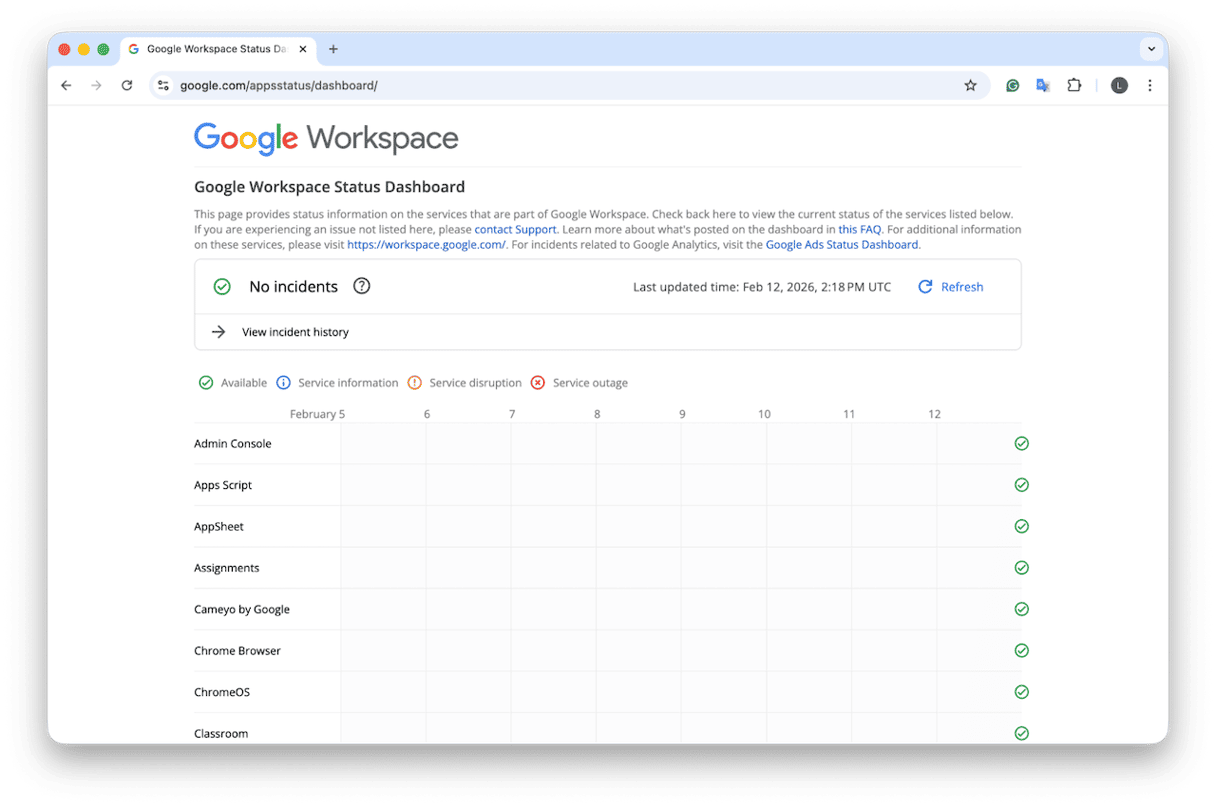
1. Et kort driftsavbrudd eller en liten forstyrrelse i tjenesten
Hvis Google Disk nettopp har begynt å oppføre seg rart, og nettappen også er treg, er det bare å vente litt. Serveravbrudd kan skje, og da hjelper det ikke å tømme hurtigbufferen. Sjekk her for sanntidsdata om appavbrudd fra Google.
2. Helt ny installasjon
Hvis du nettopp har konfigurert og installert Google Disk Desktop-appen for første gang, er det helt normalt at den oppfører seg litt rart – den jobber på spreng med å fullføre indekseringen. Å tømme hurtigbufferen midt i indekseringen forlenger bare prosessen. Bare la den fullføre én hel gjennomgang.
3. Ustabilt internett
Hvis du bruker hotellets Wi-Fi eller et mobilt hotspot, kan det hende synkroniseringen stopper opp eller føles veldig treg. I stedet for å tømme hurtigbufferen kan det være lurt å vente til du er tilbake på den vanlige tilkoblingen.
4. Bare én merkelig fil eller mappe
Hvis du har et synkroniseringsproblem med bare ett bestemt dokument, kan du først prøve å åpne det i nettversjonen av Google Disk. Hvis det fungerer fint der, kan du i stedet duplisere det på nettet, gi det nytt navn og la skrivebordsappen innhente seg. Da er det ikke nødvendig å tømme hurtigbufferen.
Det er fortsatt viktig å vite hvordan du tømmer Google Disk-hurtigbufferen på Mac hvis du bruker tjenesten mye. I 2026 er det fortsatt noe folk sliter med, og jeg skjønner hvorfor – det finnes fortsatt ingen hurtigknapp for å fjerne all hurtigbuffer, det er fortsatt en noe manuell jobb. Men takket være disse tipsene vet du hvordan og hvor du skal se etter dem.
Ofte stilte spørsmål
Hvis jeg sletter hurtigbufferen til Google Disk, blir de faktiske filene slettet?
Nei. Tømming av hurtigbufferen fjerner kun lokale arbeidsdata. Filene forblir i Google Disk. Du vil se at alt du har merket som Tilgjengelig offline, lastes ned på nytt – dette er forventet oppførsel.
Jeg har to Google-kontoer i Disk. Bør jeg tømme begge hurtigbufferne?
Ikke nødvendigvis. Hver konto har sin egen numeriske mappe under DriveFS. Hvis det bare er én konto som oppfører seg rart, kan du tømme content_cache for kun den kontoen. Den andre kontoen forblir urørt. Strukturen er én mappe per konto-ID.
Vil tømming av hurtigbufferen logge meg ut av nettkontoen?
Nei. Å tømme hurtigbufferen fjerner ikke innloggingen i skrivebordsappen. Hvis du velger å koble fra, blir du bare logget ut av Skrivebord-appen, ikke av nettkontoen.
Vil tømming av hurtigbufferen til Google Disk gjøre Mac-en raskere?
Du vil legge merke til den største endringen i selve Disk. Som en bieffekt kan Mac-en føles raskere fordi du har frigjort litt lagring, men hastighetsøkningen skyldes hovedsakelig at Disk fungerer normalt igjen.
Hvor ofte bør jeg tømme hurtigbufferen?
Bare når du har en reell grunn. Hvis Disk fungerer som det skal og lagringen ser fin ut, er det ingen fast rutine du trenger å følge.
Kan jeg fortsette å jobbe mens hurtigbufferen bygges opp igjen?
Ja, men hold det enkelt. La Disk få litt tid til å synkronisere seg, åpne deretter filene du trenger først, og unngå å hoppe mellom store mapper med én gang.
Må jeg også tømme nettleserens Google Disk-hurtigbuffer?
Hurtigbufferen for nettleseren og hurtigbufferen for skrivebordsapper er to forskjellige ting. Å tømme hurtigbufferen for skrivebordet endrer ikke hvordan nettsiden lastes inn i Safari eller Chrome.
Vil det å tømme hurtigbufferen endre filversjoner eller -historikk?
Nei. Versjoner og historikk lagres i skyen. Den lokale oppryddingen endrer ikke historikken.