

Бажаєте дізнатись, як очистити кеш Google Диска на Mac? Ймовірно, ви опинились тут саме через те, що не існує простої опції його видалення. А ми це вже проходили. Коли на наших Mac почалися проблеми з надокучливими збоями синхронізації та з'явилися справді величезні папки кешу, ми почали з'ясовувати, що відбувається.
Як великим шанувальникам програми Google Drive для Mac, нам було вкрай потрібне швидке розв'язання проблеми. Лише коли виникає проблема з таким інструментом, як Google Диск, ви усвідомлюєте, наскільки від нього залежите.
Якщо ви стикались з будь-якою з цих проблем, очистити кеш — чудовий крок:
- Відчувається, що синхронізація зависла.
- Ескізи файлів у Finder не завантажуються або завантажуються дуже повільно.
- Ваша папка кешу розбухла на кілька гігабайтів після великого проєкту.
- Диск поводиться дивно після оновлення.
Якщо якийсь із цих симптомів здався знайомим – варто очистити кеш. Так само як прибрати вдома. Мабуть, це той момент, коли варто заспокоїти користувачів: очищення кешу не означає, що ви видаляєте реальні файли зі свого облікового запису Google Drive. Ми маємо всі необхідні поради, тож розпочнімо.
Що насправді таке кеш Google Диска?
У цій статті йдеться саме про кеш, який використовує програма Google Диска на Mac, а не про кеш вашого браузера. Тут легко заплутатись, адже що робоча область, яку створює macOS-програма, розташована всередині вашої бібліотеки користувача (Library), у каталозі DriveFS та містить окремі папки для кожного облікового запису.
Якщо вам цікаво її переглянути, ось як знайти її у Finder.
- Відкрийте Finder.
- Виберіть Перейти до папки у меню Перейти та введіть наступний шлях:
~/Library/Application Support/Google/DriveFS
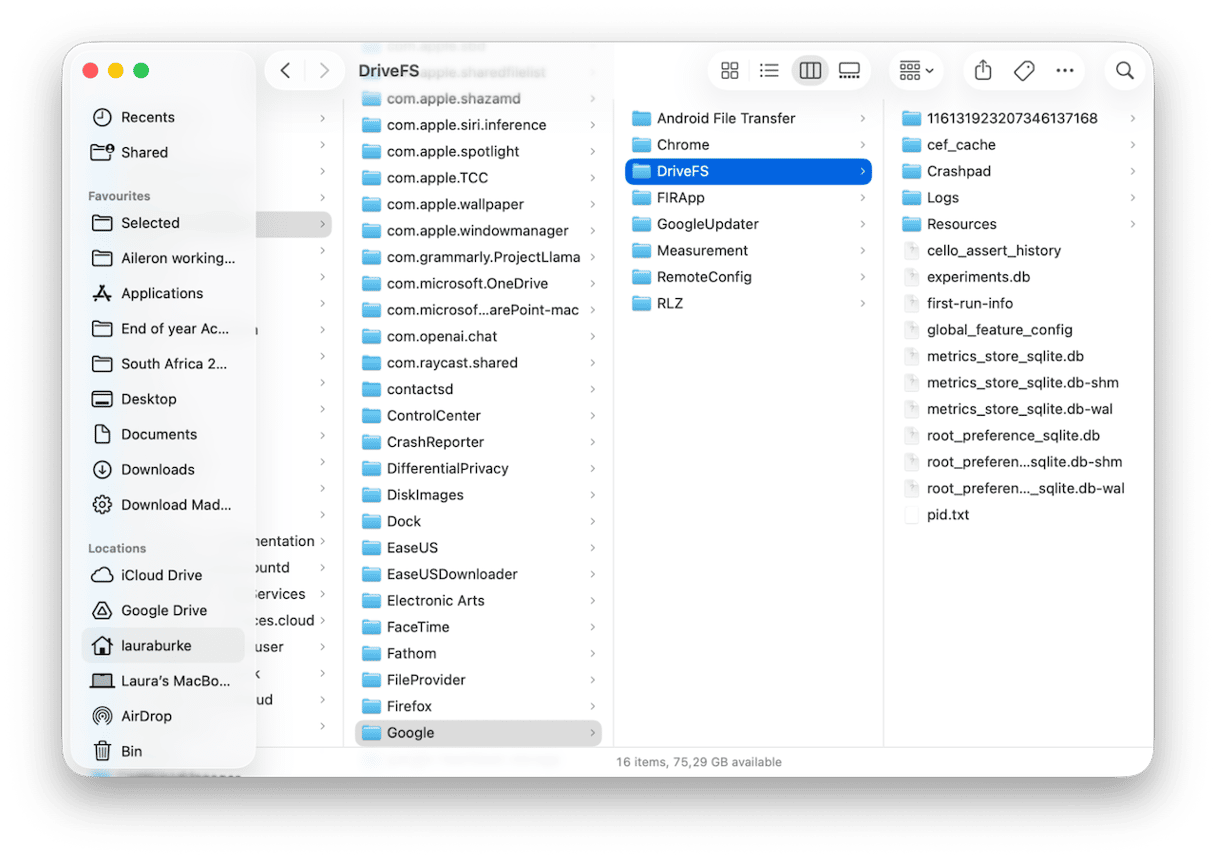
Гаразд, тепер ви знаєте, де це знаходиться цей кеш. Але що роблять усі ці файли та що вони означають? Що ж, кеш існує для того, щоб прискорювати повторювані процеси: усі ці маленькі фрагменти файлів, ескізи та індекси допомагають файлам відкриватися швидше, а офлайн-папкам — працювати без постійного перезавантаження.
Коли кеш заважає
- Програма зависає на етапі Синхронізації без жодного прогресу.
- У вас постійно закінчується місце на локальному сховищі.
- З'являються проблеми з дублікатами.
- Програма оновилась або перемістила сховище, а старий кеш залишився на диску.
Якщо ви зіштовхнулись з чимось подібним, наступний крок — очистити кеш Google Диска на Mac. Це змусить програму перебудувати локальні робочі дані та попутно виправить купу дрібних збоїв.
Як очистити кеш Google Диска на Mac
Перш ніж перейти до справи, ще раз нагадаємо: ці поради стосуються того, як очистити кеш Google Диска на Mac, а не кеш браузера. Розіб'ємо все на кроки.
Варіант перший: ручне видалення кешу Google Drive
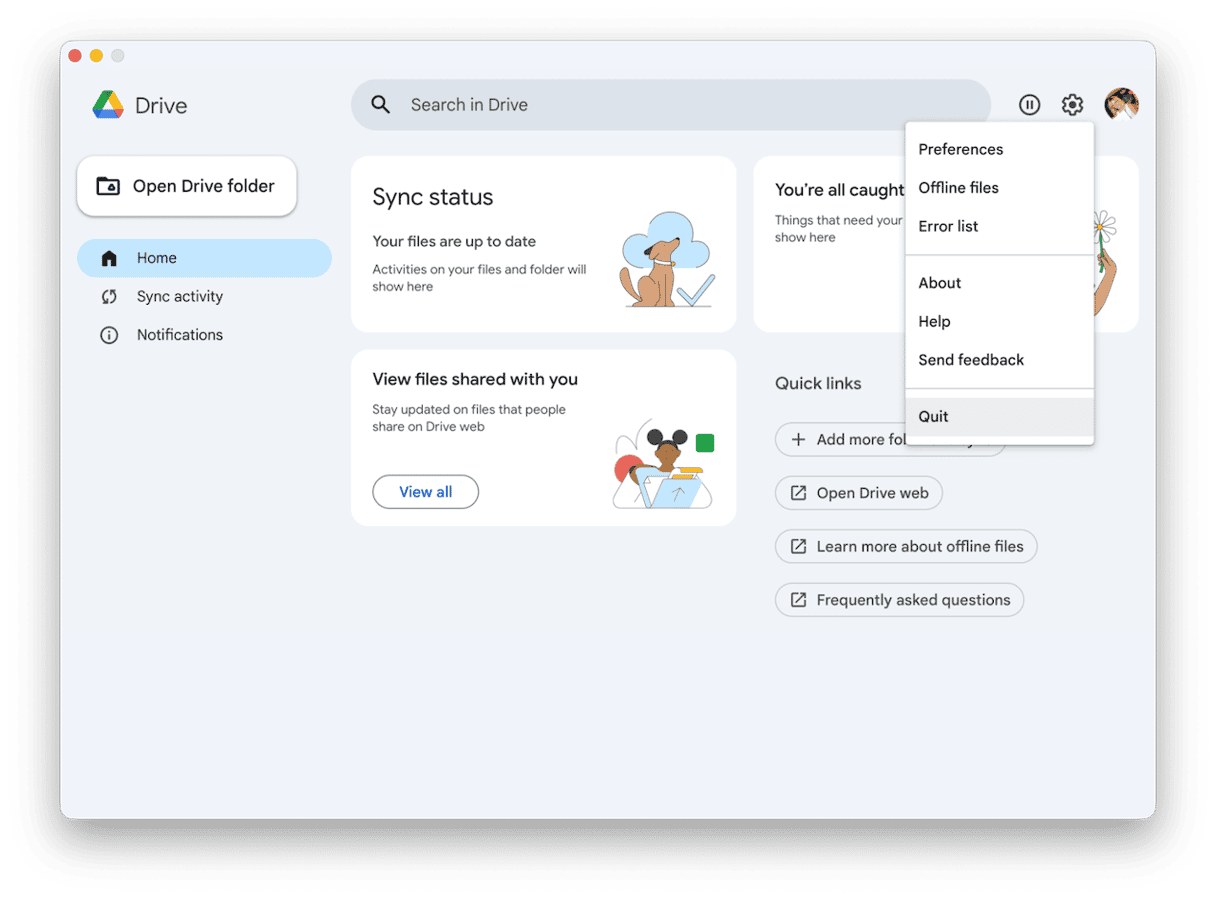
Крок перший: завершіть програму Диску
- У програмі Google Диску натисніть на значок шестірні та виберіть Завершити.
- Дайте їй декілька секунд, щоб повністю відʼєднатися.
Крок другий: відкрийте папку DriveFS
Отже, відкриємо папку, про яку ми писали раніше. Згадаємо.
- У Finder натисніть Shift + Command + G та вставте цей шлях:
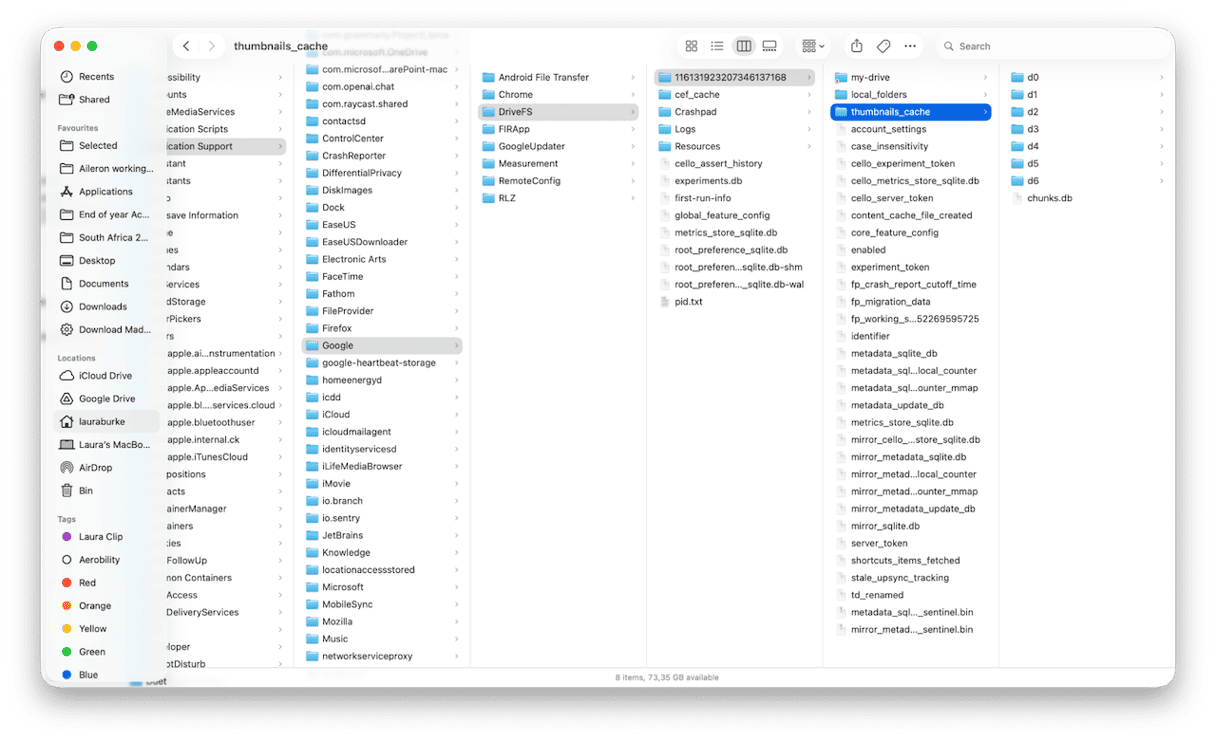
~/Library/Application Support/Google/DriveFS - Потім відкрийте папку з довгою числовою назвою.
Крок третій: видалення кешу
- Якщо бачите папку content_cache/, можете відкрити її та видалити вміст (але саму папку залишити).
- Повторіть те саме для local_folders/
Додатково: безпечні варіанти для очищення:
- thumbnails_cache/ – видалити вміст
- cef_cache/ – видалити вміст
- Logs/ та Crashpad/ – видаліть старі файли, якщо хочете звільнити трохи місця
Не чіпайте файлів бази даних (*.db, *.sqlite, *.wal, *.shm) чи папки my-drive/.
Крок четвертий: перезапустіть Диск для Mac
- Знову відкрите програму — ймовірно, доведеться увійти в обліковий запис.
- Дайте їй трохи часу на оновлення даних.
Залежно від розміру диска, може знадобитись різна кількість часу, тому краще зробити це ввечері та залишити на ніч.
Крок п'ятий: перевірте локальне сховище
- Перейдіть до Системних параметрів > Загальні > Сховище.
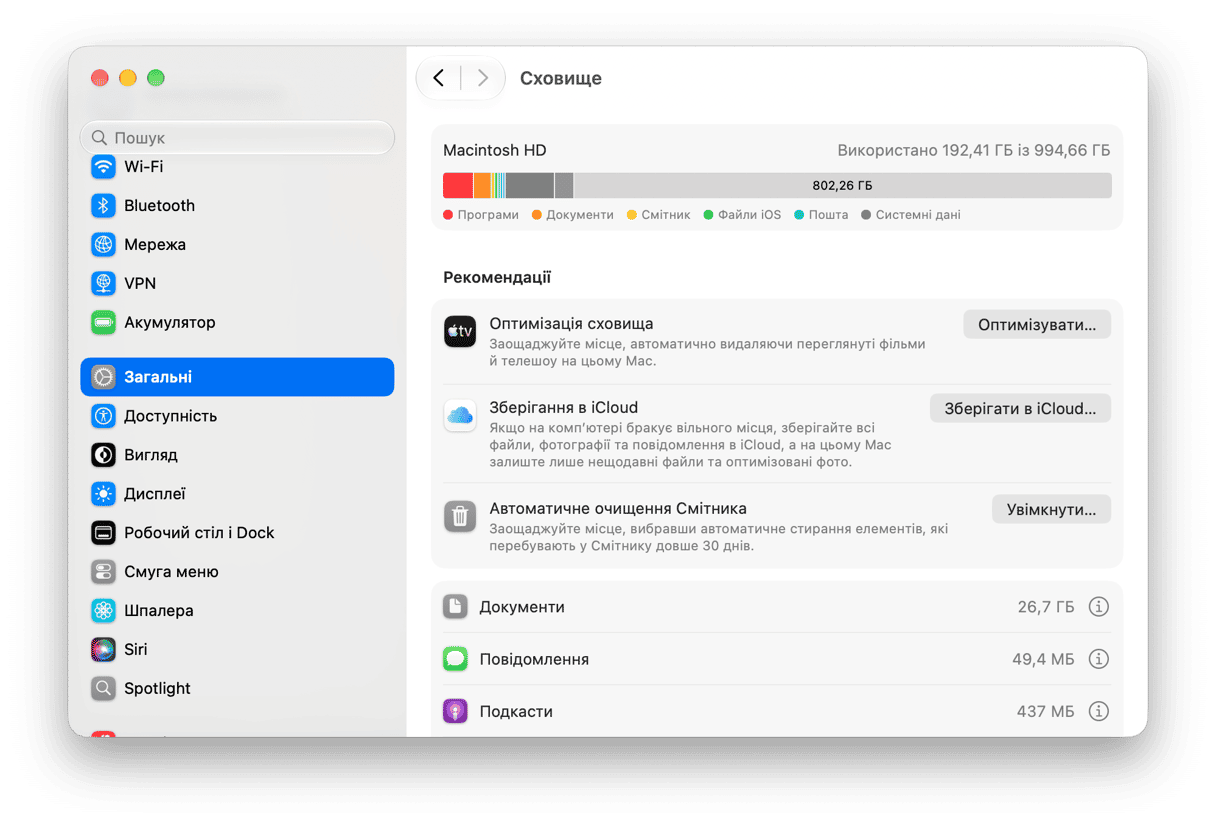
Одразу після цього на Диску має з'явитися вільне місце.
Крок шостий: перевірте, чи усунуто попередню проблему
Відкрийте файл або папку, з якими виникали проблеми, або перевірте перебіг синхронізації, чи вирішилися попередні проблеми після того, як ми очистили накопичений кеш вручну.
Варіант другий: скидання локального Google Диска
Якщо описаний вище ручний метод допоміг звільнити місце в системі, але проблеми синхронізації досі виникають, можете спробувати скинути локальну базу; ось як це зробити:
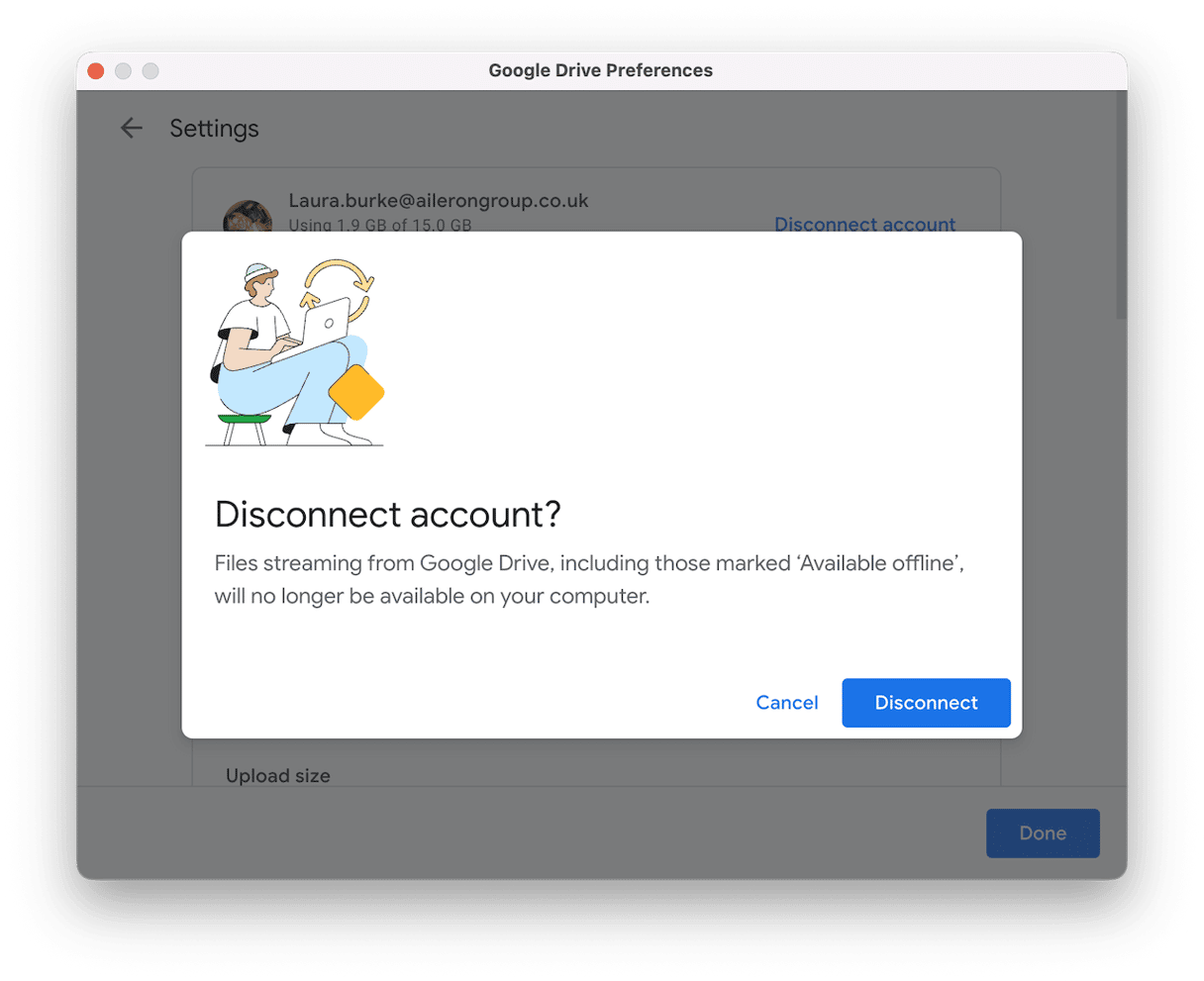
Крок перший: повністю від'єднайте програму Google Диска від вашого облікового запису
- Відкрийте програму, виберіть Google Диск > Параметри у верхньому меню.
- Натисніть на значок шестірні, виберіть Від'єднати та підтвердьте дію.
- Переконайтесь, що ви повністю завершили програму.
Крок другий: створіть резервну копію локальних файлів
- У Finder натисніть Shift + Command + G, вставте цей шлях:
~/Library/Application Support/Google/DriveFS - Далі виберіть папку з довгим числовим іменем і перейменуйте її на 123456-backup.
Крок третій: увійдіть знову
- Перезапустіть Диск > увійдіть до облікового запису.
- Переконайтесь, що все виглядає правильно і ваші файли на місці на drive.google.com.
Якщо все точно в порядку, видаліть резервну копію 123456 (або потримайте її декілька днів про всяк випадок).
У цьому разі перейменування нічого не видалить, і оскільки обліковий запис від'єднано, локальна папка більше не пов'язана з хмарою, тому будь-яке локальне видалення не може передатися далі у хмарне сховище.
Ще одна порада — скористатися функцією Хмарних сховищ у CleanMyMac. Він сканує Google Диск і дає миттєвий, чіткий огляд великих папок, синхронізованих із хмарою, що зберігаються локально. Він також підтримує Dropbox та OneDrive. Ось як ним скористатись.
- Відкрийте CleanMyMac — отримайте пробну версію тут (безплатно протягом 7 днів).
- Перейдіть у розділ Хмарних сховищ.
- Під'єднайте Google Диск та натисніть Сканувати.
- Тут ви можете як переглядати список, так і видаляти файли.
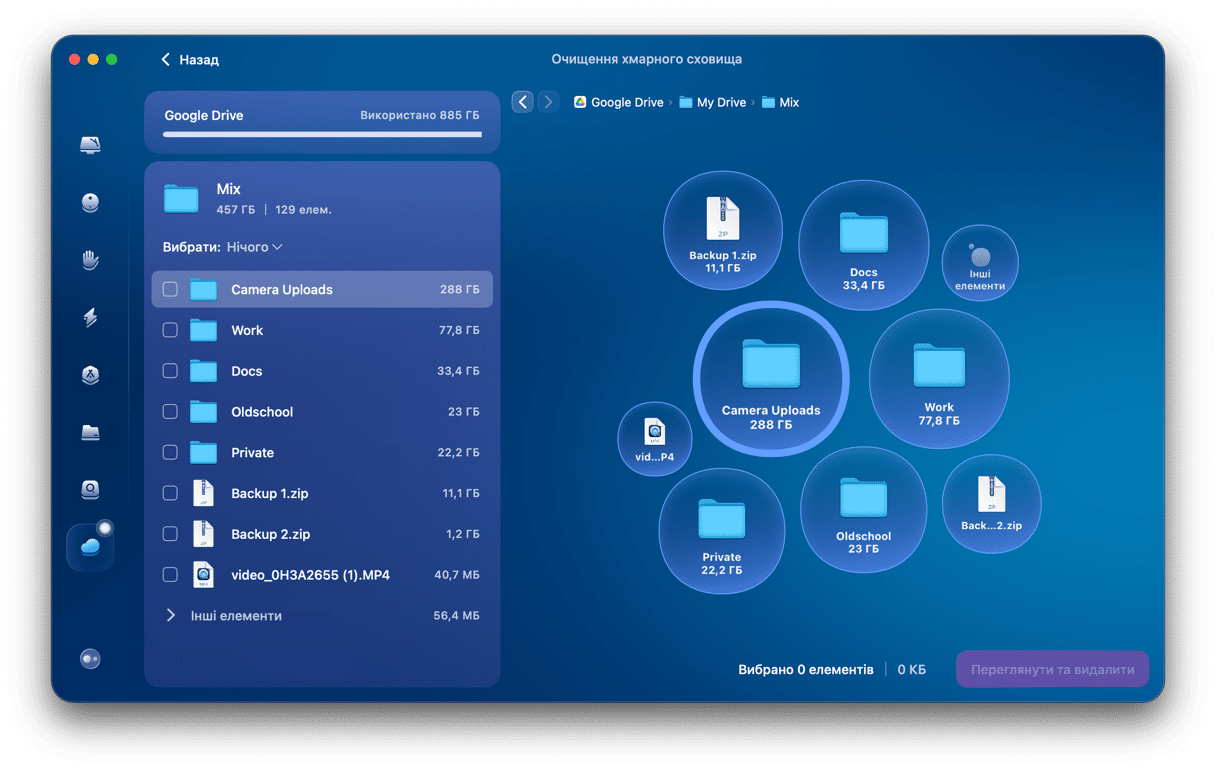
Рекомендуємо зробити огляд, щоб вирішити, які файли справді мають залишатися Доступними офлайн для кожної програми. Це допомагає зрозуміти, що саме займає місце на диску.
Додаткові думки після тестування на macOS Tahoe
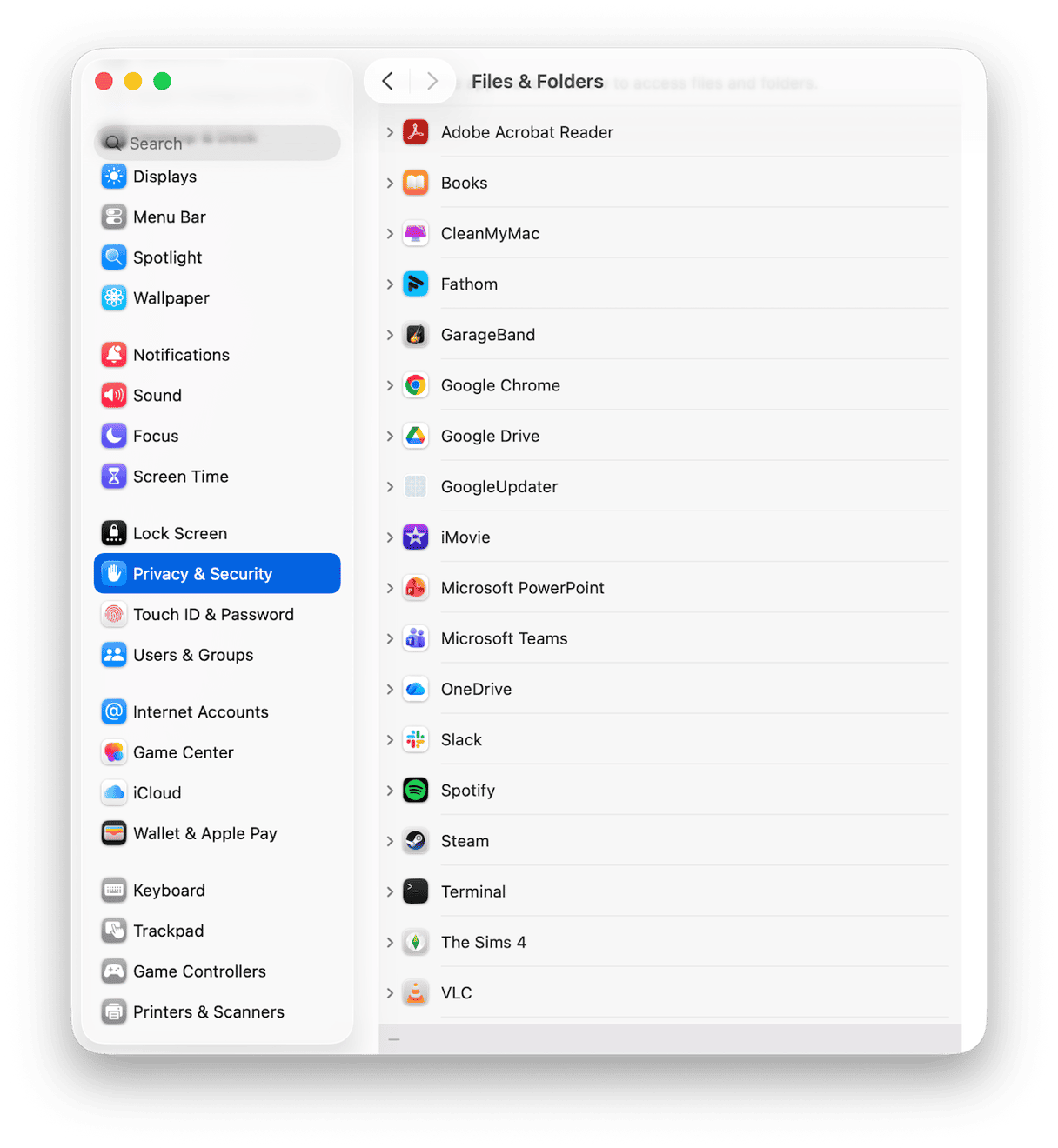
- Запити щодо конфіденційності в macOS Tahoe можуть призупинити роботу Drive, коли вона вперше робить запит на доступ до папок Робочого стола або Документів. Якщо ви раніше забороняли доступ, перейдіть до Системних параметрів > Приватність і безпека > Файли та папки, і звідти надайте програмі Google Drive доступ.
- Офлайнові папки відновлюються за потреби.Після очищення кешу елементи, доступні офлайн, завантажуються повторно. Після очищення варто залишити Mac підключеним до живлення та Wi-Fi на деякий час.
- Кілька облікових записів — це кілька числових папок.Якщо проблема стосується лише одного облікового запису, можете очистити кеш саме для нього, вибравши відповідну папку з числами в назві. Інші залишаються недоторканими.
Додаткові поради щодо керування кешем macOS
1. Видалення системного мотлоху
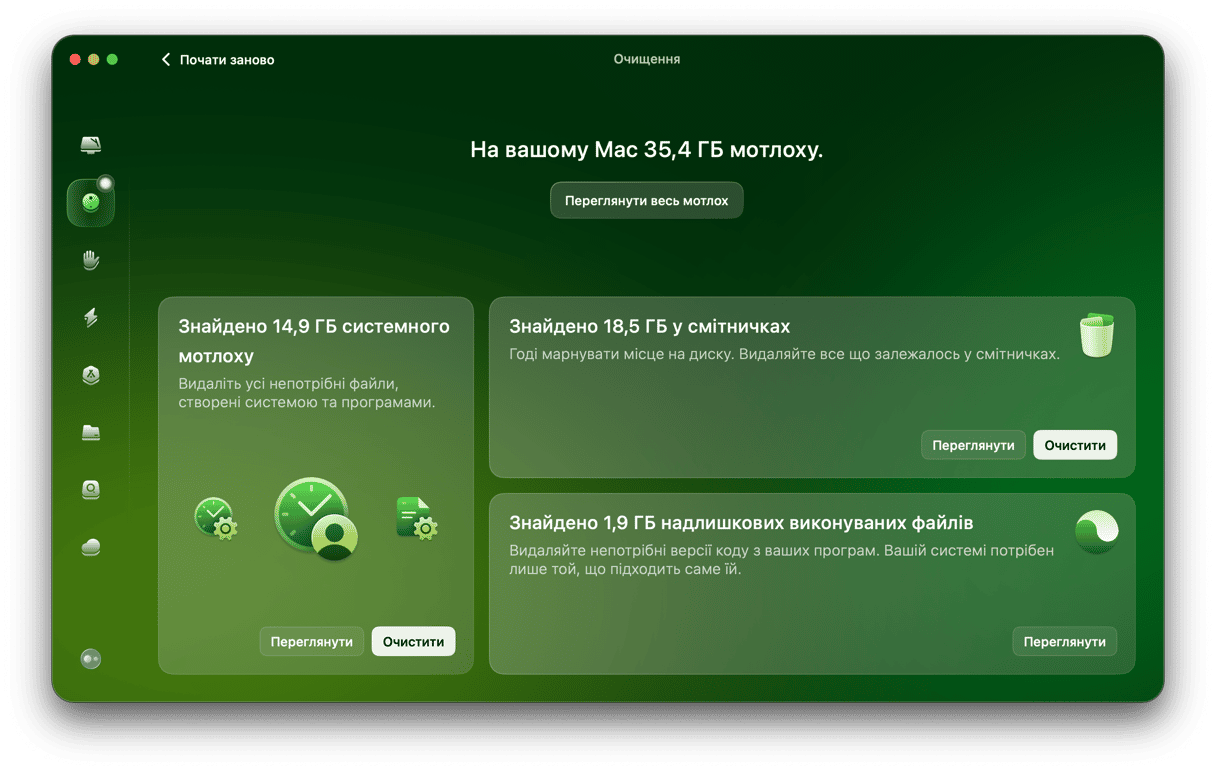
Не лише Google Диск спричиняє накопичення системного кешу: в будь-який момент на диску можуть зберігатися тонни тимчасових, пошкоджених системних журналів і файлів, які займають дорогоцінний дисковий простір. Ми щотижня використовуємо функцію Очищення в CleanMyMac, щоб тримати все під контролем. Найбільше подобається те, що не потрібно копирсатись у папках Library, боячись видалити щось важливе, а дійсно непотрібний мотлох зникає сам. Дещо просто неможливо очистити власноруч. Ось як скористатись CleanMyMac:
- Відкрийте CleanMyMac та виберіть Очищення > Сканувати.
- Натисніть Переглянути весь мотлох.
- Перегляньте категорії, виберіть елементи, які хочете видалити та натисніть Очистити.
2. Звичайний перезапуск
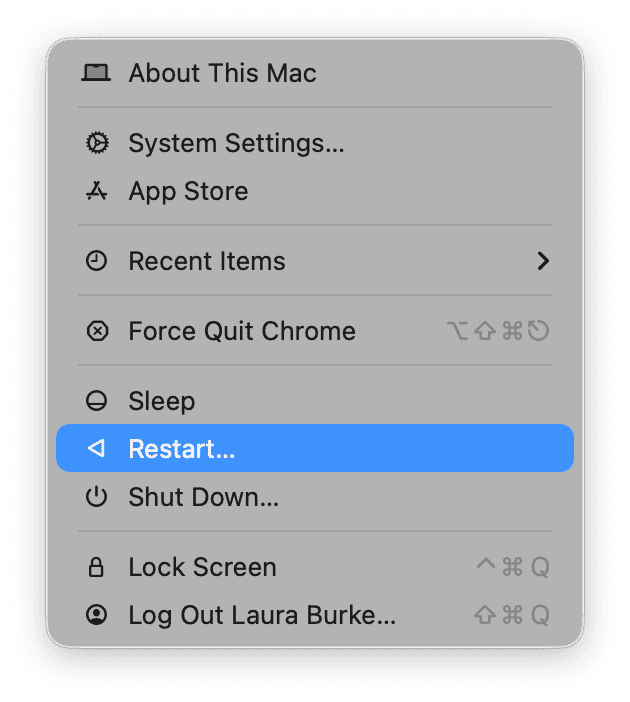
Візьміть за звичку регулярно перезапускати комп’ютер. Це може швидко очистити багато тимчасових кеш-файлів і зняти залежності, які утримують мотлох довше, ніж потрібно. Можна робити це в п'ятницю ввечері, щоб починати понеділок з чистого аркуша.
3. Зберігайте менше папок офлайн
Позначайте для зберігання офлайн лише те, що вам справді потрібно, — ви можете легко знімати цю позначку зі старих папок, щоб кеш не розростався без причини.
4. Призупиняйте Google Диск під час переміщення великих файлів
Якщо ви переміщуєте тисячі елементів, ви можете значно зменшити навантаження на Mac, призупинивши синхронізацію. Натомість заверште переміщення, а потім відновіть повну синхронізацію.
5. Залишайте трохи вільного місця
Намагайтесь тримати вільними принаймні 10–15% диска. Коли на диску мало вільного місця, кеш-файли не можуть оновлюватися, і все працює повільно.
6. Завершуйте масштабні сеанси перегляду медіафайлів
Якщо ви щойно переглядали сотні фотографій або відео, закрийте вікна Preview та Finder для цих папок.
Коли не варто очищати кеш (і що робити замість цього)
Може виникати спокуса щоразу очищати кеш Google Диска на Mac, коли щось працює не так, як слід, але бувають випадки, коли це не найкраще рішення. Розглянемо детальніше.
1. Короткочасний збій або перебої в роботі сервісу
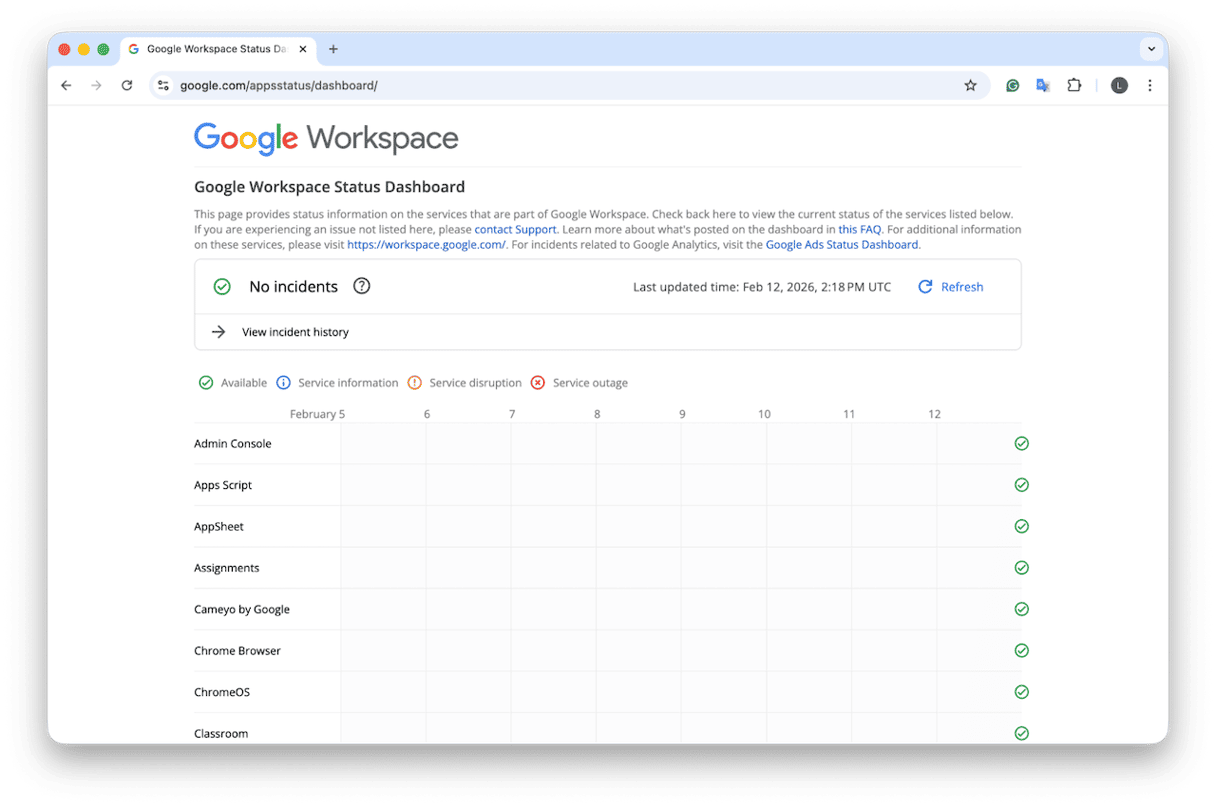
Якщо Google Диск щойно почав дивно поводитися, а вебдодаток також працює повільно, просто зачекайте. Збої сервера трапляються, і очищення кешу тут не допоможе. Перевірте тут інформацію про збої в роботі служб Google у реальному часі.
2. Свіжа інсталяція
Якщо ви щойно вперше встановили та налаштували застосунок Google Drive для Mac, це цілком нормально, що він відчувається перевантаженим та повільним — він саме завершує процес індексації. Очищення кешу під час індексації лише затягне процес. Просто дайте йому завершити один повний прохід.
3. Нестабільний інтернет
Якщо ви під'єднані до готельного Wi-Fi або точки доступу, синхронізація може зависати або працювати дуже повільно. Замість очищення кешу, можливо, варто зачекати, поки ви повернетесь до якіснішого з’єднання з інтернет.
4. Лише один дивний файл або одна папка
Якщо проблема синхронізації стосується лише одного конкретного документа, спочатку спробуйте відкрити його у вебверсії Google Диска. Якщо там усе працює добре, можете продублювати його онлайн, перейменувати й дати змогу основному застосунку синхронізуватися. Очищення кешу не потрібне.
Знати, як очищувати кеш Google Диска на Mac, усе ще важливо, якщо ви активно ним користуєтесь. У 2026 році це й досі бентежить людей, і ми розуміємо чому: кнопки швидкого видалення кешу так і не з’явилось, тож очистити кеш доводиться здебільшого вручну. Але завдяки цим порадам ви знаєте, як і де шукати.
Поширені запитання
Якщо я очищу кеш Google Диска, чи видаляться при цьому мої файли?
Ні. Очищення кешу видаляє лише локальні робочі дані. Ваші файли залишаються на Google Диску. Ви побачите повторне завантаження всього, що позначено як Доступно офлайн, — це нормальна поведінка.
У мене два облікові записи Google в Drive. Чи потрібно очищати обидва кеші?
Не обов'язково. Кожен облік має власну папку з числовою назвою в DriveFS. Якщо лише один обліковий запис працює неправильно, очисти кеш саме цього облікового запису — content_cache. Інший обліковий запис залишається без змін. Структура наступна: одна папка на один ідентифікатор облікового запису.
Чи вийду я з облікового запису після очищення кешу?
Ні. Очищення кешу не скасовує вашу сесію входу в програмі. Якщо ви вирішите від'єднатись, ви вийдете лише з програми на Mac, а не з облікового запису онлайн.
Чи пришвидшить очищення кешу Google Диска роботу мого Mac?
Найбільші зміни ви маєте помітити на самому Диску. Як побічний ефект, ваш Mac може здаватися швидшим, оскільки ви звільните трохи місця на диску, але прискорення відбувається головним чином завдяки тому, що диск знову працює нормально.
Як часто слід чистити Mac?
Тільки якщо є вагома причина. Якщо Диск справний і зі сховищем усе гаразд, дотримуватися якогось графіка не потрібно.
Чи можу я продовжувати працювати, поки кеш перебудовується?
Так, але не перенавантажуйте систему. Дайте Диску трохи часу, щоб він нормалізував роботу, а потім відкрийте потрібні файли та уникайте миттєвого перемикання між величезними папками.
Чи потрібно також очищати кеш браузера для Google Диска?
Кеш браузера та кеш програми для Mac — це різні речі. Очищення кешу програми не вплине на роботу вебсайту в Safari або Chrome.
Чи вплине очищення кешу на версії файлів або історію?
Ні. Версії та історія зберігаються в хмарі. Локальне очищення кешу не змінює її.



