Chcesz wiedzieć, jak wyczyścić pamięć podręczną Dysku Google na Macu? Domyślam się, że jesteś tutaj, ponieważ okazało się, że nie ma prostej opcji usunięcia za pomocą jednego przycisku. Znam to. Gdy na moim Macu pojawiły się irytujące zawieszenia synchronizacji i nienaturalnie duże foldery pamięci podręcznej, przyszła pora sprawdzić, co właściwie się dzieje.
Lubię aplikację Dysk Google na komputery i jest to naprawdę nieodłączny element mojej codziennej pracy, więc rozwiązanie musiało być szybkie. Dopiero kiedy napotkasz problem z takim narzędziem jak Dysk Google, zdajesz sobie sprawę, jak bardzo od niego zależysz.
Jeśli doświadczasz któregoś z tych problemów, wyczyszczenie pamięci podręcznej będzie świetnym rozwiązaniem:
- Synchronizacja niby się zawiesiła.
- Podglądy w Finderze nie ładują się lub ładują się bardzo wolno.
- Twój folder pamięci podręcznej rozrósł się o kilka gigabajtów po dużym projekcie.
- Aplikacja Dysk Google dziwnie się zachowuje po aktualizacji.
Jeśli którykolwiek z tych objawów wydaje Ci się znajomy, wyczyszczenie pamięci podręcznej to nic strasznego. To jest sprzątanie. Warto w tym miejscu zapewnić, że to nie oznacza usuwania rzeczywistych plików z Twojego konta Dysku Google. Mam dla Ciebie wszystkie potrzebne wskazówki, więc zaczynajmy.
Czym właściwie jest pamięć podręczna Dysku Google?
W tym artykule mówię konkretnie o pamięci podręcznej używanej przez aplikację Dysk Google na komputer, a nie o pamięci podręcznej Twojej przeglądarki internetowej. Sądzę, że wiele osób gubi się w tej kwestii, ponieważ łatwo zapomnieć, że obszar roboczy udostępniany przez aplikację desktopową znajduje się w folderze Biblioteki użytkownika, w katalogu DriveFS, który zawiera foldery przypisane do poszczególnych kont.
Jeśli chcesz wiedzieć, gdzie się ono znajduje, oto jak znaleźć je w Finderze.
- Otwórz Finder.
- Wybierz opcję Idź do Folderu z menu Idź i wpisz poniższą ścieżkę:
~/Biblioteki/Application Support/Google/DriveFS
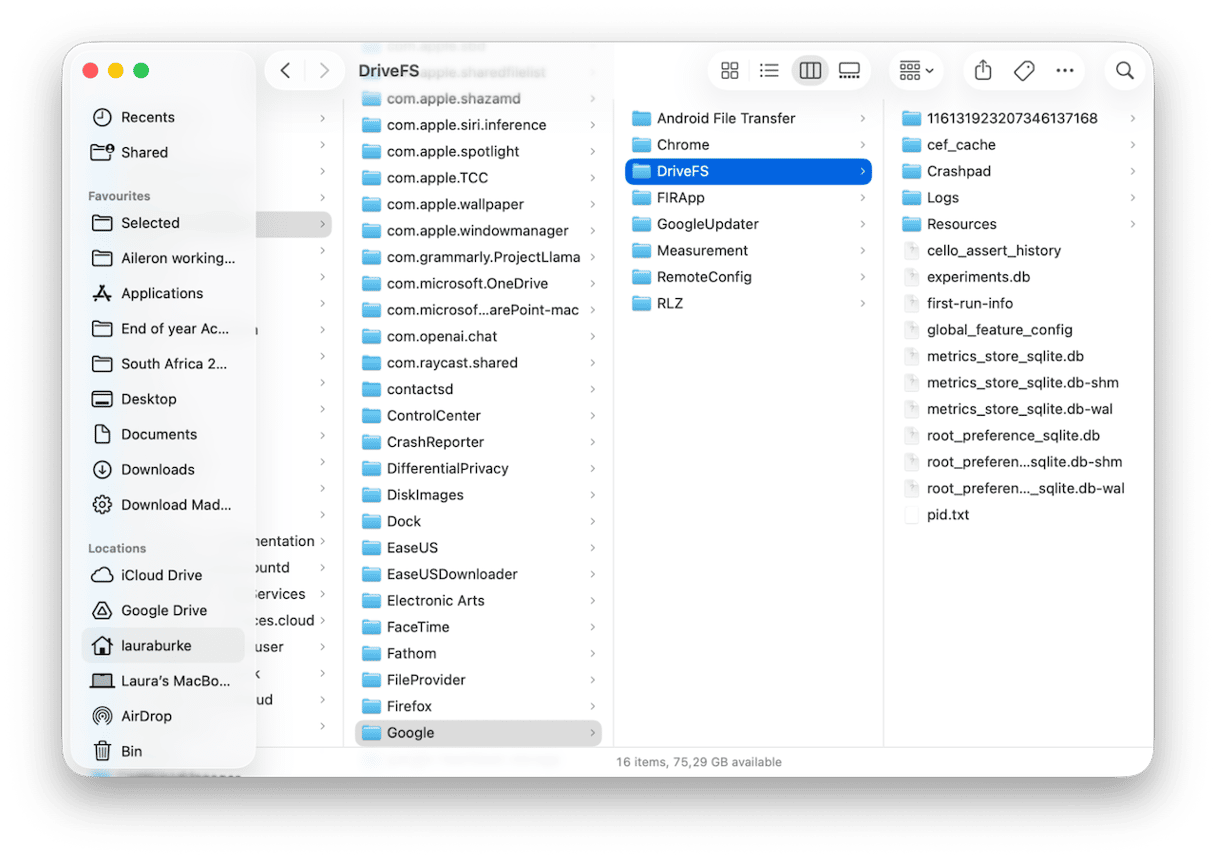
Dobra, wiesz już, gdzie to znaleźć, ale co właściwie oznaczają te wszystkie pliki i do czego służą? Otóż pamięć podręczna ma za zadanie usprawnić różne procesy — wszystkie te drobne fragmenty plików, miniatury i indeksy sprawiają, że pliki otwierają się szybciej, a Twoje foldery offline działają bez konieczności ciągłego przeładowywania.
Gdy pamięć podręczna zaczyna przeszkadzać
- Aplikacja zatrzymuje się na etapie „Synchronizacja” bez żadnego postępu.
- Ciągle brakuje Ci miejsca w lokalnej pamięci.
- Masz problem z duplikatami.
- Aplikacja zaktualizowała lub przeniosła sposób przechowywania danych, pozostawiając po sobie stare pliki pamięci podręcznej.
Jeśli któryś z tych problemów Cię dotyczy, kolejnym krokiem jest wyczyszczenie pamięci podręcznej Dysku Google na Macu. Zmusza to aplikację do przebudowania lokalnego zestawu roboczego, co przy okazji naprawia szereg drobnych błędów.
Jak wyczyścić pamięć podręczną Dysku Google na Macu
Zanim przejdziemy do konkretów, jeszcze raz przypominamy, że te wskazówki dotyczą czyszczenia pamięci podręcznej aplikacji Dysk Google na Macu, a nie pamięci podręcznej przeglądarki. Podzielę to na kilka kroków.
Opcja pierwsza: ręczne usuwanie pamięci podręcznej Dysku Google
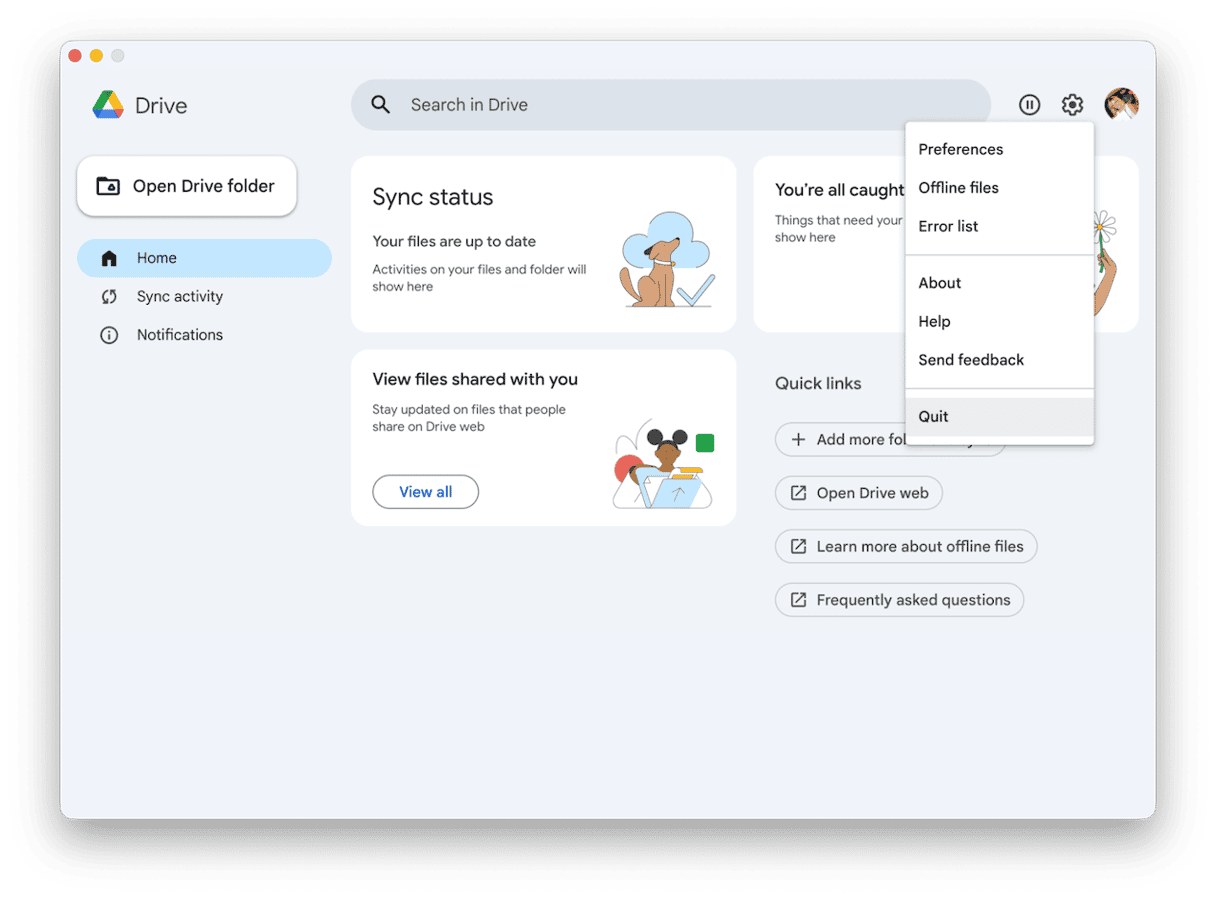
Krok pierwszy: zamknij aplikację Dysk
- W aplikacji Dysk Google kliknij ikonę koła zębatego i wybierz opcję Zamknij.
- Daj mu kilka sekund, aby całkowicie się odmontował.
Krok drugi: otwórz folder DriveFS
Otwórzmy więc folder, pokazany w sekcji powyżej — oto przypomnienie.
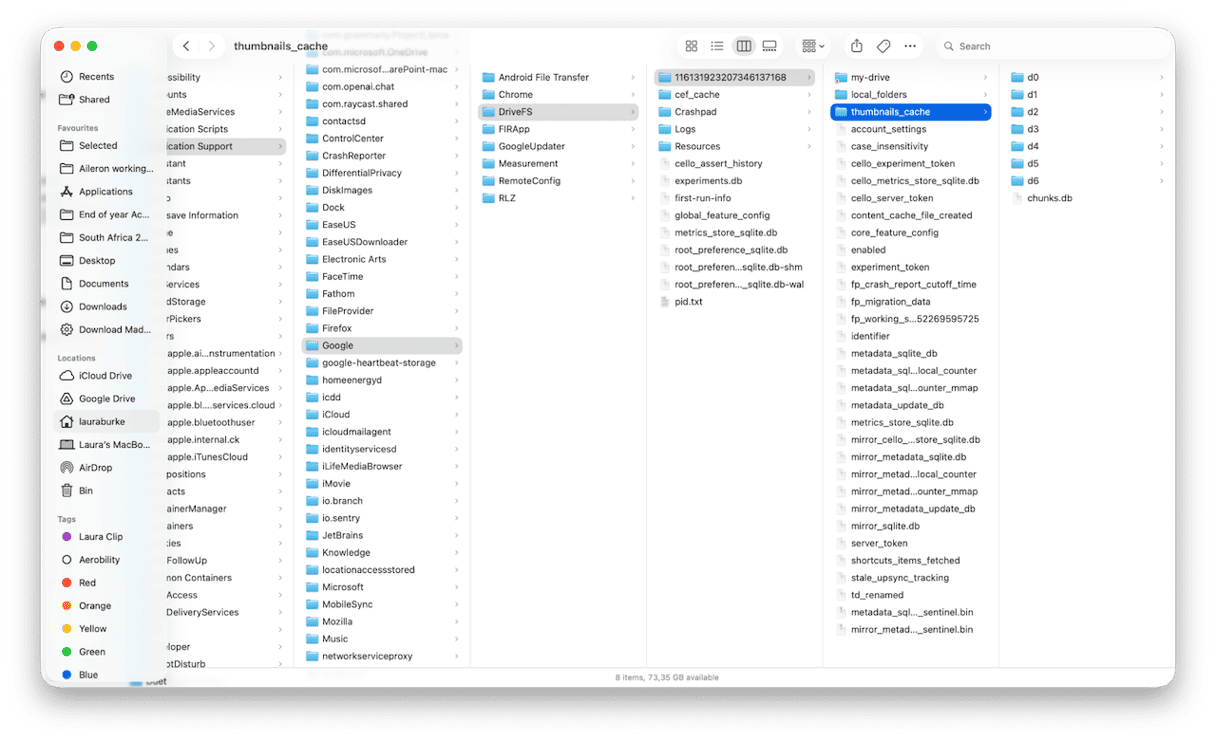
- W Finderze naciśnij Shift-Command-G i wklej tę ścieżkę:
~/Biblioteki/Application Support/Google/DriveFS - Następnie otwórz folder z długim numerem.
Krok trzeci: usuwanie pamięci podręcznej
- Jeśli widzisz folder content_cache/, możesz go otworzyć i usunąć jego zawartość (ale pozostaw sam folder).
- Zrób to samo z local_folders/
Opcjonalne, bezpieczne dodatki do wyczyszczenia:
- thumbnails_cache/ – usuń zawartość
- cef_cache/ – usuń zawartość
- Logs/ i Crashpad/ – usuń starsze pliki, jeśli chcesz odzyskać trochę miejsca
Nie dotykaj plików bazy danych (*.db, *.sqlite, *.wal, *.shm) ani folderu my-drive/.
Krok czwarty: uruchom ponownie aplikację Dysk Google
- Otwórz ponownie aplikację na komputerze — może być konieczne zalogowanie się.
- I daj jej czas na przebudowanie.
Czas ten może się różnić w zależności od rozmiaru Twojego Dysku Google, dlatego warto rozważyć wykonanie tej operacji wieczorem.
Krok piąty: sprawdź swoją pamięć lokalną
- Przejdź do menu głównego > Ustawienia systemowe > Ogólne > Miejsce.
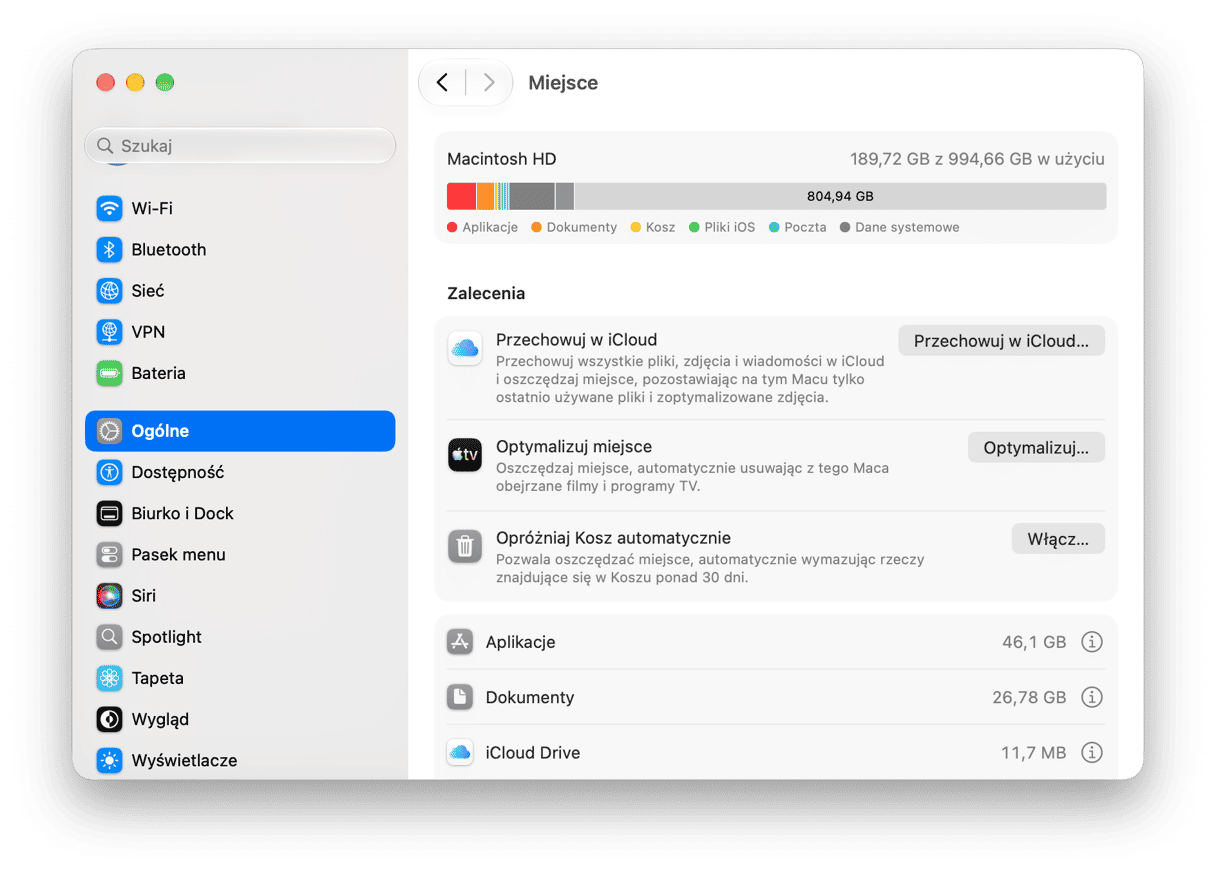
Na Twoim dysku powinno od razu pojawić się wolne miejsce.
Krok szósty: sprawdź poprzedni problem
Otwórz plik lub folder, z którym występował problem, albo sprawdź postęp synchronizacji, aby zobaczyć, czy ręczne wyczyszczenie zgromadzonej pamięci podręcznej rozwiązało wcześniejsze problemy.
Opcja druga: reset lokalnego Dysku Google
Jeśli opisana wyżej metoda ręczna pomogła zwolnić miejsce w systemie, ale nadal masz problemy z synchronizacją lub zdarzają się awarie, możesz spróbować zresetować lokalną bazę danych. Oto jak to zrobić:
Krok pierwszy: całkowicie odłącz konto Dysku Google na komputerze
- Otwórz aplikację, a następnie z górnego menu wybierz Dysk Google > Preferencje.
- Wybierz ikonę koła zębatego, kliknij Odłącz i potwierdź.
- Upewnij się, że aplikacja jest całkowicie zamknięta.
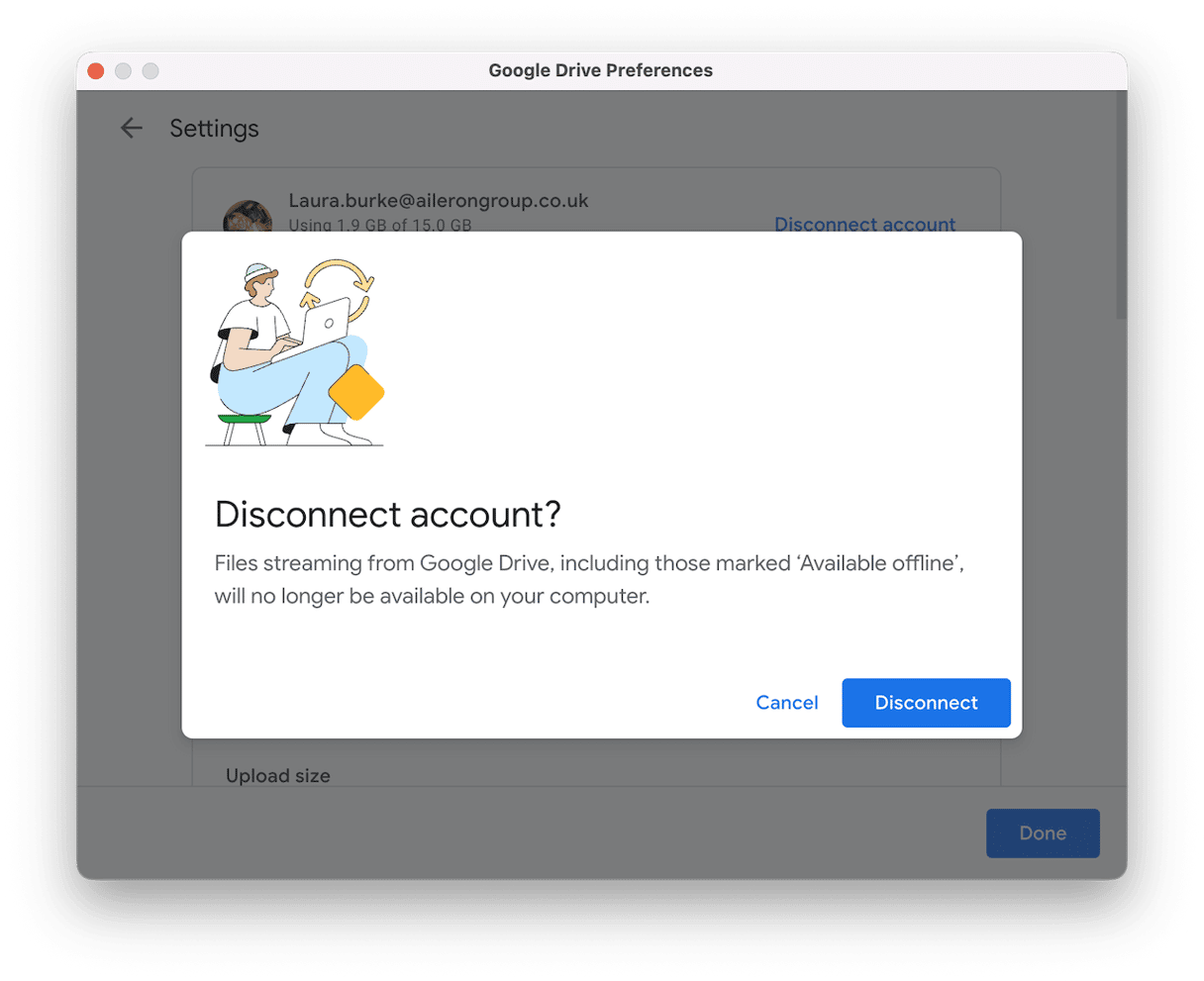
Krok drugi: wykonaj kopię zapasową lokalnych danych
- W Finderze naciśnij Shift-Command-G, wklej tę ścieżkę:
~/Biblioteki/Application Support/Google/DriveFS - Następnie wybierz folder z długą nazwą liczbową i zmień jego nazwę na 123456-backup.
Krok trzeci: zaloguj się ponownie
- Uruchom ponownie aplikację Dysk > zaloguj się.
- Sprawdź, czy wszystko wygląda dobrze i czy Twoje pliki znajdują się na drive.google.com.
Gdy uznasz, że wszystko działa poprawnie, usuń 123456-backup (lub zachowaj go jeszcze przez kilka dni).
W tym przypadku zmiana nazwy niczego nie usuwa, a ponieważ konto jest odłączone, lokalny folder nie jest już powiązany z chmurą — dzięki temu lokalne usunięcie pliku nie ma jak trafić na serwer.
Kolejną wskazówką jest skorzystanie z funkcji Czyszczenie chmury w CleanMyMac. Skanuje mój Dysk Google i od razu pokazuje mi przejrzysty widok dużych folderów zsynchronizowanych z chmurą, które zajmują miejsce lokalnie. (Łączy się nawet z Dropboxem i OneDrive — oto jak z niego korzystać.
- Otwórz CleanMyMac — pobierz bezpłatną wersję próbną tutaj (bezpłatna przez 7 dni).
- Otwórz i kliknij Czyszczenie chmury.
- Połącz się z Dyskiem Google i kliknij Skanuj.
- Możesz potraktować to jako przegląd albo od razu usunąć pliki.
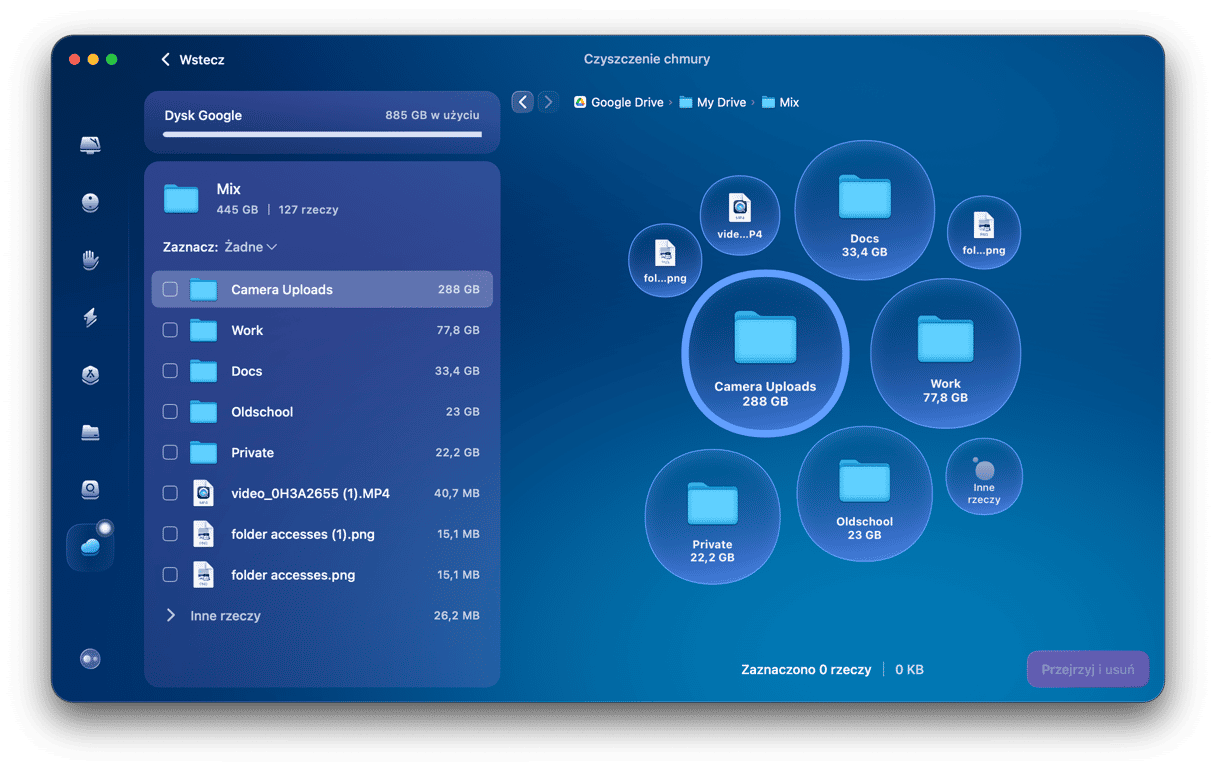
Osobiście korzystam z tego podsumowania, żeby zdecydować, co naprawdę musi pozostać dostępne offline w każdej aplikacji. Dla mnie to sposób na lepsze zrozumienie tego, co zajmuje miejsce na dysku.
Dodatkowe uwagi z bezpośrednich testów w systemie macOS Tahoe
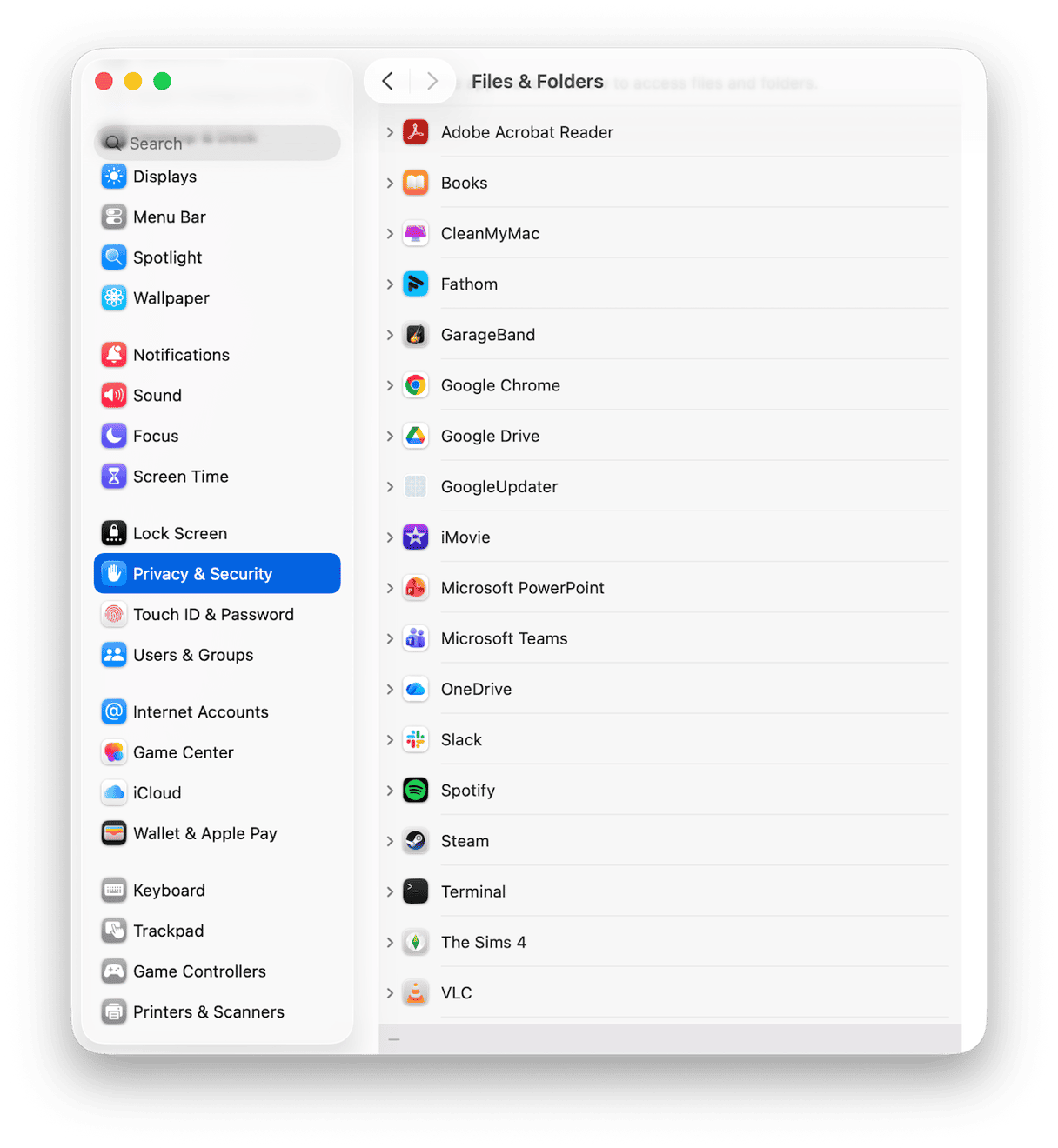
- Monity prywatności w systemie macOS Tahoe mogą wstrzymać działanie Dysku za pierwszym razem, gdy poprosi on o dostęp do folderów takich jak Pulpit czy Dokumenty. Jeśli wcześniej kliknięto „Nie pozwalaj”, wróć do Ustawień systemowych > Prywatność i ochrona > Pliki i foldery, a następnie zezwól aplikacji Google Drive na komputer na dostęp.
- Zawartość folderów offline jest pobierana ponownie na żądanie.Po wyczyszczeniu pamięci podręcznej dostępne offline elementy zostaną ponownie pobrane. Po oczyszczeniu pozostawiam Maca podłączonego do zasilania i Wi-Fi na jakiś czas.
- Wiele kont oznacza wiele folderów numerycznych.Jeśli problem dotyczy tylko jednego konta, możesz wyczyścić pamięć podręczną wyłącznie dla niego, wskazując jego numeryczny folder. Pozostałe pozostają nienaruszone.
Dodatkowe wskazówki dotyczące zarządzania pamięcią podręczną w systemie macOS
1. Usuwanie śmieci systemowych
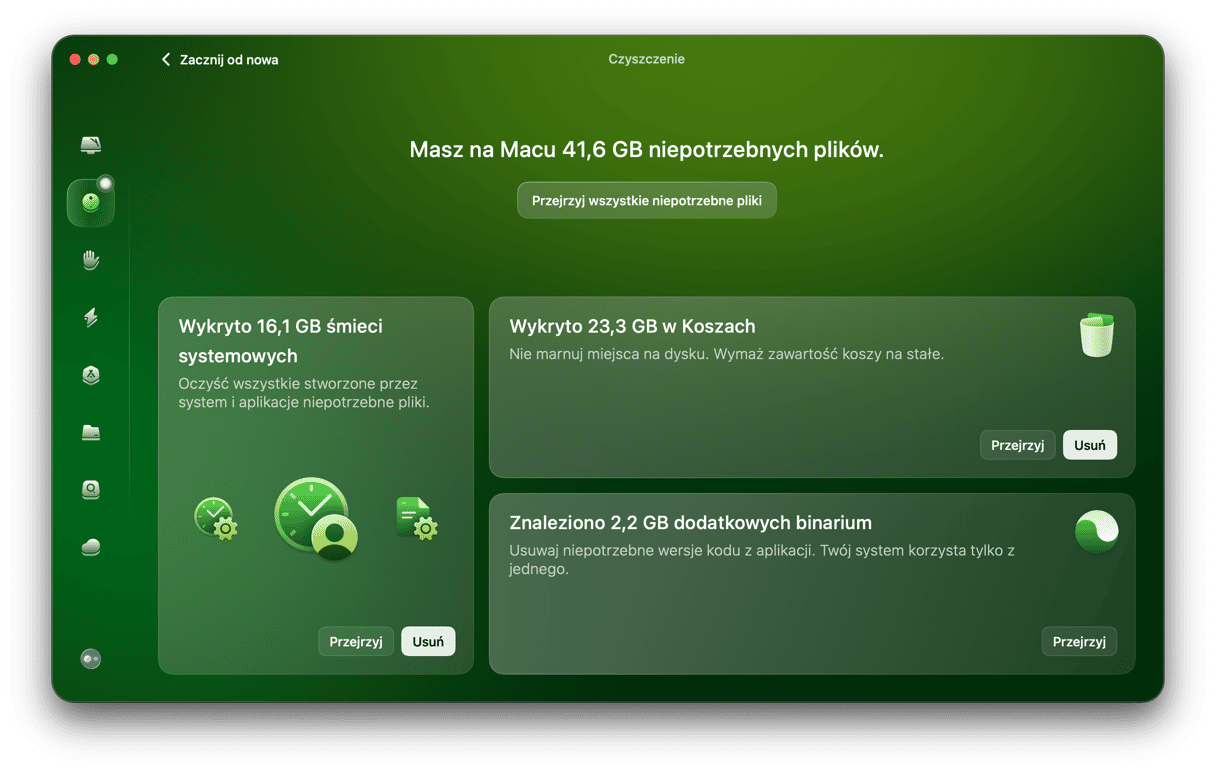
Nie tylko Dysk Google przyczynia się do gromadzenia plików pamięci podręcznej systemu — w dowolnym momencie na dysku może znajdować się mnóstwo tymczasowych, uszkodzonych plików czy dzienników systemowych, które zajmują cenne miejsce na dysku. Co tydzień korzystam z funkcji Czyszczenie w CleanMyMac, żeby po prostu mieć wszystko pod kontrolą. Najbardziej podoba mi się to, że nie muszę grzebać w folderach Biblioteki, martwiąc się, że usunę coś ważnego, a mimo to aplikacja pozbywa się mnóstwa zbędnych danych działających w tle. Po prostu nie potrafię tego znaleźć samodzielnie. Oto jak:
- Otwórz CleanMyMac i wybierz Czyszczenie > Skanuj.
- Kliknij przycisk „Przejrzyj wszystkie niepotrzebne pliki” i zrób dokładnie to.
- Przejrzyj kategorie, wybierz elementy, które chcesz usunąć, i kliknij Wyczyść.
2. Regularne ponowne uruchamianie
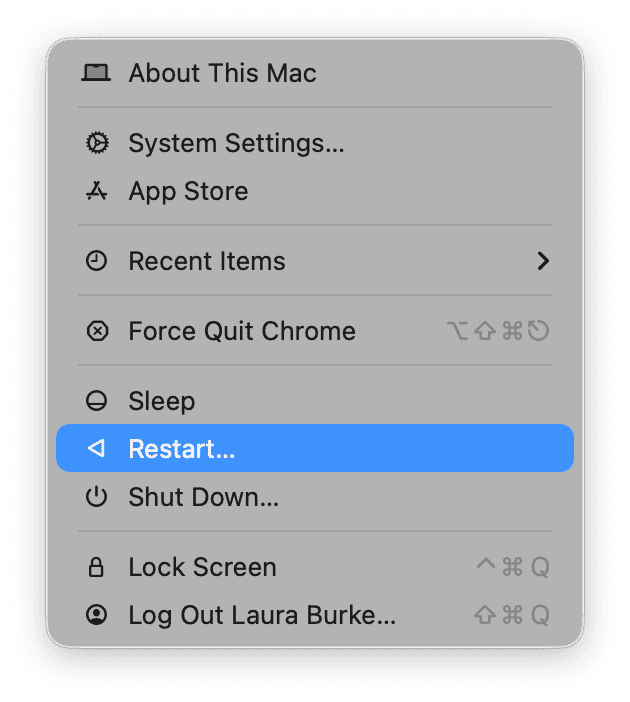
Wyrób sobie nawyk regularnego restartowania komputera. Może szybko wyczyścić wiele plików pamięci podręcznej i zwolnić blokady plików, przez które niepotrzebne pliki pozostają na dysku dłużej, niż powinny. Robię to w piątkowe popołudnie, żeby poniedziałek zaczynał się na czysto.
3. Przechowuj mniej folderów w trybie offline
Zaznaczaj tylko te elementy, które są Ci naprawdę potrzebne — stare foldery projektów możesz łatwo odznaczyć, dzięki czemu pamięć podręczna nie będzie niepotrzebnie rosnąć.
4. Wstrzymaj Dysk Google na czas przenoszenia dużych plików
Jeśli przenosisz tysiące plików, możesz znacznie odciążyć komputer Mac, wstrzymując synchronizację. Zamiast tego dokończ przenoszenie, a gdy skończysz, wznów pełną synchronizację.
5. Zachowaj trochę wolnego miejsca
Staraj się mieć wolne przynajmniej 10–15% miejsca na dysku. Gdy na dysku brakuje miejsca, pliki pamięci podręcznej nie mogą się odnawiać, a wszystko działa wolniej.
6. Zamykaj sesje podglądu wielu plików naraz, gdy skończysz
Po przejrzeniu setek zdjęć lub filmów zamknij okna aplikacji Podgląd i Findera otwarte dla tych folderów.
Kiedy nie warto czyścić pamięci podręcznej (i co zrobić zamiast tego)
Może kusić, by za każdym razem, gdy coś nie działa jak trzeba, od razu czyścić pamięć podręczną Google Drive na Macu, ale nie zawsze jest to najlepsze rozwiązanie. Przyjrzyjmy się temu.
1. Krótka awaria lub chwilowe zakłócenie usługi
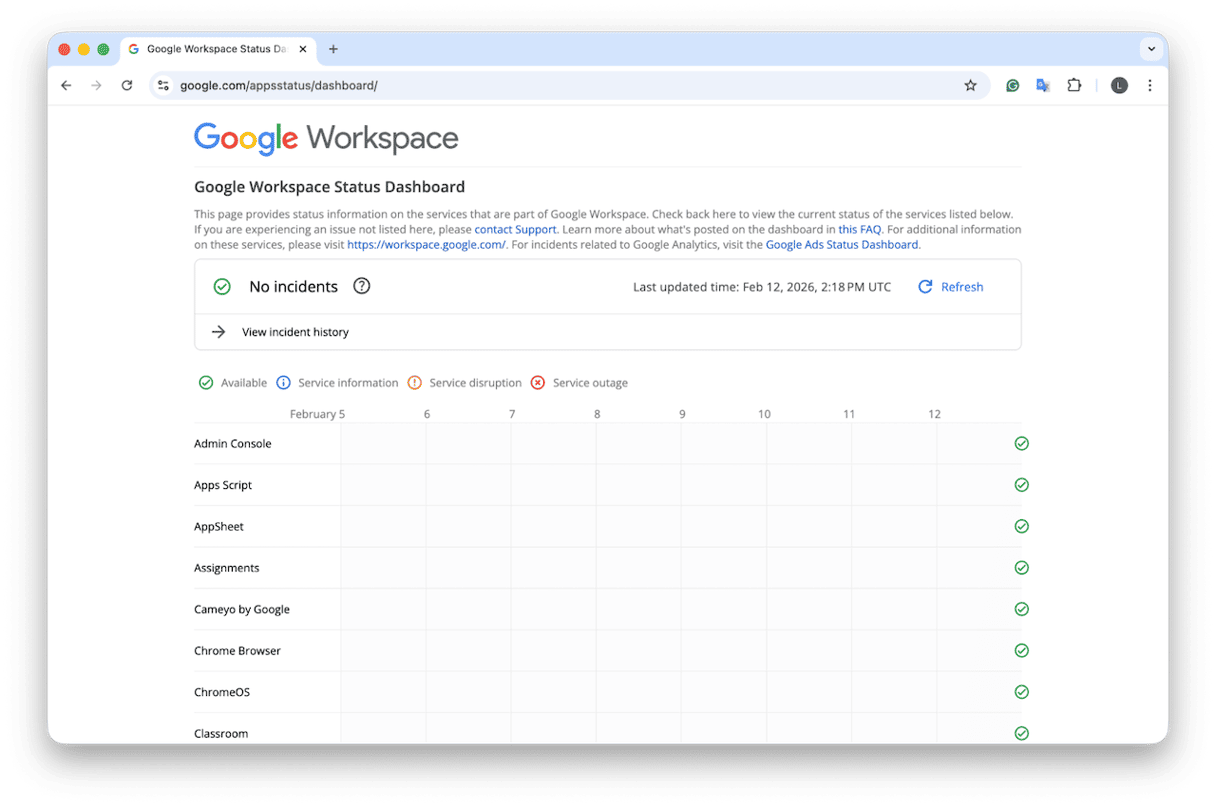
Jeśli Dysk Google nagle zaczął działać dziwnie, a aplikacja internetowa też zwolniła, po prostu poczekaj. Mogą zdarzyć się awarie serwera, a czyszczenie pamięci podręcznej w takim przypadku w ogóle nie pomoże. Informacje o bieżących awariach usług Google znajdziesz tutaj.
2. Zupełnie nowa instalacja
Jeśli to Twoja pierwsza konfiguracja i instalacja aplikacji Dysk Google na komputer, zupełnie normalne jest to, że wydaje się ona zajęta lub działa wolniej — w tle trwa indeksowanie danych. Wyczyszczenie pamięci podręcznej w trakcie indeksowania tylko wydłuża ten proces. Poczekaj, aż wykona pełne przejście.
3. Niestabilny internet
Jeśli korzystasz z hotelowego Wi-Fi lub hotspotu, możesz zauważyć, że synchronizacja zawiesza się lub przebiega bardzo wolno. Zamiast czyścić pamięć podręczną, możesz poczekać, aż wrócisz do swojego zwykłego połączenia.
4. Tylko jeden dziwny plik lub folder
Jeśli masz problem z synchronizacją tylko jednego dokumentu, spróbuj najpierw otworzyć go w wersji internetowej Dysku Google. Jeśli wszystko działa tam prawidłowo, możesz zamiast tego zduplikować plik online, zmienić jego nazwę i pozwolić, aby aplikacja desktopowa się zsynchronizowała. Nie ma potrzeby czyszczenia pamięci podręcznej.
Wiedza o tym, jak wyczyścić pamięć podręczną Dysku Google na Macu, wciąż jest przydatna, jeśli intensywnie z niego korzystasz. W 2026 roku nadal sprawia to ludziom trudność i rozumiem dlaczego — wciąż nie ma przycisku do szybkiego czyszczenia całej pamięci podręcznej, więc pozostaje to w pewnym stopniu ręczne zadanie. Dzięki tym wskazówkom będziesz już wiedzieć, jak i gdzie szukać.
Najczęściej zadawane pytania
Czy usunięcie pamięci podręcznej Dysku Google spowoduje usunięcie moich rzeczywistych plików?
Nie. Czyszczenie pamięci podręcznej usuwa wyłącznie lokalne dane robocze. Twoje pliki pozostają w Dysku Google. Zobaczysz ponowne pobieranie wszystkich elementów oznaczonych jako Dostępne offline — to normalne zjawisko.
Mam dwa konta Google na Dysku. Czy warto wyczyścić obie pamięci podręczne?
Nie jest wymagane. Każde konto ma własny folder oznaczony numerem w katalogu DriveFS. Jeśli problem dotyczy tylko jednego konta, wyczyść pamięć podręczną (content_cache) wyłącznie dla tego konta. Drugie konto pozostaje nietknięte. Struktura jest taka, że każdemu identyfikatorowi konta przypada jeden folder.
Czy wyczyszczenie pamięci podręcznej spowoduje wylogowanie z konta internetowego?
Nie. Wyczyszczenie pamięci podręcznej nie powoduje wylogowania z aplikacji desktopowej. Jeśli zdecydujesz się rozłączyć, wylogujesz się tylko z aplikacji komputerowej, a nie z konta online.
Czy wyczyszczenie pamięci podręcznej Dysku Google przyspieszy działanie Twojego Maca?
Największą zmianę zauważysz w samej aplikacji Dysk Google. Efektem ubocznym może być to, że Twój Mac wydaje się lżejszy, ponieważ zwolniłeś trochę miejsca na dysku, ale przyspieszenie działania wynika głównie z tego, że Dysk Google znów zachowuje się normalnie.
Jak często warto czyścić pamięć podręczną?
Tylko wtedy, gdy masz ku temu realny powód. Jeśli Dysk Google działa prawidłowo, a ilość dostępnego miejsca wygląda dobrze, nie musisz trzymać się żadnego stałego harmonogramu.
Czy mogę pracować, gdy pamięć podręczna się odbudowuje?
Tak, ale trzymajmy się prostoty. Pozwól aplikacji Dysk Google chwilę nadrobić zaległości, a następnie otwórz najpierw potrzebne pliki i unikaj przeskakiwania między dużymi folderami zaraz na początku.
Czy muszę też wyczyścić pamięć podręczną przeglądarki internetowej, której używam do dostępu do Dysku Google?
Pamięć podręczna przeglądarki i pamięć podręczna aplikacji desktopowej to dwie osobne rzeczy. Wyczyszczenie pamięci podręcznej pulpitu nie wpłynie na sposób ładowania się strony w przeglądarkach Safari czy Chrome.
Czy wyczyszczenie pamięci podręcznej zmieni wersje lub historię plików?
Nie. Wersje i historia zmian są przechowywane w chmurze. Lokalne czyszczenie nie zmienia tej historii.