MacでGoogleドライブのキャッシュを削除する方法を知りたい方もいるでしょう。 ボタン1つで削除できる簡単な方法がないと気づいて、ここにたどり着いたのではないでしょうか。 私も同じ経験があります。 Macで同期が頻繁に停止したり、キャッシュフォルダが非常に大きくなる問題に悩まされ始めたとき、私は何が起こっているのかを調べ始めました。
私はGoogleドライブのデスクトップアプリの大ファンで、日々の仕事に欠かせない存在です。そのため、すぐに解決できる方法が必要でした。 Googleドライブのようなツールにトラブルが発生して初めて、自分がどれほどそれに依存していたかに気づくものです。
以下のような問題が発生した場合は、キャッシュを削除してみましょう。
- 同期が停止している。
- Finderのプレビューが読み込まれない、または表示が非常に遅い。
- 大きなプロジェクトの後、キャッシュフォルダが数ギガバイト単位で膨れ上がることがある。
- アップデート後、ドライブの動作が不安定になる。
これらの症状に心当たりがある場合、キャッシュの削除は決して怖い作業ではありません。 これは日常的なメンテナンスのようなものです。 ここで、Googleドライブアカウント内の実際のファイルが削除されるわけではないことを説明しておきましょう。 必要なヒントはすべて揃っていますので、早速始めましょう。
Googleドライブのキャッシュとは?
この記事で説明するのは、ウェブブラウザのキャッシュではなく、パソコン版Googleドライブが使用するキャッシュについてです。 多くの方がここで混乱してしまうのは、デスクトップアプリの作業データが、ユーザーライブラリ内のDriveFSディレクトリにアカウントごとに保存されていることを知らないためだと思います。
それがどこにあるのか気になる方に向けて、Finderでの探し方をご紹介します。
- Finderを開く。
- 「移動」メニューから「フォルダへ移動」を選択し、次のパスを入力します:
~/Library/Application Support/Google/DriveFS
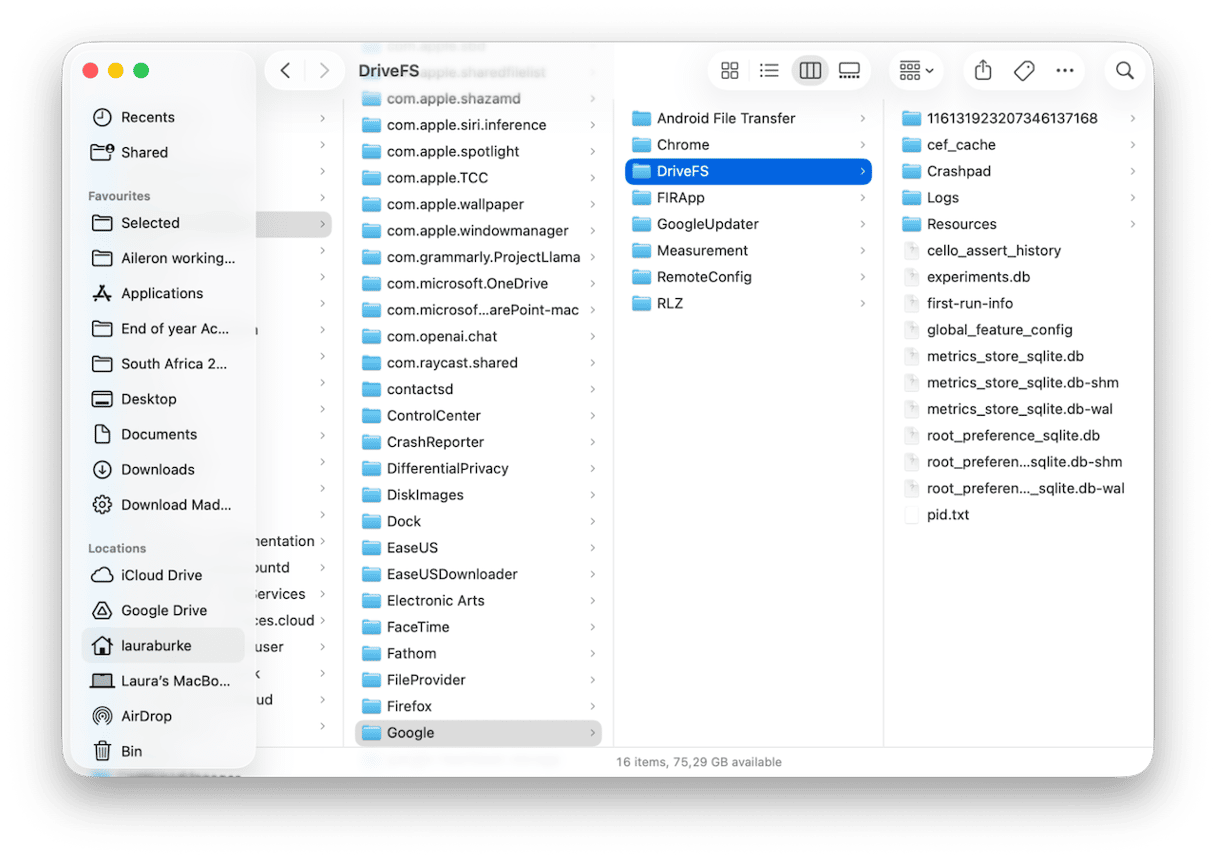
これで場所はわかりましたが、それらのファイルはそれぞれどのような役割を持ち、何を意味するのでしょうか? キャッシュは、そもそも処理を効率化するために存在しています。小さなファイルの断片やサムネイル、インデックスがあるおかげで、ファイルをより速く開くことができ、オフラインのフォルダも何度も再読み込みすることなくスムーズに動作します。
キャッシュが邪魔になる場面
- アプリが「同期中」の状態のまま、進行しなくなる。
- ローカルストレージの空き容量が、すぐに足りなくなる。
- 重複ファイルに関する問題が発生する。
- アプリのアップデートやストレージの移動によって、古いキャッシュファイルが残ってしまうことがある。
これらのいずれかに心当たりがある場合は、Macで「Googleドライブ」のキャッシュをクリアするのが次のステップです。 これにより、アプリはローカルの作業データを再構築し、ついでにさまざまな不具合も解消されます。
MacでGoogleドライブのキャッシュをクリアする方法
本題に入る前に、念のためもう一度お伝えします。これらのヒントはMacでGoogleドライブのキャッシュをクリアする方法についてであり、ブラウザのキャッシュに関するものではありません。 ここでは、手順を追ってご説明します。
方法1:Googleドライブのキャッシュを手動で削除
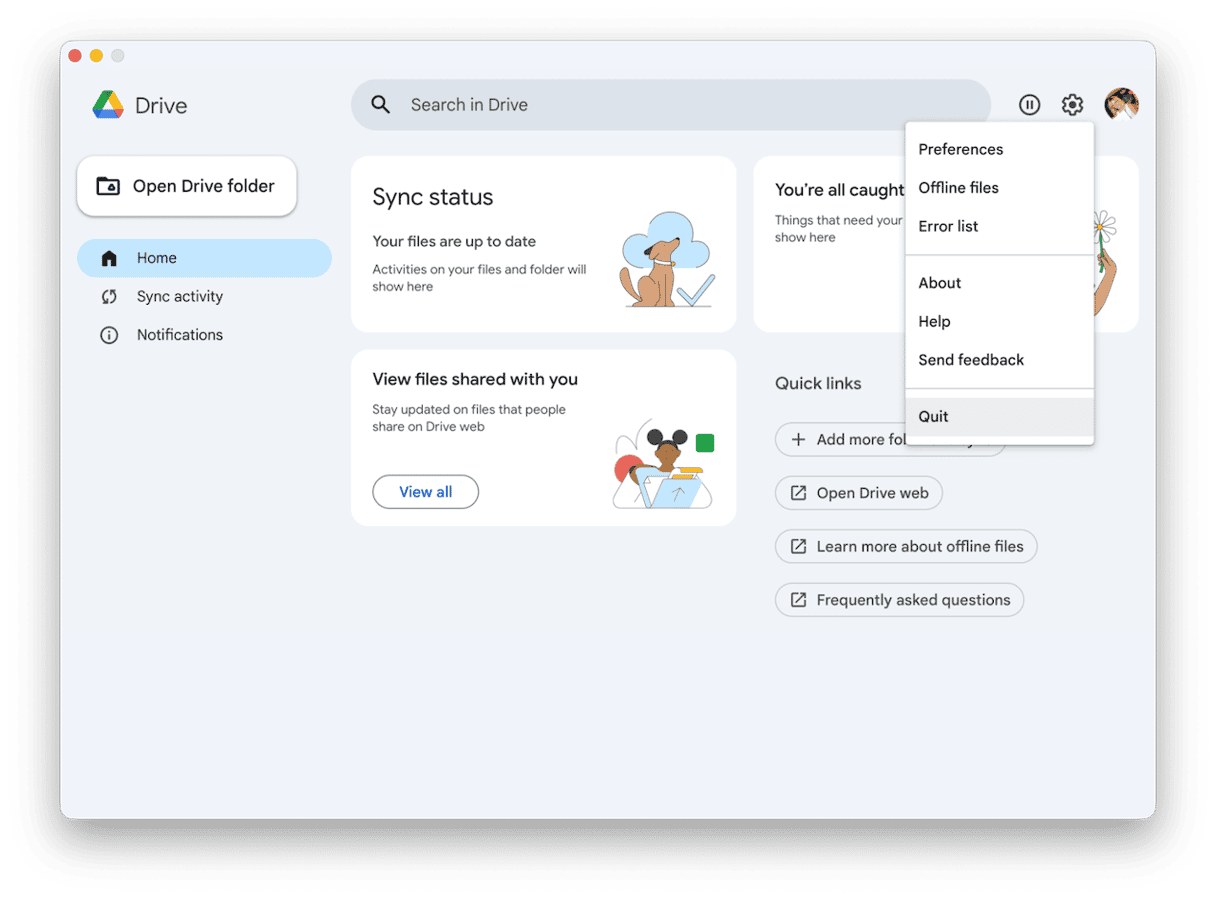
手順1:パソコン版Googleドライブを終了
- パソコン版Googleドライブで歯車アイコンをクリックし、「終了」を押します。
- 完全にマウント解除されるまで数秒待機します。
手順2:DriveFSフォルダを開く
それでは、先ほどご紹介したフォルダを開いてみましょう。念のため、もう一度手順をご案内します。
- Finderで「Shift + Command + G」を押して、次のパスを貼り付けます:
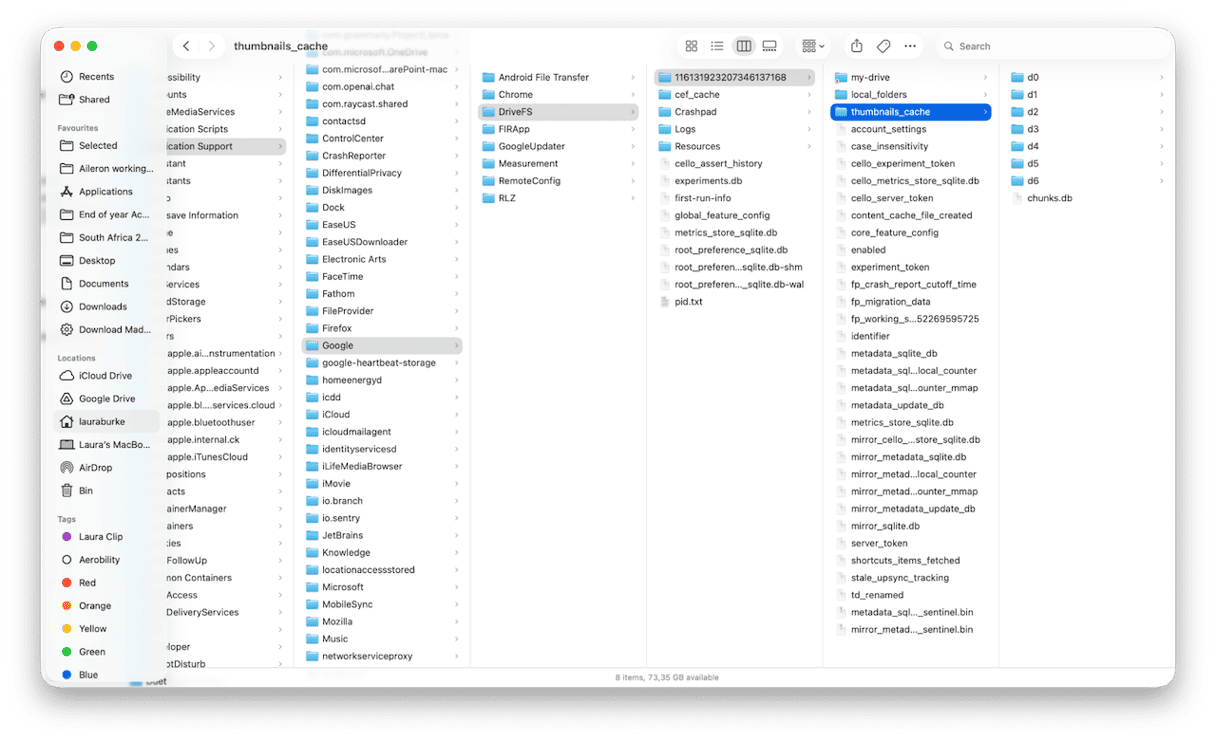
~/Library/Application Support/Google/DriveFS - 次に、長い数字のフォルダを開きます。
手順3:キャッシュを削除
- content_cache/ というフォルダが見つかった場合は、それを開いて中身を削除します(フォルダ自体はそのまま残します)。
- local_folders/ についても、同じ操作を行います。
必要に応じて、以下の項目も安全に削除できます。
- thumbnails_cache/:中身を削除
- cef_cache/:中身を削除
- Logs/ および Crashpad/:空き容量を少し増やしたい場合は、古いファイルを削除
データベースファイル(*.db、*.sqlite、*.wal、*.shm)や、my-drive/フォルダには触れないようにします。
手順4:パソコン版のドライブを再起動
- デスクトップアプリを再び開きます。サインインが必要になる場合があります。
- そして、再構築されるまで待ちます。
ドライブ内のデータ量によって所要時間は異なるため、夜間に行うのがおすすめです。
手順5:ローカルストレージを確認
- メインメニューから「システム設定」>「一般」>「ストレージ」の順に進みます。
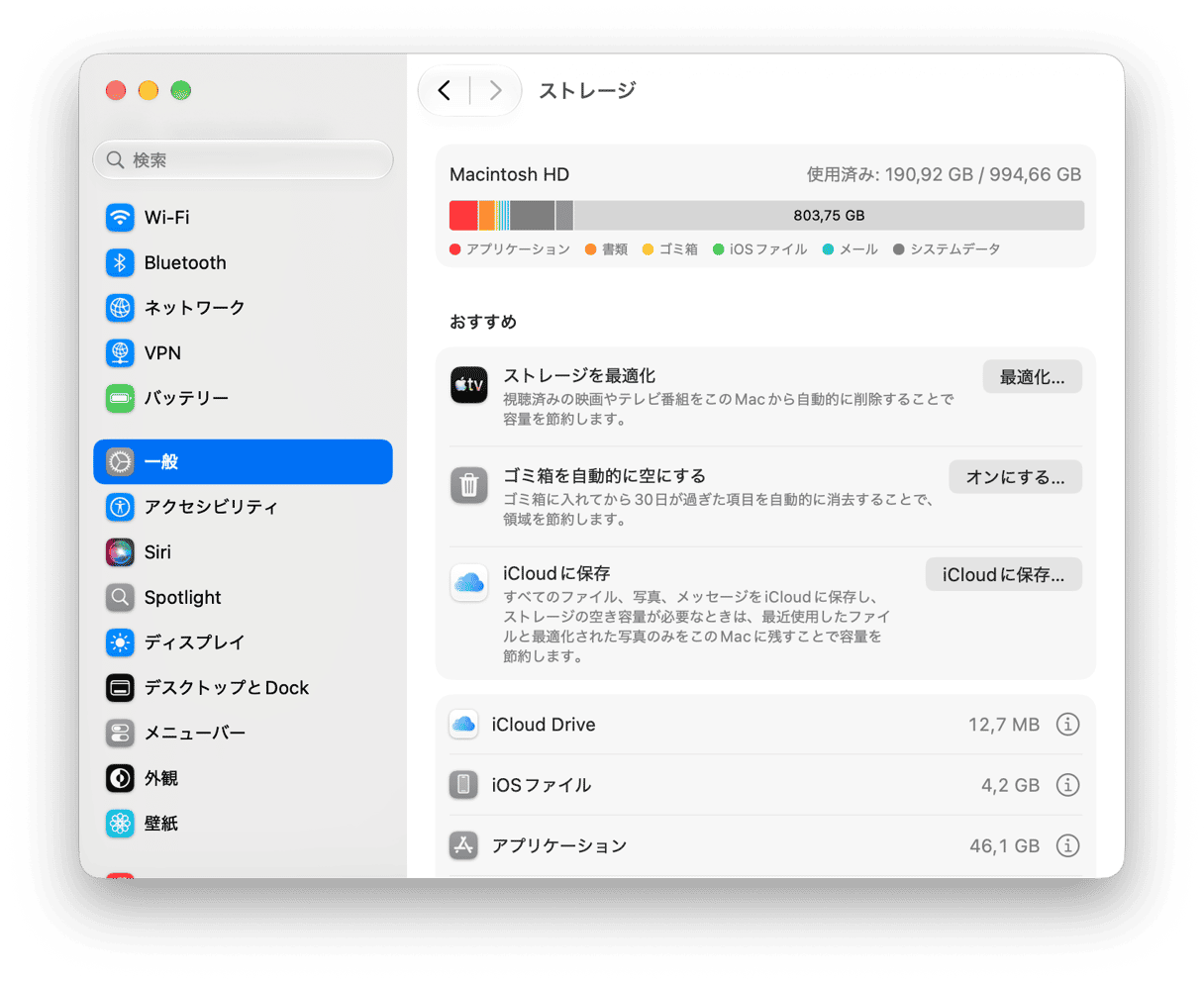
これで、すぐにMacの空き容量が増えるはずです。
手順6:問題が解決したか確認
問題が発生していたファイルやフォルダを開くか、同期の進行状況を確認して、蓄積したキャッシュを手動でクリアすることで問題が解決するか確認します。
方法2:ローカルのGoogleドライブをリセット
上記の手動での方法でシステムの空き容量を確保できたものの、同期の問題やクラッシュが引き続き発生する場合は、ローカルデータベースのリセットを試してみてください。手順は以下のとおりです。
手順1:パソコン版Googleドライブからアカウントの接続を解除
- アプリを開き、上部メニューから「Googleドライブ」>「設定」を選択します。
- 歯車アイコンを選択し、「接続を解除」を押して確定します。
- アプリを完全に終了します。
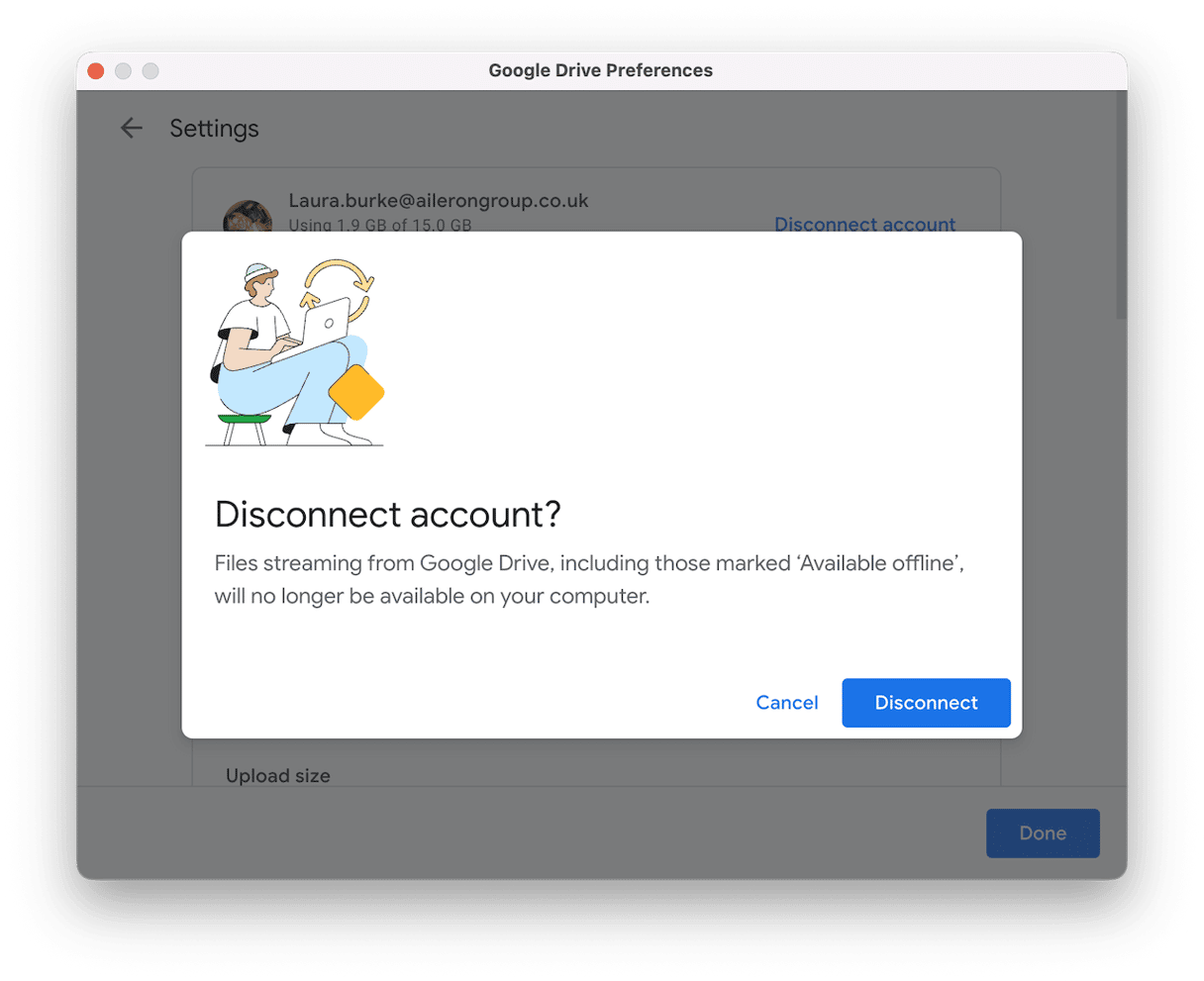
手順2:ローカルデータをバックアップ
- Finderで「Shift + Command + G」を押して、次のパスを貼り付けます:
~/Library/Application Support/Google/DriveFS - 次に、長い数字のフォルダを選択し、「123456-backup」に名前を変更します。
手順3:再度ログイン
- ドライブを再起動して、サインインします。
- すべてが正しく表示されていることと、ファイルがdrive.google.comに保存されているかを確認します。
問題がなければ、123456-backupを削除します(数日間そのまま残しておいても構いません)。
ここでは名前を変更するだけで、何かが削除されるわけではありません。また、アカウントが切断されているため、ローカルフォルダはクラウドとリンクされていない状態です。そのため、ローカルで削除してもクラウド側に反映されることはありません。
もう1つのヒントは、 CleanMyMacの「クラウドのお掃除」機能を使うことです。 これは、Googleドライブをスキャンし、ローカルに保存されているクラウド同期フォルダの中で容量の大きいものを、瞬時にわかりやすく表示してくれます。 DropboxやOneDriveとの連携も可能です。その使い方は以下のとおりです。
- CleanMyMacを開きます。無料トライアルはこちら(7日間無料)。
- 起動して、「クラウドのお掃除」をクリックします。
- Googleドライブを接続し、「スキャン」をクリックします。
- ここでは概要を確認したり、ファイルを削除できます。
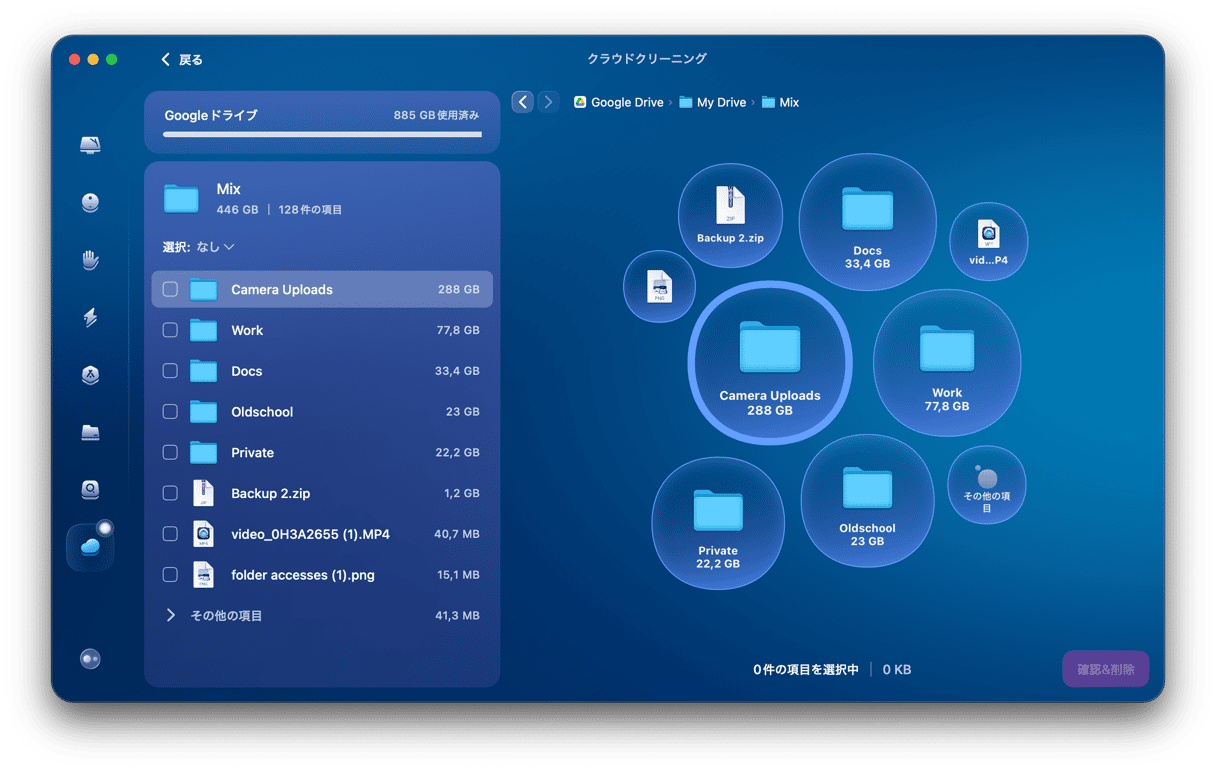
個人的には、この概要機能を使って、各アプリで本当に「オフラインで使用可能」にしておくべきものを判断しています。 私にとっては、何が容量を圧迫しているのかをより深く把握するための手段の1つです。
macOS Tahoeで実際に検証した際の補足事項
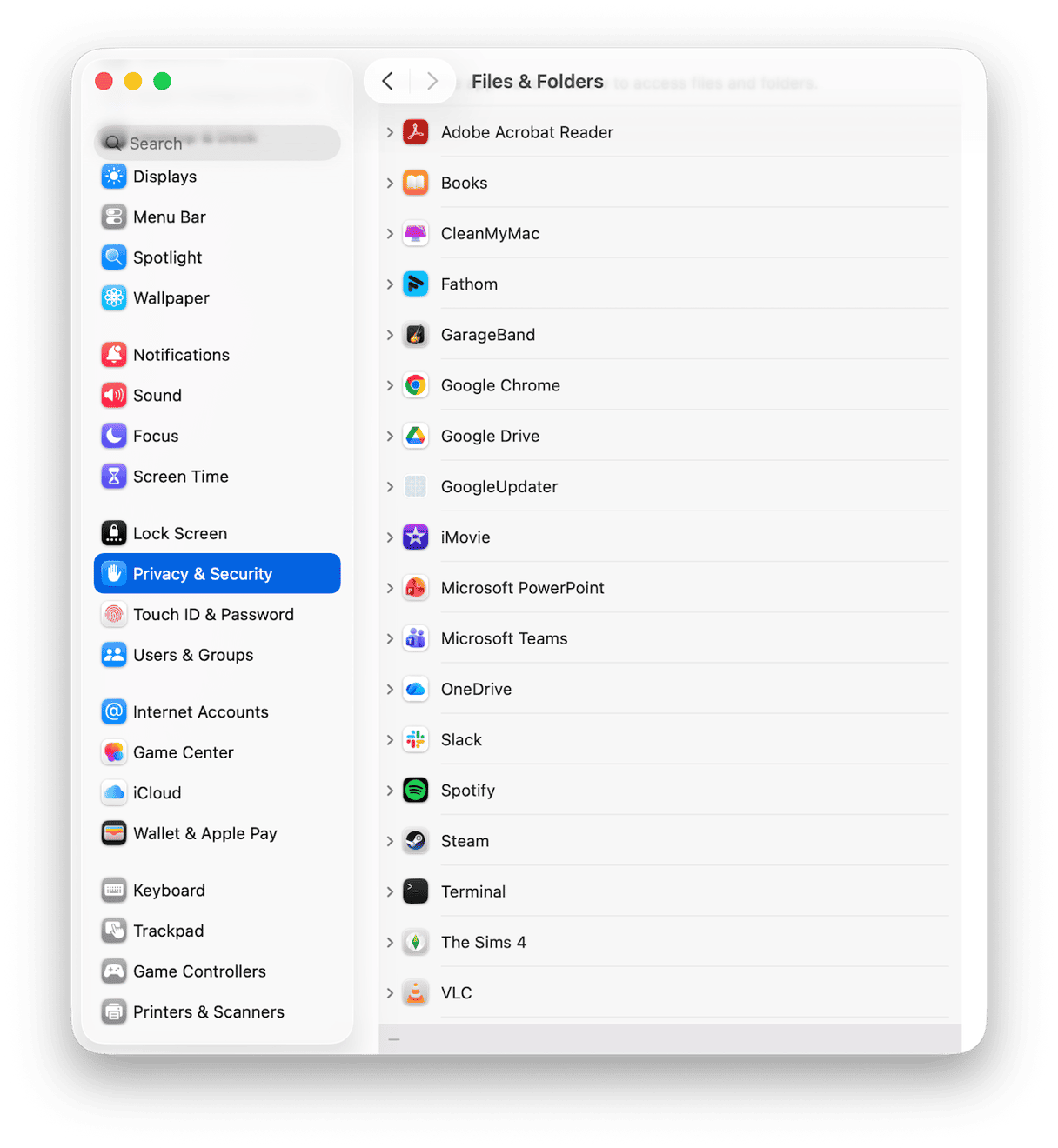
- macOS Tahoeでは、パソコン版Googleドライブが初めて「デスクトップ」や「書類」などのフォルダへのアクセスを求めた際、プライバシーに関する確認画面によって処理が一時停止することがあります。 以前「許可しない」を選択した場合は、「システム設定」>「プライバシーとセキュリティ」>「ファイルとフォルダ」を開き、パソコン版Googleドライブによるアクセスを許可してください。
- オフラインフォルダは必要に応じて再取得されます。キャッシュをクリアすると、オフラインで利用可能な項目は再ダウンロードされます。 クリーンアップの後、Macを電源とWi-Fiに接続したまま、しばらく放置しておくことをおすすめします。
- 複数のアカウントを使用している場合、番号付きフォルダも複数存在します。特定のアカウントに問題がある場合は、そのアカウントの数値フォルダを指定して、そのアカウントのキャッシュだけを削除することができます。 他のアカウントには影響しません。
macOSのキャッシュ管理に関する追加ヒント
1. システムジャンクを削除
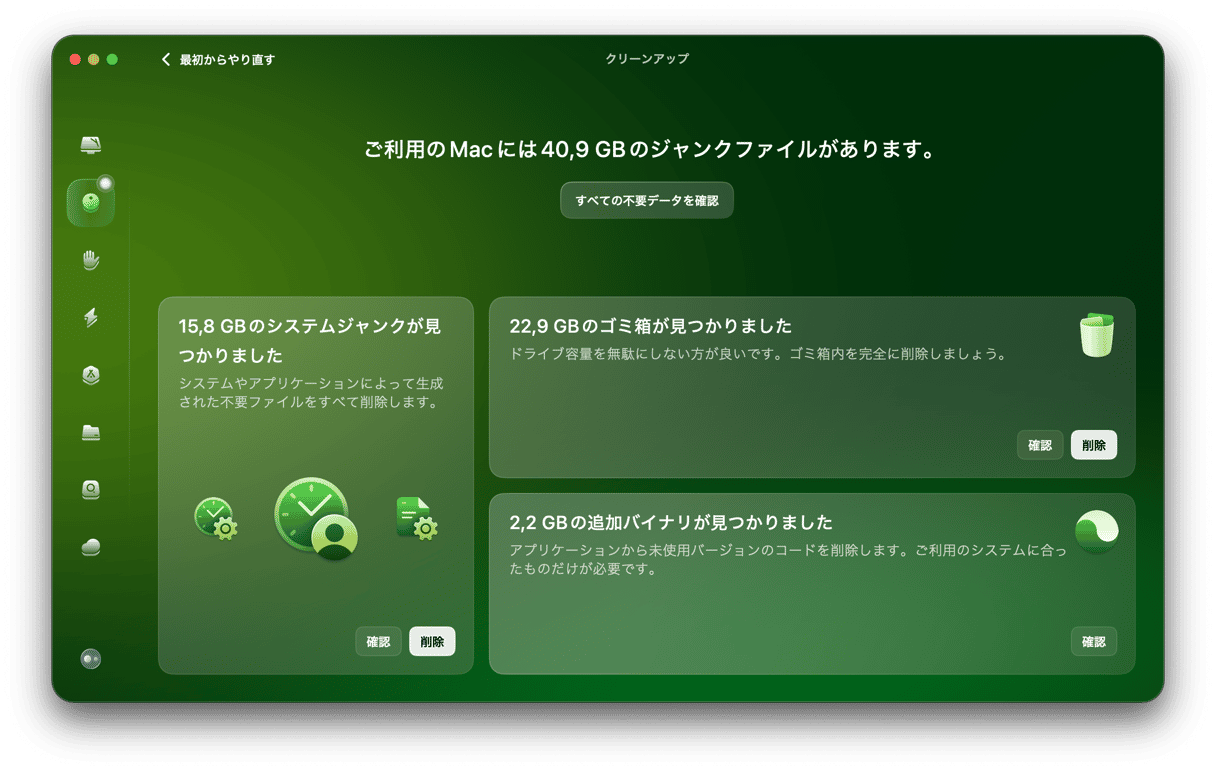
システムキャッシュが蓄積する原因は、Googleドライブだけではありません。一時ファイルや破損したファイル、システム関連のログなど、不要なデータが常に大量に残り、貴重なディスク容量を消費しています。 私は、Macを整理された状態に保つために、CleanMyMacのクリーンアップ機能を毎週使っています。 特に気に入っているのは、ライブラリフォルダをあちこち探し回って重要なファイルを誤って削除してしまわないか心配する必要がない点です。それでいて、バックグラウンドで溜まった不要なファイルはしっかり削除してくれます。 自力では、とても見つけられないと思います。 その方法はこちらです。
- CleanMyMacを開き、「クリーンアップ」>「スキャン」を選択します。
- 「すべての不要データを確認」を押して、内容を確認します。
- カテゴリを確認し、削除しても問題ない項目を選択して「クリーンアップ」を押します。
2. 定期的に再起動
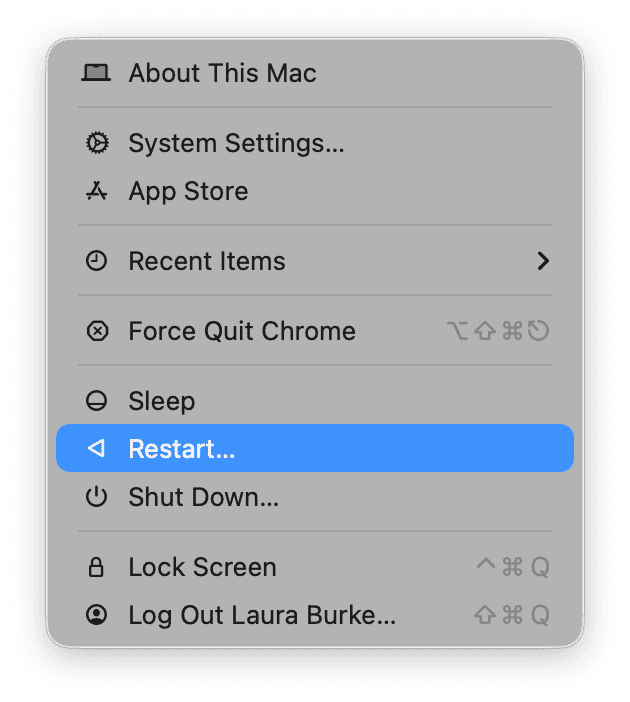
定期的に再起動する習慣をつけましょう。 再起動すると、多くの一時キャッシュをすばやく削除できるほか、不要なファイルが残り続ける原因となるファイルロックも解除できます。 私は金曜日の午後に再起動を済ませておくので、月曜日はすっきりとスタートできます。
3. オフラインで保存するフォルダを削減
本当に必要なファイルやフォルダだけを選択しましょう。使用しなくなったプロジェクトフォルダの設定を解除すれば、不要なキャッシュの増加を防げます。
4. 大量のファイルの移動時はGoogleドライブの同期を一時停止
数千個ものアイテムを移動する場合は、同期を一時停止することでMacへの負荷を大幅に軽減できます。 まず移動を完了させ、終わったら同期を再開します。
5. 空き容量を確保
ディスクの空き容量を、最低でも10~15%は確保するようにしましょう。 ストレージの空き容量が不足すると、キャッシュがうまく入れ替わらず、動作全体が遅く感じられます。
6. 大量のファイルのプレビュー後はウィンドウを閉じる
数百枚の写真や動画を確認した後は、「プレビュー」アプリを終了し、該当フォルダを開いているFinderウインドウも閉じましょう。
キャッシュを削除しないほうがよい場合(代わりに行うべきこと)
Googleドライブの動作に少しでも問題を感じると、すぐにキャッシュを削除したくなるかもしれません。しかし、キャッシュの削除が最適な対処方法ではない場合もあります。 それでは、詳しく見ていきましょう。
1. 一時的な障害やサービスの不具合
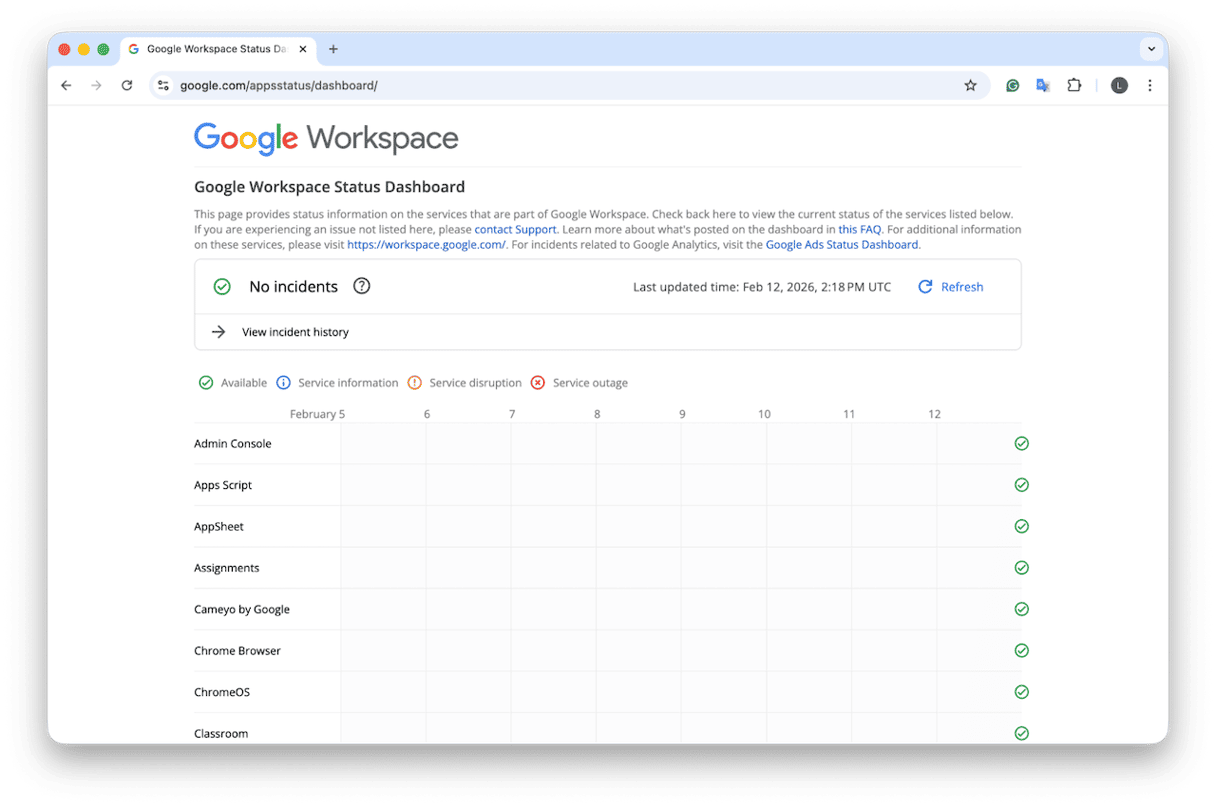
Googleドライブの動作がおかしく、ウェブアプリも遅い場合は、しばらく様子を見てみましょう。 サーバー障害が発生することもありますが、その場合はキャッシュを削除しても効果はありません。Googleのアプリのリアルタイムな障害状況は こちらから確認できます。
2. インストール直後
パソコン版Googleドライブを初めてインストールした直後は、動作が重かったり、処理中の状態が続いたりしても異常ではありません。これはファイルのインデックス作成が行われているためです。 インデックス作成の途中でキャッシュを削除すると、完了までの時間がさらに長くなります。 まずは、すべての処理が完了するまで待ちましょう。
3. インターネット接続が不安定
ホテルのWi-Fiやホットスポットを利用している場合、同期が止まったり、非常に遅く感じたりすることがあります。 この場合はキャッシュを削除せず、普段使用している安定したインターネット接続に戻ってから再び確認します。
4. 特定のファイルやフォルダだけに問題がある
特定のドキュメントのみで同期の問題が発生する場合は、Web版のGoogleドライブでそのファイルを開いてみましょう。 問題なく動作している場合は、オンライン上で複製してから名前を変更し、デスクトップアプリ側の同期が追いつくのを待つという方法もあります。 キャッシュの削除は不要です。
Googleドライブを頻繁に利用する場合は、Macでのキャッシュの削除方法を知っておくことが重要です。 2026年現在も、この操作で戸惑う人は少なくありません。すべてのキャッシュをすぐに削除できるボタンは用意されておらず、現在もある程度の手作業が必要です。 しかし、ここで紹介した方法を使えば、キャッシュの保存場所と安全な削除方法が分かります。
よくある質問
Googleドライブのキャッシュを削除すると、実際のファイルも削除されますか?
いいえ。 キャッシュをクリアして削除されるのは、ローカルの作業データのみです。 ファイルはGoogleドライブに保存されたままです。 「オフラインで使用可能」に設定されている項目はすべて再ダウンロードされますが、これは想定内の動作です。
Googleドライブに2つのGoogleアカウントがあります。 両方のキャッシュを削除する必要がありますか?
必須ではありません。 各アカウントには、DriveFS内に固有の番号付きフォルダがあります。 特定のアカウントだけで問題が発生している場合は、そのアカウントのcontent_cacheのみを削除します。 もう一方のアカウントには影響しません。 これはアカウントIDごとに1つのフォルダが作成される構造になっています。
キャッシュを削除すると、オンラインアカウントからログアウトされますか?
いいえ。 キャッシュを削除しても、デスクトップアプリのサインイン情報は削除されません。 接続を解除した場合、サインアウトされるのはデスクトップアプリのみで、オンラインアカウントからはサインアウトされません。
Googleドライブのキャッシュを削除すると、Macの動作は速くなりますか?
最も大きな変化は、ドライブ自体で確認できるはずです。 副次的な効果として、ストレージ容量が解放されたことでMacが軽くなったように感じるかもしれませんが、速度向上は主にドライブが正常に動作するようになったことによるものです。
Macのキャッシュはどのくらいの頻度で削除すべきですか?
問題が発生したときだけで十分です。 ドライブが正常に動作し、ストレージ容量にも問題がなければ、定期的にキャッシュを削除する必要はありません。
キャッシュの再構築中に作業を続けることはできますか?
はい。ただし、作業は必要最小限にしましょう。 ドライブの同期がある程度進むまで待ってから、必要なファイルを優先して開きましょう。再構築直後に容量の大きいフォルダを次々に開くのは避けるべきです。
ウェブブラウザのGoogleドライブキャッシュも削除する必要がありますか?
ブラウザのキャッシュとデスクトップアプリのキャッシュは別のものです。 デスクトップキャッシュをクリアしても、SafariやChromeでのウェブサイトの読み込み方法は変わりません。
キャッシュを削除すると、ファイルのバージョンや履歴は変わりますか?
いいえ。 バージョンや履歴はクラウド上に保存されます。 ローカルでのクリーンアップを行っても、その履歴が書き換えられるわけではありません。