Vuoi sapere come svuotare la cache di Google Drive sul Mac? Immagino tu sia qui perché hai scoperto che non esiste un'opzione per rimuovere tutto con un solo clic. Ci sono passata anch'io. Quando ho iniziato ad avere problemi con la sincronizzazione e mi sono ritrovata con delle cartelle di cache davvero enormi sul Mac, mi sono messa a fare ricerche per capire cosa stesse succedendo.
Adoro l'app desktop di Google Drive, che è davvero parte integrante del mio lavoro quotidiano, quindi avevo bisogno di una soluzione rapida. Ti rendi conto di quanto dipendi da questi strumenti, solo quando incappi in un problema.
Svuotare la cache è un'ottima soluzione, se hai riscontrato uno di questi problemi:
- La sincronizzazione sembra bloccata.
- Le anteprime di Finder non si caricano oppure sono molto lente.
- La cartella della cache aumenta di diversi gigabyte dopo un progetto importante.
- Il disco si comporta in modo strano dopo un aggiornamento.
Se anche solo uno di questi sintomi ti sembra familiare, svuota la cache. Non temere, si tratta di un'operazione di pulizia standard. (E forse vale la pena rassicurarti: non significa che i file presenti nel tuo account Google Drive verranno eliminati.) Bene, iniziamo con qualche consiglio utile.
Che cos'è esattamente la cache di Google Drive?
In questo articolo, parleremo nello specifico della cache utilizzata dalla versione di Google Drive per computer, non della cache del browser web. Credo ci sia un po' di confusione su questo punto, perché è facile dimenticarsi che l'area di lavoro fornita dall'app desktop si trova all'interno della Libreria utente, in una directory DriveFS che contiene cartelle specifiche per ogni account.
Vorresti sapere dove si trova? Ecco come trovarla nel Finder:
- Apri il Finder.
- Dal menu Vai, seleziona l'opzione Vai alla cartella e inserisci il questo percorso:
~/Libreria/Application Support/Google/DriveFS
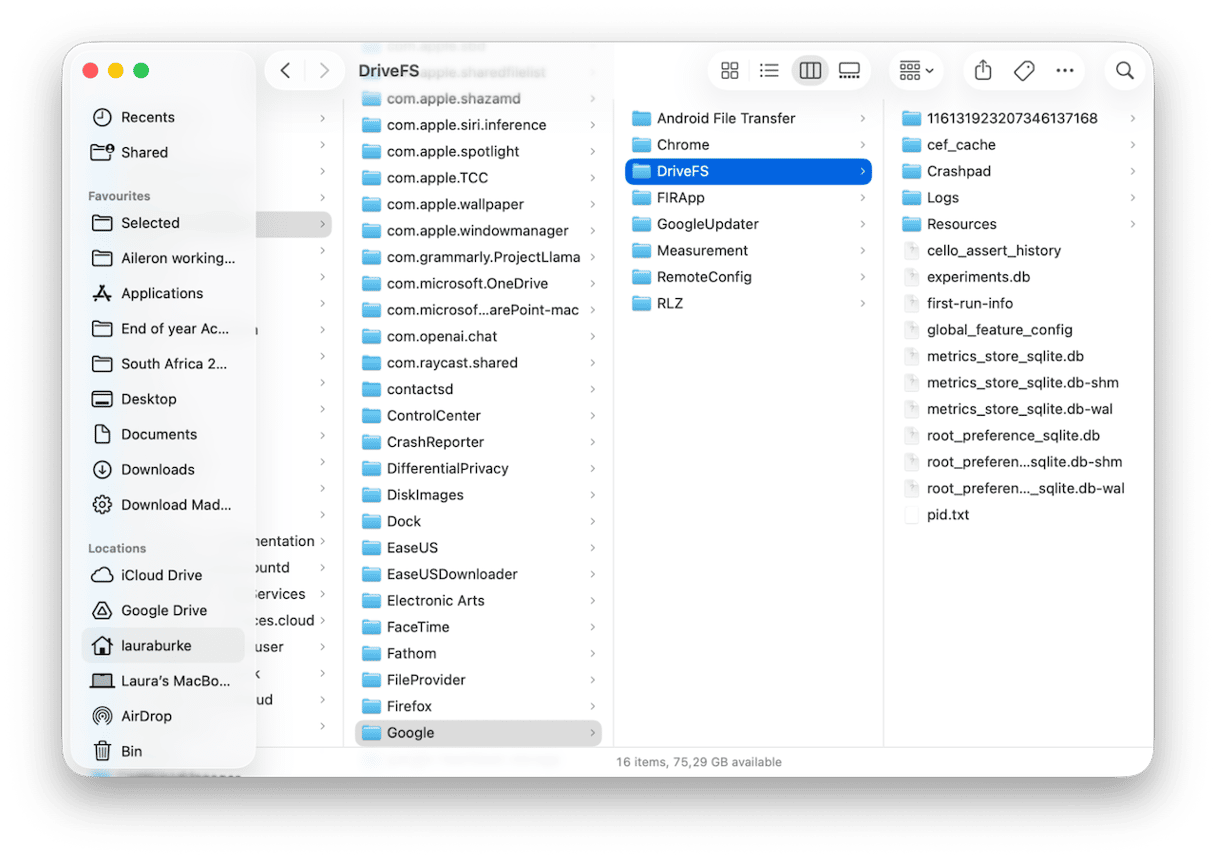
Bene, quindi ora sai dove si trova, ma a cosa servono tutti quei file e cosa significano? Ebbene, la cache esiste per semplificare i processi: tutti quei piccoli frammenti di file, miniature e indici permettono ai tuoi file di aprirsi più in fretta, e alle cartelle offline di funzionare senza ricaricarsi di continuo.
Quando la cache diventa un ostacolo
- L'app si blocca sulla schermata "Sincronizzazione" senza fare progressi.
- Lo spazio di archiviazione locale continua a esaurirsi.
- Hai problemi con i duplicati.
- L'app ha eseguito un aggiornamento o spostato lo spazio di archiviazione, lasciando la vecchia cache alle spalle.
Se hai riscontrato uno di questi problemi, il passo successivo è svuotare la cache di Google Drive sul Mac. Questo costringe l'app a ricostruire il suo ambiente di lavoro locale, risolvendo così una serie di piccoli problemi.
Come svuotare la cache di Google Drive sul Mac
Prima di iniziare, un altro piccolo promemoria: questi suggerimenti riguardano la cancellazione della cache di Google Drive su Mac, non quella del browser. Vediamo insieme i passaggi da seguire.
Opzione 1: rimozione manuale della cache di Google Drive
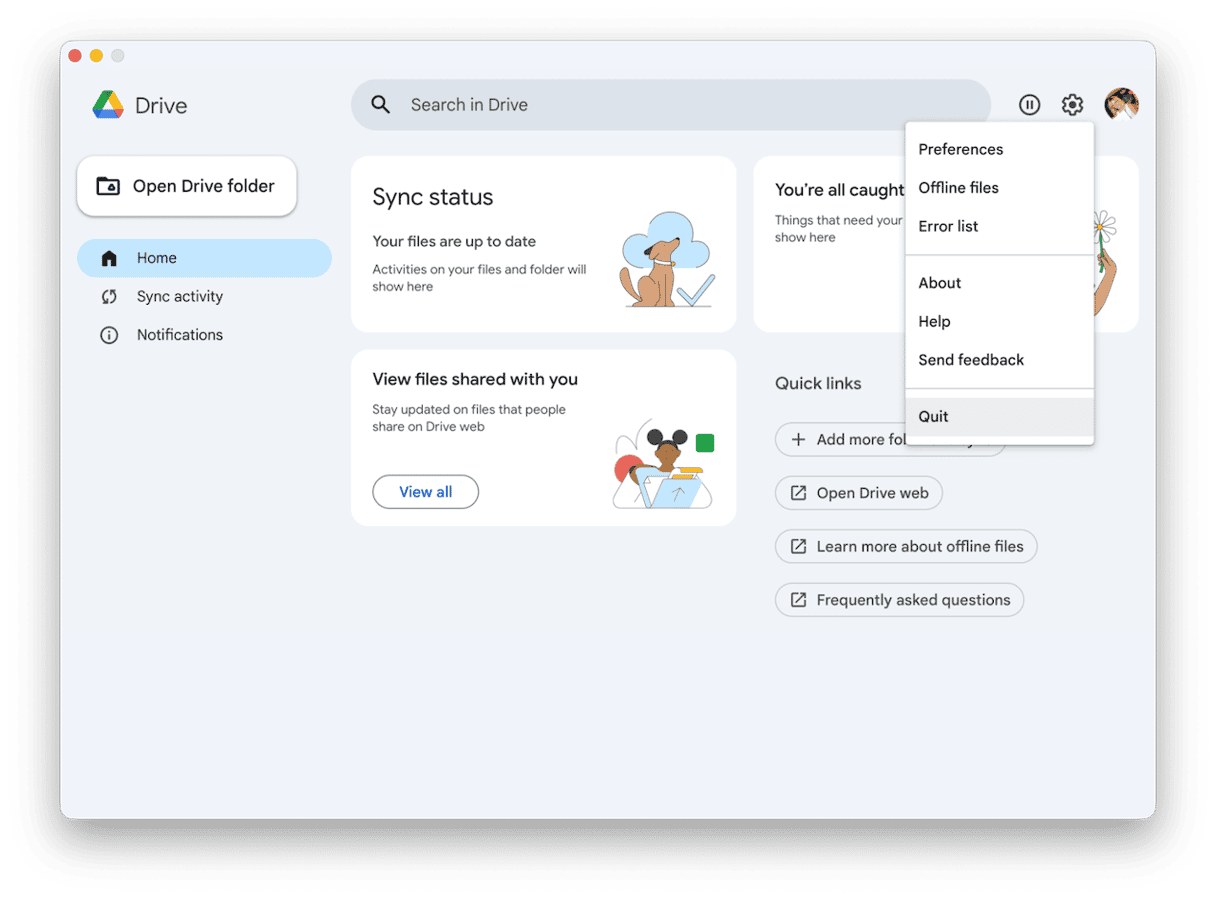
Passo uno: chiudi Drive per desktop
- In Google Drive per desktop, fai clic sull'icona a forma di ingranaggio e premi Esci.
- Attendi qualche secondo per una disconnessione completa.
Passo due: apri la cartella DriveFS
È il momento di aprire la cartella che ti ho mostrato nella sezione precedente; ecco un promemoria:
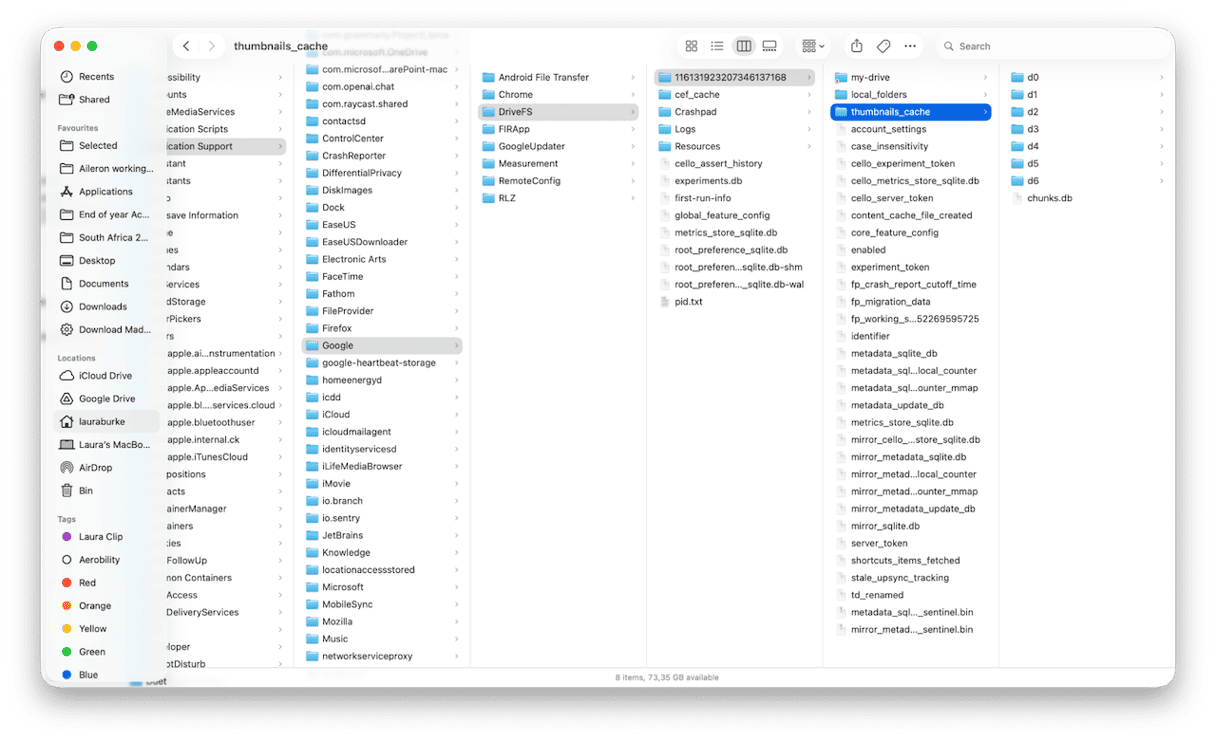
- Nel Finder, premi Maiuscole + Comando + G e incolla questo percorso:
~/Libreria/Application Support/Google/DriveFS - Poi, apri la cartella con la lunga stringa numerica.
Passo tre: rimuovi la cache
- Se vedi la cartella content_cache/, puoi aprirla ed eliminarne il contenuto (ma lascia al suo posto la cartella stessa).
- Fai lo stesso per local_folders/
Puoi anche eliminare in sicurezza:
- thumbnails_cache/ – rimuovi il contenuto
- cef_cache/ – rimuovi il contenuto
- Logs/ e Crashpad/ – elimina i file più vecchi se vuoi recuperare un po' di spazio
NON toccare i file del database (*.db, *.sqlite, *.wal, *.shm) né la cartella my-drive/.
Passo quattro: riavvia Drive per desktop
- Riapri l'app desktop; potresti dover effettuare l'accesso.
- Attendi il riavvio.
A seconda delle dimensioni del tuo Drive, i tempi possono variare: forse è meglio farlo di sera.
Passo cinque: controlla la memoria locale
- Vai al menu principale > Impostazioni di Sistema > Generali > Spazio.
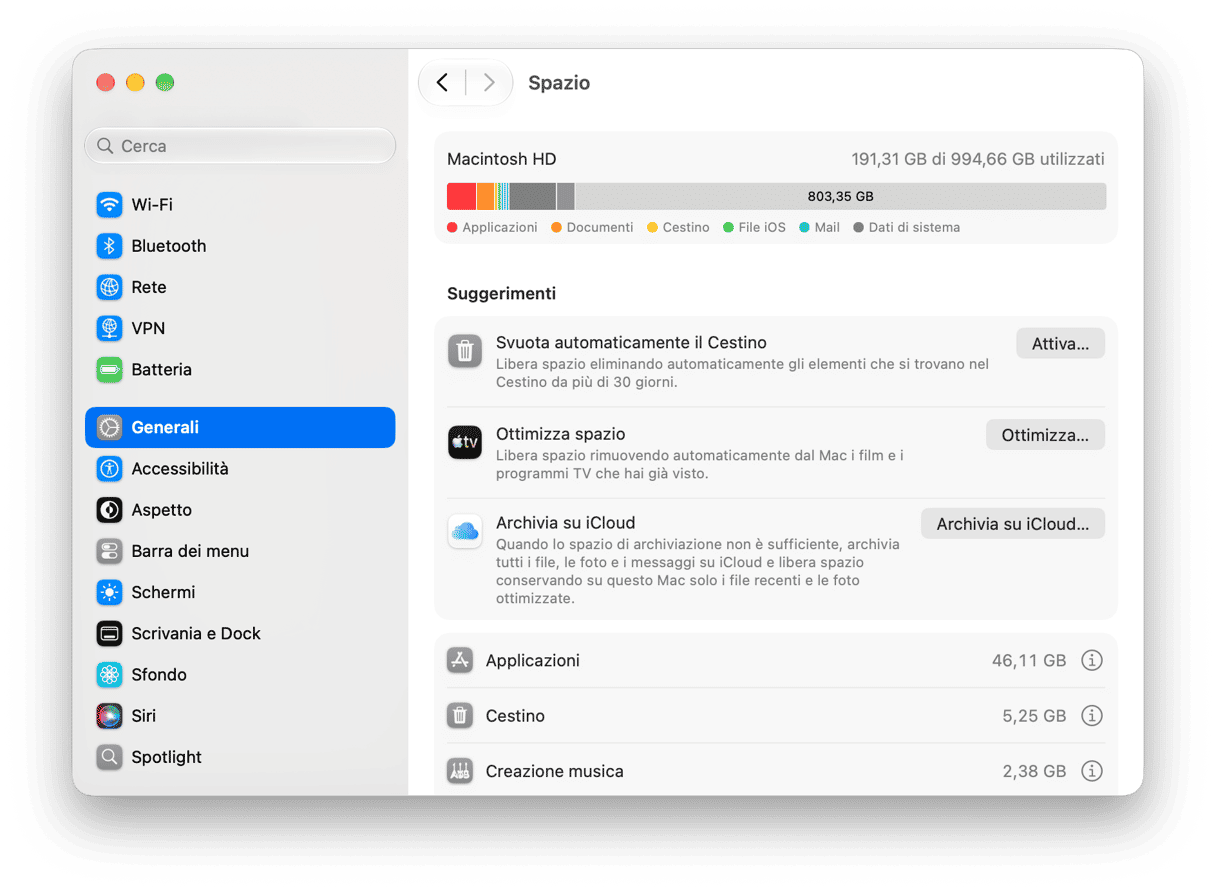
Lo spazio libero sul tuo Drive dovrebbe aumentare all'istante.
Passo 6: verifica il problema riscontrato
Apri il file o la cartella che ti ha dato problemi, oppure controlla lo stato di avanzamento della sincronizzazione, per verificare se svuotare a mano la cache accumulata ha risolto i problemi precedenti.
Opzione 2: ripristino locale di Google Drive
Se il metodo manuale descritto sopra ti ha aiutato a liberare spazio sul sistema, ma continui ad avere problemi di sincronizzazione o crash, puoi provare a ripristinare il database locale: ecco come fare.
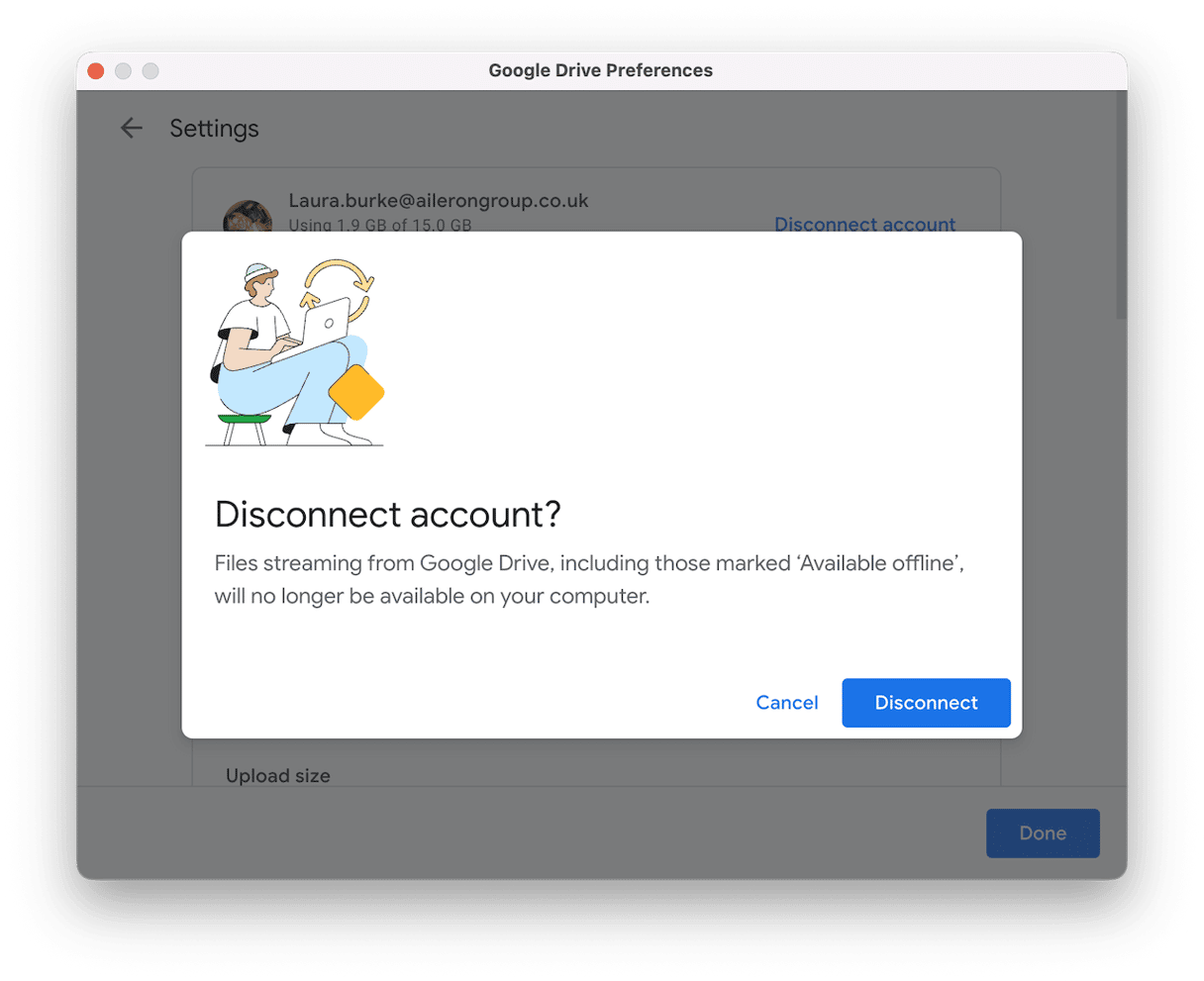
Passo uno: disconnetti del tutto il tuo account desktop di Google Drive
- Apri l'app e seleziona Google Drive > Preferenze dal menu in alto.
- Seleziona l'icona a forma di ingranaggio, premi Esci e conferma.
- Assicurati di chiudere completamente l'applicazione.
Passo due: esegui il backup dello stato locale
- Nel Finder, premi Maiuscole + Comando + G e incolla questo percorso:
~/Libreria/Application Support/Google/DriveFS - Poi, seleziona la cartella dal nome numerico lungo e rinominala in 123456-backup.
Passo tre: effettua di nuovo l'accesso
- Riavvia Drive > Accedi.
- Verifica che sia tutto a posto e che i tuoi file siano presenti su drive.google.com.
Se è tutto a posto, elimina la cartella 123456-backup (oppure conservala ancora per qualche giorno).
In questo caso, rinominare non elimina nulla e, poiché l'account è disconnesso, la cartella locale non è più collegata al cloud: di conseguenza, un'eventuale rimozione locale non può in alcun modo propagarsi al cloud.
Un altro suggerimento è utilizzare la funzione Pulizia del cloud di CleanMyMac. Analizza Google Drive e offre una visione immediata e chiara delle cartelle di grandi dimensioni sincronizzate con il cloud che occupano spazio localmente (si collega anche a Dropbox e OneDrive). Ecco come si usa:
- Apri CleanMyMac (scarica qui la tua prova gratuita di 7 giorni).
- Apri e fai clic su Pulizia del cloud.
- Collega il tuo account Google Drive e fai clic su Scansiona.
- Puoi usare questa schermata come panoramica, oppure rimuovere direttamente i file al suo interno.
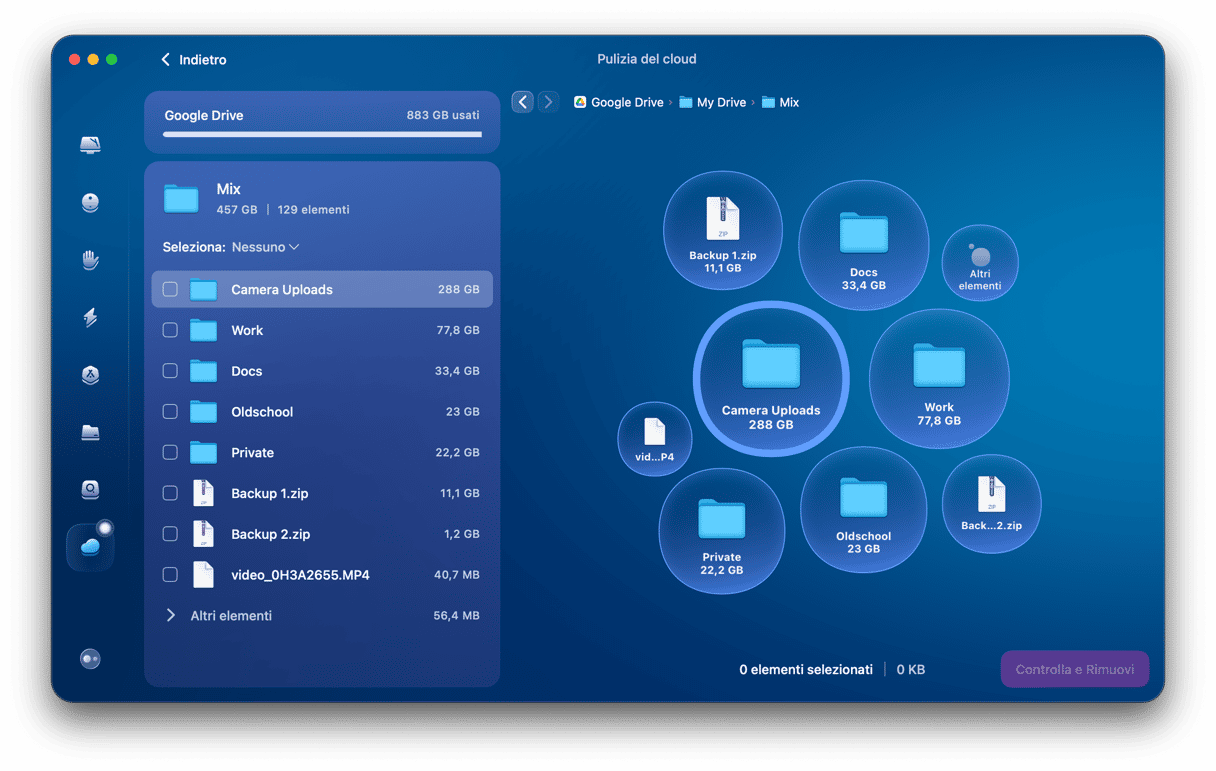
Personalmente, uso la panoramica per decidere cosa deve davvero rimanere disponibile offline in ciascuna app. Per me, è un modo per capire meglio cosa occupa spazio.
Note aggiuntive, frutto di test diretti su macOS Tahoe
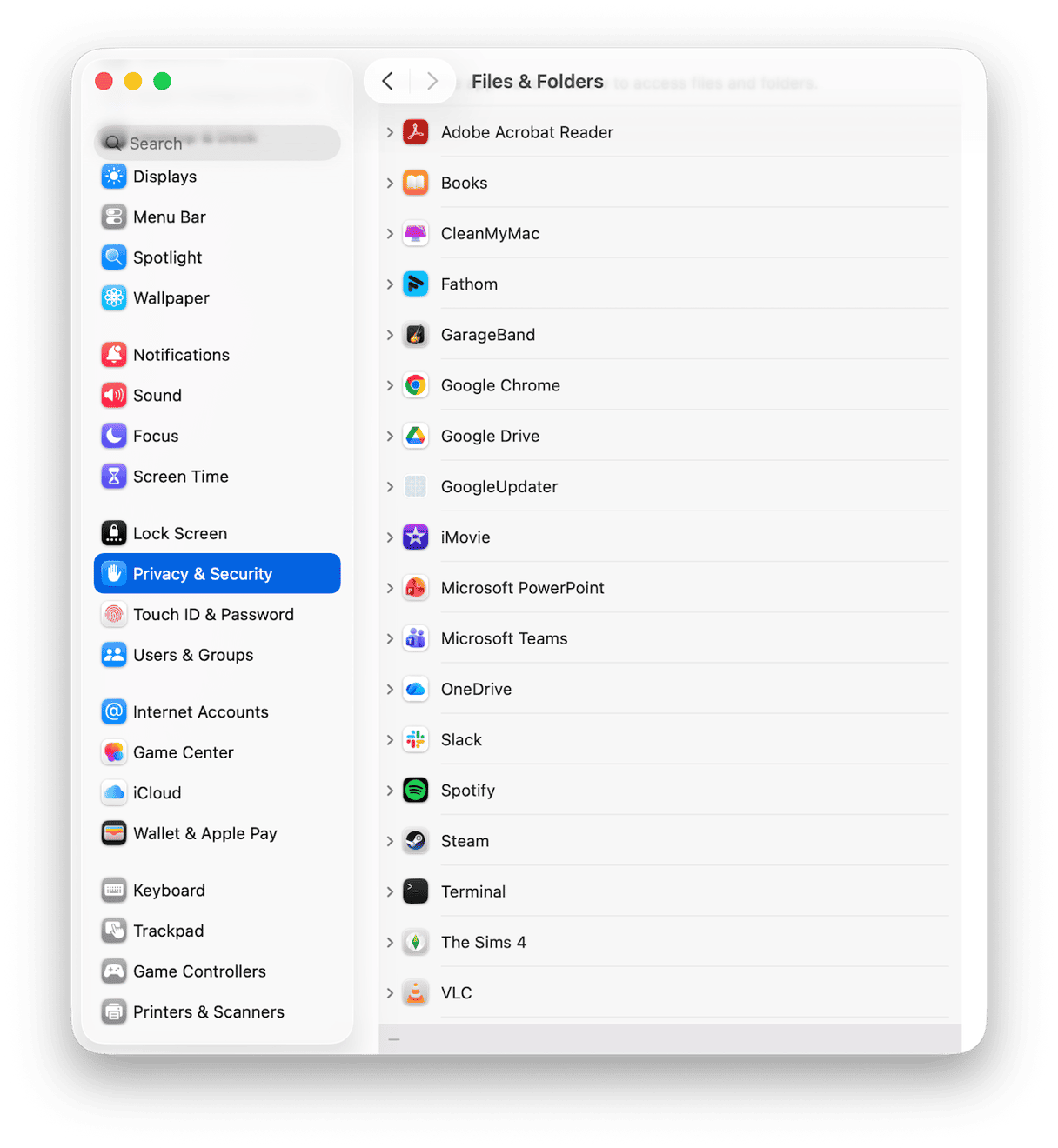
- Le autorizzazioni di privacy di macOS Tahoe possono mettere in pausa Drive la prima volta che richiede l'accesso a cartelle come Scrivania o Documenti. Se in precedenza hai cliccato su Nega, torna in Impostazioni di Sistema > Privacy e sicurezza > File e cartelle, quindi concedi l'accesso a Google Drive per computer.
- Le cartelle offline vengono ripristinate su richiesta. Dopo aver svuotato la cache, gli elementi disponibili offline vengono scaricati di nuovo. Dopo la pulizia, lascia il Mac collegato alla corrente e connesso al Wi-Fi per un po'.
- Più account significano più cartelle numeriche. Se un account presenta problemi, puoi pulire solo la cache di quell'account selezionando la sua cartella numerica. Gli altri resteranno intatti.
Altri consigli per gestire la cache di macOS
1. Rimuovi i file inutili del sistema
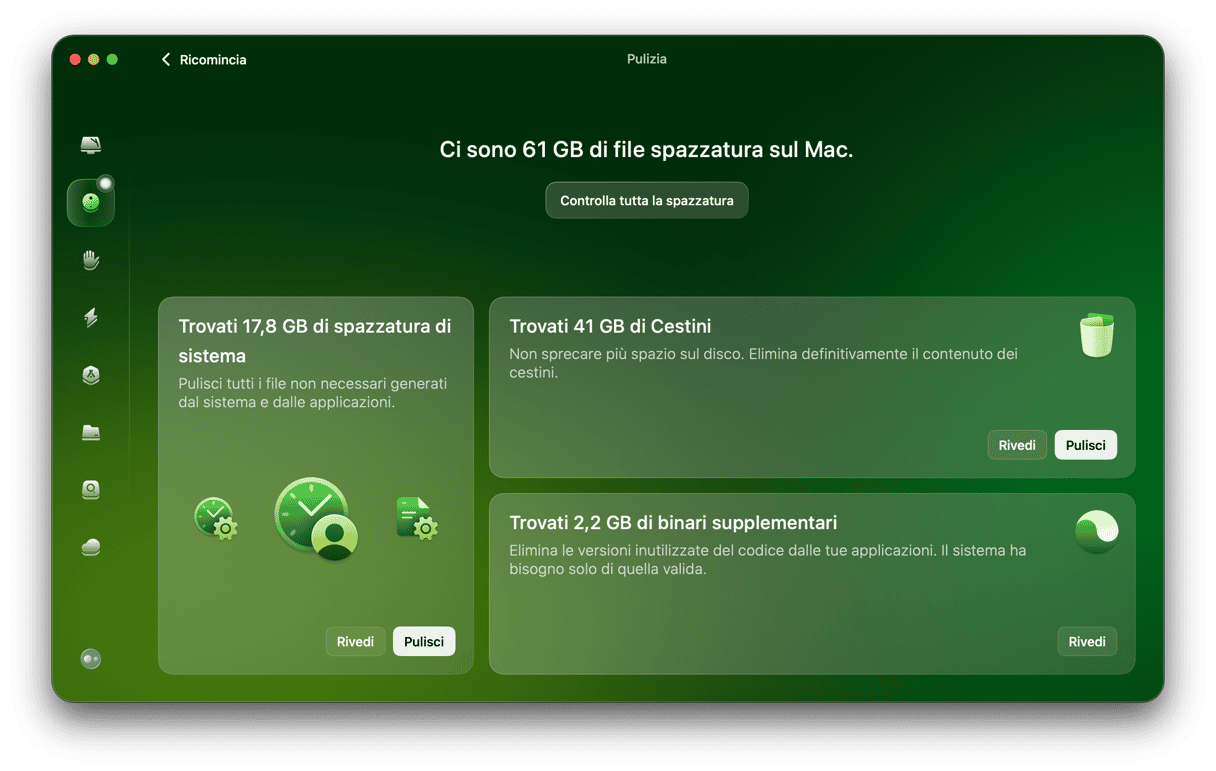
Non è solo Google Drive a contribuire all'accumulo di cache di sistema: in qualsiasi momento, ci sono tantissimi file e log temporanei, danneggiati o legati al sistema che occupano spazio prezioso sul disco. Uso la funzione Pulizia di CleanMyMac ogni settimana, giusto per tenere tutto sotto controllo. Ciò che mi piace di più è che non devo rovistare tra le cartelle della Libreria con il timore di cancellare qualcosa di importante. Inoltre, elimina un sacco di file superflui in background. Non sarei mai riuscita a trovarli da solo. Ecco come fare:
- Apri CleanMyMac e seleziona Pulizia > Scansiona.
- Premi Controlla tutta la spazzatura e dai un'occhiata ai file che ha trovato.
- Dai un'occhiata alle categorie, seleziona gli elementi che vuoi eliminare e premi Pulisci.
2. Riavvia di tanto in tanto
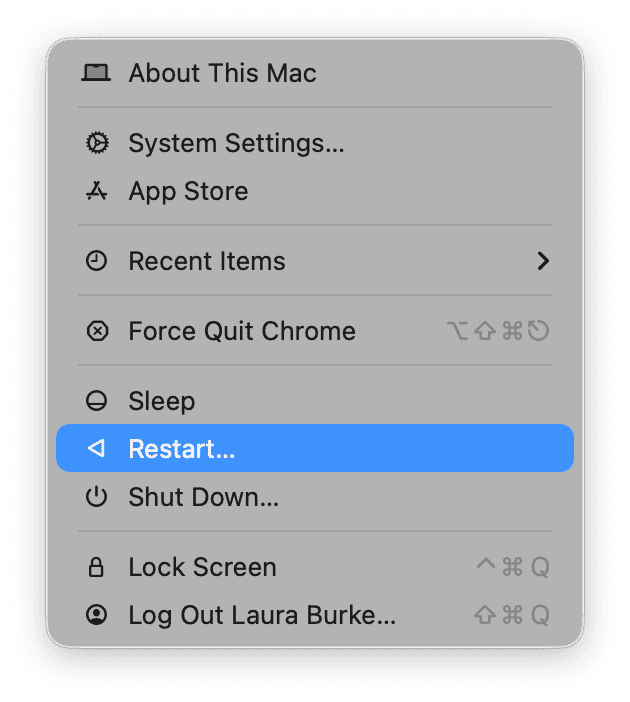
Prendi l'abitudine di riavviare il Mac regolarmente. Il riavvio serve a svuotare rapidamente numerose cache temporanee e a eliminare i blocchi dei file che trattengono i file spazzatura più a lungo del dovuto. Di solito lo faccio il venerdì pomeriggio, così il lunedì riparto con il piede giusto.
3. Tieni meno cartelle offline
Seleziona solo ciò di cui hai davvero bisogno; puoi deselezionare facilmente le vecchie cartelle di progetto, in modo che la cache non continui a crescere senza motivo.
4. Metti in pausa Google Drive quando sposti file di grandi dimensioni
Se stai spostando migliaia di elementi, puoi alleggerire notevolmente il carico sul Mac mettendo in pausa la sincronizzazione. Attendi di aver finito di spostare i file, prima di riavviare la sincronizzazione completa.
5. Lascia sempre un po' di spazio libero
Cerca di mantenere libero almeno il 10-15% dello spazio sul disco. Quando lo spazio di archiviazione è limitato, la cache non riesce a rinnovarsi e tutto risulta più lento.
6. Chiudi le sessioni di anteprima di grandi dimensioni
Se hai appena finito di scorrere centinaia di foto o video, chiudi le finestre di Anteprima e del Finder relative a quelle cartelle.
Quando è meglio non svuotare la cache: le alternative
Potrebbe sembrarti allettante svuotare subito la cache di Google Drive sul Mac, ogni volta che qualcosa non funziona come dovrebbe. In alcuni casi, però non è la scelta migliore. Vediamo:
1. Una breve interruzione o un piccolo disservizio
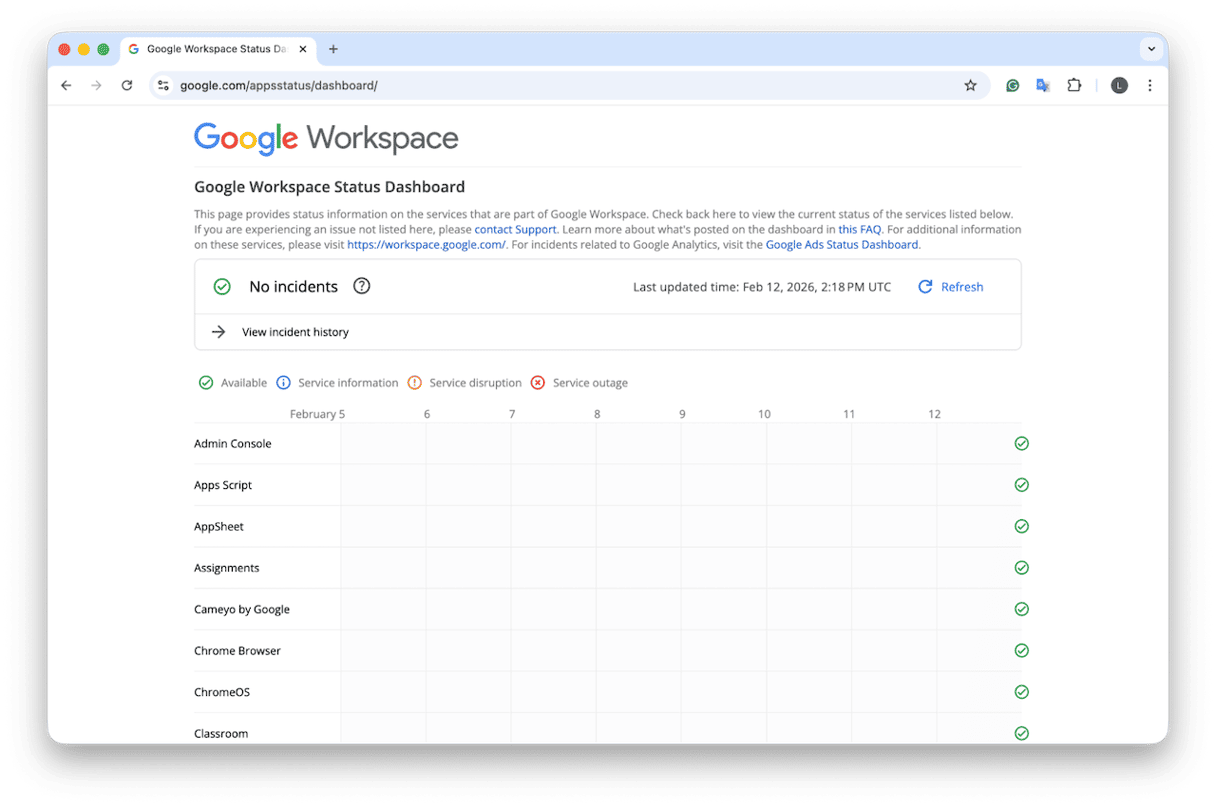
Se Google Drive ha appena iniziato a comportarsi in modo anomalo e anche l'app web è lenta, aspetta che il problema si risolva da solo. Potrebbe trattarsi di un'interruzione del server, e in questi casi svuotare la cache non serve a nulla. Puoi controllare qui in tempo reale le interruzioni delle app segnalate da Google.
2. Installazione completamente nuova
Se hai configurato e installato l'app Google Drive Desktop per la prima volta, è perfettamente normale che ti sembri lenta o poco reattiva: sta lavorando per completare l'indicizzazione. Svuotare la cache a metà dell'indicizzazione non fa altro che allungare i tempi. Lascia che completi un intero ciclo.
3. Internet instabile
Se utilizzi la rete Wi-Fi di un hotel o un hotspot, potresti notare che la sincronizzazione si blocca o risulta molto lenta. Anziché svuotare la cache, sarebbe meglio aspettare di connetterti di nuovo alla tua rete abituale.
4. Il problema interessa solo un file o una cartella
Se riscontri un problema di sincronizzazione con un solo documento specifico, prova innanzitutto ad aprirlo nella versione web di Google Drive. Se lì funziona bene, puoi duplicarlo online, rinominarlo e lasciare che l'app desktop si aggiorni di conseguenza. Non è necessario svuotare la cache.
Sapere come svuotare la cache di Google Drive su Mac è comunque importante se lo usi spesso. Nel 2026, manda in confusione ancora tante persone, ed è facile capire perché: non esiste ancora un pulsante per svuotare la cache con un clic e l'operazione è ancora alquanto manuale. Ma grazie a questi consigli, ora sai come e dove cercare.
Domande frequenti
Se elimino la cache di Google Drive, i miei file effettivi verranno eliminati?
No, Svuotare la cache rimuove solo i dati di lavoro locali. I tuoi file rimangono su Google Drive. Per tutto ciò che tieni disponibile offline vedrai un nuovo download: è tutto nella norma.
Ho due account Google in Drive. Devo svuotare entrambe le cache?
Non per forza. Ogni account ha la propria cartella numerica all'interno di DriveFS. Se il problema riguarda un solo account, svuota solo la cache dei contenuti di quell'account. L'altro account resta invariato. La struttura prevede una cartella per ogni ID account.
Svuotare la cache mi disconnetterà dal mio account online?
No, svuotare la cache non elimina il tuo accesso all'app desktop. Se scegli di disconnettere il tuo account, verrà disconnesso solo dall'app desktop, non dal tuo account online.
Svuotare la cache di Google Drive rende il Mac più veloce?
Il cambiamento più evidente lo noterai proprio in Drive. Come effetto collaterale benefico, il tuo Mac potrebbe sembrare più scattante perché hai liberato dello spazio di archiviazione, ma l'aumento della velocità deriverà principalmente dal fatto che Drive è tornato a funzionare come al solito.
Con quale frequenza devo svuotare la cache?
Solo quando hai un valido motivo. Se Drive funziona bene e lo spazio di archiviazione ti sembra sufficiente, non è necessaria una pulizia periodica.
Posso continuare a lavorare mentre la cache viene ricostruita?
Sì, ma senza esagerare. Lascia che Drive si sincronizzi per un po', poi apri i file che ti servono, ma evita di saltare subito da una cartella di grandi dimensioni a un'altra.
Devo svuotare anche la cache del browser di Google Drive?
La cache del browser e quella delle app desktop sono separate. Svuotare la cache della versione desktop non cambierà il modo in cui il sito web viene caricato in Safari o Chrome.
Svuotare la cache modifica le versioni o la cronologia dei file?
No, perché versioni e cronologia vivono nel cloud. La pulizia locale del tuo Mac non riscriverà questa cronologia.