Vill du veta hur du rensar cachen för Google Drive på en Mac? Du är säkert här för att du har upptäckt att det inte finns någon enkel knapp för att göra det på en gång. Jag har själv varit där. När jag började uppleva irriterande avbrott vid synkroniseringen och upptäckte ett antal väldigt stora cachemappar på min Mac, bestämde jag mig för att ta reda på vad det egentligen var som hände.
Jag gillar verkligen Google Drive-appen för datorn, och den är verkligen viktig för mitt dagliga arbete, så jag behövde snabbt hitta en lösning. Det är först när man får problem med ett verktyg som Google Drive som man inser hur beroende man är av det.
Om du har stött på något av dessa problem kan det ofta hjälpa att tömma cacheminnet:
- Synkroniseringen verkar ha hängt sig.
- Förhandsvisningar i Finder laddas inte eller är väldigt långsamma.
- Efter ett stort projekt är din cachemapp fylld med gigabyte av filer.
- Hårddisken beter sig konstigt efter en uppdatering.
Om något av dessa symptom känns igen är det en bra idé att tömma cacheminnet. Det är en helt vanlig rensningsåtgärd. Och ingen fara, den här processen innebär inte att du faktiskt tar bort filer från ditt Google Drive-konto. Jag har alla tips du behöver, så nu sätter vi igång.
Vad är egentligen Google Drive-cache?
I den här artikeln menar jag specifikt den cache som används av Google Drive för datorn, inte webbläsarens cache. Jag tror att det där kan vara förvirrande för många, eftersom man lätt glömmer bort att det arbetsutrymme som skrivbordsappen tillhandahåller finns i användarbiblioteket, i en DriveFS-katalog som innehåller mappar för varje konto.
Om du är nyfiken på var den finns kan du hitta den i Finder på följande sätt:
- Öppna Finder.
- Välj alternativet Gå till mapp i Gå-menyn och ange sökvägen nedan:
~/Bibliotek/Application Support/Google/DriveFS
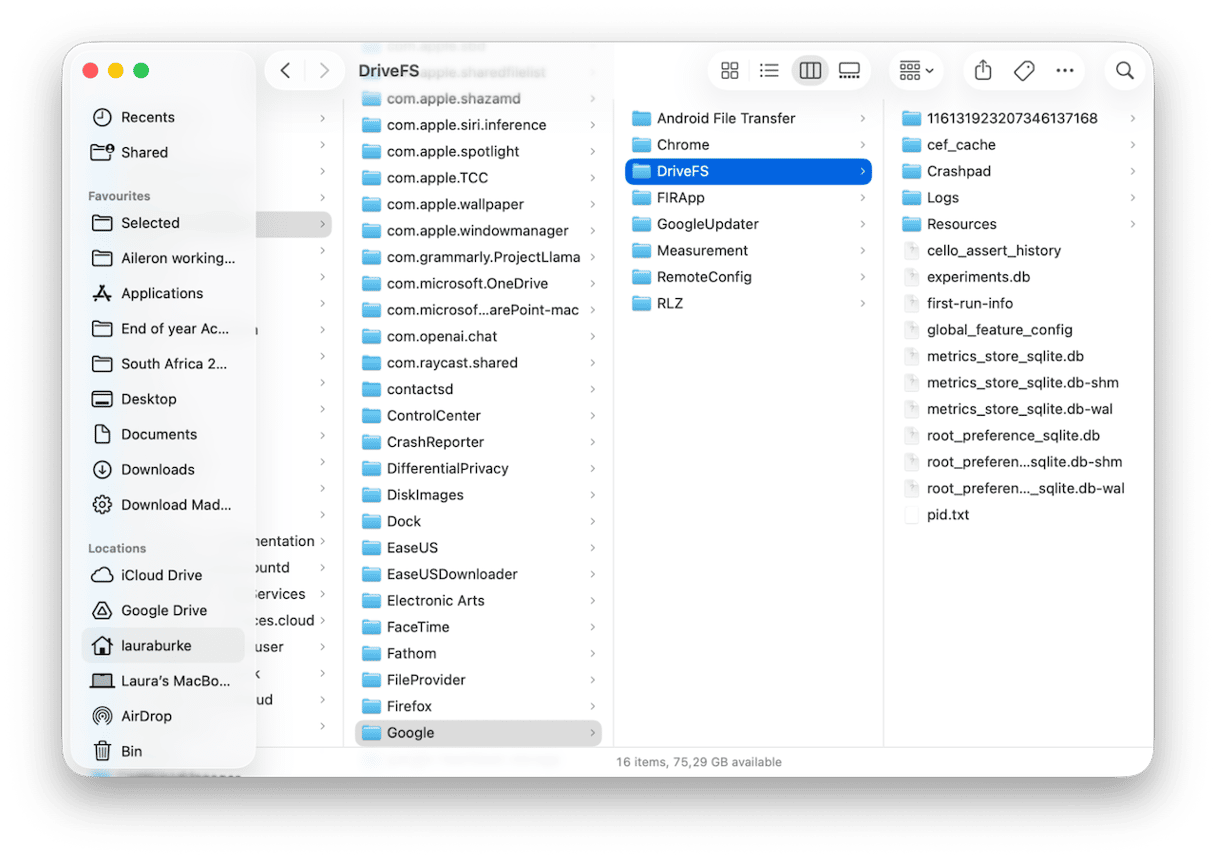
Okej, nu vet du var den finns, men vad gör alla de här filerna, och vad innebär de egentligen? Cache finns till för att göra processer smidigare. Alla dessa små filfragment, miniatyrbilder och index gör att dina filer öppnas snabbare, så att dina mappar fungerar även offline utan att behöva laddas om hela tiden.
När cachen ställer till problem
- Appen hänger sig vid ”Synkroniserar” utan att det händer någonting.
- Du får hela tiden slut på lokalt lagringsutrymme.
- Du har problem med dubbletter.
- Appen har uppdaterats eller lagringsplatsen har ändrats, vilket har lett till att den gamla cachen finns kvar.
Om du har stött på något av detta är nästa steg att rensa Google Drive-cache på Mac. Det tvingar appen att återuppbygga den lokala arbetsmiljön och rättar till en rad fel under tiden.
Så rensar du Google Drive-cachen på en Mac
Innan vi börjar kommer här en liten påminnelse: de här tipsen handlar om att rensa Google Drive-cachen på din Mac, inte om webbläsarens cache. Jag ska dela upp det här i olika steg.
Alternativ ett: Manuell borttagning av Google Drive-cache
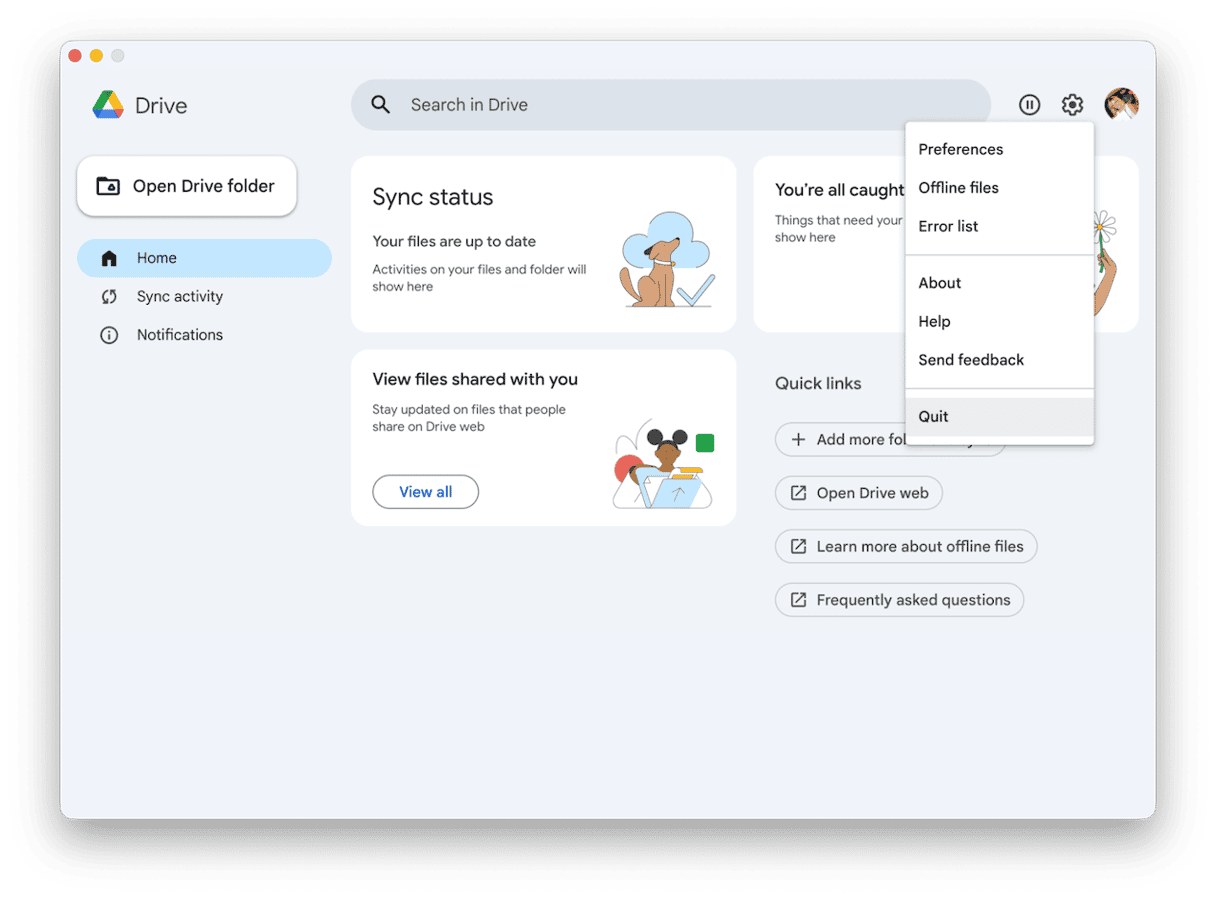
Steg ett: Avsluta Drive för datorn
- I Google Drive för datorn klickar du på kugghjulsikonen och trycker på Avsluta.
- Vänta några sekunder tills den har kopplats från helt.
Steg två: Öppna mappen DriveFS
Nu ska vi öppna mappen som jag visade dig i avsnittet ovan. Här är en påminnelse.
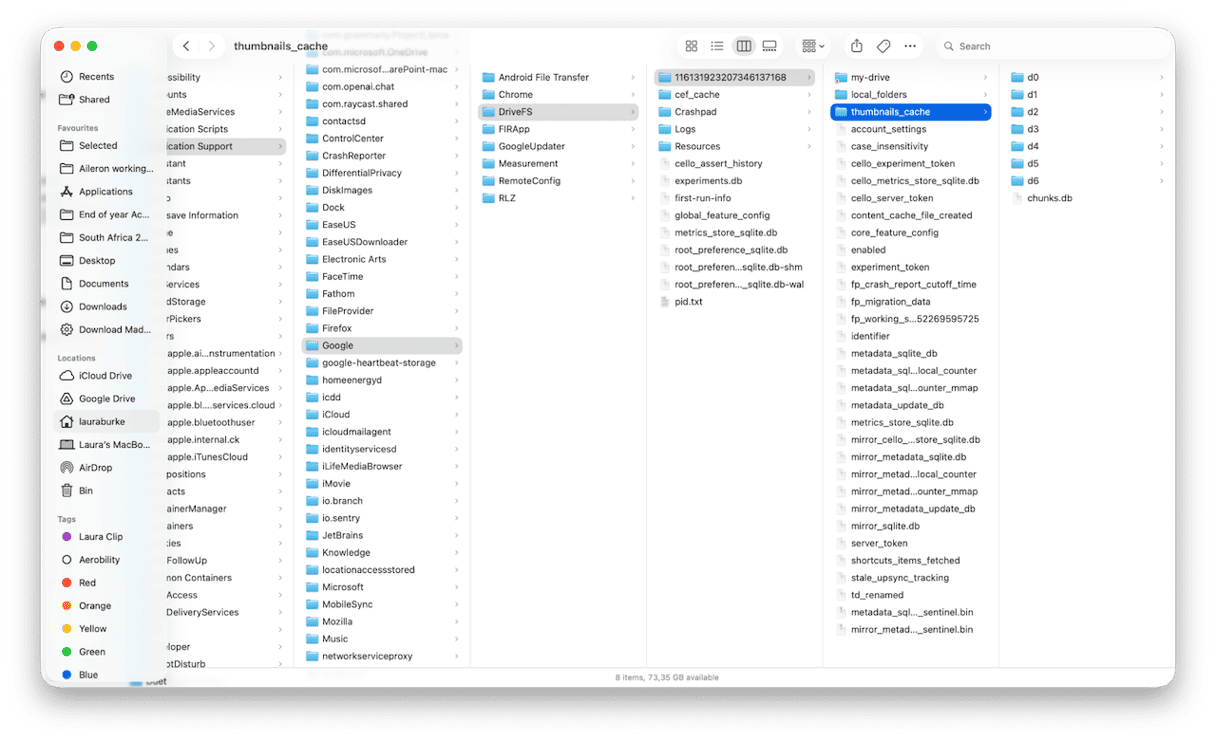
- I Finder trycker du på Skift-Kommando-G och klistrar in den här sökvägen:
~/Bibliotek/Application Support/Google/DriveFS - Öppna sedan den långa numeriska mappen.
Steg tre: Ta bort cache
- Om du ser content_cache/ kan du öppna den och radera innehållet (men låt själva mappen vara kvar).
- Gör samma sak för local_folders/
Valfritt – följande är också säkert att rensa:
- thumbnails_cache/ – ta bort innehåll
- cef_cache/ – ta bort innehåll
- Logs/ och Crashpad/ – ta bort äldre filer om du vill frigöra lite utrymme
Rör inte databasfilerna (*.db, *.sqlite, *.wal, *.shm) eller mappen my-drive/.
Steg fyra: Starta om Drive för datorn
- Öppna skrivbordsappen igen. Du kan behöva logga in.
- Ge appen tid att starta om.
Hur lång tid det tar beror på hur stor din Drive är, så det kan vara bra att göra det här på kvällen.
Steg fem: Kontrollera den lokala lagringen
- Gå till huvudmenyn > Systeminställningar > Allmänt > Lagring.
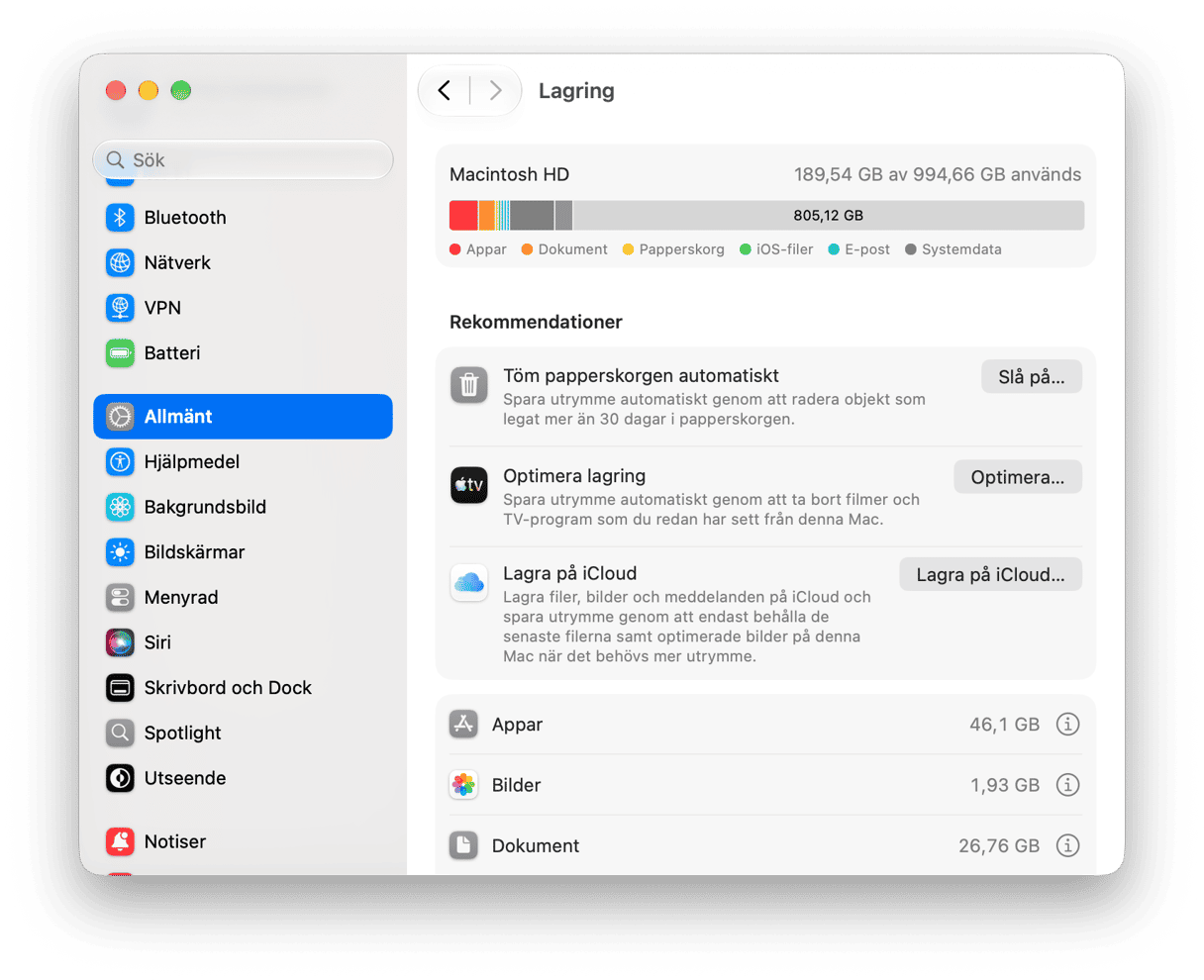
Du bör direkt se ledigt utrymme på din enhet.
Steg sex: Testa det tidigare identifierade problemet
Öppna filen eller mappen du hade problem med, eller kontrollera hur det går med synkroniseringen, för att se om tidigare problem har åtgärdats genom att manuellt rensa den överfulla cachen.
Alternativ två: Återställ lokal Google Drive
Om den manuella metoden ovan hjälpte till att frigöra systemutrymme, men du fortfarande har problem med synkronisering eller krascher kan du prova att återställa din lokala databas. Så här gör du:
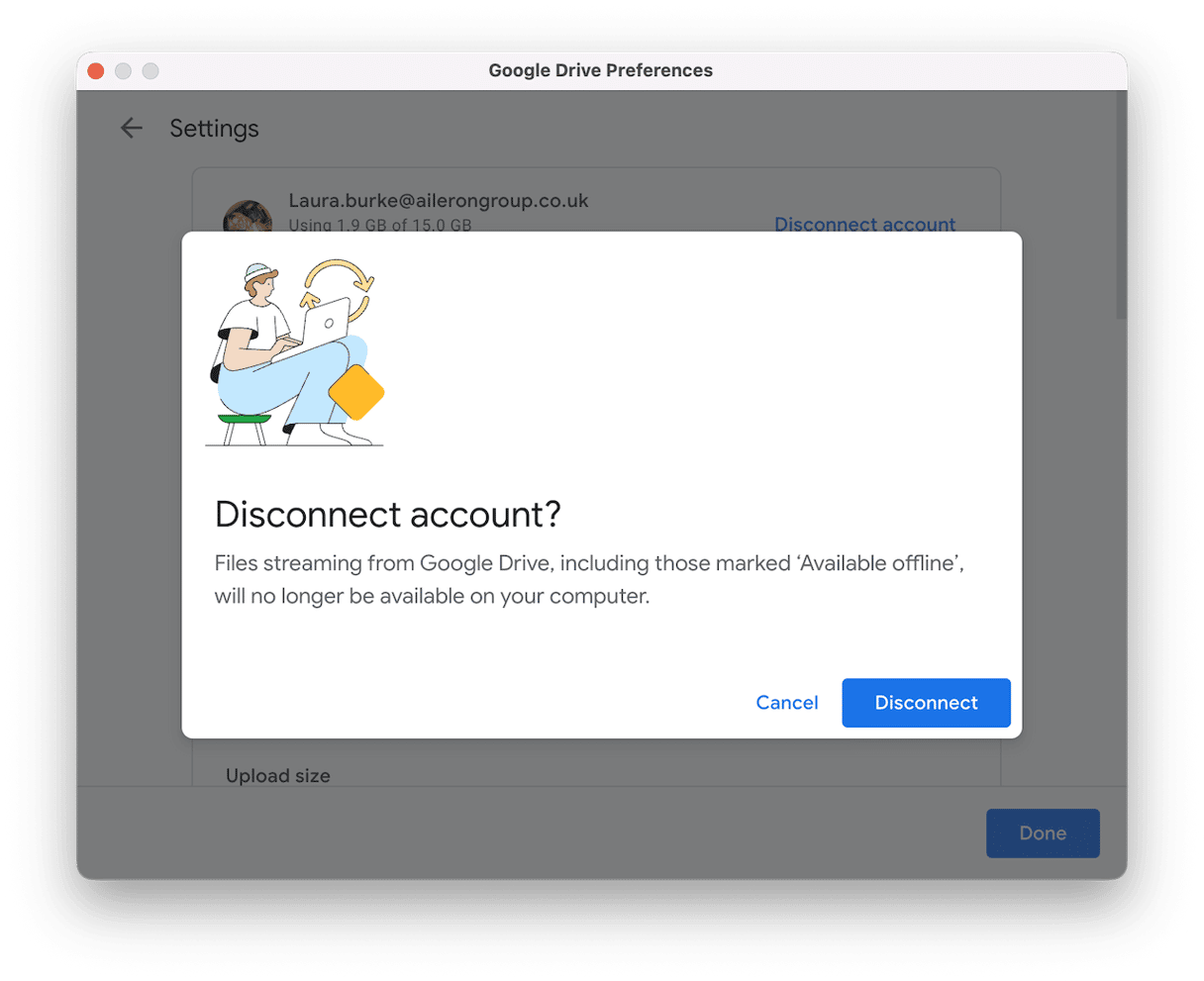
Steg ett: Koppla helt från ditt Google Drive-skrivbordskonto
- Öppna appen och välj Google Drive > Inställningar i menyraden.
- Välj kugghjulsikonen, tryck på Koppla från och bekräfta.
- Se till att du avslutar appen helt.
Steg två: Säkerhetskopiera dina lokala data
- I Finder trycker du på Skift-Kommando-G och klistrar in den här sökvägen:
~/Bibliotek/Application Support/Google/DriveFS - Välj sedan den långa numeriska mappen och byt namn på den till 123456-backup.
Steg tre: Logga in igen
- Starta om Drive > logga in.
- Kontrollera att allt ser korrekt ut och att dina filer finns på drive.google.com.
När du är nöjd kan du radera 123456-backup (eller spara den i några dagar).
I det här fallet raderas ingenting vid namnbytet, och eftersom kontot har kopplats från är den lokala mappen inte längre kopplad till molnet. Det finns alltså inget sätt på vilket en lokal radering kan påverka molnet.
Ett annat tips är att använda funktionen Cloud Cleanup i
CleanMyMac. Den söker igenom min Google Drive och ger mig en snabb, tydlig överblick över stora molnsynkade mappar som ligger lokalt. Den ansluter till och med till Dropbox och OneDrive. Så här använder du den.
- Öppna CleanMyMac — hämta en gratis provversion här (gratis i 7 dagar).
- Öppna och klicka på Cloud Cleanup.
- Anslut Google Drive och klicka på Scan.
- Du kan antingen använda den här listan som en översikt eller ta bort filerna direkt här.
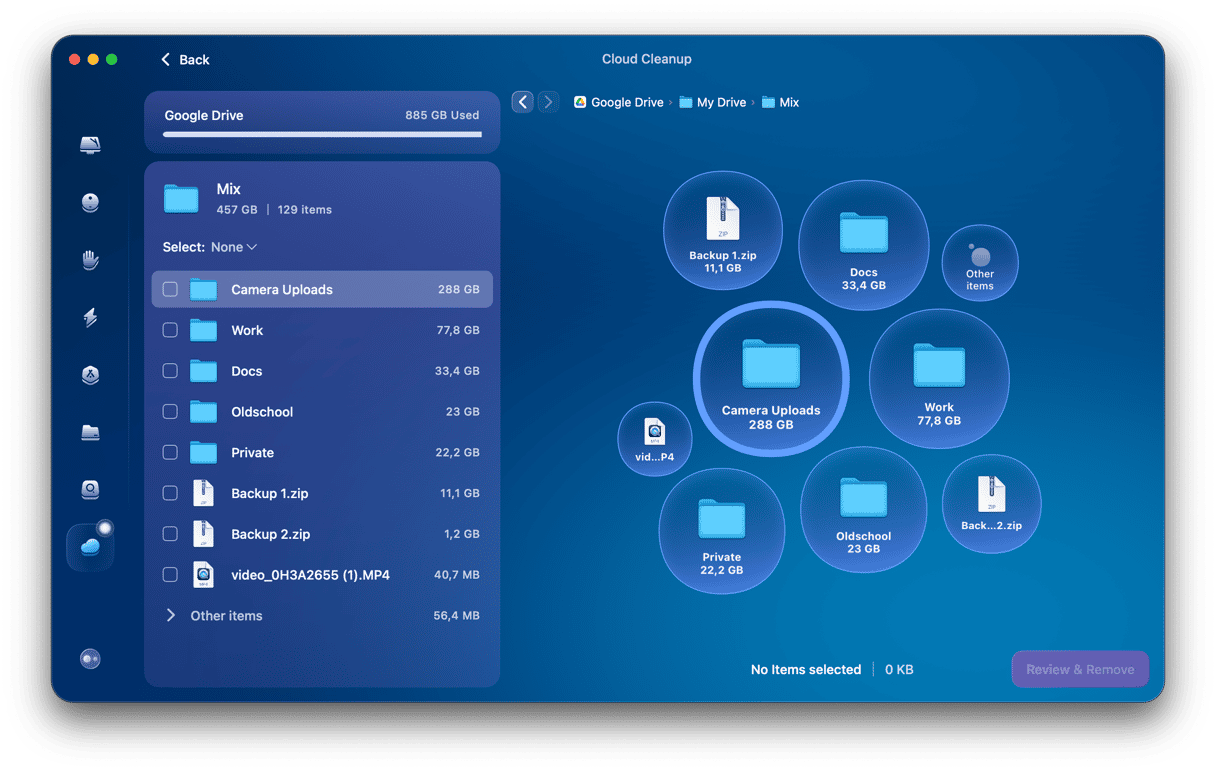
Jag använder själv översikten för att avgöra vad som verkligen måste förbli ”tillgängligt offline” i varje app. För mig är det här ett sätt att få bättre koll på vad som tar upp plats.
Ytterligare kommentarer baserade på praktiska tester med macOS Tahoe
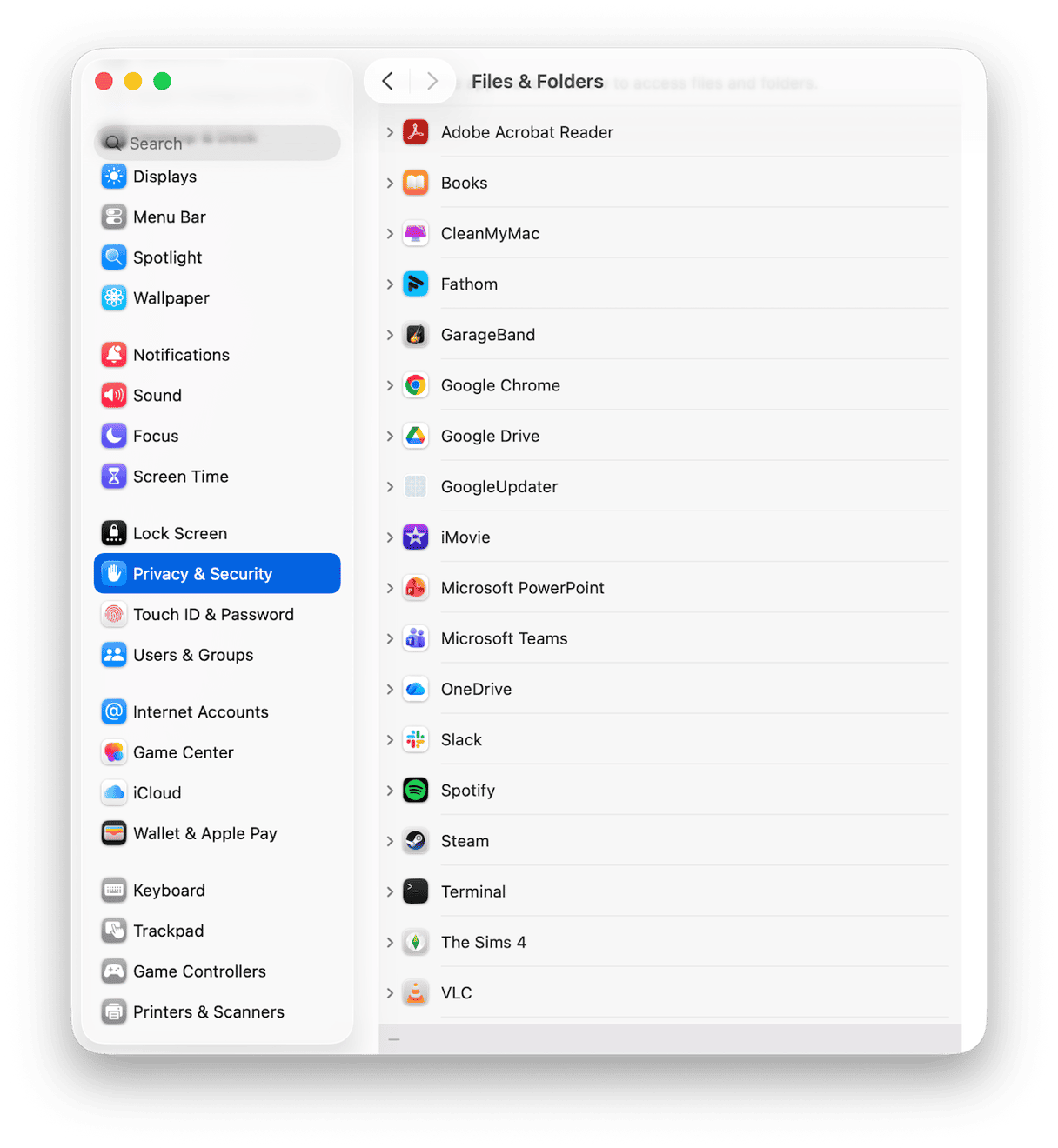
- Sekretessmeddelandena i macOS Tahoe kan pausa Drive första gången som åtkomst begärs till mappar som Skrivbord eller Dokument. Om du klickade på Neka tidigare går du tillbaka till Systeminställningar > Sekretess och säkerhet > Filer och mappar och ger sedan Google Drive för datorn åtkomst.
- Offlinemappar återställs automatiskt vid behov. När cacheminnet har rensats laddas tillgängliga offlineobjekt ner igen. Efter att jag hade rensat klart kopplade jag in datorn i eluttaget en stund och lät den vara ansluten till wifi.
- Flera konton innebär flera numeriska mappar. Om det uppstår problem med ett konto kan du bara rensa cacheminnet för det kontot genom att välja den tillhörande numeriska mappen. De andra förblir intakta.
Fler tips för att hantera cache i macOS
1. Ta bort systemskräp
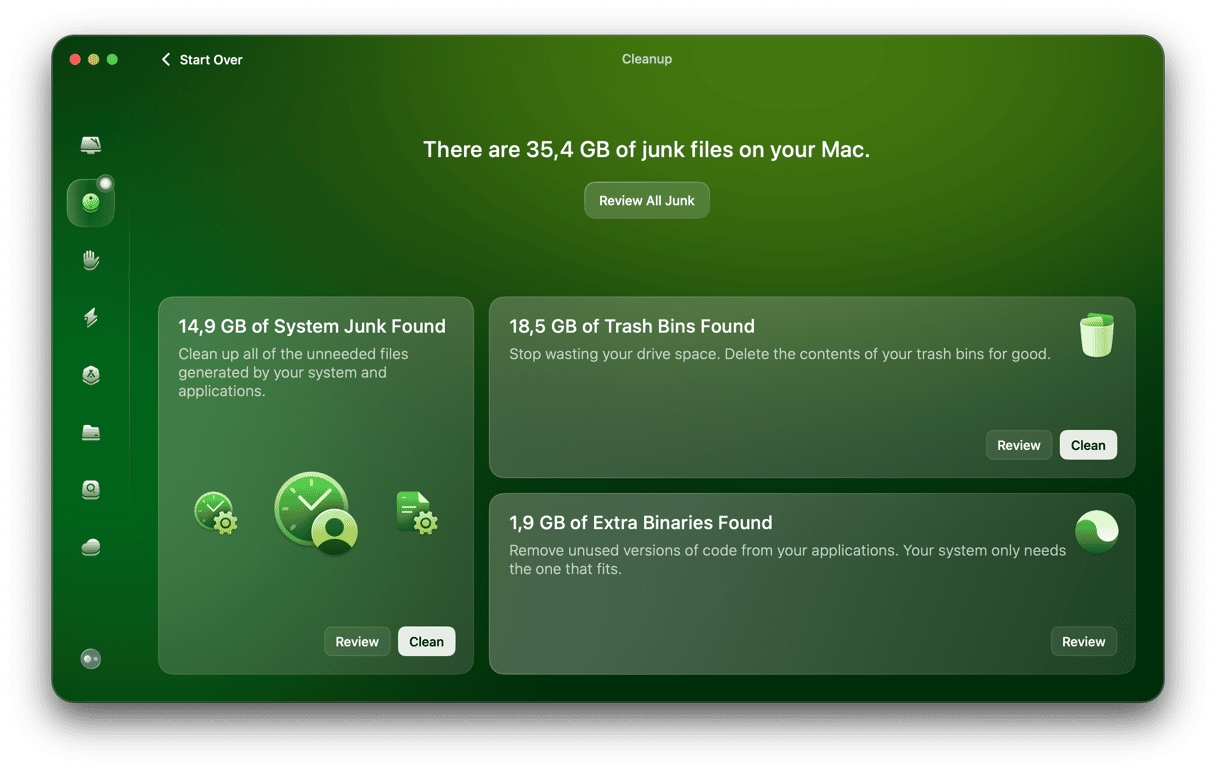
Det är inte bara Google Drive som bidrar till att systemcachen växer – på hårddisken finns det hela tiden otaliga tillfälliga, skadade och systemrelaterade (logg-)filer som tar upp värdefullt lagringsutrymme. Jag använder Cleanup-funktionen i CleanMyMac varje vecka för att helt enkelt hålla ordning. Det jag gillar mest är att man slipper leta i Biblioteksmappen och oroa sig för att man kanske raderar något viktigt – samtidigt som det tar bort mycket av det som ligger och skräpar i bakgrunden. Jag skulle helt enkelt inte kunna hitta det själv. Så här gör du:
- Öppna CleanMyMac och välj Cleanup > Scan.
- Klicka på Review All Junk och gå igenom det som finns där.
- Titta igenom kategorierna, välj de objekt du vill ta bort och klicka på Clean up.
2. Starta om regelbundet
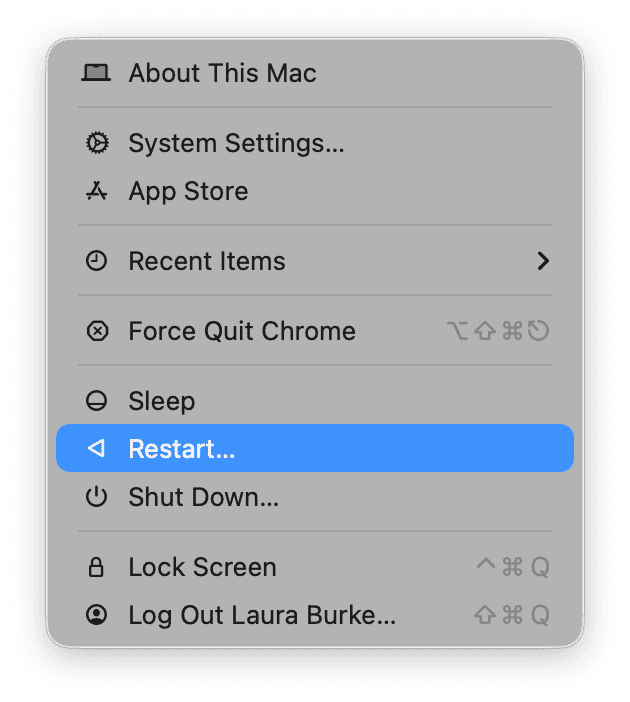
Gör det till en vana att starta om din Mac regelbundet. På så sätt töms tillfälliga cacheminnen snabbt och filspärrar som blockerar skräpdata upphävs. Jag gör det på fredagseftermiddagen för att kunna börja måndagen med ett rent system.
3. Ha färre mappar offline
Markera endast de filer som du verkligen behöver. Du kan enkelt avmarkera gamla projektmappar så att cachen inte samlas på hög i onödan.
4. Pausa Google Drive när du flyttar stora filer
Om du flyttar runt tusentals objekt kan du avlasta din Mac betydligt genom att pausa synkroniseringen. Slutför flytten och återuppta sedan den fullständiga synkroniseringen när du är klar.
5. Se till att det finns lite ledigt utrymme
Försök att hålla minst 10–15 % av hårddiskutrymmet ledigt. Om du har ont om lagringsutrymme kan cachefilerna inte uppdateras och allt känns trögt.
6. Avsluta stora förhandsvisningssessioner så snart du är klar
Om du just har bläddrat igenom hundratals bilder eller videoklipp bör du stänga förhandsgransknings- och Finder-fönstren för dessa mappar.
Då ska du inte rensa cachen (och vad du ska göra istället)
Det är frestande att direkt rensa Google Drive-cachen på din Mac så fort något inte fungerar som det ska, men det är inte alltid det bästa alternativet. Nu ska vi se hur det egentligen ligger till.
1. Ett kort avbrott eller en tillfällig störning i tjänsten
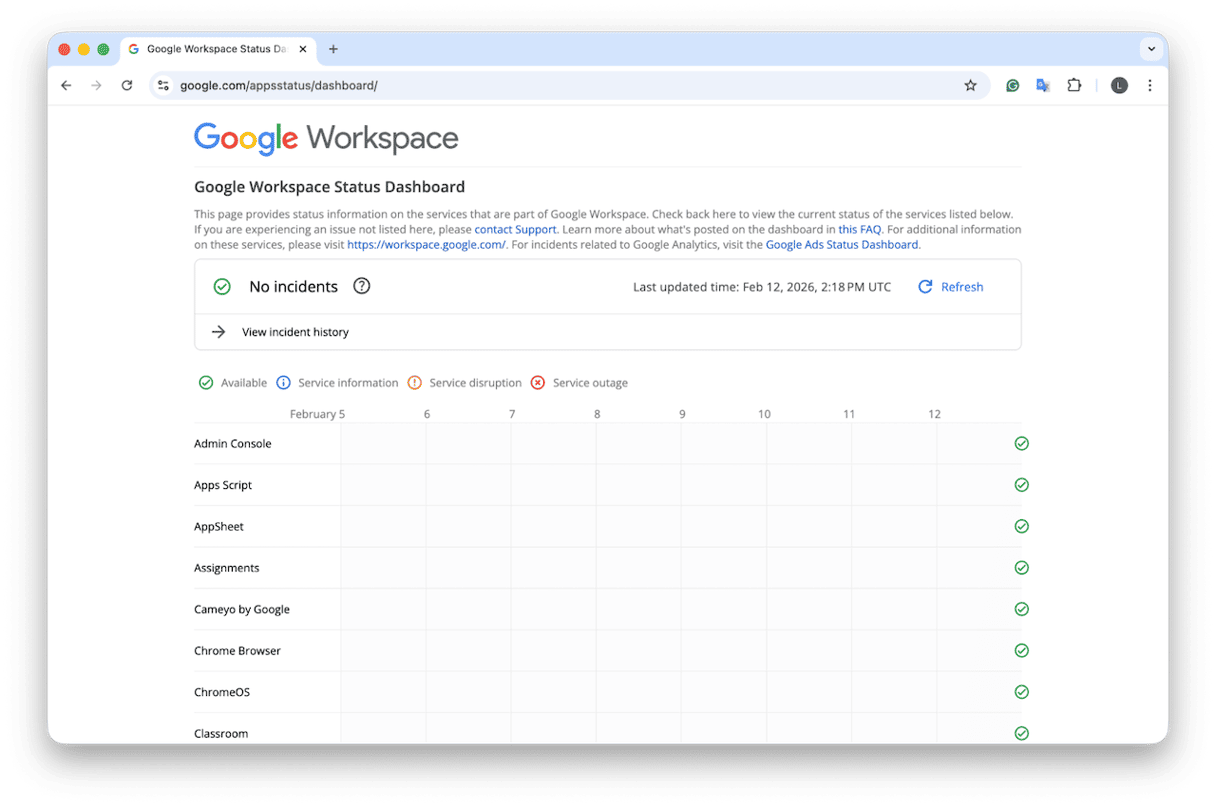
Om Google Drive plötsligt börjar krångla och om webbappen också är långsam kan du vänta en stund. Serveravbrott kan inträffa, och då hjälper det inte alls att rensa cachen. Klicka här för information i realtid om störningar i Googles appar.
2. Helt ny installation
Om du just har installerat och konfigurerat Google Drive-appen för datorn för första gången är det helt normalt att den verkar vara upptagen eller uppträder så – appen håller fortfarande på att slutföra indexeringen. Att rensa cachen mitt under indexeringen gör bara att processen tar längre tid. Vänta tills processen är helt avslutad.
3. Instabil internetuppkoppling
Om du använder wifi på ett hotell eller i en hotspot kan det hända att synkroniseringen hänger sig eller känns väldigt långsam. I stället för att tömma cachen är det bättre att vänta tills du har anslutning till ditt vanliga nätverk igen.
4. Bara en konstig fil eller en mapp
Om du bara har problem med synkroniseringen av ett visst dokument kan du först försöka öppna det i webbversionen av Google Drive. Om det fungerar bra där kan du i stället duplicera det online, byta namn på det och låta skrivbordsappen hinna ikapp. Ingen rensning av cachen behövs.
Att veta hur du rensar cache för Google Drive på Mac är fortfarande viktigt om du ofta använder tjänsten. Det är många som fortfarande har problem med det här, och det förstår jag: det finns fortfarande ingen enkel knapp för att tömma hela cachen på en gång, det kräver fortfarande en del manuellt arbete. Men tack vare de här tipsen vet du hur och var du ska leta.
Vanliga frågor
Om jag raderar cachen för Google Drive, raderas då de faktiska filerna också?
Nej. Rensning av cache tar bara bort lokala arbetsdata. Dina filer finns kvar på Google Drive. Allt som du har ställt in som ”Tillgängligt offline” laddas ner igen – detta är normalt.
Jag har två Google-konton i Drive. Ska jag rensa cache för båda?
Inte nödvändigtvis. Varje konto har sin egen numeriska mapp under DriveFS. Om det bara är ett konto som orsakar problem kan du rensa content_cache enbart för det kontot. Det andra kontot kan du låta vara. Strukturen är en mapp per konto-id.
Blir jag utloggad från mitt onlinekonto om jag rensar cachen?
Nej. Att rensa cachen gör inte att du loggas ut från skrivbordsappen. Om du väljer att koppla från loggas du bara ut från skrivbordsappen, inte från ditt onlinekonto.
Kommer min Mac att snabbas upp om jag rensar cachen för Google Drive?
Du bör märka den största förändringen på själva Drive. Som en ytterligare effekt kan din Mac kännas smidigare eftersom du har frigjort lite lagringsutrymme, men den ökade hastigheten beror främst på att Drive återigen fungerar som vanligt.
Hur ofta bör jag rensa cachen?
Bara när det finns en verklig anledning. Om Drive fungerar utan problem och lagringsutrymmet ser bra ut behöver du inte följa något rensningsschema.
Kan jag fortsätta arbeta medan cachen byggs upp igen?
Ja, men ta det lugnt. Låt Drive ladda in lite grann och öppna sedan först de filer du behöver. Undvik att direkt växla mellan stora mappar.
Behöver jag rensa cachen för Google Drive i webbläsaren också?
Webbläsarens cache och skrivbordsappens cache är två separata saker. Att rensa cacheminnet på skrivbordet ändrar inte hur webbplatsen laddas i Safari eller Chrome.
Påverkar det filversioner eller historik att rensa cachen?
Nej. Versioner och historik lagras i molnet. Din lokala rensning ändrar inte den historiken.