Quer saber como limpar o cache do Google Drive no Mac? Imagino que você esteja aqui porque descobriu que não existe uma opção simples, que remova o cache com um clique. Eu já passei por isso. Quando comecei a ter problemas irritantes de travamentos na sincronização e algumas pastas de cache enormes no meu Mac, fui pesquisar o que estava acontecendo.
Como sou fã do app do Google Drive para computador e ele é parte integrante do meu trabalho diário, eu precisava de uma solução rápida. É só quando você tem um problema com uma ferramenta como o Google Drive que percebe o quanto depende dela.
Se você já passou por algum desses problemas, limpar o cache do Mac é uma ótima opção:
- A sincronização parece estar travada.
- As pré-visualizações do Finder não carregam ou demoram muito para carregar.
- A pasta de cache incha e ganha gigabytes depois de um projeto grande.
- O disco se comporta de forma estranha depois de uma atualização.
Se algum desses sintomas parecer familiar, limpar o cache não é um bicho de sete cabeças. É uma questão de organização. Provavelmente, este é um bom momento para passar um pouco de tranquilidade: isso não significa que você está apagando os arquivos reais da sua conta do Google Drive. Tenho todas as dicas que você precisa. Vamos começar.
O que é exatamente o cache do Google Drive?
Neste artigo, falo especificamente sobre o cache usado pelo Google Drive para computador, e não sobre o cache do navegador. Acho que muita gente se confunde aqui, porque é fácil esquecer que a área de trabalho fornecida pelo app fica dentro da sua pasta Biblioteca, em um diretório DriveFS que contém pastas específicas para cada conta.
Se você tem curiosidade de saber onde fica, veja como encontrá-la no Finder.
- Abra o Finder.
- Selecione a opção Ir para a Pasta no menu Ir e insira o seguinte caminho:
~/Biblioteca/Application Support/Google/DriveFS
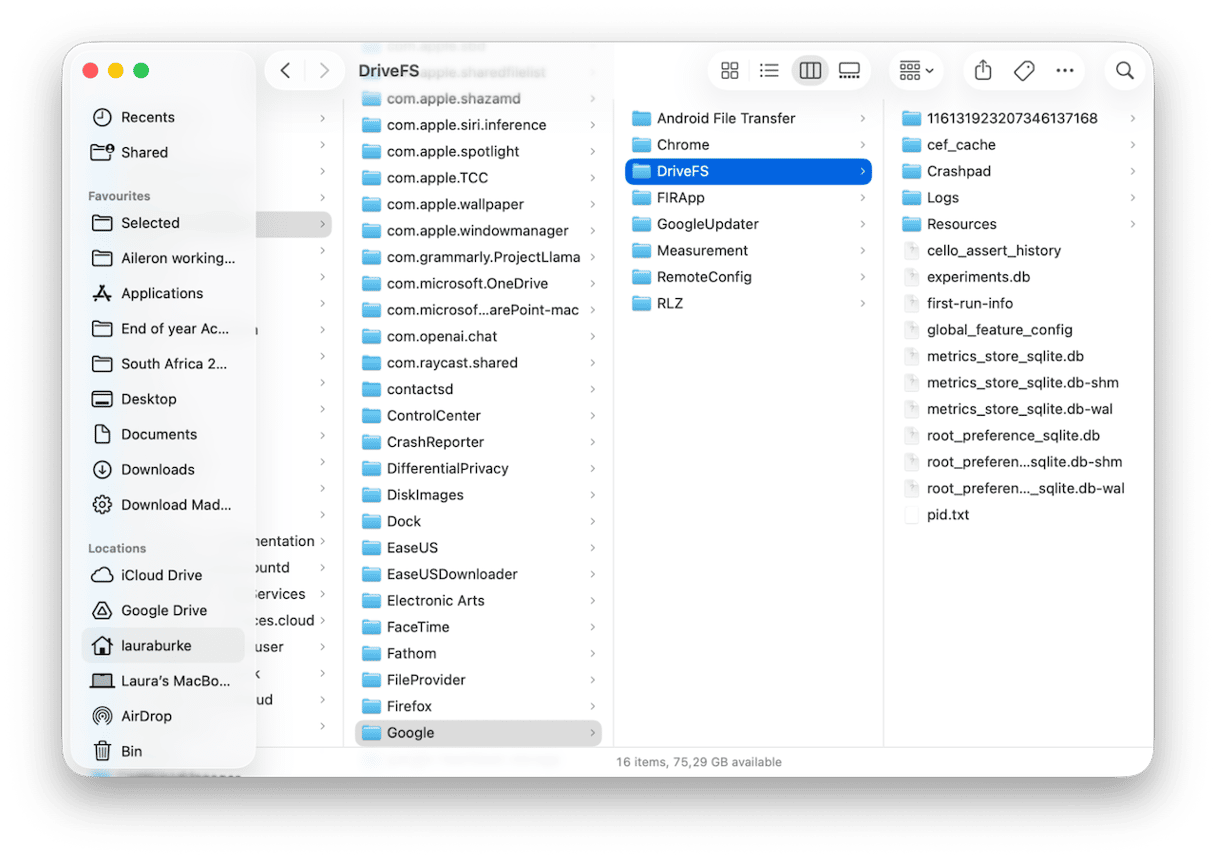
Agora que você já sabe onde ele fica. Mas o que esses arquivos fazem e o que eles significam? O cache existe basicamente para agilizar processos: todos esses pequenos fragmentos de arquivos, miniaturas e índices fazem com que os arquivos sejam abertos mais rápido, permitindo que as pastas off‑line funcionem sem precisar recarregar o tempo todo.
Quando o cache atrapalha
- O app trava em “Sincronizando” sem progredir.
- Você sempre fica sem espaço de armazenamento local.
- Você tem problemas com duplicatas.
- O app foi atualizado ou mudou o local de armazenamento, deixando o cache antigo para trás.
Se você se deparou com algum desses problemas, o próximo passo é limpar o cache do Google Drive no Mac. Isso força o app a reconstruir o conjunto de trabalho local e, de quebra, corrige uma série de falhas.
Como limpar o cache do Google Drive no Mac
Antes de começarmos, só mais um lembrete: estas dicas servem para limpar o cache do Google Drive no Mac, e não o cache do navegador. Dividirei isso em passos.
1ª opção: remoção manual do cache do Google Drive
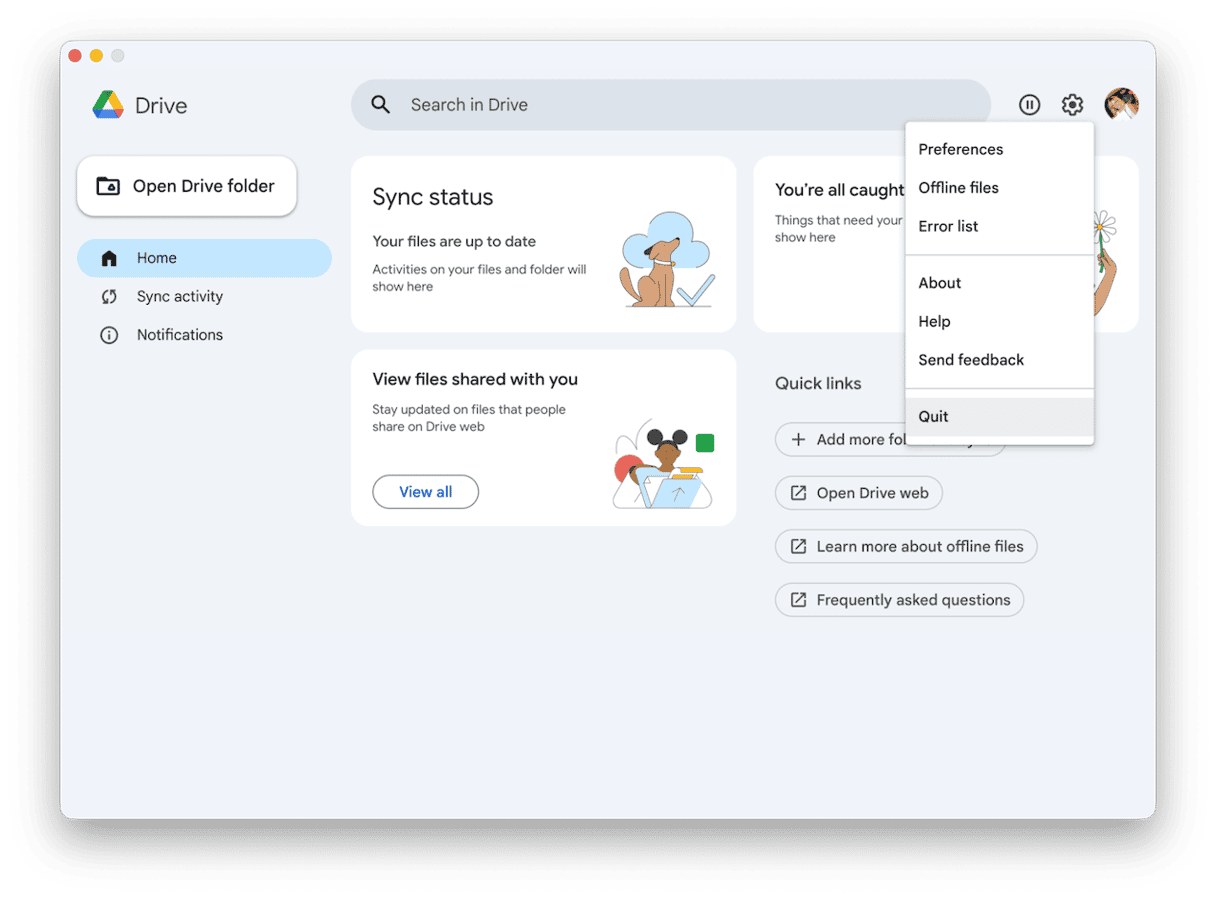
1º passo: encerre o app do Drive
- No app do Google Drive para computador, clique no ícone de engrenagem e clique em Sair.
- Basta esperar alguns segundos para que ele seja desmontado.
2º passo: abra a pasta DriveFS
Abriremos a pasta que mostramos na seção acima. Para refrescar a memória:
- No Finder, pressione Shift + Command + G e cole este caminho:
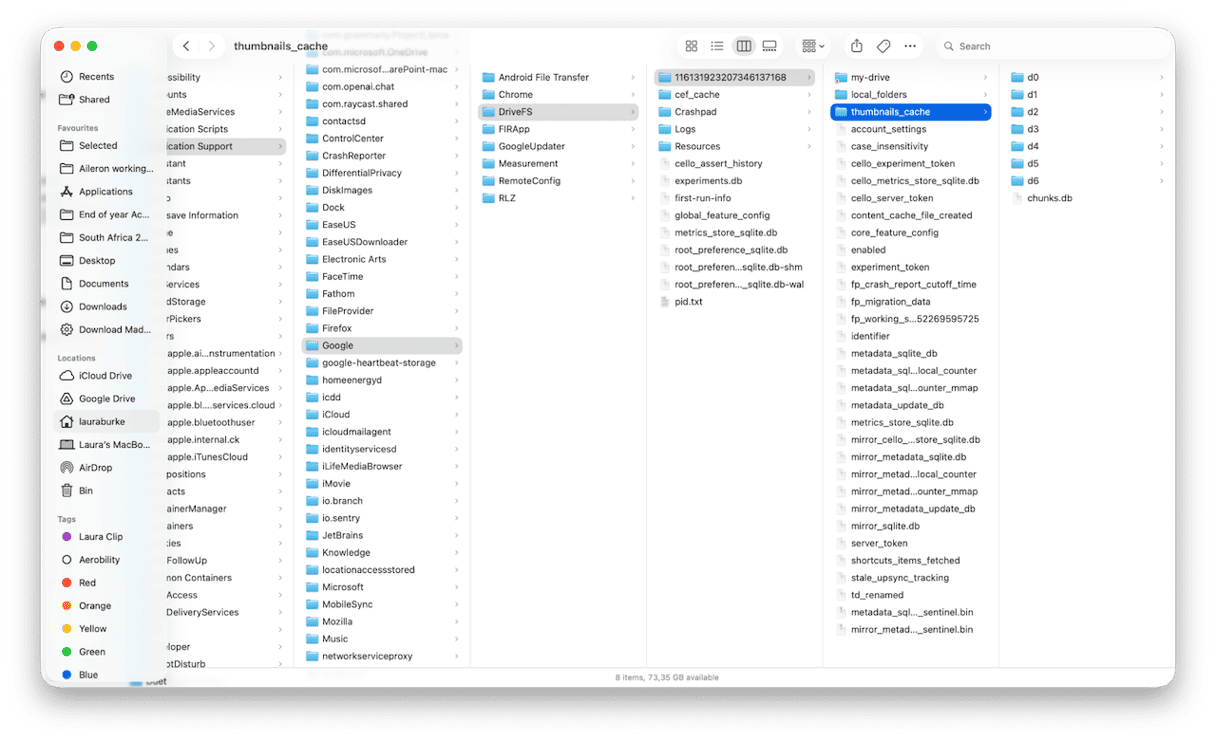
~/Biblioteca/Application Support/Google/DriveFS - Abra a pasta cheia de números.
3º passo: remoção do cache
- Se você encontrar a pasta content_cache/, pode abri-la e apagar seu conteúdo (mas deixe a pasta em si).
- Faça o mesmo em local_folders/
Extras opcionais e seguros para limpar:
- thumbnails_cache/ — remova o conteúdo
- cef_cache/ — remova o conteúdo
- Logs/ e Crashpad/ — remova os arquivos antigos se quiser recuperar um pouco de espaço
NÃO mexa nos arquivos de banco de dados (*.db, *.sqlite, *.wal, *.shm) nem na pasta my-drive/.
4º passo: reinicie o app do Drive
- Abra novamente o app (talvez seja necessário fazer login).
- Dê um tempo para sua reconstrução.
Dependendo do tamanho do disco, o tempo pode variar bastante. Talvez seja melhor fazer isso à noite.
5º passo cinco: verifique o armazenamento local
- Acesse o menu Apple > Ajustes do Sistema > Geral > Armazenamento.
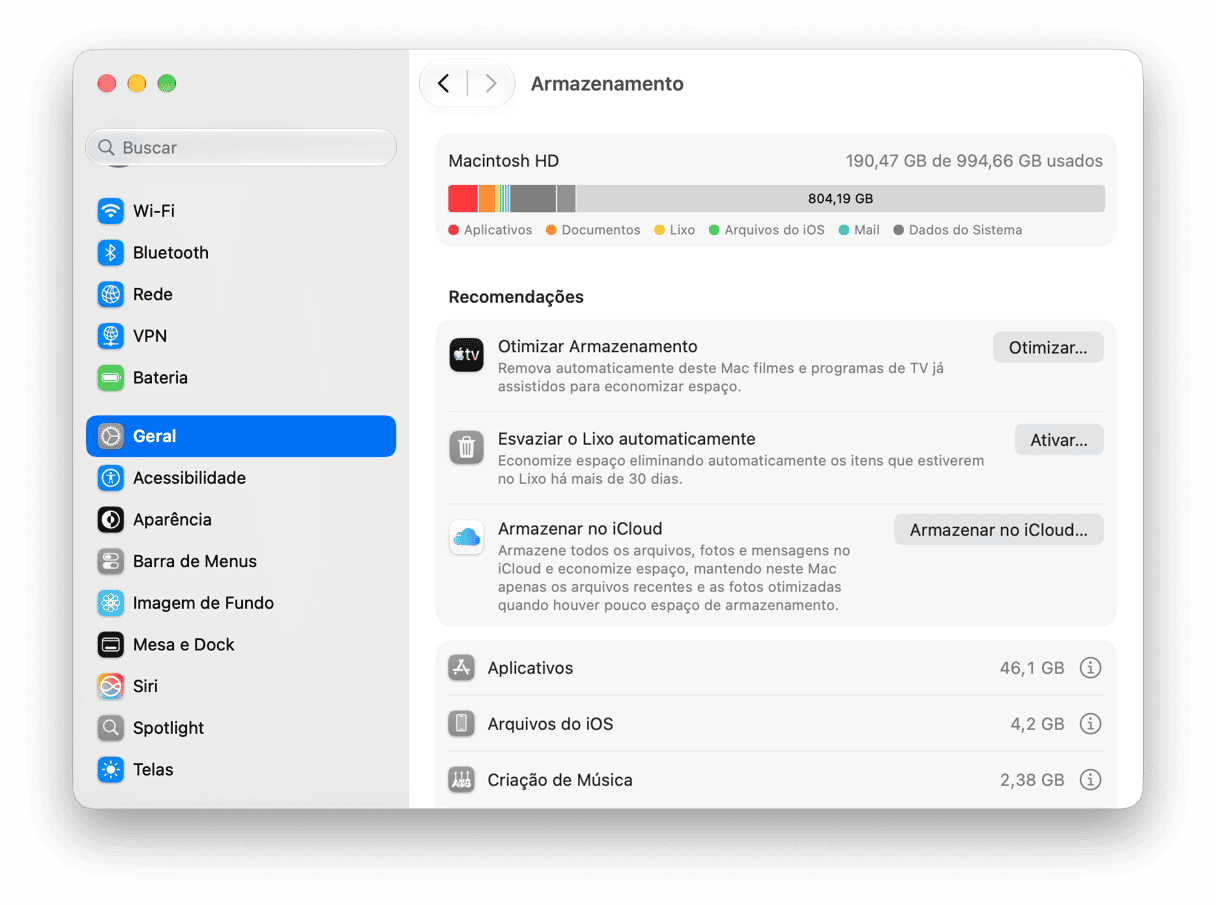
Você verá o espaço liberado no Drive imediatamente.
6º passo: teste o problema anterior
Abra o arquivo ou a pasta que estava causando problemas, ou verifique o progresso da sincronização, para ver se a limpeza manual do cache acumulado resolveu o problema anterior.
2ª opção: redefinição local do Google Drive
Se o método manual acima tiver ajudado a liberar espaço no sistema, mas você ainda estiver com problemas com sincronização ou travamentos, redefina o banco de dados local. Desta forma:
1º passo: desconecte-se completamente da sua conta do Google Drive no computador
- Abra o app e selecione Google Drive > Preferências na barra de menus.
- Selecione o ícone de engrenagem, clique em Desconectar e confirme.
- Feche o app por completo.
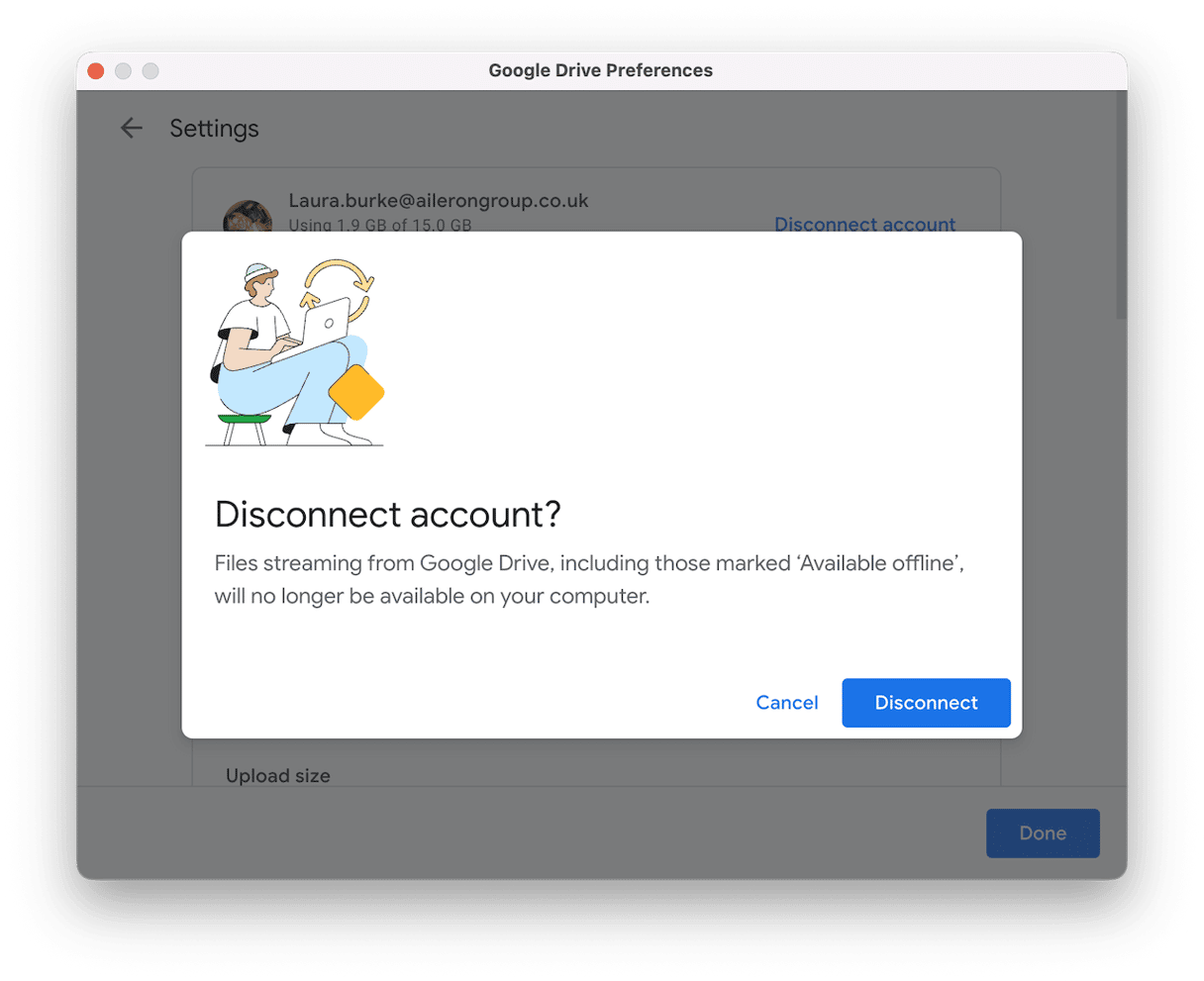
2º passo: faça um backup do estado local
- No Finder, pressione Shift + Command + G e cole este caminho:
~/Biblioteca/Application Support/Google/DriveFS - Selecione a pasta cheia de números e renomeie-a para 123456-backup.
3º passo: faça login novamente
- Reabra o app do Drive e faça login.
- Verifique se está tudo certo e se os seus arquivos aparecem em drive.google.com.
Quando terminar, apague a pasta 123456-backup (ou a guarde por mais alguns dias).
Neste caso, renomear não apaga nada e, como a conta está desconectada, a pasta local não está mais vinculada à nuvem, o que impossibilita propagar uma remoção local para o servidor.
Outra dica é usar o recurso Limpeza de Nuvem do CleanMyMac. Ele analisa o Google Drive e dá uma visão instantânea e clara das pastas grandes sincronizadas com a nuvem que estão armazenadas localmente. Ele se conecta até ao Dropbox e ao OneDrive. Veja como usá-lo:
- Abra o CleanMyMac — obtenha uma avaliação gratuita aqui (grátis por 7 dias).
- Abra o app e clique em Limpeza de Nuvem.
- Conecte sua conta do Google Drive e clique em Analisar.
- Use a lista para ter uma visão geral ou remover os arquivos.
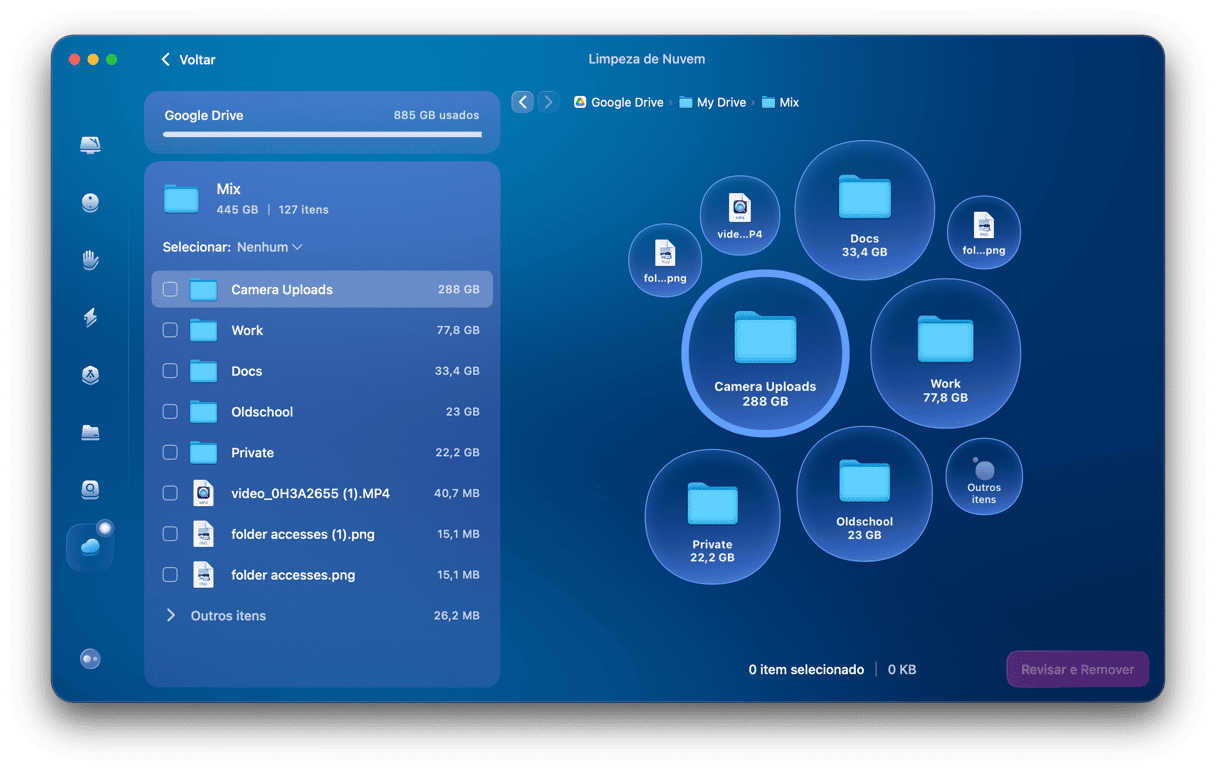
Pessoalmente, uso a visão geral para decidir o que realmente precisa estar disponível off‑line em cada app. Para mim, essa é uma forma de entender melhor o que está ocupando espaço.
Notas adicionais de testes em primeira mão no macOS Tahoe
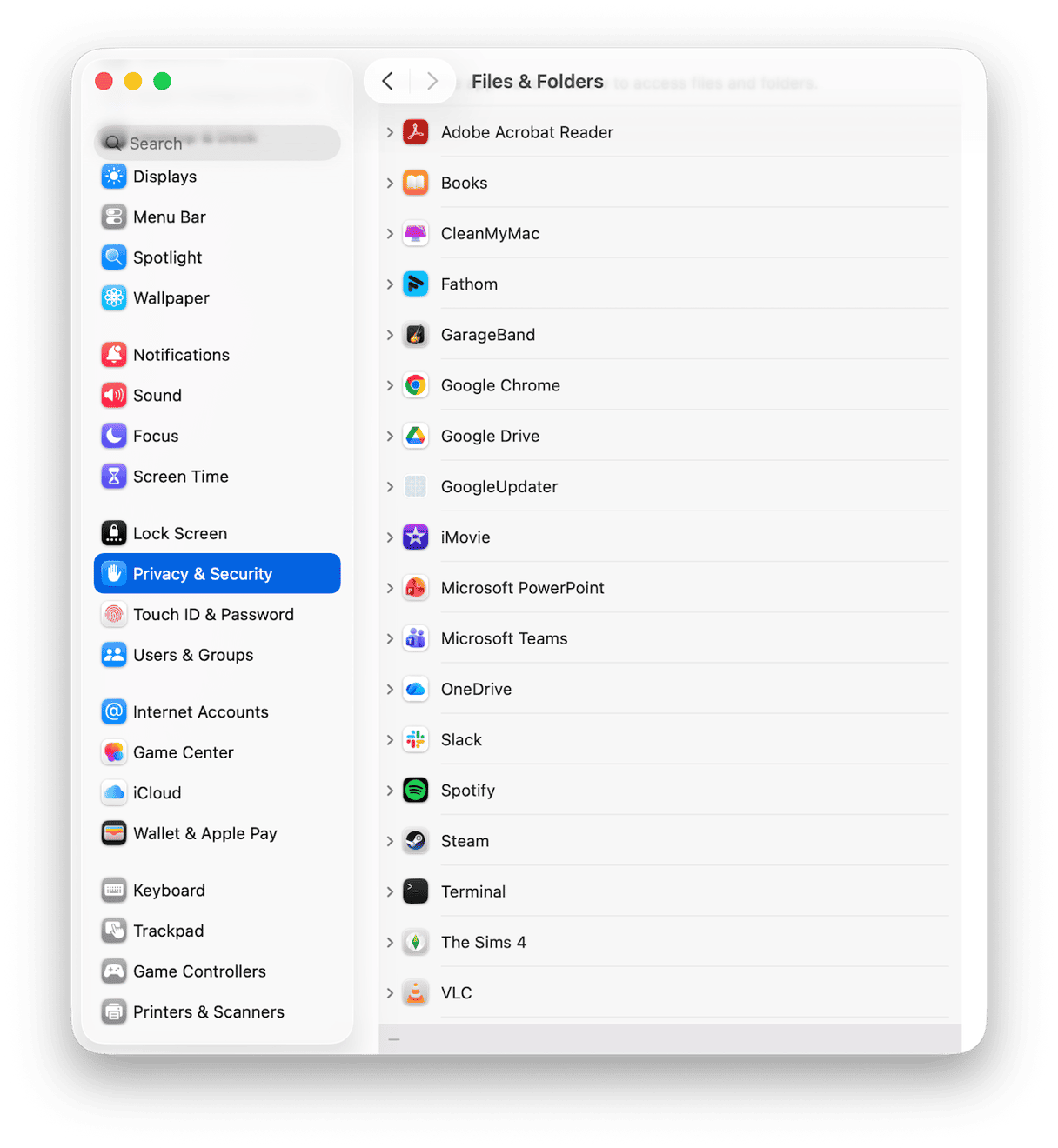
- Os avisos de privacidade do macOS Tahoe podem pausar o Drive na primeira vez que ele pedir acesso às pastas (como Mesa ou Documentos). Se você clicou tiver negado o acesso anteriormente, acesse Ajustes do Sistema > Privacidade e Segurança > Arquivos e Pastas e conceda acesso ao app do Google Drive.
- As pastas off‑line são atualizadas sob demanda. Depois de limpar o cache, os itens disponíveis off‑line são baixados novamente. Depois da limpeza, deixei o Mac ligado e conectado ao Wi-Fi por um tempo.
- Várias contas significam várias pastas numéricas. Se uma conta apresentar problemas, limpe apenas o cache dessa conta (use a respectiva pasta numérica). As demais permanecem intactas.
Dicas extras para gerenciar o cache do macOS
1. Remoção de detritos do sistema
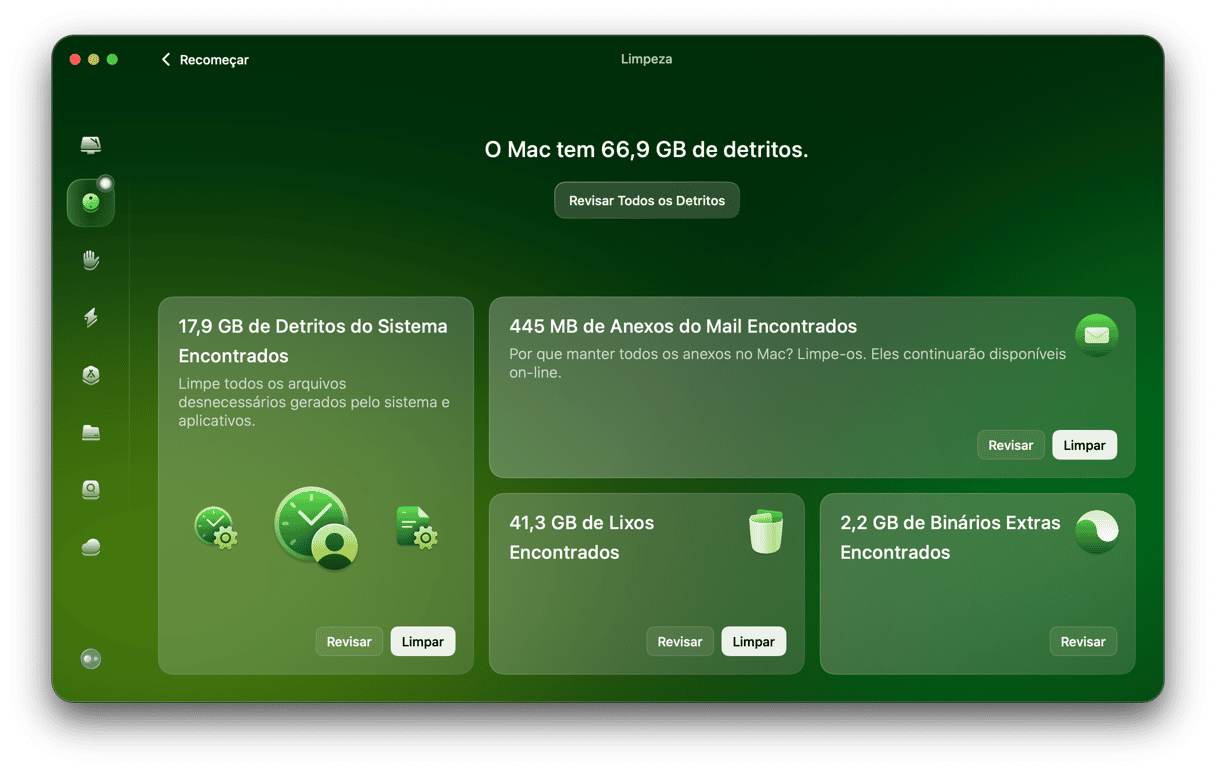
Não é só o Google Drive que contribui para o acúmulo de cache do sistema; a qualquer momento, há uma porção de arquivos e registros temporários, corrompidos e relacionados ao sistema ocupando um espaço precioso do disco. Uso o recurso Limpeza do CleanMyMac toda semana só para manter tudo em ordem. O que eu mais gosto é que não preciso ficar vasculhando as pastas da Biblioteca, com medo de apagar algo importante. Ele remove boa parte do excesso em segundo plano. Sozinho, eu simplesmente não conseguiria encontrar essas coisas. Veja como:
- Abra o CleanMyMac e selecione Limpeza > Analisar.
- Clique em Revisar Todos os Detritos e veja o que foi encontrado.
- Dê uma olhada nas categorias, selecione os itens que você não precisa mais e clique em Limpar.
2. Reinicialização regular
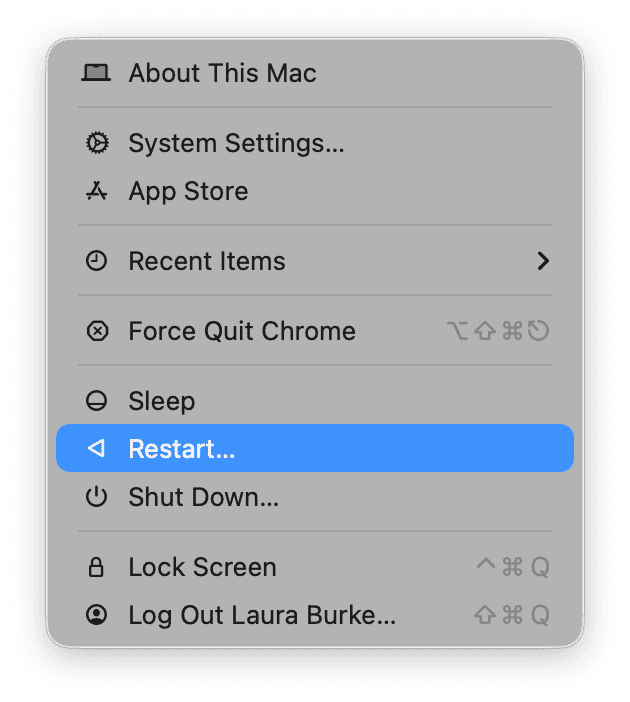
Crie o hábito de reiniciar o Mac regularmente. Esta ação limpa rapidamente muitos caches temporários e libera arquivos bloqueados que mantêm detritos por mais tempo do que deveriam. Eu faço isso sexta à tarde, para começar na segunda com tudo limpo.
3. Mantenha menos pastas off‑line
Marque apenas o que você realmente precisa e desmarque as pastas de projetos antigos para evitar que o cache cresça sem necessidade.
4. Pause o Google Drive durante a movimentação de arquivos grandes
Se você estiver movendo milhares de itens, pause a sincronização para aliviar bastante a carga do Mac. Termine a movimentação e retome a sincronização completa depois disso.
5. Mantenha algum espaço livre disponível
Tente manter pelo menos de 10% a 15% do disco livre. Quando o espaço de armazenamento fica apertado, os caches não se renovam e tudo fica lento.
6. Feche sessões grandes de pré-visualização assim que terminar
Se você tiver acabado de ver centenas de fotos ou vídeos, feche as janelas dos apps Pré‑Visualização e Finder usados para ver essas pastas e arquivos.
Quando não limpar o cache do Mac (e o que fazer em vez disso)
Pode ser tentador já partir direto para o modo de limpeza do cache do Google Drive no Mac sempre que algo estiver estranho, mas há horas em que essa não é a melhor opção. Vejamos porquê.
1. Uma breve interrupção ou instabilidade no serviço
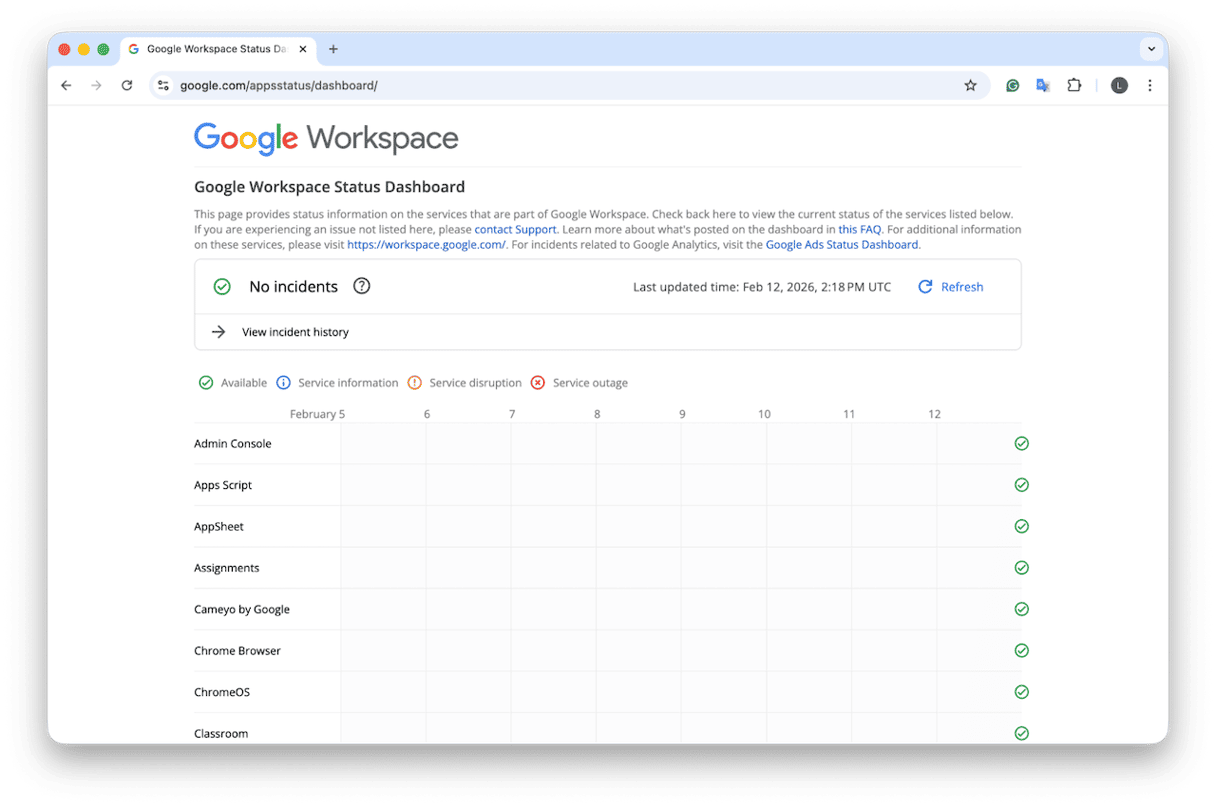
Se o Google Drive apresentar comportamentos estranhos do nada e o app na web também estiver lento, espere um pouco antes de fazer qualquer coisa. Interrupções no servidor podem acontecer, e limpar o cache não vai ajudar em nada nesse caso. Confira aqui as interrupções nos serviços de apps do Google em tempo real.
2. Instalação totalmente nova
Se você tiver acabado de configurar e instalar o app do Google Drive pela primeira vez, é perfeitamente normal que ele funcione mais devagar. Afinal, ele está trabalhando para terminar a indexação. Limpar o cache no meio da indexação só prolonga o processo. Deixe ele terminar o trabalho.
3. Internet instável
Se você estiver usando o Wi-Fi de um hotel ou acesso móvel, pode notar que a sincronização trava ou fica bem lenta. Em vez de limpar o cache, talvez seja melhor esperar até voltar para sua conexão habitual.
4. Apenas um arquivo ou uma pasta estranha
Se você estiver tendo problemas de sincronização com apenas um documento específico, abra-o primeiro na versão da web do Google Drive. Se ele estiver funcionando bem por lá, duplique-o on‑line, renomeie-o e deixe o app para computador se atualizar. Não é necessário limpar o cache.
Saber como limpar o cache do Google Drive no Mac continua sendo importante se você o usa bastante. Em 2026, isso ainda confunde muita gente, e eu entendo o porquê: ainda não existe um botão para remover todo o cache. O processo continua sendo meio manual. Mas graças a essas dicas, agora você sabe como e onde procurar.
Dúvidas frequentes
Se eu apagar o cache do Google Drive, os arquivos também serão apagados?
Não. A limpeza de cache remove apenas os dados de trabalho locais. Seus arquivos permanecem no Google Drive. Você verá que qualquer item mantido como Disponível off‑line será baixado novamente (esse é o comportamento esperado).
Tenho duas contas do Google no Drive. Devo limpar os dois caches?
Não é necessário. Cada conta tem uma pasta numérica dentro de DriveFS. Se apenas uma conta estiver com problemas, limpe somente o content_cache dela. Não mexa na outra conta. A estrutura é: uma pasta para cada ID de conta.
Limpar o cache me desconecta da minha conta on‑line?
Não. A limpeza do cache não remove o login do app para computador. Se você optar por se desconectar, sairá apenas do app, e não da sua conta on‑line.
Limpar o cache do Google Drive faz meu Mac rodar mais rápido?
Você notará a maior diferença no próprio Drive. Como efeito colateral, seu Mac poderá ficar mais rápido porque você liberou um certo espaço de armazenamento, mas o ganho de velocidade vem principalmente do Drive voltando a funcionar normalmente.
Com que frequência devo limpar o cache?
Só quando você tiver um motivo de verdade. Se o disco estiver íntegro e o armazenamento parecer adequado, não há necessidade de seguir uma rotina específica.
Posso continuar trabalhando enquanto o cache é reconstruído?
Sim, mas de forma simples. Deixe o Drive se atualizar um pouco e abra primeiro os arquivos essenciais. Evite alternar entre pastas muito grandes logo em seguida.
Também preciso limpar o cache do navegador que uso para acessar o Google Drive?
O cache do navegador e o cache do app são duas coisas distintas. A limpeza do cache do app não altera a forma de carregamento do site no Safari ou no Chrome.
Limpar o cache altera as versões dos arquivos ou o histórico?
Não. As versões e o histórico ficam armazenados na nuvem. A limpeza local não substitui o histórico.