Möchten Sie den Google-Drive-Cache auf dem Mac leeren? Vermutlich sind Sie hier, weil es dafür keinen einfachen 1-Klick-Button gibt. Das kenne ich. Als bei mir auf dem Mac lästige Synchronisierungsprobleme und einige wirklich große Cache-Ordner auftraten, begann ich zu recherchieren, was da eigentlich vor sich ging.
Ich bin ein großer Fan der Google-Drive-Desktop-App. Sie ist ein fester Bestandteil meiner täglichen Arbeit, daher brauchte ich eine schnelle Lösung. Erst wenn Probleme mit einem Tool wie Google Drive auftreten, merkt man, wie sehr man darauf angewiesen ist.
Wenn bei Ihnen eines dieser Probleme auftritt, ist das Leeren des Caches eine gute Option:
- Die Synchronisierung scheint zu hängen.
- Finder-Vorschauen werden nicht geladen oder sind sehr langsam.
- Nach einem großen Projekt wächst Ihr Cache-Ordner um mehrere Gigabyte an.
- Drive verhält sich nach einem Update merkwürdig.
Kommt Ihnen eines dieser Symptome bekannt vor? Das Leeren des Caches ist ein einfacher Frühjahrsputz und absolut sicher. Sie löschen dabei keine tatsächlichen Dateien in Ihrem Google-Account, also keine Sorge. Ich habe alle nötigen Tipps für Sie. Lassen Sie uns direkt loslegen!
Was ist der Google Drive-Cache eigentlich?
In diesem Artikel geht es speziell um den Cache der Google-Drive-Desktop-App. Es geht nicht um den Cache des Webbrowsers. Hier entsteht oft Verwirrung. Man vergisst leicht, dass sich der Arbeitsbereich der Desktop-App in Ihrem macOS-Library-Verzeichnis befindet. Er befindet sich in einem DriveFS-Verzeichnis mit Ordnern für jeden Account.
Wenn Sie neugierig sind, wo sich das befindet, schauen Sie im Finder nach:
- Öffnen Sie den Finder
- Wählen Sie im Menü „Gehe zu“ die Option „Gehe zu Ordner“ und geben Sie den folgenden Pfad ein:
~/Library/Application Support/Google/DriveFS
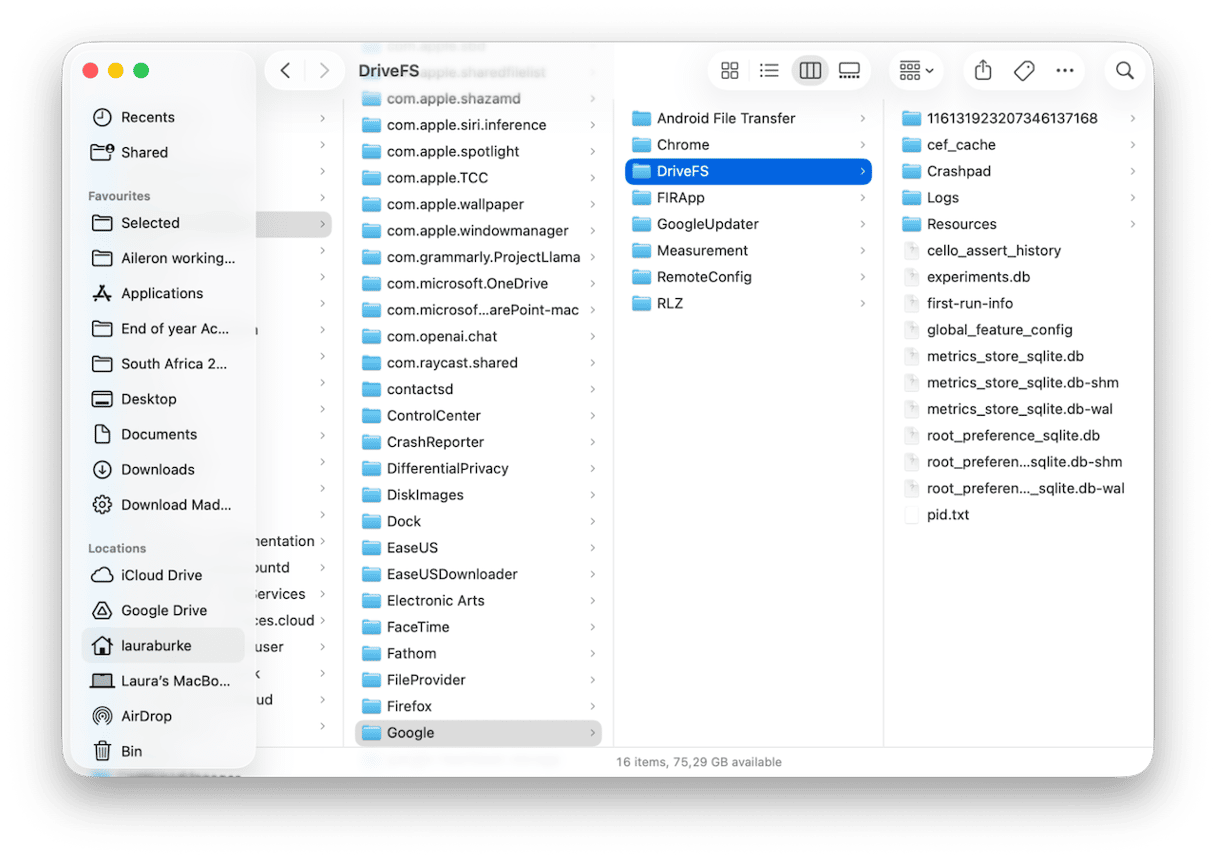
Okay, jetzt kennen Sie den genauen Ort. Aber was bedeuten all diese Dateien? Der Cache dient letztendlich dazu, Prozesse drastisch zu beschleunigen. All diese Dateifragmente, Thumbnails und Indizes sorgen dafür, dass sich Dateien schneller öffnen. So funktionieren auch Ihre Offline-Ordner ohne ständiges Neuladen.
Wann wird der Cache zum Problem?
- Die App bleibt bei „Synchronisierung“ hängen, ohne dass es Fortschritte gibt.
- Ihnen geht immer wieder der lokale Speicherplatz aus.
- Sie haben Probleme mit Duplikaten.
- Die App hat ihren Speicherort aktualisiert oder gewechselt und dabei den alten Cache zurückgelassen.
Wenn Sie eines dieser Probleme haben, ist das Leeren des Google-Drive-Caches auf dem Mac der nächste logische Schritt. Dadurch wird die App gezwungen, ihren lokalen Arbeitsbereich neu aufzubauen. So werden ganz nebenbei auch zahlreiche kleinere Fehler behoben.
So leeren Sie den Google Drive-Cache auf dem Mac
Bevor wir also direkt loslegen, noch einmal zur Erinnerung: Diese Tipps beziehen sich darauf, wie Sie den Google Drive-Cache auf dem Mac leeren – nicht Ihren Browser-Cache. Ich zeige Ihnen die einzelnen Schritte.
Option 1: Google Drive-Cache manuell entfernen
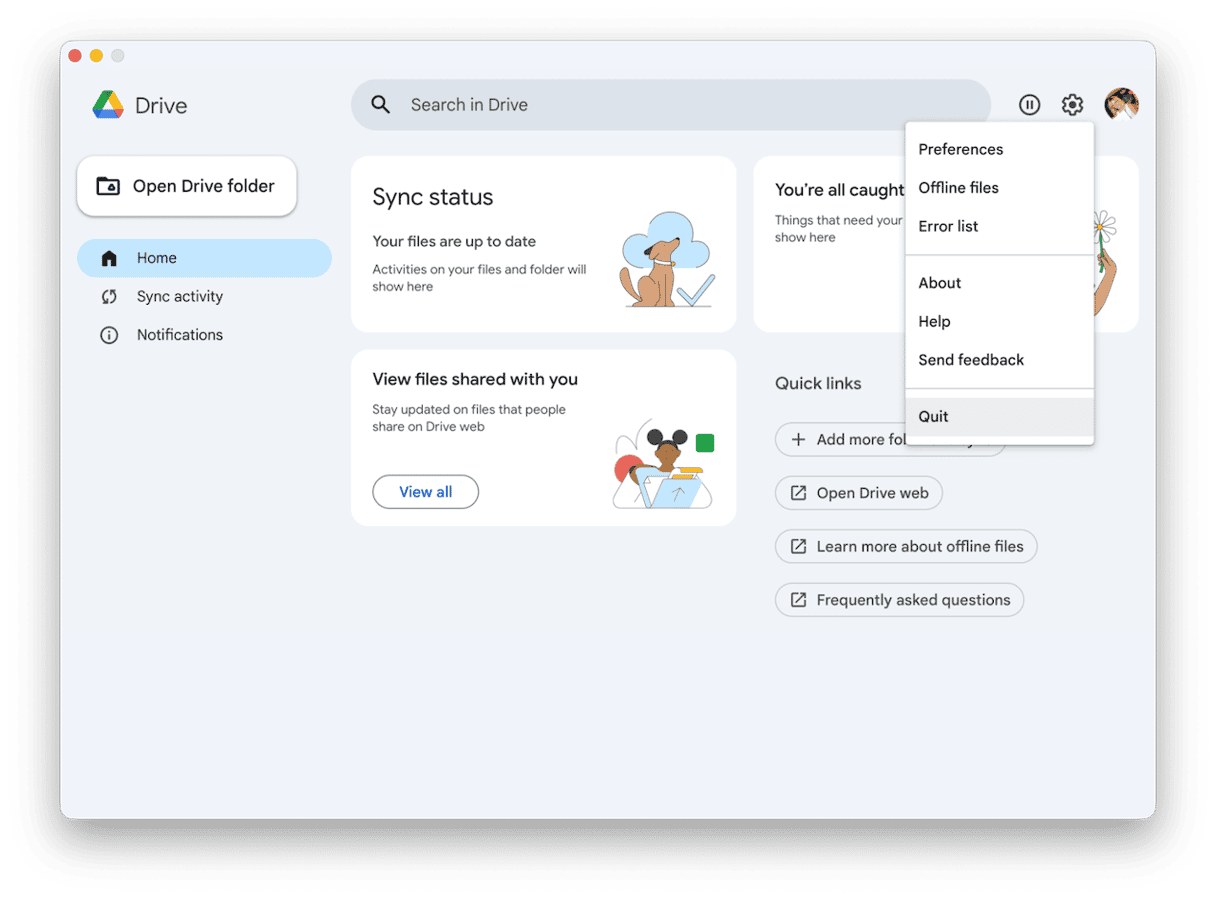
Schritt eins: Beenden Sie „Drive for desktop“
- Klicken Sie in Google Drive für Desktop auf das Zahnradsymbol und dann auf Beenden.
- Warten Sie kurz auf die vollständige Trennung.
Schritt zwei: Öffnen Sie den Ordner DriveFS
Wir öffnen nun den Ordner, den ich Ihnen im vorherigen Abschnitt gezeigt habe; hier noch einmal zur Erinnerung.
- Drücken Sie im Finder Umschalt + Befehl + G und fügen Sie diesen Pfad ein:
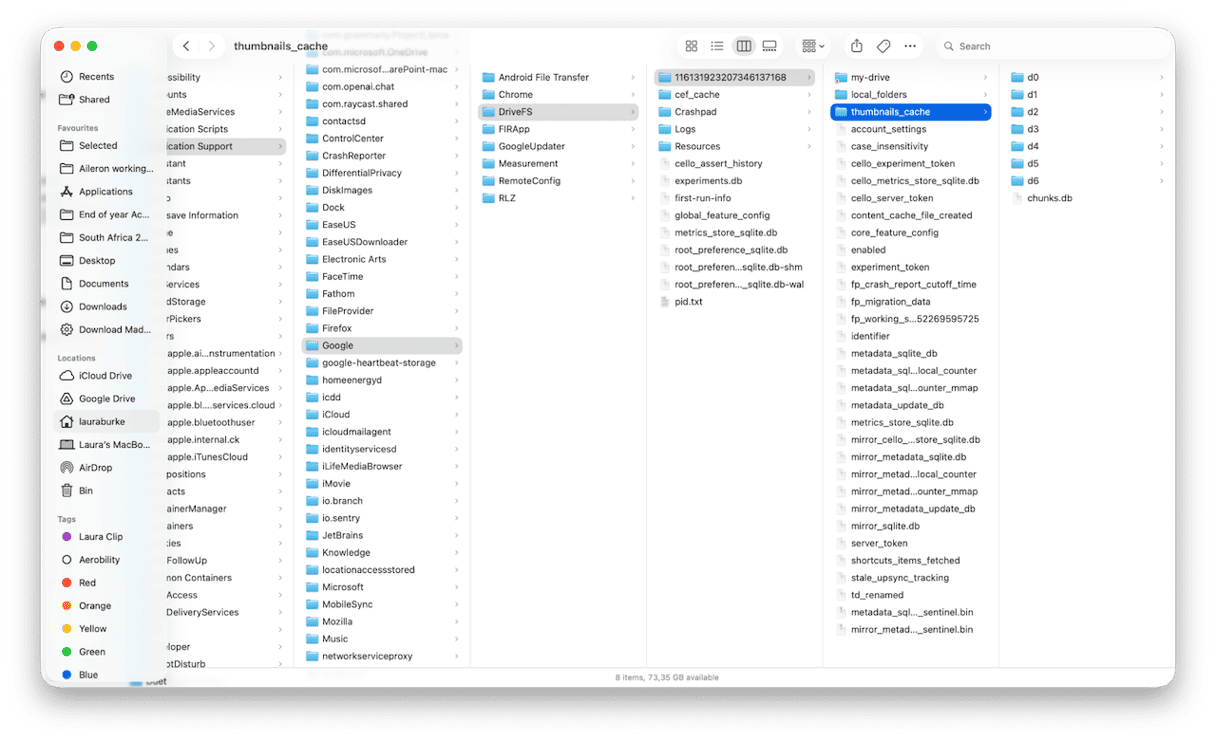
~/Library/Application Support/Google/DriveFS - Öffnen Sie als Nächstes den Ordner mit der langen Nummer.
Schritt drei: Cache-Entfernung
- Wenn Sie content_cache/ sehen, können Sie den Ordner öffnen und dessen Inhalt löschen (lassen Sie den Ordner selbst jedoch bestehen).
- Machen Sie dasselbe für local_folders/
Optionale, sichere Extras zum Bereinigen:
- thumbnails_cache/ – Inhalt entfernen
- cef_cache/ – Inhalt entfernen
- Logs/ und Crashpad/ – Entfernen Sie ältere Dateien, wenn Sie etwas Speicherplatz zurückgewinnen möchten
Die Datenbankdateien (*.db, *.sqlite, *.wal, *.shm) und den Ordner my-drive/ dürfen Sie NICHT anfassen.
Schritt vier: Starten Sie Drive für Desktop neu
- Öffnen Sie die Desktop-App erneut. Möglicherweise müssen Sie sich anmelden.
- Geben Sie der App Zeit für den Neuaufbau.
Je nach Größe Ihres Drive-Speichers kann dies eine Weile dauern. Am besten erledigen Sie das abends.
Schritt fünf: Überprüfen Sie Ihren lokalen Speicher
- Gehen Sie zum Hauptmenü > Systemeinstellungen > Allgemein > Speicher.
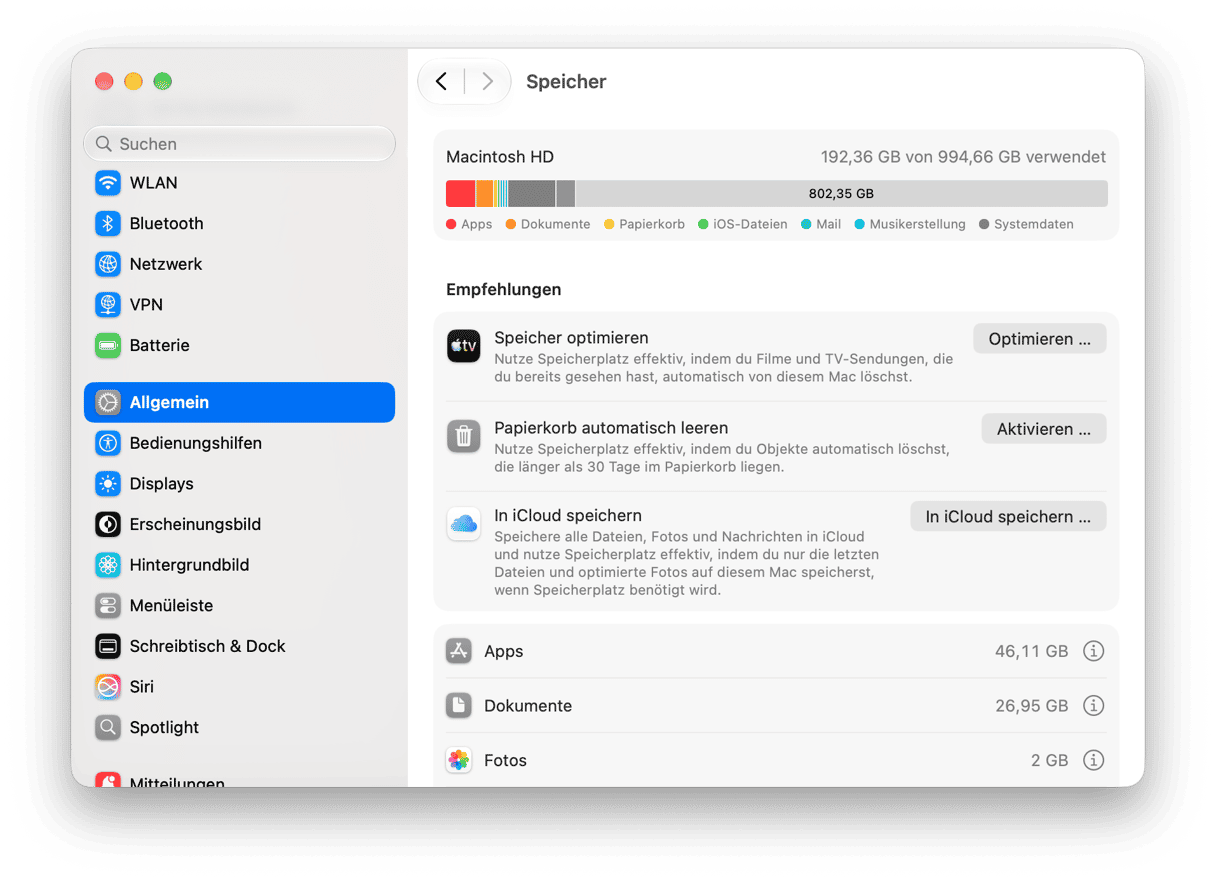
Auf Ihrem Drive sollte sofort freier Speicherplatz angezeigt werden.
Schritt sechs: Testen Sie das zuvor problematische Element
Öffnen Sie die problematische Datei oder den Ordner. Prüfen Sie auch den Sync-Status. So sehen Sie, ob das manuelle Leeren des angesammelten Caches das Problem erfolgreich behoben hat.
Option zwei: Google Drive lokal zurücksetzen
Hat die obige manuelle Methode zwar Speicherplatz freigegeben, treten aber weiterhin Sync-Probleme oder Abstürze auf? Dann können Sie Ihre lokale Datenbank zurücksetzen. So geht's:
Schritt eins: Trennen Sie die Verbindung zu Ihrem Google Drive-Desktop-Account vollständig
- Öffnen Sie die App und wählen Sie im oberen Menü Google Drive > Einstellungen.
- Wählen Sie das Zahnradsymbol aus, klicken Sie auf „Trennen“ und bestätigen Sie den Vorgang.
- Stellen Sie sicher, dass Sie die App vollständig beenden.
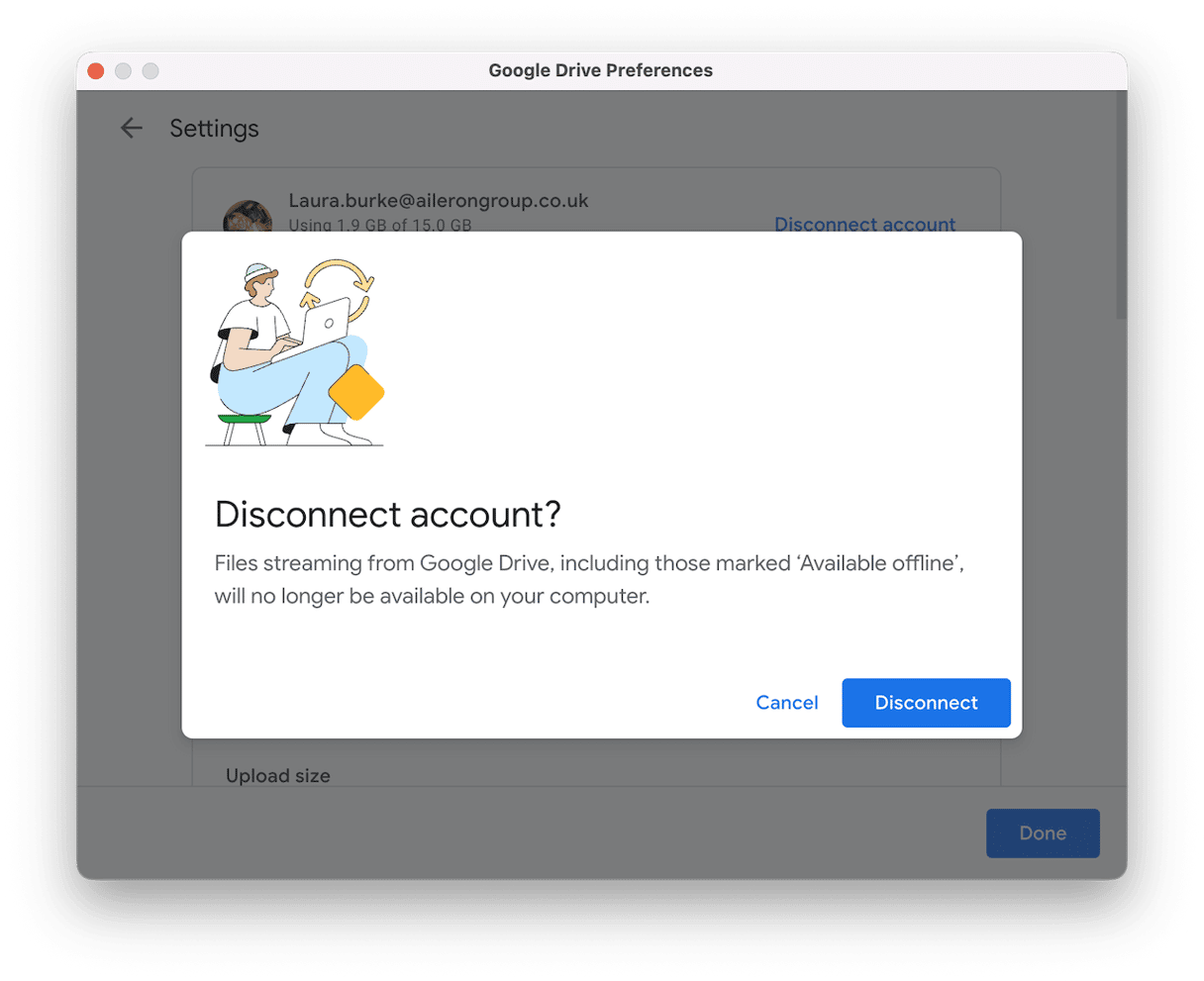
Schritt zwei: Sichern Sie Ihren lokalen Datenbestand
- Drücken Sie im Finder Umschalt + Befehl + G und fügen Sie diesen Pfad ein:
~/Library/Application Support/Google/DriveFS - Wählen Sie anschließend den Ordner mit der langen numerischen Bezeichnung aus und benennen Sie ihn in 123456-backup um.
Schritt drei: Melden Sie sich erneut an
- Starten Sie Drive neu > anmelden.
- Überprüfen Sie, ob alles korrekt aussieht und Ihre Dateien auf drive.google.com vorhanden sind.
Wenn Sie zufrieden sind, löschen Sie 123456-backup (oder bewahren Sie es noch einige Tage auf).
Durch das Umbenennen wird nichts gelöscht. Da das Konto getrennt ist, ist der lokale Ordner nicht mehr mit der Cloud verbunden. Eine lokale Löschung kann sich also keinesfalls auf die Cloud übertragen.
Ein weiterer Tipp ist die Verwendung der Funktion „Cloud-Bereinigung“ von CleanMyMac. Sie scannt mein Google Drive und liefert mir sofort einen klaren Überblick über große, mit der Cloud synchronisierte Ordner, die lokal gespeichert sind. Sie verbindet sich sogar mit Dropbox und OneDrive. So nutzen Sie das Feature:
- Öffnen Sie CleanMyMac — hier gibt's die kostenlose Testversion (7 Tage kostenlos).
- Öffnen Sie CleanMyMac und klicken Sie auf Cloud-Bereinigung.
- Verbinden Sie Ihr Google Drive und klicken Sie auf „Scannen“.
- Sie können diese Übersicht nutzen oder die Dateien direkt hier entfernen.
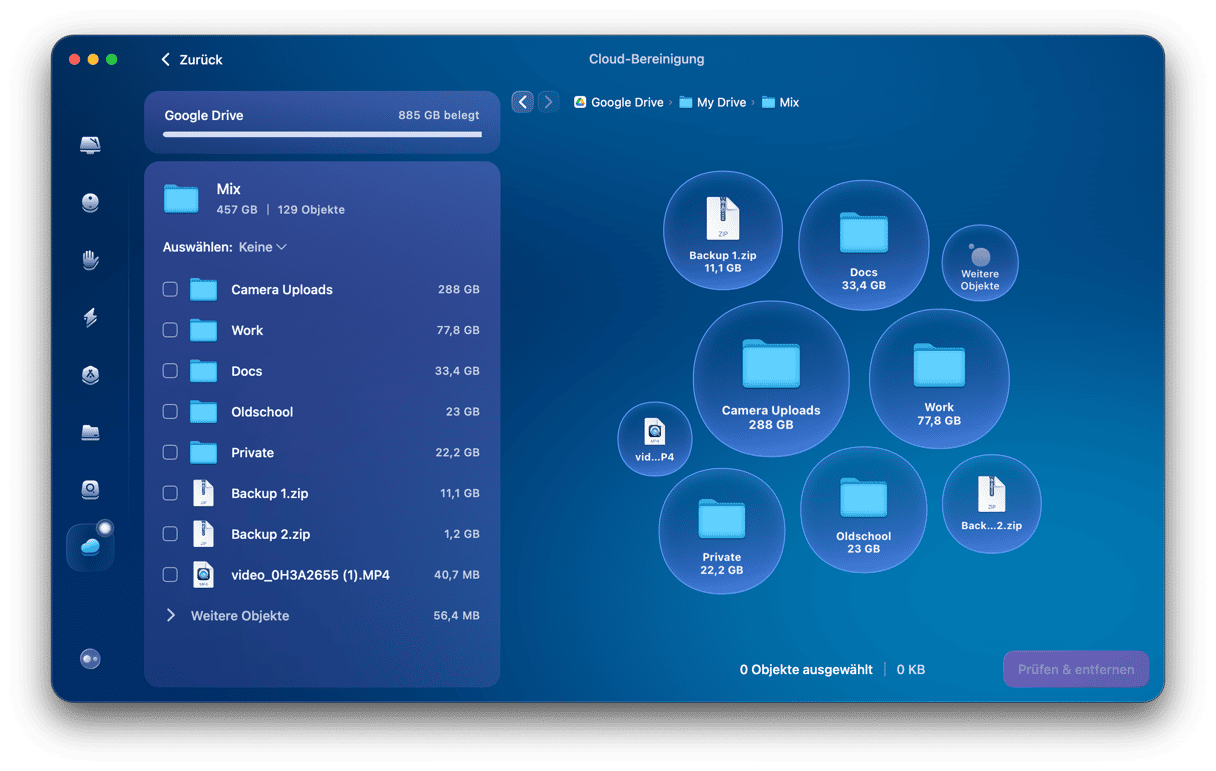
Ich persönlich nutze die Übersicht als Entscheidungshilfe. So weiß ich genau, was in jeder App wirklich „Offline verfügbar“ bleiben muss. Dadurch verstehe ich deutlich besser, was genau meinen Speicherplatz belegt.
Zusätzliche Hinweise aus eigenen Tests unter macOS Tahoe
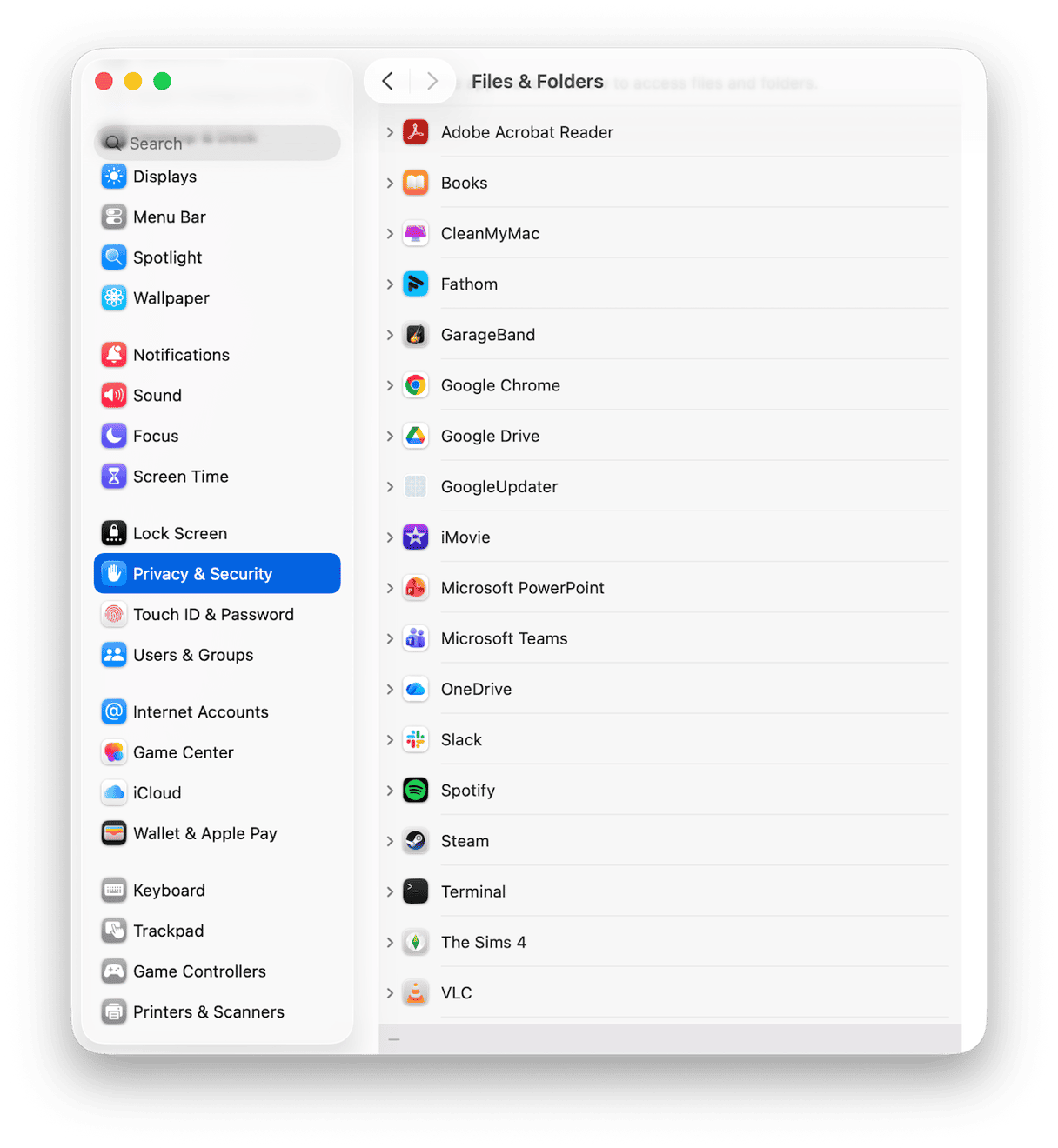
- macOS Tahoes Datenschutzabfragen können Drive pausieren, wenn es zum ersten Mal Zugriff auf Ordner wie Desktop oder Dokumente verlangt. Falls Sie zuvor auf „Verweigern“ geklickt haben, öffnen Sie erneut Systemeinstellungen > Datenschutz & Sicherheit > Dateien und Ordner und gewähren Sie „Google Drive for Desktop“ den Zugriff.
- Offline-Ordner werden bei Bedarf wiederhergestellt. Nach dem Leeren des Caches werden offline verfügbare Elemente automatisch erneut heruntergeladen. Ich lasse den Mac nach der Bereinigung oft eine Weile am Strom und im WLAN.
- Mehrere Accounts bedeuten mehrere nummerierte Ordner. Bei Problemen mit einem bestimmten Account leeren Sie einfach dessen Cache im jeweiligen Ordner. Die anderen bleiben unversehrt.
Zusätzliche Tipps zur Cache-Verwaltung unter macOS
1. Systemreste entfernen
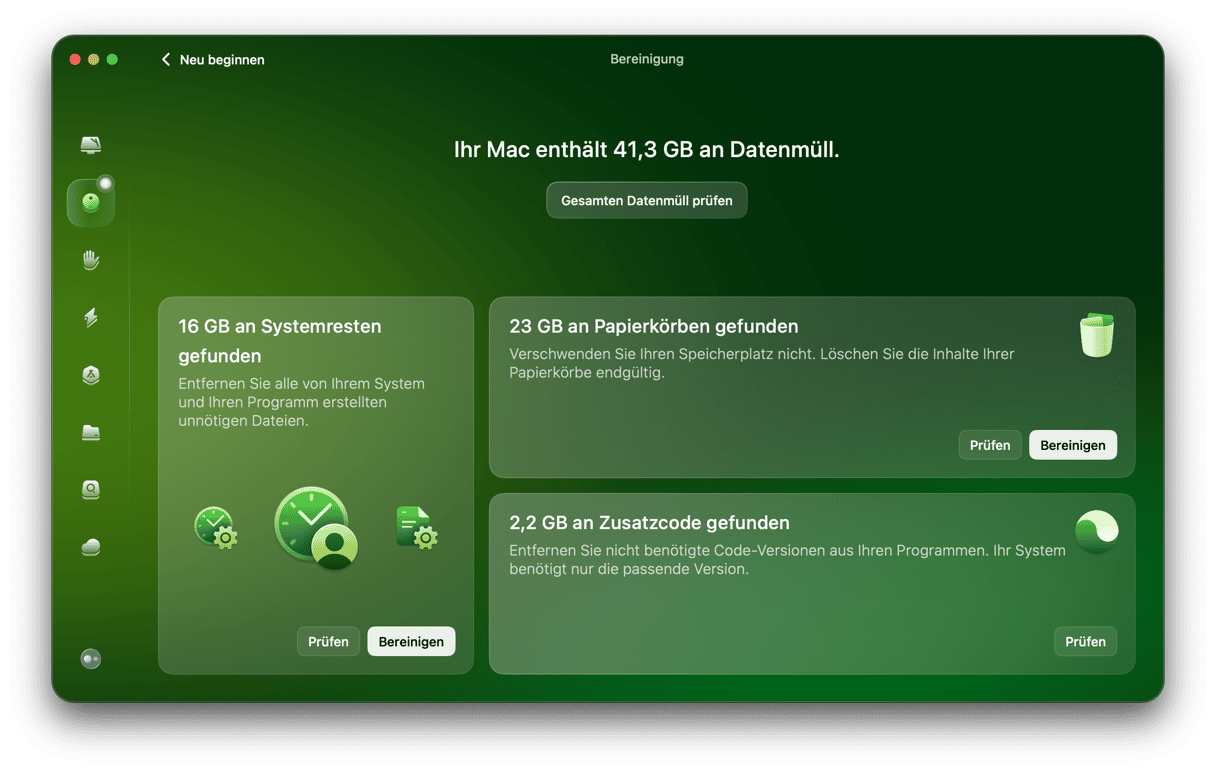
Nicht nur Google Drive trägt zum Cache-Aufbau bei. Es gibt immer massenhaft temporäre, fehlerhafte Protokolldateien und Systemreste, die wertvollen Speicherplatz belegen. Ich nutze wöchentlich das Bereinigungsmodul von CleanMyMac. Das Beste daran ist, dass ich nicht in der macOS-Library wühlen und Angst haben muss, Wichtiges zu löschen. Es entfernt im Hintergrund unnötigen Datenmüll, den ich selbst niemals finden würde. So geht's:
- Öffnen Sie CleanMyMac und wählen Sie Bereinigen > Scannen.
- Klicken Sie „Gesamten Datenmüll prüfen”.
- Schauen Sie sich die Kategorien an, wählen Sie die Elemente aus, die Sie löschen möchten, und klicken Sie auf „Bereinigen“.
2. Regelmäßiger Neustart
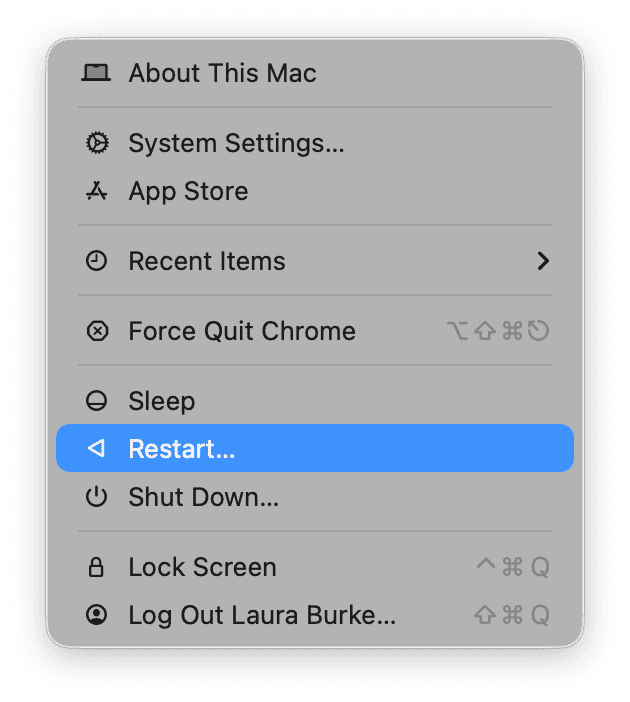
Gewöhnen Sie sich außerdem regelmäßige Neustarts an. So werden temporäre Caches schnell geleert und Dateisperren, die Datenmüll blockieren, gelöst. Ich mache das freitagnachmittags, um montags mit einem sauberen System zu starten.
3. Weniger Ordner offline speichern
Markieren Sie wirklich nur das Nötigste. Alte Projektordner können Sie ganz leicht abwählen, damit der Cache nicht grundlos weiter wächst.
4. Google Drive bei großen Dateiverschiebungen pausieren
Wenn Sie Tausende von Dateien verschieben, schonen Sie Ihren Mac enorm, indem Sie die Synchronisierung pausieren. Schließen Sie den Verschiebevorgang erst ab und setzen Sie die vollständige Synchronisierung dann fort.
5. Etwas Speicherplatz freihalten
Versuchen Sie, mindestens 10–15 % Ihres Festplattenspeichers freizuhalten. Wenn der Speicherplatz knapp wird, können Caches nicht mehr rotieren, und alles läuft langsam.
6. Große Vorschau-Sitzungen nach Abschluss schließen
Wenn Sie gerade hunderte Fotos oder Videos durchgesehen haben, beenden Sie die Vorschau- und Finder-Fenster für diese speziellen Ordner.
Wann Sie den Cache nicht leeren sollten (und was Sie stattdessen tun können)
Es ist sehr verlockend, bei jedem kleinen Problem sofort den Google-Drive-Cache zu leeren. Es gibt jedoch Momente, in denen das schlichtweg nicht die beste Option ist. Schauen wir uns das genauer an.
1. Ein kurzer Ausfall oder eine kurzzeitige Serviceunterbrechung
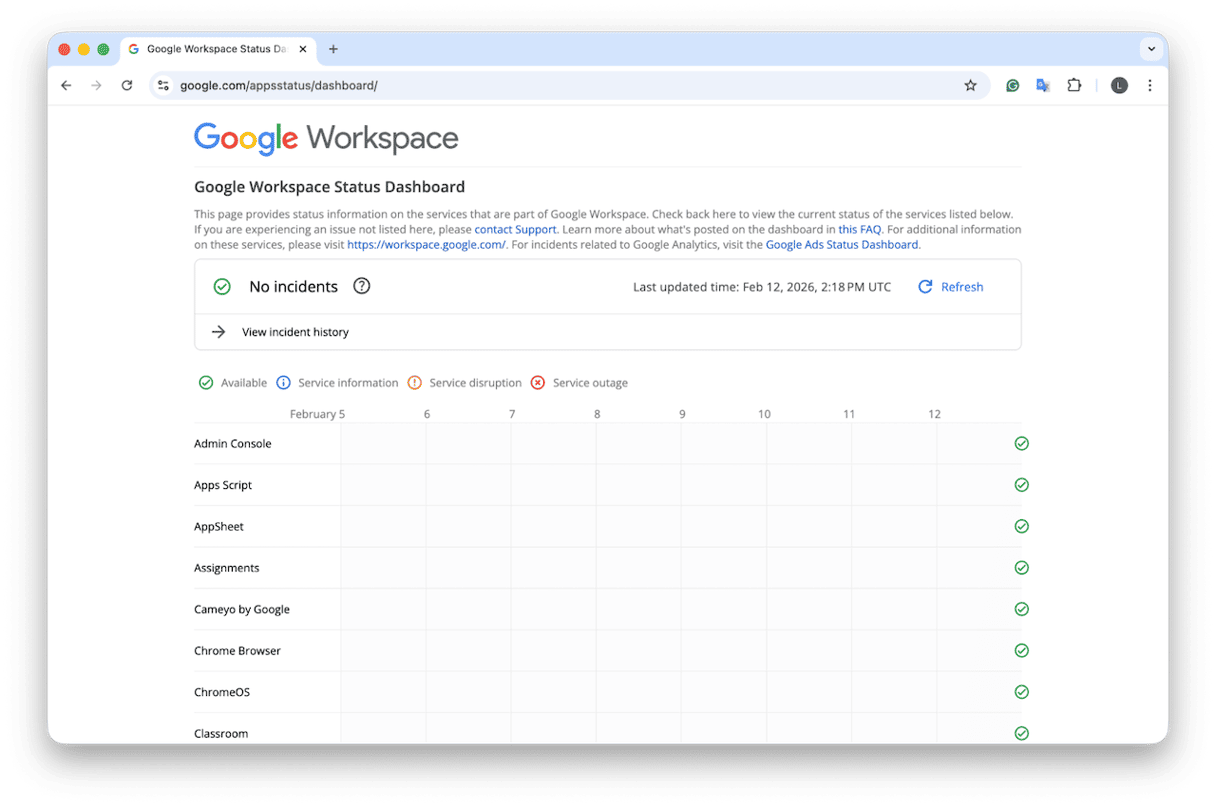
Wenn Google Drive plötzlich merkwürdig reagiert und auch die Web-App langsam ist, warten Sie einfach ab. Serverausfälle können vorkommen, und in diesem Fall hilft das Leeren des Caches überhaupt nicht. Aktuelle App-Ausfälle von Google finden Sie hier.
2. Brandneue Installation
Haben Sie die Google-Drive-Desktop-App gerade erst neu installiert? Dann ist es völlig normal, dass sie extrem ausgelastet wirkt. Sie arbeitet intensiv an der Indexierung. Das Leeren des Caches würde diesen Prozess nur unnötig in die Länge ziehen. Lassen Sie die Indexierung in Ruhe abschließen.
3. Instabiles Internet
Wenn Sie das WLAN eines Hotels oder einen Hotspot nutzen, kann es vorkommen, dass die Synchronisierung stockt oder sehr langsam läuft. Anstatt den Cache zu leeren, warten Sie besser, bis Sie wieder mit Ihrer regulären Verbindung online sind.
4. Nur eine einzige merkwürdige Datei oder ein merkwürdiger Ordner
Falls Sie nur bei einem bestimmten Dokument ein Synchronisierungsproblem haben, versuchen Sie zunächst, es in der Webversion von Google Drive zu öffnen. Wenn es dort einwandfrei funktioniert, können Sie es stattdessen online duplizieren, umbenennen und die Desktop-App damit synchronisieren lassen. Ein Leeren des Caches ist nicht nötig.
Wenn Sie Google Drive intensiv nutzen, ist es trotzdem wichtig zu wissen, wie Sie den Google Drive-Cache auf dem Mac leeren. Auch im Jahr 2026 bringt das viele Mac-User noch ins Grübeln, und ich verstehe auch, warum: Einen Button, mit dem Sie den gesamten Cache mit einem Klick leeren können, gibt es noch immer nicht – es bleibt eine eher manuelle Angelegenheit. Doch dank dieser Tipps wissen Sie jetzt, wie und wo Sie suchen müssen.
Häufig gestellte Fragen (FAQs)
Wenn ich meinen Google Drive-Cache lösche, werden dadurch auch meine eigentlichen Dateien gelöscht?
Nein. Das Leeren des Caches entfernt nur lokale Arbeitsdaten. Ihre Dateien bleiben in Google Drive gespeichert. Alles, was Sie als „Offline verfügbar“ markiert haben, wird erneut herunterladen – das ist normal und zu erwarten.
Ich habe zwei Google-Konten in Drive. Sollte ich beide Caches leeren?
Nicht zwingend. Jeder Google-Account hat einen eigenen Ordner unter DriveFS. Falls nur ein Konto Probleme verursacht, leeren Sie nur den content_cache dieses Kontos. Das andere Konto bleibt unberührt. Die Struktur sieht einen Ordner pro Account-ID vor.
Werde ich durch das Leeren des Caches von meinem Online-Account abgemeldet?
Nein. Das Leeren des Caches entfernt Ihre Anmeldung in der Desktop-App nicht. Wenn Sie sich für das Trennen der Verbindung entscheiden, werden Sie nur von der Desktop-App abgemeldet, nicht aber von Ihrem Online-Konto.
Wird mein Mac schneller, wenn ich den Google Drive-Cache leere?
Die größte Veränderung sollten Sie in Drive selbst bemerken. Als Nebeneffekt fühlt sich Ihr Mac vielleicht schneller an, weil Sie etwas Speicherplatz freigegeben haben – der eigentliche Geschwindigkeitsschub kommt aber vor allem daher, dass Drive wieder normal funktioniert.
Wie oft sollte ich den Cache leeren?
Nur wenn Sie einen triftigen Grund haben. Wenn Google Drive einwandfrei funktioniert und der Speicherplatz in Ordnung ist, müssen Sie sich an keinen festen Zeitplan halten.
Kann ich weiterarbeiten, während der Cache neu aufgebaut wird?
Ja, aber halten Sie es einfach. Warten Sie kurz, bis Drive nachgekommen ist, öffnen Sie dann zuerst die benötigten Dateien und vermeiden Sie es, sofort zwischen großen Ordnern hin und her zu springen.
Muss ich auch den Cache meines Google Drive-Webbrowsers leeren?
Der Browser-Cache und der Cache der Desktop-App sind voneinander getrennt. Das Leeren des Desktop-Caches ändert nichts daran, wie die Webseite in Safari oder Chrome geladen wird.
Werden durch das Löschen des Caches die Dateiversionen oder der Verlauf verändert?
Nein. Versionen und Verlauf werden in der Cloud gespeichert. Ihre lokale Bereinigung schreibt diesen Verlauf nicht um.