L'app Messaggi è presente sull'iPhone sin dal suo lancio e sul Mac da oltre un decennio. La versione per Mac consente di inviare e ricevere messaggi iCloud o SMS utilizzando l'iPhone, una soluzione decisamente comoda. Di solito funziona senza problemi, ma quando qualcosa non va, la soluzione più efficace è eliminare i file della cache. In questo articolo, ti mostriamo come svuotare la cache di iMessage sul Mac.
Cos'è iMessage?
iMessage è il nome del sistema di messaggistica proprietario di Apple, che consente di inviare messaggi da un dispositivo Apple a un altro tramite iCloud, oppure via SMS ad altri telefoni. Una volta era anche il nome dell'app che serviva per inviare messaggi istantanei sul Mac. Ora l'app si chiama Messaggi, ma la rete continua a chiamarsi iMessage.
Cos'è la cache di iMessage?
La cache è un insieme di file che le app usano di frequente e che di solito sono archiviati su un server remoto. Per velocizzare il proprio funzionamento, le app scaricano questi file e li archiviano sul Mac. Nel caso di Messaggi, la cache comprende anche gli allegati dei messaggi salvati sul Mac.
Perché bisogna svuotare la cache di iMessage?
I motivi per cui la cache di iMessage andrebbe pulita sono due:
- Liberare spazio sul disco di avvio. Gli allegati ai messaggi, in particolare video e immagini, possono occupare centinaia di megabyte sul disco.
- Malfunzionamenti delle app. Una cache strapiena può ostacolare il buon funzionamento delle app, causando rallentamenti o crash. È un problema tipico dei browser web, ma che può colpire anche altre app.
Svuotando la cache di iMessage si corrono dei rischi?
No. Tutto ciò che viene cancellato quando svuoti la cache può essere riscaricato dai server Apple la volta successiva, se serve. L'app scarica i file di cui ha bisogno in automatico, alla peggio dovrai attendere qualche secondo per il download.
Come svuotare la cache di iMessage su Mac
Per rimuovere la cache di iMessage ci sono due strade. Iniziamo da quella più rapida: usare un'app di pulizia per Mac. Poi, vedremo come rimuovere i file di cache a mano. Andiamo!
Metodo rapido per rimuovere la cache
Il modo più semplice per liberarsi dei file di cache (compresi quelli della cache di iMessage) è utilizzare un'app appositamente progettata a questo scopo. Noi ti consigliamo CleanMyMac.
È dotata di due funzioni che possono esserti utili per svuotare la cache: Pulizia e Applicazioni. Ecco come fare:
- Apri CleanMyMac (ottieni qui la tua prova gratuita).
- Clicca Pulizia > Scansiona > Controlla tutta la spazzatura.
- Nella scheda Spazzatura di sistema, seleziona Messaggi e clicca Pulizia.
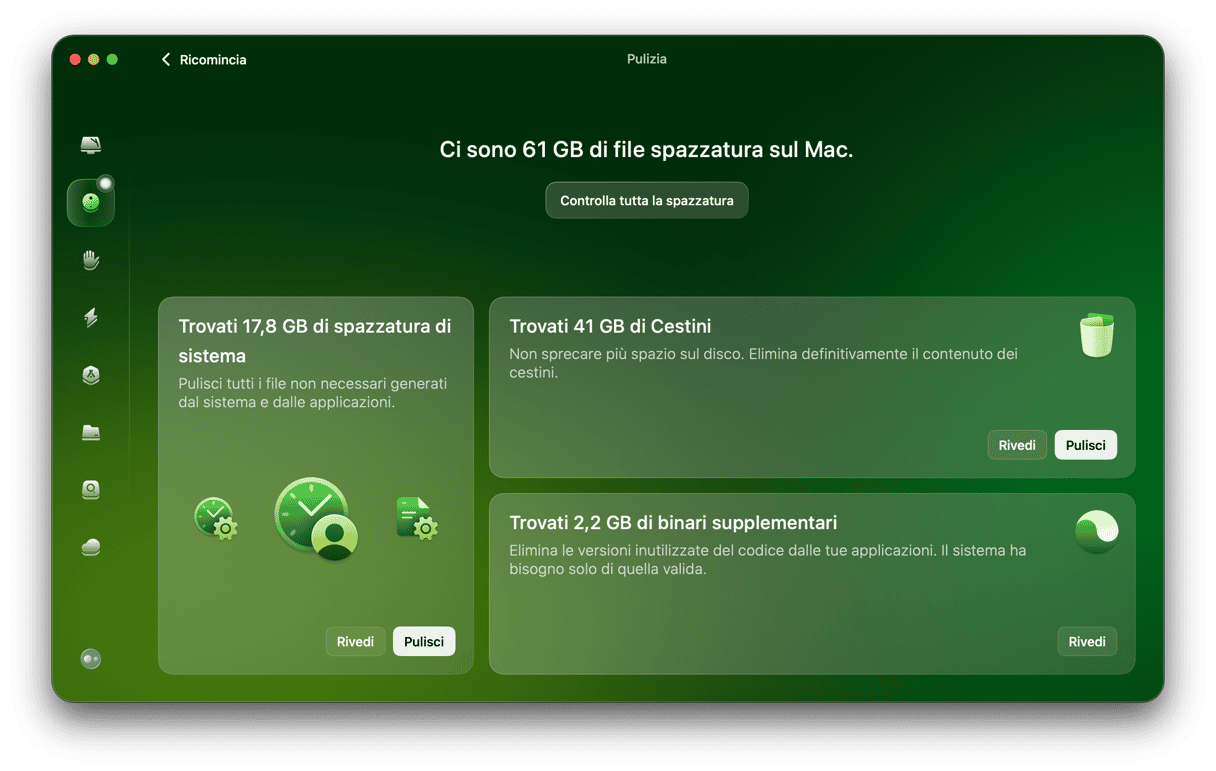
In alternativa, puoi avviare una scansione con la funzione Applicazioni. Poi, clicca su Gestisci le mie applicazioni e successivamente sulla freccia (>) accanto a Messaggi. Seleziona Dati utente e clicca Rimuovi.
CleanMyMac ti aiuta anche a pulire i dati residui di applicazioni che non sono state disinstallate correttamente, ma anche a disinstallare le app e ad aggiornare tutte le app sul Mac in un colpo solo.
Come pulire la cache di iMessage a mano
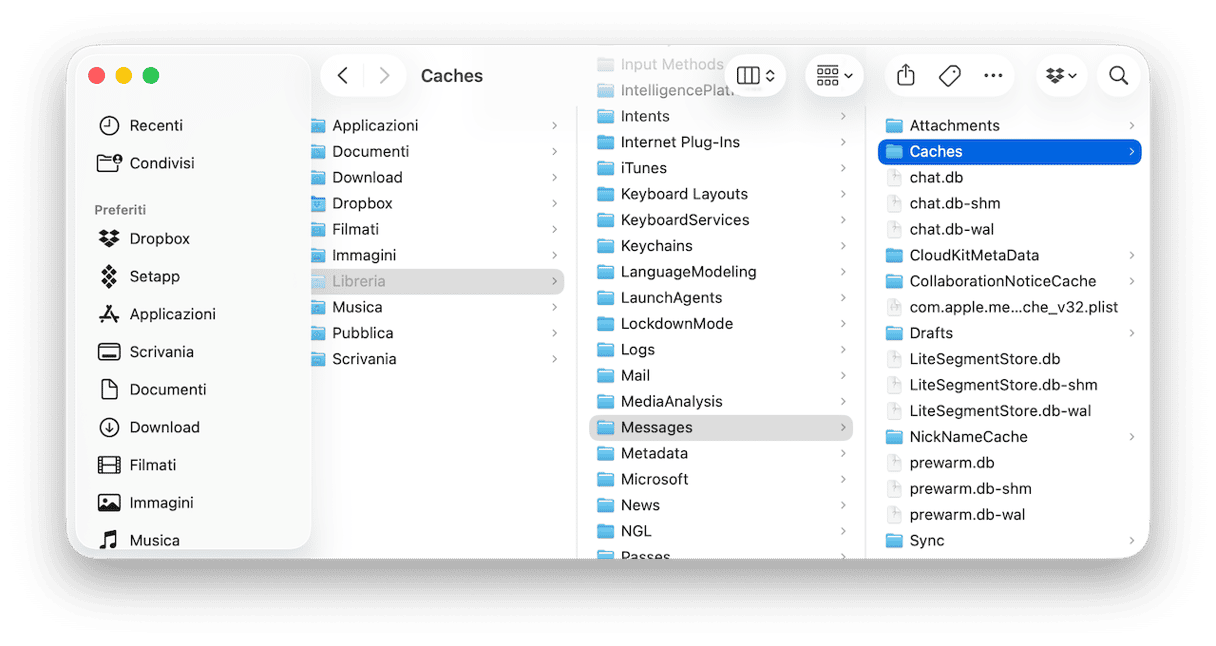
I file di cache sono sepolti nelle profondità della cartella Libreria del tuo Mac, o nella Libreria utente. Molte app archiviano i file della cache in ~/Libreria/Caches. Ma non Messaggi. Ecco come trovare e rimuovere la cache di iMessage:
- Fai clic sull'icona del Finder nel Dock e scegli Vai > Vai alla cartella.
- Nella casella di testo, digita questo percorso:
~/Libreria/Messages/ - Cerca la cartella Cache, aprila e trascina il contenuto nel Cestino (non rimuovere la cartella). Puoi fare la stessa cosa per altre cartelle che contengono la parola "Cache" all'interno del nome, ad esempio StickerCache.
- Svuota il Cestino.
- Per eliminare gli allegati, vai
in
~/Libreria/Messagese cerca la cartella Attachments. Poi, trascina il contenuto nel Cestino senza rimuovere la cartella stessa.
Come rimuovere i singoli allegati in modo semplice
Se non vuoi rimuovere tutti gli allegati archiviati sul Mac (ricorda che resteranno comunque su iCloud), puoi selezionare, ad esempio, soltanto quelli più grandi. Ecco come fare:
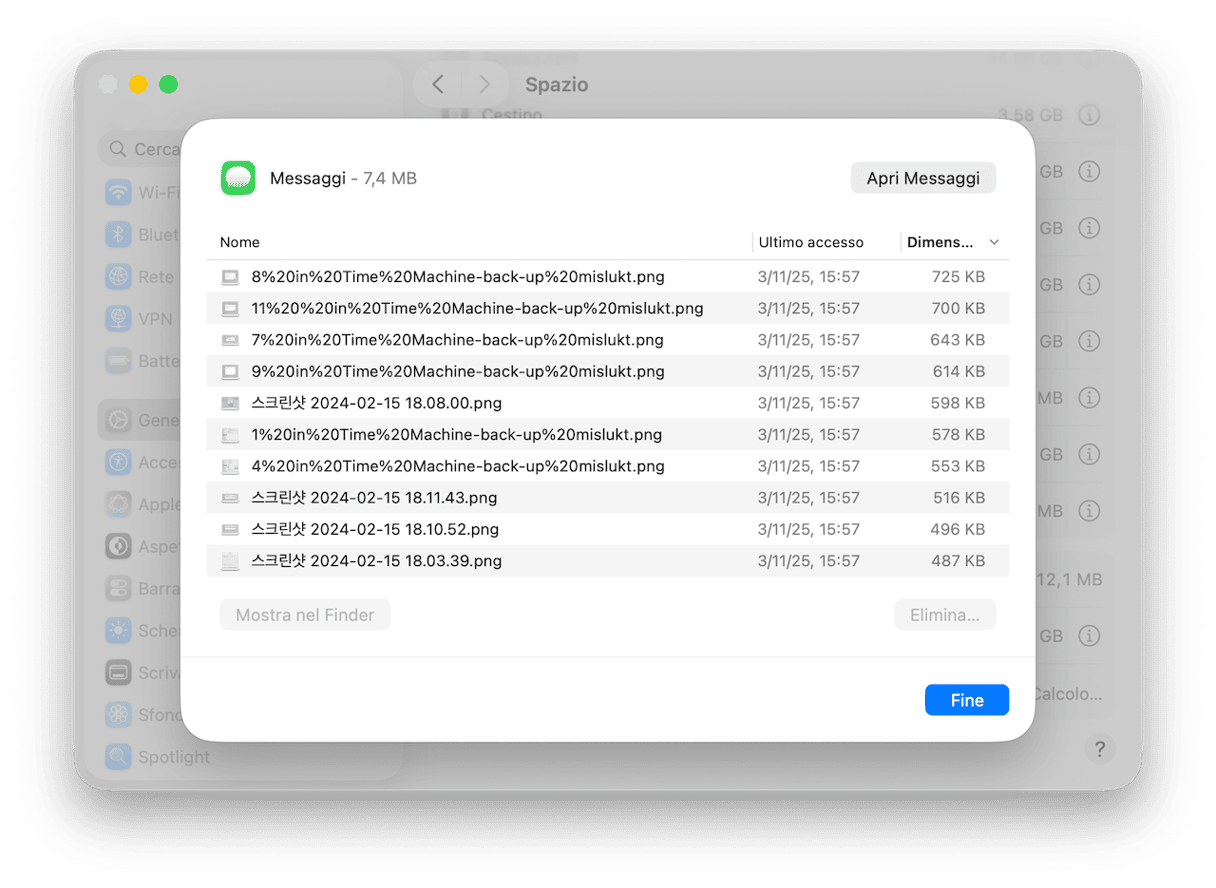
- Vai in Impostazioni di Sistema > Generali > Spazio.
- Clicca sull'icona "i" accanto a Messaggi. Vedrai un elenco di tutti gli allegati archiviati sul Mac, con la loro dimensione.
Da qui puoi:
- Ordinare gli allegati per dimensione, clicca Dimensione e assicurati che la freccia punti in basso, così gli allegati più grandi compariranno per primi.
- Per vedere l'anteprima di un'immagine o di un video, selezionala e premi Spazio.
- Per eliminare un allegato, selezionalo e premi Elimina.
Come svuotare la cache di iMessage sull'iPhone
La procedura per eliminare la cache sull'Phone è diversa da quella che abbiamo visto per il Mac. Bisogna andare in Impostazioni di Sistema > Generali > Spazio e toccare Messaggi. Poi scegli Modifica, seleziona gli allegati che vuoi eliminare e tocca sull'icona del Cestino. Ecco eliminati gli allegati!
In alternativa, puoi andare in Impostazioni > App > Messaggi e fare in modo che i messaggi vengano eliminati in automatico dopo un certo periodo di tempo. Insieme ai messaggi verranno rimossi anche i rispettivi allegati.
Se il disco di avvio del Mac sta per esaurire lo spazio, puoi pulire la cache di iMessage, allegati compresi. Eliminare i dati della cache, inoltre, consente di migliorare le prestazioni dell'app Messaggi. Segui le istruzioni qui sopra per risolvere i problemi dell'app Messaggi e farla funzionare di nuovo bene sul Mac.