

I nuovi Mac sono dotati di almeno 356 GB di spazio di archiviazione, ma non basta mai! Spesso, anche gli utenti che hanno scelto un disco da 512 GB fanno fatica a starci. Se anche tu ti trovi in questa situazione, ti starai chiedendo come ottenere più spazio di archiviazione sul Mac. Per fortuna, è abbastanza semplice. In questo articolo, ti illustriamo diverse alternative tra cui scegliere e come liberare spazio sul MacBook.
Come controllare lo spazio di archiviazione del Mac
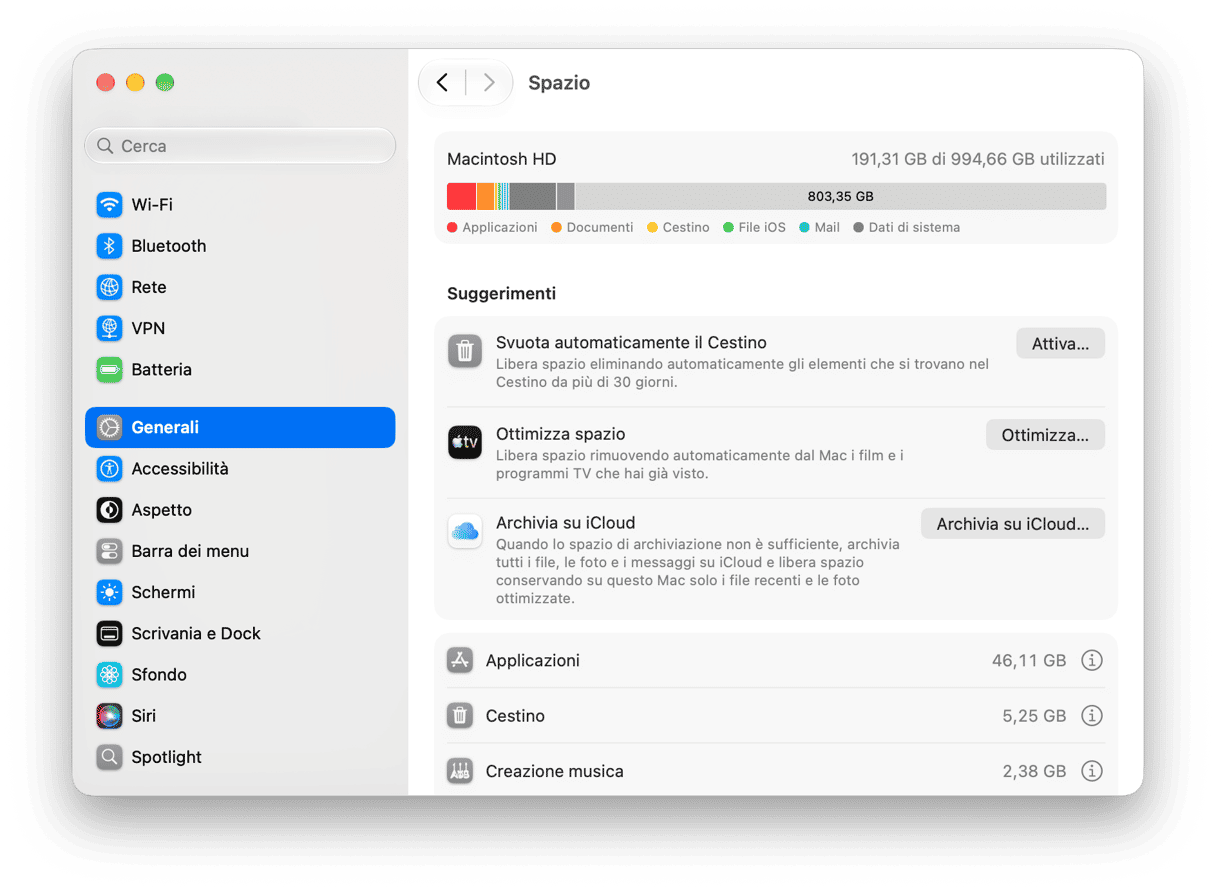
Partiamo dalle basi: controllare l'archiviazione del Mac. È semplice: vai in Impostazioni di Sistema > Generali > Spazio e attendi il caricamento del grafico colorato. Vedrai quindi, a grandi linee, quali sono le categorie che occupano più spazio. Per una stima più precisa, controlla ciascuna categoria al di sotto della barra.
Perché aggiungere più spazio?
È ovvio: perché sul tuo Mac non ce n'è abbastanza. Le foto nella Libreria, ad esempio, possono occupare facilmente decine di gigabyte. Se poi usi il Mac per modificare foto e video, presto raggiungerai la capacità di archiviazione massima, che tu abbia un vecchio modello da 128 GB o uno più recente da 265 GB. Molte persone si accorgono per la prima volta che lo spazio di archiviazione sta per finire, quando cercano di aggiornare macOS un messaggio le avvisa che la memoria non è sufficiente per proseguire con l'installazione.
Oltretutto, un Mac pieno è più lento di uno che ha almeno il 15% della sua capacità libera. Se lo spazio scarseggia, alcune app possono iniziare a bloccarsi o andare in crash.
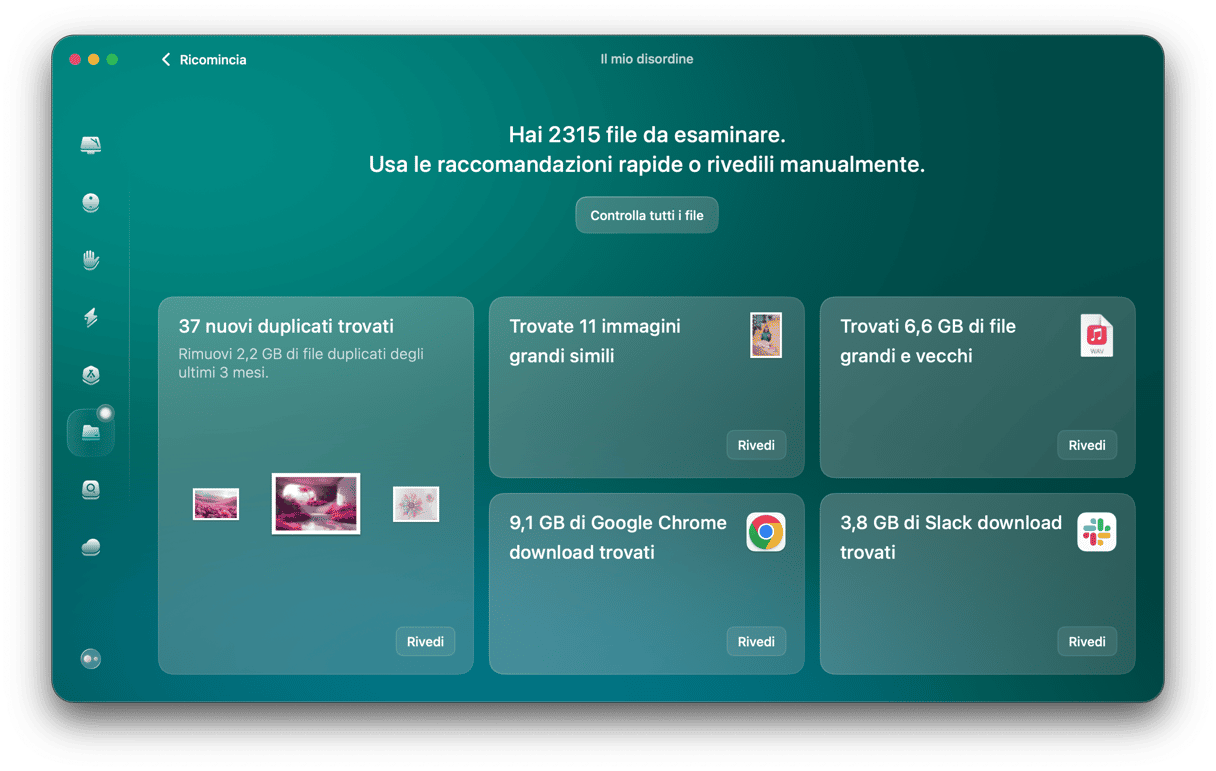
Oltre ad aggiungere più spazio sul Mac, è una buona idea liberare quello esistente. Il modo più rapido è individuare tutti i file più pesanti o quelli che non vengono aperti da molto tempo. Certo, non è facile fare tutto a mano. Per fortuna, lo strumento Il mio disordine di CleanMyMac può occuparsene al posto tuo. Esegue una scansione del Mac, mostrandoti i file di maggiori dimensioni e quelli più datati, oltre che i duplicati e le immagini simili, così puoi copiarli su un altro disco o cancellarli. Inizia la prova gratuita di CleanMyMac e guardalo in azione sul tuo Mac. Per altri consigli su come liberare spazio sul MacBook, continua a leggere!
Soluzioni per avere più spazio sul Mac
Insomma, come si fa ad aumentare lo spazio del Mac? In passato, aggiungere una memoria interna al Mac era un'opzione viabile per molti utenti. Infatti, era possibile aggiungere un disco in vano libero del case o sostituire il disco rigido esistente con uno nuovo. Anche nei primi MacBook Pro SSD era possibile aumentare la memoria SSD interna presso un centro assistenza autorizzato. Negli ultimi anni invece, è diventato, se non impossibile, talmente costoso e dispendioso in termini di tempo da rendere quest'opzione poco realistica.
Archiviazione cloud
Per aumentare lo spazio a propria disposizione, alcuni utenti scelgono il cloud. Tuttavia, iCloud Drive, Dropbox e Google Drive, copiano i contenuti localmente, per cui archiviare i file online non significa rimuoverli dal Mac. Per aggiungere più spazio, è possibile utilizzare altre opzioni di archiviazione online, ma si tratta comunque di soluzioni più adatte al backup o all'archiviazione, che non alla conservazione di file a cui si accede regolarmente.
Invece, il modo più comodo e conveniente per aumentare la memoria è collegare un disco esterno o SSD direttamente al Mac o alla rete locale.
Disco rigido o SSD esterno
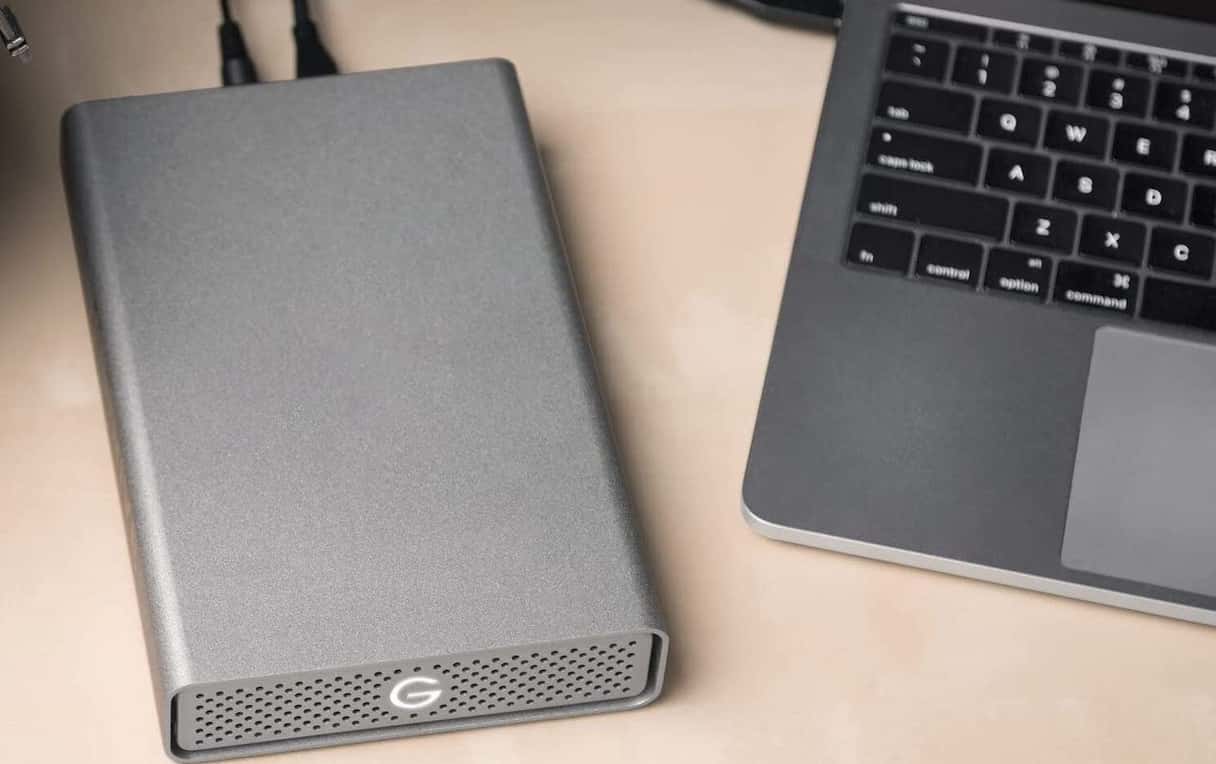
Se hai un Mac desktop, come un iMac, Mac Studio o Mac mini, puoi aggiungere un disco esterno senza troppa fatica. Puoi scegliere un disco portatile, da 6 cm, oppure dato che puoi tenerlo appoggiato sulla scrivania e sempre collegato, puoi optare per un disco più grande, da 9 cm. Un disco rigido ti consente di ottenere più spazio al miglior prezzo, mentre un SSD costa di più, ma è più veloce e più affidabile.
Se hai un MacBook Pro o MacBook Air, meglio scegliere un disco portatile da tenere nella custodia del Mac e collegare tutte le volte che ti serve. I dischi portatili sono alimentati dal Mac, quindi non servono prese.
Ti consigliamo di investire in una memoria esterna da 1 TB. Potrai utilizzarla per fare il backup del Mac, per creare un archivio di file che non ti servono spesso e anche per metterci sopra le librerie di Foto e Musica. Per spostare le librerie su disco esterno, controlla le impostazioni di Foto e Musica (Generali in Foto e File in Musica). Puoi acquistare un disco esterno su Amazon o in un negozio di elettronica vicino a te.
Puoi scegliere qualsiasi marca, ma ti consigliamo di affidarti a SanDisk, Samsung o Crucial. A prescindere dal modello che sceglierai, ricordati di formattarlo in un formato compatibile con Mac (APFS). Collegalo al Mac, Apri Utility Disco, seleziona il disco dalla barra laterale e clicca Inizializza. Compila tutti i dati e conferma.
Disco di rete
Anche una NAS (network-attached storage device) è una buona soluzione per aumentare lo spazio a disposizione sul MacBook. È possibile connetterla al router, lasciarla sempre in funzione e accedervi tramite rete wireless dal Mac. È un'ottima scelta anche per condividere file con altri dispositivi di rete. Inoltre, è possibile accedere ai file anche fuori casa. L'unica pecca? Per copiare i dati da e sulla NAS ci vuole più tempo che con un disco collegato direttamente al Mac.
Ecco alcuni modelli tra cui scegliere: TerraMaster F8 SSD Plus, Synology DiskStation DS925+, Ugreen NASync DXP2800 o DXP4800, oppure Western Digital My Cloud EX2 Ultra. Puoi trovarli su Amazon o nei negozi di elettronica.
Pennetta USB
Se ti stai chiedendo come ottenere più spazio sul Mac, valuta l'acquisto di una chiavetta USB. Anche se la loro funzione principale è spostare file da un computer all'altro o trasportare dati, al giorno d'oggi sul mercato si trovano pennette USB a prezzi accessibili che offrono lo stesso spazio di un Mac. Questo le rende una soluzione interessante per estendere la capacità di memoria dei nostri dispositivi. Puoi lasciarle sempre collegate se hai un Mac desktop, oppure tenerne una a portata di mano nella custodia del MacBook. Sono veloci come un SSD e consumano poca batteria. Qualsiasi marca va bene, SanDisk, Samsung, Kingston o altre.
Come vedi, tutte le opzioni qui sopra richiedono un investimento economico. E se invece provassimo a recuperare lo spazio che già hai sul tuo Mac? Qui sotto ti illustriamo i consigli più efficaci ma, se non dovessero essere sufficienti, potrai sempre tornare alla prima parte dell'articolo.
Come liberare spazio su Mac
1. Usa la funzione integrata Ottimizza spazio
macOS ha uno strumento integrato che consente di liberare spazio in modo rapido. Ecco come funziona:
- Vai in Impostazioni di sistema > Generali > Spazio.
- Attendi il caricamento del grafico colorato e controlla i Suggerimenti sotto alla barra.
- Controlla tutte le opzioni e attiva quelle che fanno al caso tuo. Ti consigliamo di attivare lo Svuota automaticamente il Cestino che elimina i file dopo 30 giorni e Archivia su iCloud per liberare lo spazio in locale.
- Ora, clicca su ciascuna categoria ed elimina tutto il superfluo.
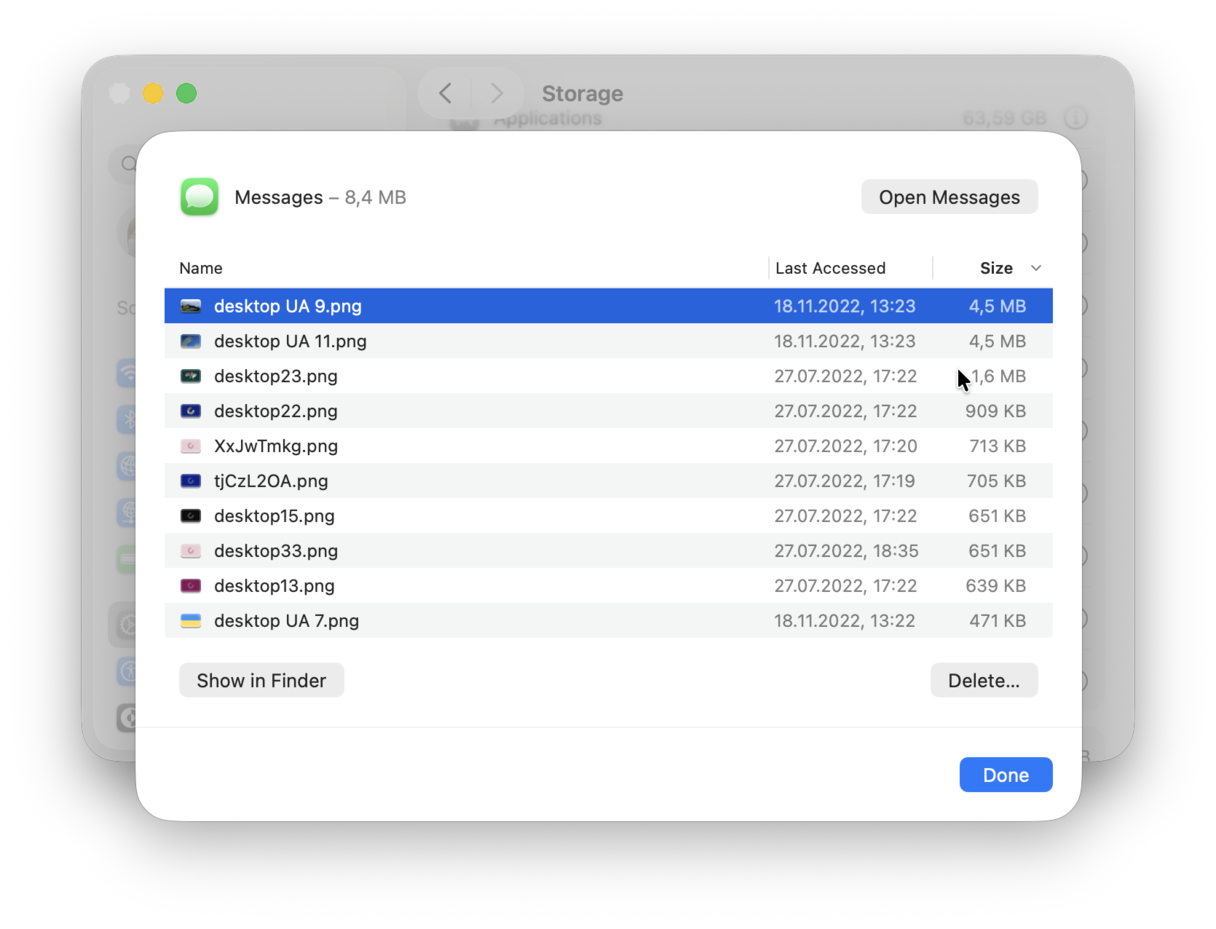
Presta particolare attenzione a Documenti, Messaggi, Mail, Creazione musicale e Applicazioni.
Ti sembra un lavoraccio? Sappi che esiste un metodo più semplice. Vai al prossimo consiglio.
2. Usa un'app di pulizia per Mac
Sapevi che il tuo Mac accumula interi gigabyte di file spazzatura, come residui delle cache e file temporanei dimenticati? Per trovarli ed eliminarli a mano ci vuole un'infinità di tempo. Esiste però un metodo semplice per portare a termine l'operazione: la funzione Pulizia di CleanMyMac. Esegue una scansione del Mac e rintraccia tutti i file spazzatura, dopodiché ti permette di controllarli e di rimuovere tutto ciò che non serve in un clic. È utile anche per rimuovere gli allegati di Mail (un altro famigerato consumatore di spazio). Vuoi provare? Attiva la prova gratuita di CleanMyMac.
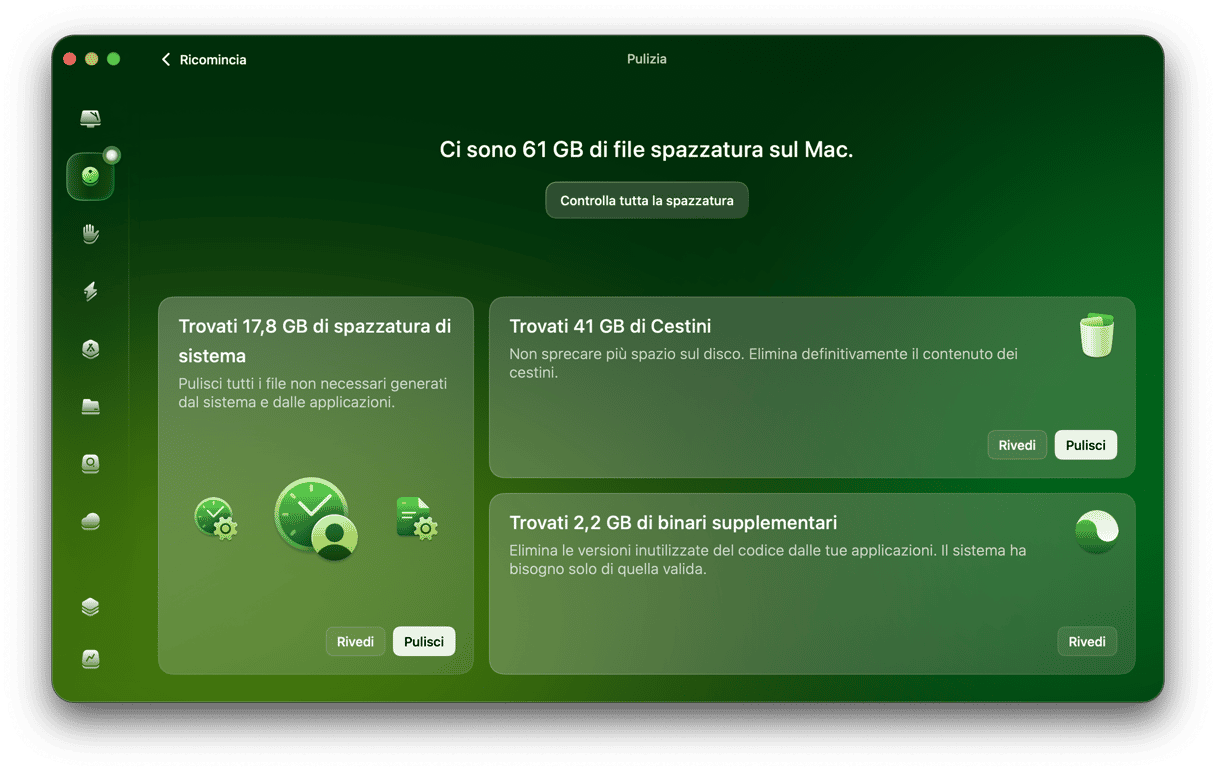
Oltre alle funzioni Pulizia e Il mio disordine, ci sono altri strumenti che puoi usare per tenere il Mac in ordine:
📌Applicazioni, per disinstallare da cima a fondo le app (trascinando l'icona dell'app nel Cestino, restano moltissimi residui, il che ha poco senso se l'obiettivo è liberare spazio)
📌 Lente spaziale, per visualizzare lo spazio di archiviazione, scoprire quali elementi consumano più spazio e rimuoverli in un lampo
📌 Pulizia del cloud, per fare ordine sul cloud, se lo usi
Perché usare CleanMyMac
- In media, gli utenti riescono a individuare e rimuovere 10 GB di spazzatura sicura da eliminare, in meno di 15 secondi
- Contiene più di 25 strumenti per pulire, ottimizzare e proteggere il MacBook
- Viene utilizzato in oltre 180 paesi nel mondo (Valutazione Trustpilot: 4,7/5)
- Offre 7 giorni di prova gratuita per accedere a tutti i suoi strumenti senza limiti
Prova CleanMyMac gratis e scopri com'è facile tenere il tuo Mac pulito e ottimizzato.
3. Elimina il disordine
L'ultimo consiglio è di rimuovere tutto ciò che non serve. Ormai dovresti aver già fatto piazza pulita di tutti gli elementi più voluminosi, ma quando si tratta di liberare spazio siamo pieni di risorse:
✅ Pulisci la cache del browser (Impostazioni > Privacy e sicurezza > Elimina dati di navigazione/Cookie e dati dei siti in Chrome e Firefox, oppure Sviluppo > Svuota la cache in Safari).
✅ Pulisci la Scrivania (specialmente se usi le Pile, controlla cosa c'è sotto!)
✅ Svuota la cartella Download (fai attenzione soprattutto ai file .dmg and .plg)
✅ Rimuovi i vecchi backup di iOS in ~/Libreria/Application Support/MobileSync/Backup (tieni solo i più recenti)
✅ Svuota il Cestino.
Non è raro esaurire lo spazio di archiviazione, specialmente sui Mac da 128 GB o 256 GB. Ci sono due strategie per affrontare il problema: eliminare i file inutili e fare spazio sul disco di avvio, oppure acquistare altra memoria. In quest'ultimo caso, dovrai valutare diverse opzioni, ma nella maggior parte dei casi quella migliore è collegare un disco desktop o portatile al Mac. Per scegliere la soluzione più adatta a te, affidati ai consigli qui sopra.



