

Os Macs novos vêm com ao menos 256 GB de espaço de armazenamento, o que raramente é suficiente. Mesmo quem opta pela opção de 512 GB acaba lidando com limitações de armazenamento. Se você está passando por isso, é provável que esteja em busca de uma solução para ter mais armazenamento no Mac. Resolveremos isso fácil! Explicaremos aqui as opções que estão disponíveis, além do que fazer para liberar espaço no MacBook.
Como verificar o armazenamento no Mac
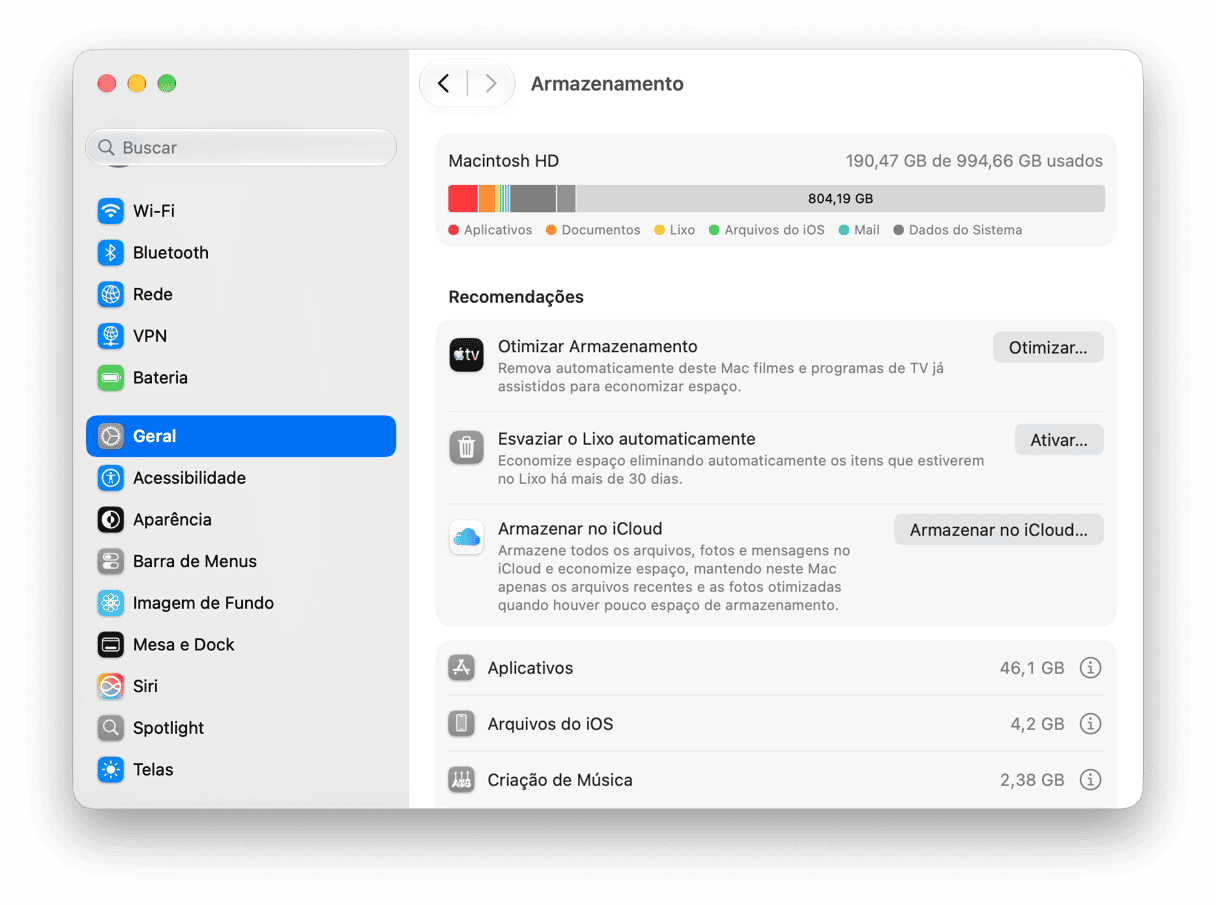
Comece pelo básico: verifique o armazenamento no Mac. Acesse Ajustes do Sistema > Geral > Armazenamento e aguarde o carregamento do gráfico colorido. Você terá uma visão geral do que está consumindo espaço. Para ter uma estimativa mais precisa, cheque as categorias abaixo do gráfico.
Por que adicionar mais armazenamento?
A resposta óbvia é: se o seu Mac não tem espaço suficiente. Se você tem uma fototeca muito grande, por exemplo, dezenas de gigabytes se vão em instantes. E se você usa o Mac para editar vídeos ou fotos, as limitações de armazenamento ficam rapidamente aparentes, seja dos modelos antigos de 128 GB ou até dos Macs novos com 256 GB ou 512 GB. A primeira vez que muitas pessoas se dão conta de que estão com pouco armazenamento é quando tentam atualizar o macOS e veem uma mensagem dizendo que não há espaço suficiente para isso.
Para piorar, um Mac cheio fica mais lento do que um MacBook que tenha ao menos 15% do total da capacidade livre. Alguns apps também passam a falhar ou travar.
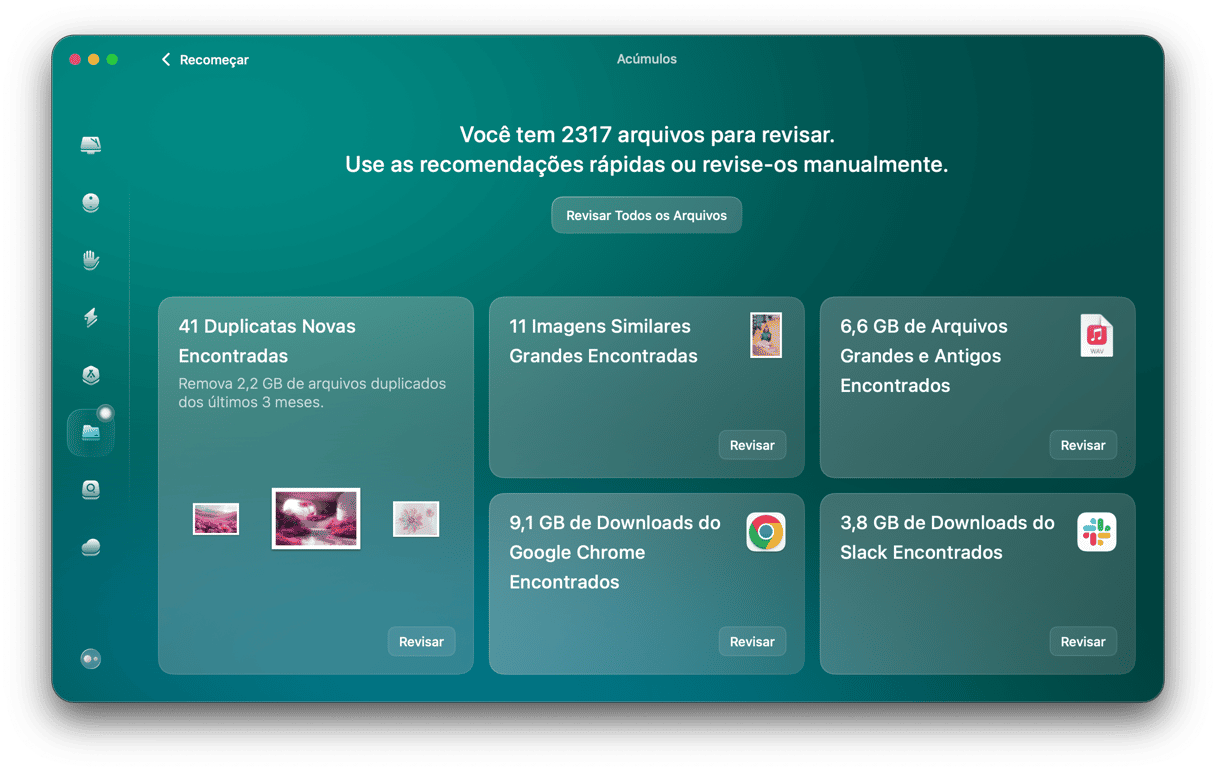
Além de adicionar armazenamento extra ao Mac, também é bom liberar o armazenamento existente. A forma mais rápida de fazer isso é identificando os arquivos que mais ocupam espaço ou aqueles que você não abre há tempos. No entanto, isso é difícil de fazer por conta própria. O bom é que a ferramenta Acúmulos do CleanMyMac cuida disso pra você. Ela analisa o Mac e mostra os arquivos grandes e antigos que estão no computador, além de duplicatas e imagens similares. Feito isso, você poderá copiá‑los para outro local ou apagá‑los. Obtenha uma avaliação gratuita do CleanMyMac e veja‑o em ação no seu Mac. Continue lendo para ver outras dicas de como recuperar espaço no MacBook.
Opções para aumentar o armazenamento no Mac
Afinal, como você aumenta o armazenamento do Mac? Houve um tempo em que adicionar armazenamento interno ao Mac era possível. Fosse por um HD extra num Mac de torre ou pela substituição de um HD existente por outro de maior capacidade. Mesmo nos primeiros modelos de MacBook Pro com SSDs era possível atualizar o SSD interno com a ajuda de um serviço especializado. Mas recentemente isso se tornou quase impossível, dados o alto custo e a demora do processo.
Armazenamento na nuvem
Algumas pessoas pensam em armazenamento na nuvem como uma forma de adicionar espaço extra. Mas como o iCloud Drive, Dropbox e Google Drive espelham o conteúdo localmente no Mac, quando você armazena arquivos nesses locais, eles não saem do Mac. Você poderia usar outras opções de armazenamento on‑line para adicionar mais espaço. Mas essa alternativa é mais adequada a backups e arquivamento do que para acessar arquivos regularmente.
O método mais conveniente e econômico de adicionar armazenamento extra é conectando um HD ou SSD externo diretamente ao Mac ou à rede local.
HD ou SSD externo
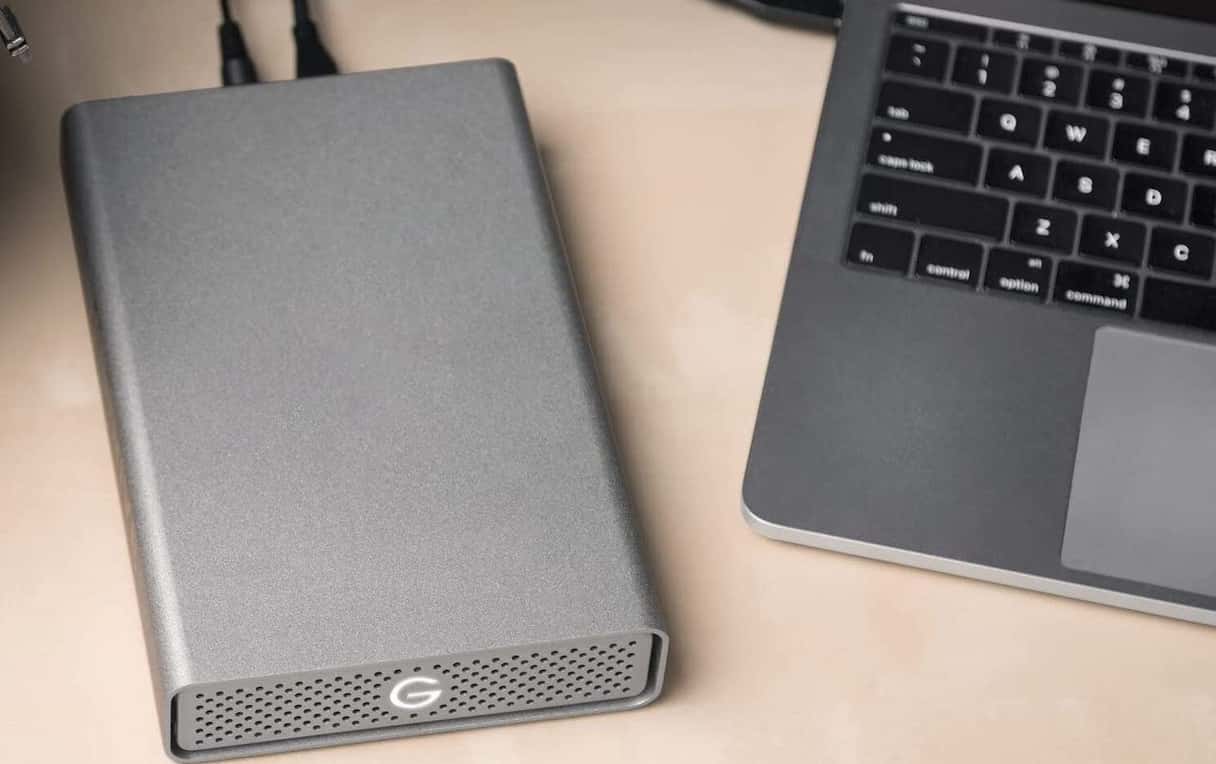
Se você tem um iMac, Mac Studio ou Mac mini, é fácil adicionar um disco externo. Como você pode mantê‑lo conectado permanentemente e num local fixo, é possível escolher entre um disco de 3,5 polegadas ou um mais portátil de 2,5 polegadas. Com um HD, você tem mais espaço por um preço menor, enquanto um SSD oferece muito mais velocidade e confiabilidade.
Se você tem um MacBook Pro ou MacBook Air, um disco portátil faz muito mais sentido, já que dá pra colocá‑lo na bolsa do laptop e usá‑lo em qualquer lugar onde você leve o MacBook. Os discos portáteis recebem energia do Mac e você sequer precisa de uma tomada para que eles funcionem.
Sugerimos investir num disco externo de 1 TB. Você poderá usá‑lo para fazer um backup do Mac, para armazenar os arquivos que você não precisa deixar no disco principal ou até para guardar a fototeca e a biblioteca de música. Para isso, abra os ajustes dos apps Fotos e Música e acesse a seção Geral (no app Fotos) e Arquivos (no app Música). Compre um disco externo na Amazon ou numa loja local.
Há vários fabricantes, mas recomendamos estas marcas: SanDisk, Samsung e Crucial. Independente do que escolher, você precisará formatar o disco num formato compatível com o Mac (APFS). Basta conectá‑lo ao Mac, abrir o Utilitário de Disco, selecionar o disco na barra lateral e clicar em Apagar. Insira os detalhes nos campos preenchíveis e clique em Apagar.
Disco de rede
Um armazenamento conectado à rede (NAS) também é uma boa opção para dar mais armazenamento ao Mac. Você o conecta ao roteador e o deixa ligado o tempo todo para acessá‑lo pelo Mac via conexão sem fio. Ele também serve para compartilhar arquivos com outros dispositivos que estiverem na sua rede. E você pode até acessar os arquivos no NAS quando não estiver em casa. A desvantagem é que o fluxo de dados é mais lento do que quando você tem um disco conectado diretamente ao Mac.
Algumas opções são: TerraMaster F8 SSD Plus, Synology DiskStation DS925+, Ugreen NASync DXP2800 ou DXP4800, ou Western Digital My Cloud EX2 Ultra. Novamente, essas opções costumam estar disponíveis na Amazon ou em lojas locais.
Pen‑drive
Se você quer comprar mais armazenamento para o Mac, considere investir num pen‑drive. Embora sejam mais usados para mover arquivos entre computadores ou carregar dados por aí, hoje em dia, pen‑drives de preços acessíveis têm tanto armazenamento quanto o de um modelo base de Mac. Isso faz com que eles sejam uma solução atraente para quem quer armazenamento extra. Você pode manter um pen‑drive permanentemente conectado a um Mac não portátil ou deixá‑lo na bolsa do laptop caso você tenha um MacBook. Eles são rápidos como um SSD e não usam muita energia. Há vários fabricantes: SanDisk, Samsung e Kingston.
Como vimos, todas as opções acima requerem gastar mais dinheiro. Que tal então recuperar espaço no Mac por conta própria? Conheça as dicas mais eficientes. Se você não conseguir recuperar espaço suficiente, sempre poderá apelar para uma das opções acima.
Como liberar espaço no Mac
1. Use o recurso nativo Otimizar Armazenamento
O macOS tem uma ferramenta integrada que ajuda a recuperar rapidamente um certo espaço. Veja como funciona:
- Acesse Ajustes do Sistema > Geral > Armazenamento.
- Espere o gráfico colorido carregar e analise as recomendações abaixo dele.
- Leia o que cada opção faz e ative as que fazem sentido para você. Recomendamos que você ative a opção que esvazia o Lixo automaticamente após 30 dias e a outra que armazena os itens no iCloud.
- Clique no “i” ao lado de cada categoria e remova os itens que você não precisa mais.
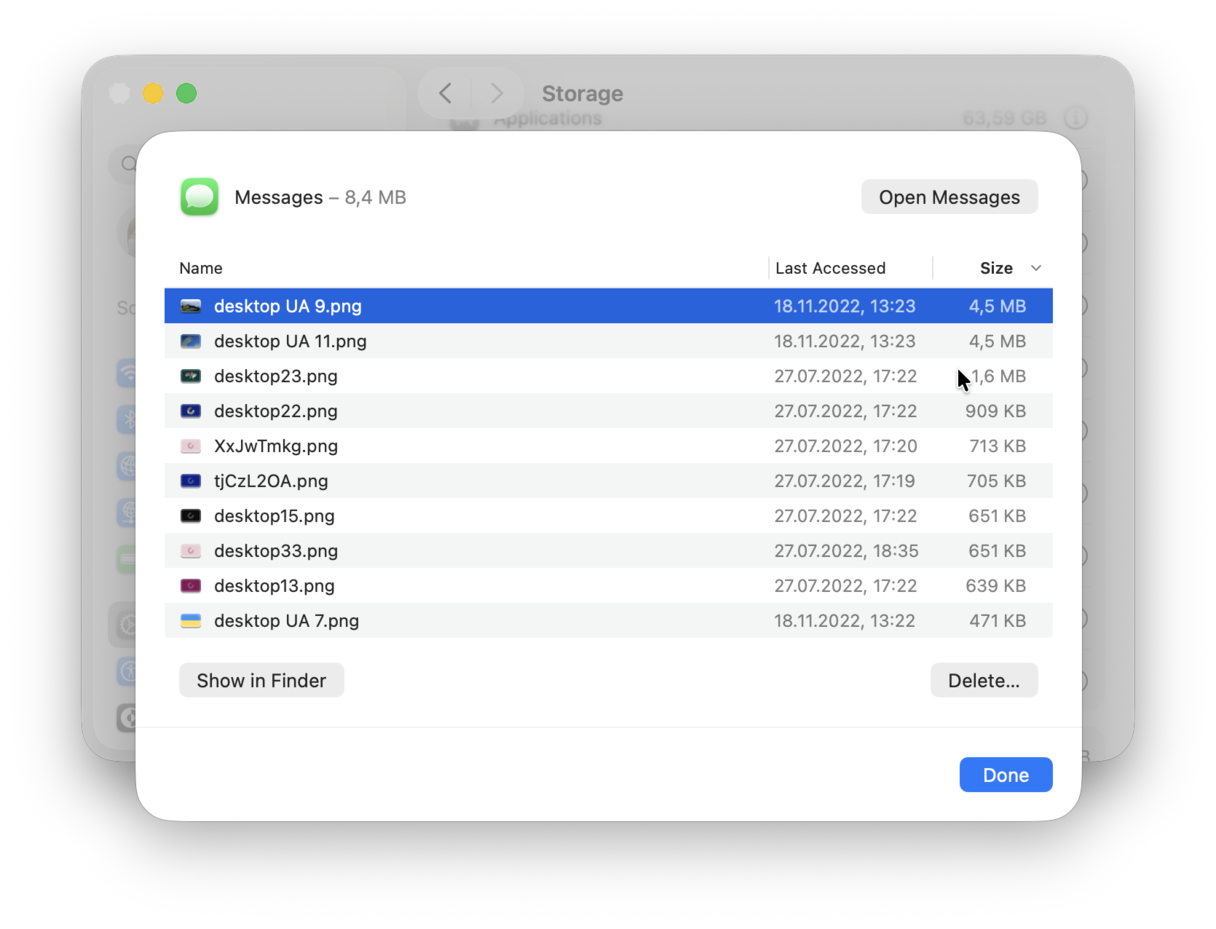
Atenção especial às seções Documentos, Mensagens, Mail, Criação de Música e Aplicativos.
Dá muito trabalho? Conheça uma forma mais fácil na próxima dica.
2. Use um app de limpeza para Mac
Você sabia que o Mac acumula gigabytes de detritos como caches e arquivos temporários que ficaram para trás? Você pode levar um bom tempo para encontrar e apagar esses itens. Mas há uma forma simples de cuidar disso. O recurso Limpeza do CleanMyMac analisa o Mac, encontra esses arquivos e permite que você revise e remova tudo com um só clique. Com ele, você também remove os anexos do Mail (outros itens conhecidos por consumir bastante espaço). Comece com uma avaliação gratuita do CleanMyMac.
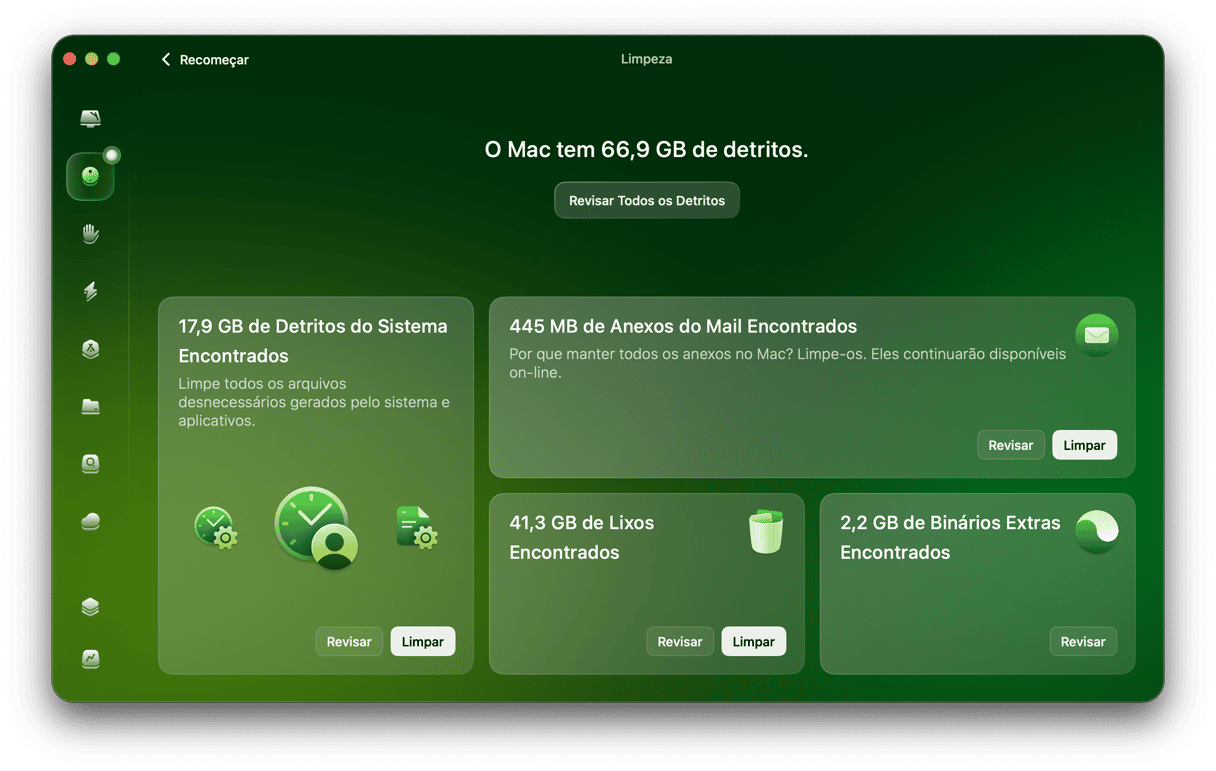
Além dos recursos Limpeza e Acúmulos, você tem outras ferramentas para manter o Mac em forma:
📌 Aplicativos para desinstalar apps por completo (arrastar o ícone do app para o Lixo deixa um monte de arquivos no computador, o que não faz sentido nenhum quando a sua intenção é recuperar espaço).
📌 Lupa de Espaço para visualizar o espaço de armazenamento e ver/remover os maiores consumidores.
📌 Limpeza de Nuvem para remover os acúmulos do armazenamento na nuvem caso você tenha um.
Os benefícios de usar o CleanMyMac
- Em média, as pessoas encontram e removem mais de 1 GB de detritos que podem ser apagados sem causar problemas em menos de 15 segundos.
- Oferece mais de 25 ferramentas para remover acúmulos, otimizar e proteger o MacBook.
- Confiado por pessoas em mais de 180 países, com uma classificação de 4,7/5 no Trustpilot.
- Oferece uma avaliação gratuita de 7 dias para você testar todas as ferramentas sem nenhuma limitação.
Experimente o CleanMyMac de graça e veja como é fácil manter o Mac otimizado e sem acúmulos.
3. Limpe os acúmulos
Nossa última dica é: remova todos os itens desnecessários. A essa altura, você já deve ter apagado a maioria dos itens que estavam ocupando muito espaço. Mas ainda temos outras ideias para recuperar mais:
✅ Limpe o cache dos navegadores (no Chrome e Firefox, em Ajustes > Privacidade e segurança > navegador/cookies e dados dos sites e, no Safari, em Desenvolvedor > Esvaziar Caches).
✅ Remova os acúmulos da mesa, especialmente se você usa o recurso Conjuntos, para ver os itens ignorados há meses.
✅ Limpe a pasta Downloads (especialmente os arquivos .dmg e .pkg).
✅ Remova os backups antigos do iOS em ~/Biblioteca/Application Support/MobileSync/Backup (não se esqueça de manter o mais recente).
✅ Esvazie o Lixo.
Ficar sem espaço de armazenamento é algo comum, especialmente para quem tem um Mac com 128 GB ou 256 GB de capacidade. Há duas formas de lidar com o problema: você pode eliminar arquivos para ter mais espaço no disco de inicialização ou obter mais armazenamento. Se optar pela segunda forma, você tem diversas escolhas à disposição. Mas para a maioria das pessoas, a solução é conectar um disco portátil ao Mac. Consulte os conselhos acima para ver qual opção é melhor para você.



