

Nieuwe Macs worden geleverd met minimaal 256 GB opslagruimte, maar dat is zelden genoeg. Zelfs gebruikers die voor 512 GB hebben gekozen, lopen vaak tegen het probleem van overvolle opslagruimte aan. Als dat ook voor jou geldt, vraag je je wellicht af hoe je extra opslagruimte op je Mac krijgt. Gelukkig is dat vrij eenvoudig, en wij bespreken hier de beschikbare opties en leggen ook uit hoe je ruimte vrijmaakt op je MacBook.
De opslagruimte op een Mac checken
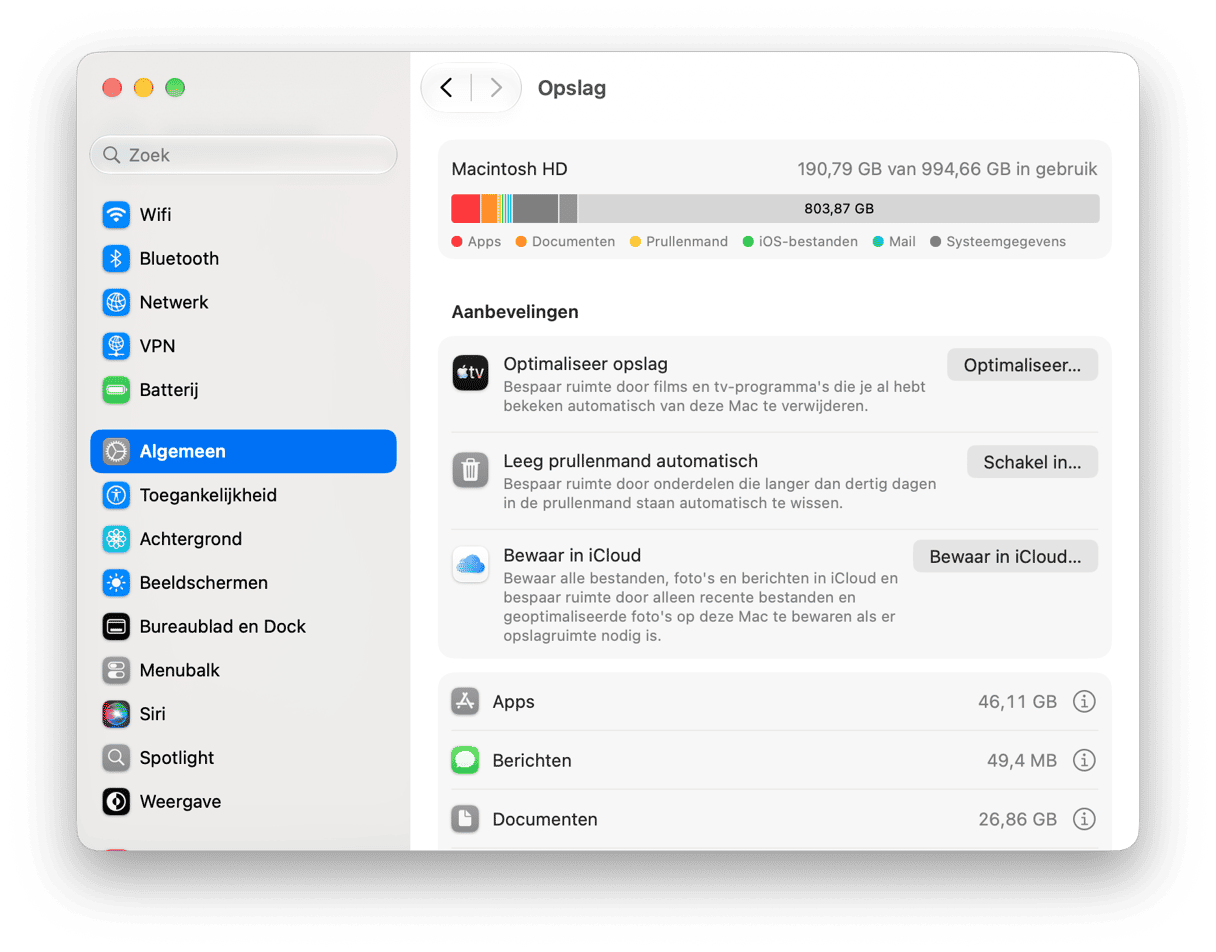
Laten we met de basics beginnen: de opslagruimte op je Mac controleren. Ga hiervoor naar Systeeminstellingen > Algemeen > Opslag en wacht tot de gekleurde grafiek is geladen. Je krijgt nu een globaal overzicht van wat er precies ruimte in beslag neemt. Voor nauwkeurigere schattingen, kun je de categorieën onder de balk bekijken.
Waarom meer opslagruimte toevoegen?
Het logische antwoord is dat je Mac simpelweg niet genoeg ruimte biedt. Als je bijvoorbeeld erg veel foto's in je Fotobibliotheek hebt staan, kan dat al snel in de tientallen GB's lopen. En als je je Mac gebruikt om video’s of foto’s te bewerken, zul je al snel tegen opslagbeperkingen aanlopen op een ouder model met 128 GB of zelfs op nieuwere Macs met 256/512 GB aan opslagruimte. Voor veel gebruikers is de eerste keer dat ze merken dat ze opslagruimte tekort komen wanneer ze macOS proberen bij te werken en een melding krijgen dat er niet genoeg ruimte is om de update te installeren.
Bovendien werkt een Mac die helemaal vol is trager dan een MacBook waarop nog minstens 15% van de totale opslagruimte vrij is. Ook kan het zijn dat sommige apps vastlopen of crashen.
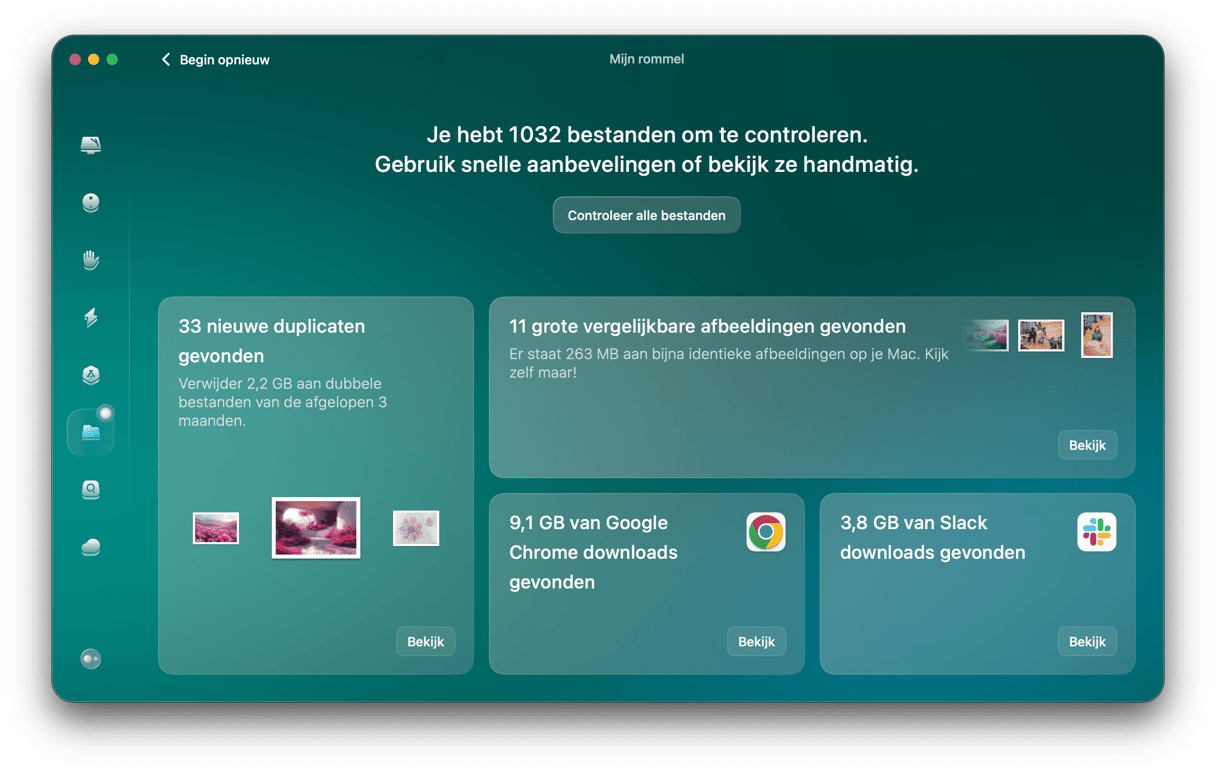
Naast het toevoegen van extra opslagruimte aan je Mac, is het ook verstandig om wat van de ingenomen ruimte vrij te maken. De snelste manier om dat te doen is door de bestanden te identificeren die de meeste ruimte innemen of bestanden die je lange tijd niet hebt geopend. Als je dat handmatig moet doen, is dat zo simpel nog niet. Gelukkig kan de tool 'Mijn rommel' van CleanMyMac je hiermee helpen. Deze app scant je Mac en toont je vervolgens de grootste en oudste bestanden op je Mac, evenals dubbele bestanden en vergelijkbare afbeeldingen. Je kunt die vervolgens naar een andere locatie verplaatsen of gewoon verwijderen. Download je gratis CleanMyMac-proefperiode om de app in actie te zien op je Mac. Lees verder voor meer tips om ruimte op je MacBook vrij te maken.
Opties om de opslagruimte op je Mac uit te breiden
Maar hoe breid je de opslagruimte op je Mac nou eigenlijk uit? Er was een tijd dat het toevoegen van interne opslag aan een Mac een realistische optie was voor veel Mac-gebruikers, ofwel door een extra schijfsleuf te gebruiken in een toren-Mac of door de bestaande harde schijf te vervangen door een grotere. Zelfs met de vroege SSD MacBook Pro's was het mogelijk om de interne SSD te upgraden met behulp van een geautoriseerd servicecentrum. De laatste jaren is dit echter bijna onmogelijk of onbetaalbaar en tijdrovend geworden.
Cloudopslag
Sommige gebruikers beschouwen cloudopslag als een manier om extra ruimte aan hun Mac toe te voegen. iCloud Drive, Dropbox en Google Drive spiegelen hun inhoud echter allemaal lokaal op je Mac, dus als je bestanden daar opslaat, betekent dat niet dat ze van je Mac worden verwijderd. Je kunt ook nog andere online opslagopties gebruiken om weer wat ruimte te krijgen, maar dit is geschikter voor het maken van reservekopieën of het archiveren van bestanden dan voor bestanden waar je regelmatig toegang tot moet hebben.
In plaats daarvan is de handigste en vaak goedkoopste methode om extra opslagruimte toe te voegen het rechtstreeks aansluiten van een externe harde schijf of SSD op je Mac of op je lokale netwerk.
Externe harde schijf of SSD
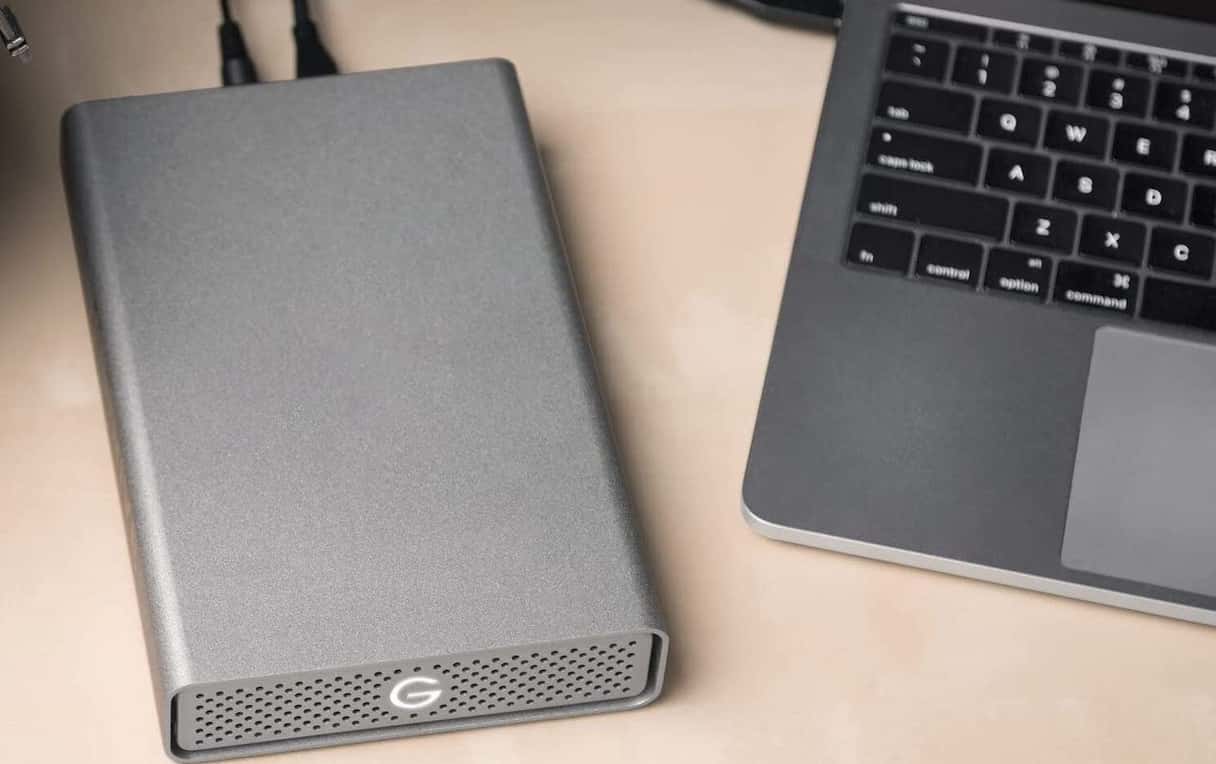
Als je een desktop-Mac hebt, zoals een iMac, Mac Studio of Mac mini, is het toevoegen van een externe schijf vrij eenvoudig. En omdat je deze ook nog permanent aangesloten kunt houden en op je bureau kunt zetten, kun je kiezen voor een grote schijf van 3,5" of een draagbare schijf van 2,5". Een harde schijf geeft je meer ruimte voor minder geld, maar een SSD is veel sneller én betrouwbaarder.
Als je een MacBook Pro of MacBook Air hebt, is een draagbare schijf veel handiger, omdat je die in je laptoptas kunt stoppen en overal kunt gebruiken waar je je MacBook ook gebruikt. Draagbare schijven worden van stroom voorzien door je Mac zelf, dus je hebt dan ook geen stopcontact nodig.
Wij raden aan om een externe harde schijf van 1 TB aan te schaffen. Je kunt deze dan gebruiken om een back-up van je Mac te maken, onnodige bestanden naar deze schijf te verplaatsen of er zelfs je foto- en muziekbibliotheken op op te slaan. Hiervoor moet je de instellingen voor Foto’s en Muziek controleren ('Algemeen' in Foto’s en 'Bestanden' in Muziek). Je kunt via Amazon of in een plaatselijke computerwinkel een externe harde schijf kopen.
Je kunt in principe elke fabrikant kiezen, maar wij raden u aan te kiezen uit SanDisk, Samsung en Crucial. Welke je ook koopt, je zult hem eerst moeten formatteren naar een structuur die compatibel is met je Mac: APFS. Sluit het apparaat gewoon aan op je Mac, open Schijfhulpprogramma, selecteer de schijf in de navigatiekolom en klik op 'Wis'. Vul vervolgens alle gegevens in en druk nogmaals op 'Wis'.
Netwerkschijf
Een NAS (Network Attached Storage Device) is ook een goede optie om de opslagruimte op je MacBook uit te breiden. Je kunt hem aansluiten op je router, de hele tijd aan laten staan en er dan draadloos toegang tot krijgen vanaf je Mac. Dit is ook een goede optie als je bestanden wilt delen met andere apparaten op je netwerk. Bovendien heb je zo toegang tot de bestanden erop als je ergens anders bent. Een nadeel is dat het kopiëren van gegevens van en naar een NAS langzamer is dan het gebruik van een schijf die rechtstreeks op je Mac is aangesloten.
Een aantal opties waar je uit kunt kiezen zijn TerraMaster F8 SSD Plus, Synology DiskStation DS925+, Ugreen NASync DXP2800 of DXP4800 of Western Digital My Cloud EX2 Ultra. Deze zijn beschikbaar op Amazon of in plaatselijke winkels.
USB-stick
Als je je afvraagt hoe je meer opslagruimte aan je Mac kunt toevoegen, kun je ook overwegen om in een USB-stick te investeren. Hoewel USB-sticks meestal worden gebruikt om bestanden te verplaatsen tussen computers of om gegevens mee te nemen, hebben betaalbare USB-sticks tegenwoordig al evenveel opslagruimte als de basisopslag op een Mac. Hierdoor is dit een realistische oplossing als je meer opslagruimte wilt. Op een desktop-Mac kun je er een permanent aangesloten houden, of je kunt hem in je laptoptas bewaren als je een MacBook gebruikt. Ze zijn even snel als een SSD en verbruiken bovendien minder stroom. Je kunt elke fabrikant kiezen, zoals SanDisk, Samsung of Kingston.
Zoals je ziet kosten alle bovenstaande opties geld. Misschien heb je daar geen zin in en ga je liever aan de slag om wat ruimte vrij te maken op je Mac. Hieronder volgen de meest effectieve tips. Als het je niet lukt om voldoende ruimte vrij te maken, kun je altijd terugvallen op een van de bovenstaande opties.
Ruimte vrijmaken op een Mac
1. Gebruik Apple's eigen functie 'Geoptimaliseerde opslag'
macOS heeft een ingebouwde tool waarmee je snel wat ruimte vrij kunt maken. Die werkt als volgt:
- Ga naar Systeeminstellingen > Algemeen > Opslag.
- Wacht tot de gekleurde grafiek is geladen en controleer daarna de 'Aanbevelingen' onder de balk.
- Lees wat elke optie doet en activeer wat voor jou het beste werkt. We raden aan om de functie in te schakelen die de Prullenmand na 30 dagen automatisch leegt, en de andere die bestanden opslaat in iCloud, waardoor ze naar de cloud worden verplaatst.
- Klik nu op de 'i' naast elke categorie en verwijder wat je niet meer nodig hebt.
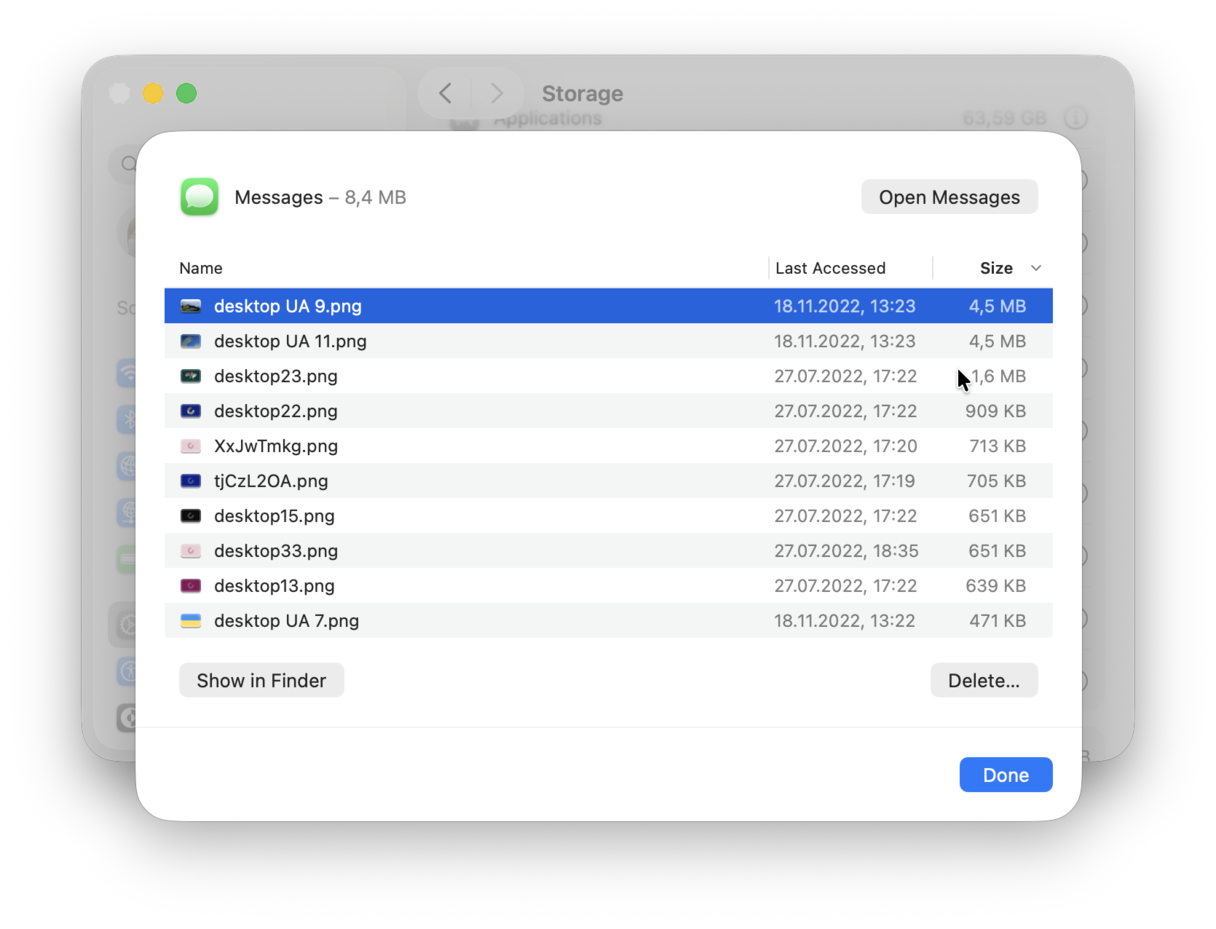
Let vooral op Documenten, Berichten, E-mail, Muziek maken en Apps.
Als dat je toch te veel werk lijkt, is er een eenvoudigere manier: ga dan door naar de volgende tip.
2. Gebruik een Mac-cleaner
Wist je dat je Mac gigabytes aan ongewenste bestanden verzamelt, zoals overgebleven caches en vergeten tijdelijke bestanden? Als je die allemaal handmatig moet opsporen, kun je daar heel veel tijd aan kwijt zijn. Gelukkig kan het een stuk eenvoudiger: de functie 'Opruiming' van CleanMyMac spoort al die bestanden voor je op, waarna je er zelf naar kunt kijken en beslissen wat je in één klik wilt verwijderen. Je kunt er ook Mail-bijlagen mee verwijderen, die ook vaak heel wat ruimte innemen. Ga aan de slag met een gratis proefversie van CleanMyMac.
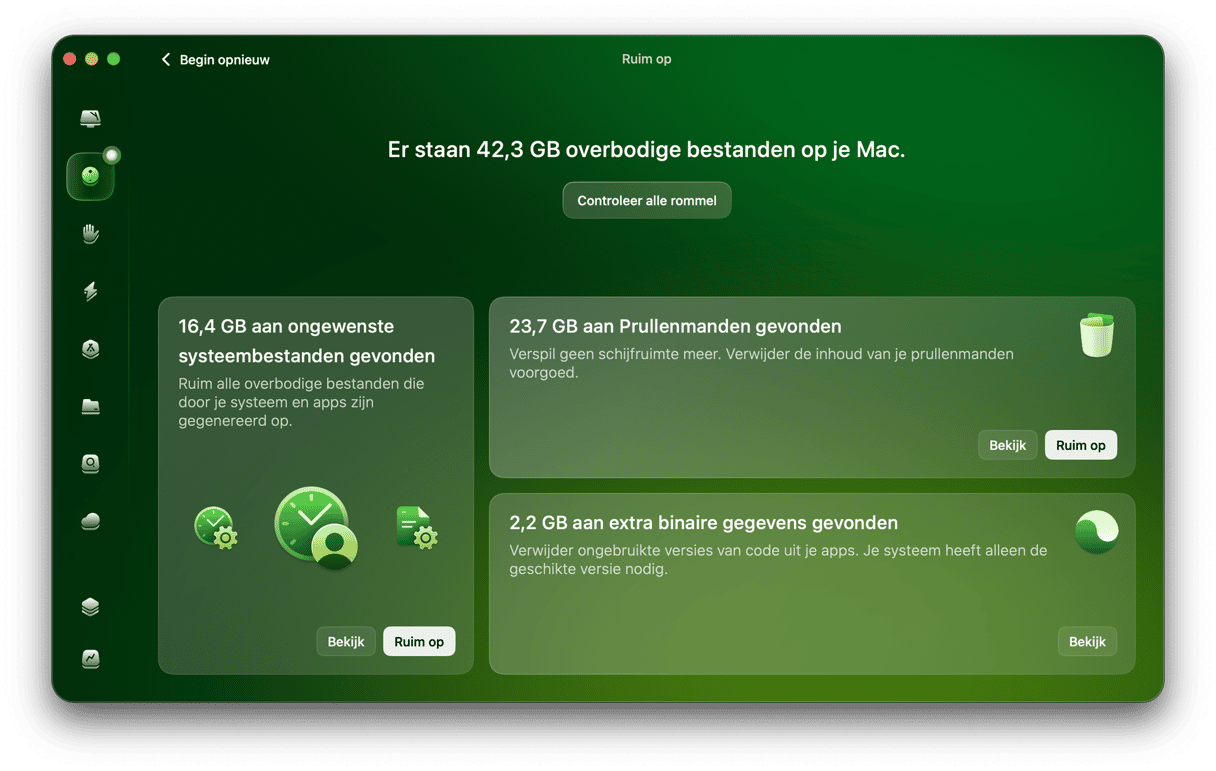
Naast de functies 'Opruiming' en 'Mijn rommel' kun je nog een aantal andere tools gebruiken om je Mac opgeruimd te houden:
📌 Apps om apps volledig te verwijderen (als je een app-symbool naar de Prullenmand sleept, blijven er nog tal van bestanden achter, dus dat heeft weinig zin als je ruimte wilt vrijmaken)
📌 Ruimtezoeker om de opslagruimte te visualiseren en te zien welke bestanden de meeste ruimte innemen. Vervolgens kun je ze snel verwijderen
📌 Cloud-opruiming om je cloudopslag op te ruimen, als je die gebruikt
De voordelen van het gebruik van CleanMyMac
- Gemiddeld vinden en verwijderen gebruikers in minder dan 15 seconden meer dan 10 GB aan ongewenste bestanden die veilig kunnen worden verwijderd
- De app omvat ruim 25 tools om je MacBook op te ruimen, te optimaliseren en te beschermen
- Vertrouwd door gebruikers in meer dan 180 landen met een Trustpilot-beoordeling van 4,7/5
- Biedt een proefperiode van 7 dagen, waardoor je alle tools onbeperkt kunt uitproberen
Probeer CleanMyMac gratis uit en kijk hoe makkelijk het is om je Mac opgeruimd en geoptimaliseerd te houden.
3. Ruim rommel op
De laatste tip is om alle overbodige rommel op te ruimen. Als het goed is heb je inmiddels de meeste ruimteverslinders al verwijderd, maar hier zijn nog een paar tips om ruimte vrij te maken:
✅ Wis het cachegeheugen van je browser (Instellingen > Privacy en beveiliging > browser-/cookie- en websitegegevens in Chrome en Firefox of Ontwikkel > Leeg cachegeheugen in Safari).
✅ Ruim je bureaublad op (vooral als je Stapels gebruikt — kijk daar eens wat er al maanden verborgen zit).
✅ Ruim de map 'Downloads' op (let vooral op bestanden met de extensies .dmg- en .plg-bestanden).
✅ Verwijder oude iOS-back-ups in ~/Library/Application Support/MobileSync/Backup (zorg ervoor dat je de meest recente back-up bewaart)
✅ Leeg de Prullenmand.
Zonder opslagruimte komen te zitten is tegenwoordig helemaal niet raar, zeker niet voor Mac-eigenaars met een capaciteit van 128 GB of 256 GB. Als je hier ook mee zit, kun je in feite twee dingen doen: je kunt bestanden op je Mac opruimen en zo ruimte vrijmaken op je opstartschijf, of kiezen voor een uitbreiding van je opslagruimte. Als je voor het laatste kiest, heb je een aantal opties, maar voor de meeste mensen betekent dit dat je een desktop of draagbare harde schijf op je Mac aansluit. Lees het bovenstaande advies om erachter te komen wat voor jou de beste optie is.



