

Neue Macs verfügen über mindestens 256 GB Speicherplatz, doch das reicht selten aus. Selbst User, die sich für 512-GB entscheiden, haben oft mit der Speicherbegrenzung zu kämpfen. Wenn Sie zu dieser Kategorie gehören, fragen Sie sich wahrscheinlich, wie Sie mehr Speicherplatz für Ihren Mac bekommen können. Glücklicherweise ist das ganz einfach, und wir erklären Ihnen hier die verschiedenen Möglichkeiten. Außerdem zeigen wir Ihnen, wie Sie Speicherplatz auf Ihrem MacBook freigeben können.
Überprüfen Sie den Speicherplatz auf Ihrem Mac
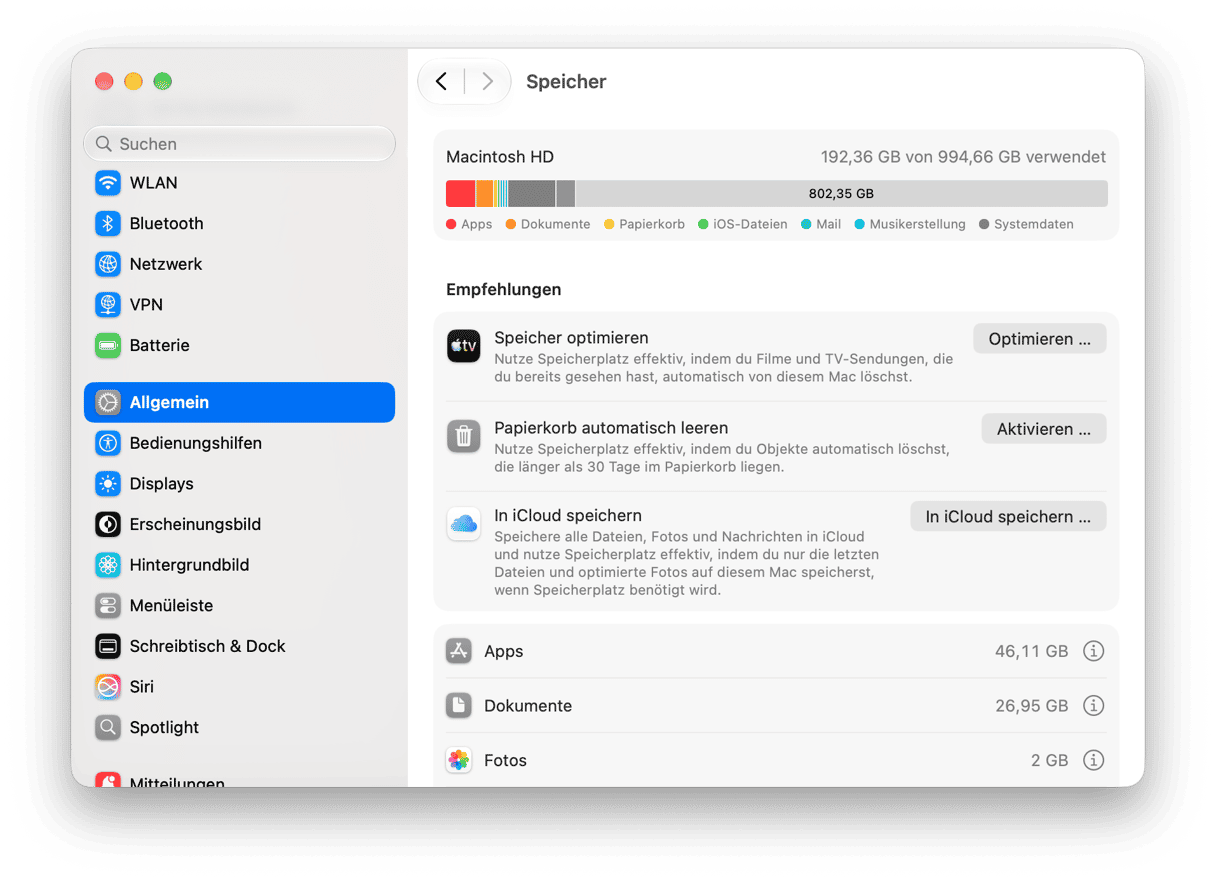
Beginnen wir mit den Grundlagen – der Überprüfung des Speicherplatzes auf dem Mac. Gehen Sie einfach zu „Systemeinstellungen“ > „Allgemein“ > „Speicher“ und warten Sie, bis die farbige Grafik geladen ist. Sie erhalten nun einen ungefähren Überblick darüber, was Speicherplatz beansprucht. Für genauere Schätzungen überprüfen Sie die Kategorien unterhalb der Leiste.
Warum sollten Sie mehr Speicherplatz hinzufügen?
Die offensichtliche Antwort ist, dass Ihr Mac nicht genug Speicherplatz hat. Wenn Sie z. B. viele Fotos in Ihrer Fotomediathek haben, kann diese mitunter auf mehrere Dutzend Gigabyte anwachsen. Wenn Sie zudem Videos oder Fotos bearbeiten, stoßen Sie bei einem 128-GB-Modell rasch an Ihre Grenzen. Das gilt auch für neue Macs mit 256 oder 512 GB. Viele User bemerken zum ersten Mal, dass ihnen der Speicherplatz ausgeht, wenn sie versuchen, macOS zu aktualisieren und eine Meldung erhalten, dass nicht genügend Speicherplatz für die Installation des Updates vorhanden ist.
Zudem ist ein voller Mac langsamer als ein MacBook mit mindestens 15 % freier Gesamtkapazität. Einige Apps können außerdem abstürzen oder einfrieren.
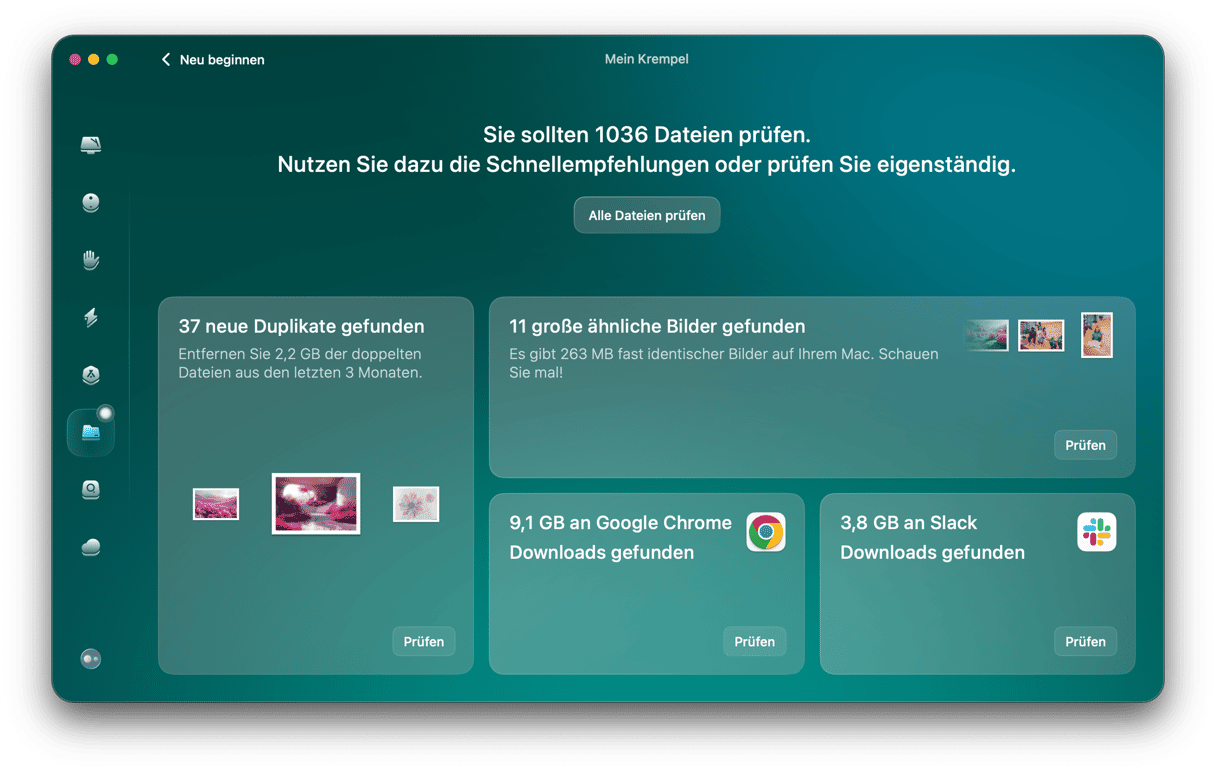
Neben dem Hinzufügen von zusätzlichem Speicherplatz für Mac ist es eine gute Idee, den vorhandenen Speicher zu bereinigen. Am schnellsten geht das, indem Sie Dateien zu identifizieren, die den meisten Speicherplatz beanspruchen oder die Sie schon lange nicht mehr geöffnet haben. Das ist manuell jedoch gar nicht so einfach. Glücklicherweise kann das Tool „Mein Krempel“ von CleanMyMac dies für Sie erledigen. Es scannt Ihren Mac und zeigt Ihnen anschließend die größten und ältesten Dateien auf Ihrem Mac sowie Duplikate und ähnliche Bilder an. Sie können sie dann an einen anderen Ort kopieren oder löschen. Holen Sie sich Ihre kostenlose CleanMyMac-Testversion — erleben Sie die App live auf Ihrem Mac. Lesen Sie weiter, um weitere Tipps zum Freigeben von Speicherplatz auf Ihrem MacBook zu erhalten.
Optionen zur Erweiterung des Speicherplatzes auf Ihrem Mac
Wie kann man also den Speicherplatz auf dem Mac erweitern? Es gab eine Zeit, in der das Hinzufügen von internem Speicherplatz zu einem Mac für viele Mac-User eine realistische Option war, entweder durch die Verwendung eines freien Laufwerksschachts in einem Tower Mac oder durch den Austausch der vorhandenen Festplatte gegen eine größere. Selbst bei den frühen SSD MacBook Pros war es möglich, die interne SSD mithilfe eines autorisierten Servicecenters aufzurüsten. In den letzten Jahren ist dies jedoch entweder unmöglich oder so teuer und zeitaufwändig geworden, dass es unrealistisch ist.
Cloud-Speicher
Einige User sehen Cloud-Speicher als eine Möglichkeit, um zusätzlichen Speicherplatz zu schaffen. iCloud Drive, Dropbox und Google Drive spiegeln ihre Inhalte jedoch alle lokal auf Ihrem Mac, sodass die Dateien beim Speichern in der Cloud nicht von Ihrem Mac entfernt werden. Sie können auch andere Online-Speicheroptionen verwenden, um mehr Platz zu schaffen. Dies ist jedoch eher für die Sicherung oder Archivierung von Dateien geeignet als für Dateien, die Sie regelmäßig benötigen.
Die bequemste und oft auch kostengünstigste Methode, um zusätzlichen Speicherplatz zu schaffen, ist der direkte Anschluss einer externen Festplatte oder SSD an Ihren Mac oder an Ihr lokales Netzwerk.
Externe Festplatte oder SSD
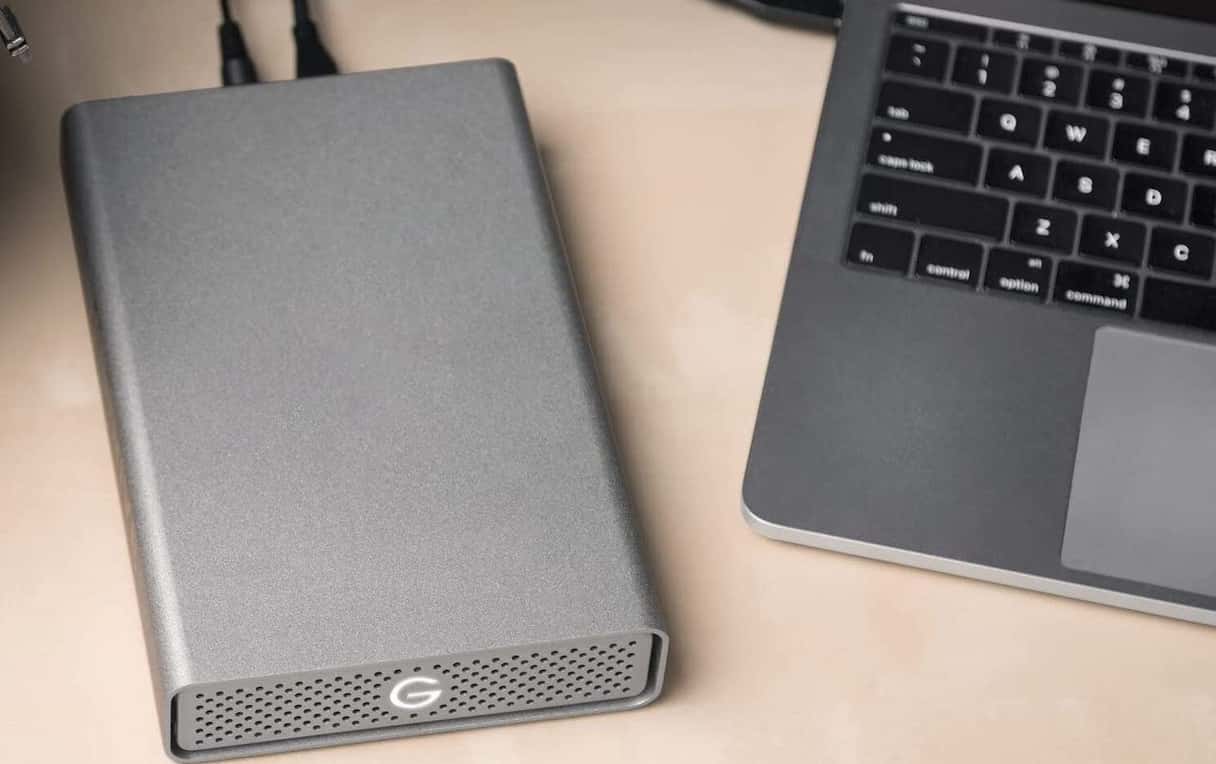
Wenn Sie einen Desktop-Mac wie einen iMac, Mac Studio oder Mac mini besitzen, dann ist das Hinzufügen einer externen Festplatte ganz einfach. Und da Sie sie permanent angeschlossen lassen und auf Ihren Schreibtisch stellen können, können Sie entweder eine große 3,5-Zoll-Festplatte oder eine tragbare 2,5-Zoll-Festplatte wählen. Eine Festplatte bietet Ihnen mehr Platz für Ihr Geld, während eine SSD deutlich schneller und zuverlässiger ist.
Wenn Sie ein MacBook Pro oder MacBook Air haben, dann ist eine tragbare Festplatte sinnvoller, da Sie sie in Ihre Laptoptasche stecken und überall dort verwenden können, wo Sie Ihr MacBook benutzen. Tragbare Festplatten werden von Ihrem Mac mit Strom versorgt, sodass Sie dafür nicht einmal eine Steckdose benötigen.
Wir empfehlen Ihnen, in eine externe Festplatte mit 1 TB zu investieren. Sie können diese dann verwenden, um Ihren Mac zu sichern, nicht mehr benötigte Dateien darauf zu verschieben oder sogar Ihre Fotomediathek und Ihre Musikmediathek dort zu speichern. Dazu müssen Sie die Einstellungen unter „Fotos“ bzw. „Musik“ überprüfen (unter „Allgemein“ in „Fotos“ und unter „Ablage“ in „Musik“). Sie können eine externe Festplatte bei Amazon oder in jedem Computerfachgeschäft vor Ort kaufen.
Sie können einen beliebigen Hersteller wählen, wir empfehlen jedoch SanDisk, Samsung oder Crucial. Unabhängig davon, für welches Modell Sie sich entscheiden, müssen Sie es in ein Mac-kompatibles Format – APFS – formatieren. Schließen Sie die Festplatte einfach an Ihren Mac an, öffnen Sie das Festplattendienstprogramm, wählen Sie das Laufwerk in der Seitenleiste aus und klicken Sie auf „Löschen“. Geben Sie anschließend alle erforderlichen Angaben ein und klicken Sie auf „Löschen“.
Netzwerkfestplatte
Ein Netzwerkspeicher (NAS)-System ist ebenfalls eine gute Möglichkeit, das MacBook aufzurüsten. Sie können es an Ihren Router anschließen, die ganze Zeit laufen lassen und dann von Ihrem Mac aus drahtlos darauf zugreifen. Es ist auch eine gute Option, wenn Sie Dateien mit anderen Geräten in Ihrem Netzwerk gemeinsam nutzen möchten. Und Sie können sogar von unterwegs auf Ihre Dateien zugreifen. Der Nachteil ist, dass das Kopieren von Daten auf und von einem NAS langsamer ist als bei einer direkt an Ihren Mac angeschlossenen Festplatte.
Zu den verfügbaren Optionen gehören das TerraMaster F8 SSD Plus, die Synology DiskStation DS925+, das Ugreen NASync DXP2800 oder DXP4800 sowie das Western Digital My Cloud EX2 Ultra. Sie sind bei Amazon oder in lokalen Geschäften erhältlich.
USB-Stick
Wenn Sie sich fragen, wie Sie mehr Speicherplatz für den Mac kaufen können, sollten Sie in einen USB-Stick investieren. Während USB-Sticks meist dazu verwendet werden, Dateien zwischen Computern zu verschieben oder Daten mitzunehmen, haben erschwingliche USB-Sticks heutzutage genauso viel Speicherplatz wie der Basisspeicher eines Mac. Das macht sie zu einer praktikablen Lösung, um zusätzlichen Speicherplatz zu schaffen. Bei einem Desktop-Mac können Sie ihn ständig eingesteckt lassen und bei einem MacBook können Sie ihn in Ihrer Laptoptasche mitnehmen. Sie sind genauso schnell wie eine SSD und verbrauchen nicht viel Strom. Sie können einen beliebigen Hersteller wählen, beispielsweise SanDisk, Samsung oder Kingston.
Wie Sie sehen, erfordern alle oben genannten Optionen eine zusätzliche Investition. Warum versuchen Sie also nicht zuerst, Speicherplatz auf Ihrem Mac freizugeben? Hier finden Sie die effektivsten Tipps. Sie können jederzeit auf eine der oben genannten Optionen zurückgreifen, falls es Ihnen nicht gelingt, genügend Speicherplatz freizugeben.
Speicherplatz auf dem Mac freigeben: Anleitung
1. Nutzen Sie die integrierte Funktion zur Speicheroptimierung
macOS verfügt über ein integriertes Tool, mit dem Sie schnell Speicherplatz zurückgewinnen können. Und so funktioniert es:
- Öffnen Sie die Systemeinstellungen> Allgemein > Speicher.
- Warten Sie, bis die farbige Grafik geladen ist, und überprüfen Sie die Empfehlungen unterhalb der Leiste.
- Lesen Sie sich die einzelnen Optionen durch und aktivieren Sie diejenigen, die für Sie am besten geeignet sind. Wir empfehlen, die Option zu aktivieren, die den Papierkorb nach 30 Tagen automatisch entleert, sowie die Option, die Dateien in iCloud speichert und in die Cloud auslagert.
- Klicken Sie nun auf das „i“ neben jeder Kategorie und entfernen Sie, was nicht mehr benötigt wird.
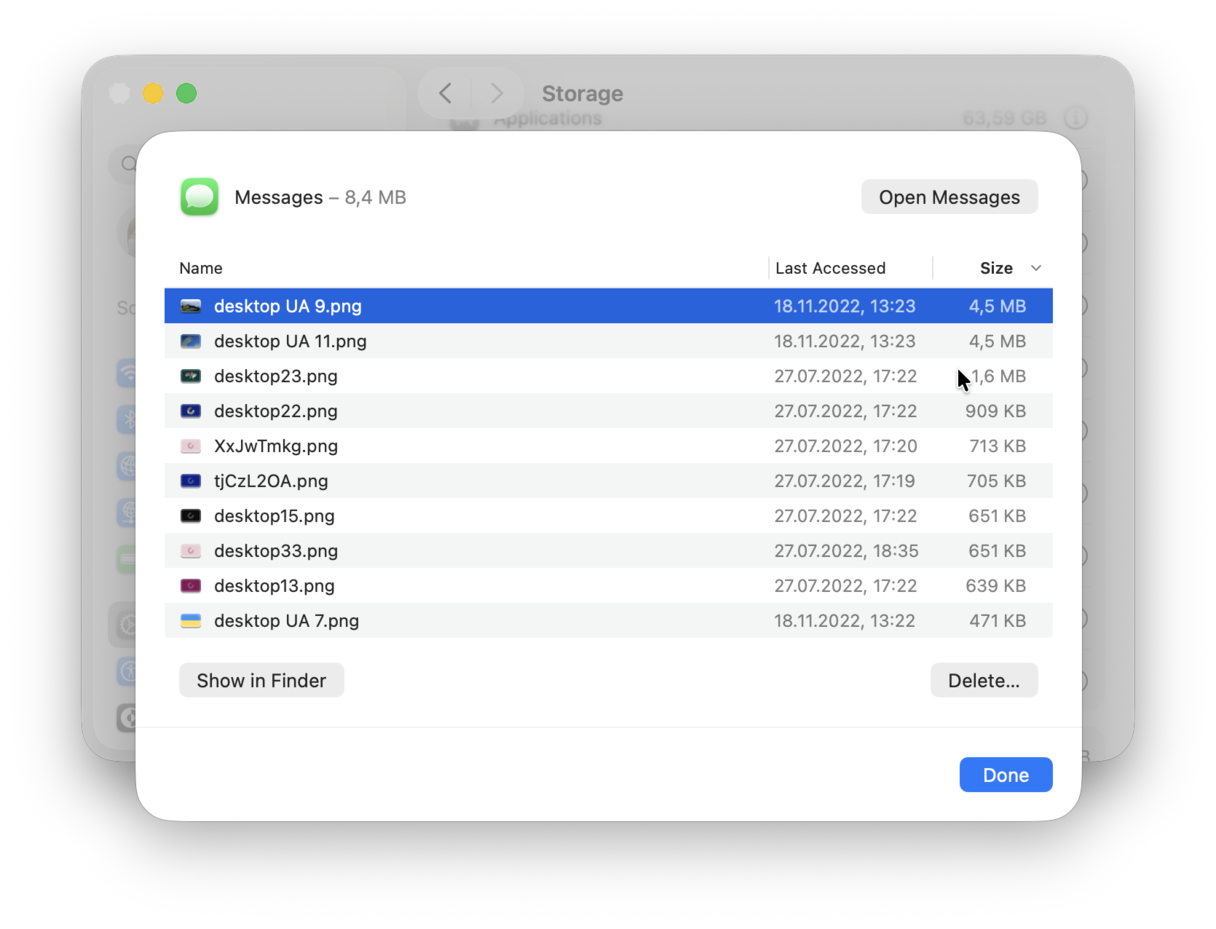
Achten Sie besonders auf die Bereiche „Dokumente“, „Nachrichten“, „E-Mail“, „Musik“ und „Programme“.
Wenn Ihnen das zu aufwendig erscheint, gibt es einen einfacheren Weg – springen Sie einfach zum nächsten Tipp.
2. Verwenden Sie einen Mac-Cleaner
Wussten Sie, dass sich auf Ihrem Mac mehrere Gigabytes an Datenmüll ansammeln, wie z.B. übrig gebliebene Caches und vergessene temporäre Dateien? Diese manuell zu finden und zu löschen, kann sehr zeitaufwendig sein. Es gibt jedoch eine einfache Lösung. Die Bereinigungsfunktion von CleanMyMac scannt Ihren Mac, findet all diese Dateien und ermöglicht es Ihnen, diese mit einem Klick zu überprüfen und zu entfernen. Außerdem können Sie damit E-Mail-Anhänge entfernen – ein weiterer bekannter Speicherfresser. Starten Sie mit einer kostenlosen CleanMyMac-Testphase.
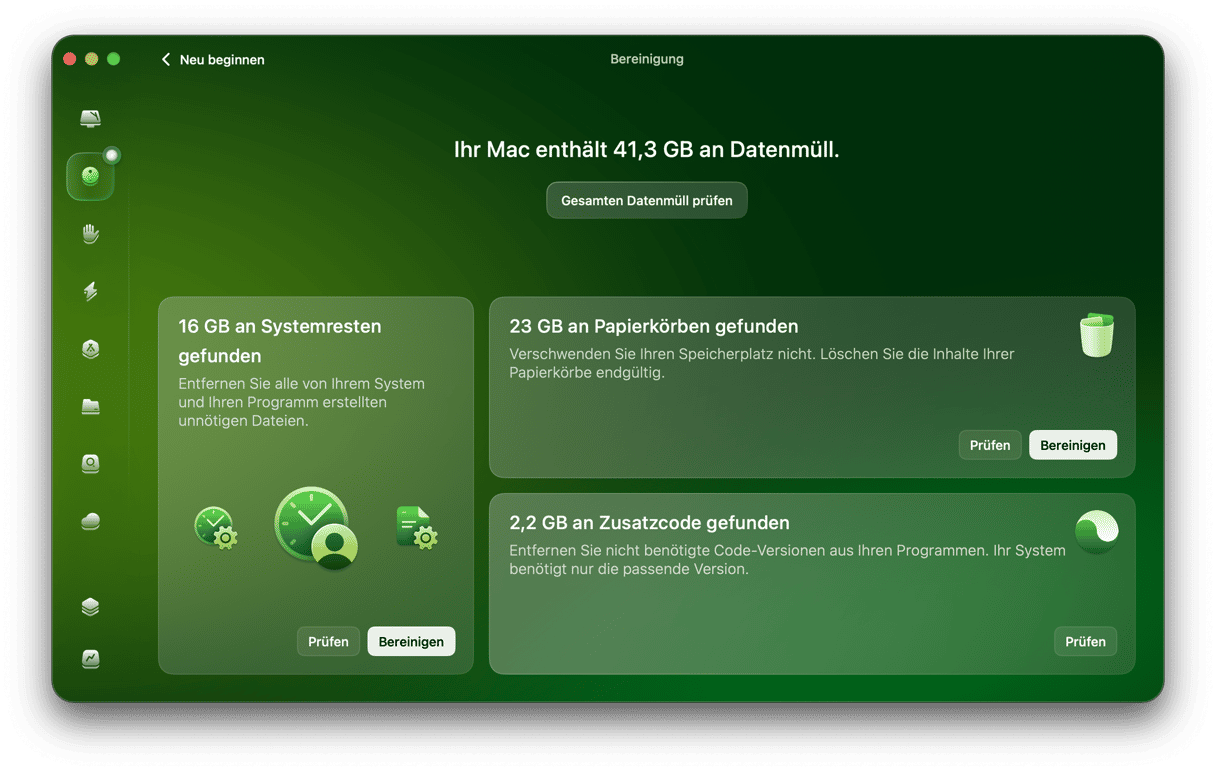
Neben den Funktionen „Bereinigung“ und „Mein Krempel“ stehen Ihnen noch einige weitere Tools zur Verfügung, um Ihren Mac aufgeräumt zu halten:
📌 Programme zur vollständigen Deinstallation von Apps (wenn Sie ein App-Symbol in den Papierkorb ziehen, bleiben unzählige Dateien zurück, sodass dies im Hinblick auf die Freigabe von Speicherplatz wenig Sinn macht)
📌 Dateilupe zur Visualisierung des Speicherplatzes, um die größten Speicherfresser zu erkennen und schnell zu entfernen
📌 Cloud-Bereinigung, um Ihren Cloud-Speicher aufzuräumen, falls Sie diesen nutzen
Vorteile von CleanMyMac
- Im Durchschnitt finden und entfernen User in weniger als 15 Sekunden über 10 GB an sicher zu löschendem Datenmüll
- Über 25 Tools zur Bereinigung, Optimierung und zum Schutz Ihres MacBook
- Beliebt bei Usern in über 180 Ländern (Trustpilot-Bewertung: 4,7/5)
- Beinhaltet eine kostenlose 7-Tage-Testversion – Sie können alle Tools der App ohne Einschränkungen testen
Testen Sie CleanMyMac kostenlos — sehen Sie selbst, wie einfach es ist, Ihren Mac mit Hilfe der App aufgeräumt und optimiert zu halten.
3. Datenmüll entfernen
Der letzte Tipp lautet: Entfernen Sie alle unnötigen Dateien. Inzwischen sollten Sie die meisten Speicherfresser bereits gelöscht haben, aber hier sind noch ein paar weitere Ideen, um Speicherplatz zurückzugewinnen:
✅ Leeren Sie den Browser-Cache (Einstellungen > Datenschutz & Sicherheit > Browser-/Cookie- und Website-Daten in Chrome & Firefox oder Entwickler > Cache-Speicher leeren in Safari).
✅ Bereinigen Sie Ihren Schreibtisch (insbesondere, wenn Sie Stapel verwenden – überprüfen Sie, was seit Monaten ausgeblendet ist).
✅ Bereinigen Sie den Ordner „Downloads“ (achten Sie besonders auf .dmg- und .plg-Dateien).
✅ Entfernen Sie alte iOS-Backups in ~/Library/Application Support/MobileSync/Backup (behalten Sie unbedingt das aktuellste)
✅ Entleeren Sie den Papierkorb.
Speicherplatzmangel ist ein häufiges Problem, insbesondere, wenn Sie einen Mac mit 128 GB oder 256 GB Kapazität besitzen. Es gibt zwei Möglichkeiten, mit diesem Problem umzugehen: Sie können entweder Dateien löschen und mehr Speicherplatz auf Ihrem Startvolume schaffen oder zusätzlichen Speicherplatz kaufen. Wenn Sie sich für Letzteres entscheiden, haben Sie verschiedene Möglichkeiten, aber in der Regel bedeutet dies, dass Sie entweder eine Desktop-Festplatte oder eine tragbare Festplatte an Ihren Mac anschließen müssen. Lesen Sie die obigen Ratschläge und entscheiden Sie, was für Sie am besten ist.



