

Nye Mac-er leveres med minst 256 GB lagringsplass, men det er sjelden nok. Selv brukere som velger 512 GB-alternativet sliter ofte med lagringsbegrensninger. Hvis du faller i den kategorien, lurer du sannsynligvis på hvordan du får ekstra lagringsplass på Mac-en. Heldigvis er det ganske enkelt, og vi går gjennom alternativene her sammen med hvordan du frigjør plass på MacBook.
Slik sjekker du lagringsplass på Mac
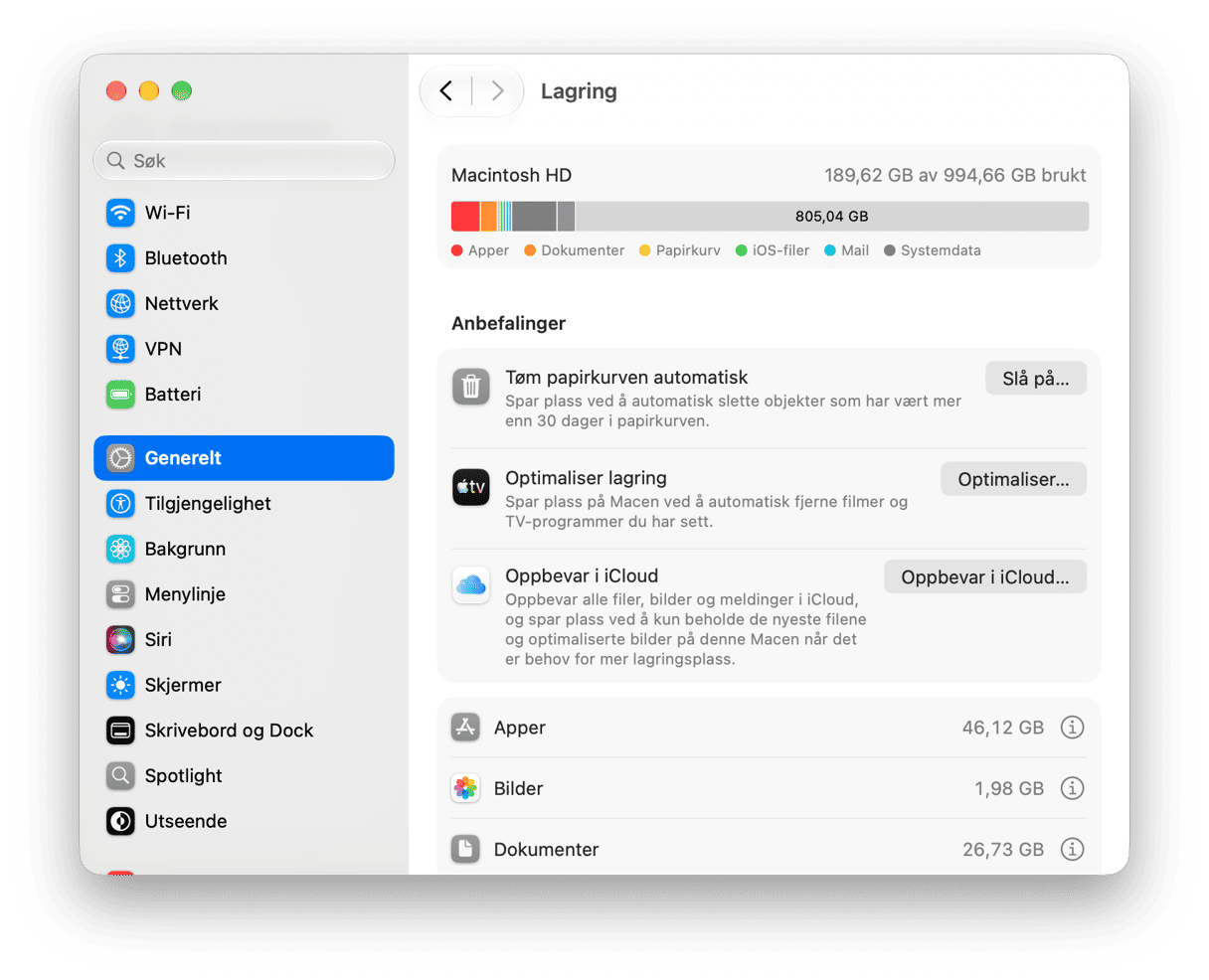
La oss starte med det grunnleggende — sjekke lagringsplass på Mac. Bare gå til Systeminnstillinger > Generelt > Lagring og vent til den fargede grafen lastes inn. Nå får du en omtrentlig oversikt over hva som tar opp plass. Sjekk kategoriene under linjen for mer nøyaktige overslag.
Hvorfor legge til mer lagringsplass?
Det åpenbare svaret er at Mac-en ikke har nok. Hvis du for eksempel har mange bilder i bildebiblioteket, kan det lett bli titalls gigabyte. Hvis du bruker Mac-en til å redigere videoer eller bilder, vil du raskt støte på lagringsbegrensninger på en eldre 128 GB-modell eller til og med en ny Mac med 256/512 GB lagringsplass. For mange brukere er første gang de innser at de mangler lagringsplass når de prøver å oppdatere macOS og får en melding som forteller dem at det ikke er nok plass til å installere oppdateringen.
En full Mac er dessuten tregere enn en MacBook som har minst 15 % av den totale kapasiteten ledig. Noen apper kan også krasje eller fryse.
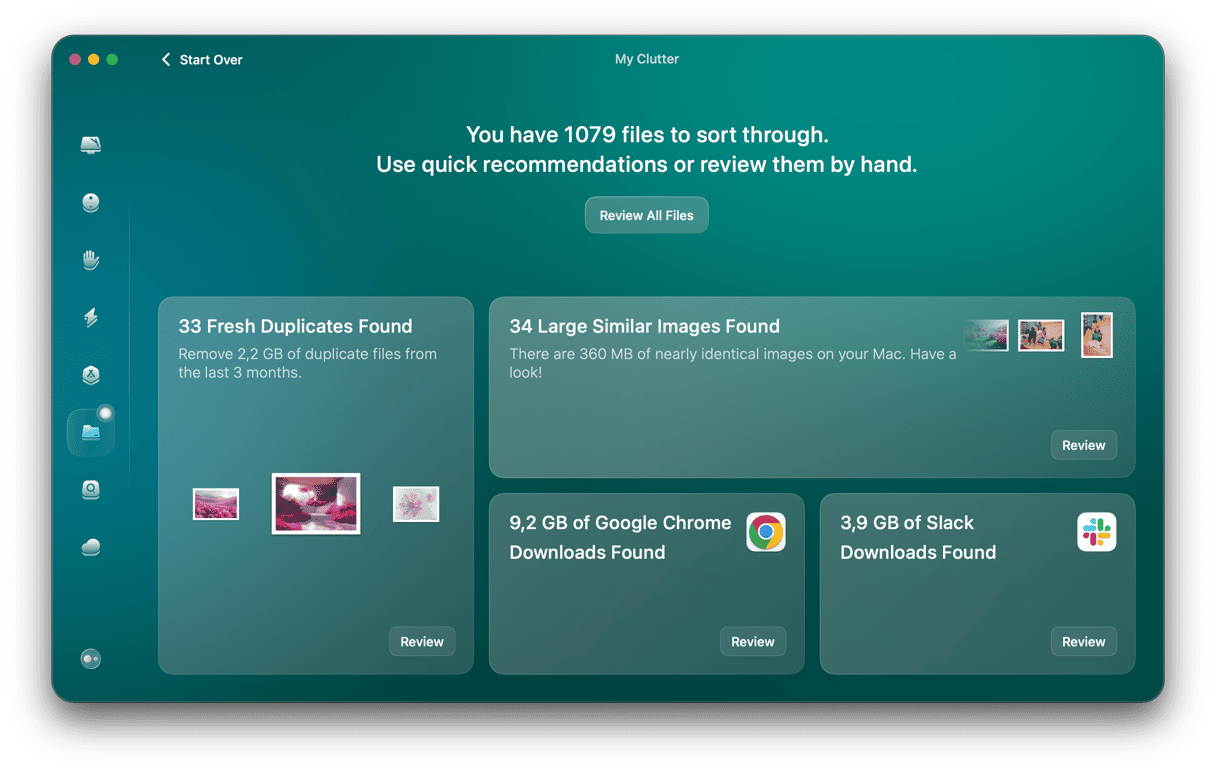
I tillegg til å legge til ekstra lagringsplass for Mac, er det en god idé å frigjøre den eksisterende lagringsplassen. Den raskeste måten å gjøre det på er å finne filene som tar mest plass eller de du ikke har åpnet på lenge. Det er imidlertid ikke lett å gjøre manuelt. Heldigvis kan CleanMyMacs Rotet mitt-verktøyet gjøre det for deg. Det skanner Mac-en og viser deg deretter de største og eldste filene på Mac-en, samt duplikater og lignende bilder. Du kan deretter kopiere dem et annet sted eller slette dem. Skaff deg en gratis prøveperiode med CleanMyMac — se det i aksjon på Mac-en. Les videre for flere tips om hvordan du frigjør plass på MacBook.
Alternativer for å oppgradere lagringsplassen på Mac-en
Hvordan øke Mac-lagringen? Det var en tid da det å legge til intern lagring på Mac-en var et realistisk alternativ for mange Mac-brukere, enten ved å bruke en ekstra harddisk i en tårn-Mac eller ved å erstatte den eksisterende harddisken med en større. Selv med de tidlige SSD MacBook Pro-ene, var det mulig å oppgradere den interne SSD-en ved hjelp av et godkjent servicesenter. Men de siste årene har dette blitt om ikke umulig, så dyrt og tidkrevende at det er urealistisk.
Skylagring
Noen brukere ser på skylagring som en måte å legge til ekstra plass på. Men iCloud Drive, Dropbox og Google Disk speiler alle innholdet lokalt på Mac-en din, så lagring av filer der flytter dem ikke fra Mac-en. Du kan bruke andre nettlagringsalternativer for å legge til mer plass. Men dette er mer egnet for sikkerhetskopiering eller arkivering av filer enn for filer du trenger regelmessig tilgang til.
Den mest praktiske og ofte kostnadseffektive metoden for å legge til ekstra lagringsplass, er å koble en ekstern harddisk eller SSD direkte til Mac-en eller til det lokale nettverket.
Ekstern harddisk eller SSD
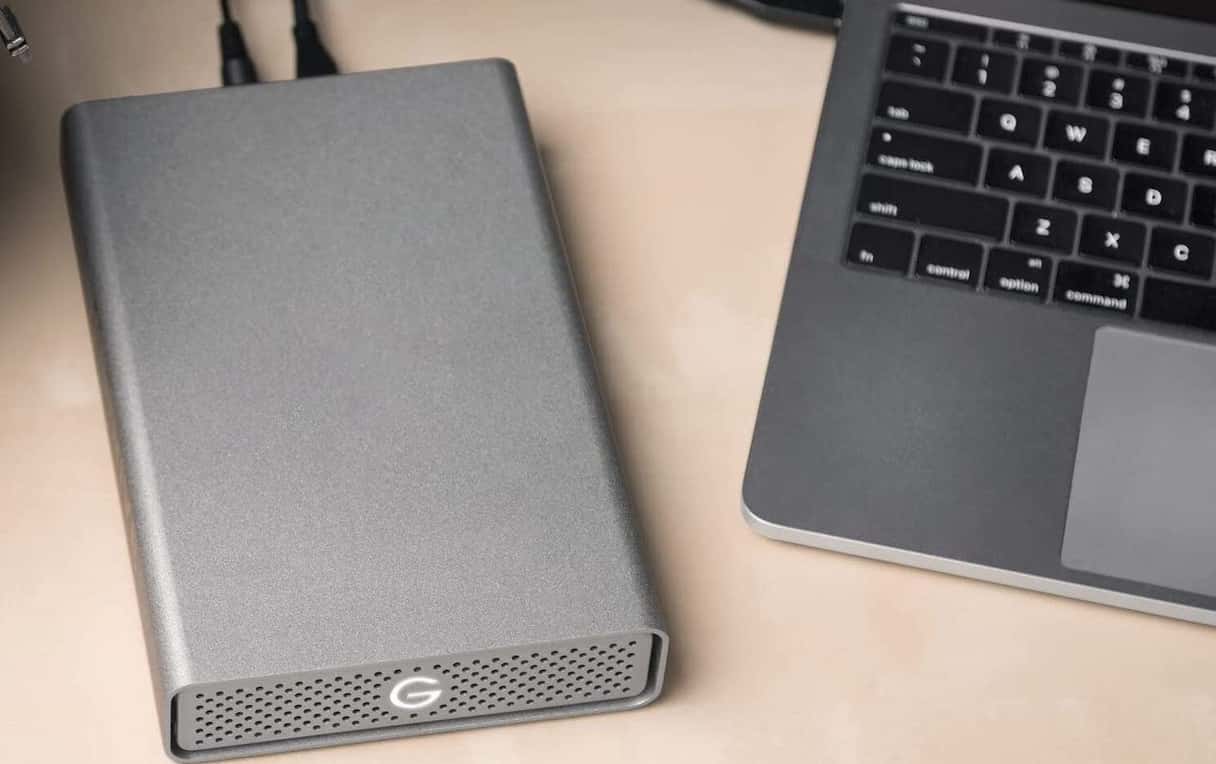
Hvis du har en stasjonær Mac som en iMac, Mac Studio eller Mac mini, er det enkelt å legge til en ekstern harddisk. Siden du kan ha den tilkoblet permanent og sette den på skrivebordet ditt, kan du velge enten en stor 3,5-tommers harddisk eller en 2,5-tommers bærbar harddisk. En harddisk gir deg mer plass for pengene, mens en SSD er mye raskere og mer pålitelig.
Hvis du har en MacBook Pro eller MacBook Air, er en bærbar harddisk mye mer fornuftig, siden du kan putte den i laptopvesken og bruke den uansett hvor du bruker MacBook. Bærbare harddisker drives av Mac-en, så du trenger ikke engang en stikkontakt til den.
Vi anbefaler å investere i en ekstern harddisk på 1 TB. Da kan du bruke den til å sikkerhetskopiere Mac-en, sende unødvendige filer til denne harddisken, eller til og med lagre bilder og musikkbibliotekene dine der. For å gjøre det, må du sjekke innstillingene for Bilder/Musikk (Generelt i Bilder og Filer i Musikk). Du kan kjøpe en ekstern harddisk på Amazon eller i en hvilken som helst lokal databutikk.
Du kan velge hvilken som helst produsent, men vi anbefaler å velge mellom SanDisk, Samsung og Crucial. Uansett hvilken du kjøper, må du formatere den til et Mac-kompatibelt format — APFS. Bare koble den til Mac-en, åpne Diskverktøy, velg harddisken fra sidefeltet og klikk på Slett. Fyll deretter ut all informasjonen og trykk på Slett.
Nettverksharddisk
En nettverkstilkoblet lagringsenhet (NAS) er også et godt MacBook-lagringsoppgraderingsalternativ. Du kan koble den til ruteren, la den gå hele tiden, og deretter få tilgang til den trådløst fra Mac-en. Det er også et godt alternativ hvis du vil dele filer med andre enheter på nettverket ditt. Du kan til og med få tilgang til filer på den når du ikke er hjemme. På minussiden er det tregere å kopiere data til og fra en NAS enn å bruke en harddisk direkte koblet til Mac-en.
Noen alternativer å velge mellom å inkludere TerraMaster F8 SSD Plus, Synology DiskStation DS925+, Ugreen NASync DXP2800 eller DXP4800, eller Western Digital My Cloud EX2 Ultra. De er tilgjengelige på Amazon eller i lokale butikker.
USB-pinne
Hvis du tenker å kjøpe mer lagringsplass til Mac-en, bør du vurdere å investere i en USB-pinne. USB-pinner brukes for det meste til å flytte filer mellom datamaskiner eller frakte data rundt, men rimelige USB-pinner har i disse dager like mye lagringsplass som basislagringen på en Mac. Dette gjør dem til en mulig løsning for å legge til ekstra lagringsplass. På en stasjonær Mac kan du ha en tilkoblet permanent, eller du kan ha den i laptopvesken hvis du bruker en MacBook. De er like raske som en SSD og trekker ikke mye strøm. Du kan velge hvilken som helst produsent, som SanDisk, Samsung eller Kingston.
Som du ser, krever alle alternativene ovenfor en ekstra investering. Så hvorfor ikke prøve å få mer lagringsplass på Mac-en ved å gjenvinne den? Her er de mest effektive tipsene. Du kan alltid gå tilbake til en av de ovennevnte hvis du ikke klarer å frigjøre nok plass.
Slik frigjør du plass på Mac-en
1. Bruk den innebygde Optimaliser lagring-funksjonen
macOS har et innebygd verktøy som raskt lar deg gjenvinne plass. Slik fungerer det:
- Gå til Systeminnstillinger > Generelt > Lagring.
- Vent til den fargede grafen lastes inn, og sjekk Anbefalinger under linjen.
- Les hva hvert alternativ gjør, og aktiver det som fungerer best for deg. Vi anbefaler å slå på én som tømmer papirkurven automatisk etter 30 dager, og den andre som lagrer i iCloud og overfører filer til skyen.
- Klikk nå på i-en ved siden av hver kategori og fjern det som ikke lenger er nødvendig.
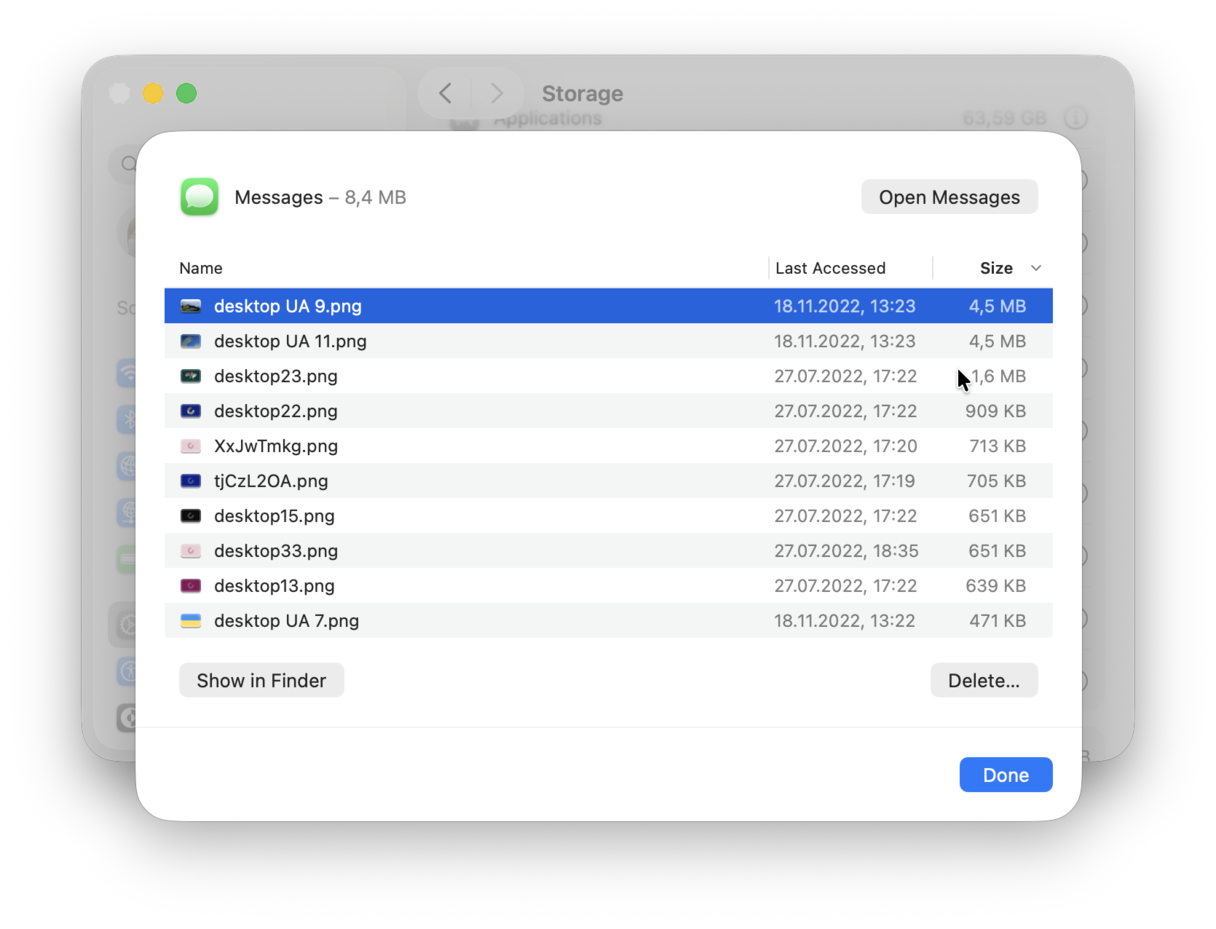
Vær spesielt oppmerksom på Dokumenter, Meldinger, E-post, Musikkproduksjon og Apper.
Hvis det virker som mye arbeid, finnes det en enklere måte — bare gå til neste tips.
2. Bruk en Mac-rengjøringsapp
Visste du at Mac-en akkumulerer gigabyte med søppelfiler som gjenværende hurtigbuffere og glemte midlertidige filer? Å finne og slette disse manuelt kan være tidkrevende. Det er imidlertid en enkel måte å gjøre det på. CleanMyMacs Opprydding-funksjon skanner Mac-en, finner alle disse filene og lar deg se gjennom og fjerne alt med et klikk. Den lar deg også fjerne e-postvedlegg — et annet kjent plasskrevende element. Kom i gang med en gratis prøveperiode med CleanMyMac.
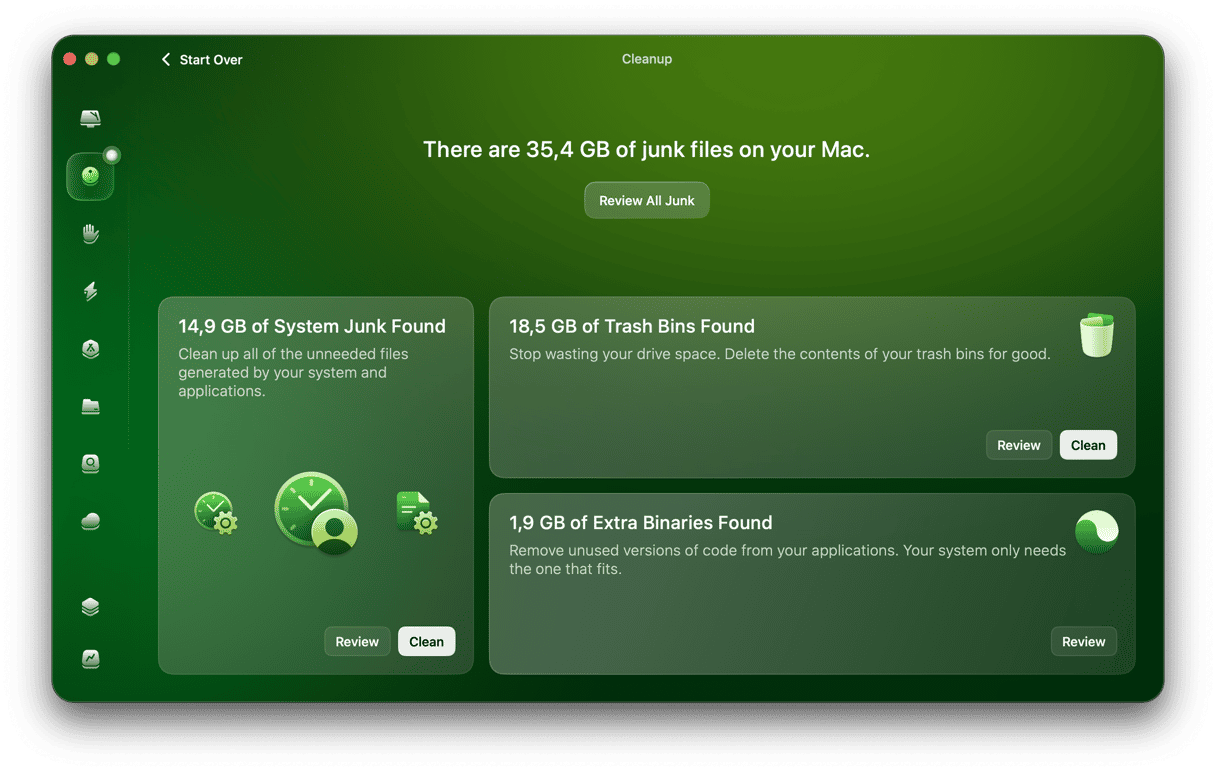
I tillegg til funksjonene «Rydd opp» og «Rotet mitt», kan du bruke noen andre verktøy for å holde Mac-en ryddig:
📌 Programmer for å avinstallere apper fullstendig (å dra et appikon til papirkurven etterlater tonnevis av filer, så det gir lite mening når det gjelder å gjenvinne plass)
📌 Space Lens for å visualisere lagringsplassen, se de mest plasskrevende elementene og raskt fjerne dem
📌 Skyopprydding for å rydde opp i skylagringen din i tilfelle du bruker den
Fordelene med å bruke CleanMyMac
- I gjennomsnitt finner og fjerner brukere over 10 GB med søppelfiler som er trygge å slette på under 15 sekunder
- Inneholder mer enn 25 verktøy for å rydde opp, optimalisere og beskytte MacBook-en
- Brukere i over 180 land stoler på dem, med enTrustpilot-vurdering på 4,7/5
- Tilbyr en gratis 7-dagers prøveperiode — du kan teste alle verktøyene uten begrensninger
Prøv CleanMyMac gratis — se hvor enkelt det er å sørge for at Mac-en er ryddig og optimalisert med hjelpen.
3. Rydd opp i rot
Det siste tipset er å fjerne alt unødvendig. Nå burde du ha slettet de mest plasskrevende elementene, men her er noen flere ideer for å gjenvinne plass:
✅ Tøm nettleserens hurtigbuffer (Innstillinger > Personvern og sikkerhet > nettleser-/informasjonskapsler og nettstedsdata i Chrome og Firefox eller Utvikle > Tøm hurtigbuffere i Safari).
✅ Rydd opp på skrivebordet (spesielt hvis du bruker Stabler — sjekk hva som har vært skjult i flere måneder).
✅ Rydd opp i Nedlastings-mappen (vær spesielt oppmerksom på .dmg- og .plg-filer).
✅ Fjern gamle iOS-sikkerhetskopier i ~/Library/Application Support/MobileSync/Backup (sørg for å beholde den nyeste)
✅ Tøm papirkurven.
Å gå tom for lagringsplass er et vanlig fenomen, spesielt for eiere av Mac-er med 128 GB- eller 256 GB- kapasitet. Det er to måter å håndtere problemet på: du kan enten fjerne filer og få mer plass på oppstartsdisken eller skaffe deg mer lagringsplass. Velger du sistnevnte har du en rekke alternativer, men for de fleste betyr det å koble enten en stasjonær eller bærbar harddisk til Mac-en. Les rådene ovenfor og finn ut hva som passer best for deg.



