

Нові Mac оснащені щонайменше 256 ГБ сховища, але цього рідко вистачає. Навіть користувачі, які обирають варіант на 512 ГБ, часто стикаються з проблемою нестачі місця. Якщо ви потрапили до цієї категорії, вам може бути цікаво як додати більше сховища на Mac. На щастя, це досить просто, і ми розповімо про всі способи, а також про те, як звільнити місце на MacBook.
Як перевірити сховище на Mac
Почнемо з ключового показника — перевіримо вільне місце на Mac. Просто перейдіть до Системних параметрів > Загальні > Сховище та дочекайтесь, поки завантажиться кольоровий графік. Тут ви отримаєте приблизний огляд того, що займає місце. Щоб отримати більш точні оцінки, перегляньте категорії під графіком.
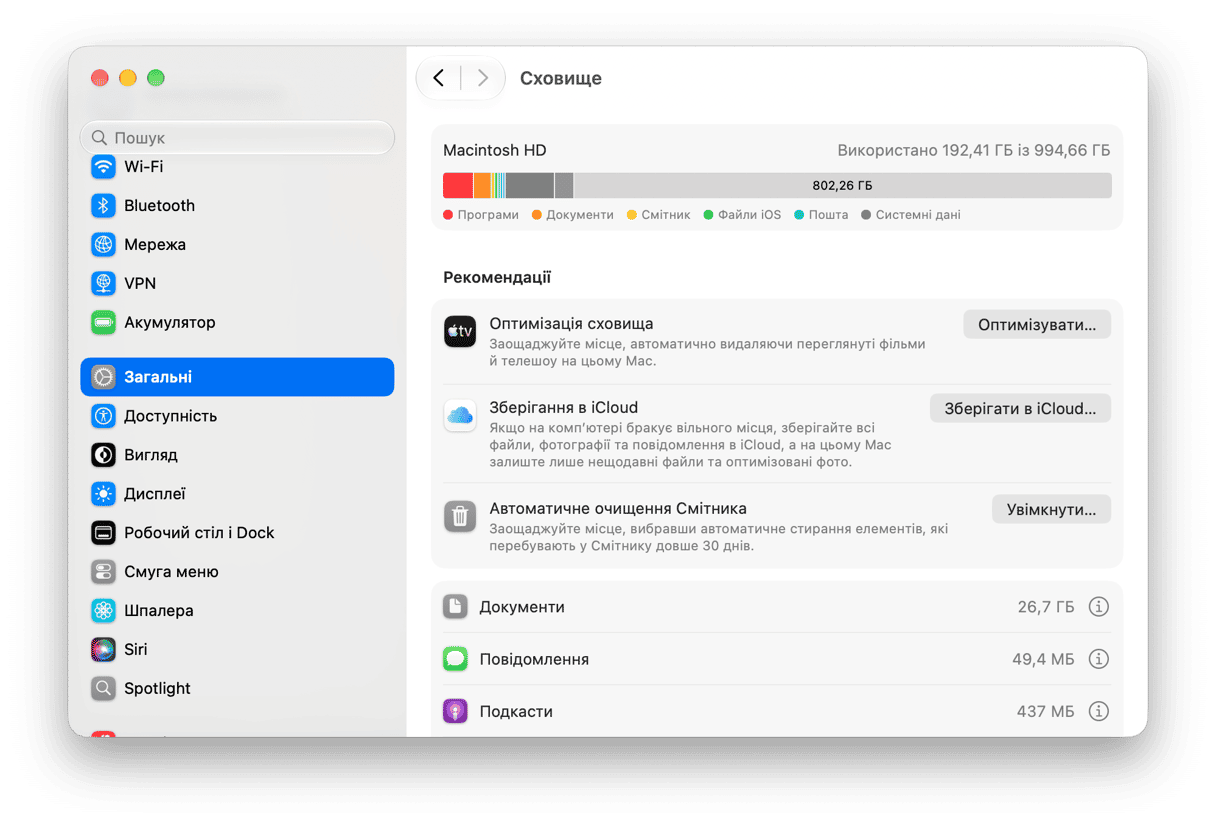
Навіщо додавати більше сховища?
Очевидною відповіддю є те, що вашому Mac не вистачає обсягу сховища. Наприклад, якщо у вас багато фотографій у фототеці, вона може легко сягати десятків гігабайт. А якщо ви використовуєте Mac для редагування відео або фотографій, ви швидко зіткнетеся з обмеженнями сховища на старіших 128 ГБ моделях або і на нових Mac з 256/512 ГБ. Багато користувачів вперше усвідомлюють, що їм не вистачає сховища, коли намагаються оновити macOS і отримують повідомлення про те, що не вистачає місця для його встановлення.
Крім того, заповнений до межі Mac працює повільніше, ніж MacBook, на якому залишається щонайменше 15% від загального обсягу місця. Деякі програми також можуть аварійно завершуватись або зависати.
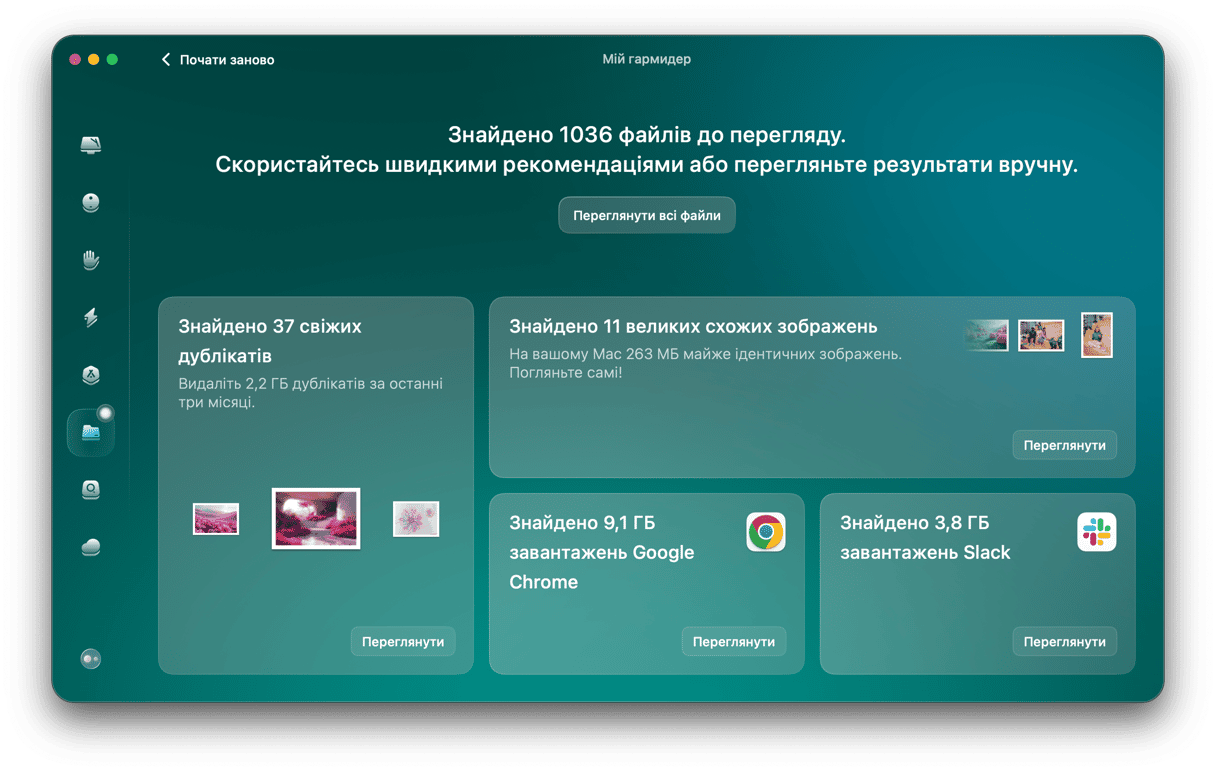
Окрім додаткового сховища, варто також спробувати звільнити місце. Найшвидший спосіб це зробити – визначити файли, які займають найбільше, або ті, які ви давно не відкривали. Однак це нелегко зробити вручну. На щастя, в цьому може допомогти інструмент Мій гармидер у CleanMyMac. Він сканує ваш Mac, а потім показує найбільші та найстаріші файли, а також дублікати та схожі зображення. Ви можете перенести їх в інше місце або видалити. Встановіть пробну версію CleanMyMac — переконайтеся в її ефективності на своєму Mac. Далі ми надамо решту порад щодо звільнення місця на MacBook.
Способи збільшення обсягу сховища на вашому Mac
То як же збільшити сховище на Mac? Були часи, коли збільшення вбудованого сховища Mac було реальним для багатьох користувачів Mac: або завдяки додатковому відсіку для дисків у баштовому Mac, або шляхом заміни жорсткого диска на більший. Навіть на ранніх моделях MacBook Pro з SSD можна було оновити внутрішній SSD в авторизованому сервісному центрі. Однак в останні роки це стало якщо не неможливим, то настільки дорогим і трудомістким процесом, що зробило його нереалістичним варіантом.
Хмарне сховище
Деякі користувачі розглядають хмарні сховища як спосіб додати місце. Однак iCloud Drive, Dropbox і Google Диск дублюють свій вміст локально на вашому Mac, тому зберігання файлів у них не призводить до їхнього переміщення з комп'ютера. Ви можете використовувати інші варіанти онлайн-сховищ, щоб додати більше місця. Але це більше підійде для резервного копіювання або архівування файлів, ніж для файлів, до яких потрібен постійний доступ.
Натомість найзручніший і часто економічно вигідний спосіб додати сховища – під'єднати зовнішній жорсткий диск або SSD-накопичувач безпосередньо до вашого Mac або до локальної мережі.
Зовнішній жорсткий диск або SSD
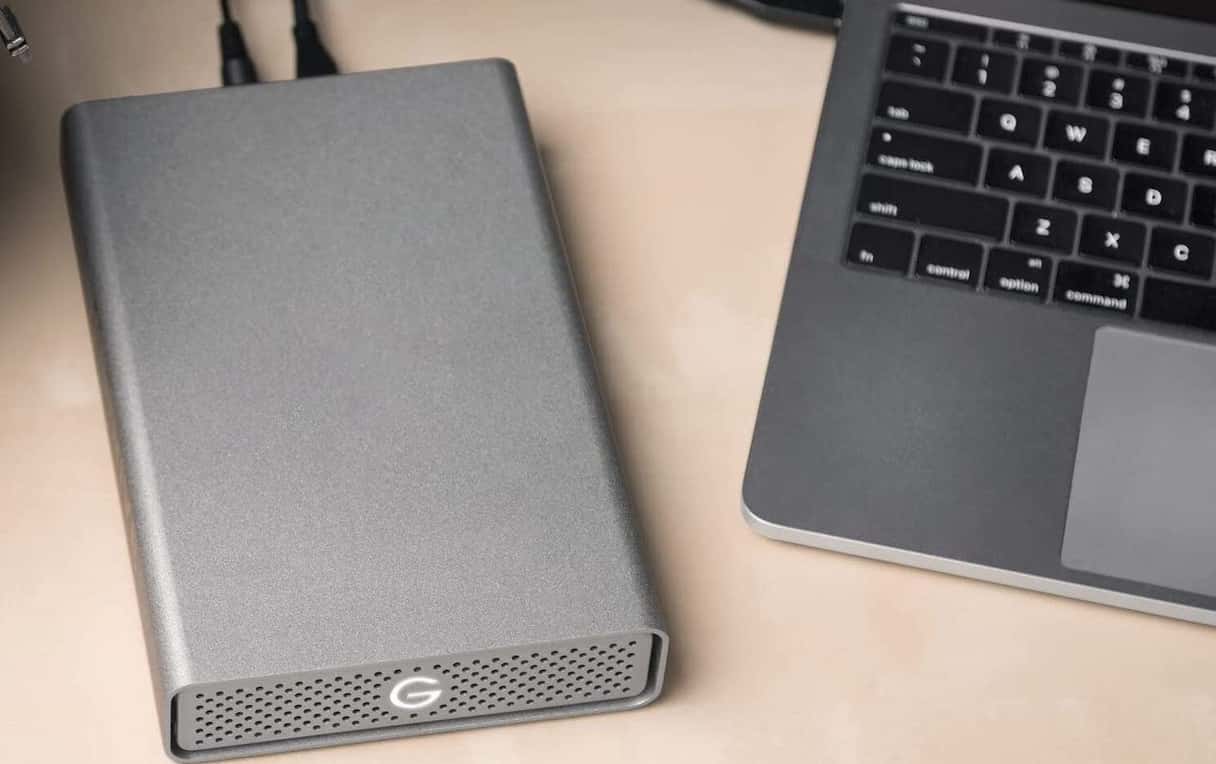
Якщо у вас настільний Mac, наприклад, iMac, Mac Studio або Mac mini, додати зовнішній диск дуже просто. А оскільки ви можете тримати його постійно підключеним і розміщувати на робочому столі, ви можете вибрати великий 3,5-дюймовий диск або портативний 2,5-дюймовий. Жорсткий диск дасть вам більше місця за ваші гроші, тоді як SSD набагато швидший та надійніший.
Якщо у вас MacBook Pro або MacBook Air, портативний диск має набагато більше сенсу, оскільки ви можете кинути його в сумку для ноутбука і використовувати його всюди, де ви використовуєте ваш MacBook. Переносні диски живляться від вашого Mac, тому вам навіть не знадобиться окремий дріт.
Ми радимо придбати зовнішній диск об'ємом 1 ТБ. Потім ви можете використовувати його для створення резервних копій вашого Mac, переміщення непотрібних файлів на цей диск або навіть для зберігання там фото- та медіатеки. Для цього вам потрібно перейти в Параметри програм Фотографій та Музики (розділ Загальні у Фотографіях та Файли у Музиці). Ви можете придбати зовнішній диск на Amazon або в будь-якому місцевому комп'ютерному магазині.
Ви можете вибрати будь-якого виробника, але ми рекомендуємо зупинити свій вибір на SanDisk, Samsung або Crucial. Незалежно від того, який саме ви придбаєте, вам доведеться відформатувати його у форматі, сумісному з Mac — APFS. Просто під'єднайте його до Mac, відкрийте Дискову утиліту, виберіть диск у бічній панелі та натисніть Стерти. Потім зазначте необхідні параметри та натисніть Стерти.
Мережевий диск
Мережевий накопичувач (NAS) також є гарним варіантом розширення сховища MacBook. Ви можете під'єднати його до роутера, залишити постійно увімкненим, а потім отримати доступ до нього через бездротову мережу з вашого Mac. Це також хороший варіант, якщо ви хочете поділитися файлами з іншими пристроями у вашій мережі. І ви навіть можете отримати доступ до цих файлів не перебуваючи вдома. З іншого боку, копіювання даних на мережеве сховище повільніше, ніж на диск, безпосередньо під'єднаний до Mac.
Серед варіантів, з яких можна вибрати, є TerraMaster F8 SSD Plus, Synology DiskStation DS925+, Ugreen NASync DXP2800 або DXP4800, а також Western Digital My Cloud EX2 Ultra. Їх можна придбати на Amazon або в місцевих магазинах.
USB-носій
Якщо вам цікаво, як придбати більше сховища для вашого Mac, розгляньте варіант придбання USB-накопичувача. Хоча USB-накопичувачі здебільшого використовуються для переміщення файлів між комп'ютерами або транспортування даних, сьогодні доступні USB-накопичувачі мають такі ж обсяги пам'яті, як і основний накопичувач Mac. Це робить їх хорошим рішенням у вигляді додаткового місця для зберігання даних. На настільному комп'ютері Mac ви можете тримати носій постійно під'єднаним, а на ноутбуці MacBook – у сумці. Вони працюють так само швидко, як SSD, і не споживають багато енергії. Ви можете вибрати будь-якого виробника, наприклад SanDisk, Samsung або Kingston.
Як бачите, усі наведені вище варіанти вимагають додаткових витрат. То чому б не спробувати звільнити місце на тому сховищі, що вже є? Ось найефективніші поради. Якщо вам не вдасться звільнити достатньо місця, ви завжди можете повернутися до одного з наведених вище варіантів.
Як звільнити місце на Mac
1. Скористайтеся вбудованою функцією Оптимізації сховища
macOS має вбудований інструмент, який дозволяє швидко звільнити трохи місця. Ось як він працює:
- Перейдіть до Системних параметрів > Загальні > Сховище.
- Дочекайтеся появи кольорового графіку та перегляньте Рекомендації під ним.
- Ознайомтесь з кожною з них і виберіть ті, що потрібні саме вам. Ми рекомендуємо увімкнути автоматичне очищення Смітника через 30 днів, а також зберігання файлів у iCloud, щоб вивантажувати їх з вашого Mac.
- Тепер натисніть на значок «i» поруч із кожною категорією та видаліть те, що більше не потрібно.
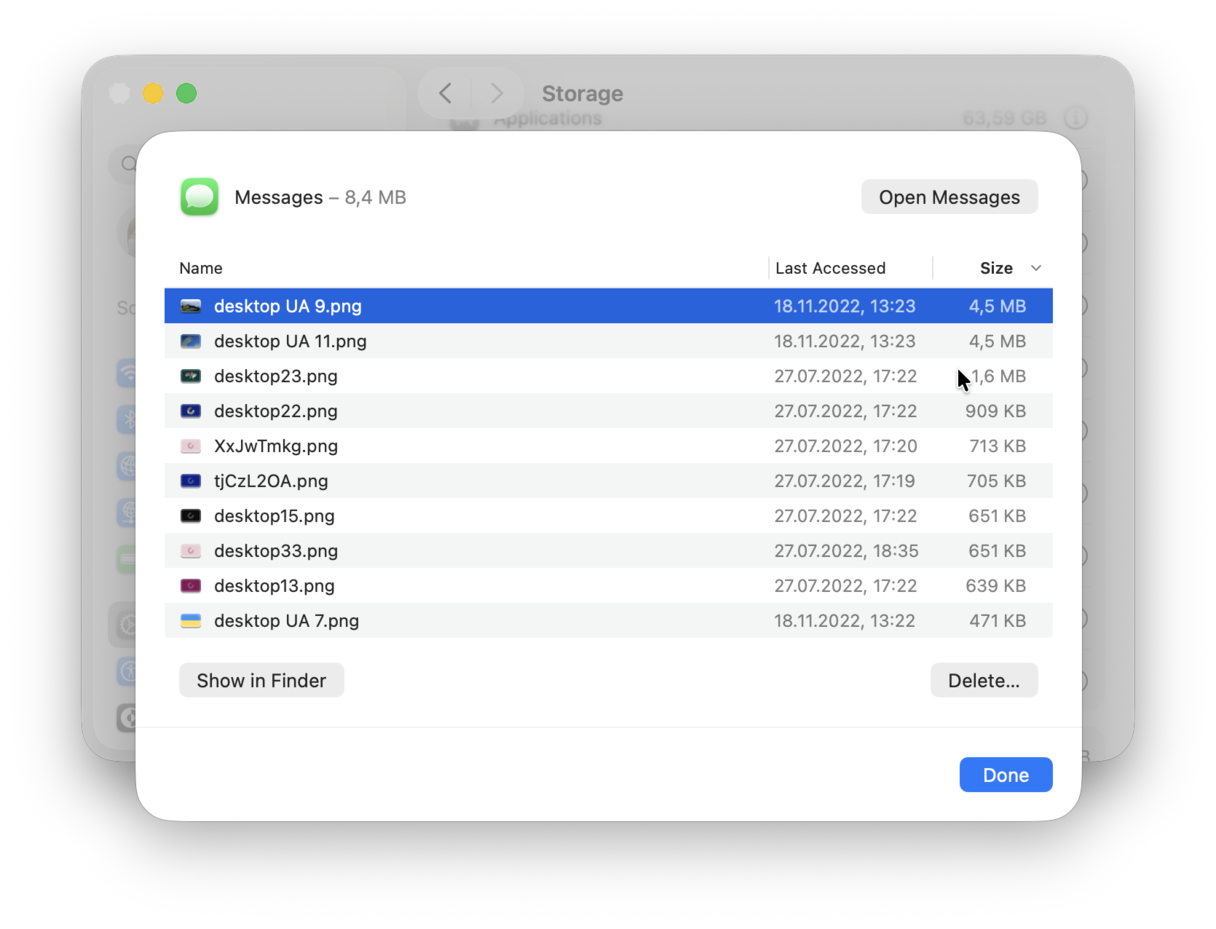
Зверніть особливу увагу на Документи, Повідомлення, Пошту, Музику та Програми.
Якщо це здається занадто клопітким, є простіший спосіб — просто перейдіть до наступної поради.
2. Скористайтеся програмою для очищення Mac
Чи знали ви, що на вашому Mac накопичуються гігабайти непотрібних файлів, таких як кеш та тимчасові файли? Пошук і видалення цих файлів вручну може зайняти немало часу. Однак існує простіший спосіб це зробити. Функція Очищення CleanMyMac сканує ваш Mac, знаходить усі ці файли, дозволяє переглянути та видалити їх в один клік. Це також дозволяє видаляти поштові вкладення — ще один славнозвісний «пожирач» місця. Скористайтесь пробною версією CleanMyMac.
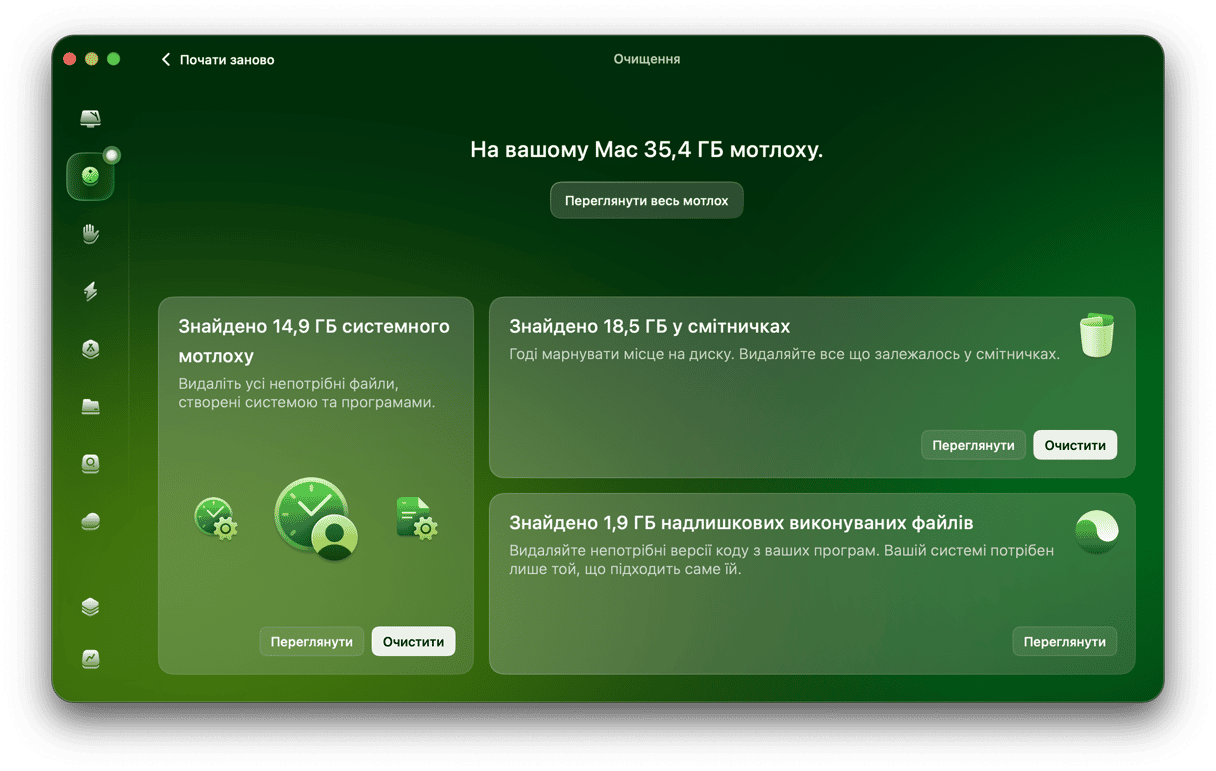
Окрім функцій Очищення та Мого гармидеру, ви можете скористатися ще кількома інструментами, щоб підтримувати лад на вашому Mac:
📌 Програми для повної деінсталяції програм (перетягування програми до Смітника залишає безліч файлів, тому це малоефективно з точки зору звільнення місця)
📌 Файлоскоп для візуалізації місця на диску, виявлення файлів, що займають найбільше місця, та їхнього швидкого видалення
📌 Хмарні сховища для впорядкування ваших хмарних сховищ, якщо ви ними користуєтеся
Переваги використання CleanMyMac
- В середньому користувачі знаходять і безпечно видаляють понад 10 ГБ мотлоху менш ніж за 15 секунд
- Включає понад 25 інструментів для очищення, оптимізації та захисту вашого MacBook
- Йому довіряють користувачі з понад 180 країн, а рейтинг на Trustpilot становить 4.7 з 5
- Пропонується 7-денна пробна версія — ви можете випробувати всі інструменти без будь-яких обмежень
Спробуйте CleanMyMac безплатно — переконайтеся, як легко за допомогою цієї програми підтримувати лад та оптимізувати роботу вашого Mac.
3. Видаляйте мотлох
Останній порада — прибрати все зайве. На цей момент ви, найімовірніше, вже видалили більшість файлів, що займають багато місця, але ось ще кілька порад щодо очищення сховища:
✅ Очистіть кеш браузера (Параметри > Приватність і безпека > Дані вебсайтів та файли cookie у Chrome та Firefox або Розробка > Очистити кеш у Safari).
✅ Приберіть на робочому столі (особливо якщо ви користуєтеся функцією Стосів — перевірте, що там ховається).
✅ Очистіть папку Викачаного (зверніть особливу увагу на файли з розширеннями .dmg та .plg).
✅ Видаліть старі резервні копії iOS з папки ~/Library/Application Support/MobileSync/Backup (обов’язково залиште найсвіжішу)
✅ Очистіть Смітник.
Нестача місця на диску — поширена проблема, особливо для власників Mac з об’ємом сховища 128 або 256 ГБ. Існує два способи вирішення цієї проблеми: можна або видалити файли та звільнити місце на стартовому диску, або придбати додатковий носій. Останній варіант надає декілька альтернатив, але для більшості користувачів це закінчиться під'єднанням до Mac настільного або портативного диска. Ознайомтеся з наведеними вище порадами та вирішуйте, що підійде вам найкраще.



