

L'improvvisa comparsa di un errore sul Mac può gettarti nel panico. Alcuni, come il 36 o il 50, posso indicare errori del Finder o relativi ai file, mentre altri segnalano conflitti software o problemi sul disco. Qualunque sia il codice di errore del Mac con cui sei alle prese, puoi cavartela con le tue forze. Scorri l'elenco degli errori più comuni, qui sotto, e scopri cosa fare in ogni situazione.
A cosa servono i codici di errore sul Mac?
I codici di errore sono un modo per registrare i problemi riscontrati dal Mac e segnalare uno specifico malfunzionamento. Se fosse necessario rivolgersi a un tecnico, attraverso il codice di errore potrà riconoscere e risolvere il problema.
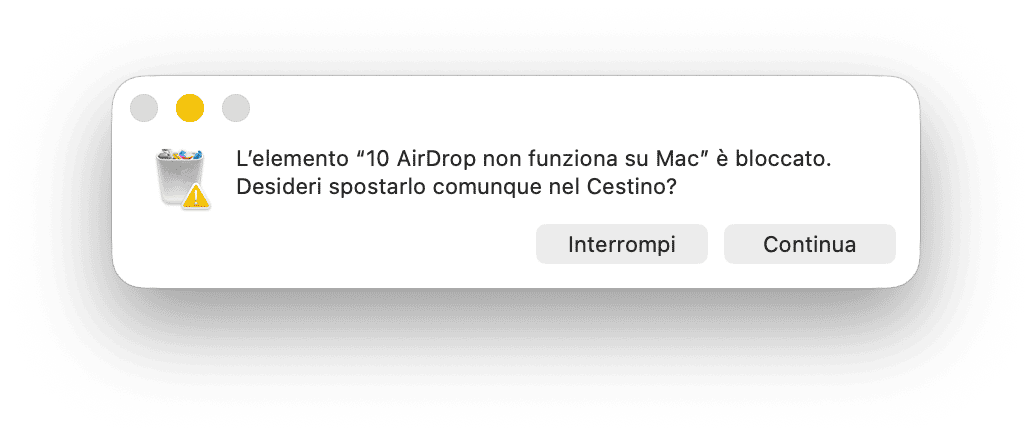
Gli 11 codice di errore Apple più diffusi
Codice errore 43
Il codice errore 34 sul Mac significa "File non trovato". Di solito compare quando si prova a copiare, spostare o eliminare un file che il Finder non riesce più a trovare e quindi non è possibile completare l'azione. Puoi incappare in questo errore quando sei alle prese con file bloccati, utilizzati da altre app o che contengono caratteri speciali nel nome, che non sono supportati da macOS.
La soluzione più semplice è un riavvio forzato del Finder. Premi Comando + Opzione + Esc, scegli Finder nell'elenco delle app e clicca Riapri.
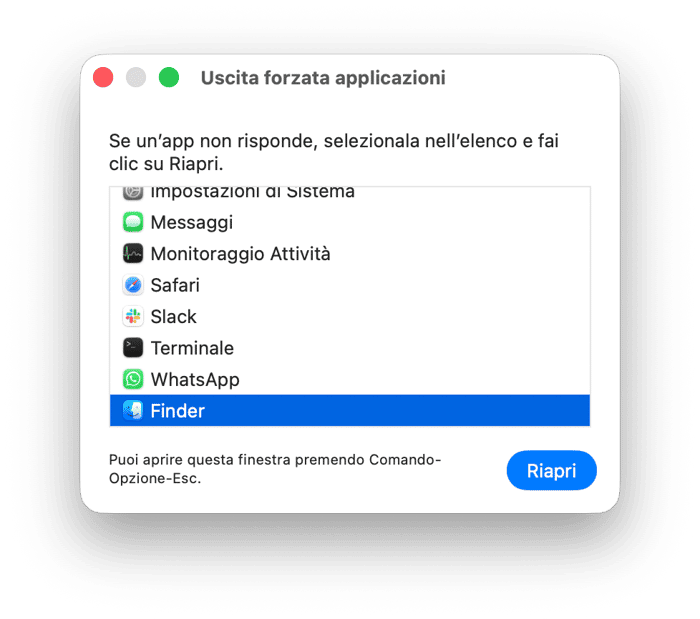
Prova anche a rinominare il file che causa problemi: scegli qualcosa di semplice ed evita i caratteri speciali.
Come ultima spiaggia, prova a formattare il dispositivo USB. Se hai intenzione di utilizzarlo soltanto sul Mac, scegli il formato APFS, altrimenti, se ti serve per condividere file su computer macOS e Windows, scegli exFAT.
Codice errore -36
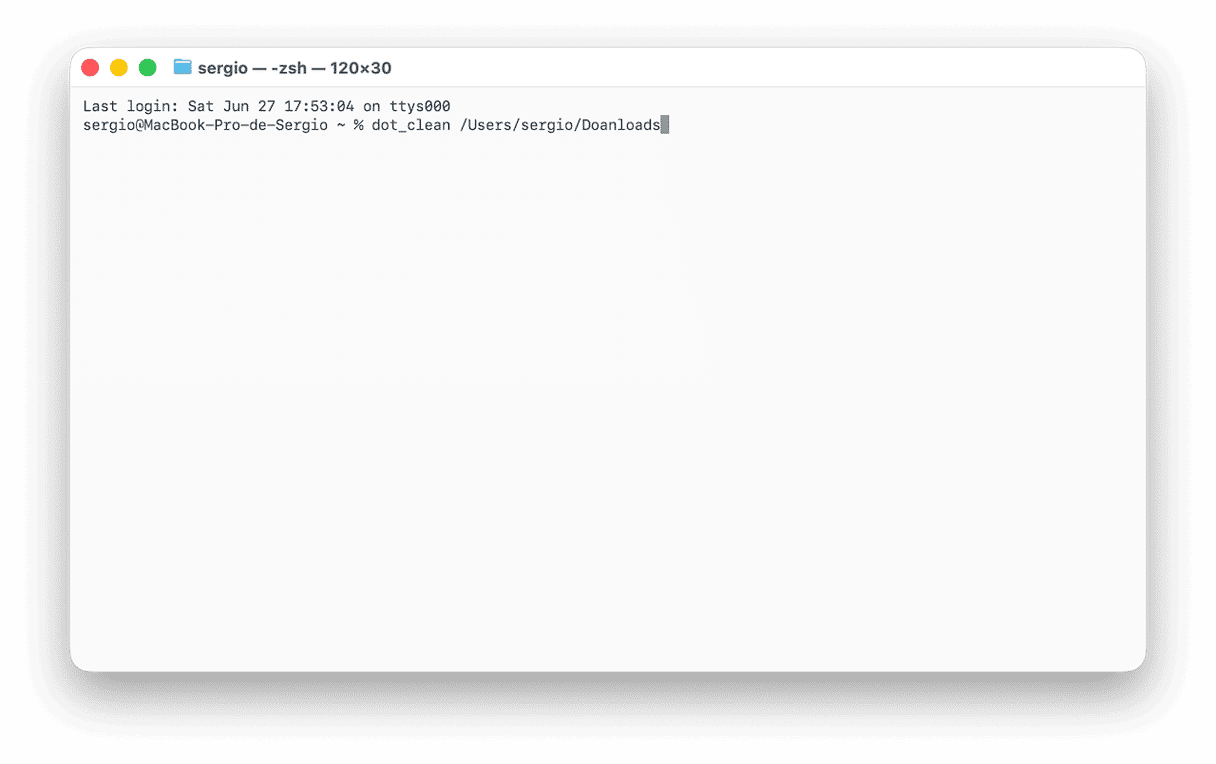
Quest'errore è talmente comune da meritare un articolo a sé. Il codice di errore 36 di solito è causato da file invisibili che contengono delle virgolette '' nel nome, ad esempio i file .DSStore. Spesso si verifica quando si cerca di copiare, spostare o eliminare file su un disco che è stato utilizzato sia su Mac che su computer Windows. Un modo per risolvere, è utilizzare il comando dot_clean all'interno del Terminale per eliminare tutti i file invisibili su un volume.
- Apri il Terminale.
- Digita:
dot_cleanma aspetta a premere Invio. - Nel Finder, vai alla cartella che contiene i file che volevi copiare, spostare o eliminare.
- Trascina la cartella nella finestra del Terminale, dopo il comando che hai appena digitato.
- Ora, dopo il comando che hai inserito, dovresti vedere il percorso del file.
- Premi Invio. Prova di nuovo a spostare, copiare o eliminare il file.
- Esci dal Terminale.
Codice errore 8003
Il codice di errore 8003 di solito compare quando si vuole svuotare il Cestino, ma macOS non riesce a eliminare uno dei file al suo interno. Potrebbe verificarsi per un problema di permessi, oppure perché il file è corrotto. Per correggere l'errore, tieni premuto il tasto Opzioni e clicca Svuota il Cestino, sotto Cestino. In questo modo dovresti riuscire a forzare lo svuotamento del Cestino e rimuovere eventuali file bloccati che causano l'errore.
I codici d'errore, specialmente se compaiono spesso, possono essere sintomo di problemi più diffusi sul Mac. Per prevenirli non bisogna trascurare la manutenzione regolare del Mac. Puoi occupartene manualmente, ma è molto più semplice utilizzare un'app progettata allo scopo. Una di queste, dotata di un comodo strumento di pulizia, si chiama CleanMyMac.
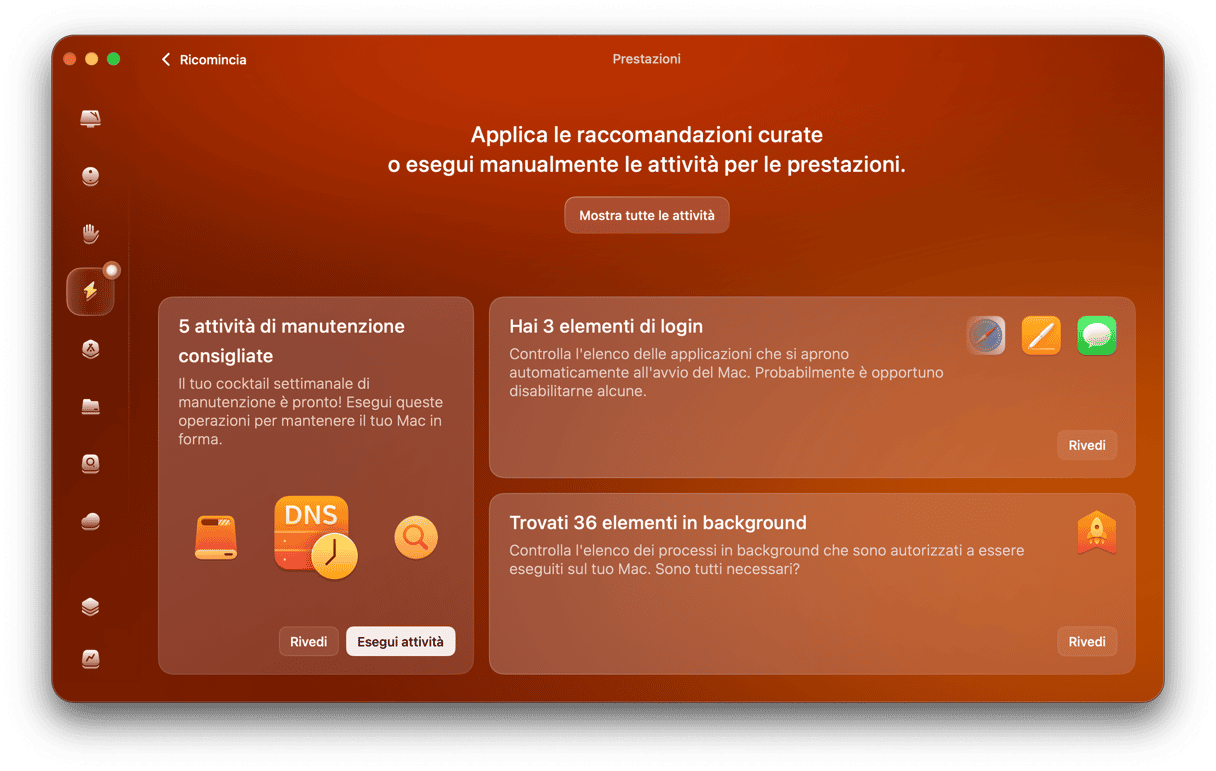
La sua funzione Prestazioni riesce a riparare i permessi disco, pulire la cache DNS ed eseguire attività di ordinaria manutenzione sul Mac. Inoltre, il suo strumento Smart Care può ottimizzare il Mac in pochi clic, consentendoti di rimuovere la spazzatura e il disordine accumulati, sbarazzarti dei malware e aggiornare le app. Ottieni la prova gratuita di CleanMyMac.
Codice errore 0x204
Il codice di errore 0x204 di solito si verifica quando ci si prova a connettere a un PC Windows dal Mac. Può verificarsi quando il PC Windows impedisce le connessioni da remoto. Per risolvere:
- Premi il tasto Windows + R sul PC Windows e apri la finestra di dialogo Esegui.
- Digita "SystemPropertiesRemote.exe" e premi Invio. Si aprirà la finestra Proprietà del sistema.
- Nella scheda Connessione remota, spunta la casella accanto a Consenti connessioni remote al computer".
- Clicca su Applica.
Prova di nuovo a connetterti utilizzando il protocollo RDP (Remote Desktop Protocol). Controlla se il problema è risolto.
Potrebbe anche essere che siano le impostazioni di rete del Mac a bloccare la connessone. Ecco come controllare:
- Sul Mac, attiva la VPN.
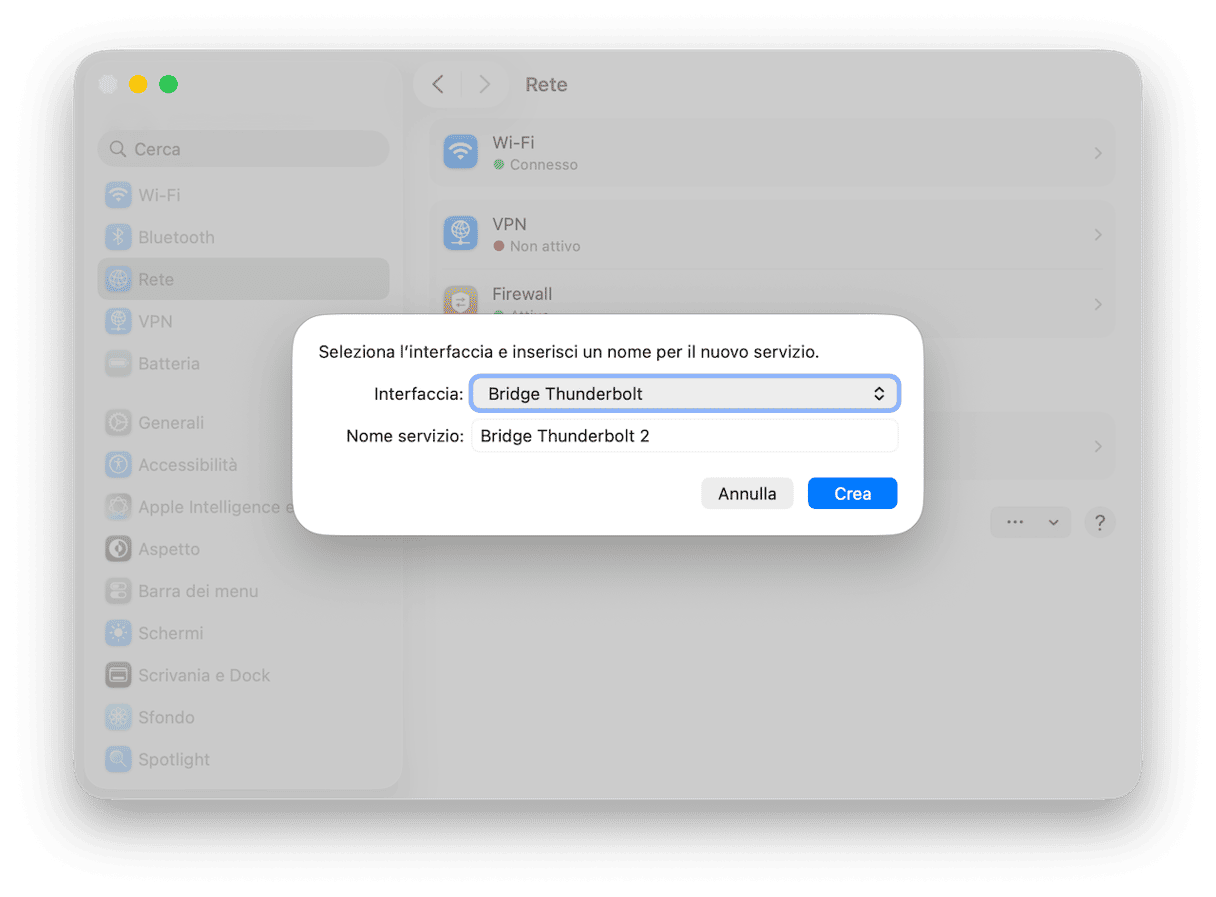
- Va in Impostazioni di Sistema > Rete.
- Clicca sul menu a tre punti e seleziona Imposta ordine servizio.
- Una volta connessa, la VPN dovrebbe essere elencata sopra Wi-Fi. Se così non fosse, clicca e trascina la connessione VPN in cima all'elenco.
Codice errore 0x104
È abbastanza simile allo 0x204 e si verifica quando non è possibile connettere il Mac a Microsoft Remote Desktop. La soluzione è semplice:
- Sul Mac, vai in Impostazioni di Sistema > Privacy e sicurezza.
- Seleziona Rete locale.
- Trova l'app Windows o Microsoft Remote Desktop nell'elenco e assicurati che l'interruttore sia attivo. Se lo è già, spegni e riaccendi per resettare i permessi.
Codice errore 0 e 1309
Alcuni utenti hanno segnalato la comparsa degli errori 0 e 1309 al momento di copiare i file da un disco esterno a un Mac fisso, in particolare in presenza di file pesanti o su dispositivi di archiviazione in formato FAT32. Il formato FAT32 è spesso utilizzato per le chiavette USB, ma ha un grosso svantaggio: la dimensione dei file è limitata. Con FAT32, infatti, non è possibile archiviare file superiori a 4GB, il che può diventare problematico in presenza di file grandi.
Per ridurre le dimensioni, puoi comprimere i file in un archivio zip. Seleziona i file da trasferire, fai clic destro e clicca Comprimi.
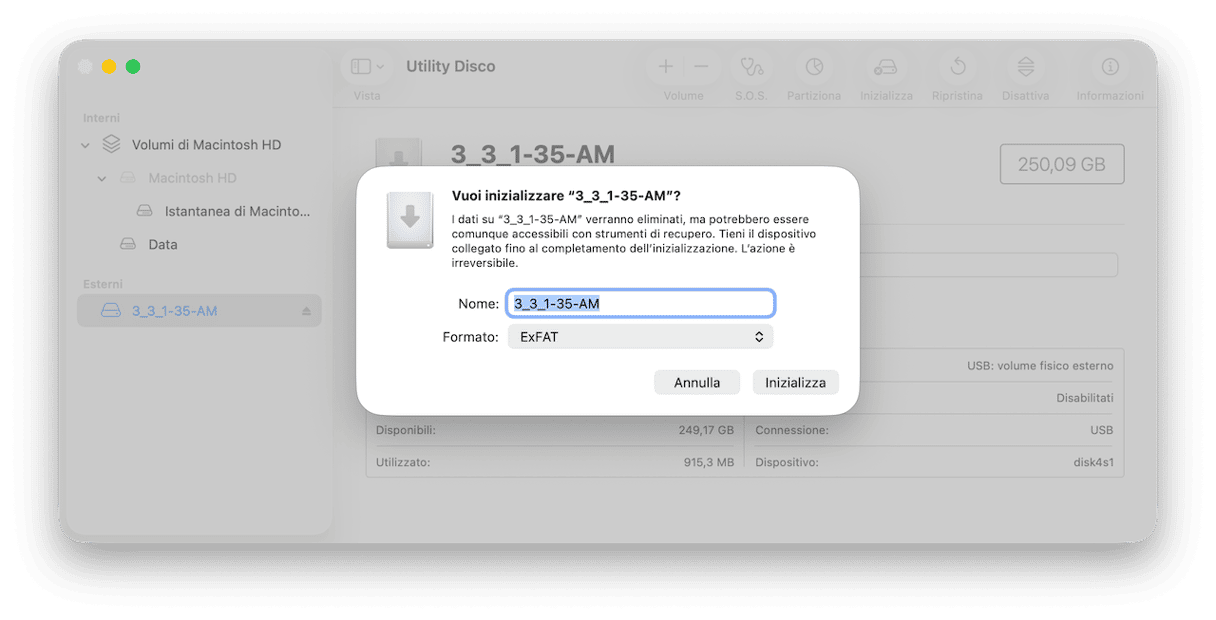
La soluzione più efficace per i codici di errore 0 e 1309 è formattare il disco in un formato che non sia soggetto a questa limitazione. exFAT è la scelta ideale, perché consente di archiviare file superiori a 4GB ed è compatibile sia con macOS che con Windows.
- Apri Utility Disco sul Mac.
- Seleziona il disco dalla barra laterale sinistra.
- Nella barra degli strumenti, fai clic su Inizializza.
- Seleziona il formato exFAT e clicca Inizializza.
Codice errore 1132 e Zoom
È l'errore in cui si incappa violando i termini d'uso di Zoom. Non bisogna essere dei criminali, basta entrare per sbaglio in una riunione che è stata segnalata. Al momento, non esistono soluzioni efficaci per evitare l'errore.
Zoom suggerisce di aggiornare l'app all'ultima versione e di accedere per visualizzare di nuovo l'errore. Se compare, clicca sull'apposito tasto per segnalare il problema a Zoom. Dovrebbero contattarti utilizzando l'indirizzo email che hai utilizzato per accedere.
Codice errore 8058
Questo errore è legato file plist, o delle preferenze, del Finder, che contiene le impostazioni della barra laterale, dei tag e non solo. La soluzione più efficace è rimuovere il vecchio file delle preferenze, forzando il Finder a crearne uno nuovo.
- Nel Finder, fai clic sul menu Vai > Vai alla cartella.
- Copia e incolla questo percorso:
~/Libreria/Preferences/com.apple.finder.plist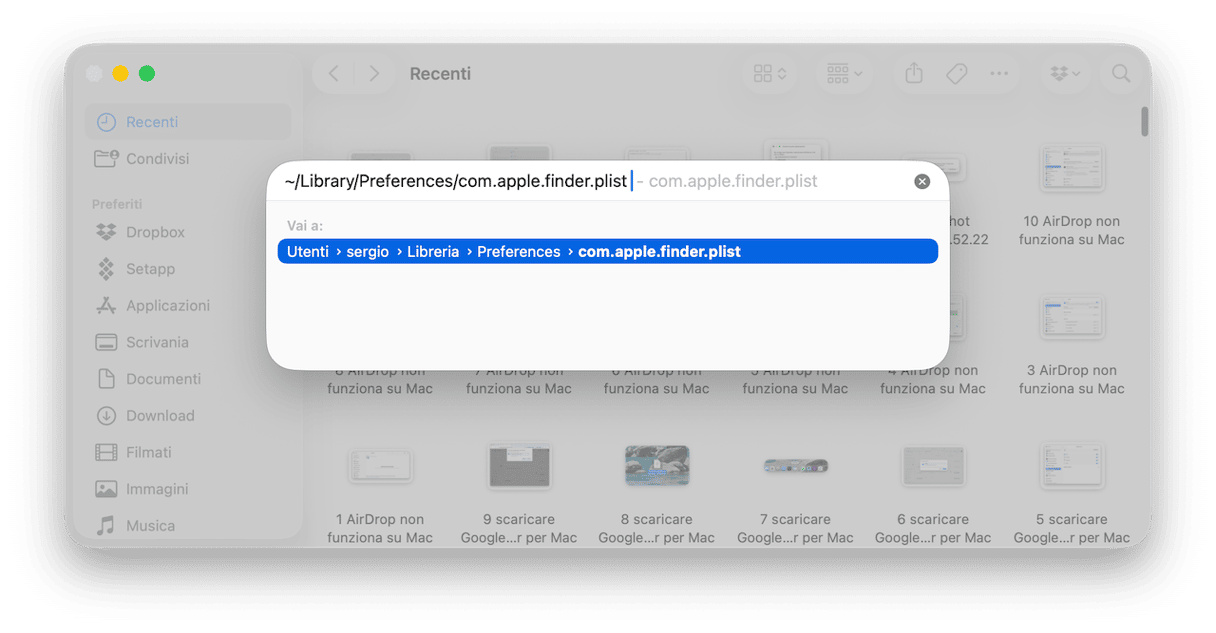
- Trascina il file nel Cestino e poi svuotalo.
- Premi Comando + Opzioni + Esc per riaprire il Finder.
Il Finder ricreerà il file al riavvio e, se tutto va bene, dovrebbe correggere l'errore.
Codice errore 50
È l'errore che compare quando si tenta di copiare o spostare uno o più file da un disco remoto al disco di avvio. Il disco remoto potrebbe essere un disco esterno direttamente collegato al Mac, una pennetta USB, oppure un server a cui il Mac è collegato. L'errore potrebbe essere dovuto alla presenza di caratteri sconosciuti nel nome del file, ma non solo. Altre cause possono essere file corrotti o problemi del disco da cui si cerca di copiare i dati. Ecco alcune possibili soluzioni:
- Cambia il nome del file o la sua estensione prima di copiarlo. In seguito, potrai modificarlo di nuovo.
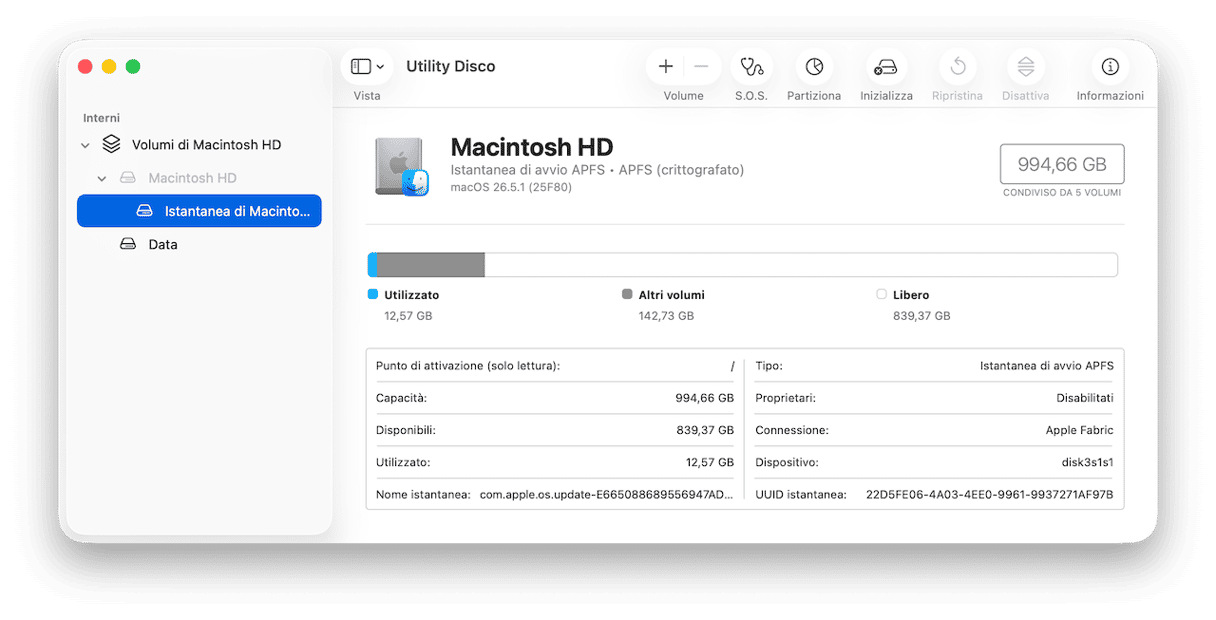
- Apri Utility Disco e prova a riparare il disco esterno.
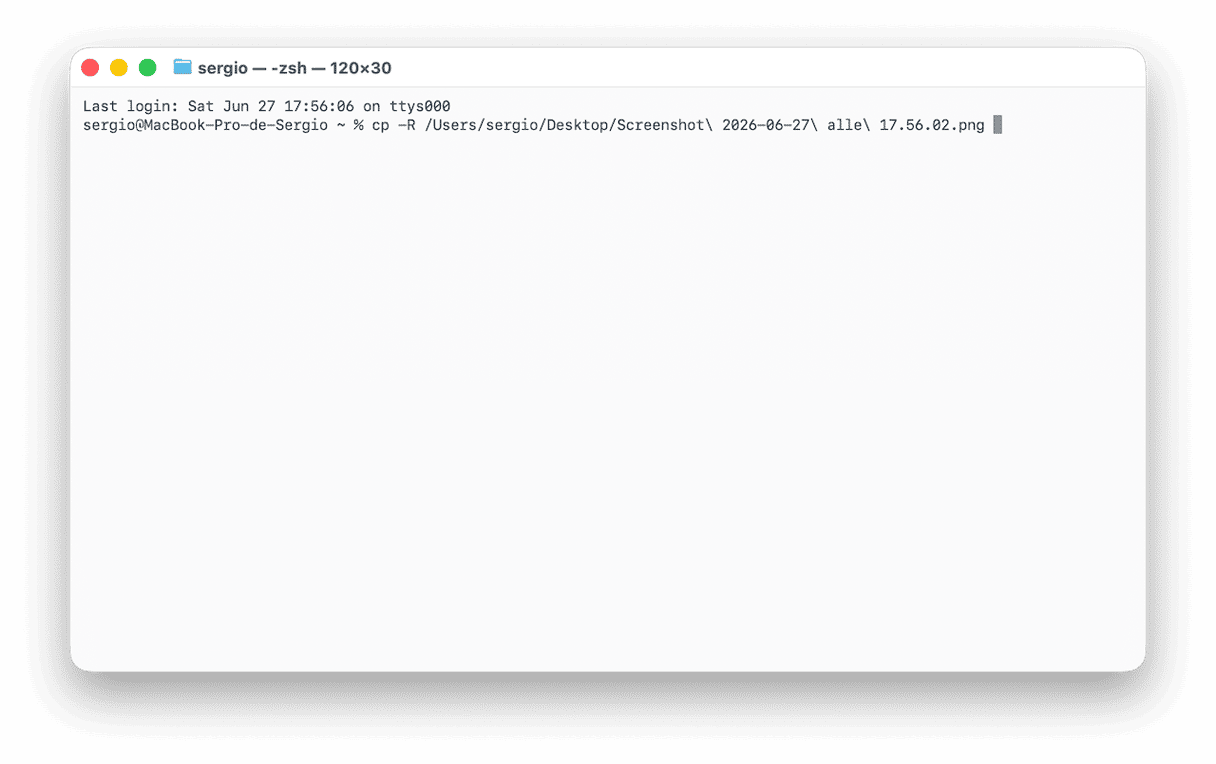
Un altro modo per evitare l'errore 50 è copiare il file con il Terminale. Prima, assicurati che non ci siano file con lo stesso nome nella cartella di destinazione, altrimenti verranno sovrascritti senza avvisarti. Poi, segui questi passaggi:
- Apri il Terminale da Applicazioni > Utility.
- Digita:
cp -R - Premi la barra spazio.
- Trascina il file che vuoi copiare dal Finder nella finestra del Terminale.
- Premi di nuovo la barra spazio.
- Trascina la cartella di destinazione nella finestra del Terminale.
- Premi Invio.
Codice errore 8062
Il codice di errore 8062 potrebbe comparire quando provi a duplicare una cartella in Documenti o Scrivania. Prima di tutto, prova a riavviare il Finder: premi Comando + Opzione + Esc per aprire il menu Uscita forzata, seleziona il Finder e scegli Riapri. Dopo il riavvio del Finder, prova di nuovo a duplicare la cartella.
Se devi ancora copiare il file o la cartella, puoi provare ad aggirare il Finder con il Terminale. Per copiare i file direttamente, usa il comando cp -R come descritto sopra.
Codice errore 2003f
Questo codice è leggermente diverso dagli altri perché non si trova all'interno di una finestra di dialogo, ma è una scritta bianca su sfondo nero che compare quando si prova ad avviare il Mac in modalità Internet Recovery. Segnala la presenza di un problema HTTP durante il tentativo di connessione al server di recupero. Per risolvere il problema, hai diverse opzioni:
- Se stai utilizzando la connessone Wi-Fi, prova a usare un cavo Ethernet;
- Riavvia il router;
- Prova ad avviare da un'unità avviabile, se ce l'hai;
- Prova ad avviare dalla partizione di recupero del Mac, anziché da Internet Recovery.
Molti dei codici di errore di cui abbiamo parlato in questo articolo sono causati da applicazioni malfunzionanti o problematiche. Spesso, la cosa migliore da fare in queste situazioni è rimuovere l'app in questione e reinstallarla.
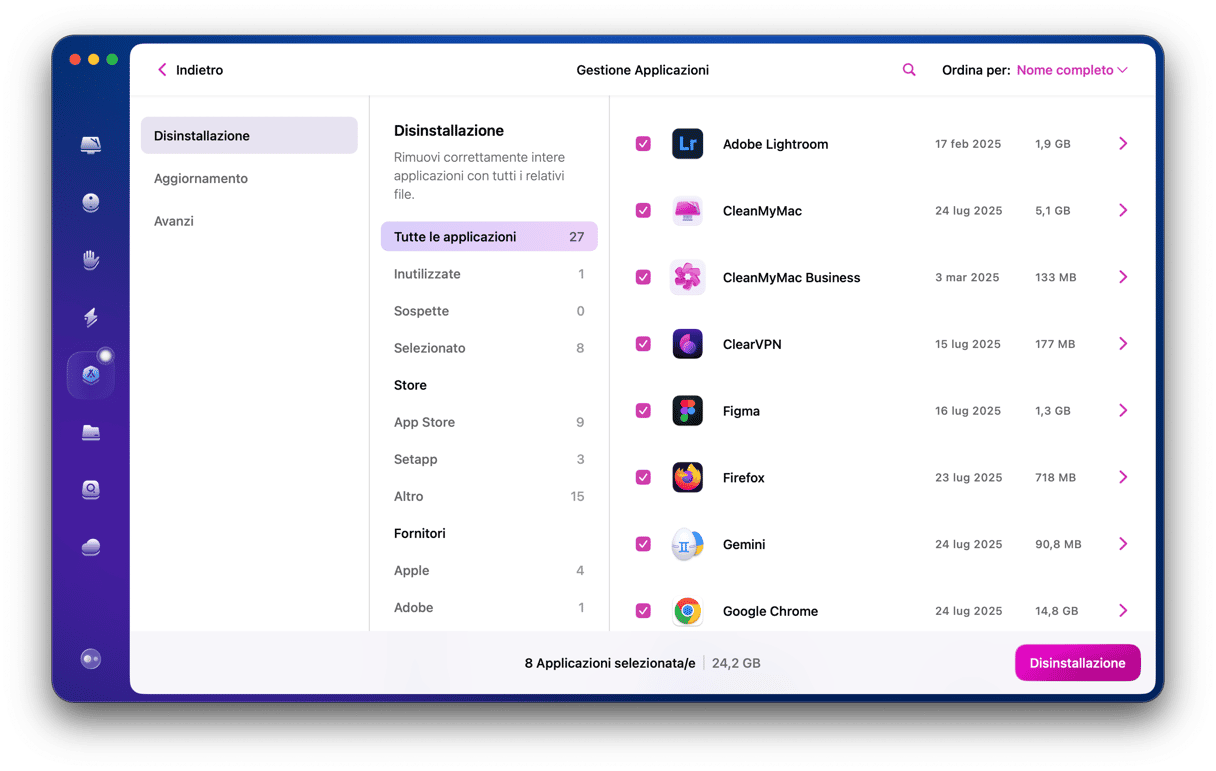
Il modo più semplice e rapido per riuscirci è passando per lo strumento Applicazioni di CleanMyMac. Apri CleanMyMac e clicca Applicazioni > Scansiona > Gestisci le mie applicazioni. Seleziona l'app problematica e clicca Disinstallazione. Facile, no? Ora, non dimenticare di reinstallare l'app dal sito web ufficiale o dall'App Store.
Altri codici di errore del Mac
Anche se i codici di errore che abbiamo affrontato sono i più diffusi, non sono gli unici in cui potresti incappare utilizzando il Mac. Eccone altri:
Codice errore 49168
L'errore compare quando provi a creare una partizione del disco. Al giorno d'oggi, è poco diffuso perché la maggior parte dei Mac hanno il disco di avvio formattato in AFPS, che utilizza i contenitori anziché le partizioni. Se dovesse capitarti, dovrai ricorrere a uno strumento di riparazione dico di terze parti.
Codice errore 9923
Il codice 9923 è associato alla scansione di documenti o foto sul Mac, utilizzando una stampante con scanner integrato. Segnala un problema di comunicazione tra lo scanner e il Mac. Se la connessione avviene tramite USB, potrebbe trattarsi di un cavo difettoso, oppure di un problema sulla rete Wi-Fi. Potrebbe anche essere dovuto a un problema dei driver del dispositivo.
Codice errore 500
Questo errore è legato all'App Store del Mac. Si verifica quando l'App Store prova a scaricare un aggiornamento, o quando scarichi un'app perla prima volta. Potrebbe trattarsi di un problema nella procedura di acquisto, ad esempio dati di pagamento errati, ma più spesso si tratta di un problema dell'app stessa. Per sbloccare la situazione, prova a uscire dal tuo account iCloud e ad accedere di nuovo. Può essere utile anche ripristinare l'App Store.
Codice errore 924
È un errore molto generico che abbraccia diverse problematiche legate a singoli file, a macOS o all'hardware. Spesso basta riavviare. In caso contrario, puoi utilizzare Utility Disco e avviare S.O.S. Se non è d'aiuto, l'unica soluzione è reinstallare macOS. Ecco una guida che fa al caso tuo.
Codice errore 100092
È un altro errore, all'apparenza casuale, che può insorgere quando scarichi dei file, scatti delle istantanee o semplicemente apri e chiudi un documento. Per risolvere, dovrebbe essere sufficiente aggiornare macOS e le app e riavviare il Mac.
I codici di errore in cui è possibile incappare durante l'uso del Mac sono molti. Quelli che abbiamo elencato in questo articolo sono i più frequenti, ma ne esistono molti altri. In qualche caso, la soluzione è immediata. In altri, potrebbe essere necessario reinstallare macOS. I più difficili da risolvere, sono i problemi di tipo hardware. In loro presenza, potresti dover contattare Apple o a un centro riparazioni autorizzato. Per ridurre il numero di errori riscontrati, tieni sempre aggiornato macOS e le app e non dimenticare di fare manutenzione a cadenza regolare.



