

Que un error de Mac aparezca de forma inesperada puede ser alarmante. Algunos de ellos, como -36 o -50, pueden indicar problemas relacionados con el Finder y los archivos, mientras que otros señalan que hay conflictos de software o problemas con el disco. Sea cual sea el error de Mac que haya aparecido, puedes solucionar el problema por tu cuenta. Revisa la lista de los errores comunes que mostramos a continuación y averigua qué puedes hacer cuando alguno de ellos te afecta.
¿Qué son los códigos de error de Mac?
Los códigos de error registran los problemas que tu Mac detecta e informan de un problema específico. Si llegas a tener que hablar con un ingeniero de soporte, sabiendo el código de error tu problema puede ser identificado y resuelto más rápido.
Lista de códigos de error de Apple: los 11 más comunes
Código de error 43
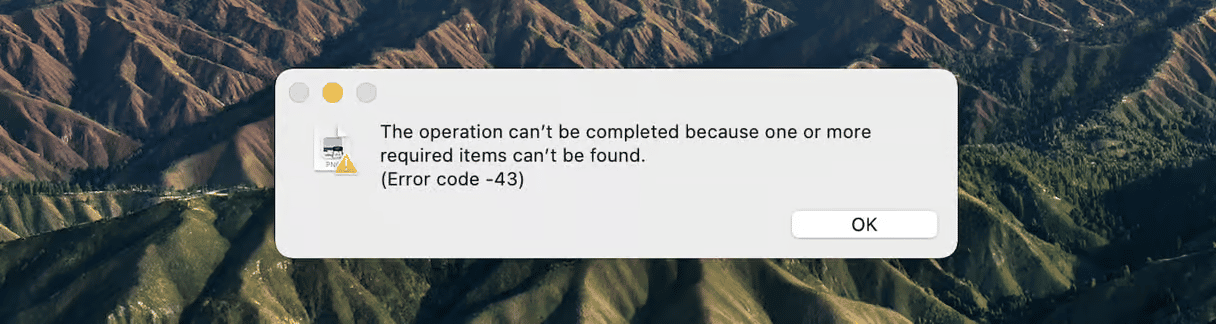
El código de error 43 en un Mac significa "Archivo no encontrado". Suele aparecer cuando intentas mover, copiar o eliminar un archivo y el Finder ya no puede encontrarlo o completar la acción. Es posible que veas aparecer este error al gestionar archivos bloqueados, en uso por otra app o que tengan caracteres específicos en su nombre que no son compatibles con macOS.
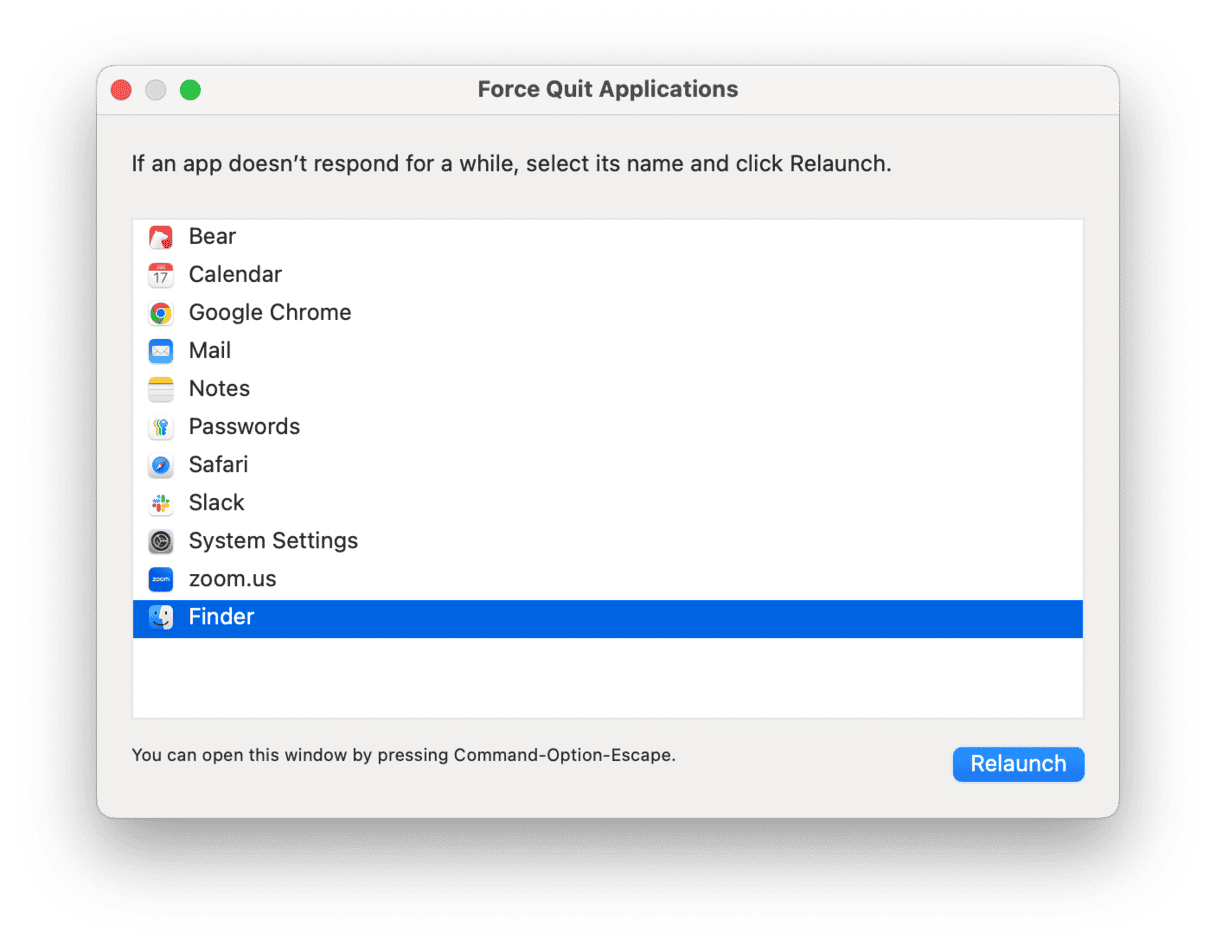
Forzar el reinicio del Finder podría ser la solución más fácil. Usa la combinación Comando-Opción-Esc, selecciona Finder en la lista de apps y haz clic en Reiniciar.
También, intenta cambiar el nombre del archivo con el que estás teniendo problemas a algo más simple, evitando usar caracteres especiales.
Como último recurso, formatea tu unidad USB. Elige el formato APFS si quieres usar la unidad solo en el Mac, y exFAT si quieres usarla tanto en ordenadores con macOS como Windows.
Código de error 36
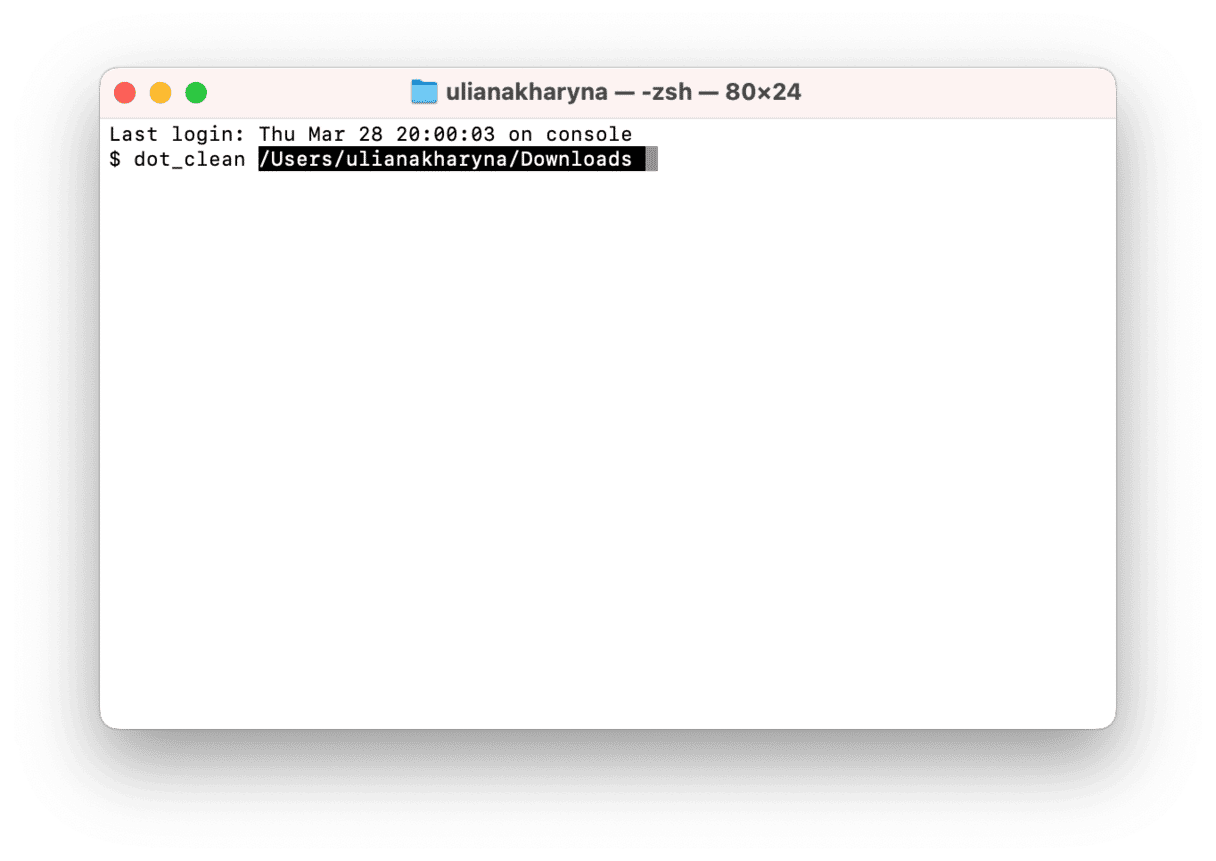
Este error es tan común que hemos creado su propio artículo. El código de error 36 normalmente es causado por archivos invisibles que tienen un ‘’ en el nombre, como los archivos .DSStore, por ejemplo. Muchas veces ocurre cuando quieres copiar, mover o eliminar archivos en un disco que se ha usado tanto en un ordenador Mac como con Windows. Una forma de solucionar este error es usar el comando dot_clean en la Terminal para borrar todos los archivos invisibles en un volumen.
- Abre la Terminal.
- Escribe
dot_clean— no presiones Intro por ahora. - Con el Finder, ve a la carpeta que contiene los archivos que quieres copiar, mover o eliminar.
- Arrastra la carpeta a la ventana de Terminal y suéltala justo después del comando que acabas de escribir.
- Ahora deberías ver la ruta del archivo detrás del comando.
- Pulsa Intro. Luego, prueba a mover, copiar o eliminar los archivos de nuevo.
- Cierra la Terminal.
Código de error 8003
El código de error 8003 aparece cuando intentas vaciar la Papelera y macOS no puede eliminar el archivo que hay dentro. Esto podría ser debido a un problema con permisos del archivo en cuestión o porque está corrompido. Para solucionar este error, presiona y mantén Opción y haz clic en el botón Vaciar papelera dentro de la Papelera. Esto debería forzar el vaciado de la Papelera y eliminar cualquier archivo bloqueado que esté causando el error.
Los códigos de error, especialmente si aparecen frecuentemente, pueden ser un síntoma de problemas mayores en tu Mac. Una forma de evitarlos es hacer un mantenimiento regular de tu Mac. Puedes hacerlo de forma manual, pero es mucho más fácil utilizar una app creada para este propósito. Una buena app de limpieza es CleanMyMac.
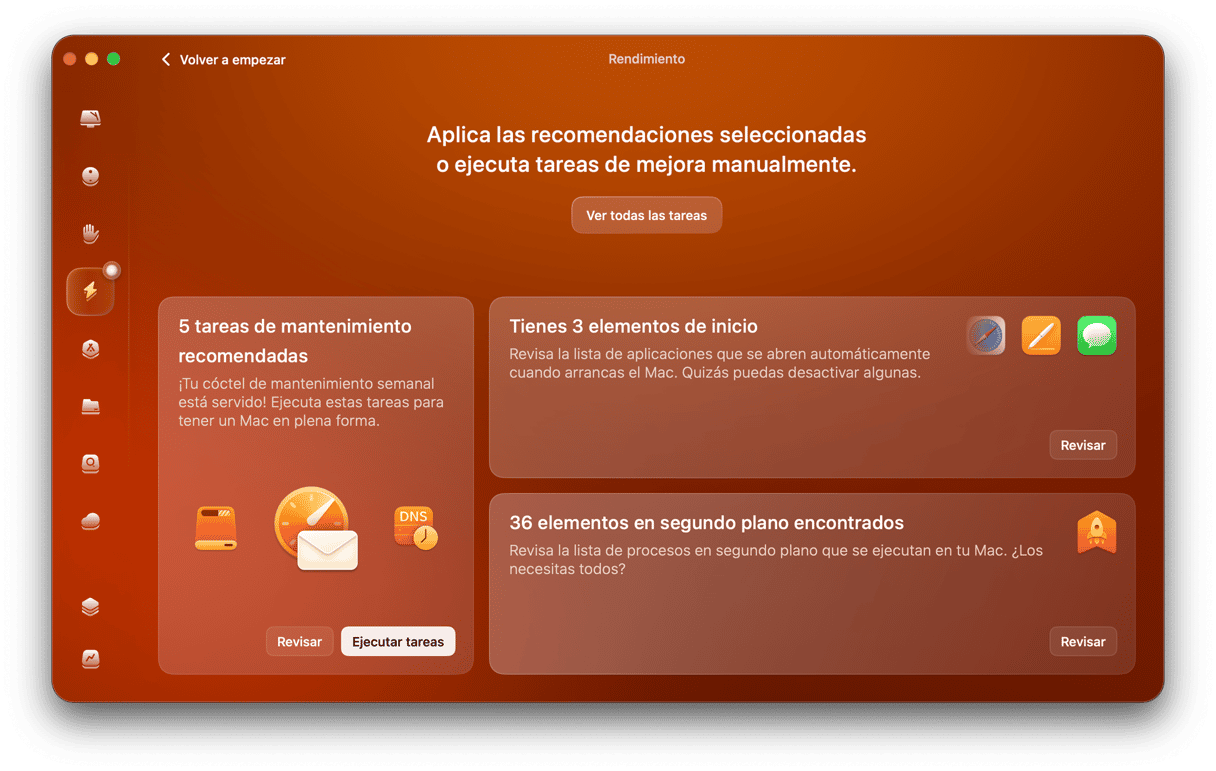
Su módulo Rendimiento puede reparar los permisos de disco, borrar la caché de DNS y ejecutar tareas de mantenimiento de forma regular en tu Mac. También tiene el módulo Cuidado inteligente, el cual puede optimizar tu Mac con solo pulsar varios clics, eliminando los archivos basura innecesarios, identificando y eliminando cualquier malware y actualizando las apps. Obtén tu prueba gratuita de CleanMyMac.
Código de error 0x204
El código de error 0x204 suele aparecer cuando intentas conectarte a un PC con Windows desde tu Mac. Este error puede ocurrir si tu PC con Windows está bloqueando las conexiones remotas. Haz esto para intentar solucionarlo:
- Presiona la tecla Windows + R en tu PC con Windows para abrir la herramienta Ejecutar.
- Escribe "SystemPropertiesRemote.exe" y presiona Intro. Esto abrirá las Propiedades del sistema.
- En la pestaña Acceso remoto, marca la casilla junto a "Permitir conexiones de Asistencia remota a este equipo".
- Haz clic en Aplicar.
Prueba a volver a conectarte usando el protocolo de Escritorio remoto para comprobar si el problema se ha resuelto.
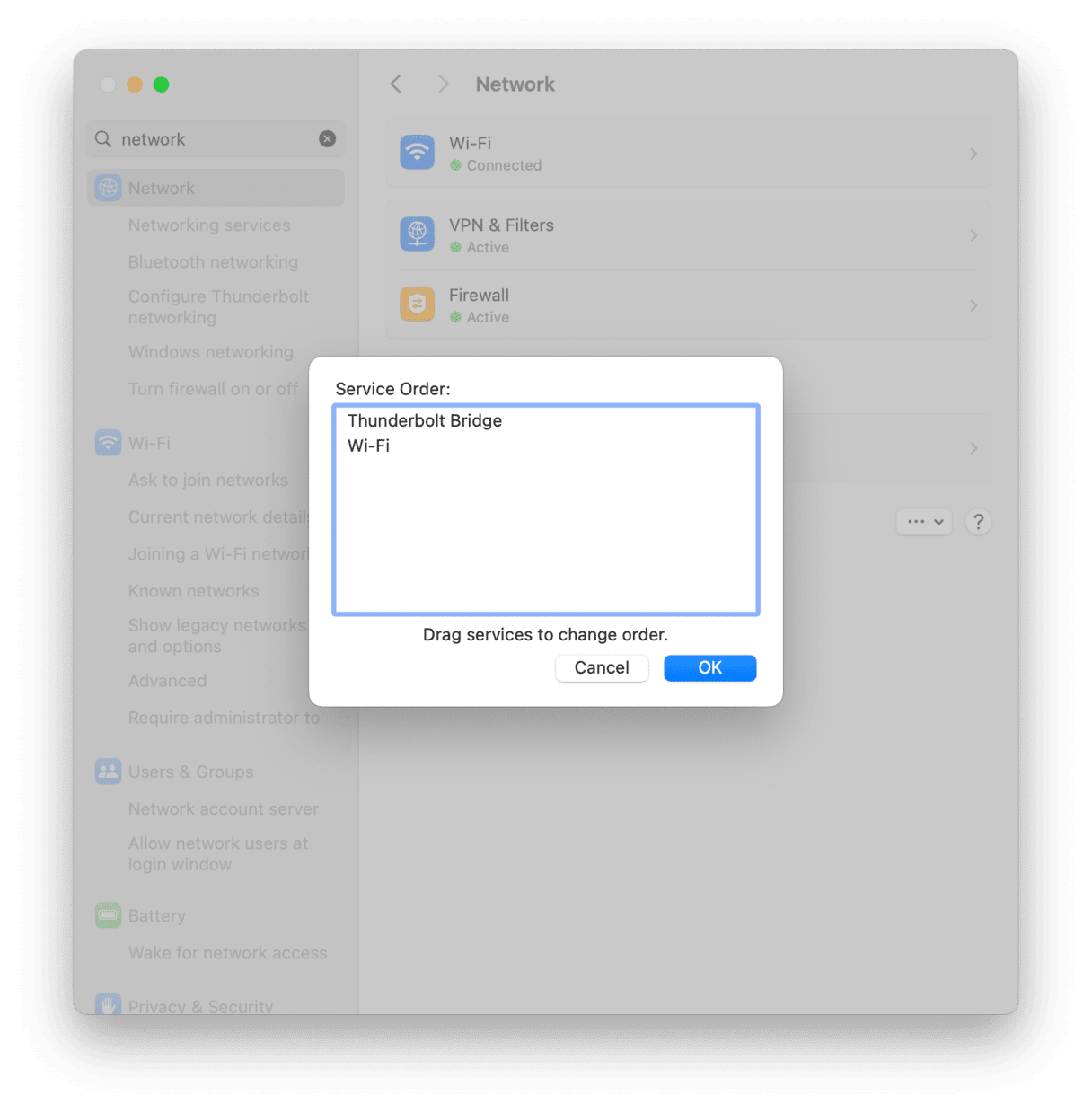
Otra causa del problema podría ser que los ajustes de red de tu Mac estén bloqueando la conexión. Sigue estos pasos para revisarlo:
- En tu Mac, activa tu VPN.
- Ve a Ajustes del Sistema > Red.
- Haz clic en el menú de tres puntos y luego selecciona Establecer orden de servicios.
- Cuando esté conectado, la VPN debería aparecer encima del Wi-Fi. Si no es el caso, haz clic y arrastra tu conexión VPN a la parte superior de la lista.
Código de error 0x104
Esto es bastante similar al error 0x204, ocurriendo cuando no puedes conectar tu Mac al Escritorio remoto de Microsoft. Puedes solucionarlo fácilmente:
- En tu Mac, ve a Ajustes del Sistema > Privacidad y seguridad.
- Selecciona Red local.
- Localiza la app de Windows o Microsoft Remote Desktop en la lista y asegúrate de que el interruptor junto a la misma esté activado. Si ya está activado, desactívalo y vuelve a activarlo para restablecer el permiso.
Códigos de error 0 y 1309
Los usuarios informaron de que los códigos de error 0 y 1309 aparecen al intentar copiar archivos desde una unidad de almacenamiento externo a un Mac de escritorio, específicamente cuando hay que mover archivos grandes en unidades con el formato FAT32. El formato FAT32 se usa principalmente con los discos USB, pero tiene un gran inconveniente: el límite de tamaño de archivo. El formato FAT32 no puede gestionar archivos de más de 4 GB, lo cual puede crear problemas si quieres transferir archivos grandes.
Para reducir el peso, puedes comprimir tus archivos en un archivo zip. Selecciona los archivos que quieres transferir, hazles clic derecho y selecciona Comprimir.
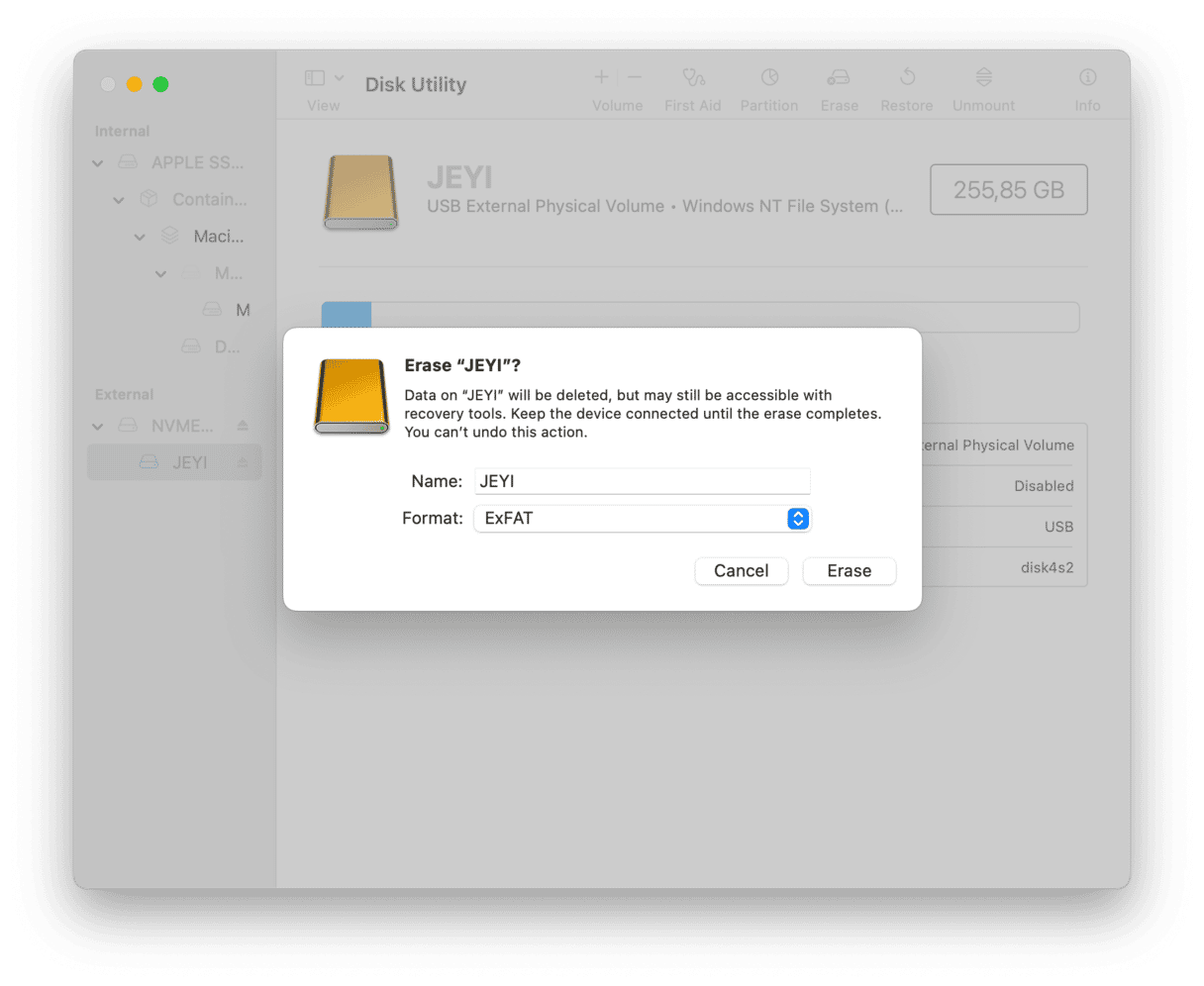
La mejor solución de los códigos de error 0 y 1309 es formatear la unidad utilizando un sistema de archivos que no tenga el límite de los 4GB. exFAT es una buena opción, ya que permite guardar archivos grandes y es compatible con macOS y Windows.
- Ve a la Utilidad de Discos en tu Mac.
- Selecciona tu disco externo en la barra lateral izquierda.
- Haz clic en Borrar en la barra de herramientas.
- Selecciona el formato exFAT y haz clic en Borrar.
Código de error 1132 en Zoom
Puedes encontrarte con este error si incumples los términos de uso de Zoom. La razón podría ser tan simple como entrar sin querer a una reunión que ya se ha reportado. Por ahora no hay una solución para corregir este mensaje de error.
El soporte de Zoom recomienda actualizar la app a la última versión e iniciar sesión para reproducir el error. Si aparece, haz clic en Informar a Zoom y explica el problema. Deberían ponerse en contacto contigo desde el soporte a la dirección de correo electrónico que usas para iniciar sesión.
Código de error 8058
Este error está relacionado con el archivo plist o de preferencias del Finder, al cual almacena los ajustes de la barra lateral, las etiquetas y otras cosas. La solución más efectiva es eliminar el archivo de preferencias antiguo, forzando al Finder a crear uno nuevo.
- En el Finder, haz clic en el menú Ir > Ir a carpeta.
- Copia y pega esta ruta de archivo:
~/Library/Preferences/com.apple.finder.plist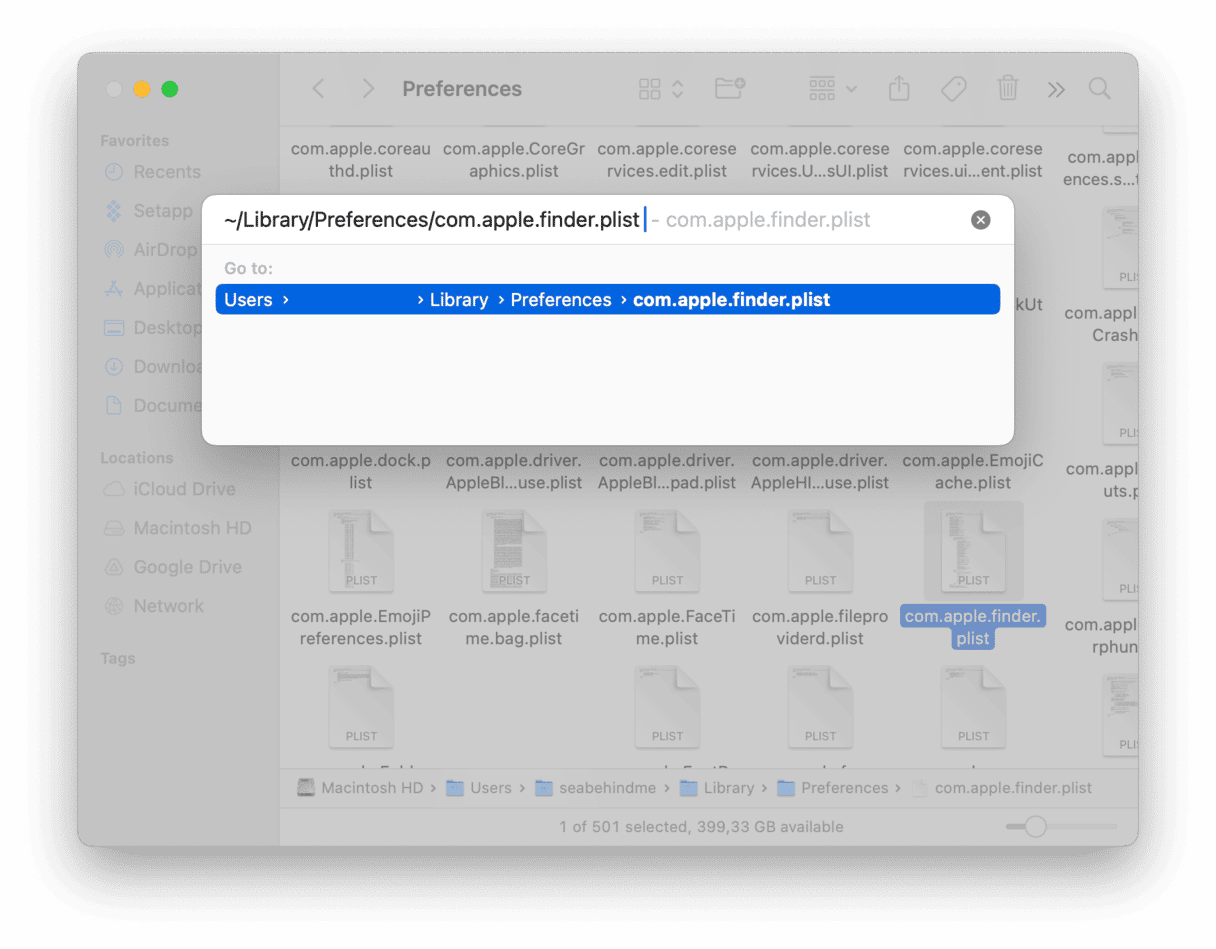
- Arrástralos el archivo a la Papelera y vacíala.
- Presiona Comando-Opción-Esc y reinicia el Finder.
El Finder creará el nuevo archivo al reiniciarse, y esto debería solucionar el error.
Código de error 50
Este error aparece cuando intentas copiar o mover uno o varios archivos desde una unidad remota a tu disco de arranque. La unidad remota podría ser un disco externo conectado directamente a tu Mac, una memoria USB o un servidor al que te hayas conectado desde el Mac. Podría ser causado por un carácter no reconocido en el nombre del archivo, pero también hay otras causas. Por ejemplo, podría ser causado por archivo corrupto o por un problema con el disco desde el que estás intentando mover los archivos. Hay varias formas de intentar solucionarlo:
- Cambia el nombre del archivo o su extensión antes de copiarlo y luego vuelve a cambiarlo de nuevo.
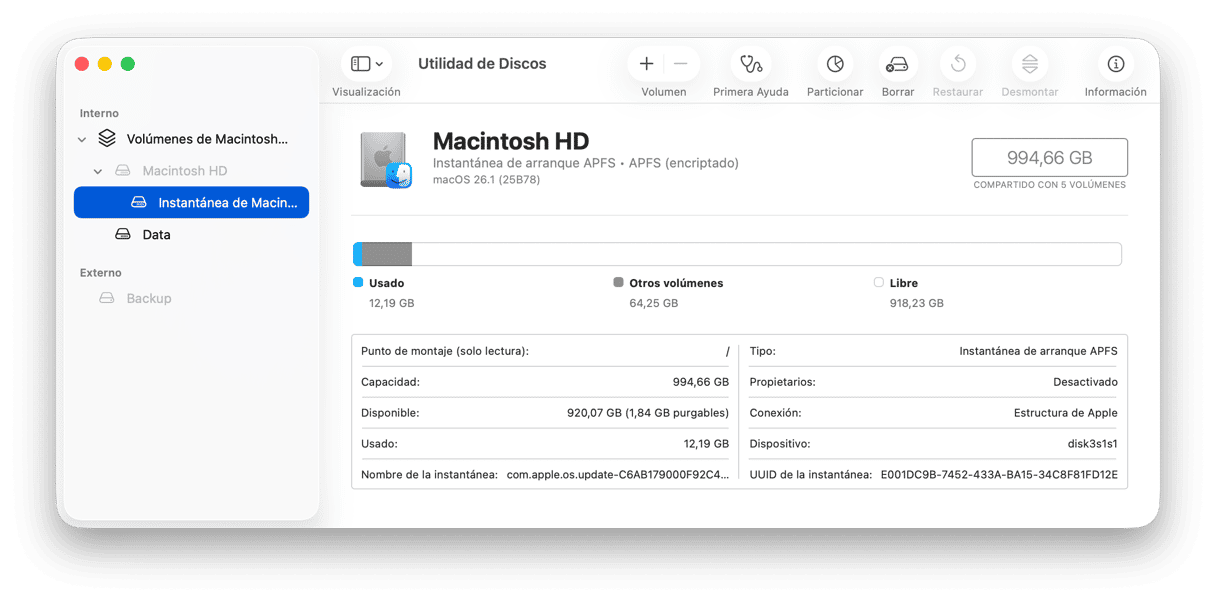
- Abre la Utilidad de Discos e intenta reparar el disco externo.
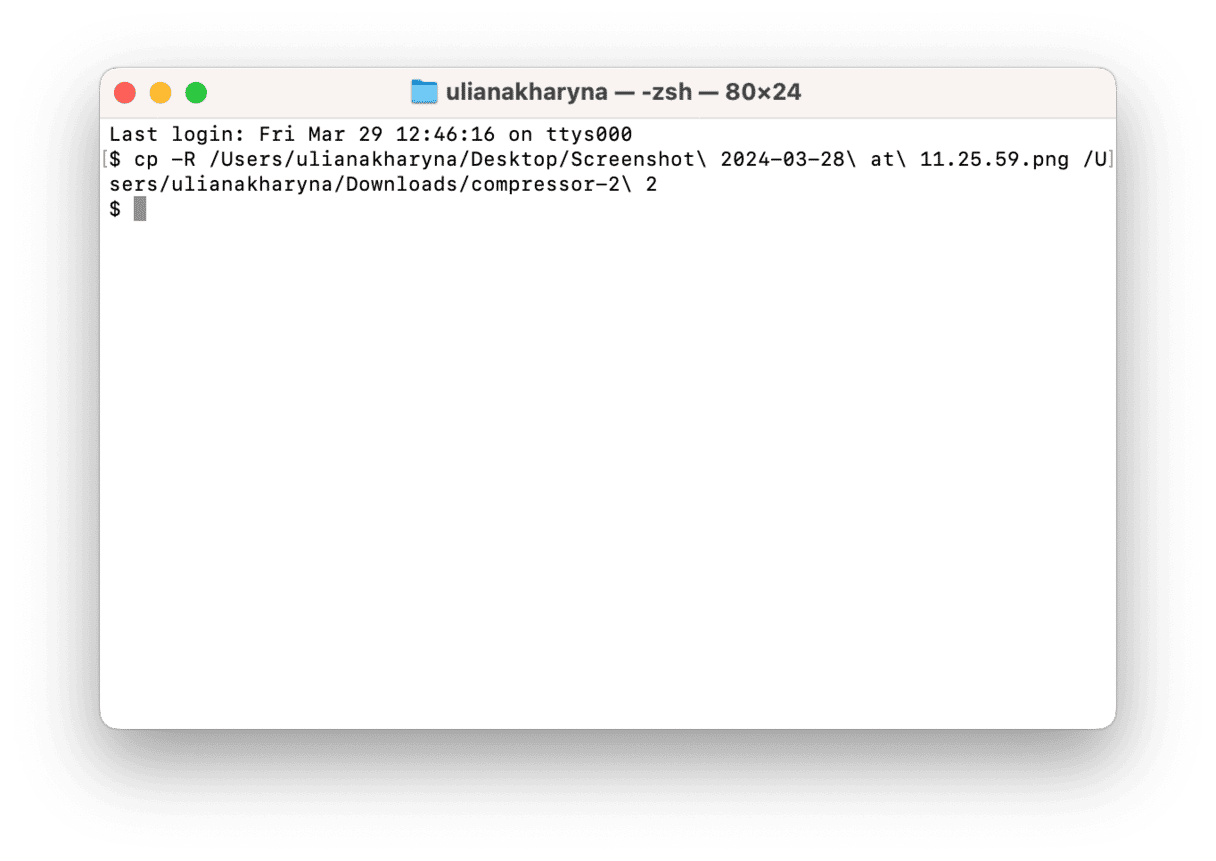
Otra forma de solucionar el código de error -50 es copiar el archivo usando la Terminal. Primero, asegúrate de que no haya ningún archivo con el mismo nombre en la carpeta de destino o esto se sobrescribirá sin avisarte. Luego, sigue estos pasos:
- Abre Terminal desde Aplicaciones > Utilidades.
- Escribe
cp -R - Presiona el espacio.
- Arrastra el archivo que quieres copiar desde el Finder a la ventana de Terminal.
- Presiona el espacio de nuevo.
- Arrastra carpeta de destino a la ventana de la Terminal.
- Pulsa Intro.
Código de error 8062
El código de error 8062 puede aparecer en Mac si intentas duplicar carpetas en la carpeta Documentos o el Escritorio. Como primer paso para solucionarlo, prueba a reiniciar el Finder: presiona Comando-Opción-Esc para abrir el menú Forzar salida de las aplicaciones, selecciona el Finder y haz clic en Reiniciar. Después, intenta duplicar la carpeta de nuevo.
Sin embargo, si sigues necesitando copiar tu archivo o carpeta, puedes probar a usar la Terminal para saltarte el Finder. Usa el comando cp -R, tal y como se describe arriba, para copiar los archivos de forma directa.
Código de error 2003f
Este error es algo diferente, ya que no aparece como un mensaje del sistema. Aparece como un texto blanco en una pantalla en negro cuando intentas arrancar tu Mac en modo de recuperación de Internet. Quiere decir que hay un problema de HTTP al intentar conectarse al servidor de recuperación. Hay varias cosas que puedes probar para solucionarlo:
- Si usas el Wi-Fi, prueba a conectar un cable Ethernet.
- Reinicia tu router.
- Prueba a arrancar desde un clon de arranque si tienes uno.
- Intenta arrancar desde la partición de recuperación de tu Mac en vez de usar la Recuperación de Internet.
Varios de los códigos de error que hemos visto en este artículo son causados por apps problemáticas. Muchas veces, lo mejor que puedes hacer en esta situación es eliminar la app en cuestión y volver a instalarla.
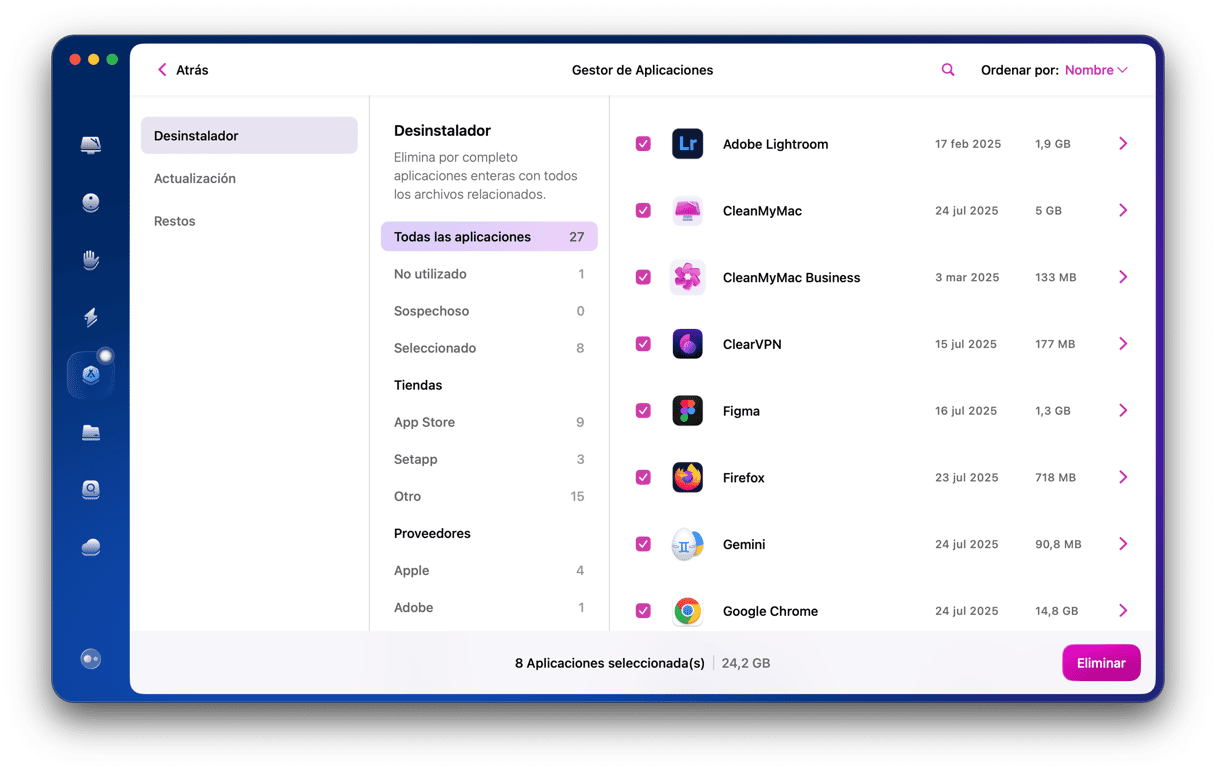
La forma más rápida y sencilla de hacerlo es usar el módulo Aplicaciones de CleanMyMac. Simplemente abre CleanMyMac y haz clic en Aplicaciones > Analizar > Gestionar mis aplicaciones. Selecciona la app problemática y haz clic en Eliminar. ¡Así de fácil! Luego, reinstala la app desde el sitio web oficial o la App Store.
Más códigos de error de Mac
Aunque los códigos de error que hemos descrito arriba son los más aparecen, no son los únicos que pueden aparecer al usar el Mac. Aquí tienes varios más:
Código de error 49168
Este error ocurre cuando al intentar particionar un disco. Ahora no aparece tanto, ya que la mayoría de los Mac tienen discos de inicio formateados como AFPS, al cual usa contenedores en vez de particiones. Pero si te afecta, es posible que tengas que usar una herramienta de reparación de discos de terceros para solucionar el problema.
Código de error 9923
El error 9923 está relacionado con el escaneo de un documento o una foto en tu Mac, probablemente al usar una impresora y un escáner todo-en-uno. Indica que hay un problema de comunicación entre el escáner y el Mac. Si está conectado por USB, es posible que el cable esté defectuoso o haya un problema en tu red Wi-Fi. También podría ser debido a un problema con los controladores del dispositivo todo-en-uno.
Código de error 500
Éste está relacionado con la App Store de Mac. Puede aparecer cuando la App Store intenta descargar una actualización o cuando descargas una app por primera vez. Podría ser causado por un problema con la compra, como datos de pago incorrectos, pero es más probable que sea problema con la propia App Store. Prueba a cerrar sesión en iCloud y volver a iniciarla para solucionarlo. Restablecer la App Store también puede ayudar a resolver este problema.
Código de error 924
Este es un error muy común que cubre muchos posibles problemas, incluido un problema con archivos específicos, un problema con macOS o un problema con el hardware del ordenador. Un simple reinicio suele solucionarlo. Si no, usa la Utilidad de Discos para ejecutar Primera Ayuda. Si esto no ayuda, es posible que tengas que reinstalar macOS — aquí tienes una guía sobre cómo hacerlo.
Código de error 100092
Este es otro error inesperado y puede aparecer al descargar archivos, hacer capturas de pantalla o incluso intentar abrir o cerrar archivos. Actualiza tu macOS y tus apps y reinicia tu Mac para solucionarlo.
Hay muchos códigos de error que pueden aparecer al usar tu Mac. Los que hemos mencionado en el artículo son los más comunes, pero hay muchos otros. En la mayoría de los casos, la solución es bastante sencilla. En otros, es posible que tengas que reinstalar macOS. En el peor de los casos, habrá un problema con el hardware. Si es tu caso, vas a tener que requerir la ayuda de Apple o visitar un Centro de reparación autorizado. Para intentar minimizar la cantidad de errores, mantén macOS y tus aplicaciones actualizados y haz un mantenimiento regular de tu Mac.



