

予期せぬMacのエラーが突然表示されると不安になるものです。 エラーコード36や50のように、Finderやファイルに関連する問題を示すものもあれば、ソフトウェアの競合やディスクの問題を示すものもあります。 どのようなMacのエラーコードであっても、問題を解決することができます。 以下からよくあるエラーリストを確認し、該当するものが発生した際の対処法をご覧ください。
Macのエラーコードとは
エラーコードは、Macで発生した問題を記録し、どのような不具合かを具体的に示すものです。 サポート担当者に相談する必要がある場合でも、エラーコードを伝えることで問題の特定から解決までの時間を短縮できる可能性があります。
Appleのエラーコード一覧:最も一般的な11のエラー
エラーコード43
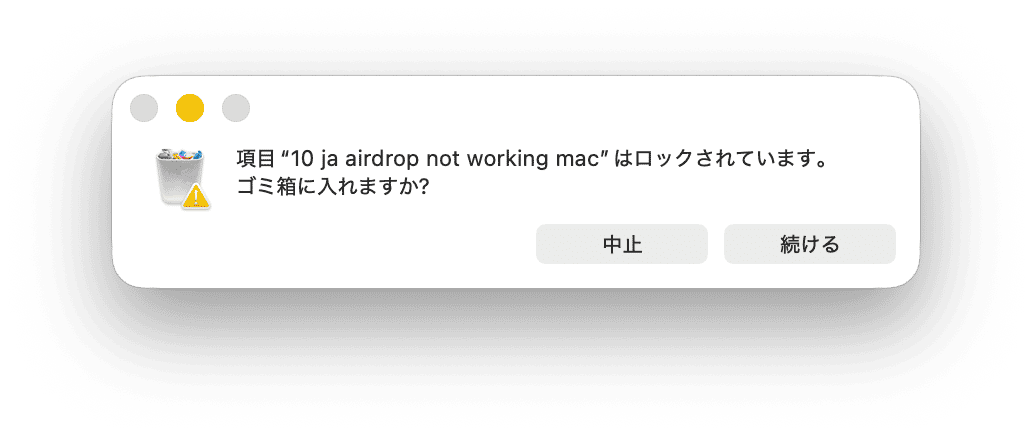
Macのエラーコード43は「ファイルが見つかりません」ということを意味するものです。 これは通常、ファイルを移動、コピー、または削除しようとしたときに表示され、Finderがそのファイルを見つけられない時や、処理を完了できない場合に表示されます。 ロックされたファイル、別のアプリが使用中のファイル、またはmacOSでサポートされていない特定の文字がファイル名に含まれる場合に、このエラーが出ることがあります。
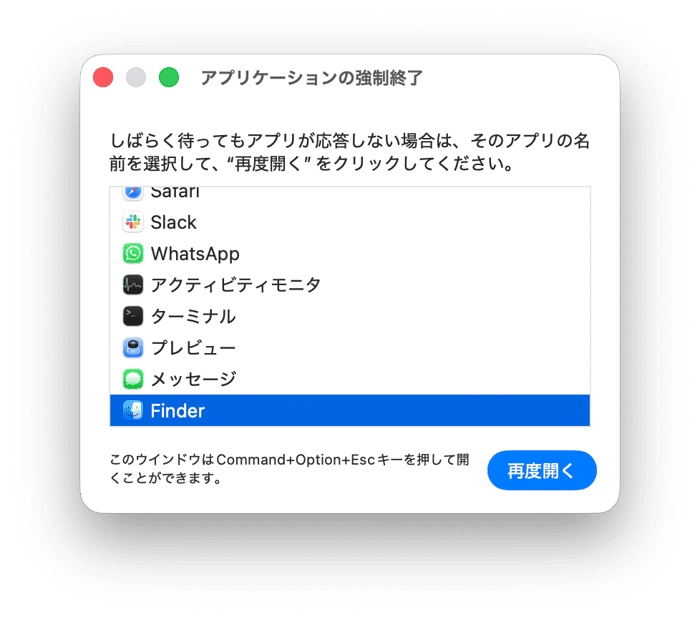
最も簡単な対処法は、Finderを強制終了して再び開くことです。 「Command + Option + Esc」を押し、アプリの一覧から「Finder」を選択して、「再度開く」をクリックします。
また、問題のあるファイルは、特殊文字を避けて、できるだけシンプルな名前に変更します。
それでも解決しない場合は、最終手段としてUSBドライブをフォーマットします。 ドライブをMacだけで使う場合は「APFS」を選び、macOSとWindowsの両方で共有したい場合は「exFAT」を選択します。
エラーコード36
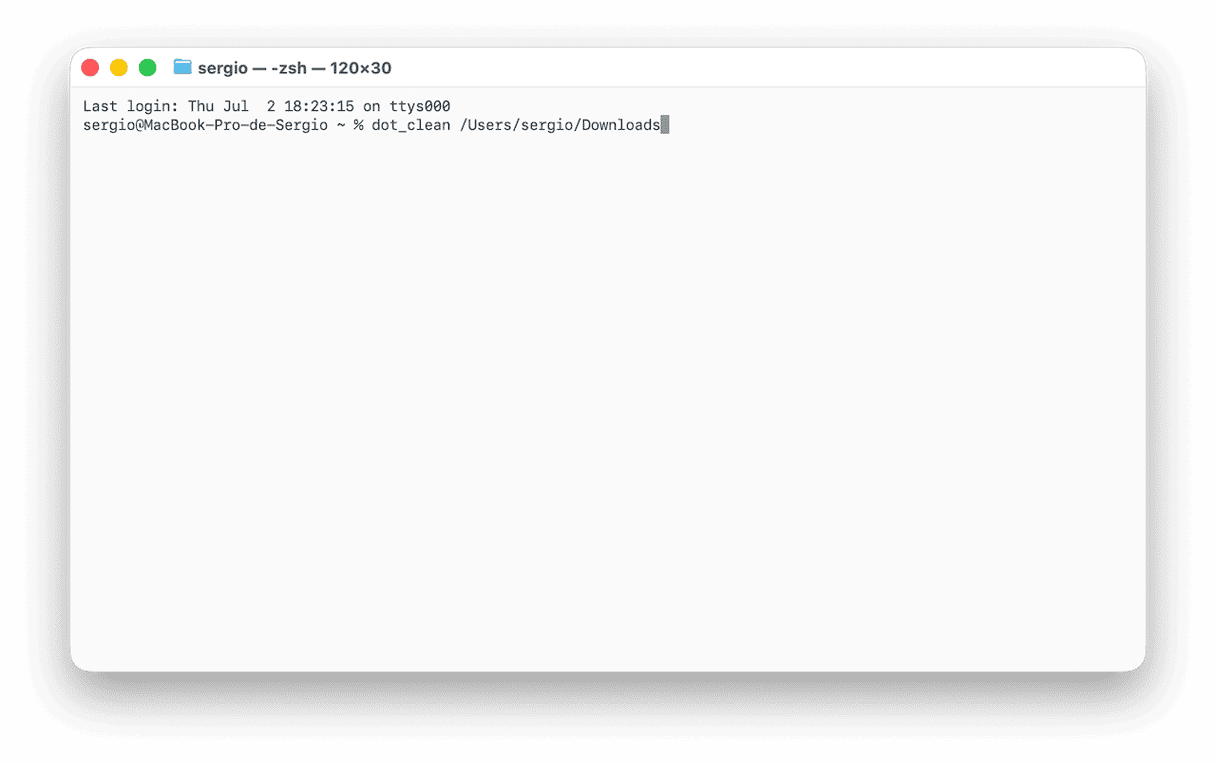
これは頻繁に表示されるので、別の記事でも詳しく解説しています。 エラーコード36は、.DS_Storeのように、名前に「.」が含まれる不可視ファイルが原因で発生することが一般的です。 これは、MacやWindowsのコンピューター間で移動したディスク上でファイルをコピー、移動、または削除しようとする際に主に発生します。 この対処法の1つは、「ターミナル」から dot_clean コマンドを用いて、ボリューム上の不可視ファイルをすべて削除することです。
- 「ターミナル」を開きます。
- 次を入力 (「Return」キーはまだ押さない) します:
dot_clean - Finderで、コピー、移動、または削除しようとしたファイルを含むフォルダに移動します。
- そのフォルダを、ターミナルで先ほど入力したコマンドの後にドラッグします。
- そうすることで、入力したコマンドの後にファイルパスが表示されるはずです。
- 「Return」キーを押します。 ファイルの移動、コピー、削除をもう一度行います。
- 「ターミナル」を終了します。
エラーコード8003
エラーコード8003は、ゴミ箱を空にしようとしたときに、macOSがゴミ箱内のファイルを削除できない場合に主に発生します。 この原因としては、対象ファイルのアクセス権の問題や、ファイルが破損していることが考えられます。 このエラーを解決するには、「Option」キーを押したまま「ゴミ箱を空にする」をクリックします。 これにより強制的にゴミ箱が空になり、エラーの原因になっているロックされたファイルも削除されます。
特に頻繁にエラーコードが表示される場合は、Macに別の問題が起きているサインかもしれません。 この対策の1つは、Macのメンテナンスを定期的に行うことです。 これは自力でもできますが、目的に特化したアプリを使った方が簡単です。 たとえば、CleanMyMacのようなクリーナーアプリです。
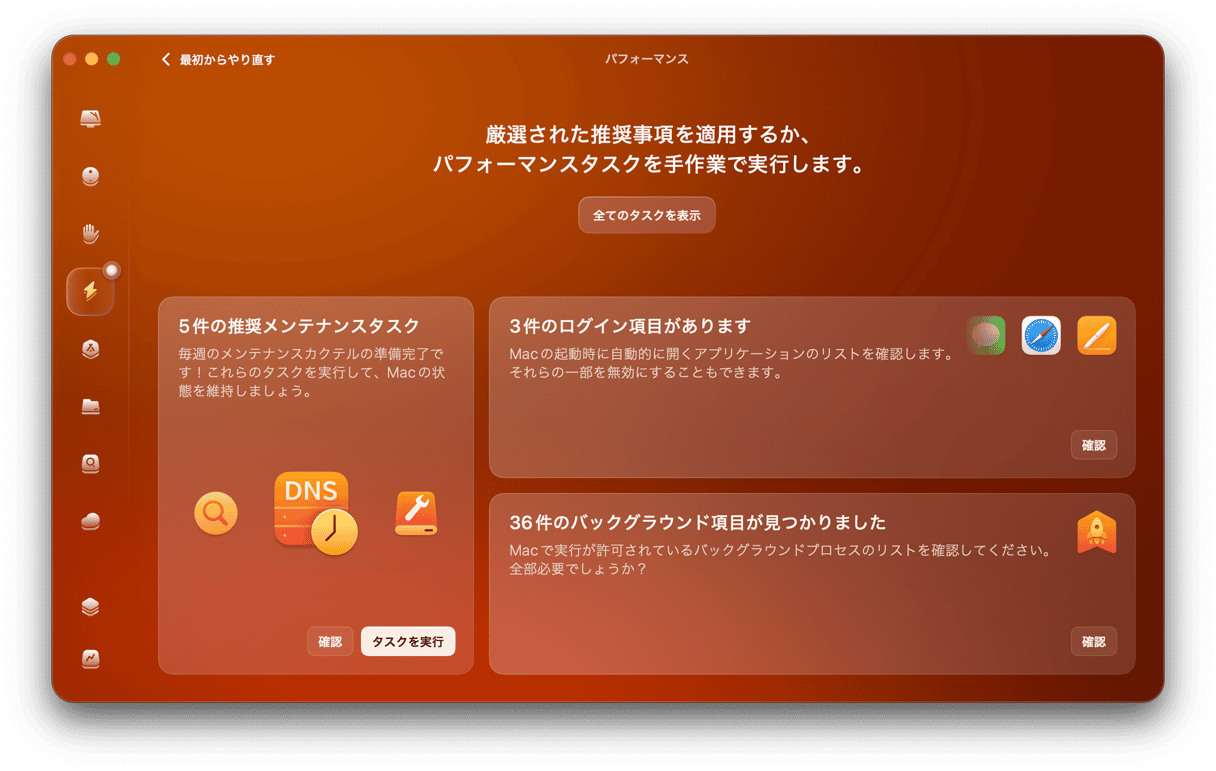
「パフォーマンス」機能では、ディスクのアクセス権を修復したり、DNSキャッシュのクリアや、Macで定期的なメンテナンスタスクを実行することができます。 さらにこれは「スマートケア」機能も搭載しており、数クリックだけで不要ファイルや散らかりの削除、ウイルスの除去、アプリのアップデートをしてMacを最適化できます。CleanMyMacの無料トライアルを入手しましょう。
エラーコード0x204
エラーコード0x204は、MacからWindows PCに接続しようとしたときに主に発生します。 このエラーは、Windows PCがリモート接続をブロックしている場合に発生することがあるものです。 こちらが解決の手順です:
- Windows PCで「Windowsキー + R」を押して「ファイル名を指定して実行」を開きます。
- 「SystemPropertiesRemote.exe」と入力して「Enter」キーを押します。 これで「システムのプロパティ」画面が開きます。
- 「リモート」のタブから「このコンピューターへのリモート接続を許可する」にチェックを入れます。
- 「適用」をクリックします。
もう一度、リモートデスクトップ (Remote Desktop) で接続し、問題が解決したか確認します。
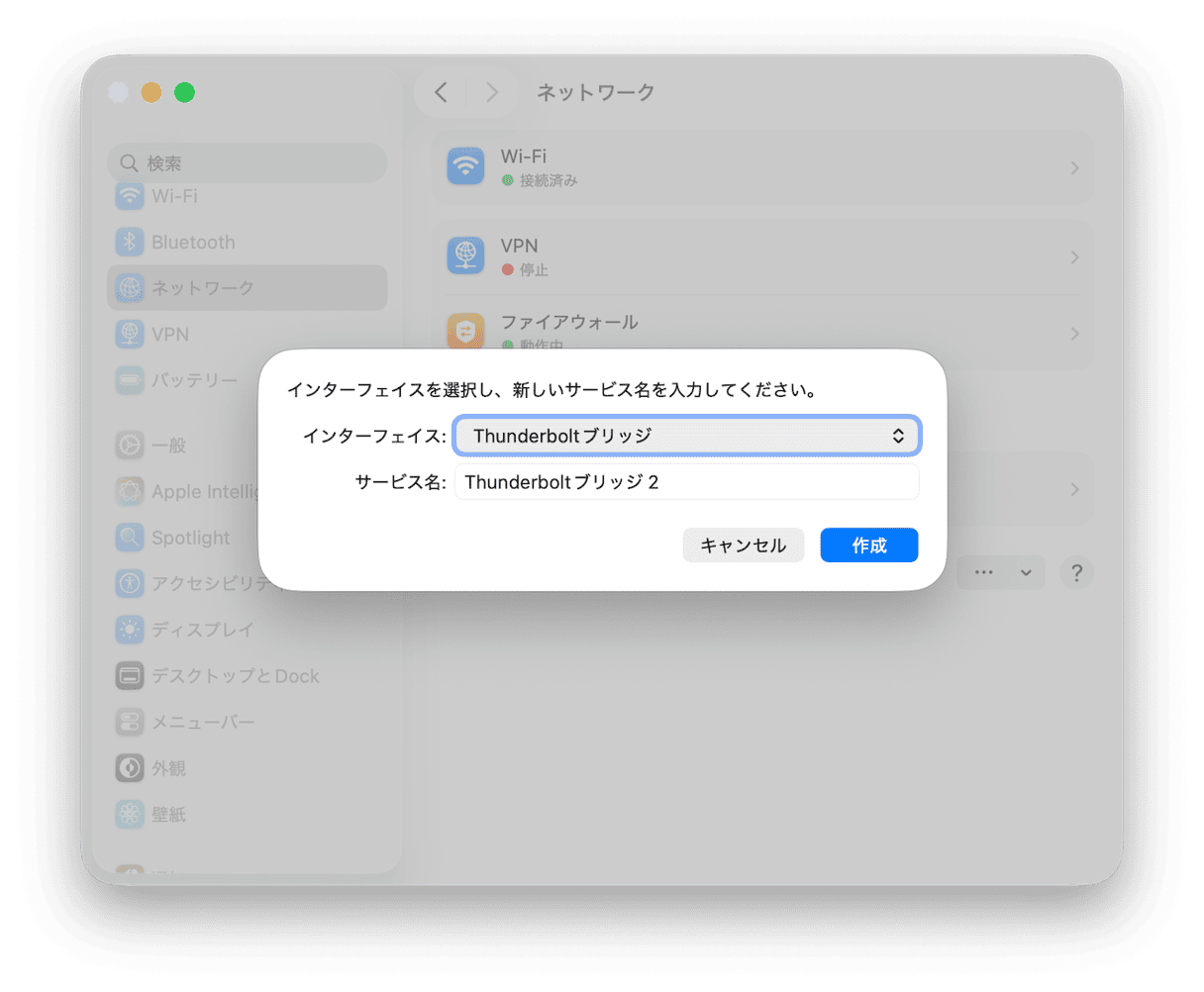
別の原因として、Mac側のネットワーク設定が接続をブロックしている可能性もあります。 これらを確認する方法は以下のとおりです:
- MacでVPNを有効にします。
- 「システム設定」>「ネットワーク」に移動します。
- 3つの点のメニューをクリックし、「サービスの順序を設定」を選択します。
- 接続中は、VPNがWi-Fiより上に表示されている必要があります。 上部にない場合は、VPN接続をドラッグして一覧の最上部に移動します。
エラーコード0x104
これは0x204と比較的似ており、MacからMicrosoft Remote Desktopに接続できないときに発生するものです。 以下の簡単な処置で改善する可能性があります:
- Macから「システム設定」>「プライバシーとセキュリティ」を選択します。
- 「ローカルネットワーク」を選択します。
- 一覧から「Windows App」または「Microsoft Remote Desktop」を探し、右側のスイッチがオンになっていることを確認します。 すでにオンの場合は、オフにしてから再びオンに戻して権限をリセットします。
エラーコード0と1309
外付けドライブからMacのデスクトップへファイルをコピーしようとした際に、エラーコード0や1309が発生するという報告があります。これは特に、FAT32形式のドライブで大きなファイルを扱う際に起こりやすいエラーです。 FAT32はUSBドライブで広く使われていますが、大きな欠点があります。それはファイルサイズの制限です。 FAT32では4GBを超えるファイルを保存できないため、大容量ファイルの転送時に問題が起きる可能性があります。
容量を抑える方法として、ファイルをzip形式で圧縮する方法があります。 転送したいファイルを選択し、右クリックで「圧縮」をクリックします。
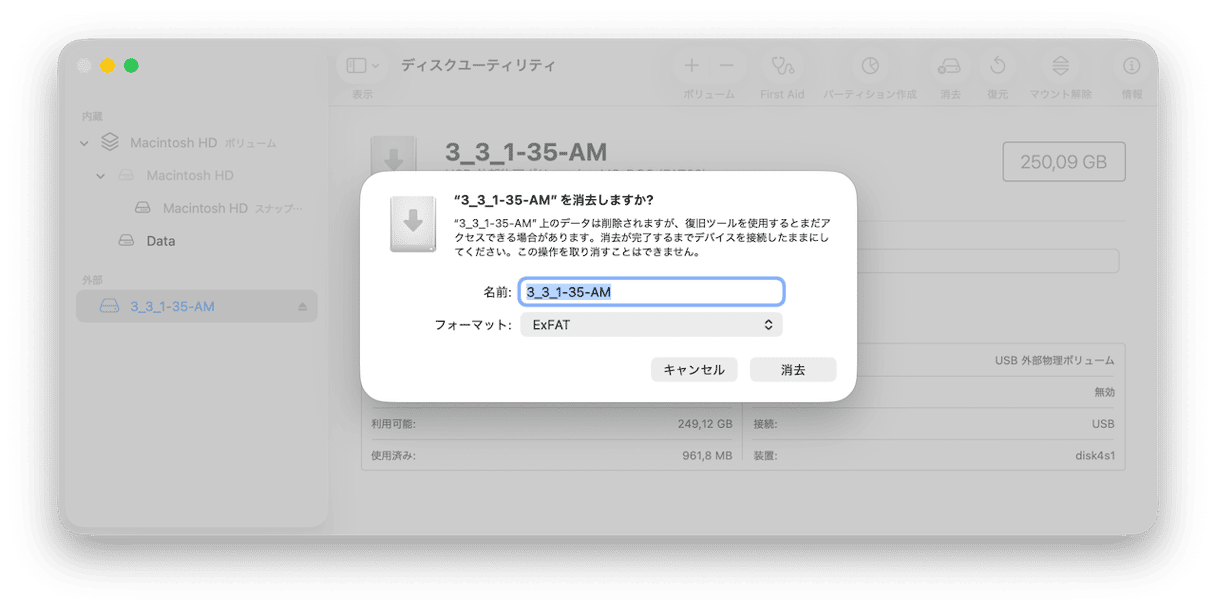
エラーコード0および1309の最も確実な解決策は、4GB制限のないファイルシステムでドライブをフォーマットすることです。 exFATは大きなファイルを保存でき、macOSとWindowsの両方に対応しているので最適です。
- Macの「ディスクユーティリティ」に進みます。
- 左側のサイドバーから対象のドライブを選択します。
- ツールバーの「消去」ボタンをクリックします。
- フォーマットを「exFAT」に設定し、「消去」をクリックします。
Zoomのエラーコード1132
このエラーは、Zoomの利用規約に抵触した場合に表示される可能性があります。 これは過去に報告されたミーティングに誤って参加しただけでも起こることがあります。 現時点では、確実に解決できる有効な手段はありません。
Zoomのサポートは、アプリを最新バージョンにアップデートし、サインインして同じ操作を行い、エラーが再発するかを確認するように案内しています。 再発した場合は「Zoomに報告」をクリックして状況を記入します。 サインインに使用したメールアドレス宛に連絡が届くはずです。
エラーコード8058
このエラーは、サイドバーやタグなどの設定を保存している、Finderの設定ファイル (plist) に関するものです。 最も効果的なのは、古い設定ファイルを削除して、Finderに新しいファイルを作り直させる方法です。
- Finderのメニューから「移動」を選択して「フォルダへ移動」に進みます。
- 次のパスをコピーして貼り付けます:
~/Library/Preferences/com.apple.finder.plist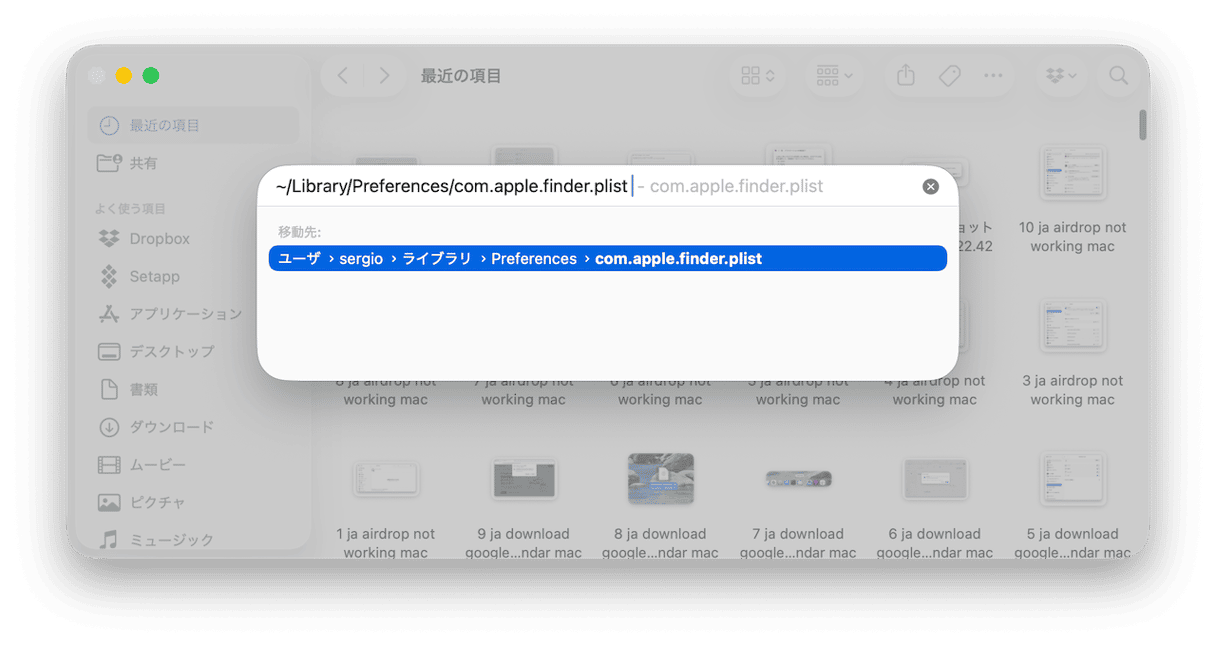
- そのファイルをゴミ箱に入れて空にします。
- 「Command + Option + Esc」を押し、Finderを選択して「再度開く」をクリックします。
Finderの再起動時にファイルが再作成され、エラーが改善する場合があります。
エラーコード50
これは、リモートドライブから起動ディスクへファイルをコピーしたり移動する際に発生することがあります。 リモートドライブは、Macに直接接続した外付けディスクやUSBメモリ、またはMacが接続しているサーバーの可能性があります。 また、ファイル名に認識できない文字が含まれていることが原因の場合もあります。 例えば、ファイルが破損していたり、コピー元のディスクに問題があったりすることが考えられます。 これに対処するには、いくつかの方法があります:
- コピー前にファイル名や拡張子を変更し、コピー後に元に戻します。
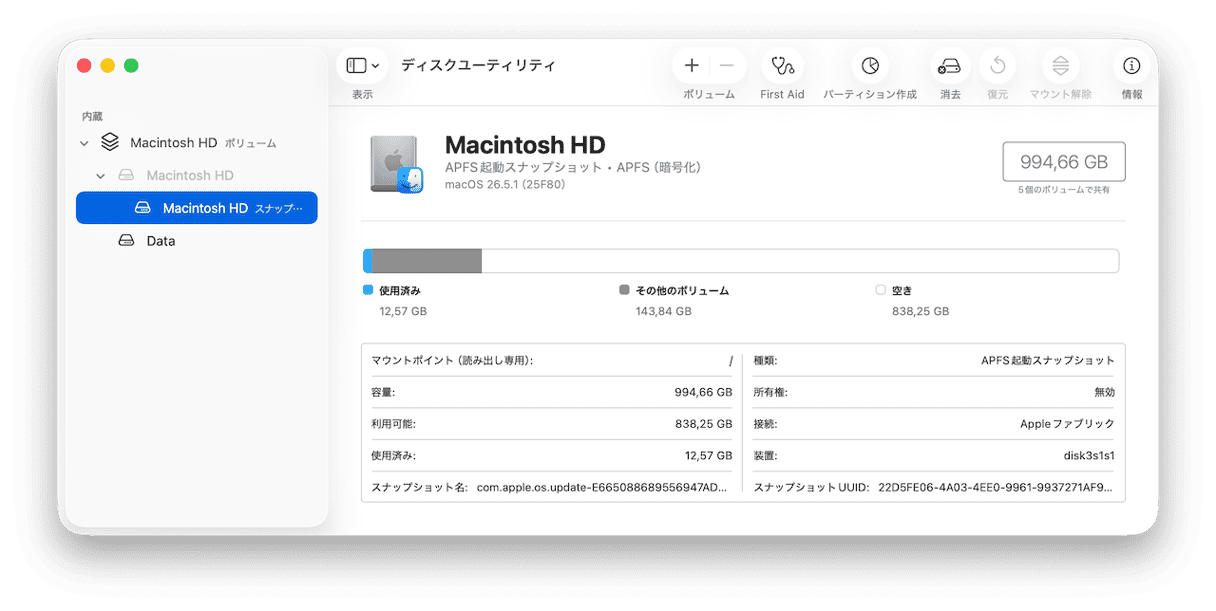
- 「ディスクユーティリティ」を開き、外付けディスクに対して「First Aid」を実行して修復を試してみます。
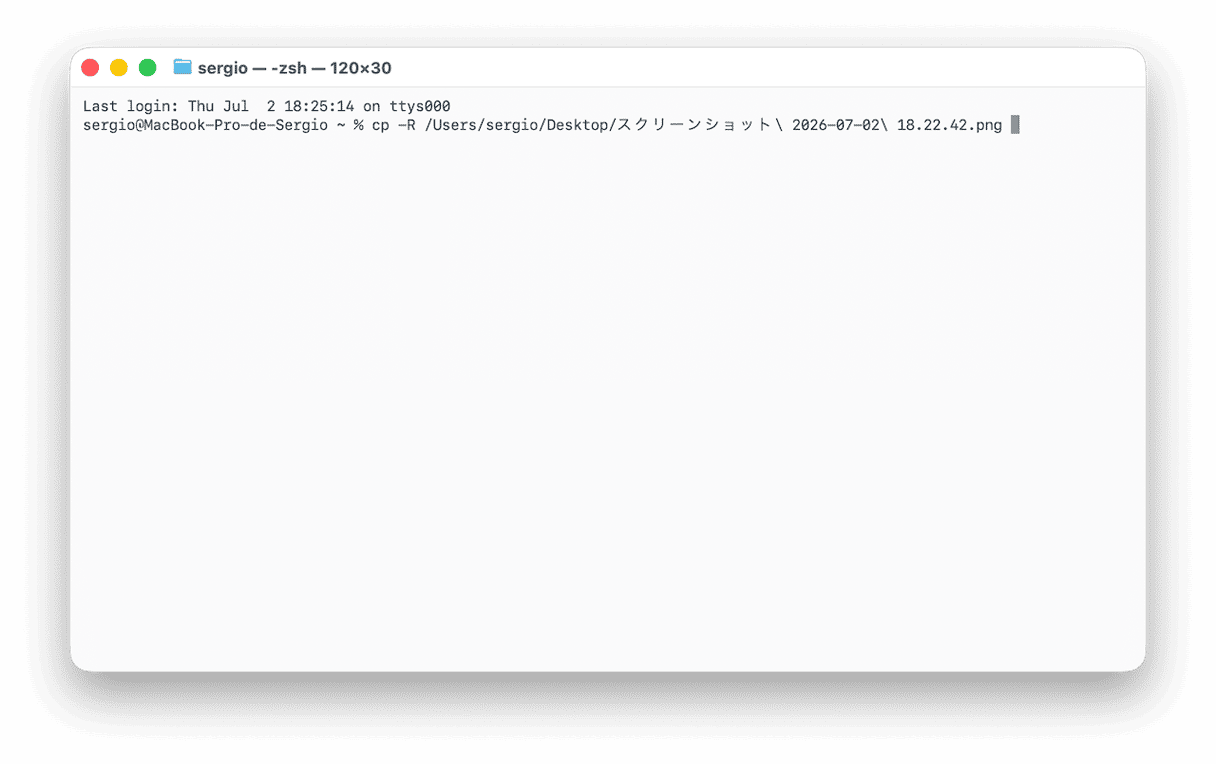
エラーコード50を解決する別の手段として、ターミナルでファイルをコピーする方法があります。 まず、コピー先フォルダに同名のファイルがないことを確認します。同名ファイルがある場合、警告なしで上書きされてしまいます。 そして次のステップに進みます:
- 「アプリケーション」>「ユーティリティ」に進んで「ターミナル」を起動します。
- 次を入力します:
cp -R - スペースバーを押します。
- Finderからコピーしたいファイルをターミナルのウィンドウにドラッグします。
- 再びスペースバーを押します。
- コピー先フォルダをターミナルのウィンドウにドラッグします。
- 「Return」キーを押します。
エラーコード8062
Macのエラーコード8062は、「書類」や「デスクトップ」でフォルダを複製する際に発生することがあります。 まずはFinderを再度開いてみます。「Command + Option + Esc」を押して「アプリケーションの強制終了」を開き、Finderを選択して「再度開く」をクリックします。 Finderが再起動したら、再びフォルダの複製を試します。
ただし、それでもファイルやフォルダをコピーする必要がある場合は、「ターミナル」からFinderをバイパスする手段があります。 上記のように、cp -R コマンドを使用してファイルを直接コピーします。
エラーコード2003f
これは他のエラーと少し異なり、ダイアログには表示されません。 インターネット復旧からMacを起動すると、黒い画面に白い文字で表示されます。 これは、復旧サーバーへの接続時にHTTPの問題が発生していることを意味します。 この問題を解決するために試すべきことがいくつかあります:
- Wi-Fiに接続している場合、可能であればイーサネットケーブルに切り替え
- ルーターを再起動
- 起動可能なクローンがあれば、それを起動
- インターネット復旧ではなく、macOS復旧から起動
この記事で取り上げたエラーコードのいくつかは、アプリが正常に動作していない、または問題を起こしていることが原因で起きます。 この場合、多くのユーザーにとって最も効果的なのは、問題のアプリを削除して再インストールすることです。
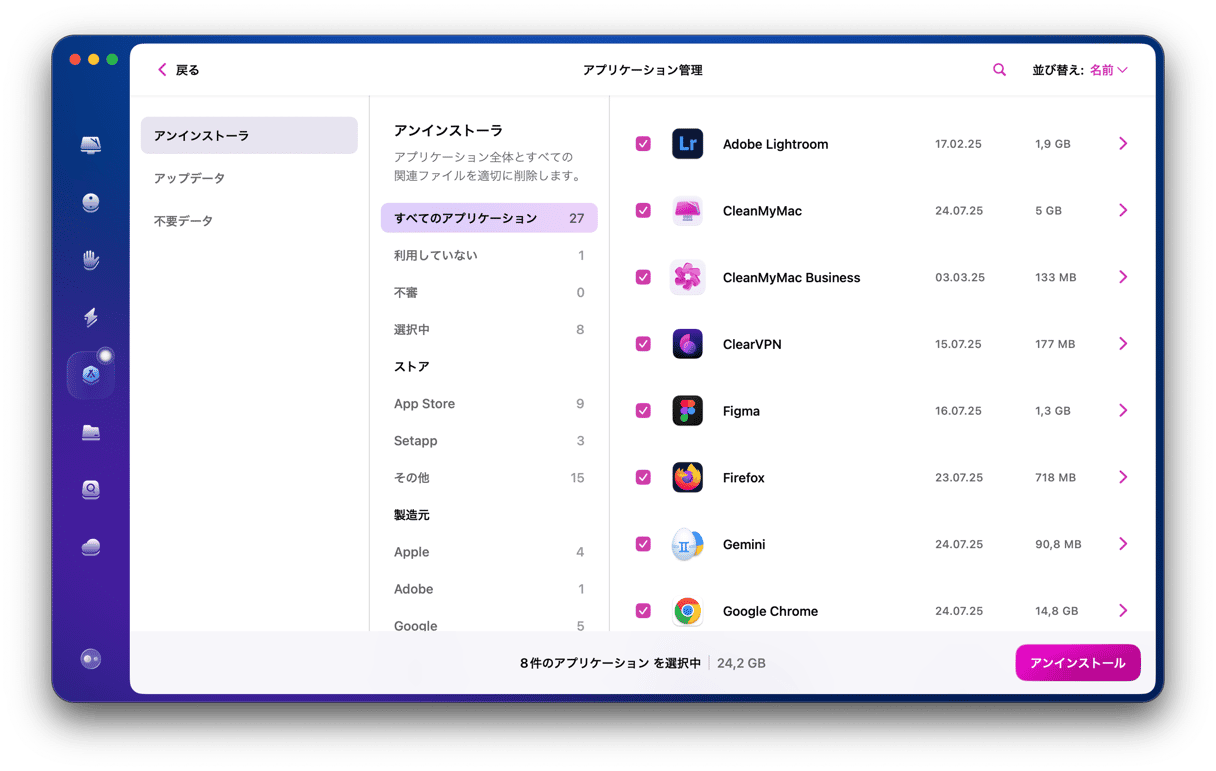
最も簡単かつ迅速な手段は、CleanMyMacの「アプリケーション」機能の利用です。 CleanMyMacを開いて「アプリケーション」>「スキャン」>「アプリケーションを管理」をクリックします。 異常があるアプリを選択して「アンインストール」をクリックします。これだけで完了です! なお、必ず公式サイトやApp Storeから再インストールするようにしましょう。
その他のMacのエラーコード
これまで説明したエラーコードはよくあるものですが、Macの使用中に発生するエラーは他にもあります。 以下のようなものです:
エラーコード49168
これはディスクのパーティション分割時に発生します。 多くのMacでは起動ディスクがAPFSでフォーマットされており、パーティションの代わりに「コンテナ」を使うためです。 ただしこのエラーが出る場合は、サードパーティ製のディスク修復ツールが必要になることがあります。
エラーコード9923
エラー9923は、複合機 (プリンタ&スキャナ) などを使って、書類や写真をMacにスキャンするときに発生することがあるものです。 これは、スキャナとMac間の通信に問題があることを示します。 USBで接続されている場合、ケーブルに問題があるか、Wi-Fiネットワークに問題がある可能性があります。 また、複合機のドライバに問題がある可能性もあります。
エラーコード500
これはMacのApp Store関連のエラーです。 これはApp Storeがアップデートをダウンロードする際や、初めてアプリをダウンロードする際に発生することがあります。 支払い情報の誤りなど購入処理の問題が原因の場合もありますが、多くはApp Store自体の問題です。 iCloudから一度サインアウトしてから、再度サインインしてみましょう。 App Storeをリセットすると解決する可能性もあります。
エラーコード924
これはとても一般的なエラーで、特定のファイルの問題、macOSの問題、またはハードウェアの問題など、幅広い原因が考えられます。 再起動によって解決することもよくあります。 解決しない場合は、「ディスクユーティリティ」から「First Aid」を実行します。 それでも解決しない場合は、macOSを再インストールする必要があるかもしれません。その手順は、こちらのガイドをご覧ください。
エラーコード100092
これも原因が分かりにくいエラーで、ファイルのダウンロード、スクリーンショットの作成、ファイルの開閉など、さまざまな操作で発生することがあります。 通常はmacOSやアプリをアップデートしてMacを再起動すれば解決します。
Macの使用中に発生するエラーコードは数多くあります。 上記のものは特に一般的なエラーですが、他にも多く存在します。 ほとんどの場合、解決策はシンプルです。 一方で、macOSの再インストールが必要になるケースもあります。 最悪のシナリオは、ハードウェアに問題が起きることです。 その場合は、AppleまたはApple認定サービスセンターに相談するべきです。 エラーを減らすには、macOSとアプリを最新の状態に保ち、定期的なMacのメンテナンスを行いましょう。



