

Het kan even schrikken zijn als je uit het niets een onverwachte Mac-fout te zien krijgt. Sommige daarvan, zoals -36 of -50, kunnen wijzen op problemen met de Finder en bestanden, terwijl andere duiden op softwareconflicten of schijfproblemen. Welke Mac-foutcode je ook tegenkomt, je kunt het probleem zelf oplossen. Bekijk hieronder de lijst met de meest voorkomende fouten en kijk welke stappen je moeten nemen als je een van deze fouten tegenkomt.
Wat zijn Mac-foutcodes?
Foutcodes zijn een manier om problemen waar je Mac mee te maken krijgt te registreren en een specifiek probleem te melden. Als je ooit met een supportmedewerker moet spreken, kun je eenvoudigweg de foutcode doorgeven, zodat je probleem sneller kan worden geïdentificeerd én opgelost.
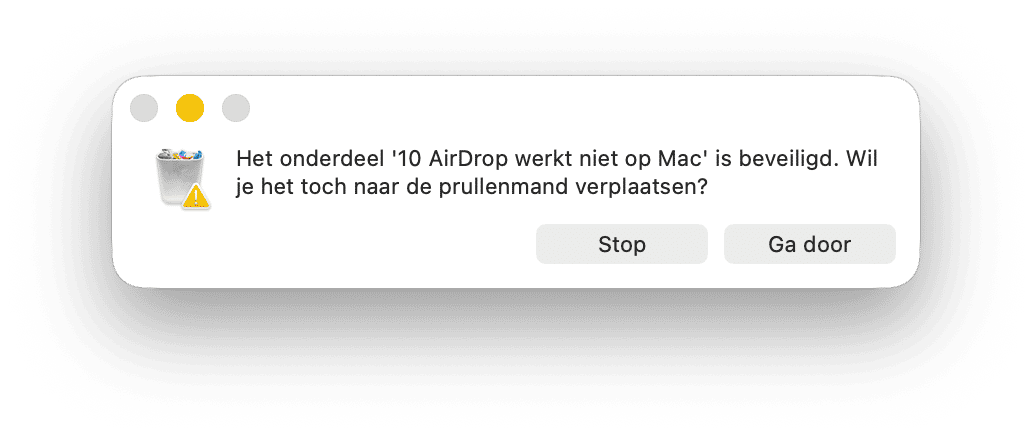
Lijst met Apple-foutcodes: de 11 meest voorkomende fouten
Foutcode 43
Foutcode 43 op een Mac betekent 'Bestand niet gevonden'. Deze fout verschijnt meestal wanneer je een bestand probeert te verplaatsen, kopiëren of verwijderen en de Finder het bestand niet meer kan vinden of de bewerking niet kan voltooien. De foutmelding kan optreden wanneer je te maken hebt met vergrendelde bestanden, bestanden die door een andere app worden gebruikt of bestanden met specifieke tekens in de bestandsnaam die niet worden ondersteund door macOS.
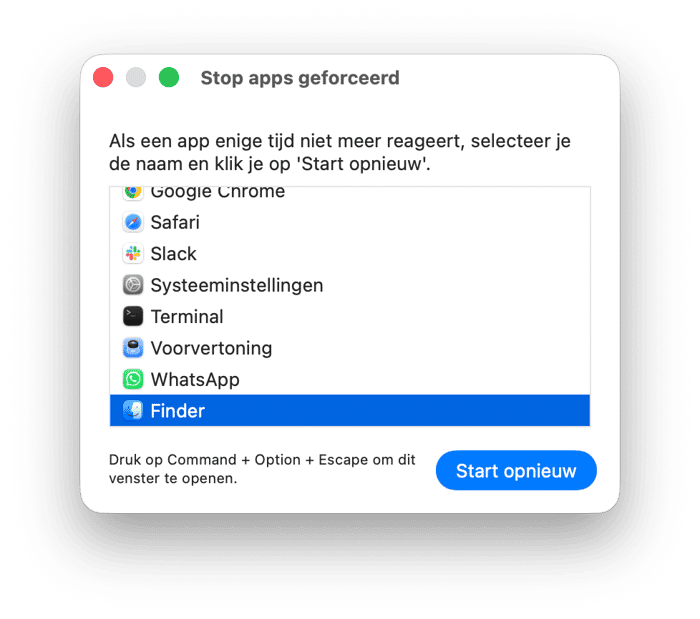
Het geforceerd opnieuw starten van Finder is soms de simpelste oplossing. Druk op Command-Option-Esc, selecteer 'Finder' in de lijst met apps en klik op 'Start opnieuw'.
Probeer ook het bestand waar je problemen mee hebt ook een eenvoudige naam te geven, zonder speciale tekens.
Als laatste redmiddel kun je besluiten om je USB-schijf te formatteren. Kies de APFS-structuur als je je schijf alleen op je Mac wilt gebruiken, en exFAT als je hem wilt delen tussen macOS- en Windows-computers.
Foutcode 36
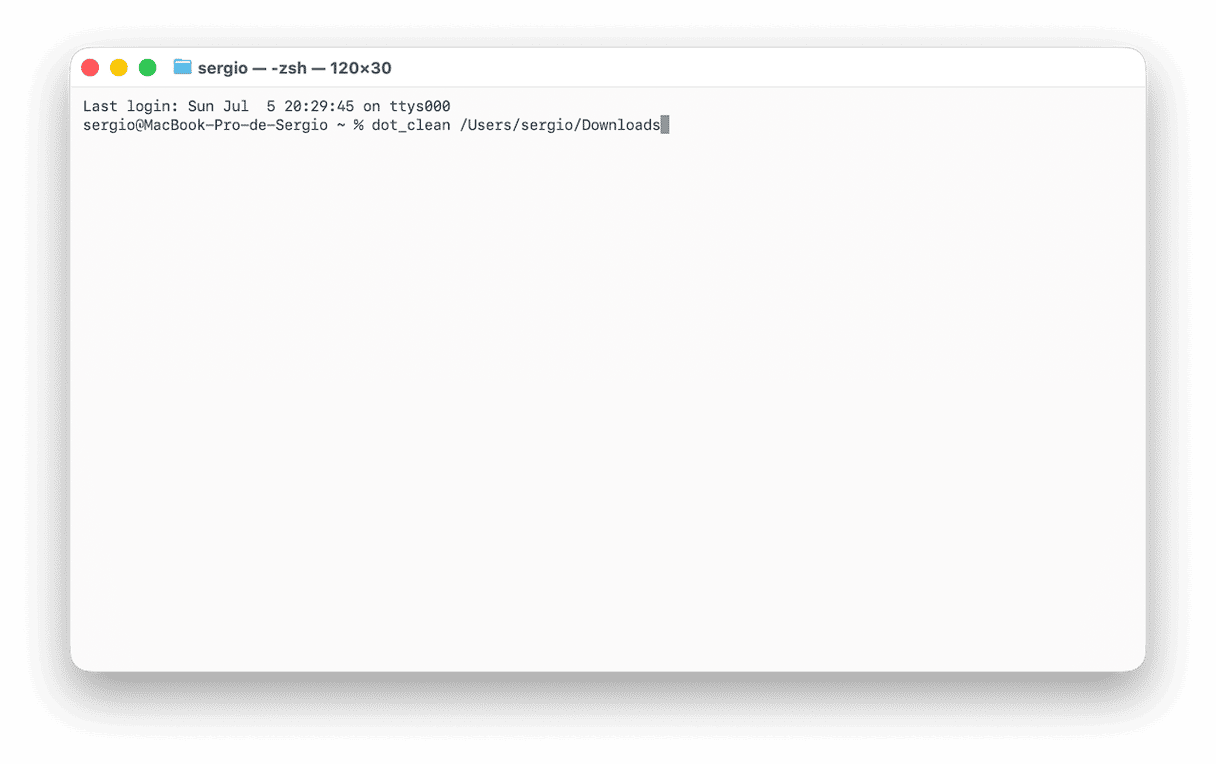
Deze fout komt zo vaak voor dat we er zelfs een heel eigen artikel aan hebben gewijd. Foutcode 36 wordt meestal veroorzaakt door onzichtbare bestanden met een '.' in hun naam, zoals .DStore-bestanden. Dit gebeurt vaak wanneer je bestanden probeert te kopiëren, verplaatsen of verwijderen op een schijf die tussen een Mac en een Windows-computer is verplaatst. Een manier om dit op te lossen is door het commando dot_clean in Terminal te gebruiken om alle onzichtbare bestanden op een volume te verwijderen.
- Open Terminal.
- Typ
dot_cleanmaar druk nog niet op Return. - Ga in de Finder naar de map met de bestanden die je probeerde te kopiëren, verplaatsen of verwijderen.
- Sleep deze map naar het Terminal-venster na het commando dat je hebt ingevoerd.
- Je zou nu het bestandspad moeten zien dat wordt weergegeven na het commando dat je hebt getypt.
- Druk op Return. Probeer de bestanden nu opnieuw te verplaatsen, kopiëren of verwijderen.
- Stop Terminal.
Foutcode 8003
Foutcode 8003 treedt meestal op wanneer je de Prullenmand probeert te legen en macOS het bestand daarin niet kan verwijderen. Dat kan te wijten zijn aan een probleem met de bevoegdheden voor het betreffende bestand of komen doordat het bestand beschadigd is. Om deze fout te verhelpen, houd je de Option-toets ingedrukt en klik je op de knop 'Leeg prullenmand' in de Prullenmand. Dit zou de Prullenmand geforceerd moeten legen en alle vergrendelde bestanden moeten verwijderen die de fout veroorzaken.
Foutcodes, vooral als je ze vaker ziet, kunnen een symptoom zijn van bredere problemen op je Mac. Om zo'n situatie te voorkomen, is het belangrijk regelmatig onderhoud op je Mac uit te voeren. Je kunt dit natuurlijk handmatig doen, maar met behulp van een speciale app gaat het allemaal 'n stuk sneller. Een voorbeeld van zo'n app is CleanMyMac.
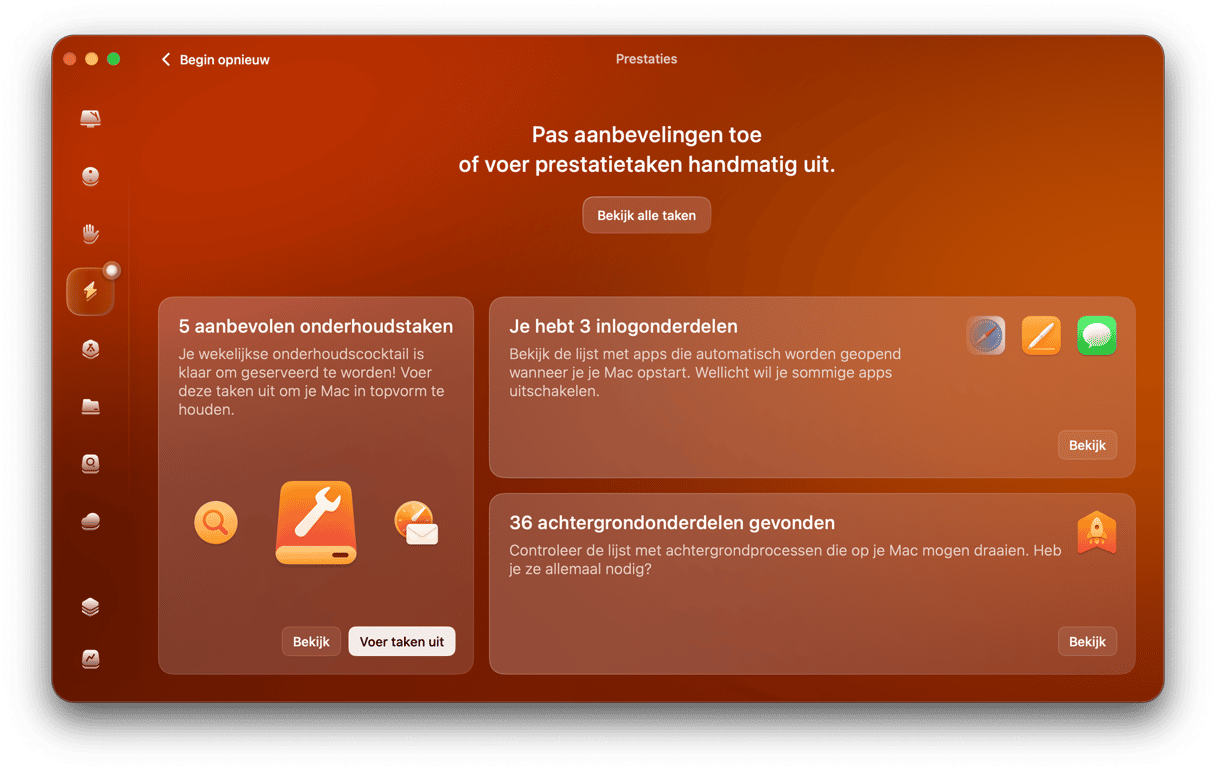
Met de functie 'Prestaties' die je hierin vindt, kun je schijfbevoegdheden repareren, de DNS-cache wissen en regelmatige onderhoudstaken op je Mac laten uitvoeren. Het bevat ook een Smart Care-tool waarmee je je Mac met slechts een paar klikken kunt optimaliseren door rommel en ongewenste bestanden te verwijderen, malware van je Mac te verwijderen én je apps bij te werken. Start je gratis proefversie van CleanMyMac.
Foutcode 0x204
De foutcode 0x204 treedt meestal op wanneer je vanaf je Mac-computer verbinding probeert te maken met een Windows-pc. Deze fout kan optreden als je Windows-pc verbindingen op afstand blokkeert. Je kunt dit als volgt oplossen:
- Druk op Windows-toets + R op je Windows-pc om het dialoogvenster 'Uitvoeren' te openen.
- Typ "SystemPropertiesRemote.exe" en druk op Enter. Hiermee wordt het scherm 'Systeemeigenschappen' geopend.
- Vink in het tabblad 'Extern' het vakje naast 'Externe verbindingen met deze computer toestaan' aan.
- Klik op 'Toepassen'.
Probeer opnieuw verbinding te maken met behulp van het Remote Desktop-protocol om te zien of het probleem nu is opgelost.
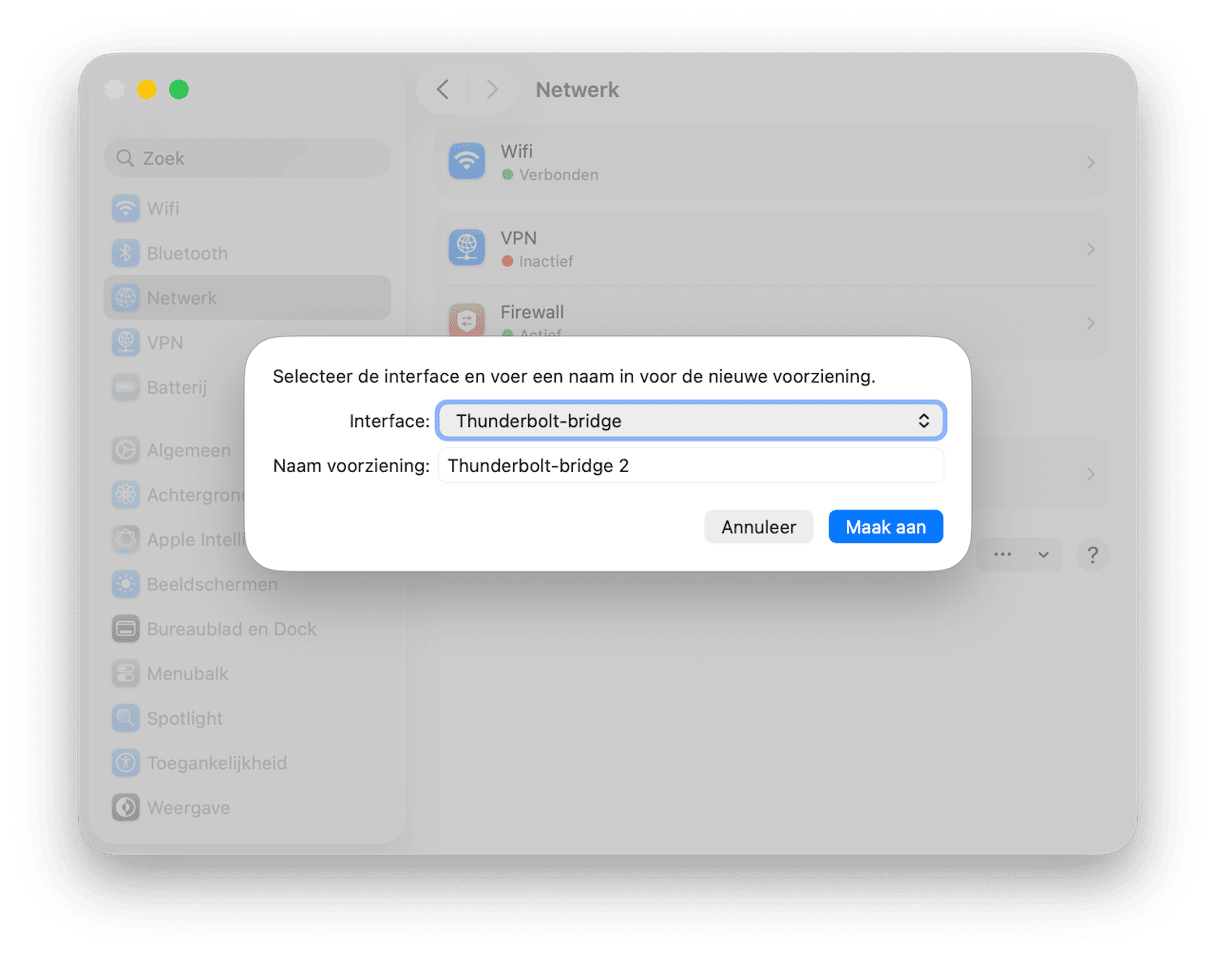
Een andere oorzaak kan zijn dat de netwerkinstellingen van je Mac de verbinding blokkeren. Dat controleer je zo:
- Schakel op je Mac je VPN in.
- Ga naar Systeeminstellingen > Netwerk.
- Klik het menu met de drie puntjes en selecteer daar 'Stel volgorde voorzieningen in'.
- Als de verbinding tot stand is gebracht, moet de VPN boven wifi worden weergegeven. Als dat niet het geval is, klik dan op je VPN-verbinding en sleep deze naar boven in de lijst.
Foutcode 0x104
Deze foutcode lijkt relatief veel op 0x204 en treedt op wanneer je je Mac niet kunt verbinden met Microsoft Remote Desktop. Deze eenvoudige oplossing kan uitkomst bieden:
- Ga op je Mac naar Systeeminstellingen > Privacy en beveiliging.
- Selecteer 'Lokaal netwerk'.
- Zoek de Windows-app of 'Microsoft Remote Desktop' in de lijst en zorg ervoor dat de schakelaar ernaast is ingeschakeld. Als die al aan staat, zet hem dan uit en weer aan om de bevoegdheid opnieuw in te stellen.
Foutcodes 0 en 1309
Gebruikers meldden dat ze foutcodes 0 en 1309 kregen bij het kopiëren van bestanden van een externe schijf naar een Mac-desktop, met name bij grote bestanden op schijven die de FAT32-structuur gebruiken. De FAT32-structuur wordt veel gebruikt voor USB-schijven, maar heeft één groot nadeel: de maximale bestandsgrootte. FAT32 kan geen bestanden groter dan 4 GB opslaan, wat problematisch kan zijn als je grote bestanden wilt overzetten.
Om ruimte te besparen, kun je je bestanden in een zip-archief comprimeren. Selecteer de bestanden die je wilt overzetten, klik er met de rechtermuisknop op en klik op 'Comprimeer'.
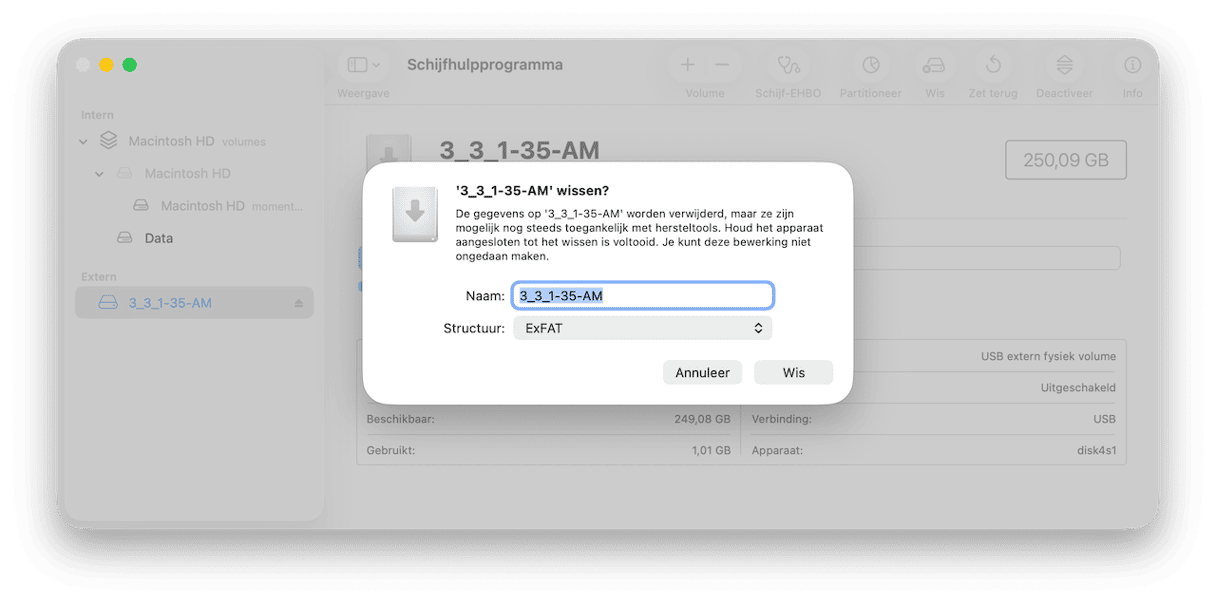
De meest betrouwbare oplossing voor foutcodes 0 en 1309 is om je schijf te formatteren met een bestandssysteem dat deze beperking van 4 GB niet heeft. exFAT is de perfecte keuze omdat het grote bestanden kan opslaan én compatibel is met zowel macOS als Windows.
- Open Schijfhulpprogramma op je Mac.
- Selecteer je schijf in de navigatiekolom aan de linkerkant.
- Klik in de knoppenbalk op 'Wis'.
- Stel de structuur in op exFAT en klik op 'Wis'.
Foutcode 1132 op Zoom
Deze fout kun je te zien krijgen als je de gebruiksvoorwaarden van Zoom schendt. Het kan om iets heel simpels zijn, zoals per ongeluk een vergaderruimte binnengaan die al eerder is gerapporteerd. Dus dusver lijkt er geen effectieve oplossing voor dit foutbericht te zijn.
Zoom-ondersteuning raadt aan om de app bij te werken naar de nieuwste versie en opnieuw in te loggen om te kijken of je de fout weer ziet. Als dat zo is, klik dan op 'Meld aan Zoom' en leg het probleem uit. Ze zouden dan contact met je moeten opnemen via het e-mailadres dat je hebt gebruikt om in te loggen.
Foutcode 8058
Deze foutmelding verwijst naar het plist-bestand (of voorkeurenbestand) van de Finder, waarin je instellingen voor de navigatiekolom, tags en meer worden opgeslagen. De meest effectieve oplossing is om het oude voorkeurenbestand te verwijderen, waardoor Finder gedwongen wordt een nieuw bestand aan te maken.
- Klik in de Finder op het menu 'Ga' en kies 'Ga naar map'.
- Kopieer en plak het volgende bestandspad:
~/Library/Preferences/com.apple.finder.plist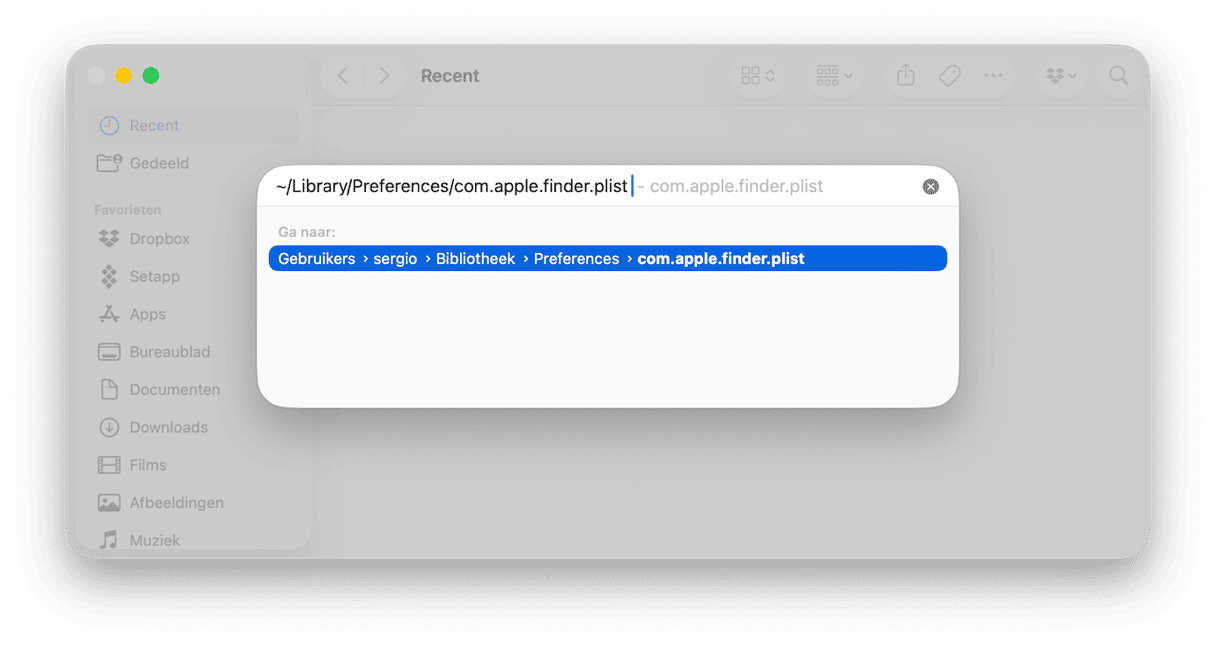
- Sleep het bestand naar de Prullenmand en leeg die vervolgens.
- Druk op Command-Option-Esc en start de Finder opnieuw.
De Finder zal het bestand bij het opnieuw starten repliceren, waardoor de fout hopelijk ook wordt verholpen.
Foutcode 50
Dit gebeurt wanneer je probeert een of meer bestanden van een externe schijf naar je opstartschijf te kopiëren of te verplaatsen. De externe schijf kan een externe harde schijf zijn die rechtstreeks op je Mac is aangesloten, een USB-stick of een server waar je Mac mee is verbonden. De fout kan worden veroorzaakt door een onbekend teken in een bestandsnaam, maar er zijn ook andere mogelijkheden. Het kan ook om een beschadigd bestand gaan of een probleem met de schijf waar je vandaan kopieert. Er zijn daarom ook meerdere stappen die je kunt nemen om 't proberen op te lossen:
- Wijzig de naam van het bestand of de extensie ervan voordat je het kopieert, en wijzig deze daarna weer terug.
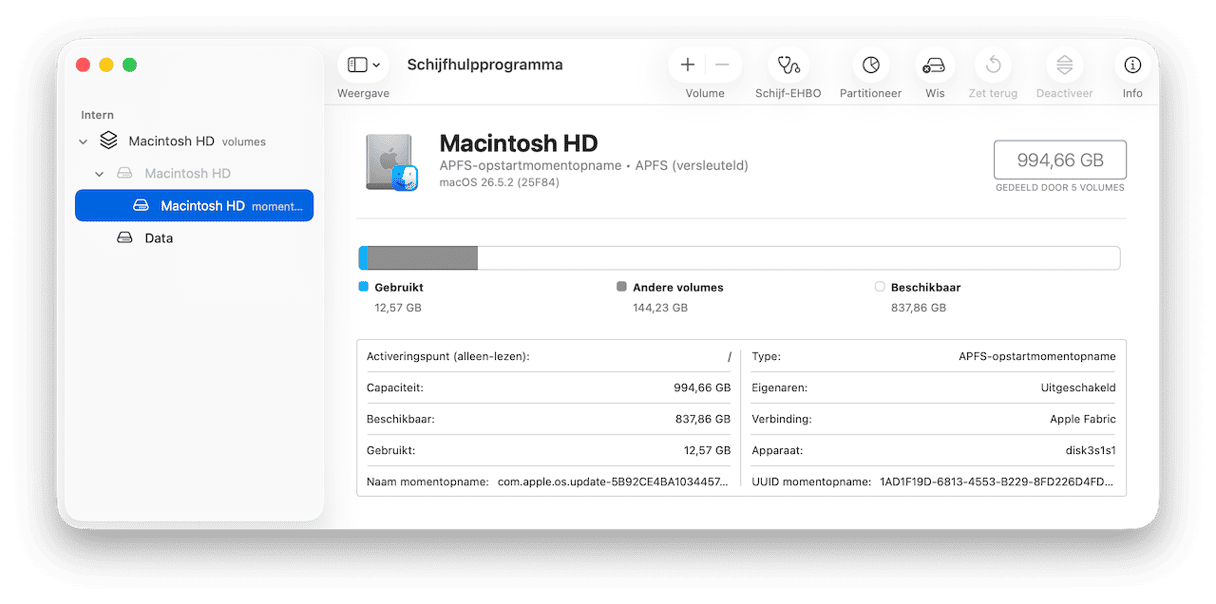
- Open Schijfhulpprogramma en probeer de externe schijf te repareren.
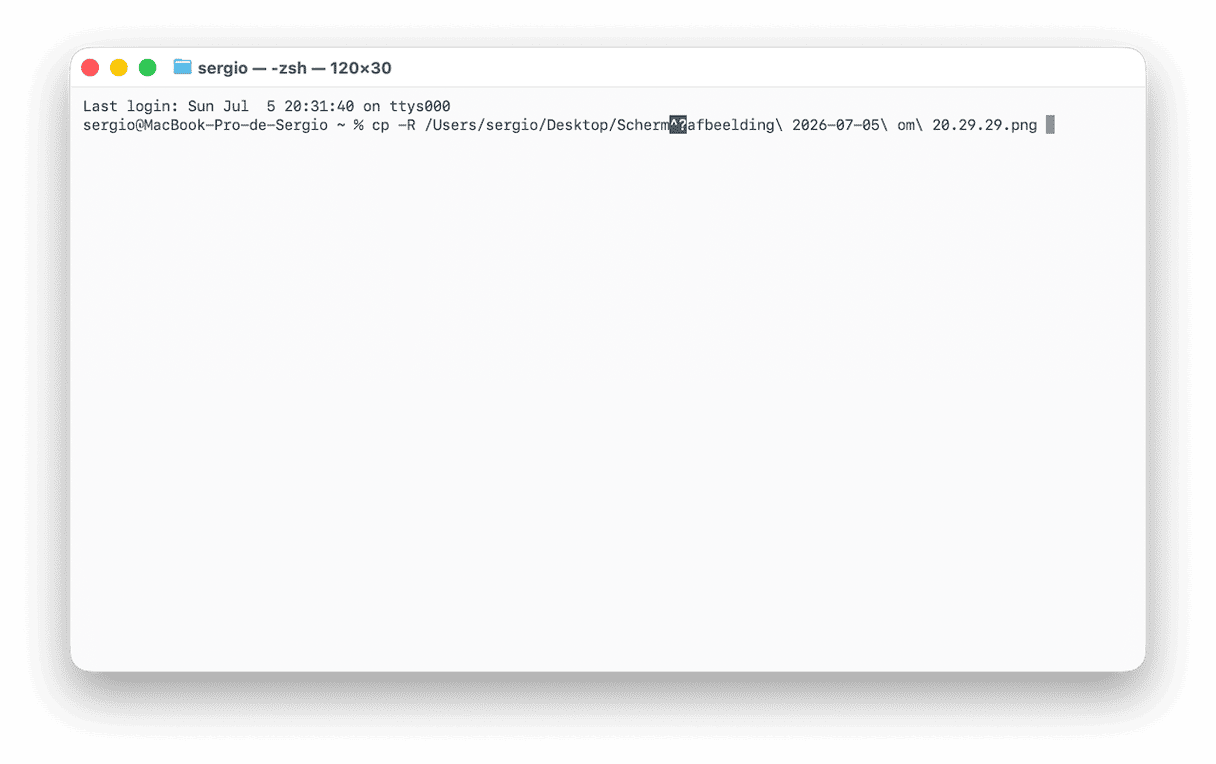
Een andere manier om foutcode -50 te verhelpen, is door het bestand te kopiëren met behulp van Terminal. Controleer eerst of er geen bestand met dezelfde naam in de doelmap staat, want anders wordt het zonder waarschuwing overschreven. Volg daarna deze stappen:
- Open Terminal vanuit Apps > Hulpprogramma's.
- Typ
cp -R - Druk op de spatiebalk.
- Sleep het bestand dat je wilt kopiëren vanuit de Finder naar het Terminal-venster.
- Druk weer op de spatiebalk.
- Sleep de doelmap naar het Terminal-venster.
- Druk op Return.
Foutcode 8062
Je kunt de foutcode 8062 op je Mac te zien krijgen wanneer je mappen in Documenten of op het bureaublad probeert te dupliceren. Probeer als eerste stap de Finder opnieuw te starten: druk op Command-Option-Esc om het menu 'Forceer stop' te openen, selecteer 'Finder' en klik vervolgens op 'Start opnieuw'. Probeer de map nadat Finder opnieuw is gestart opnieuw te dupliceren.
Als je je bestand of map toch moet kopiëren, kun je Terminal gebruiken om Finder te omzeilen. Gebruik het commando cp -R zoals hierboven ook beschreven om de bestanden rechtstreeks te kopiëren.
Foutcode 2003f
Deze is iets anders dan de andere foutcodes, omdat hij niet in een dialoogvenster verschijnt. De melding verschijnt als witte tekst op een zwart scherm terwijl je probeert je Mac op te starten in de internetherstelmodus. Dit betekent dat er een HTTP-probleem is bij het maken van verbinding met de herstelserver. Je kunt meerdere dingen proberen in dit geval:
- Als je met een wifinetwerk verbonden bent, probeer dan over te stappen op een Ethernet-kabel.
- Herstart je router.
- Probeer op te starten vanaf een opstartbare kloon als je die hebt.
- Probeer op te starten vanaf de herstelpartitie op je Mac in plaats van Internetherstel.
Verschillende van de foutcodes die we in dit artikel hebben behandeld, worden veroorzaakt door apps die niet naar behoren werken. Vaak is het beste wat gebruikers in deze situatie kunnen doen, de betreffende app verwijderen en opnieuw installeren.
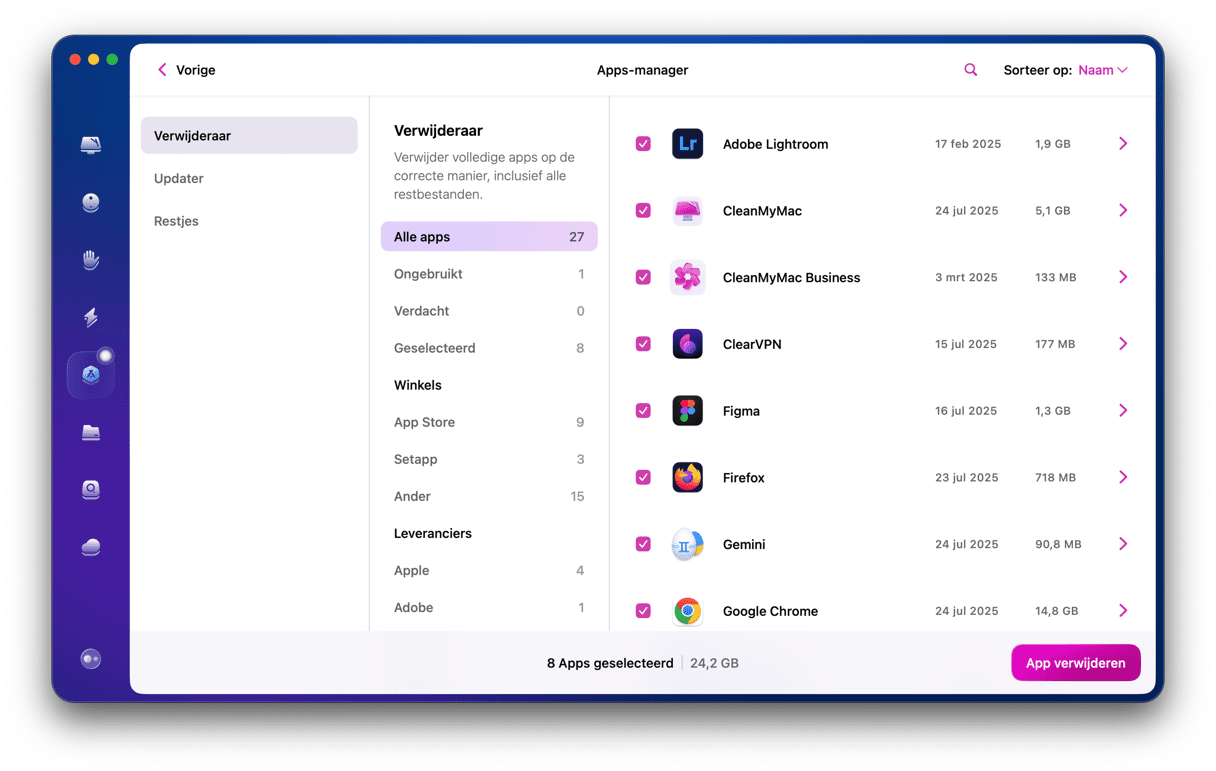
De snelste en eenvoudigste manier om dat te doen is met de tool 'Apps' in CleanMyMac. Open CleanMyMac en klik op Apps > Scan > Beheer mijn apps. Selecteer de app die problemen veroorzaakt en klik op 'Verwijder'. Zo makkelijk is het! Vergeet niet om de app ook weer te downloaden en installeren via de officiële website of de App Store.
Meer Mac-foutcodes
Hoewel de hierboven beschreven foutcodes de meest voorkomende zijn, zijn het niet de enige foutcodes die je tijdens 't gebruiken van je Mac tegen kunt komen. Hieronder beschrijven we er nog een aantal:
Foutcode 49168
Deze fout treedt op wanneer je probeert een schijf te partitioneren. Het komt nu minder vaak voor omdat de meeste Macs opstartschijven hebben die zijn geformatteerd als AFPS, waarbij containers worden gebruikt in plaats van partities. Als het je toch overkomt, kan het nodig zijn om een schijfreparatie-tool van derden te gebruiken.
Foutcode 9923
Foutcode 9923 houdt verband met het scannen van een document of foto naar je Mac, waarschijnlijk met behulp van een alles-in-één-printer en -scanner. Dit duidt op een communicatieprobleem tussen de scanner en je Mac. Als het apparaat via USB is aangesloten, kan het een defecte kabel zijn of een probleem met je wifinetwerk. Het is ook mogelijk dat 't om een probleem met de besturingsbestanden voor het alles-in-één-apparaat gaat.
Foutcode 500
Deze fout heeft betrekking op de Mac App Store. Dit gebeurt wanneer de App Store een update probeert te downloaden of wanneer je voor het eerst een app downloadt. Het kan worden veroorzaakt door een probleem met de aankoop, zoals onjuiste betalingsgegevens, maar het is waarschijnlijker dat het een probleem is met de App Store-app zelf. Probeer uit te loggen bij iCloud en daarna weer in te loggen, want dit kan al helpen. Als dat niet lukt, kun je proberen om de App Store opnieuw in te stellen.
Foutcode 924
Dit is een zeer algemene foutmelding die een breed scala aan mogelijke problemen omvat, waaronder een probleem met afzonderlijke bestanden, een probleem met macOS of een hardwareprobleem. Je Mac opnieuw starten helpt vaak al. Zo niet, kun je proberen om Schijfhulpprogramma te gebruiken om EHBO uit te voeren. Als dat óók niet werkt, is het misschien nodig dat je macOS opnieuw installeert. We hebben hier een handleiding waar je leest hoe dat in z'n werk gaat.
Foutcode 100092
Dit is weer een schijnbaar willekeurige fout, die kan optreden wanneer je bestanden downloadt, schermafbeeldingen maakt of gewoon probeert bestanden te openen of te sluiten. Werk in dit geval macOS en je apps bij en herstart je Mac daarna, want dit zou al moeten helpen.
Er zijn tal van foutcodes die je kunt tegenkomen tijdens het gebruik van je Mac. De codes die we hierboven hebben beschreven komen 't vaakst voor, maar er zijn er natuurlijk nog veel meer. In de meeste gevallen is de oplossing vrij simpel, maar soms is het nodig dat je macOS opnieuw installeert. In het ergste geval gaat het om een hardwareprobleem. Als dat inderdaad zo is, moet je hulp zoeken bij Apple zelf of een erkend servicecentrum. Om het aantal fouten dat je tegenkomt tot een minimum te beperken, is 't belangrijk om macOS en je apps bijgewerkt te houden en regelmatig onderhoud aan je Mac uit te voeren.



