

最新のMacバックアップを取っておくことは、物理的な損傷やウイルスによる予期しないデータ損失からファイルを復元する最も効果的な方法です。 選択できる方法はいくつかあります。 この記事では、MacBookをバックアップする3つの方法をご紹介します。iCloudを使う方法、外付けドライブでTime Machineバックアップを作成する方法、そしてサードパーティ製アプリを使う方法です。 これで少しでも安心していただければ幸いです。 さあ、始めましょう!
Macのバックアップを準備する方法
まず、Macをバックアップするための準備に時間をかけましょう。 当然ながら、不要なデータのコピーまで保存しておく必要はありません。 では、この「不要なデータ」とは一体何でしょうか? 古いキャッシュファイル、重複したダウンロードファイル、古い書類のバージョン、さらにはウイルスなど、バックアップする必要のないものは意外と多くあります。まずは事前準備として、これらを削除することを検討しましょう。
その方法が気になっている方もいるでしょう。 もちろん、Macのフォルダを一つひとつ確認して、不要なファイルや、もう必要のないデータを見つけることもできます。 しかし、それには何時間もかかってしまいます。 幸いなことに、これを簡単に解決する方法があります。専用のMacクリーナーアプリを使うことです。
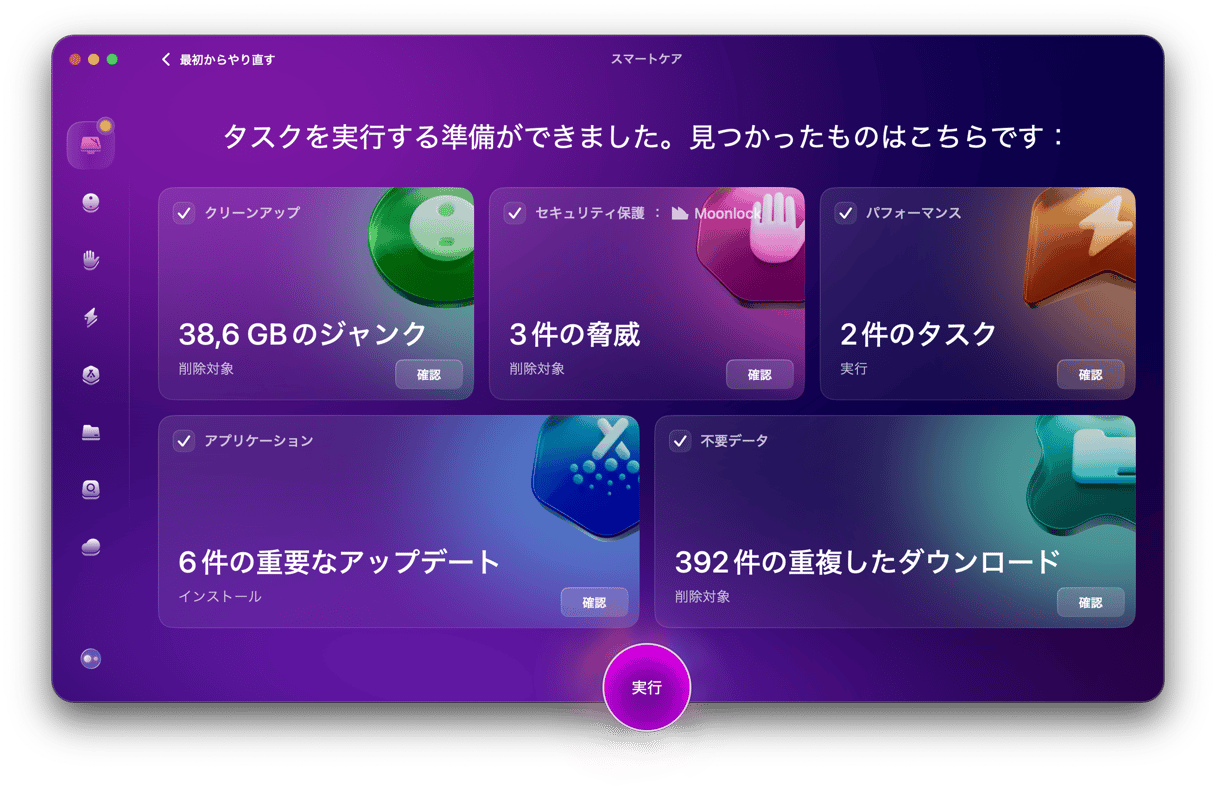
CleanMyMacがおすすめです。 これは、あらゆる不要ファイルやウイルスを検出できる「スマートケア」機能を搭載しています。 バックアップが軽くなるだけでなく、必要なストレージ容量も確保できます。 スマートケアは、メンテナンス作業やアプリのアップデートも実行できるため、Macの動作速度が向上する可能性があります。
使い方は以下のとおりです。
- CleanMyMacの無料トライアルを入手 — 25種類以上のツールすべての使い心地を7日間無料でお試しいただけます。
- アプリをインストールして開きます。
- スマートケアのメイン画面で「スキャン」をクリックします。
- 「実行」をクリックすると、不要なジャンクファイルやウイルスの削除、アプリの更新、重複したダウンロードファイルの削除、メンテナンス作業の実行が行われます。
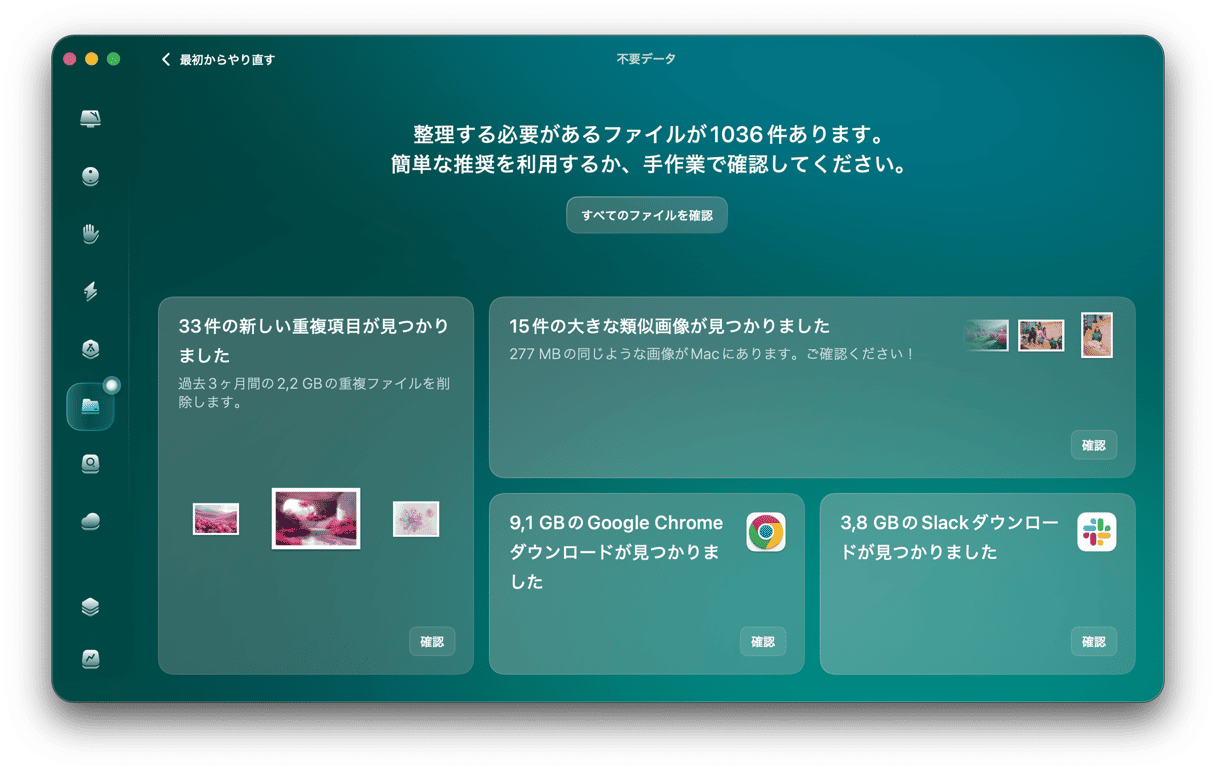
CleanMyMacに搭載されている別のツール「不要データ」機能を使えば、Macのバックアップ準備をさらに進めることができます。 これは大容量ファイルや古いファイル、重複した写真、類似画像などを検出することができます。 これらはすべて、容量を多く取ることで知られる代表的な存在です。 「不要データ」機能から「スキャン」をクリックするだけで、CleanMyMacが削除対象として検出した項目を確認できます。 今後見返すこともないものを、全て残しておく必要はありませんよね?
CleanMyMacを使用するメリット
- Macをキレイな状態に保つのに便利:クリーンアップ機能と不要データ機能を利用することで、ユーザーは平均して15GBの不要データ、49枚の類似画像、92個の重複ファイルを削除しています。
- CleanMyMacは、不要なデータの整理だけでなく、ウイルスからMacを保護するのにも役立ちます。平均して、ユーザーは最初のスキャンで1件のウイルスを発見し、削除しています。
- Macのメンテナンスに役立つツールが付属しており、パフォーマンス機能とその推奨タスクの実行にかかる時間は平均わずか26秒です。
CleanMyMacを無料で試す— MacBookでその動作を実際に確認してみましょう。
Macのメンテナンスが完了したら、次はバックアップの作成に進みます。
MacBookをバックアップする3つの方法
それでは、Macをバックアップする3つの方法をご紹介しますので、ご自身に最適な方法をお選びください。
1. iCloud
タイムリーなバックアップを確実に作成する最も簡単な方法は、iCloudを利用することです。 Apple Accountには、標準で5GBのiCloudストレージが付与されますが、サブスクリプションを変更すれば最大12TBまでストレージ容量をアップグレードすることができます。
iCloudを使う一番のメリットは、一度設定すれば、ファイルの紛失を心配する必要がないことです。保存したいファイルを選ぶだけで、自動的にiCloudへアップロードされます。
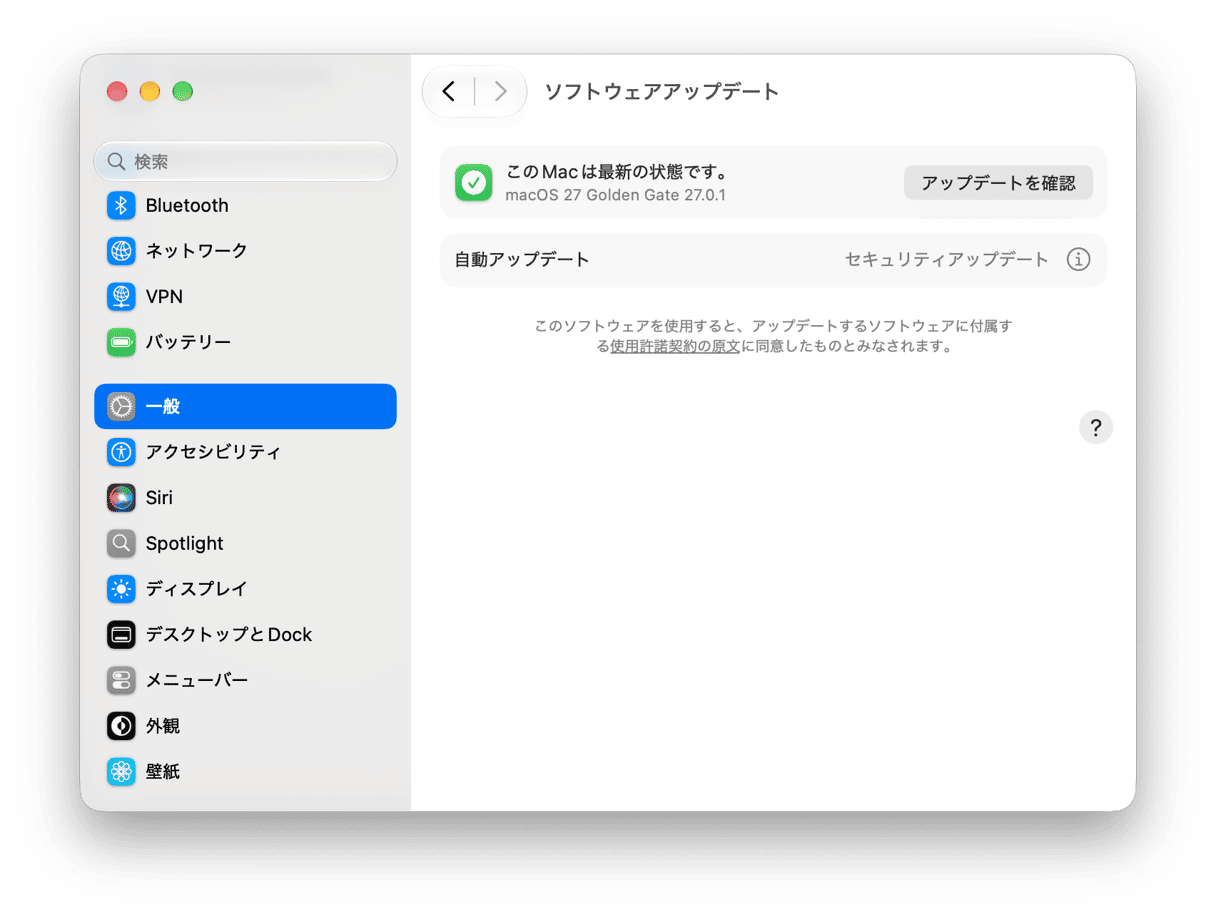
まず、「システム設定」>「一般」>「ソフトウェアアップデート」に移動し、最新のmacOSがインストールされているか確認してください。
次に、以下の手順に従ってください。
- 「システム設定」>「Apple Account(旧Apple ID)」に移動します。
- iCloudをクリックします。
- 「iCloudに保存済み」の横にある「すべて表示」をクリックします。
- 必要なオプションをオンに、不要なオプションをオフにして、自動でバックアップしたい項目を選択します。
- 「Drive」をクリックし、「このMacを同期する」というオプションを有効にします。
- 選択内容に問題がなければ、「完了」をクリックします。
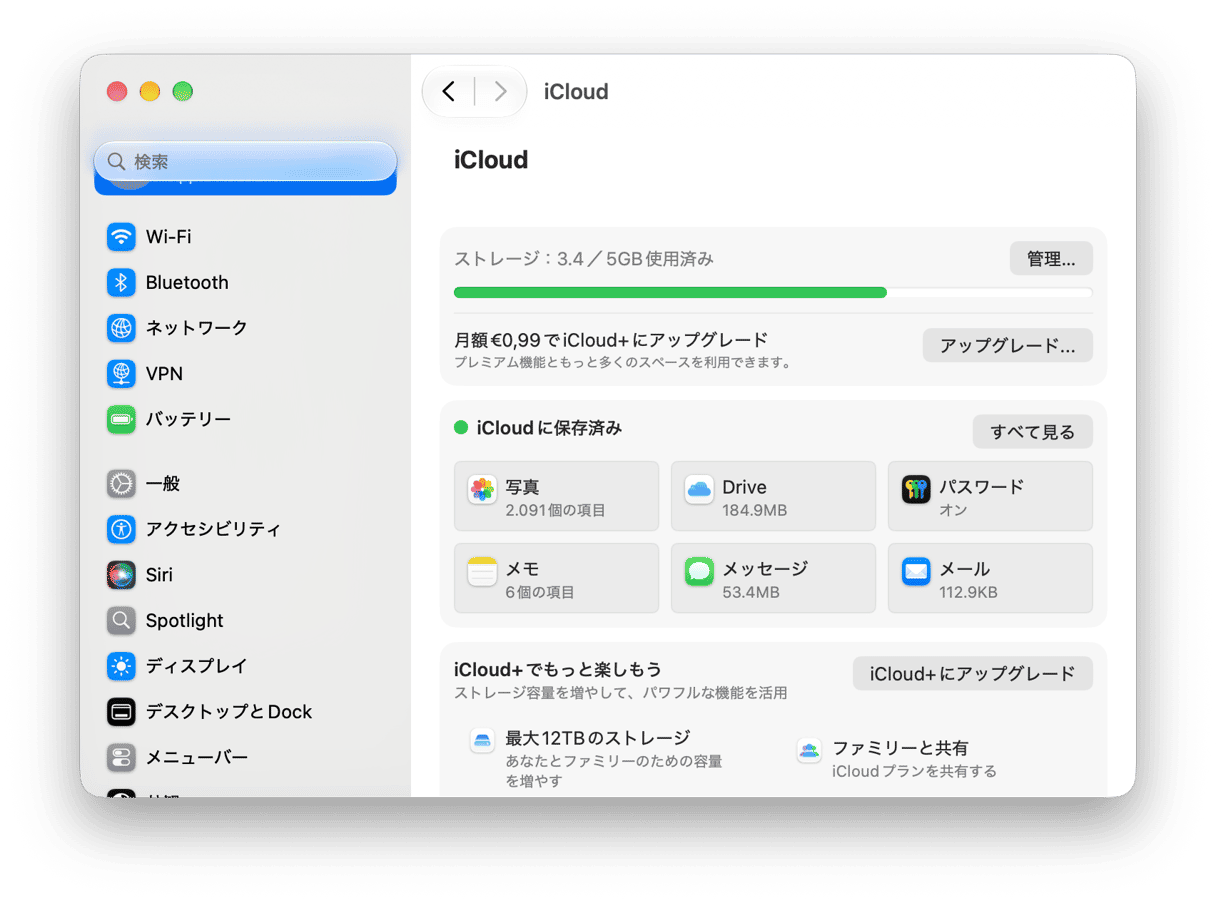
iCloudプランをアップグレードしたい場合は、「Apple Account」>「iCloud」ウィンドウで「アップグレード」をクリックします。 または、「管理」>「ストレージプランを変更」をクリックします。
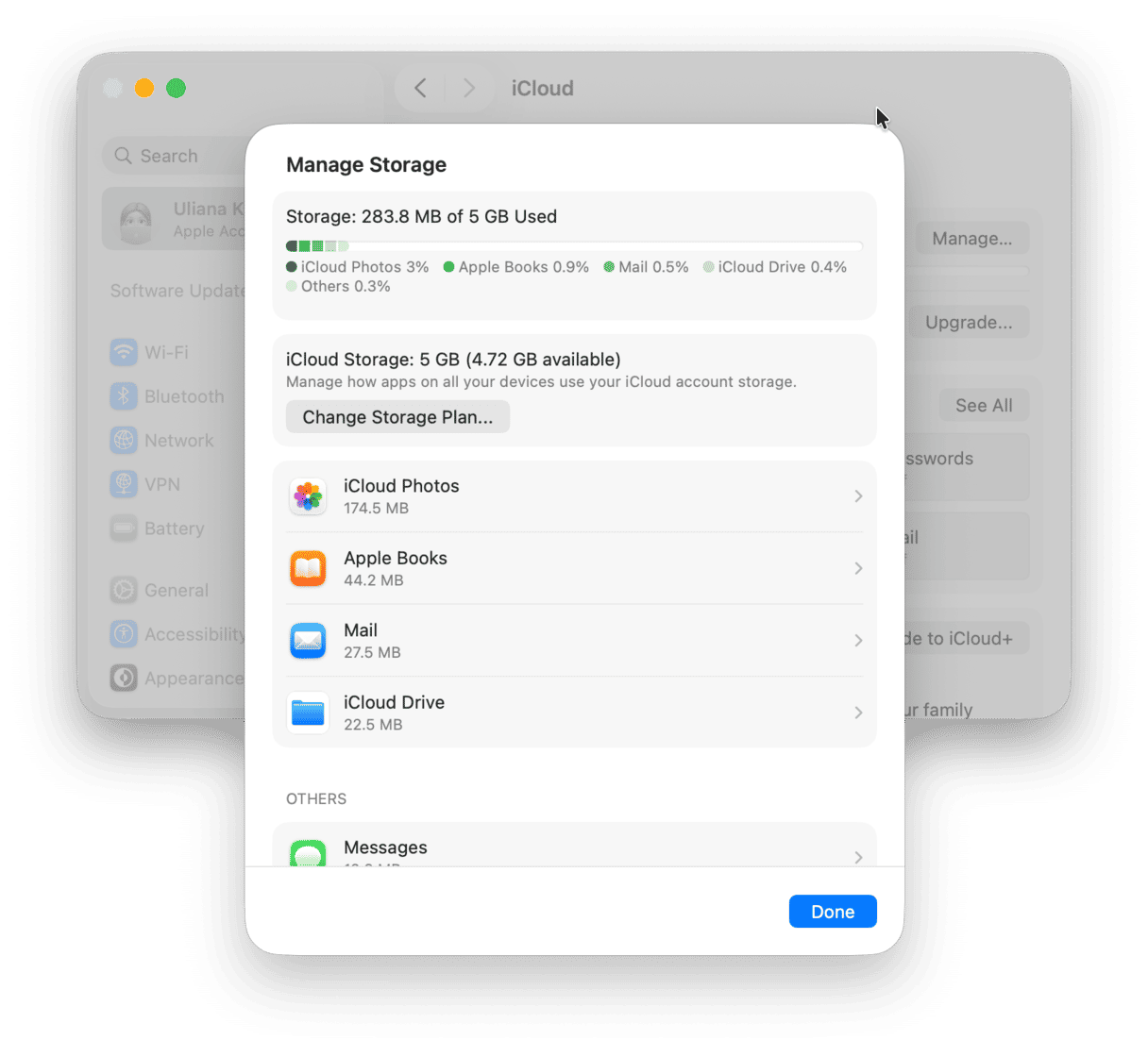
ご存知でしたか? iCloudにデータを保存することは、厳密には「バックアップ」ではなく「同期」と呼ばれます。 両者の主な違いは、バックアップが一方向のプロセスであり、長期保存や災害復旧を目的としたデータのコピーであるという点です。 一方、同期とは、データを(クラウドストレージなどに)ミラーリングする動的なプロセスです。 つまり、1つのデバイスからファイルを削除すると、同期されているすべての場所からそのファイルが削除されます。ただし、iCloudの場合は「最近削除した項目」フォルダを確認することで、ファイルを復元できる可能性があります。そのため、利用しておく価値はあるでしょう。
ファイル同期の代替手段をお探しの場合は、Dropbox、OneDrive、Googleドライブの利用も検討してみましょう。 これらの方法はすべて安全で、どこからでも遠隔でアクセスできます。
クラウドストレージを整理された状態に維持するには?
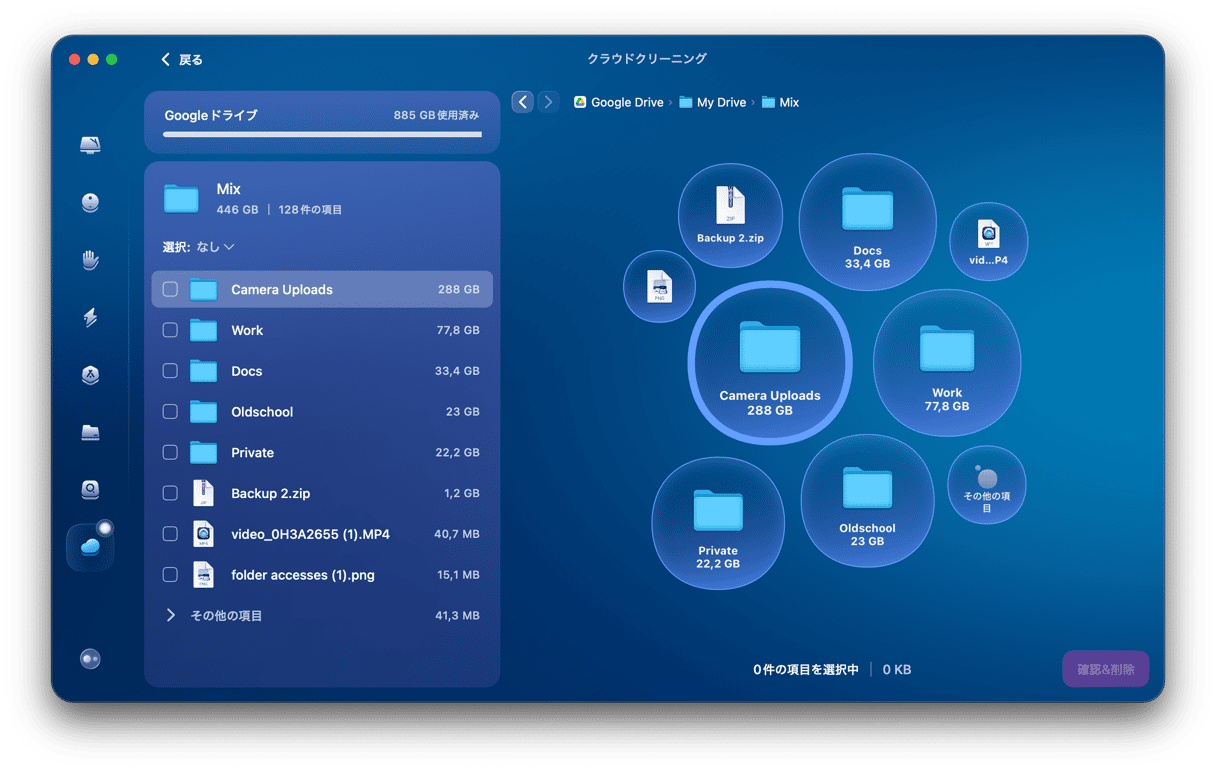
MacをiCloudにバックアップする場合は、プランをアップグレードしなくて済むように、十分な空き容量があることを確認してください。 では、どうすればいいのでしょうか?CleanMyMacが役に立ちます。 新たにスマートな「クラウドのお掃除」機能が搭載され、容量の大きいファイルを素早く見つけられるようになりました。
アプリを開いて「クラウドのお掃除」をクリックし、クラウドアカウントを接続してスキャンを実行するだけです。 その後、数クリックするだけで、不要なものを確認して削除することができます。
CleanMyMacの無料トライアルを開始 — 7日間試すことができます。
2. 外付けドライブ
iCloudはMacのバックアップを作成する最も速く簡単な方法ですが、必ずしも最も安全な選択肢とは言えません。 ユーザーのデータが削除されてしまう不具合が報告されているため、外付けハードドライブに追加のバックアップを保存しておくと安心です。
まずは、要件を満たす製品を購入する必要があります。 高速で信頼性が高いため、SSD(ソリッドステートドライブ)の購入をおすすめします。 どれを選べばいいか迷っていますか? お役立ていただけるよう、いくつかのおすすめポイントをまとめたレビューガイド をご用意しました。
外付けドライブを購入したら、フォーマットする必要があります。 やるべきことは以下のとおりです。
- 外付けハードドライブをMacに接続します。
- 「アプリケーション」>「ユーティリティ」に移動し、「ディスクユーティリティ」を開きます。
- サイドバーの「外部」からハードドライブを選択し、ツールバーの「消去」をクリックします。
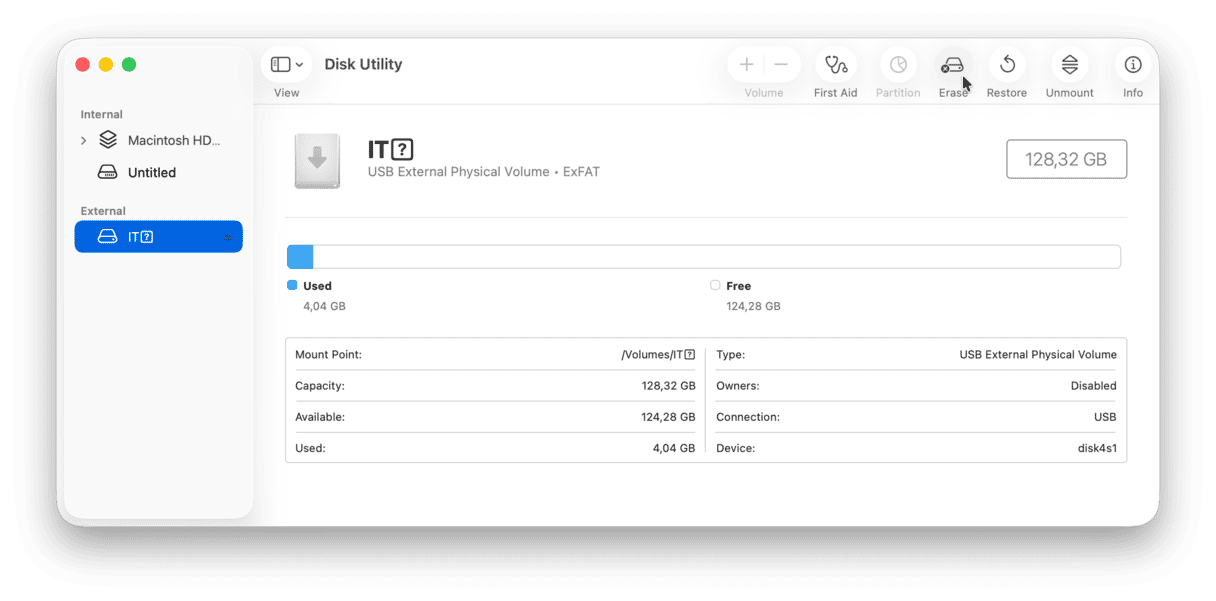
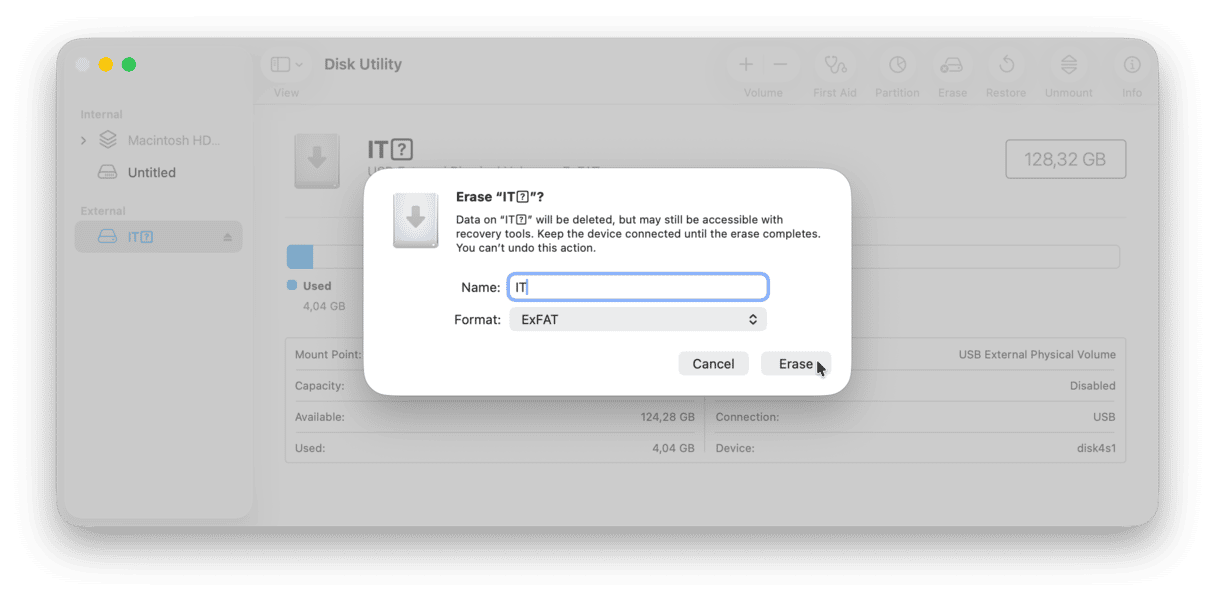
- 開いたウィンドウで、「フォーマット」から「APFS」を選択します。
- 「消去」をクリックします。
これで、ハードドライブのバックアップ準備が整いました。 必要なファイルはすべて、このドライブに手動でコピーできます。 ただし、完全なバックアップを作成するには、Macに標準搭載されているバックアップ作成ツール「Time Machine」を使用する必要があります。 以下で、その使い方をご説明します。
MacでTime Machineバックアップを作成する方法
Time Machineを使ってMacのバックアップを作成するには、前の手順でフォーマットした外付けドライブがMacに接続されたままになっていることを確認してください。 それでは、以下の手順に従ってください。
- 「システム設定」>「一般」>「Time Machine」に移動します。
- 「バックアップディスクを追加」をクリックし、接続しているハードドライブを選択します。
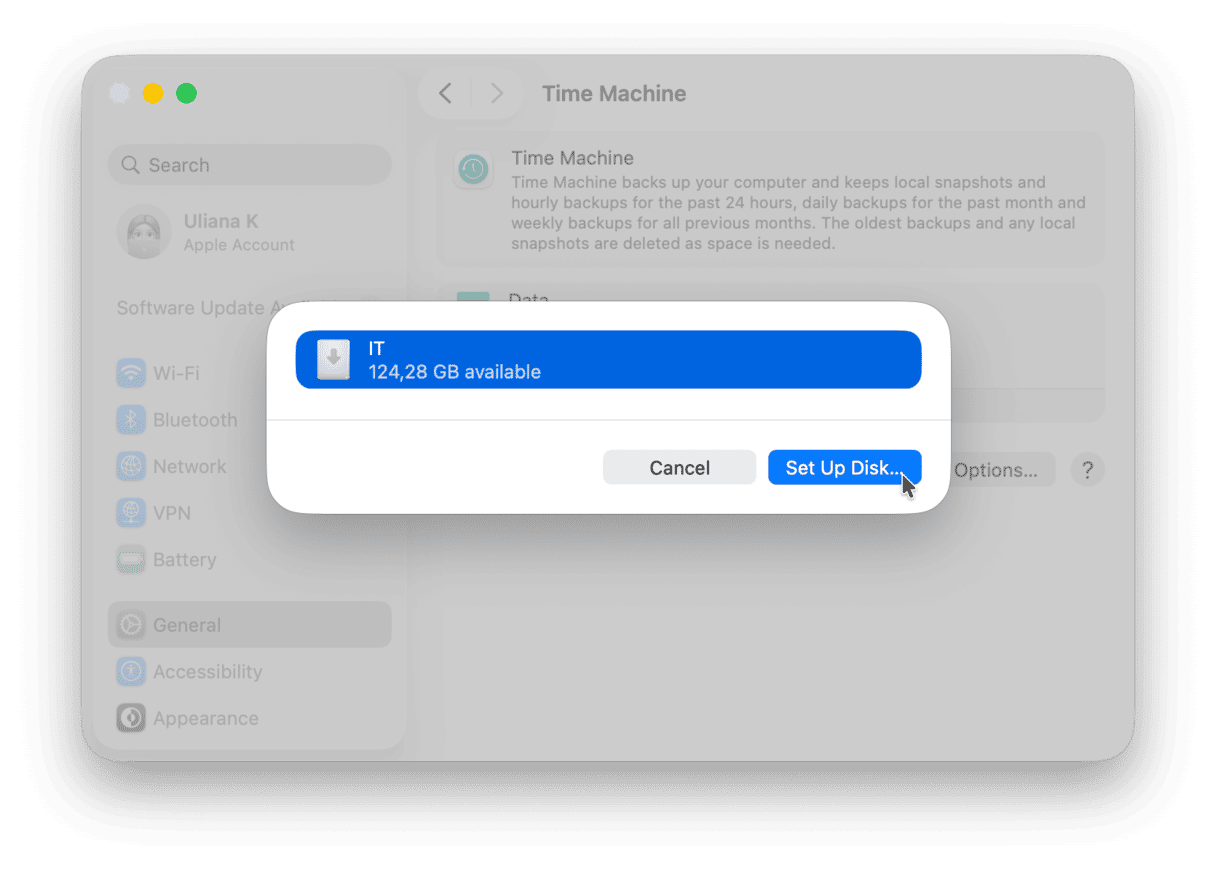
- 「ディスクを設定」をクリックし、画面の指示に従って進みます。
- 設定が完了すると、Time Machineがバックアップを作成します。
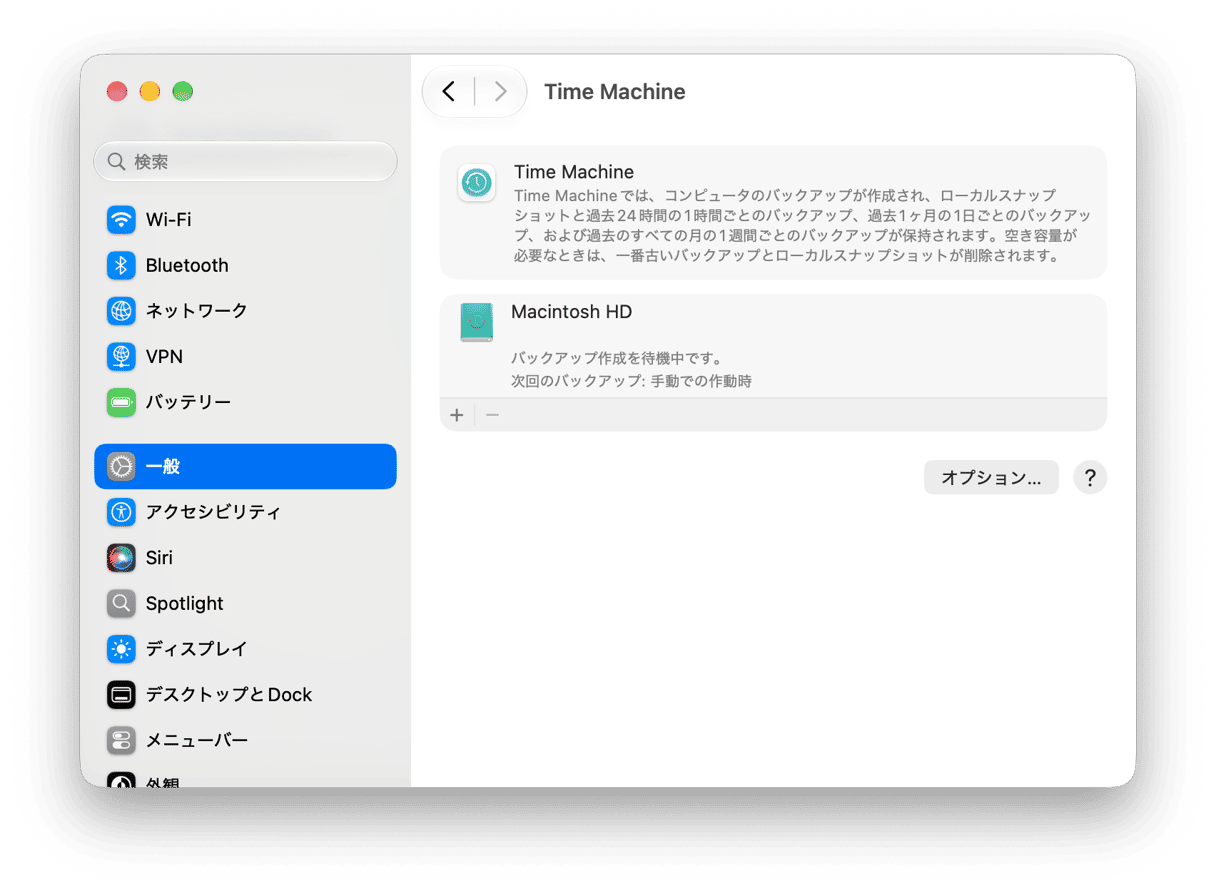
Time Machineの設定で、各バックアップを暗号化することもできます。
Time Machineについて知っておくべきこと
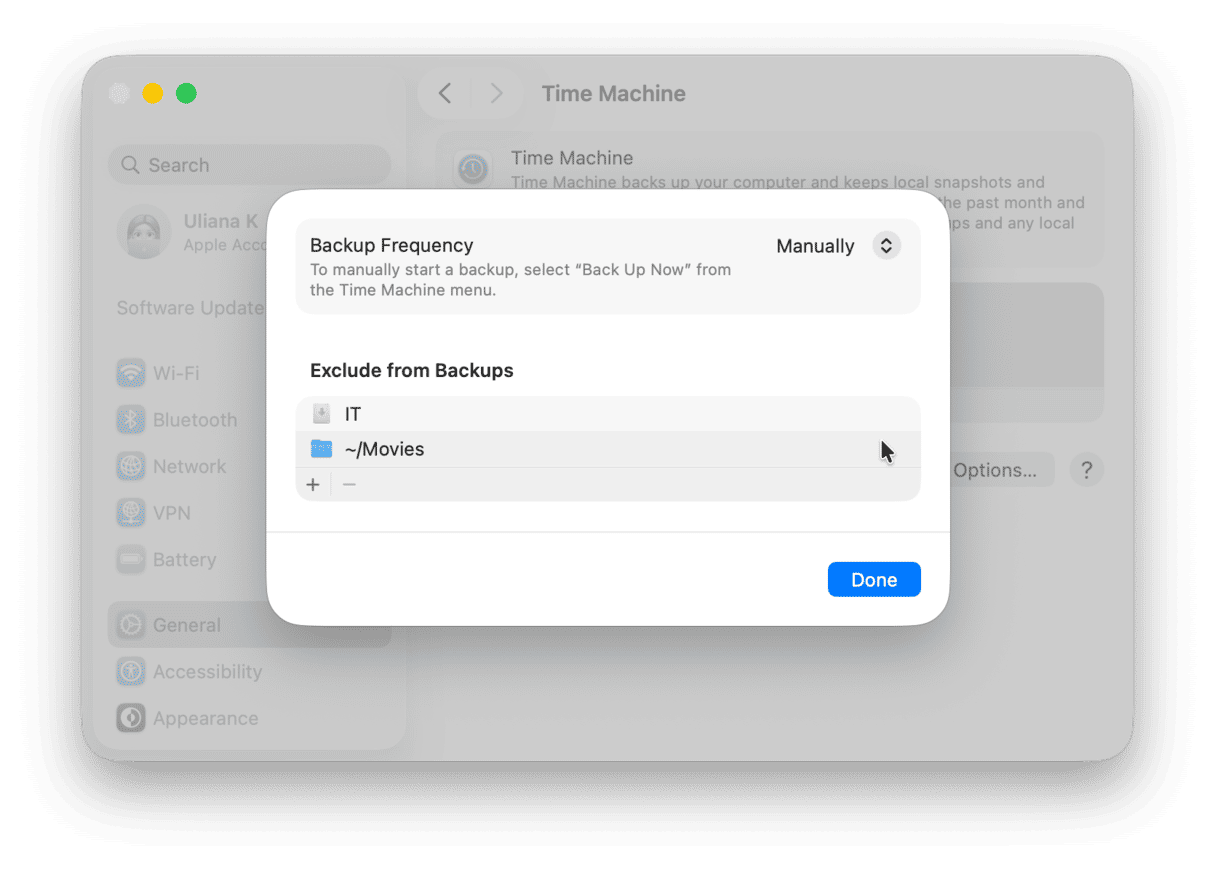
- バックアップの対象から特定の場所を除外することもできます。 設定するには、「システム設定」>「一般」>「Time Machine」の「オプション」をクリックします。 次に「+」ボタンをクリックし、除外したいフォルダを1つまたは複数選択して、「除外」をクリックします。 別の場所やアプリでも、同じ手順を繰り返すことができます。 選択内容に問題がなければ、「完了」をクリックします。
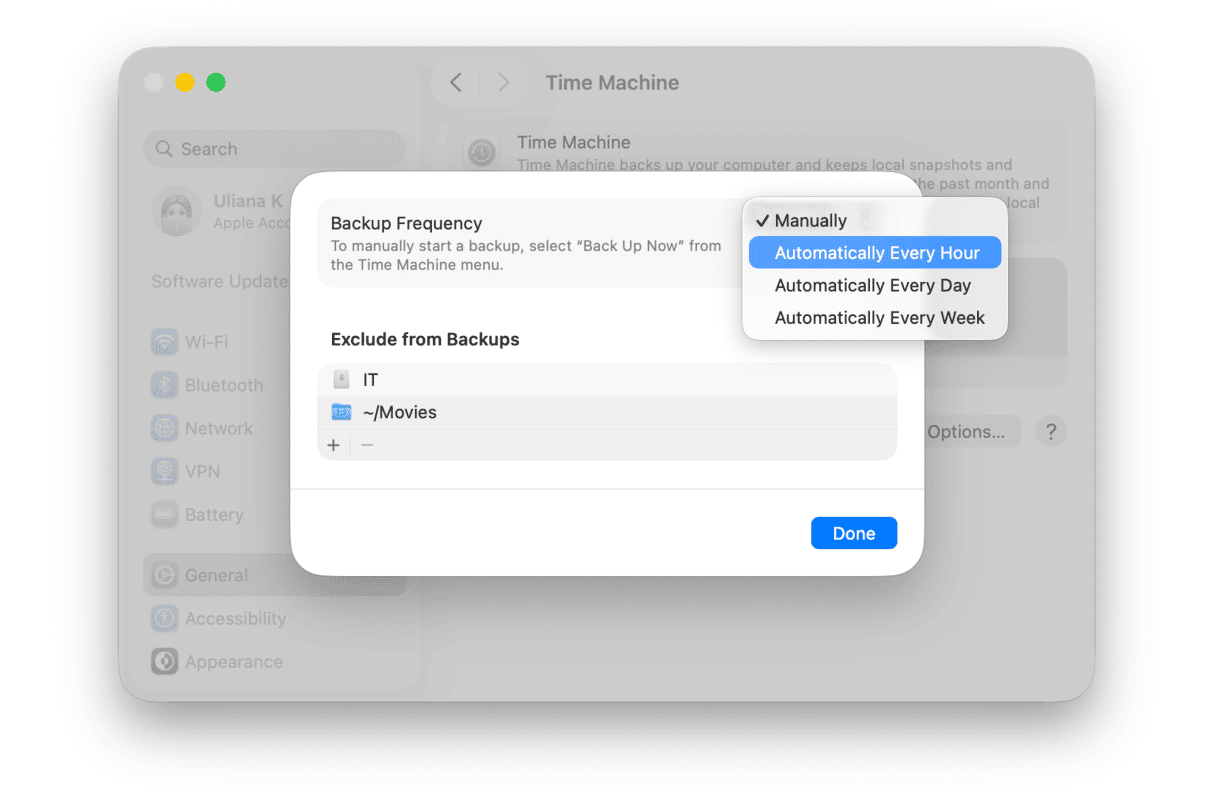
- バックアップの頻度は、「システム設定」>「一般」>「Time Machine」の「オプション」をクリックすると選択できます。 次に、「バックアップ頻度」の横にあるメニューから、ご自身に最適な設定を選択します。 自動バックアップを選択する場合は、外付けドライブをMacに接続したままにしておく必要があります。
- Time Machineをメニューバーに追加すれば、すぐにアクセスできます。 設定するには、「システム設定」>「コントロールセンター」に進み、「メニューバーのみ表示」までスクロールします。 Time Machineの横にある「メニューバーに表示」を選択すると、メニューバーに表示される小さなTime Machineアイコンをクリックするだけで、Macのバックアップを作成できるようになります。
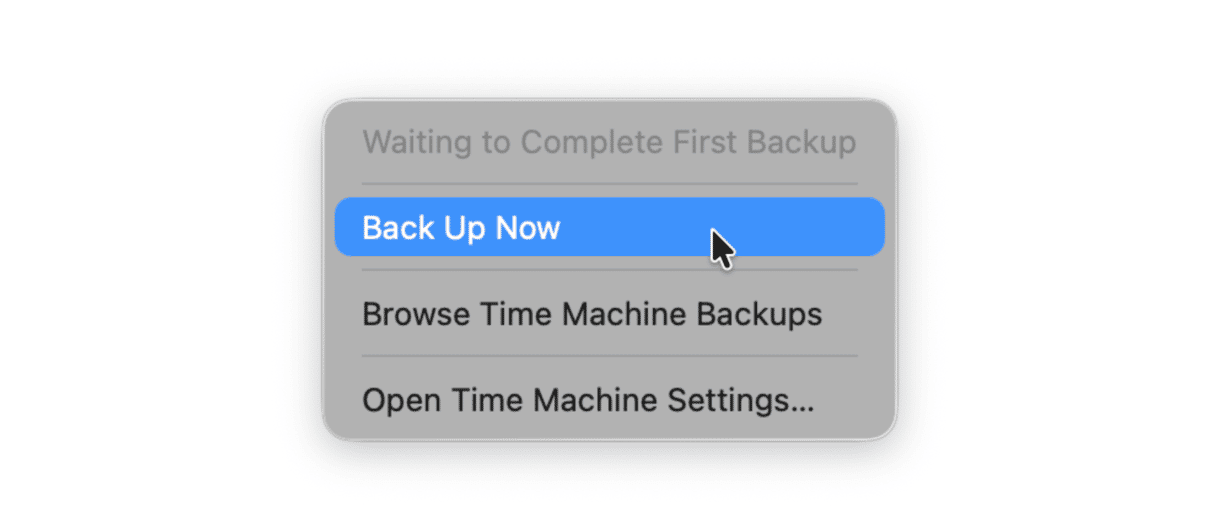
- Time Machineでは、最初にMac全体をバックアップし、その後は新しいファイルや更新されたファイルなど、前回のバックアップ以降に変更されたデータのみを保存します。
- Time Machineはファイルのローカルコピーのみをバックアップするため、iCloudにオフロードされたファイルはバックアップされません。 また、自動バックアップを行うには、外付けドライブを常にMacに接続しておく必要があります。
Time Machineのバックアップからファイルを復元する方法
Time Machineからファイルを復元する必要がある場合は、メニューバーのTime Machineアイコンをクリックし、「Time Machineに入る」を選択します。 それでは、ファイルを参照してみましょう。画面右側に日付が表示された、Finderのようなウィンドウが表示されます。 必要なファイルを見つけて「復元」をクリックすると、元の場所に復元されます。
また、Time Machineのバックアップを使って、すべてのデータを新しいMacに移行することもできます。 新しいデバイスをセットアップする際に、「移行アシスタント」を使えばこれを行うことができます。
3. サードパーティ製ソフト
3つ目の方法として、サードパーティ製ソフトウェアを使ってMacのバックアップを取る方法もあります。 無料アプリと有料アプリの両方がありますが、Macがウイルスに感染するのを防ぐためにも、信頼できるアプリのみをダウンロードするようにしてください。
Macのバックアップに使えるソフトウェアには、いくつかの選択肢があります。
ChronoSync
ChronoSyncは、バックアップだけでなくファイルの同期も可能な、包括的なソリューションです。 これを使えば、Macのデータを外付けドライブとクラウドストレージの両方にバックアップできます。完全な3-2-1バックアップ戦略を実現するツールが揃っており、Macの復元をより簡単にする起動可能なバックアップの作成にも対応しています。
Acronis True Image
Acronis True Imageは、データ損失を防ぐサイバーセキュリティ保護機能を提供します。 ローカルバックアップとクラウドバックアップの両方に対応しており、バックアップのスケジュール設定も可能です。さらに、ウイルス対策やランサムウェア対策機能も備えています。 これを使うことで、バックアップがウイルスに感染しておらず、破損していないことを確認できます。この製品にはディスククローニング機能も搭載されており、ドライブをそのまま複製し、すぐに起動可能な1対1のコピーを作成できます。災害復旧やドライブのアップグレードに最適です。
Carbon Copy Cloner
Carbon Copy Clonerも、バックアップツールの1つです。 スナップショットの作成、クラウド専用ファイルのバックアップ、独自のスケジュールに基づく自動バックアップ、バックアップの暗号化など、数多くのバックアップオプションが用意されています。 これを使えば、ファイルをNAS(ネットワーク接続ストレージ)にバックアップすることができます。
その他のバックアップアプリや、上記で紹介したツールの詳細については、こちらの レビュー記事をご覧ください。
電源が入らないMacをバックアップする方法
Macの電源が入らない場合は、ターゲットディスクモードで起動してみてください。ただし、別のMacが必要になります。 電源が入らないMacBookを外付けドライブとして使用し、そこから目的のMacへファイルをドラッグします。
他にMacをお持ちでない場合は、Appleサポートにお問い合わせください。Apple正規サービスプロバイダへの来店予約が必要になることがあります。
以上です。 これで、MacBookをバックアップする代表的な方法と、その仕組みについてご理解いただけたと思います。 データが必要になったときにすぐ復元できるよう、定期的なバックアップを心がけましょう。
よくある質問
Macのバックアップとは何ですか?
Macのバックアップとは、設定やファイルなど、すべてのデータのコピーをメインデバイスとは別の場所に保存しておくことです。誤ってデータを削除した場合や、Macが物理的に損傷した場合、あるいはウイルスに感染した場合でも、データを復元することができます。
Macのバックアップを取る理由とは?
最も分かりやすい理由は、ファイルを復元できるようにすることです。誤って削除してしまったファイルや、アクセスできなくなったファイル、あるいは古いバージョンのファイルなどを復元することができます。 また、Macを紛失した場合や、新しいMacをセットアップする際にも、設定、アカウント、アプリの復元に役立ちます。
Macのバックアップに時間がかかるのはなぜ?
おそらく、大きなファイルやアプリがたくさんあるのだと思います。 Macのバックアップを初めて行う場合、完了までに数時間かかることがありますが、これはバックアップ方法に関わらずまったく正常なことです。 それ以降のバックアップは、より短時間で完了します。
Macのバックアップが失敗し続けるのはなぜ?
外付けディスクまたは起動ディスクの問題、ソフトウェアの不具合、あるいはウイルスに感染している可能性があります。 もう一つの原因として、ウイルス対策ソフトがバックアップ処理を妨害している可能性があります。 また、Macの空き容量が不足していると、バックアップに失敗することがあります。
Macをアップグレードする前にバックアップを取るべき理由とは?
Macをアップグレードする前にバックアップを取っていないと、新しいmacOSのインストール中に問題が発生した場合、データを復元できなくなります。
バックアップディスクの容量がいっぱいになった場合はどうなりますか?
バックアップディスクの容量がいっぱいになると、システムは通常、新しいデータのバックアップを停止し、エラーが表示される場合があります。 場合によっては、最も古いバックアップが自動的に削除されることがあります。 しかし、ほとんどの場合、ファイルを再度バックアップするには、不要なバックアップを手動で削除する必要があります。



