

Disponer de una copia de seguridad reciente de tu Mac es la forma más eficaz de restaurar archivos tras una pérdida accidental de datos por daños físicos o malware. Puedes elegir entre varios métodos para crearla. Sigue leyendo para ver cómo crear una copia de seguridad de tu MacBook de tres formas distintas: con iCloud, con una unidad externa para crear una copia de seguridad con Time Machine, y con una app de terceros. Con suerte, te dará algo de tranquilidad. ¡Empecemos!
Cómo preparar tu Mac para hacer una copia de seguridad
Antes de nada, tómate un momento para preparar tu Mac antes de crear la copia de seguridad. Como es lógico, no querrás guardar una copia de archivos innecesarios que solo ocupan espacio. Pero ¿qué son esos archivos? Los archivos de caché antiguos, las descargas duplicadas, las versiones de documentos o incluso el malware son solo algunos ejemplos de cosas que no necesitas incluir en tu copia de seguridad, así que plantéate eliminarlos como paso previo.
Quizás te estés preguntando cómo hacerlo. Por supuesto, puedes revisar a fondo las carpetas de tu Mac para encontrar todo lo que ya no necesites o no quieras conservar. Pero esto llevaría horas y horas. Por suerte, hay una manera fácil de hacerlo — usar una app dedicada para limpiar el Mac.
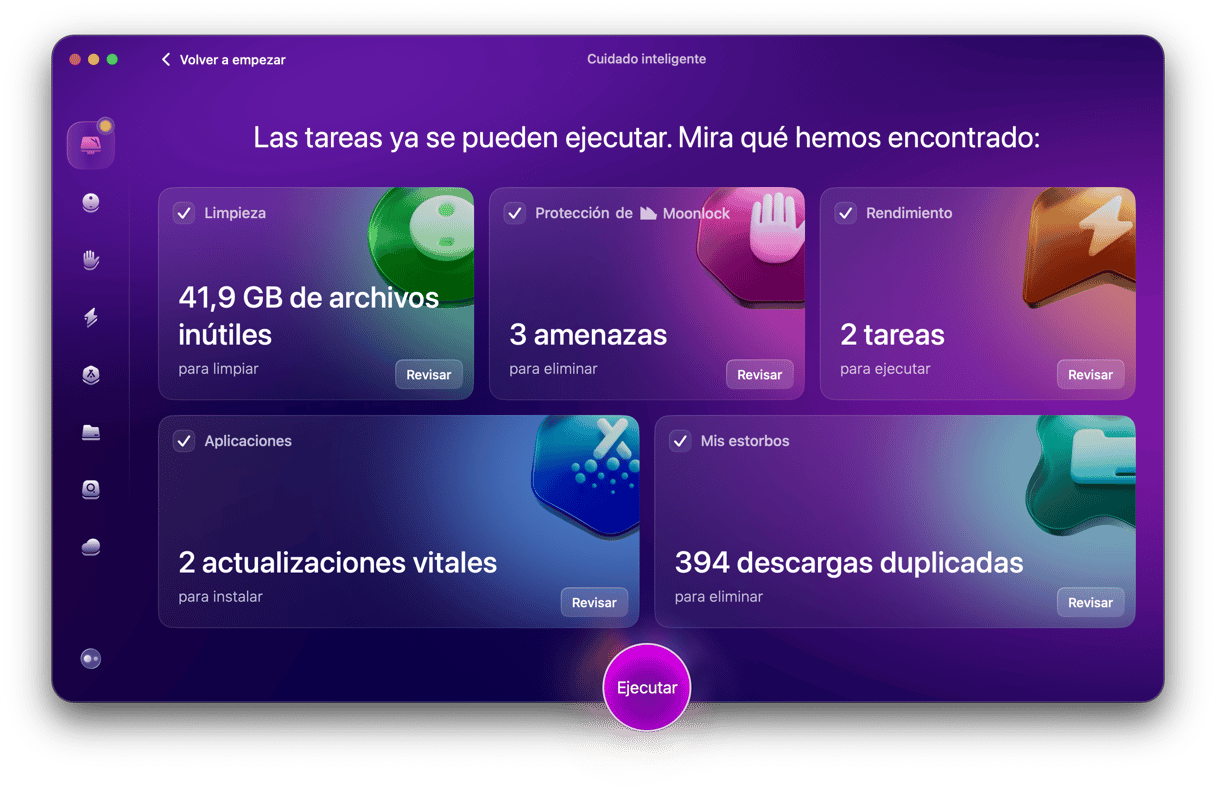
Recomendamos usar CleanMyMac. Incluye la función Cuidado Inteligente que puede identificar todo tipo de archivos basura innecesarios y malware. No solo conseguirás que tus copias de seguridad pesen menos, sino que también liberarás ese espacio que tanto necesitas. Cuidado Inteligente también puede ejecutar tareas de mantenimiento y actualizar apps, lo cual puede acelerar tu Mac.
Así es como puedes usar la app:
- Obtén tu prueba gratuita de CleanMyMac — prueba todas las herramientas durante 7 días gratis.
- Instala la app y ábrela.
- Haz clic en Analizar en el módulo Cuidado inteligente.
- Haz clic en Ejecutar para eliminar los archivos basura y el malware innecesario, actualizar apps, eliminar descargas duplicadas y realizar tareas de mantenimiento.
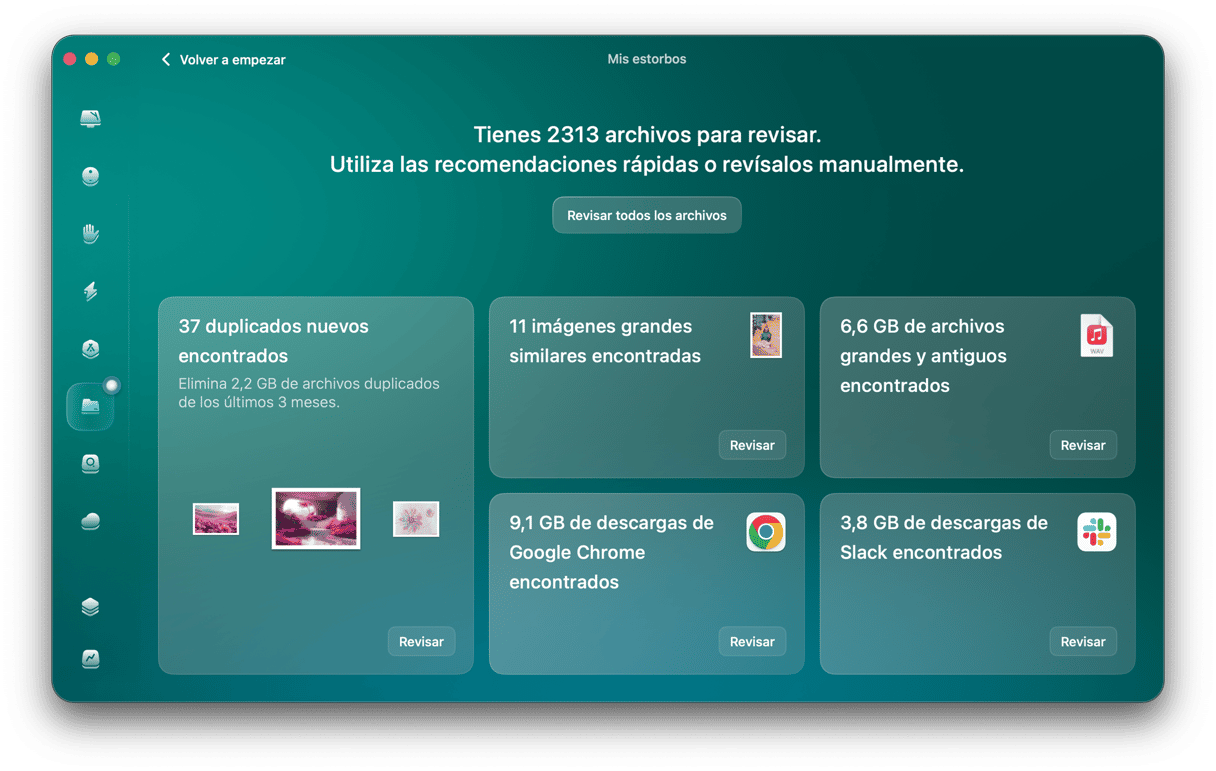
Puedes ir un paso más allá en la preparación de tu Mac para crear la copia de seguridad y usar otra herramienta de CleanMyMac — Mis estorbos. Puede encontrar archivos grandes y antiguos, fotos duplicadas e imágenes similares. Todos estos archivos son conocidos por malgastar el espacio. Simplemente haz clic en Analizar en la herramienta Mis estrobos y descubre qué es lo que CleanMyMac ha encontrado antes de eliminarlo. ¿Qué sentido tiene guardar todos esos archivos que nunca vas a usar?
Las ventajas de usar CleanMyMac
- Ayuda a mantener limpios los Mac: de media, las personas eliminan 15 GB de archivos basura, 49 imágenes similares y 92 archivos duplicados gracias a las funciones Limpieza y Mis estorbos
- Además de eliminar los archivos basura, CleanMyMac ayuda a proteger tu Mac del malware — de media, los usuarios encuentran y eliminan 1 malware tras el primer análisis
- Incluye herramientas para el mantenimiento de tu Mac — solo necesitarás 26 segundos (de media) para ejecutar un análisis con la función Rendimiento y las tareas que recomienda
Prueba CleanMyMac gratis — comprueba su funcionamiento en tu MacBook.
Ahora que tienes preparado tu Mac, pasemos a la parte divertida — crear copias de seguridad.
Cómo hacer una copia de seguridad de un MacBook de 3 formas distintas
A continuación te vamos a mostrar tres métodos diferentes para crear una copia de seguridad de tu Mac para que puedas elegir la que prefieres usar.
1. iCloud
La forma más sencilla de garantizar que tienes copias de seguridad al día es usar iCloud. Por defecto, Apple te ofrece 5 GB de almacenamiento en iCloud con tu cuenta de Apple, pero puedes cambiar tu suscripción y ampliarla hasta 12 TB de espacio de almacenamiento.
Lo mejor de usar iCloud es que, una vez ajustado y en funcionamiento, no tienes que preocuparte por perder ningún archivo: simplemente seleccionas qué quieres guardar en iCloud, y se sube allí automáticamente.
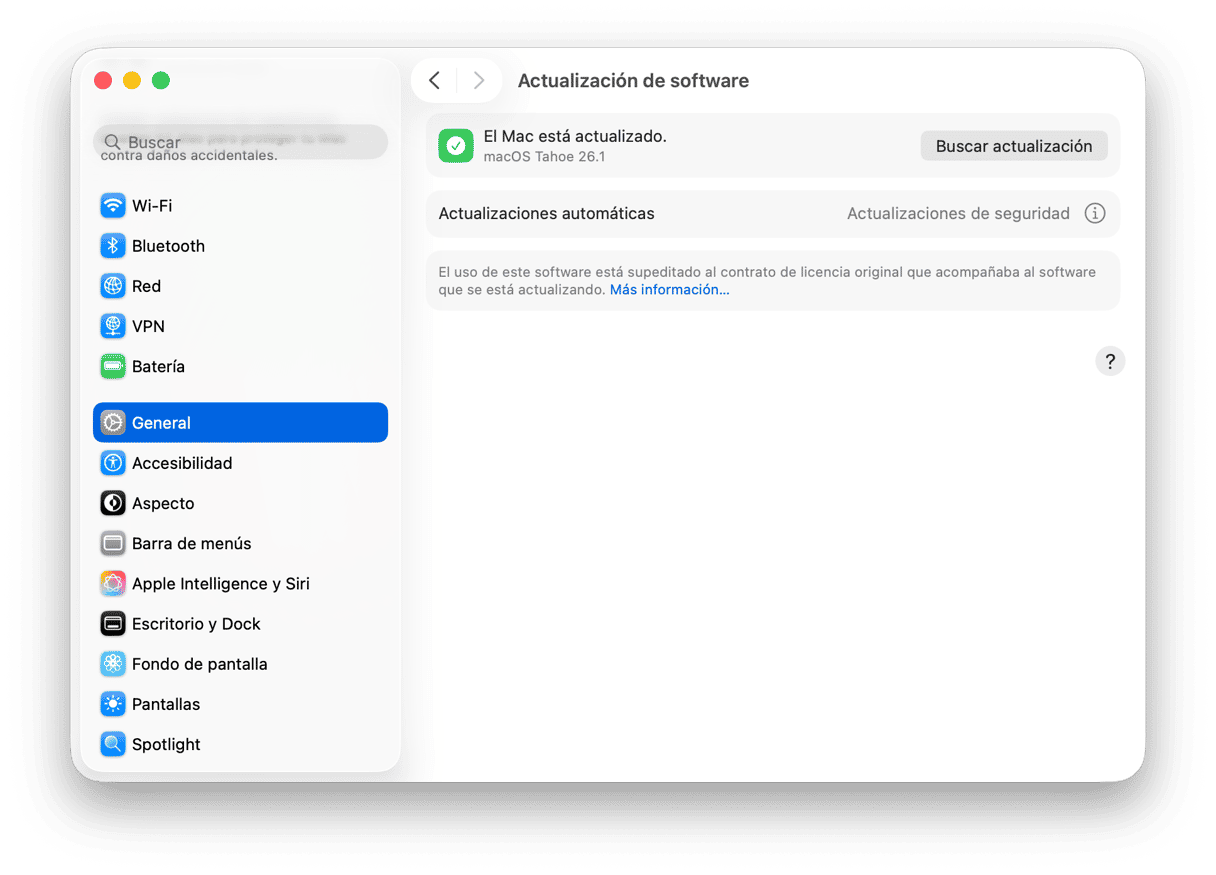
Primero, asegúrate de tener instalada la última versión de macOS. Para ello, ve a Ajustes del Sistema > General > Actualización de software.
Luego, sigue estos pasos:
- Ve a Ajustes del sistema > Cuenta de Apple (antes llamado ID de Apple).
- Haz clic en iCloud.
- Junto a Guardado en iCloud, haz clic en Ver todo.
- Marca lo que quieras que se incluya en la copia de seguridad automática activando las opciones necesarias y desactivando las que no necesites.
- Asegúrate de hacer clic en Drive y activar la opción que dice Sincronizar este Mac.
- Cuando lo tengas todo configurado, haz clic en Aceptar.
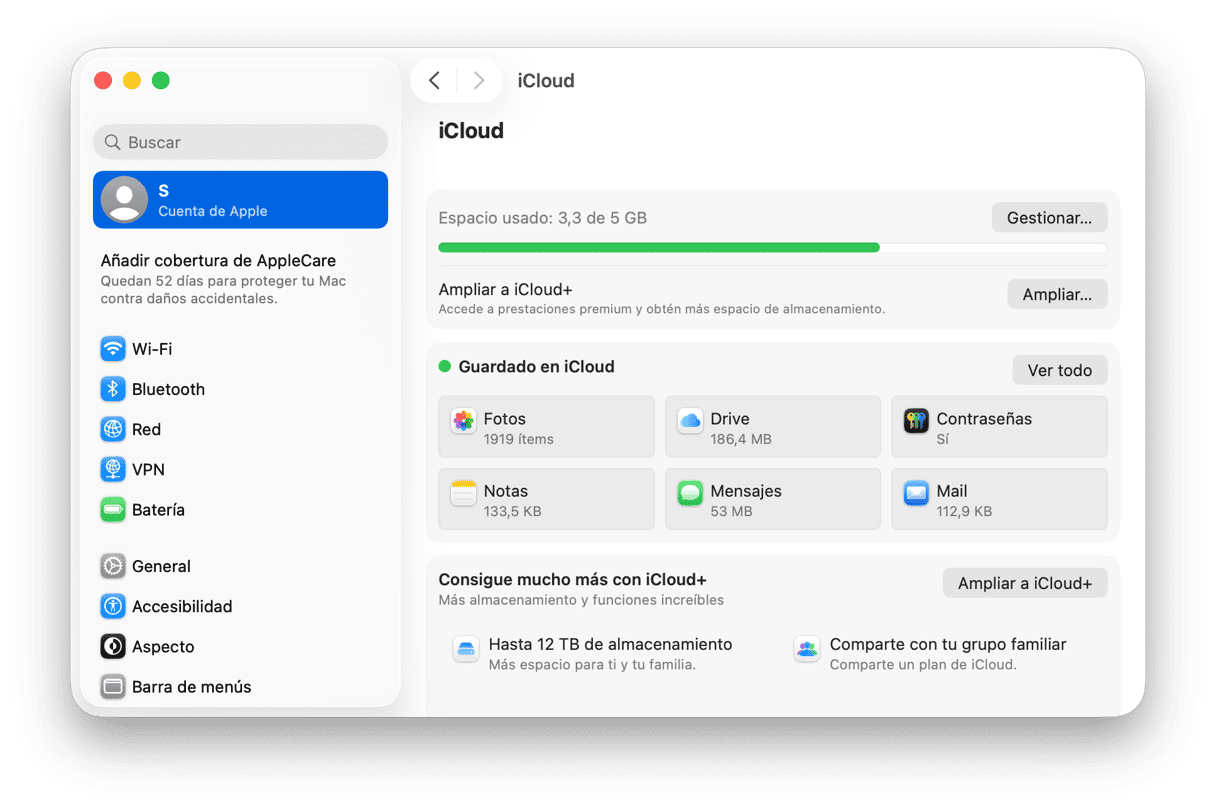
Si quieres pasar a un plan superior de iCloud, haz clic en Ampliar en la ventana Cuenta de Apple > iCloud. También puedes hacer clic en Gestionar > Cambiar plan.
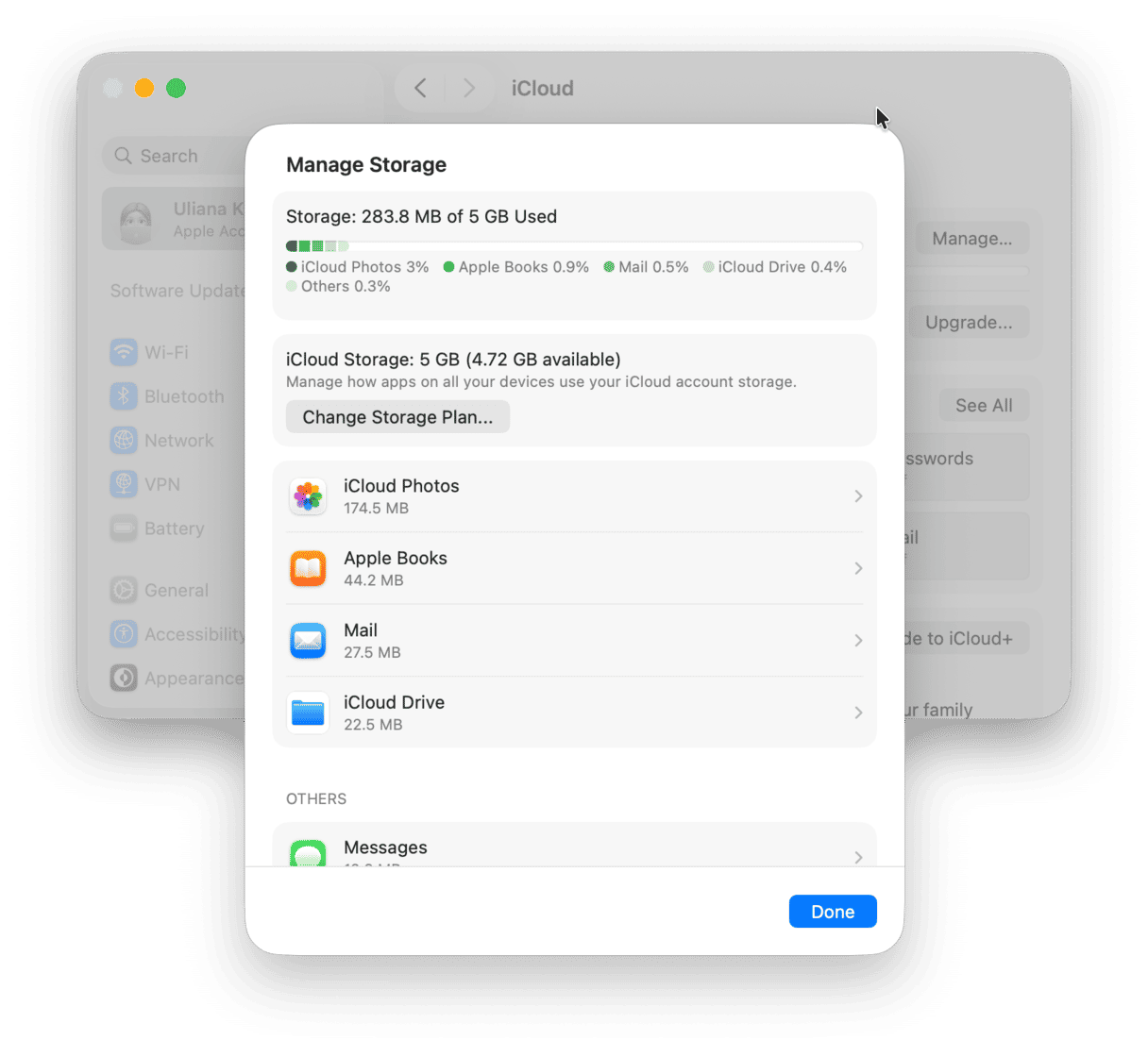
¿Sabías que...? Almacenar tus datos en iCloud técnicamente se denomina sincronización, no copia de seguridad. La principal diferencia es que una copia de seguridad es un proceso unidireccional, es decir, una copia de los datos pensada para el almacenamiento a largo plazo y la recuperación en caso de pérdida de datos. La sincronización, en cambio, es un proceso dinámico que consiste en copiar tus datos (por ejemplo, en un almacenamiento en la nube). Por lo tanto, si eliminas un archivo en un dispositivo, se elimina de todas las ubicaciones sincronizadas. Sin embargo, en iCloud puedes revisar la carpeta Eliminado y es posible que puedas restaurar un archivo, así que sigue siendo buena idea usarlo.
Si necesitas una alternativa para sincronizar archivos, también puedes plantearte usar Dropbox, OneDrive o Google Drive. Todas estas opciones son seguras y puedes acceder a ellas de forma remota desde cualquier lugar.
¿Cómo mantener tu almacenamiento en la nube libre de desorden?
Si creas una copia de seguridad de tu Mac en iCloud, asegúrate de tener suficiente espacio libre para no tener que ampliar tu plan. Pero, ¿cómo hacerlo? CleanMyMac puede ayudarte. Ahora incluye la función inteligente Limpiar la nube, la cual te permite encontrar rápidamente los archivos más grandes.
Solo tienes que abrir la app, hacer clic en Limpiar la nube, conectar tu cuenta en la nube y ejecutar un escaneo. Luego puedes revisar y eliminar lo que no necesites con unos pocos clics más.
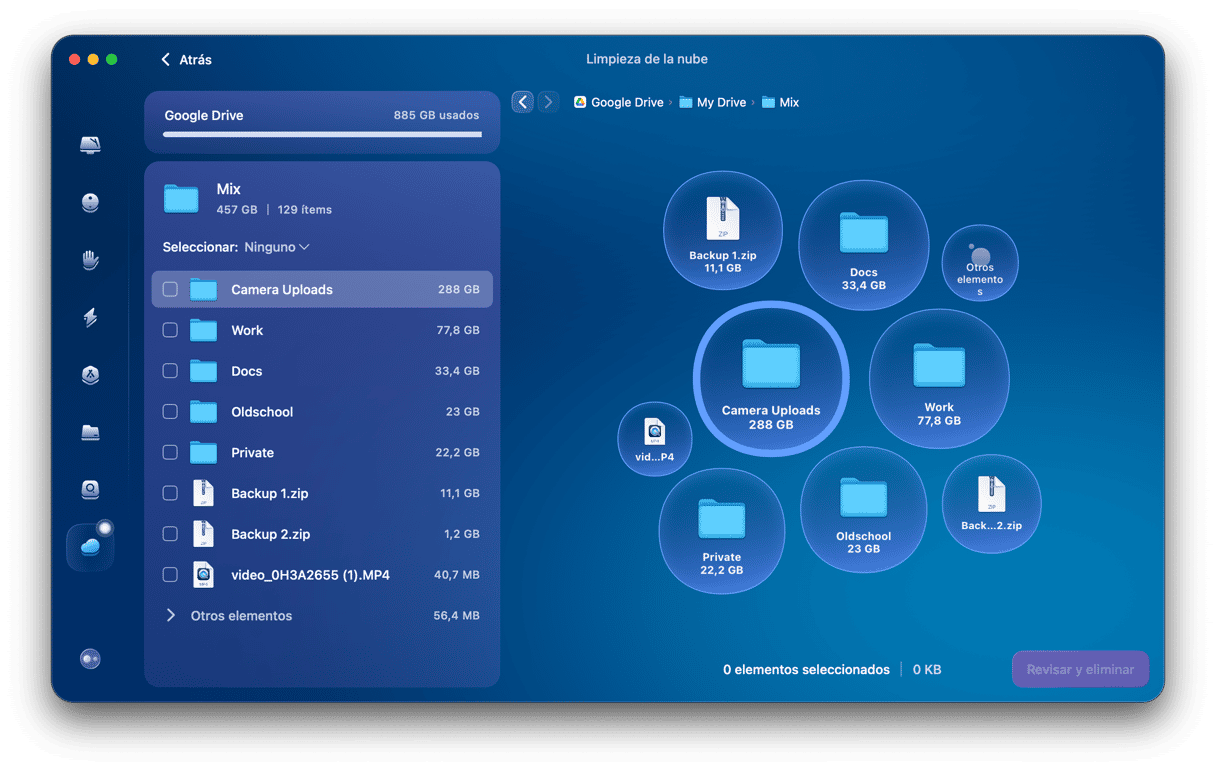
Comienza tu prueba gratuita de CleanMyMac — puedes probar la app gratis durante 7 días.
2. unidad externa
Aunque iCloud es la forma más rápida y sencilla de crear una copia de seguridad de tu Mac, puede que no sea la opción más segura. Ha habido informes de fallos que eliminaron los datos de algunos usuarios, así que es buena idea tener una copia de seguridad adicional almacenada en un disco externo.
Primero, tendrás que comprar uno que cumpla los requisitos. Te recomendamos comprar un SSD (unidad de estado sólido) porque es rápido y fiable. ¿No sabes cuál elegir? Aquí tienes nuestra guía con varias recomendaciones para ayudarte.
Una vez que hayas comprado un disco externo, tendrás que formatearlo. Haz lo siguiente:
- Conecta tu disco externo a tu Mac.
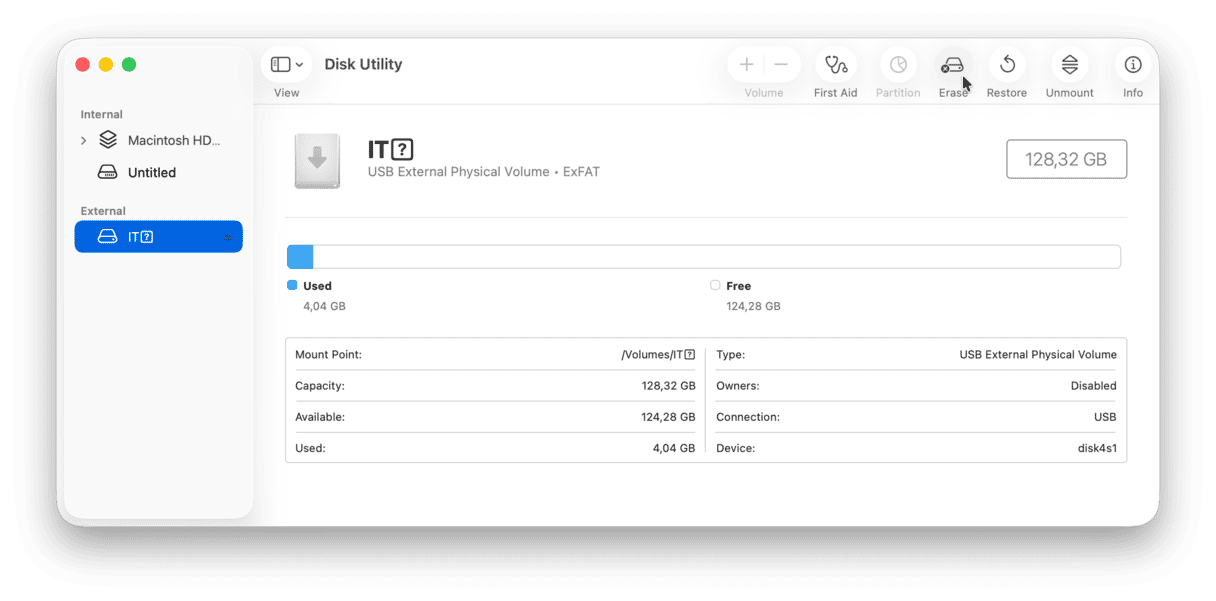
- Ve a Aplicaciones > Utilidades y abre Utilidad de Discos.
- Selecciona tu disco duro en la barra lateral (en Externo) y haz clic en Borrar en la barra de herramientas.
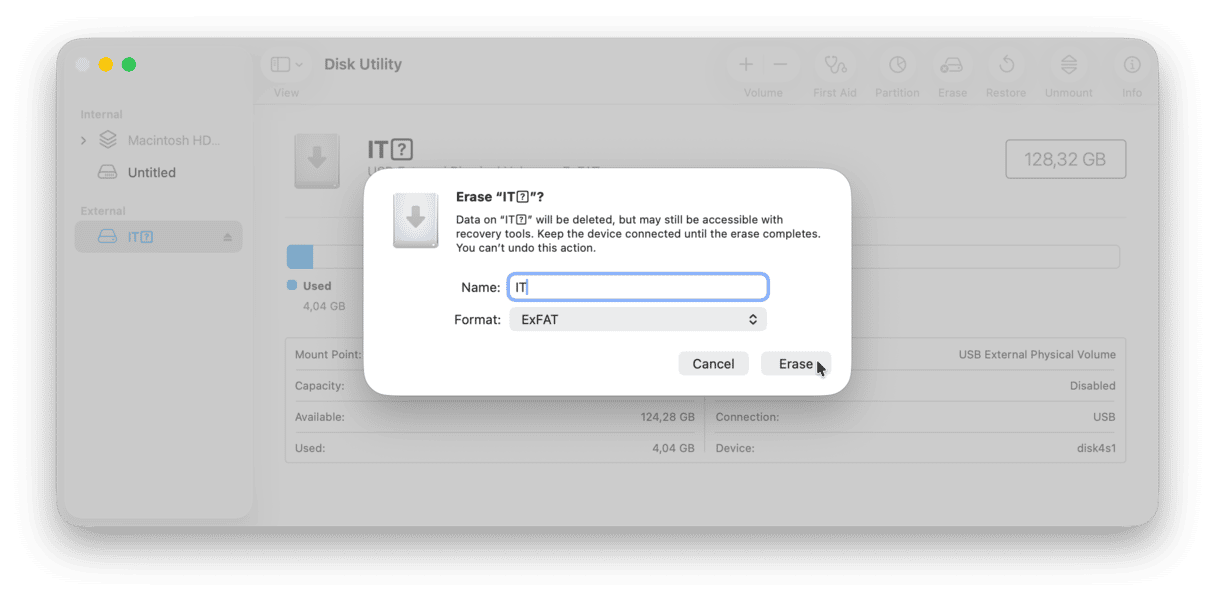
- En la ventana que se abre, elige APFS en Formato.
- Haz clic en Borrar.
Ahora tu disco está listo para crear una copia de seguridad. Puedes copiar manualmente todos los archivos que necesites a esta unidad. Sin embargo, para una copia de seguridad completa, tendrás que usar Time Machine — la herramienta integrada de Apple para hacer copias de seguridad en Mac. A continuación te mostramos cómo funciona.
Cómo hacer una copia de seguridad con Time Machine en Mac
Para hacer una copia de seguridad de tu Mac con Time Machine, asegúrate de que la unidad externa que has formateado en el paso anterior siga conectada a tu Mac. Luego, sigue estos pasos:
- Ve a Ajustes del sistema > General > Time Machine.
- Haz clic en Añadir disco de copia de seguridad y selecciona el disco duro conectado.
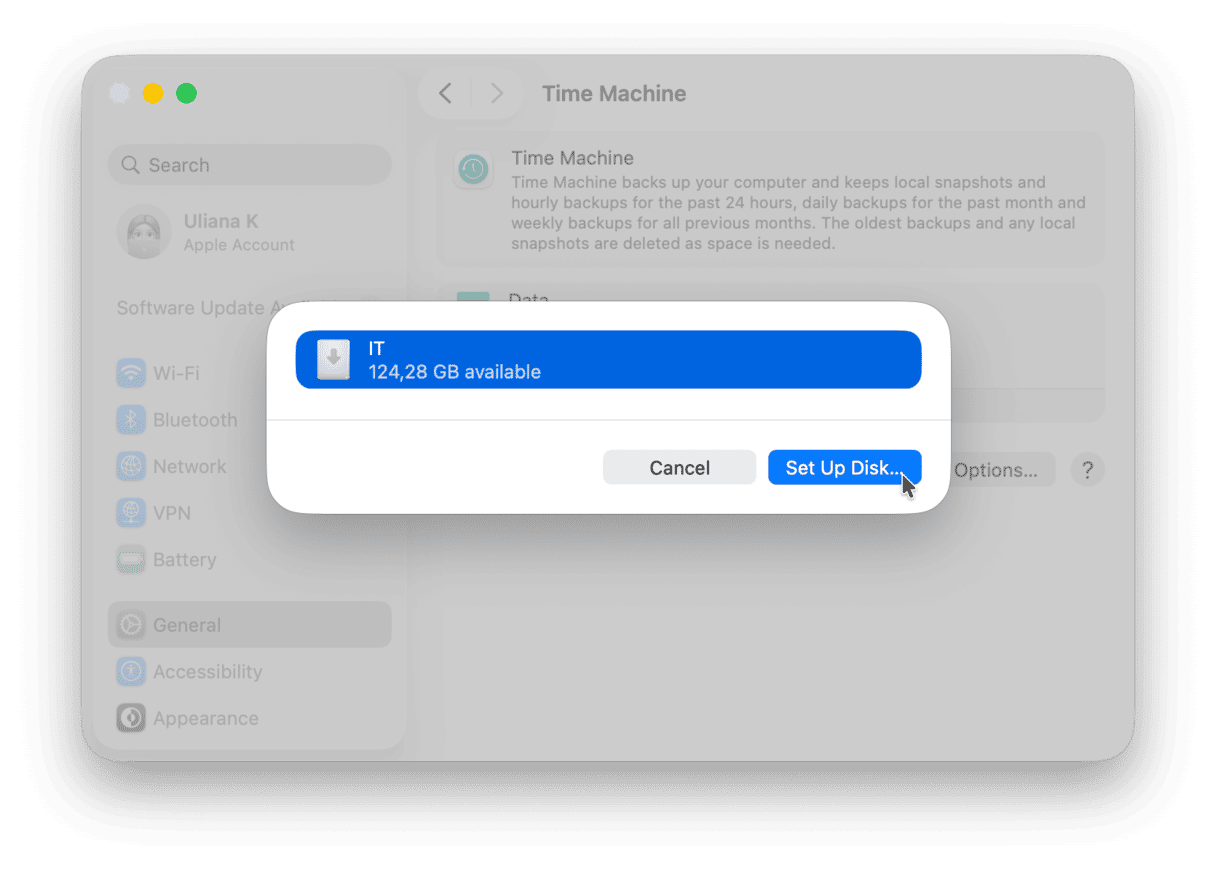
- Haz clic en Configurar disco y sigue las instrucciones en pantalla.
- Una vez configurado, Time Machine creará una copia de seguridad.
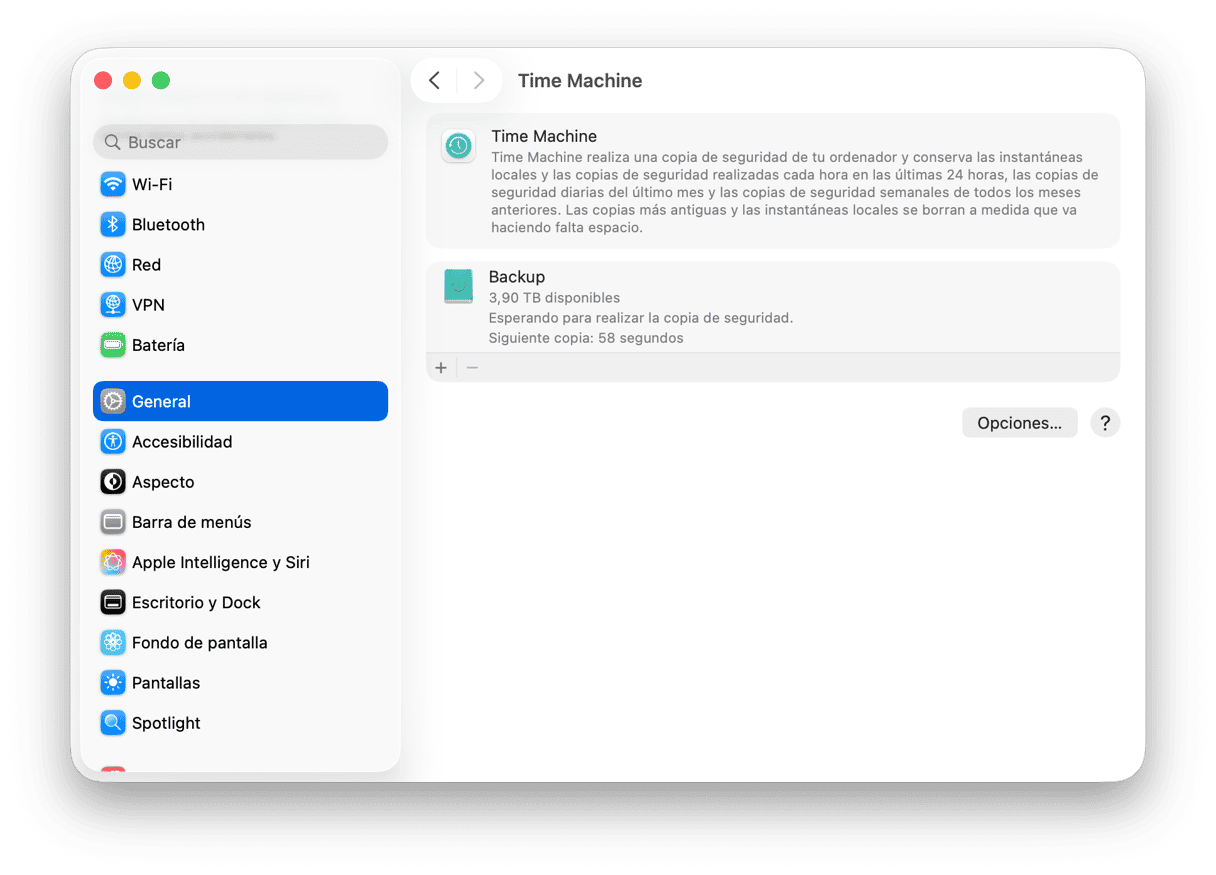
Incluso puedes cifrar cada copia de seguridad desde los ajustes de Time Machine.
Lo que debes saber sobre Time Machine:
- Puedes excluir algunas ubicaciones de las copias de seguridad. Para ello, va a Ajustes del Sistema > General > Time Machine y haz clic en Opciones. Ahora, haz clic en el botón +, elige una o varias carpetas para excluir y pulsa Excluir. Puedes repetirlo para distintas ubicaciones o apps. Cuando estés conforme con la selección, haz clic en Aceptar.
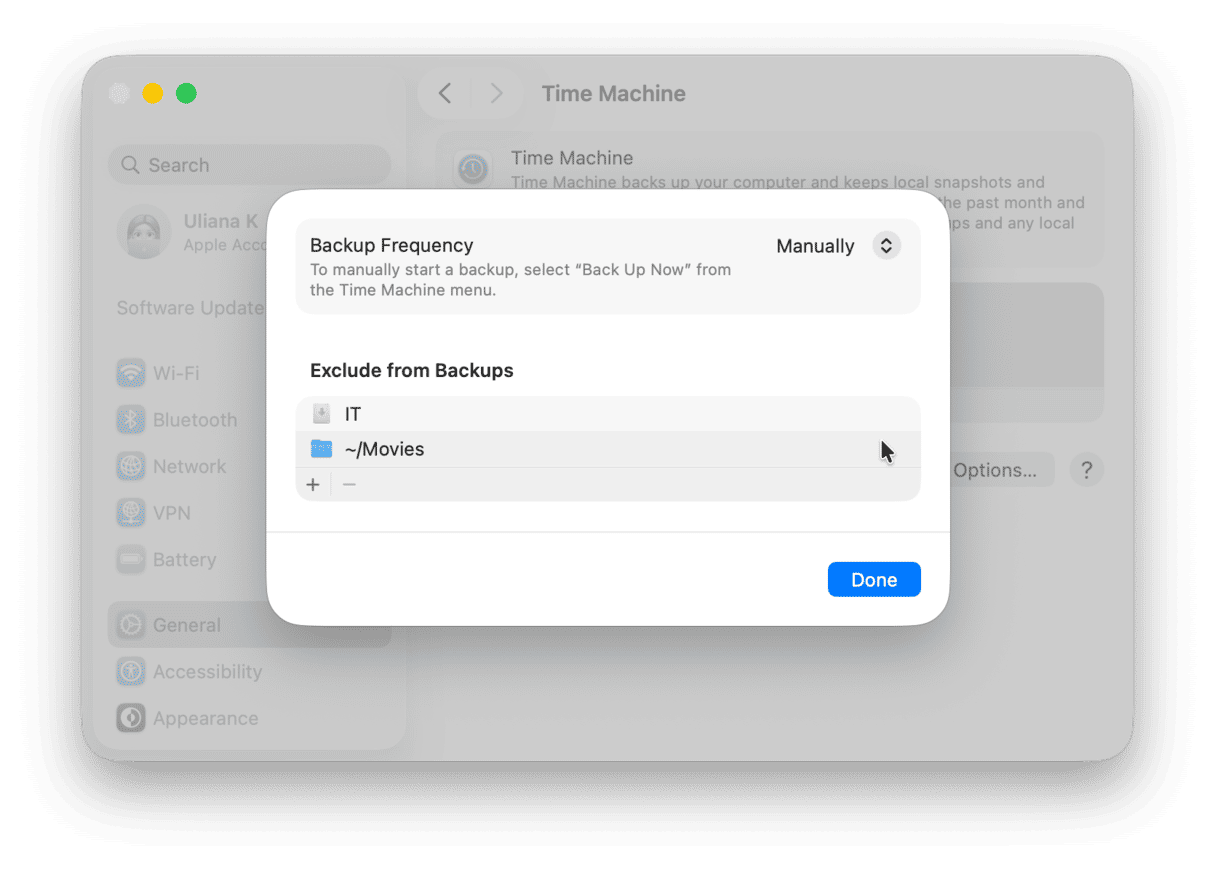
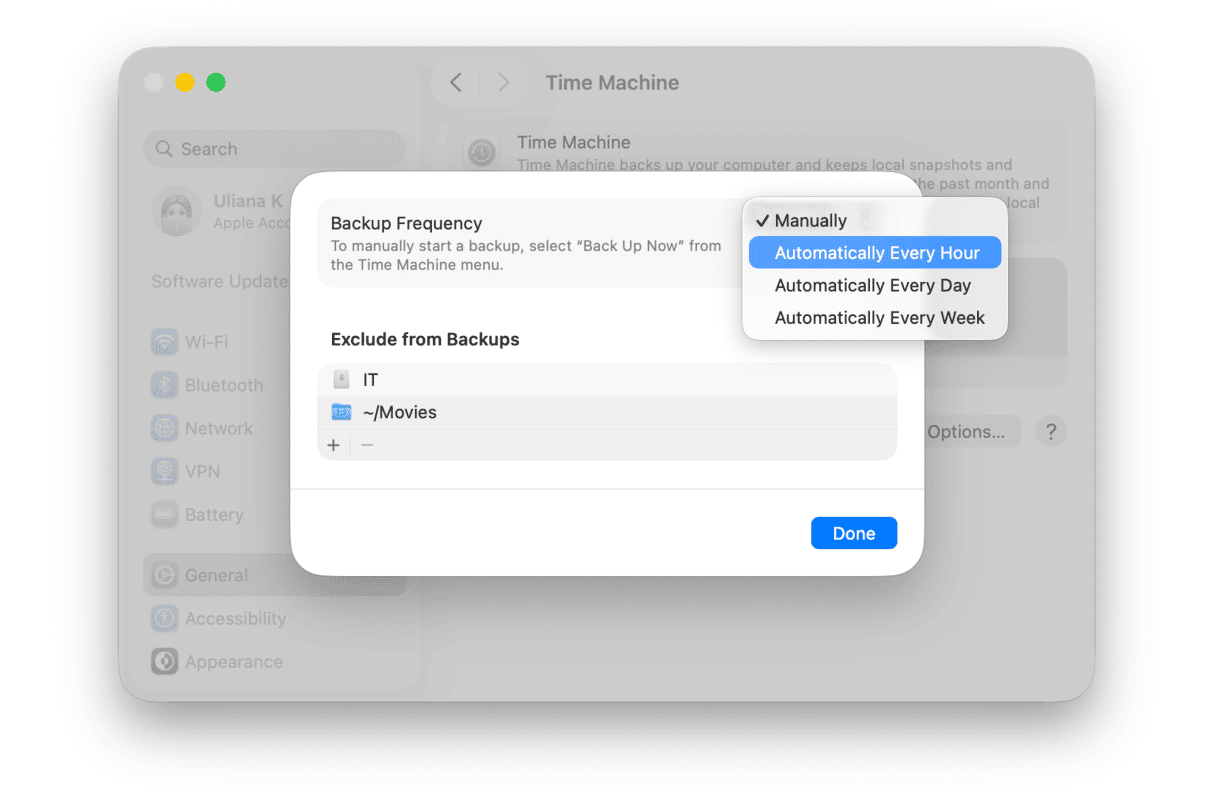
- Puedes elegir la frecuencia de las copias de seguridad haciendo clic en Opciones, dentro de Ajustes del sistema > General > Time Machine. A continuación, elige la opción que más te convenga en el menú situado junto a Frecuencia de la copia de seguridad. Ten en cuenta que, si eliges las copias de seguridad automáticas, deberás mantener el disco externo siempre conectado a tu Mac para que funcione correctamente.
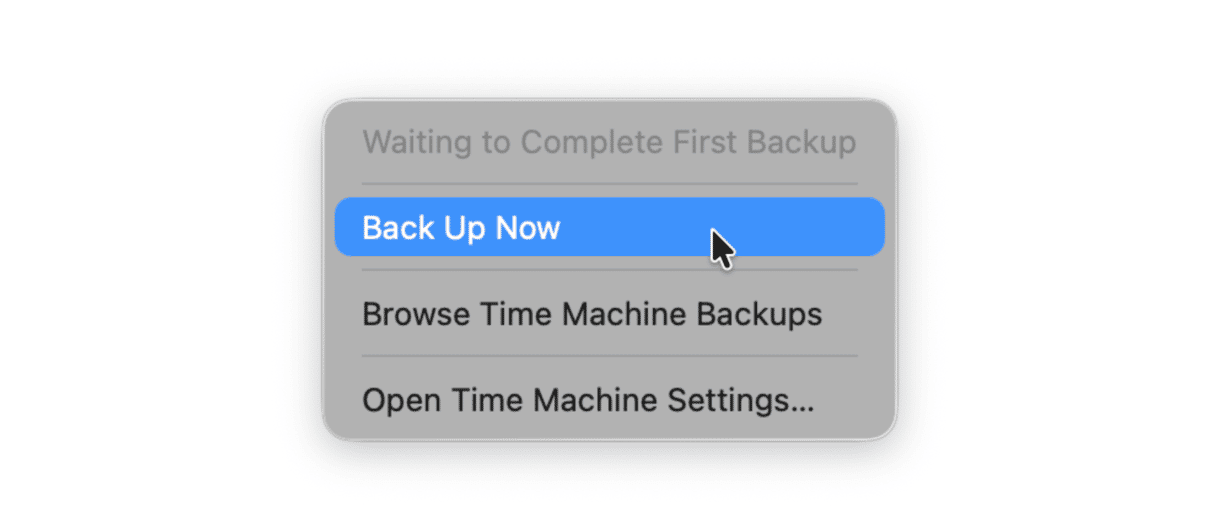
- Puedes añadir Time Machine a la barra de menús para acceder a la herramienta rápidamente. Para ello, ve a Ajustes del Sistema > Barra de menús y baja hasta Controles de la barra de menús. Selecciona Time Machine y podrás hacer una copia de seguridad de tu Mac haciendo clic en el pequeño icono de Time Machine en la barra de menús.
- Las copias de seguridad de Time Machine (excepto la copia de seguridad inicial) están versionadas, es decir, si activas las copias de seguridad automáticas, esta herramienta integrada solo hará una copia de seguridad de lo que haya cambiado desde que se ha creado el respaldo anterior (por ejemplo, archivos nuevos o nuevas versiones de archivos).
- Time Machine solo hace copias de seguridad de las copias locales de tus archivos, lo que significa que si algo se ha transferido a iCloud, no se incluirá en la copia de seguridad. Además, para que las copias de seguridad sean automáticas, tendrás que mantener el disco externo conectado a tu Mac en todo momento.
¿Cómo restaurar archivos desde una copia de seguridad de Time Machine?
Si necesitas restaurar archivos desde Time Machine, haz clic en el icono de Time Machine en la barra de menús y selecciona Explorar copias de seguridad de Time Machine. Ahora, explora tus archivos — verás una ventana similar a la de Finder con las fechas en la parte derecha de la pantalla. Busca los archivos que necesites y haz clic en Restaurar — se moverán a su ubicación original.
Al mismo tiempo, puedes usar la copia de seguridad de Time Machine para transferir todos tus datos a un nuevo Mac. Puedes hacerlo con ayuda del Asistente de Migración al configurar tu nuevo Mac.
3. Programas de terceros
Como última opción, puedes usar una app de terceros para hacer una copia de seguridad de tu Mac. Hay apps gratuitas y de pago de este tipo, pero asegúrate de descargar solo apps de confianza para evitar infectar tu Mac con malware.
Aquí tienes varias opciones de apps de creación de copias de seguridad para Mac entre las que elegir.
ChronoSync
ChronoSync es una herramienta integral de copia de seguridad que también te permite sincronizar archivos. Con ella, puedes hacer una copia de seguridad de tu Mac tanto en un disco externo como en el almacenamiento en la nube. Ofrece herramientas para aplicar una estrategia de copia de seguridad 3-2-1 completa y también puede crear copias de seguridad de arranque para facilitar la restauración de un Mac.
Acronis True Image
Acronis True Image ofrece protección de ciberseguridad frente a la pérdida de datos. Permite crear copias de seguridad tanto locales como en la nube, te deja programarlas y ofrece protección antivirus y contra ransomware. Con su ayuda, puedes asegurarte de que tus copias de seguridad estén libres de malware e intactas. La app también permite clonar discos — una copia exacta e idéntica de una unidad, lista para arrancar de inmediato, ideal para la recuperación instantánea en caso de pérdida de datos o cuando cambias de unidades de almacenamiento.
Carbon Copy Cloner
Carbon Copy Cloner es otra herramienta de copia de seguridad. Incluye varias opciones de copia de seguridad: creación de instantáneas, posibilidad de hacer copias de seguridad de archivos que solo están en la nube, copias de seguridad automáticas según el horario que tú elijas y cifrado de las copias de seguridad. Con esta herramienta, puedes hacer copias de seguridad de tus archivos en un NAS (Network Attached Storage).
Para ver más apps de copia de seguridad y una descripción detallada de las herramientas mencionadas, revisa este artículo.
Cómo hacer una copia de seguridad de un Mac que no enciende
Si tu Mac no se enciende, intenta arrancarlo en el modo de disco de destino. Eso sí, necesitarás otro Mac para hacerlo. Utiliza un MacBook que no se encienda como si fuera una unidad externa y arrastra los archivos desde ahí a tu Mac de destino.
Si no tienes otro Mac, ponte en contacto con el soporte técnico de Apple para obtener ayuda — es posible que tengas que pedir cita en un centro de reparación autorizado por Apple.
Bueno, eso es todo. Ahora ya conoces las formas más comunes de hacer una copia de seguridad de tu MacBook y cómo funcionan. Recuerda que hacer copias de seguridad de forma regular es clave para recuperar tus datos fácilmente en caso de que lo necesites.
Preguntas frecuentes
¿Qué es una copia de seguridad de Mac?
Una copia de seguridad de Mac es una copia de todos tus datos (ajustes y archivos) almacenada fuera de tu dispositivo principal, con el objetivo de restaurarlos en caso de pérdida de datos causada por una eliminación accidental, daños físicos en tu Mac o incluso malware.
¿Por qué hacer copias de seguridad de Mac?
La razón más obvia es poder recuperar tus archivos: los que se hayan borrado por accidente, los que ya no estén accesibles o versiones anteriores de otros archivos. También te ayudará a recuperar los ajustes, las cuentas y las apps si pierdes tu Mac o cuando configures uno nuevo.
¿Por qué la copia de seguridad de mi Mac tarda tanto en crearse?
Probablemente tengas muchos archivos y apps pesados. Si es la primera vez que haces una copia de seguridad de tu Mac, puede tardar horas en completarse, y es totalmente normal, independientemente del método de copia de seguridad que uses. Las copias de seguridad posteriores serán más rápidas.
¿Por qué la copia de seguridad de mi Mac falla constantemente?
Puede que haya algún problema con tu disco externo o de arranque, un fallo de software o malware. Otra razón es que el antivirus interrumpa el proceso. Además, si tu Mac no tiene suficiente espacio, la copia de seguridad podría fallar.
¿Por qué hacer una copia de seguridad de un Mac antes de actualizarlo?
Si no tienes una copia de seguridad de tus datos antes de actualizar tu Mac y algo sale mal durante la instalación de una nueva versión de macOS, no podrás restaurar tus datos.
¿Qué ocurre cuando el disco de copia de seguridad está lleno?
Cuando el disco de copia de seguridad está lleno, el sistema normalmente deja de hacer copias de seguridad de los datos nuevos y puede mostrar errores. En ocasiones, las copias de seguridad más antiguas se eliminan automáticamente. Sin embargo, en la mayoría de los casos, tendrás que eliminar manualmente los respaldos que no necesites para poder volver a hacer una copia de seguridad de tus archivos.



