

Ein aktuelles Mac-Backup ist der effektivste Weg, um Dateien wiederherzustellen. Es schützt Sie im Falle eines versehentlichen Datenverlusts durch Hardwareschäden oder Malware. Dabei stehen Ihnen mehrere Methoden zur Auswahl. Lesen Sie weiter und erfahren Sie, wie Sie Ihr MacBook auf drei verschiedene Arten sichern können: mit iCloud, mit einer externen Festplatte für ein Time-Machine-Backup und mit einer Drittanbieter-App. Das wird Ihnen hoffentlich ein sicheres Gefühl geben. Los geht's!
So bereiten Sie Ihren Mac auf ein Backup vor
Nehmen Sie sich zunächst etwas Zeit, um Ihren Mac auf das Backup vorzubereiten. Schließlich möchten Sie keine Kopie von unnötigem Datenmüll speichern. Doch was genau ist dieser Datenmüll? Alte Cache-Dateien, doppelte Downloads oder sogar Malware sind nur einige Beispiele. Diese Dinge müssen Sie nicht sichern und sollten sie vorab entfernen.
Sie fragen sich vielleicht, wie das geht. Natürlich können Sie die Ordner Ihres Macs manuell durchsuchen. Das würde jedoch viele Stunden in Anspruch nehmen. Zum Glück gibt es eine einfache Lösung: Verwenden Sie eine spezielle Cleaner-App für den Mac.
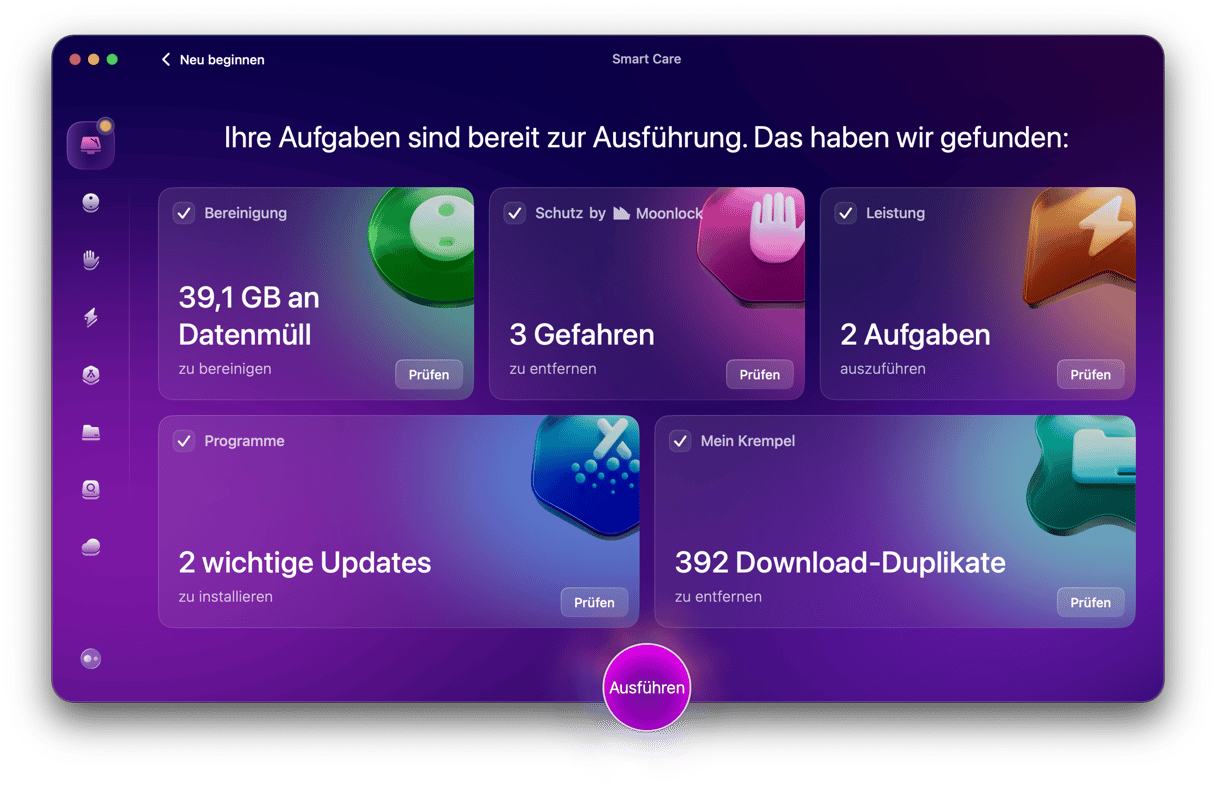
Wir empfehlen CleanMyMac. Die App verfügt über eine Smart-Care-Funktion, die unnötige Daten und Malware erkennt. Dadurch werden Ihre Backups kleiner und dringend benötigter Speicherplatz wird freigegeben. Smart Care führt außerdem Wartungsskripte aus und aktualisiert Apps, um Ihren Mac zu beschleunigen.
So funktioniert es:
- Holen Sie sich Ihre kostenlose CleanMyMac-Testversion – testen Sie alle 25+ Tools 7 Tage lang kostenlos.
- Installieren Sie die App und öffnen Sie sie.
- Klicken Sie auf dem Hauptbildschirm von Smart Care auf „Scannen“.
- Klicken Sie auf „Ausführen“, um unnötigen Datenmüll und Schadsoftware zu entfernen, Apps zu aktualisieren, doppelte Downloads zu löschen und Wartungsaufgaben auszuführen.
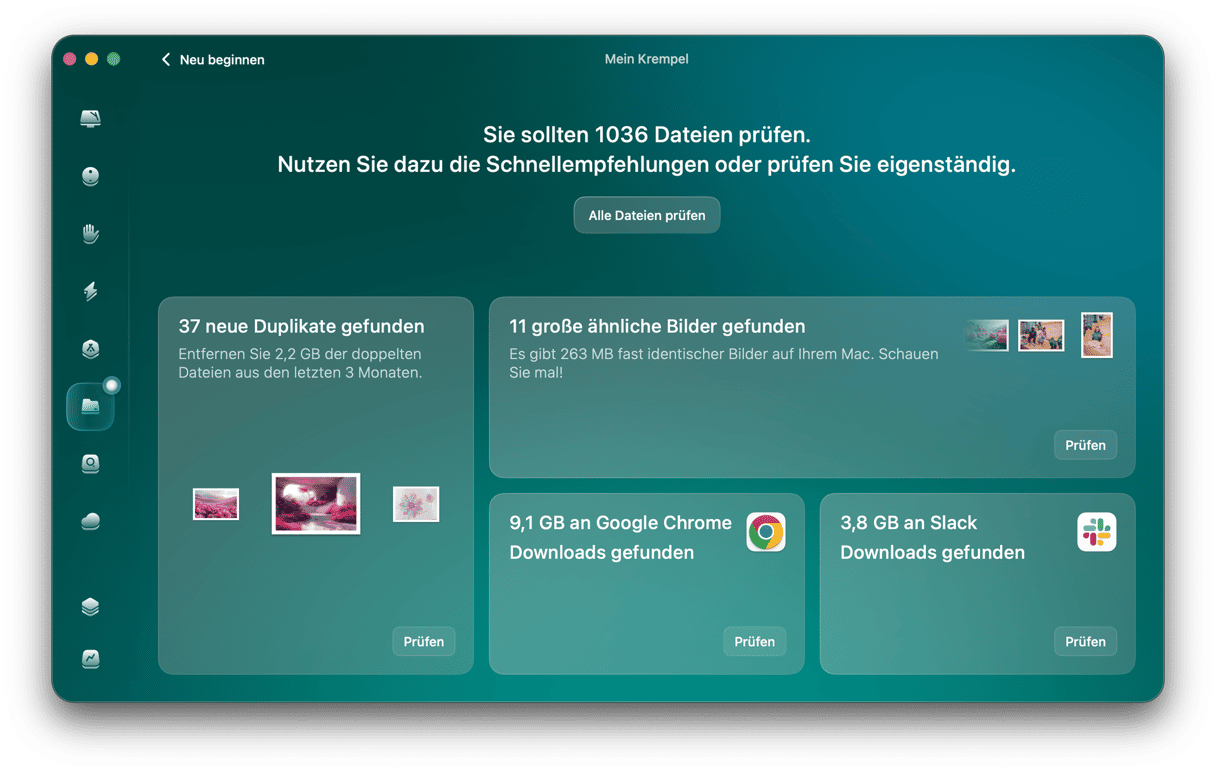
Sie können bei der Vorbereitung noch einen Schritt weitergehen. Nutzen Sie das Tool „Mein Krempel“ von CleanMyMac. Es findet große und alte Dateien, doppelte Fotos sowie ähnliche Bilder. All das sind bekannte Speicherfresser. Klicken Sie im Tool „Mein Krempel“ einfach auf „Scannen“ und sehen Sie sich die Ergebnisse an. Warum sollten Sie all die Dinge behalten, die Sie ohnehin nie wieder ansehen?
Vorteile von CleanMyMac
- Hilft dabei, den Mac sauber zu halten: Im Durchschnitt entfernen User mithilfe der Funktionen „Bereinigung“ und „Mein Krempel“ 15 GB an Junk-Dateien, 49 ähnliche Bilder und 92 Duplikate.
- Neben der Bereinigung hilft CleanMyMac auch dabei, den Mac vor Malware zu schützen – im Durchschnitt finden und entfernen User nach dem ersten Scan eine Malware.
- Enthält Tools zur Wartung Ihres Macs – im Schnitt benötigen Sie nur 26 Sekunden, um die Funktion „Leistung“ und die von ihr empfohlenen Aufgaben auszuführen.
Testen Sie CleanMyMac kostenlos— erleben Sie es live auf Ihrem MacBook.
Nachdem Sie sich um Ihren Mac gekümmert haben, kommen wir nun zum spannenden Teil – dem Erstellen von Backups.
MacBook-Backup erstellen: 3 verschiedene Methoden
Nun zeigen wir Ihnen drei verschiedene Methoden, um ein Mac-Backup zu erstellen. Wählen Sie eine dieser Methoden aus:
1. iCloud
Die einfachste Möglichkeit, um regelmäßig aktuelle Backups zu erstellen, ist die Verwendung von iCloud. Standardmäßig stellt Apple Ihnen mit Ihrem Apple-Account 5 GB iCloud-Speicher zur Verfügung. Sie können Ihr Abonnement jedoch jederzeit ändern und auf bis zu 12 TB Speicherplatz upgraden.
Das Beste an der Nutzung von iCloud ist, dass Sie sich, sobald es eingerichtet und betriebsbereit ist, keine Sorgen mehr um den Verlust von Dateien machen müssen. Sie wählen einfach aus, was in iCloud gespeichert werden soll, und es wird automatisch dorthin hochgeladen.
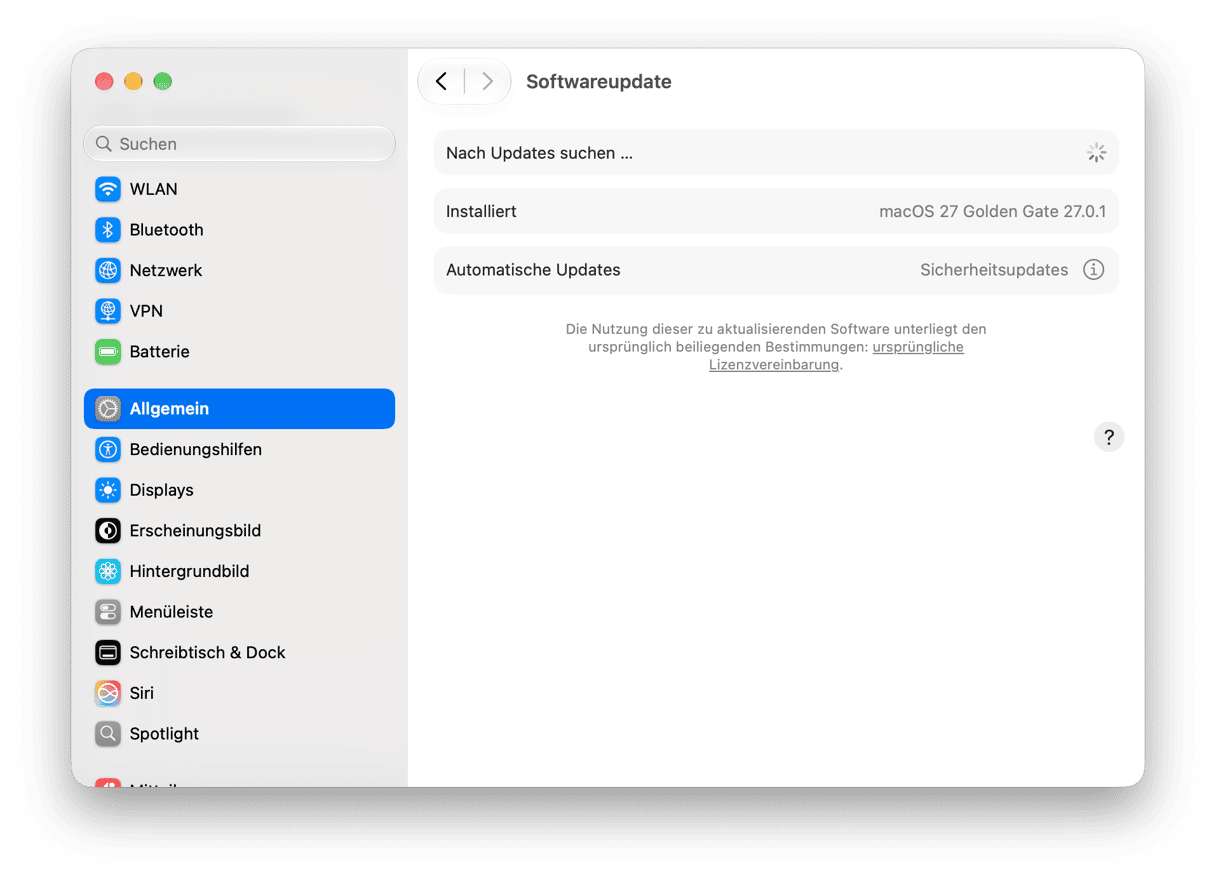
Stellen Sie zunächst sicher, dass Sie die neueste macOS-Version installiert haben. Gehen Sie dazu zu Systemeinstellungen > Allgemein > Softwareupdate.
Führen Sie anschließend folgende Schritte aus:
- Gehen Sie zu Systemeinstellungen > Apple-Account (früher bekannt als Apple-ID).
- Wählen Sie „iCloud“.
- Klicken Sie neben „In iCloud gespeichert“ auf „Alle anzeigen“.
- Legen Sie fest, was automatisch gesichert werden soll, indem Sie die gewünschten Optionen aktivieren und die nicht benötigten deaktivieren.
- Klicken Sie dort unbedingt auf „Drive“ und aktivieren Sie die Option „Diesen Mac synchronisieren“.
- Wenn Sie mit Ihrer Auswahl zufrieden sind, klicken Sie auf „Fertig“.
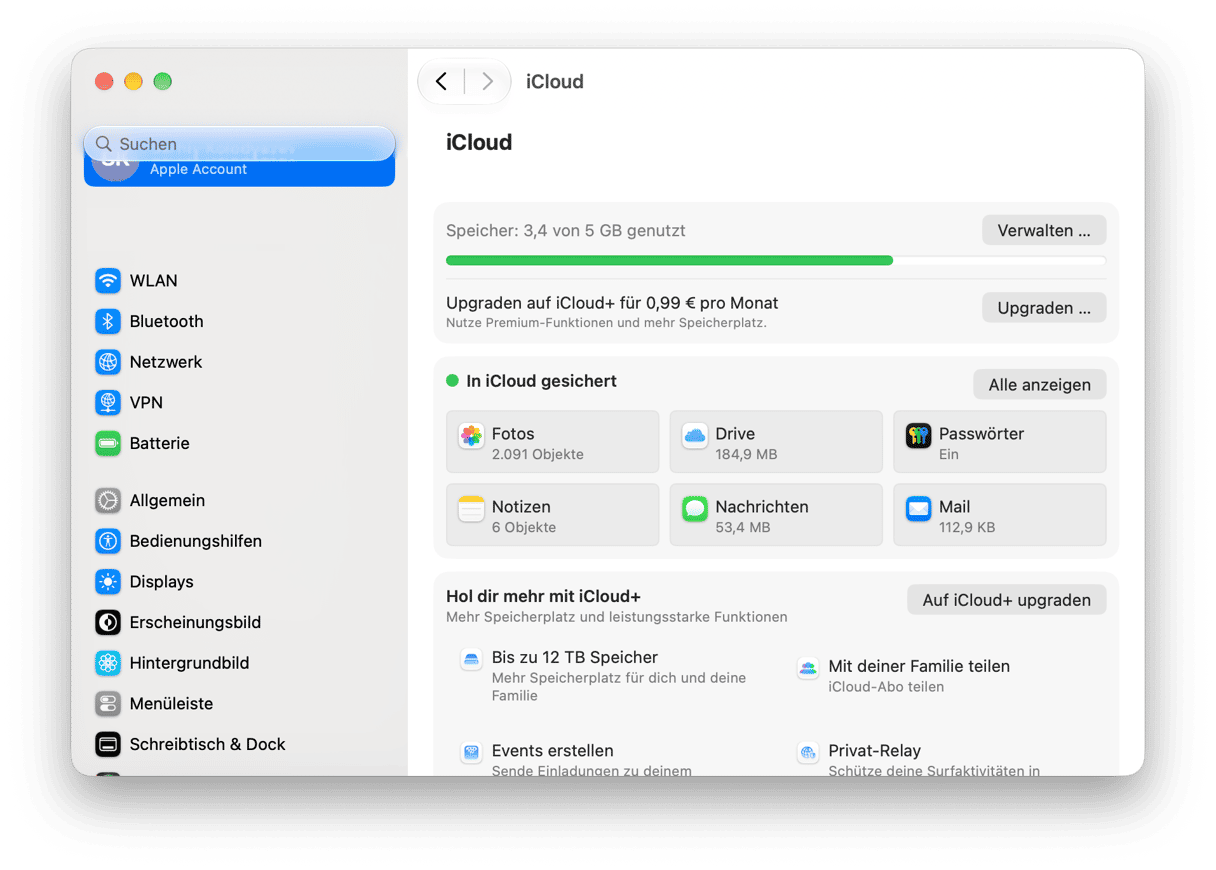
Wenn Sie Ihren iCloud-Plan upgraden möchten, klicken Sie im Fenster „Apple-Account > iCloud“ auf „Upgrade“. Alternativ können Sie auf „Verwalten“ > „Speicherplan ändern“ klicken.
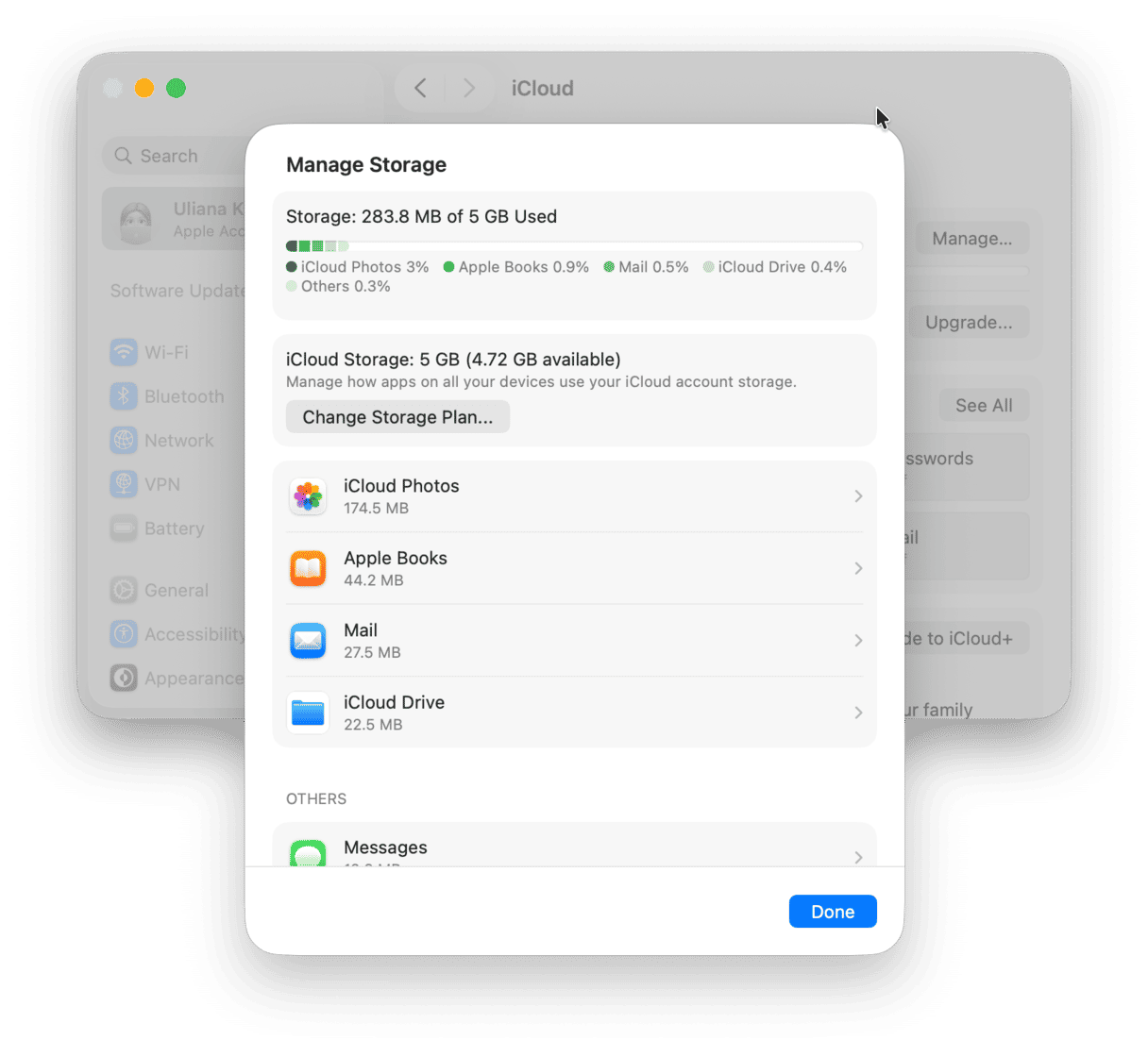
Schon gewusst? Das Speichern Ihrer Daten in iCloud wird technisch gesehen als Synchronisierung bezeichnet, nicht als Backup. Der Hauptunterschied zwischen beiden besteht darin, dass ein Backup ein einseitiger Prozess ist und eine Kopie der Daten zur langfristigen Speicherung und Notfallwiederherstellung darstellt. Synchronisierung hingegen ist ein dynamischer Prozess, bei dem Ihre Daten gespiegelt werden (z. B. in einem Cloud-Speicher). Wird eine Datei also auf einem Gerät gelöscht, wird sie auch von allen synchronisierten Speicherorten entfernt. In iCloud können Sie jedoch den Ordner „Zuletzt gelöscht“ überprüfen und dort möglicherweise eine Datei wiederherstellen. Die Nutzung von iCloud ist also dennoch eine gute Idee.
Falls Sie eine Alternative zum Synchronisieren von Dateien suchen, können Sie auch Dropbox, OneDrive oder Google Drive in Betracht ziehen. Alle diese Optionen sind sicher und können von jedem beliebigen Ort aus per Fernzugriff genutzt werden.
Wie halten Sie Ihren Cloud-Speicher übersichtlich?
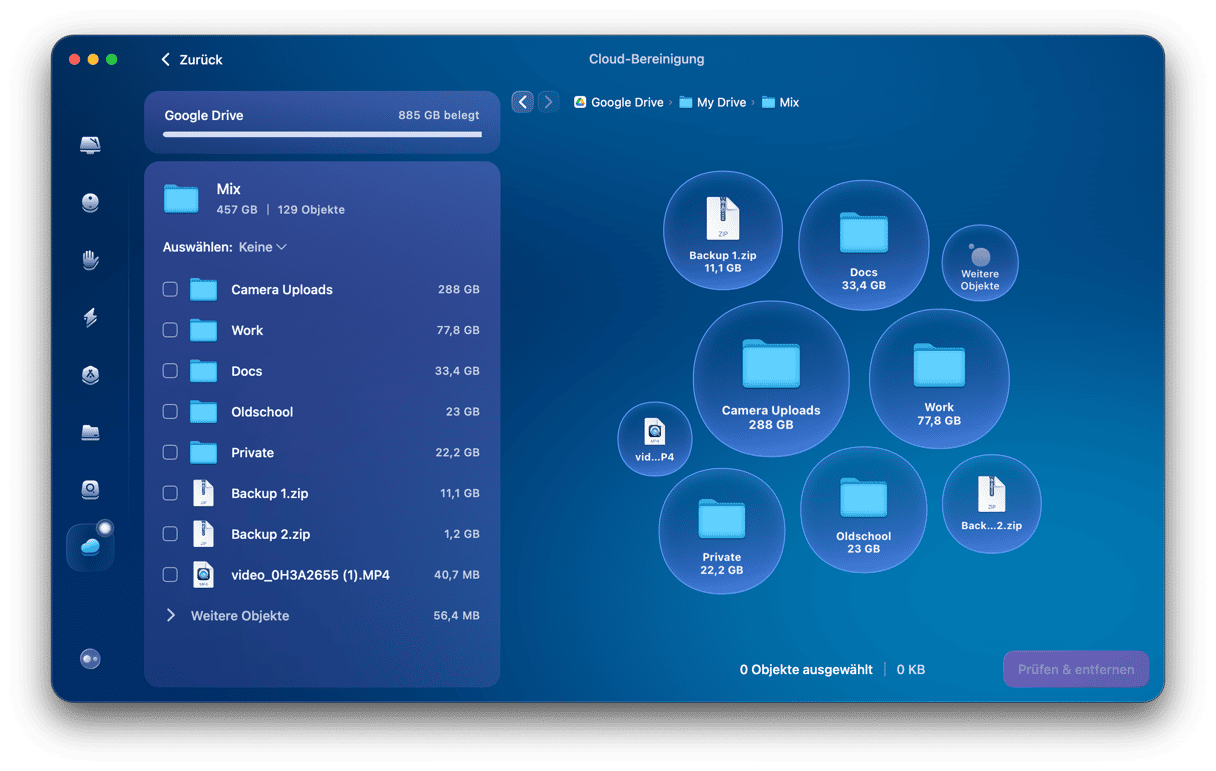
Achten Sie beim Speichern Ihres Mac-Backups in iCloud auf genügend freien Speicherplatz. So vermeiden Sie ein teures Tarif-Upgrade. Doch wie geht das? CleanMyMac kann Ihnen dabei helfen. Die App verfügt nun über die intelligente Funktion Cloud-Bereinigung, mit der Sie im Handumdrehen die größten Dateien finden können.
Öffnen Sie einfach die App, klicken Sie auf Cloud-Bereinigung, verbinden Sie Ihr Cloud-Konto und starten Sie einen Scan. Anschließend können Sie mit wenigen weiteren Klicks nicht benötigte Inhalte überprüfen und entfernen.
Starten Sie jetzt mit einer kostenlosen CleanMyMac-Testversion — Sie können sie 7 Tage lang testen.
2. Externes Laufwerk
Obwohl iCloud sehr schnell und einfach ist, ist es vielleicht nicht die sicherste Methode. Gelegentlich berichten User von Datenverlusten durch Synchronisierungsfehler. Ein zusätzliches Backup auf einer externen Festplatte ist daher eine sehr gute Idee.
Kaufen Sie zunächst ein Laufwerk, das Ihren Anforderungen entspricht. Wir empfehlen die Investition in eine SSD (Solid-State-Drive), da diese schnell und zuverlässig ist. Sie sind sich nicht sicher, welche Option Sie wählen sollen? Unser Leitfaden bietet Ihnen hilfreiche Empfehlungen.
Sobald Sie eine externe Festplatte gekauft haben, müssen Sie diese formatieren. So gehen Sie vor:
- Schließen Sie Ihre externe Festplatte an Ihren Mac an.
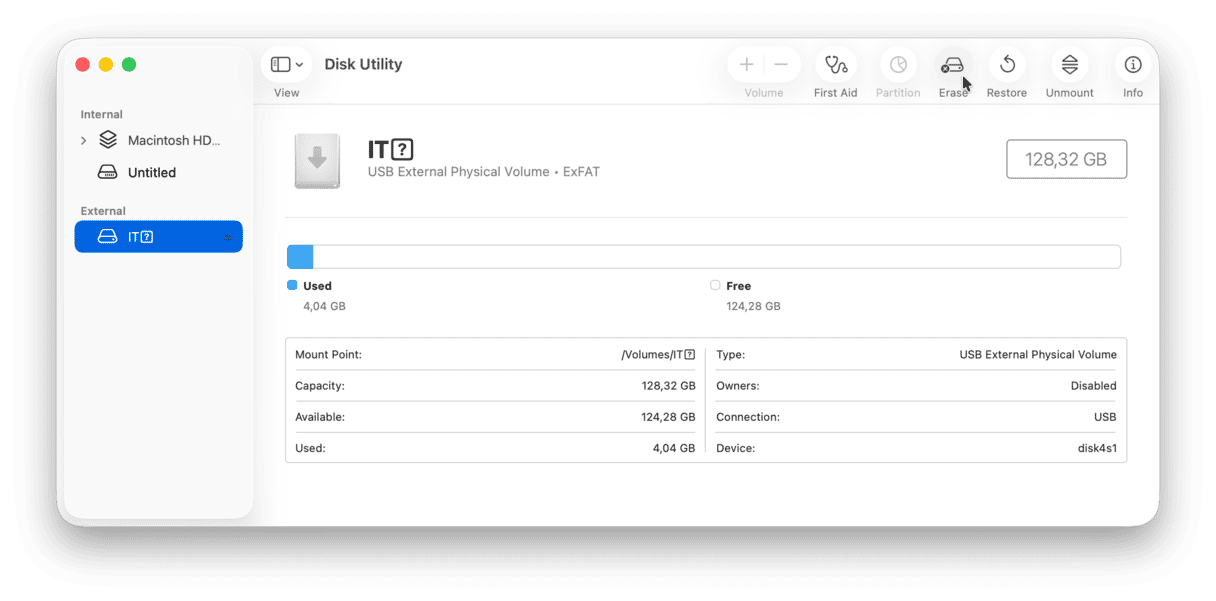
- Gehen Sie zu Programme > Dienstprogramme und öffnen Sie das Festplattendienstprogramm.
- Wählen Sie Ihre Festplatte in der Seitenleiste (unter „Extern“) aus und klicken Sie in der Symbolleiste auf „Löschen“.
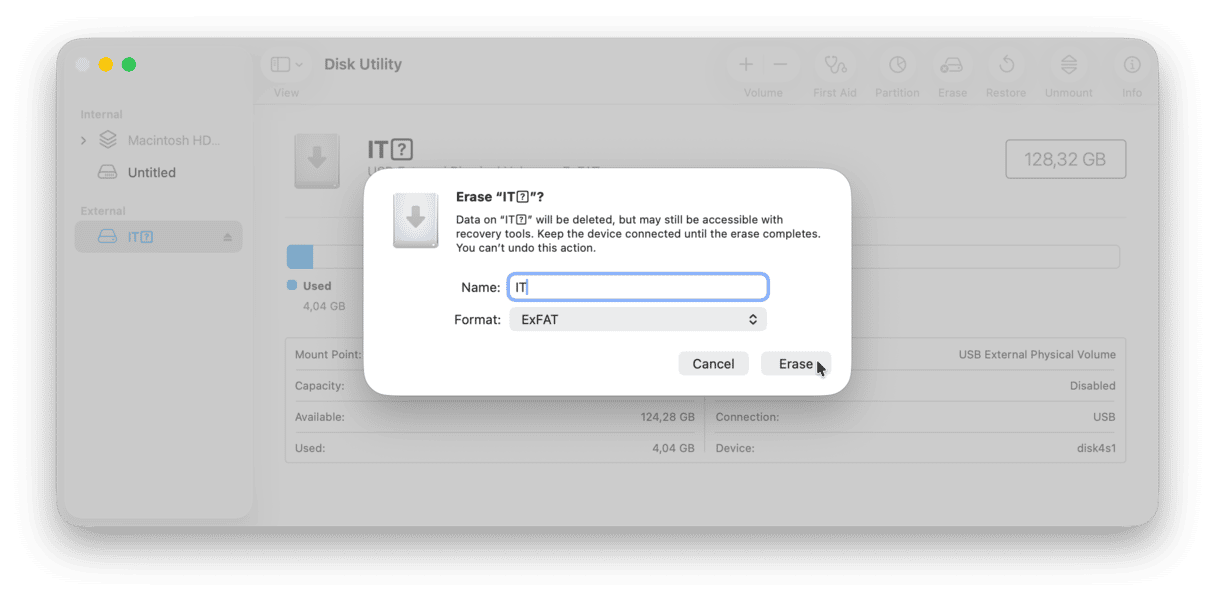
- Wählen Sie im sich öffnenden Fenster unter „Format“ die Option „APFS“ aus.
- Klicken Sie auf „Löschen“.
Ihre Festplatte ist nun bereit für ein Backup. Sie können alle benötigten Dateien manuell auf dieses Laufwerk kopieren. Für eine vollständige Datensicherung benötigen Sie jedoch Time Machine – ein integriertes Tool zum Erstellen von Mac-Backups. Wir zeigen Ihnen im Folgenden, wie es funktioniert.
So erstellen Sie ein Time Machine-Backup auf dem Mac
Um Ihren Mac mit Time Machine zu sichern, stellen Sie sicher, dass die externe Festplatte, die Sie im vorherigen Schritt formatiert haben, weiterhin mit Ihrem Mac verbunden ist. Befolgen Sie nun diese Schritte:
- Gehen Sie zu Systemeinstellungen > Allgemein > Time Machine.
- Klicken Sie auf „Backup-Volume hinzufügen“ und wählen Sie Ihre angeschlossene Festplatte aus.
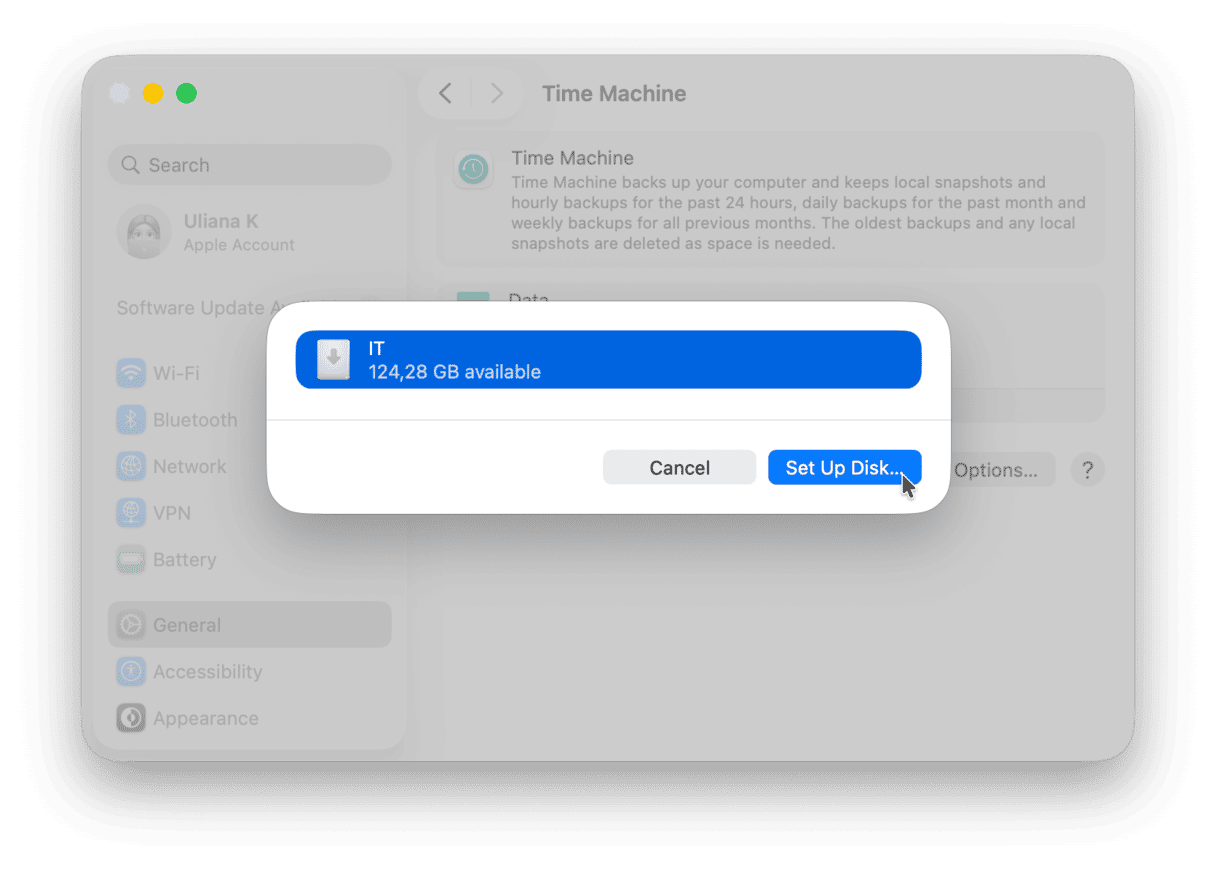
- Klicken Sie auf „Volume konfigurieren“ und folgen Sie den Anweisungen auf dem Bildschirm.
- Sobald Time Machine eingerichtet ist, wird automatisch ein Backup erstellt.
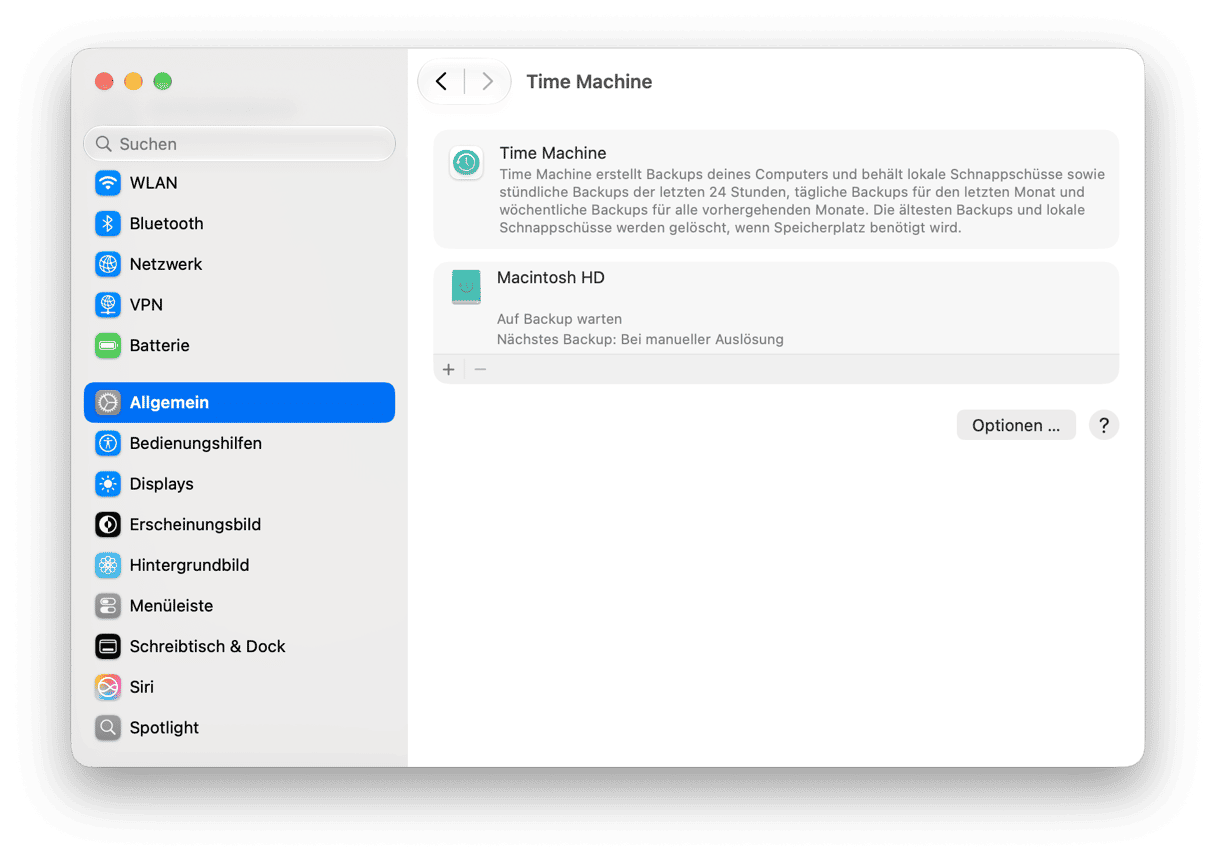
Sie können jedes Backup in den Time Machine-Einstellungen sogar verschlüsseln.
Was Sie über Time Machine wissen sollten:
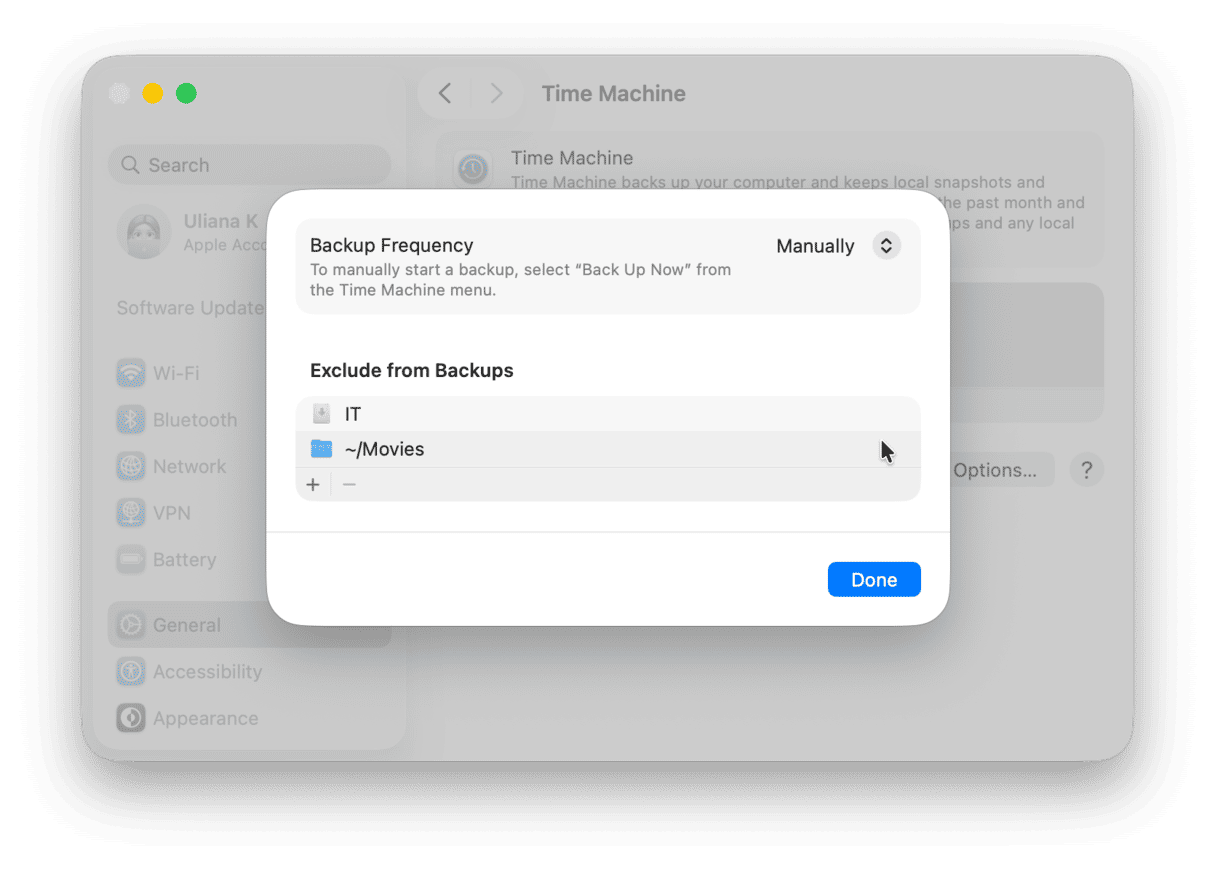
- Sie können bestimmte Speicherorte von den Backups ausschließen. Klicken Sie dazu in den Systemeinstellungen auf Allgemein > Time Machine > Optionen. Klicken Sie nun auf die Schaltfläche „+“, wählen Sie einen oder mehrere Ordner zum Ausschließen aus und klicken Sie auf „Ausschließen“. Diesen Vorgang können Sie für verschiedene Speicherorte oder Apps wiederholen. Wenn Sie mit Ihrer Auswahl zufrieden sind, klicken Sie auf „Fertig“.
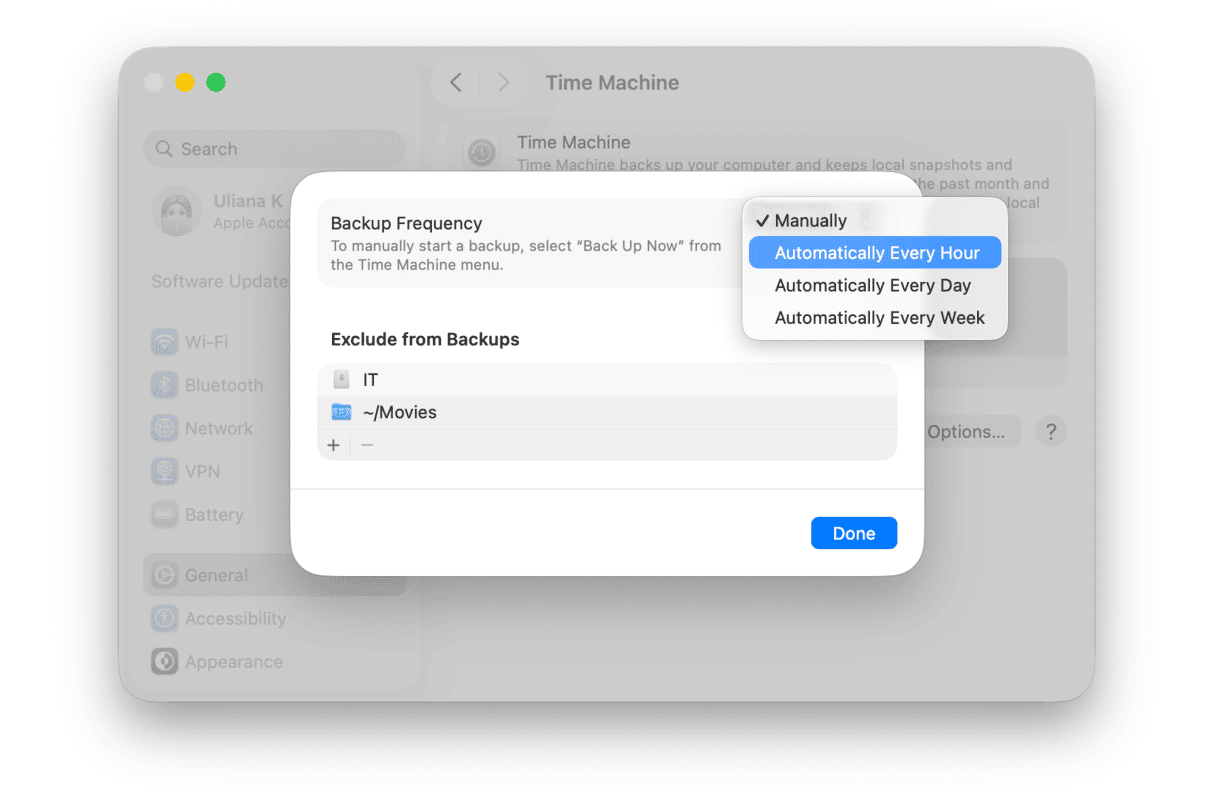
- Sie können die Backup-Häufigkeit festlegen, indem Sie in den Systemeinstellungen unter Allgemein > Time Machine auf „Optionen“ klicken. Wählen Sie die gewünschte Backup-Frequenz aus dem Menü aus. Beachten Sie, dass Ihre externe Festplatte mit Ihrem Mac verbunden bleiben muss, damit die automatischen Backups ordnungsgemäß funktionieren.
- Sie können Time Machine zur Menüleiste hinzufügen, um schnell darauf zugreifen zu können. Gehen Sie dazu zu Systemeinstellungen > Kontrollzentrum und scrollen Sie nach unten zu „Nur Menüleiste“. Wählen Sie neben Time Machine die Option „In Menüleiste anzeigen“, und Sie können Ihren Mac ganz einfach über das kleine Time Machine-Symbol in der Menüleiste sichern.
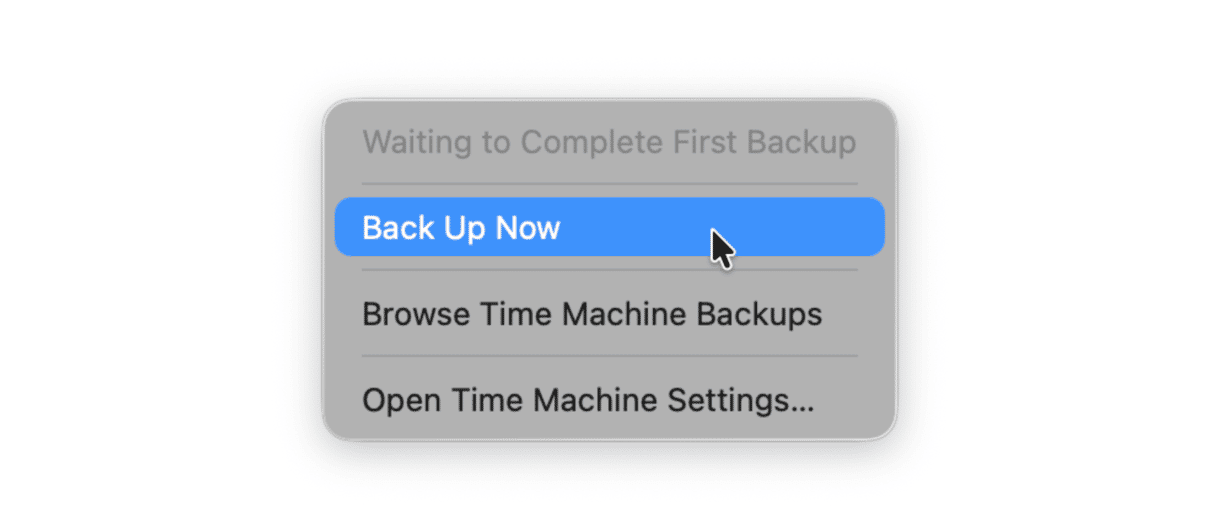
- Time Machine-Backups sind – mit Ausnahme des ersten Backups – versioniert. Das bedeutet, dass dieses integrierte Tool bei aktivierten automatischen Backups nur das sichert, was sich seit dem letzten Backup geändert hat (z. B. neue Dateien oder neue Dateiversionen).
- Time Machine sichert nur lokale Kopien Ihrer Dateien. Das bedeutet, dass Dateien, die in die iCloud ausgelagert wurden, nicht gesichert werden. Außerdem müssen Sie für automatische Backups Ihre externe Festplatte durchgehend mit Ihrem Mac verbunden lassen.
Wie stellt man Dateien aus einem Time Machine-Backup wieder her?
Wenn Sie Dateien aus Ihrem Time Machine Backup wiederherstellen müssen, klicken Sie auf das Time-Machine-Symbol in der Menüleiste und wählen Sie „Time Machine öffnen“. Durchsuchen Sie nun Ihre Dateien – Sie sehen ein Finder-ähnliches Fenster mit Datumsangaben auf der rechten Seite des Bildschirms. Suchen Sie die benötigten Dateien und klicken Sie auf „Wiederherstellen" – sie werden an ihren ursprünglichen Speicherort zurückgegeben.
Gleichzeitig können Sie das Time Machine-Backup nutzen, um alle Ihre Daten auf einen neuen Mac zu übertragen. Das können Sie mithilfe des Migrationsassistenten bei der Einrichtung Ihres neuen Geräts erledigen.
3. Software von Drittanbietern
Als letzte Option können Sie auch eine Drittanbieter-Software verwenden, um ein Backup Ihres Mac zu erstellen. Es gibt sowohl kostenlose als auch kostenpflichtige Apps. Achten Sie jedoch darauf, nur vertrauenswürdige Apps herunterzuladen, damit sich Ihr Mac nicht mit Malware infiziert.
Dies sind einige Optionen für Mac-Backup-Software:
ChronoSync
ChronoSync ist eine umfassende Backup-Lösung, mit der Sie zusätzlich Dateien synchronisieren können. Damit können Sie ein Mac-Backup sowohl auf einer externen Festplatte als auch im Cloud-Speicher erstellen. Die App bietet Tools für eine vollständige 3-2-1-Backup-Strategie und kann zudem bootfähige Backups erstellen, um die Wiederherstellung eines Macs zu erleichtern.
Acronis True Image
Acronis True Image bietet Cyberschutz vor Datenverlust. Es ermöglicht sowohl lokale als auch Cloud-Backups, bietet Ihnen die Möglichkeit, diese zu planen, und schützt vor Viren und Ransomware. Damit können Sie sicherstellen, dass Ihre Backups frei von Schadsoftware und intakt sind. Das Produkt bietet außerdem eine Festplattenklon-Funktion – eine exakte, sofort bootfähige 1:1-Kopie eines Laufwerks, ideal für die schnelle Wiederherstellung im Notfall oder für Laufwerks-Upgrades.
Carbon Copy Cloner
Carbon Copy Cloner ist ein weiteres Backup-Tool. Es bietet zahlreiche Backup-Optionen: das Erstellen von Snapshots, die Möglichkeit, ausschließlich in der Cloud gespeicherte Dateien zu sichern, automatische Backups nach einem selbst festgelegten Zeitplan sowie die Verschlüsselung Ihrer Backups. Damit können Sie Ihre Dateien auf einem NAS (Network Attached Storage) sichern.
Weitere Backup-Apps und eine detaillierte Beschreibung der oben genannten Tools finden Sie in diesem Artikel.
So erstellen Sie ein Backup für einen Mac, der sich nicht mehr einschalten lässt
Wenn sich Ihr Mac nicht einschalten lässt, versuchen Sie, ihn im Zielfestplattenmodus zu starten. Hierfür benötigen Sie allerdings einen weiteren Mac. Verwenden Sie ein MacBook, das sich nicht einschalten lässt, als externes Laufwerk, und ziehen Sie die Dateien von dort auf Ihren Ziel-Mac.
Falls Sie keinen anderen Mac besitzen, wenden Sie sich an den Apple Support – möglicherweise müssen Sie einen Termin bei einem von Apple autorisierten Reparaturzentrum vereinbaren.
Das war's. Jetzt kennen Sie die gängigsten Methoden, um ein MacBook-Backup zu erstellen. Denken Sie daran: Regelmäßige Backups sind der Schlüssel zu einer einfachen Datenwiederherstellung im Ernstfall.
Häufig gestellte Fragen (FAQs)
Was ist ein Mac-Backup?
Ein Mac-Backup ist eine Kopie all Ihrer Daten (Einstellungen und Dateien). Diese wird getrennt von Ihrem Hauptgerät gespeichert, sodass Sie im Falle eines Datenverlusts durch versehentliches Löschen, Hardwareschäden oder Malware alles wiederherstellen können.
Warum sollte man ein Mac-Backup erstellen?
Der offensichtlichste Grund ist die Wiederherstellung Ihrer Dateien. Dies betrifft versehentlich gelöschte Dateien, unzugängliche Daten oder ältere Versionen. Zudem hilft ein Backup dabei, Einstellungen, Accounts und Apps auf einem neuen Mac wiederherzustellen.
Warum dauert mein Mac-Backup so lange?
Wahrscheinlich haben Sie viele große Dateien und Apps. Wenn Sie zum ersten Mal ein Mac-Backup erstellen, kann der Vorgang mehrere Stunden dauern – das ist völlig normal, unabhängig davon, welche Backup-Methode Sie verwenden. Nachfolgende Backups werden schneller ausgeführt.
Warum schlägt mein Mac-Backup ständig fehl?
Möglicherweise gibt es ein Problem mit Ihrem externen Laufwerk oder Startvolumen. Auch Softwarefehler oder Malware können die Ursache sein. Manchmal unterbricht auch Antivirensoftware den Prozess. Ebenso kann ein Backup fehlschlagen, wenn auf Ihrem Mac nicht genug Speicherplatz vorhanden ist.
Warum sollte man vor einem Upgrade ein Mac-Backup durchführen?
Wenn Sie vor einem Upgrade kein Backup erstellen, droht Datenverlust. Sollte bei der Installation einer neuen macOS-Version etwas schiefgehen, können Sie Ihre Daten nicht mehr wiederherstellen.
Was passiert, wenn das Backup-Laufwerk voll ist?
In der Regel stoppt das System die Sicherung neuer Daten, wenn ein Backup-Laufwerk voll ist. Oft werden auch Fehlermeldungen ausgegeben. Manchmal werden auch die ältesten Backups automatisch gelöscht. In den meisten Fällen müssen Sie jedoch manuell Platz schaffen, um neue Backups zu erstellen.



