

Avoir une sauvegarde récente de votre Mac est le moyen le plus efficace de restaurer vos fichiers après une perte de données accidentelle causée par des dommages physiques ou un logiciel malveillant. Plusieurs méthodes s'offrent à vous. Poursuivez votre lecture pour découvrir comment faire une sauvegarde de votre MacBook de trois manières différentes : via iCloud, sur un disque dur externe grâce à Time Machine, ou avec une application tierce. De quoi vous aider à dormir sur vos deux oreilles. C'est parti !
Comment préparer votre Mac pour une sauvegarde
Avant toute chose, prenez le temps de préparer votre Mac avant la sauvegarde. Pourquoi conserver et copier des fichiers inutiles ? Eh oui, votre Mac accumule de nombreux fichiers dont vous n'avez pas besoin : anciens fichiers cache, téléchargements en double, versions de documents, logiciels malveillants... Il y a beaucoup d'éléments que vous n'avez pas besoin de sauvegarder : pensez donc à vous en débarrasser avant de commencer.
Vous vous demandez peut-être comment faire. Vous pouvez bien sûr parcourir les profondeurs de votre Mac pour trouver tout ce dont vous n'avez plus besoin ou que vous ne souhaitez plus garder sur votre ordinateur. Mais cela prendrait des heures et des heures. Heureusement, il y a plus simple : utiliser une application dédiée au nettoyage des Mac.
Nous vous conseillons CleanMyMac. Cette application est dotée d'une fonction appelée Entretien intelligent, capable d'identifier toutes sortes de fichiers inutiles et de logiciels malveillants. En plus d'alléger vos sauvegardes, cela permet aussi de récupérer de l'espace de stockage sur votre Mac. Le module Entretien intelligent peut aussi exécuter des tâches d'entretien et mettre à jour vos applications, ce qui peut accélérer votre Mac.
Voici comment s'en servir :
- Téléchargez votre essai gratuit de CleanMyMac : découvrez tous ses outils pendant 7 jours, sans aucun frais.
- Installez l'application et ouvrez-la.
- Cliquez sur « Analyser » sur l'écran principal du module Entretien intelligent.
- Cliquez sur Exécuter pour supprimer les fichiers inutiles et les logiciels malveillants, mettre à jour les applications, supprimer les téléchargements en double et effectuer des tâches d'entretien.

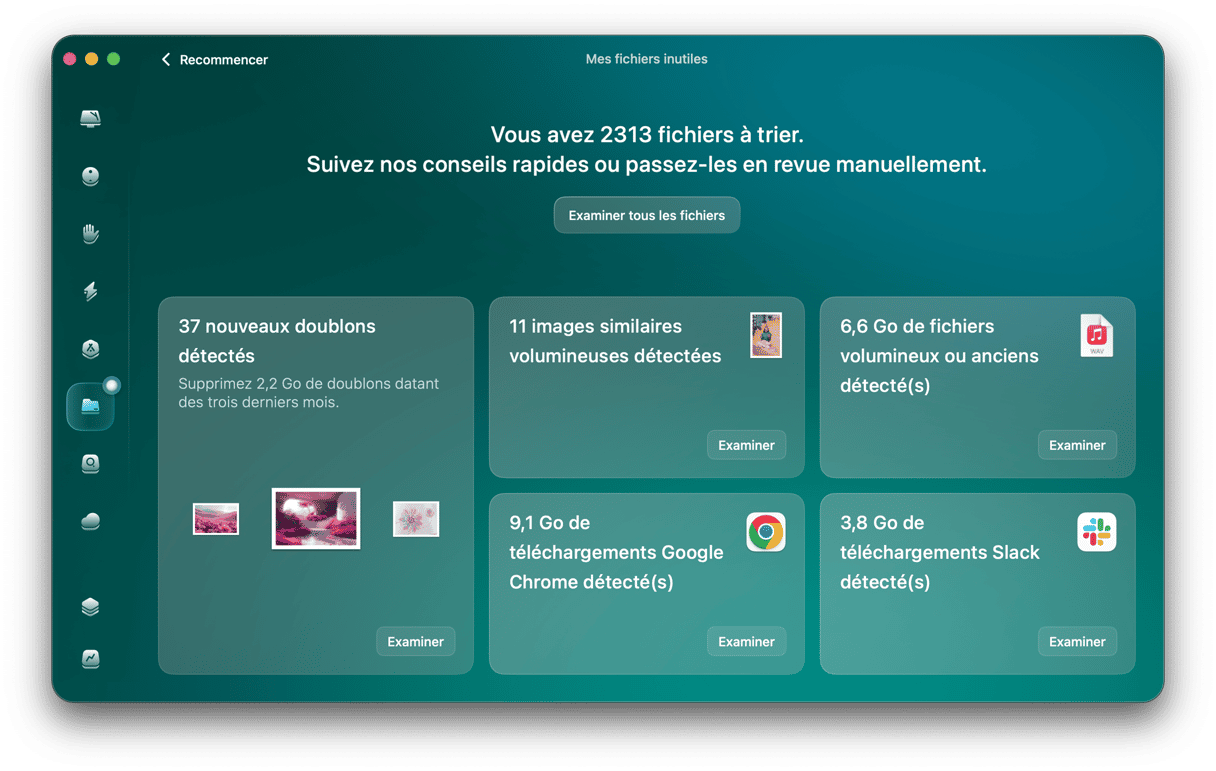
Pour préparer encore mieux votre Mac avant une sauvegarde, vous pouvez utiliser un autre outil de CleanMyMac : Mes fichiers inutiles. Il permet de trouver les fichiers volumineux et anciens, les photos en double et les images similaires, qui occupent généralement beaucoup d'espace disque. Il vous suffit d'ouvrir l'outil Mes fichiers inutiles depuis le menu latéral de CleanMyMac, de cliquer sur le bouton Analyser, puis d'examiner les éléments que l'application a identifiés. À quoi bon garder des fichiers que vous ne consultez jamais ?
Les avantages de CleanMyMac
- Aide à maintenir les Mac en ordre : les personnes qui utilisent l'application suppriment en moyenne 15 Go de fichiers inutiles, 49 images similaires et 92 doublons grâce aux fonctionnalités Nettoyage et Mes fichiers inutiles.
- En plus de faire le ménage, CleanMyMac contribue à protéger votre Mac des malwares ; en moyenne, les personnes qui utilisent l'application détectent et suppriment un malware dès la première analyse.
- Il est équipé d’outils d'entretien pour Mac : il suffit de 26 secondes en moyenne pour exécuter la fonctionnalité Performances et les tâches qu’elle recommande.
Essayez gratuitement CleanMyMac pour le voir en action sur votre MacBook.
Maintenant que vous avez pris soin de votre Mac, passons à la partie la plus intéressante : créer une sauvegarde.
Comment sauvegarder son MacBook : 3 méthodes différentes
Nous allons maintenant vous présenter trois méthodes de sauvegarde Mac différentes, afin que vous puissiez choisir celle qui vous convient le mieux.
1. iCloud
Pour sauvegarder régulièrement votre Mac, le plus simple est d'utiliser iCloud. Par défaut, Apple vous offre 5 Go de stockage iCloud avec votre compte Apple, mais vous pouvez modifier votre abonnement pour passer à un espace de stockage allant jusqu'à 12 To.
Le principal avantage d'iCloud, c'est qu'une fois configuré, vous n'avez plus à craindre de perdre vos fichiers. Il vous suffit de sélectionner les éléments à stocker sur iCloud pour qu'ils y soient automatiquement sauvegardés.
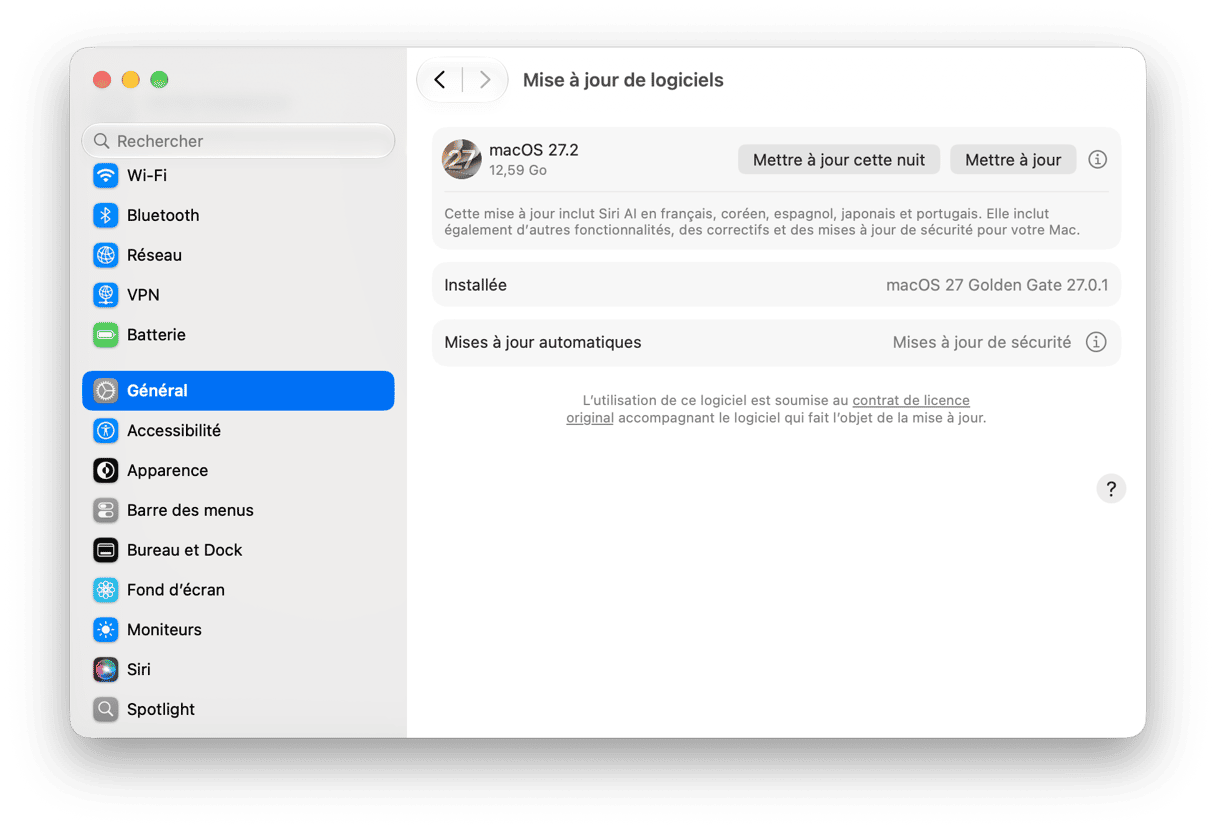
Pour commencer, assurez-vous d'avoir installé la toute dernière version de macOS en accédant aux Réglages Système > Général > Mise à jour de logiciels.
Suivez ensuite les étapes ci-dessous :
- Accédez aux Réglages Système > Compte Apple (anciennement Identifiant Apple).
- Cliquez sur iCloud.
- À côté de « Enregistré dans iCloud », cliquez sur « Tout afficher ».
- Cochez les éléments que vous souhaitez sauvegarder automatiquement en activant les options nécessaires et en désactivant les autres.
- Assurez-vous de cliquer sur Drive et d'activer l'option « Synchroniser ce Mac ».
- Une fois votre sélection effectuée, cliquez sur Terminé.
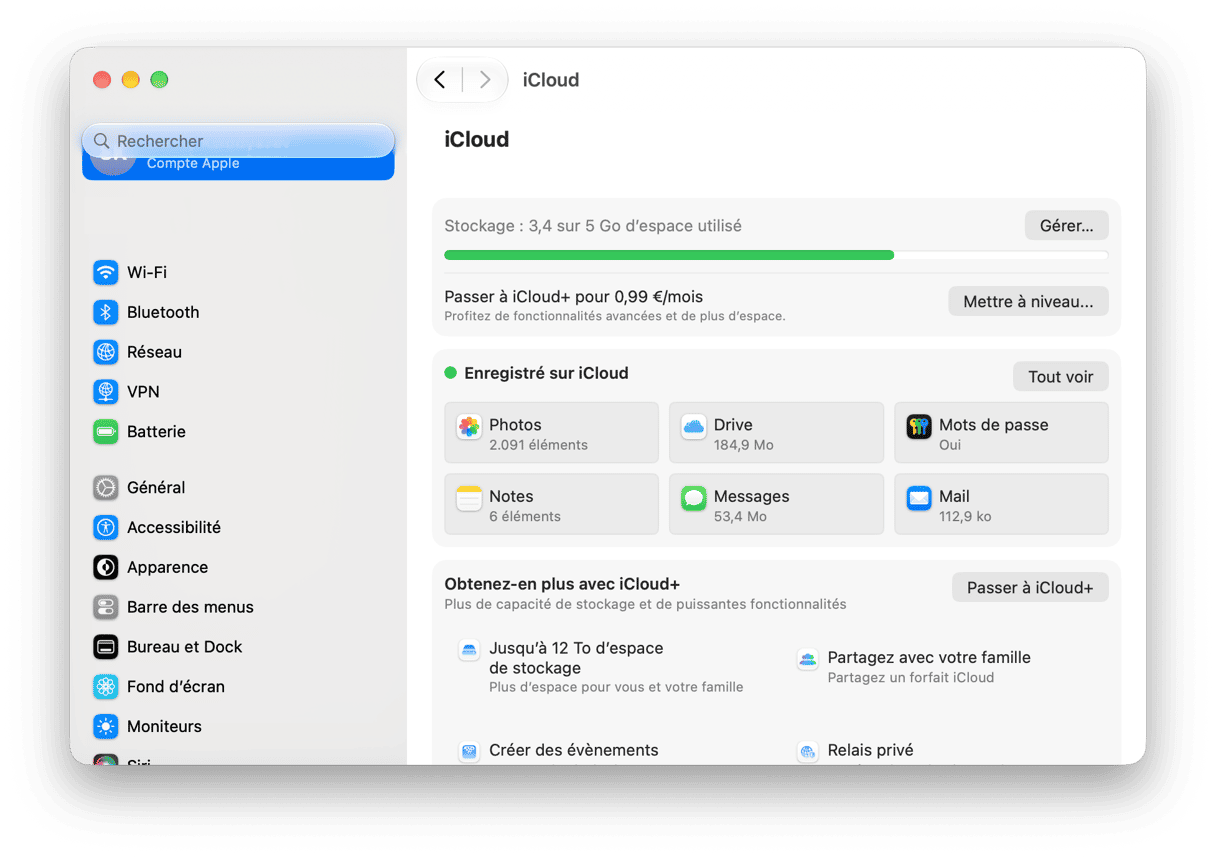
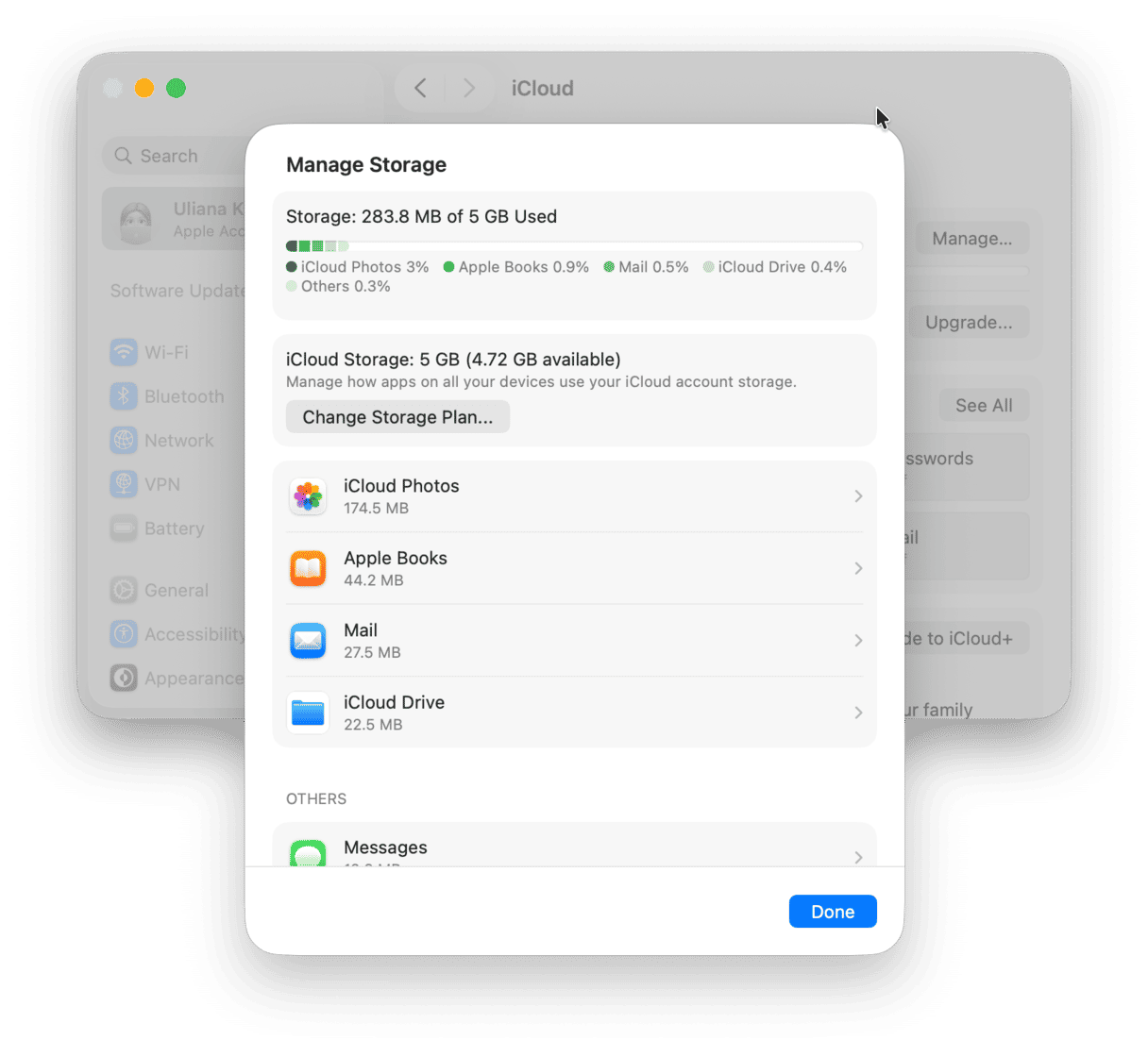
Si vous souhaitez passer à un forfait iCloud offrant plus de stockage, cliquez sur « Gérer le forfait » dans la fenêtre Compte Apple > iCloud. Vous pouvez également cliquer sur Gérer > Changer de forfait.
Le saviez-vous ? Techniquement, stocker vos données dans iCloud est ce qu'on appelle une synchronisation, pas une sauvegarde. La principale différence entre les deux, c'est qu'une sauvegarde est un processus à sens unique : elle crée une copie des données destinée au stockage à long terme et à la récupération en cas de problème. La synchronisation, quant à elle, est un processus dynamique qui consiste à répliquer vos données en temps réel (vers un espace de stockage dans le cloud, par exemple). Ainsi, si vous effacez un fichier sur un appareil, il sera supprimé de tous les emplacements synchronisés. Cependant, dans iCloud, vous pouvez consulter le dossier « Supprimés récemment » et restaurer éventuellement un fichier. S'en servir reste donc une bonne idée.
Si vous cherchez une alternative pour synchroniser vos fichiers, vous pouvez aussi vous tourner vers Dropbox, OneDrive ou Google Drive. Toutes ces options sont sûres et accessibles à distance, où que vous soyez.
Comment faire pour que votre stockage dans le cloud reste bien organisé ?
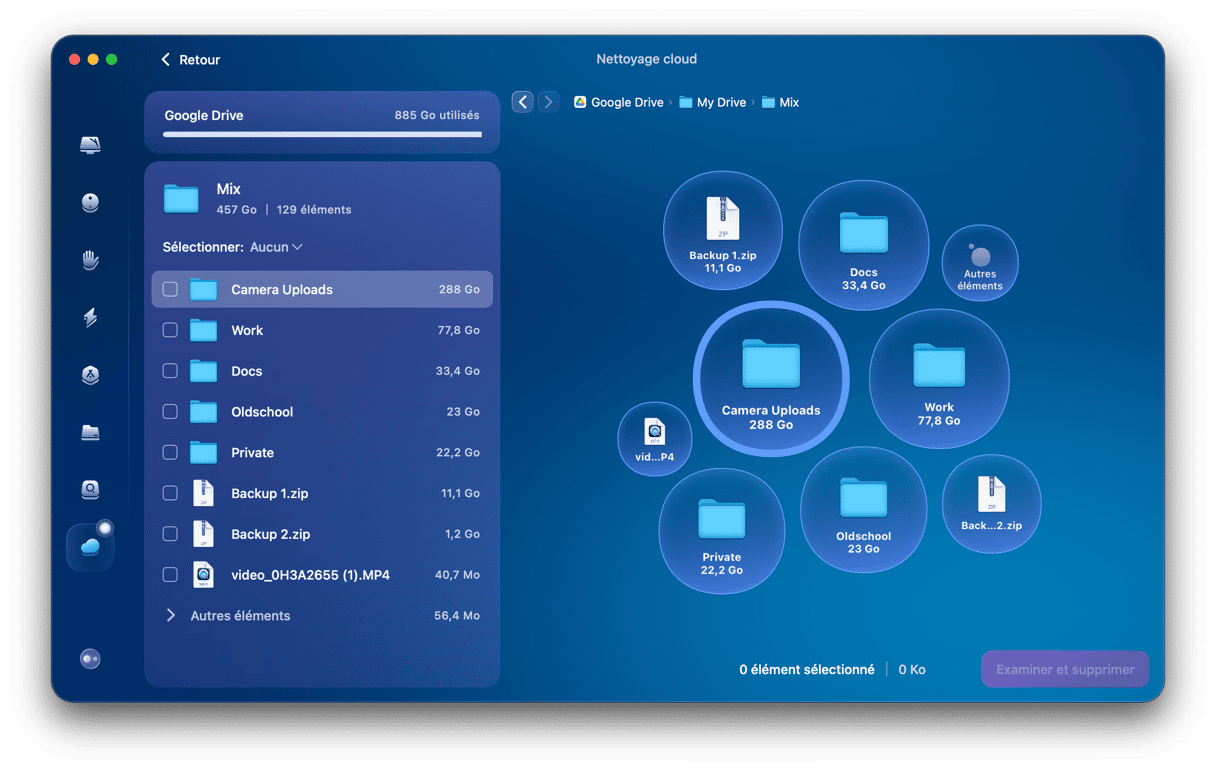
Si vous sauvegardez votre Mac sur iCloud, assurez-vous de disposer de suffisamment d'espace libre pour ne pas avoir à passer à un forfait supérieur. Mais comment faire ? CleanMyMac peut vous aider. Il propose désormais une fonction intelligente appelée Nettoyage cloud, qui vous permet de déceler rapidement les fichiers les plus volumineux.
Il suffit d'ouvrir l'application, de cliquer sur Nettoyage cloud, de connecter votre compte cloud et de lancer une analyse. Vous pouvez ensuite passer en revue les éléments inutiles et les supprimer en quelques clics.
Lancez-vous avec l'essai gratuit de CleanMyMac : testez l'application sans limites pendant 7 jours.
2. Disque dur externe
Bien qu'iCloud soit la méthode la plus rapide et la plus simple pour créer une sauvegarde sur Mac, ce n'est peut-être pas l'option la plus sûre. Certaines personnes ont signalé des dysfonctionnements ayant entraîné la suppression de leurs données ; il est donc conseillé d'avoir une autre sauvegarde sur un disque dur externe.
Pour commencer, vous devrez en acheter un qui réponde à vos besoins. Nous vous conseillons d'investir dans un SSD (disque statique à semi-conducteurs), rapide et fiable. Vous ne savez pas lequel choisir ? Consultez notre guide contenant des recommandations pour vous aider à faire le bon choix.
Une fois votre disque dur externe acheté, vous devrez le formater. Voici la marche à suivre :
- Connectez votre disque dur externe à votre Mac.
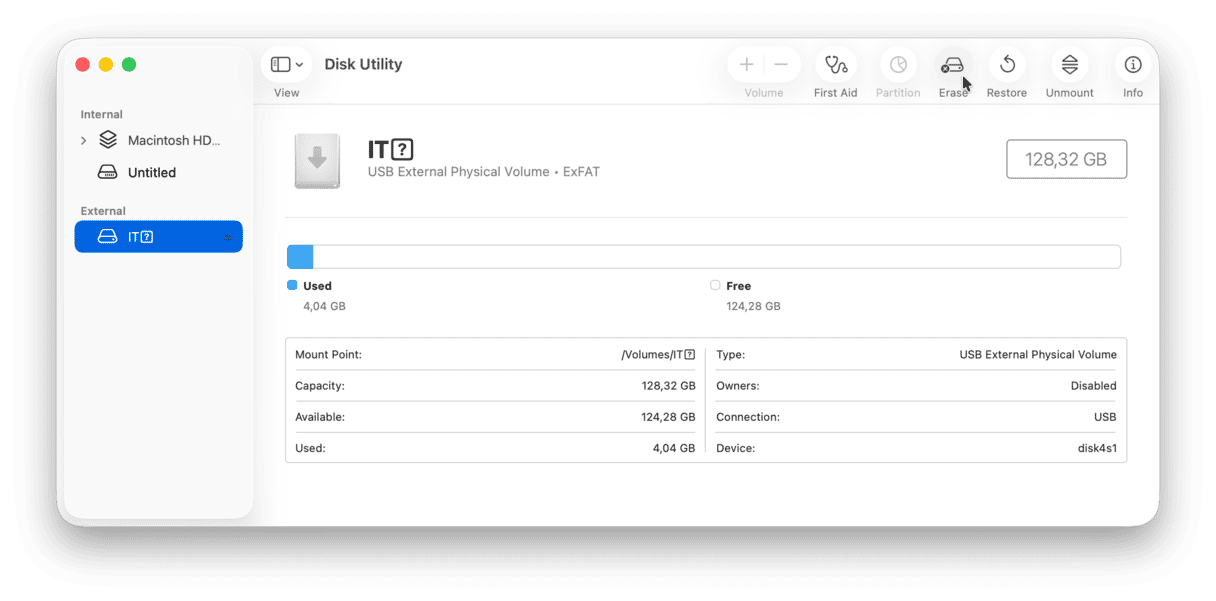
- Rendez-vous dans Applications > Utilitaires, puis ouvrez l'Utilitaire de disque.
- Sélectionnez votre disque dur dans la barre latérale (sous la catégorie Externes) et cliquez sur Effacer dans la barre d'outils.
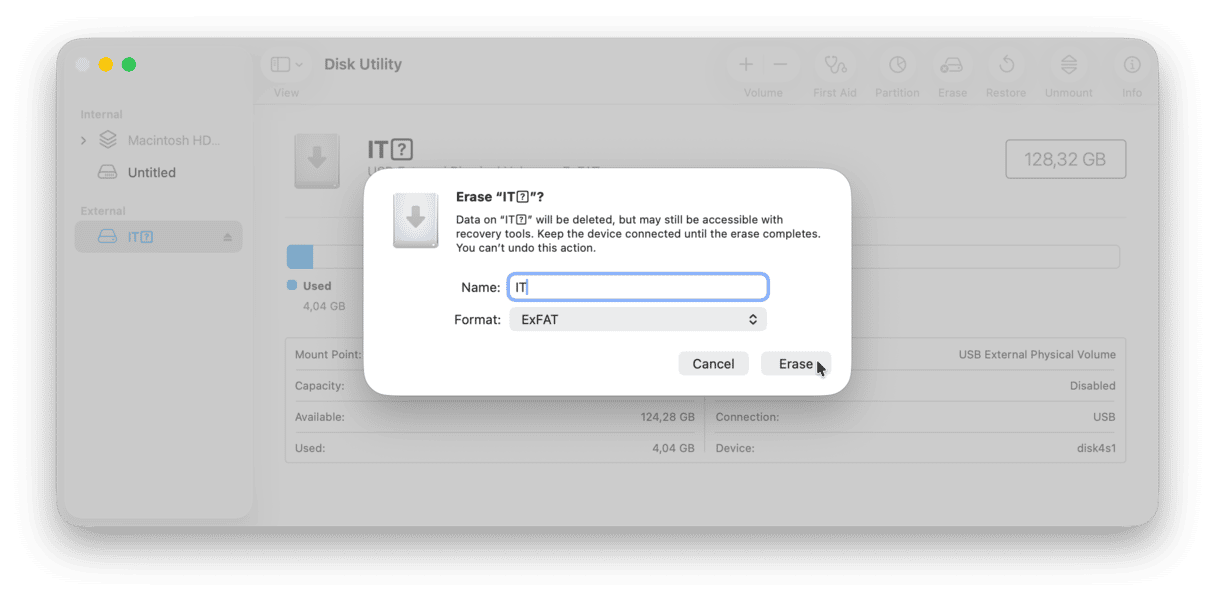
- Dans la fenêtre qui s'ouvre, sélectionnez APFS dans le menu Format.
- Cliquez sur Effacer.
Votre disque dur est maintenant prêt pour une sauvegarde. Vous pouvez copier manuellement tous les fichiers dont vous avez besoin sur ce disque. Cependant, pour faire une sauvegarde complète, vous devrez utiliser Time Machine, l'outil intégré permettant de créer des sauvegardes Mac. Nous allons vous montrer comment faire ci-dessous.
Comment créer une sauvegarde Time Machine sur Mac
Pour effectuer une sauvegarde Time Machine de votre Mac, assurez-vous que le disque dur externe formaté à l'étape précédente est toujours connecté à votre Mac. Suivez maintenant ces étapes :
- Rendez-vous dans Réglages Système > Général > Time Machine.
- Cliquez sur Ajouter un disque de sauvegarde, puis choisissez le disque dur branché à votre Mac.
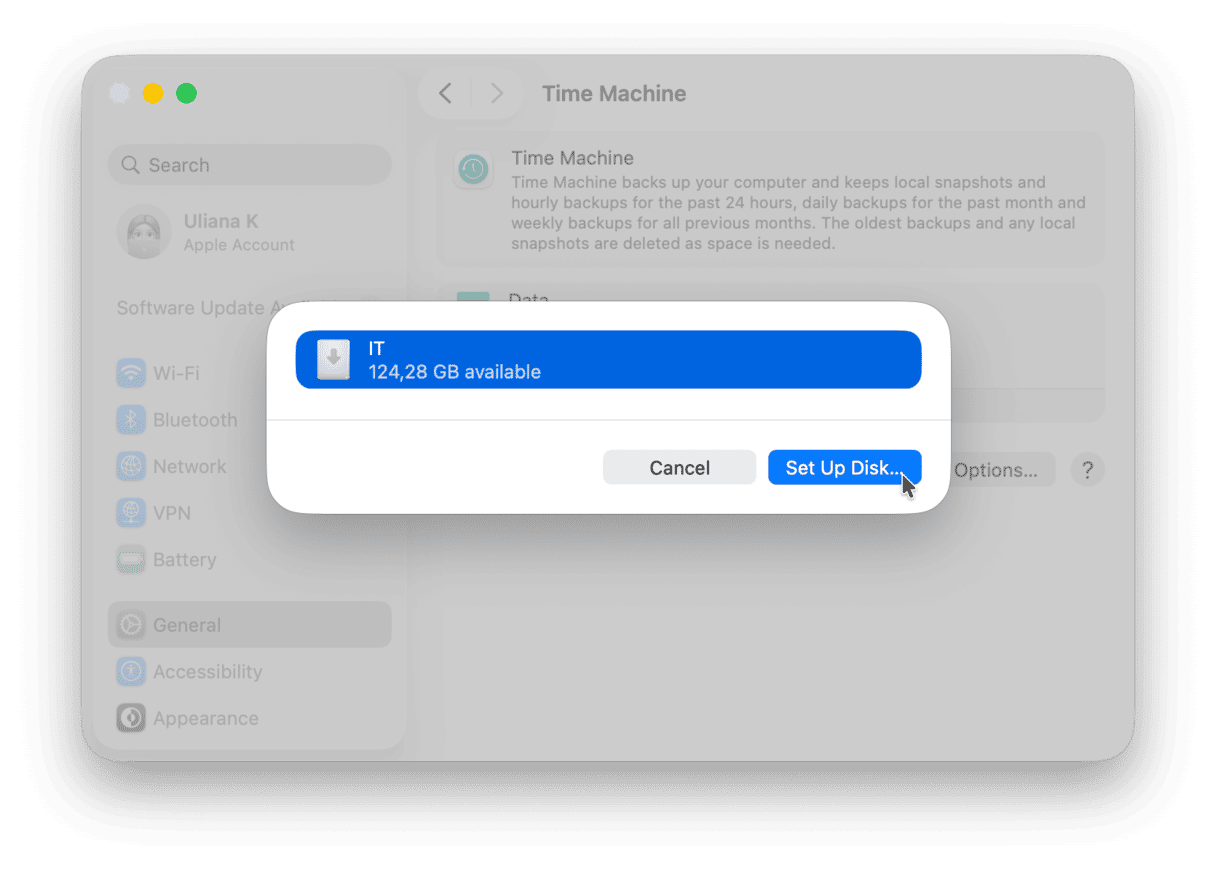
- Cliquez sur « Configurer le disque », puis suivez les instructions à l'écran.
- Une fois le disque configuré, Time Machine créera une sauvegarde.
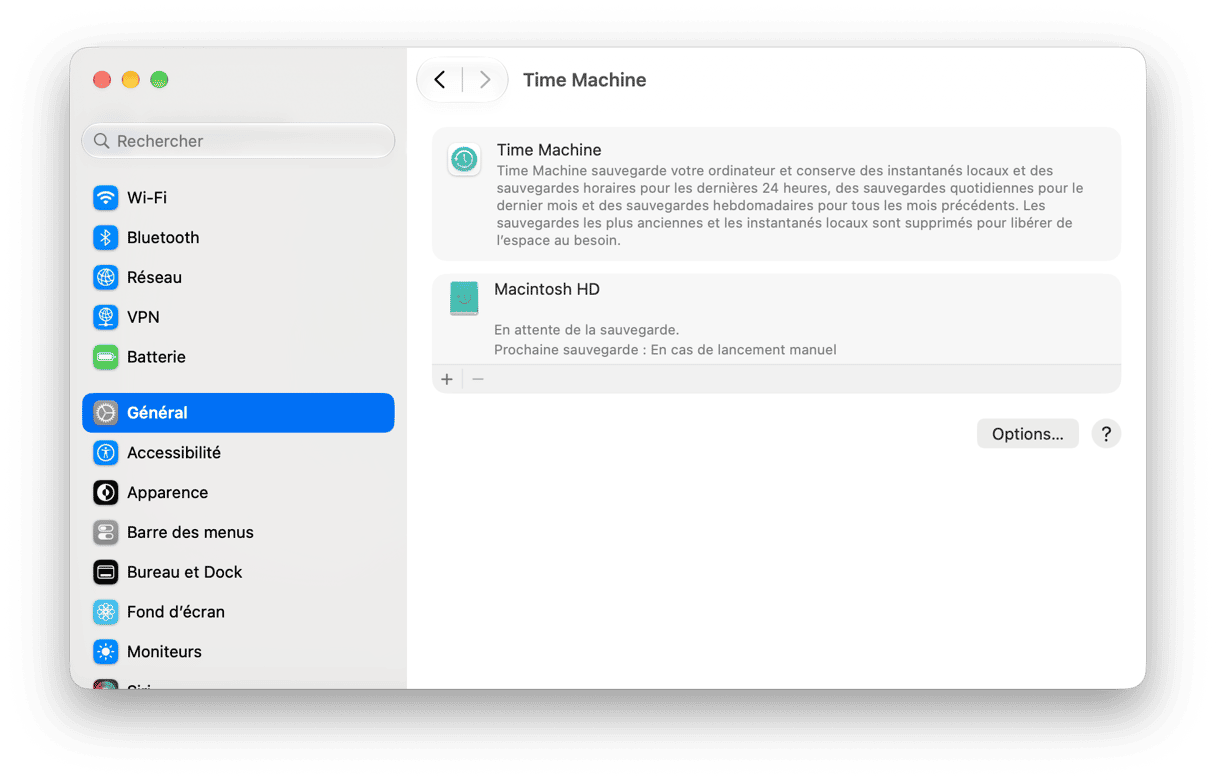
Vous pouvez même chiffrer chaque sauvegarde depuis les paramètres de Time Machine.
Informations pratiques sur Time Machine :
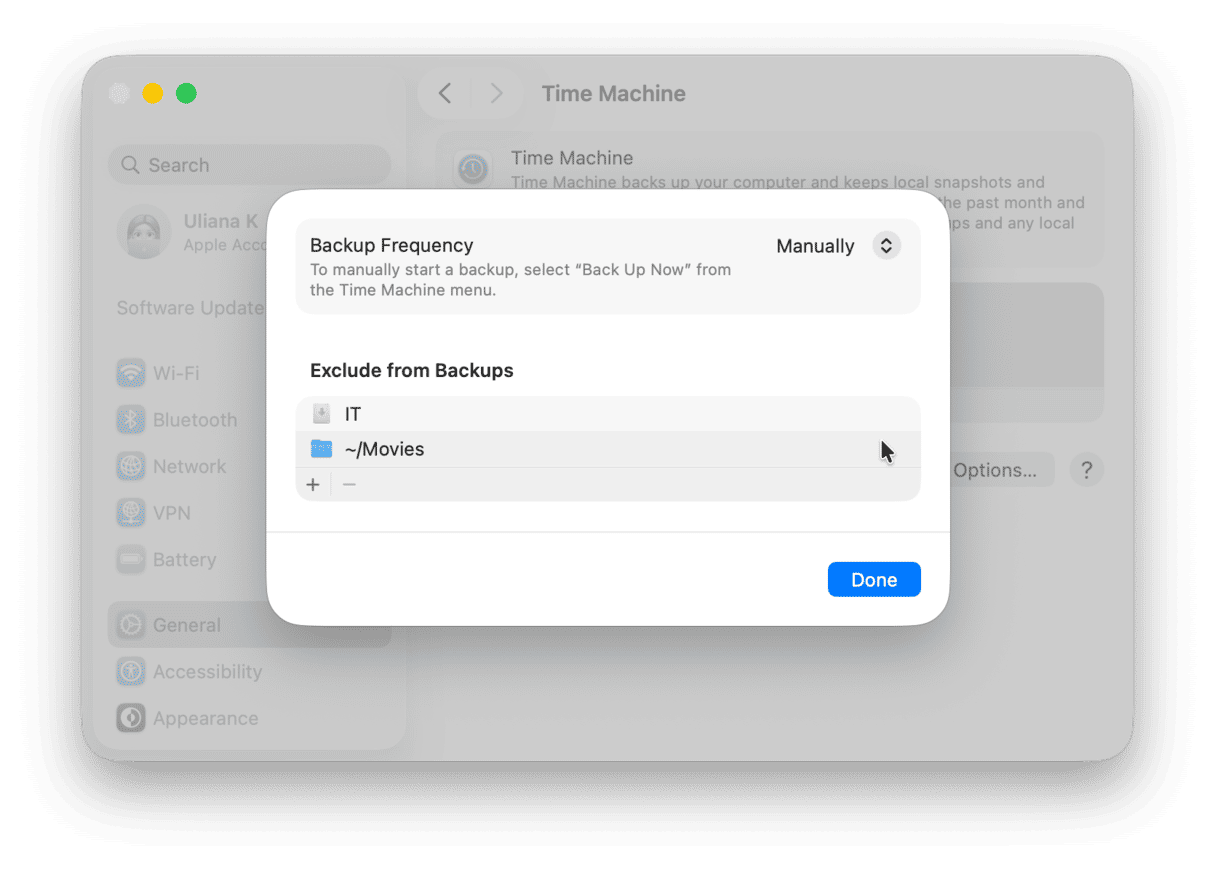
- Vous pouvez exclure certains emplacements des sauvegardes. Pour cela, cliquez sur Options dans Réglages Système > Général > Time Machine. Cliquez maintenant sur le bouton « + », choisissez un ou plusieurs dossiers à exclure, puis cliquez sur Exclure. Vous pouvez répéter l'opération pour d'autres emplacements ou applications. Une fois votre sélection effectuée, cliquez sur Terminé.
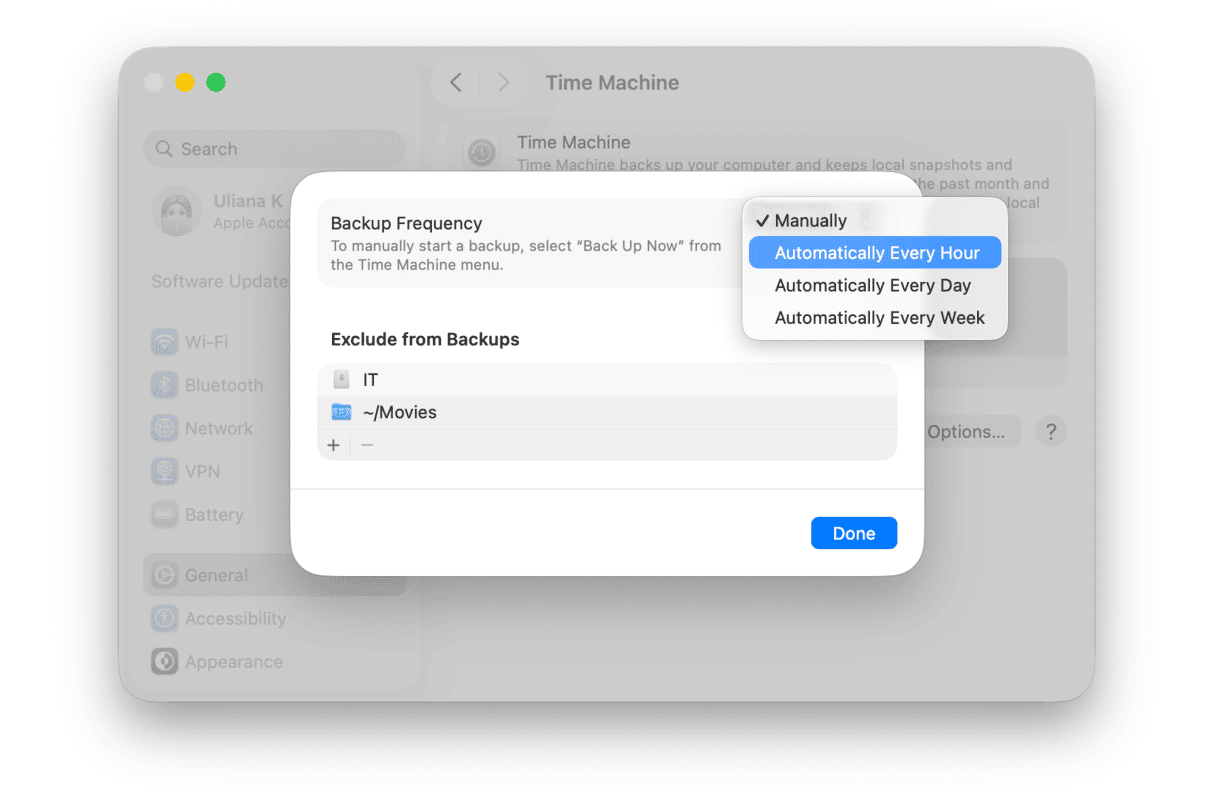
- Vous pouvez choisir la fréquence de sauvegarde en cliquant sur Options dans Réglages Système > Général > Time Machine. Choisissez ensuite l'option qui vous convient le mieux dans le menu situé à côté de « Fréquence de sauvegarde ». Si les sauvegardes automatiques vous tentent, sachez que cette option ne fonctionne vraiment que si votre disque dur externe est branché à votre Mac en permanence.
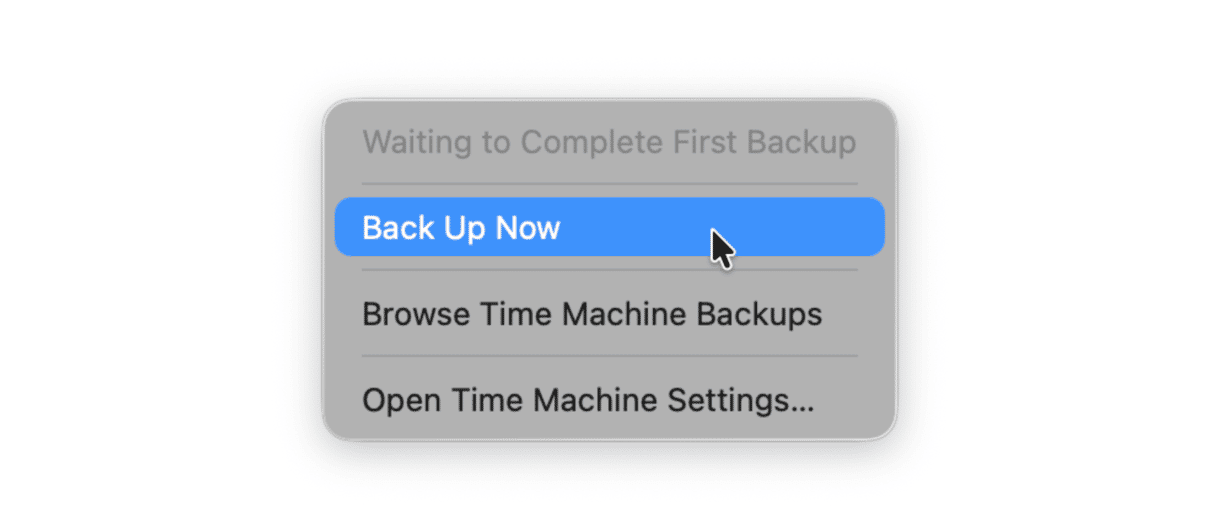
- Vous pouvez ajouter Time Machine à la barre des menus pour y accéder rapidement. Pour cela, rendez-vous dans les Réglages Système > Centre de contrôle, puis faites défiler la fenêtre jusqu'à la section Barre des menus uniquement. Choisissez « Afficher dans la barre des menus » à côté de Time Machine : vous pourrez alors sauvegarder votre Mac en cliquant simplement sur l'icône de Time Machine dans la barre des menus.
- Les sauvegardes Time Machine (à l'exception de la sauvegarde initiale) sont versionnées : cela signifie que si vous activez les sauvegardes automatiques, cet outil intégré ne sauvegardera que ce qui a changé depuis la dernière sauvegarde (les nouveaux fichiers ou les nouvelles versions de fichiers, par exemple).
- Time Machine sauvegarde uniquement les copies locales de vos fichiers. Les fichiers ayant été déchargés vers iCloud ne seront donc pas sauvegardés. De plus, vous devrez laisser votre disque dur externe branché à votre Mac en permanence pour effectuer des sauvegardes automatiques.
Comment restaurer des fichiers à partir d'une sauvegarde Time Machine ?
Si vous devez restaurer des fichiers depuis Time Machine, cliquez sur l'icône Time Machine dans la barre des menus, puis choisissez « Entrer dans Time Machine ». Parcourez alors vos fichiers : vous verrez une fenêtre semblable à celle du Finder, avec les dates affichées à droite de l'écran. Trouvez les fichiers dont vous avez besoin et cliquez sur Restaurer. Ils seront remis à leur emplacement d'origine.
Vous pouvez également utiliser la sauvegarde Time Machine pour transférer toutes vos données vers un nouveau Mac à l'aide d'Assistant migration lors de la configuration de votre nouvel appareil.
3. Logiciels tiers
En dernier recours, vous pouvez opter pour un logiciel tiers afin de sauvegarder votre Mac. Il existe des applications gratuites et payantes, mais veillez à ne télécharger que des applications fiables afin d'éviter d'infecter votre Mac avec des logiciels malveillants.
Voici plusieurs logiciels de sauvegarde Mac parmi lesquels choisir.
ChronoSync
ChronoSync est une solution de sauvegarde complète qui vous permet également de synchroniser vos fichiers. Grâce à cette application, vous pouvez sauvegarder votre Mac à la fois sur un disque dur externe et sur un espace de stockage cloud. Elle propose des outils pour mettre en place une stratégie de sauvegarde 3-2-1 complète, et peut également créer des sauvegardes amorçables afin de restaurer facilement un Mac.
Acronis True Image
Acronis True Image offre une cyberprotection contre la perte de données. Il permet d'effectuer des sauvegardes locales et dans le cloud, de les planifier, et propose une protection antivirus et anti-rançongiciels. Idéal pour vous assurer que vos sauvegardes soient parfaitement sûres et ne contiennent pas de fichiers malveillants. Il propose également une fonctionnalité de clonage de disque, qui crée une copie exacte et immédiatement amorçable d'un disque, pour récupérer des donnés en urgence après un problème ou pour mettre un disque à niveau.
Carbon Copy Cloner
Carbon Copy Cloner est un autre outil de sauvegarde. Il propose de nombreuses options de sauvegarde : création d'instantanés, possibilité de sauvegarder les fichiers stockés uniquement dans le cloud, sauvegardes automatiques à votre rythme et chiffrement des sauvegardes. Grâce à cet outil, vous pouvez sauvegarder vos fichiers sur un NAS (Network Attached Storage).
Pour découvrir d'autres applications de sauvegarde ainsi qu'une description détaillée des outils mentionnés ci-dessus, consultez cet article.
Comment sauvegarder un Mac qui ne s'allume pas
Si votre Mac ne s'allume pas, essayez de le démarrer en mode disque cible. Il vous faudra cependant un autre Mac. Utilisez le MacBook qui ne s'allume pas comme s'il s'agissait d'un disque externe et faites glisser ses fichiers vers l'autre Mac.
Si vous n'avez pas d'autre Mac, contactez l'assistance Apple pour obtenir de l'aide. Vous devrez peut-être prendre rendez-vous avec un centre de réparation agréé Apple.
Voilà, vous savez tout. Vous connaissez désormais les méthodes les plus courantes de sauvegarde d'un MacBook et leur fonctionnement. N'oubliez pas qu'il est essentiel de faire des sauvegardes régulières pour faciliter la récupération de vos données en cas de besoin.
Foire aux questions
Qu'est-ce qu'une sauvegarde Mac ?
Une sauvegarde Mac est une copie de toutes vos données (paramètres et fichiers) stockée à l'écart de votre appareil principal, dans le but de les restaurer en cas de perte de données due à une suppression accidentelle, à un dommage physique sur votre Mac, ou encore à un logiciel malveillant.
Pourquoi sauvegarder son Mac ?
La raison la plus évidente est de pouvoir restaurer vos fichiers : ceux qui ont été supprimés par accident, ceux qui ne sont plus accessibles, ou encore d'anciennes versions de fichiers. Une sauvegarde vous permettra également de récupérer vos réglages, vos comptes et vos applications si vous perdez votre Mac ou lorsque vous configurez un nouvel ordinateur Apple.
Pourquoi la sauvegarde de mon Mac prend autant de temps ?
Vous avez probablement beaucoup de fichiers volumineux et d'applications. Si c’est la première fois que vous effectuez une sauvegarde de votre Mac, l’opération peut prendre plusieurs heures. C’est tout à fait normal, quelle que soit la méthode de sauvegarde utilisée. Les sauvegardes suivantes seront plus rapides.
Pourquoi la sauvegarde de mon Mac échoue-t-elle à répétition ?
Cela peut venir d'un problème avec votre disque externe ou de démarrage, d'un bug logiciel ou d'un malware. Il est également possible qu'un logiciel antivirus interrompe le processus. Notez aussi que la sauvegarde peut échouer si votre Mac n'a pas assez d'espace de stockage.
Pourquoi sauvegarder son Mac avant une mise à niveau ?
Si vous n'avez pas effectué de sauvegarde avant la mise à niveau de votre Mac et qu'un problème survient lors de l'installation d'une nouvelle version de macOS, vous ne pourrez pas restaurer vos données.
Que se passe-t-il lorsque le disque de sauvegarde est plein ?
Lorsqu'un disque de sauvegarde est plein, le système cesse généralement de sauvegarder les nouvelles données et peut afficher des erreurs. Les sauvegardes les plus anciennes sont parfois supprimées automatiquement. Cependant, dans la plupart des cas, vous devrez effacer manuellement les sauvegardes inutiles afin de pouvoir sauvegarder à nouveau vos fichiers.



