

Avere un backup recente del Mac è il modo più efficace per ripristinare i file nel caso di una perdita accidentale di dati causata da danni fisici o malware. Esistono diversi metodi tra cui scegliere. Continua a leggere: scoprirai tre modi diversi per fare il backup del MacBook, ovvero utilizzando iCloud, con Time Machine e un disco esterno, oppure con un'app di terze parti. Speriamo che questo ti possa aiutarti a dormire sonni tranquilli. Iniziamo!
Come preparare il Mac per il backup
Prima di tutto, prenditi un po' di tempo per preparare il Mac per il backup. Non vorrai certo conservare dati inutili! Sul Mac si accumula tanto disordine: vecchi file di cache, download duplicati, versioni di documenti e persino malware. Questi sono solo alcuni esempi di elementi che sarebbe meglio escludere dal backup. Prima di iniziare bisogna trovarli ed eliminare il superfluo.
Potresti chiederti come si fa. Certo, puoi scavare a fondo nelle cartelle del tuo Mac per trovare tutto ciò che non ti serve più o che non vuoi tenere sul computer. Ma ci vorrebbero ore e ore. Per fortuna, c'è un modo semplice per risolvere il problema: usare un'app di pulizia dedicata per Mac.
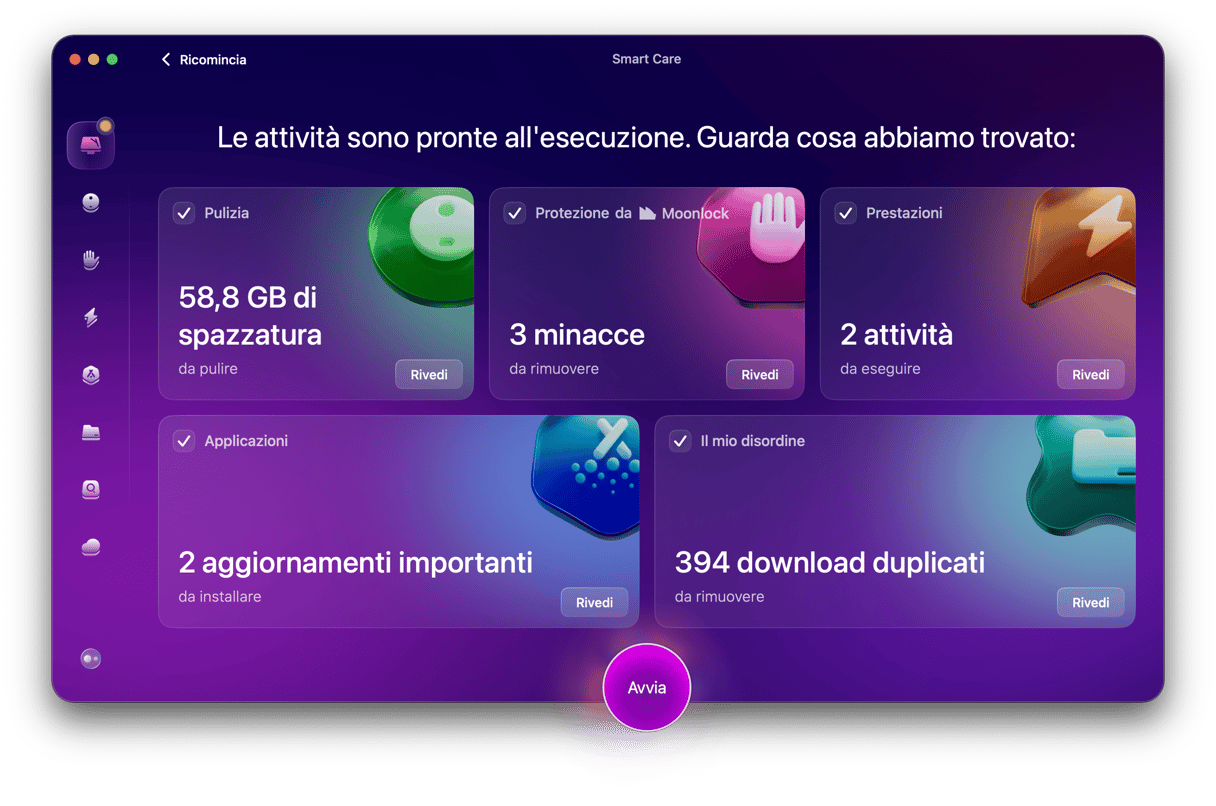
Ti consigliamo CleanMyMac. È dotato di una funzione Smart Care in grado di individuare ogni tipo di file spazzatura inutile e malware. Non solo renderà più leggeri i tuoi backup, ma libererà anche lo spazio di cui hai bisogno. Smart Care può anche eseguire attività di manutenzione e aggiornare le app, il che contribuisce a velocizzare il Mac.
Ecco come usarlo:
- Prova gratis CleanMyMac e scopri come funzionano tutti gli oltre 25 strumenti, a costo zero, per 7 giorni.
- Installa l'app e aprila.
- Nella schermata principale di Smart Care, fai clic su Scansiona.
- Fai clic su Avvia per rimuovere file spazzatura e malware, aggiornare le app, eliminare i download duplicati ed eseguire le attività di manutenzione.
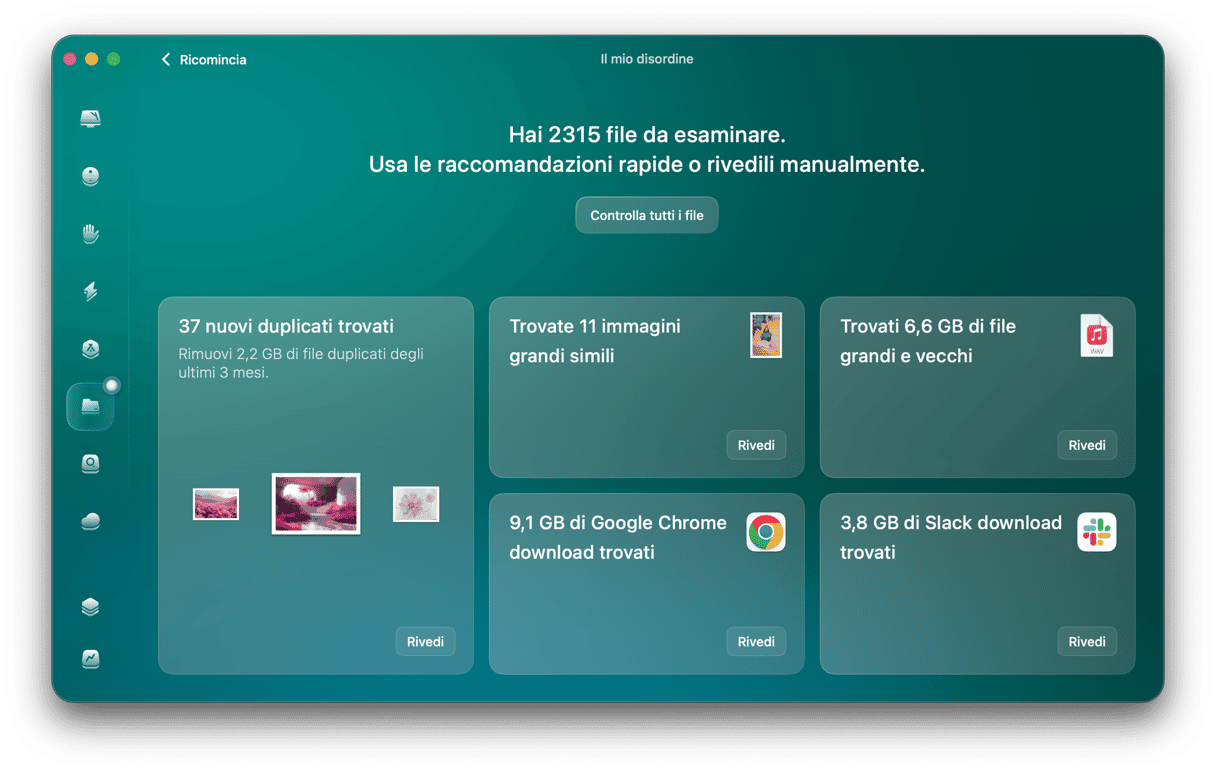
Puoi fare ancora di più per preparare il tuo Mac a un backup, usando un altro strumento incluso in CleanMyMac: Il mio disordine. È in grado di trovare file di grandi dimensioni e obsoleti, foto duplicate e immagini simili. Tutti elementi che, è risaputo, occupano molto spazio. Apri la funzione Il mio disordine di CleanMyMac, clicca Scansiona e scopri cos'ha trovato. Che senso ha conservare tutti questi file se non li usi mai?
Perché usare CleanMyMac
- Aiuta a mantenere i Mac in ordine: in media, grazie alle funzioni Pulizia e Il mio disordine, gli utenti eliminano 15 GB di file spazzatura, 49 immagini simili e 92 duplicati.
- Oltre a liberare spazio, CleanMyMac aiuta a proteggere il Mac dai malware: in media, dopo la prima scansione, gli utenti trovano e rimuovono un malware.
- Include strumenti per la manutenzione del Mac: in media bastano solo 26 secondi per eseguire la funzione Prestazioni e le attività consigliate.
Prova CleanMyMac gratis e scopri come funziona sul tuo MacBook.
Ora che ci siamo presi cura del tuo Mac, passiamo alla parte divertente: creare il backup.
3 modi diversi per fare il backup del MacBook
Ora vedremo tre diversi metodi per fare il backup del tuo Mac, così puoi scegliere quello più adatto alle tue esigenze.
1. iCloud
Il modo più semplice per avere sempre backup aggiornati è usare iCloud. Per impostazione predefinita, Apple offre 5 GB di spazio di archiviazione su iCloud per ciascun account Apple, ma è possibile modificare l'abbonamento e passare a un piano fino a 12 TB di spazio.
Il bello di usare iCloud è che, una volta configurato, non si deve più aver paura di perdere i propri file: basta selezionare cosa archiviare su iCloud e verrà caricato in automatico.
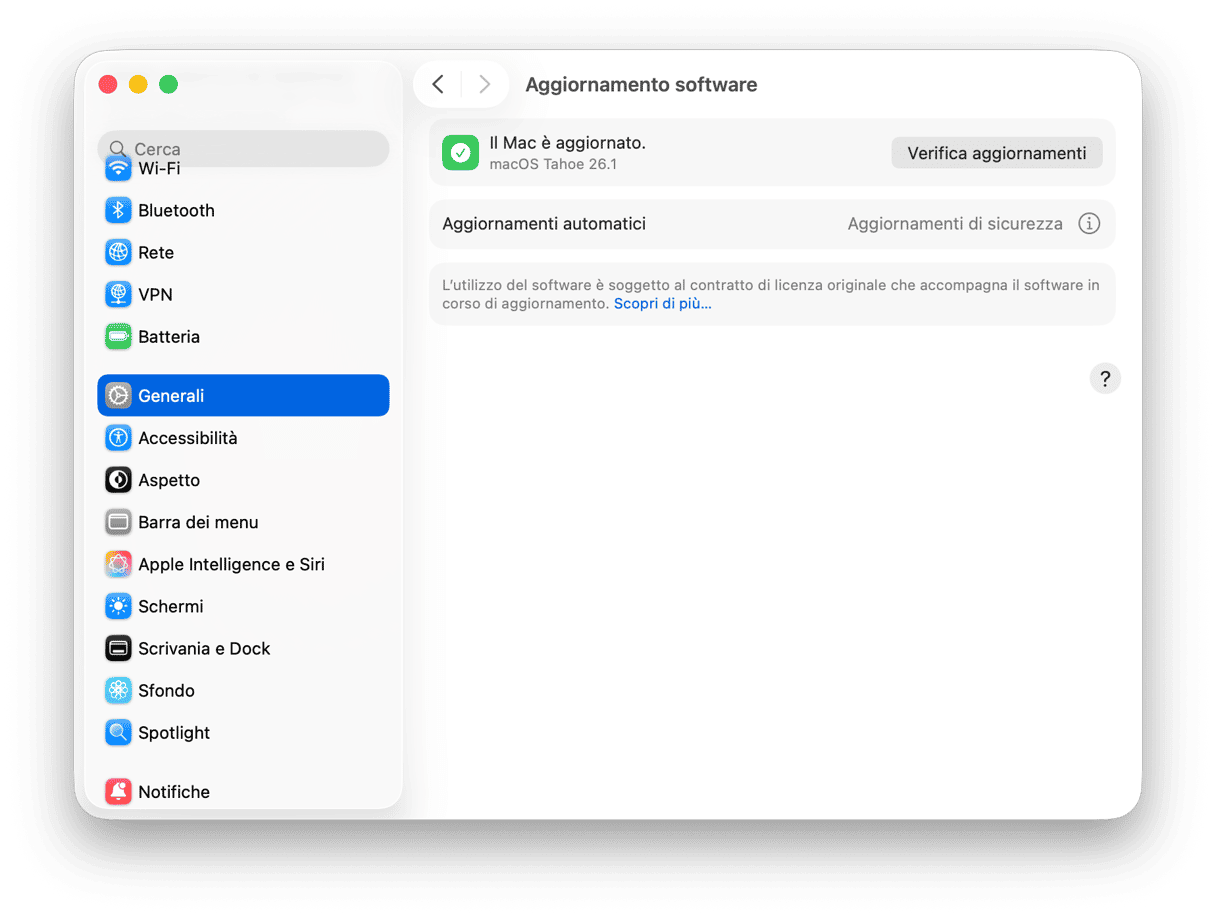
Innanzitutto, assicurati di aver installato la versione più recente di macOS andando su Impostazioni di Sistema > Generali > Aggiornamento Software.
Dopodiché, segui questi passaggi:
- Vai su Impostazioni di Sistema > Account Apple (ex ID Apple).
- Fai clic su iCloud.
- Accanto a Salvati su iCloud, fai clic su Mostra tutto.
- Seleziona i dati di cui vuoi eseguire il backup automatico attivando le opzioni necessarie e disattivando quelle che non ti servono.
- Clicca Drive e attiva l'opzione Sincronizza questo Mac.
- Una volta terminata la selezione, fai clic su Fine.
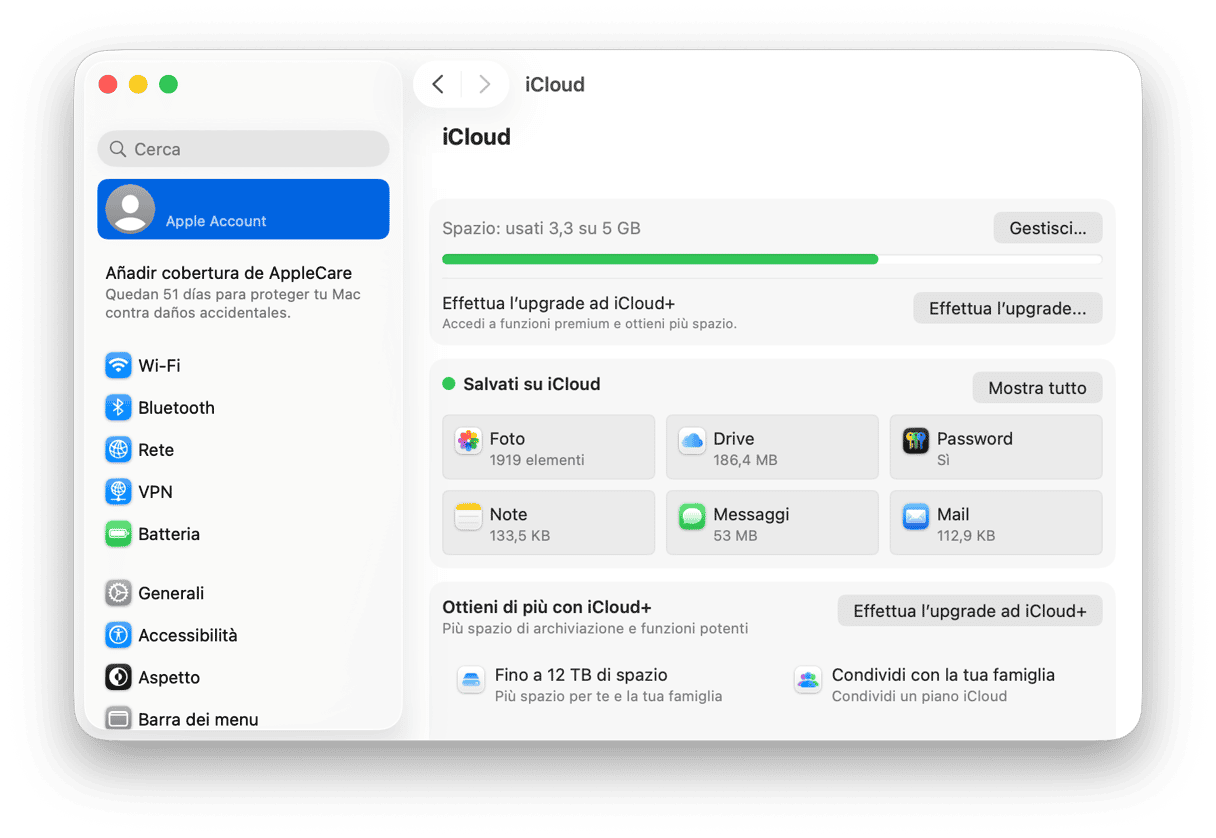
Se desideri passare a un piano iCloud superiore, fai clic su Aggiorna nella finestra Account Apple > iCloud. In alternativa, fai clic su Gestisci > Modifica piano di archiviazione.
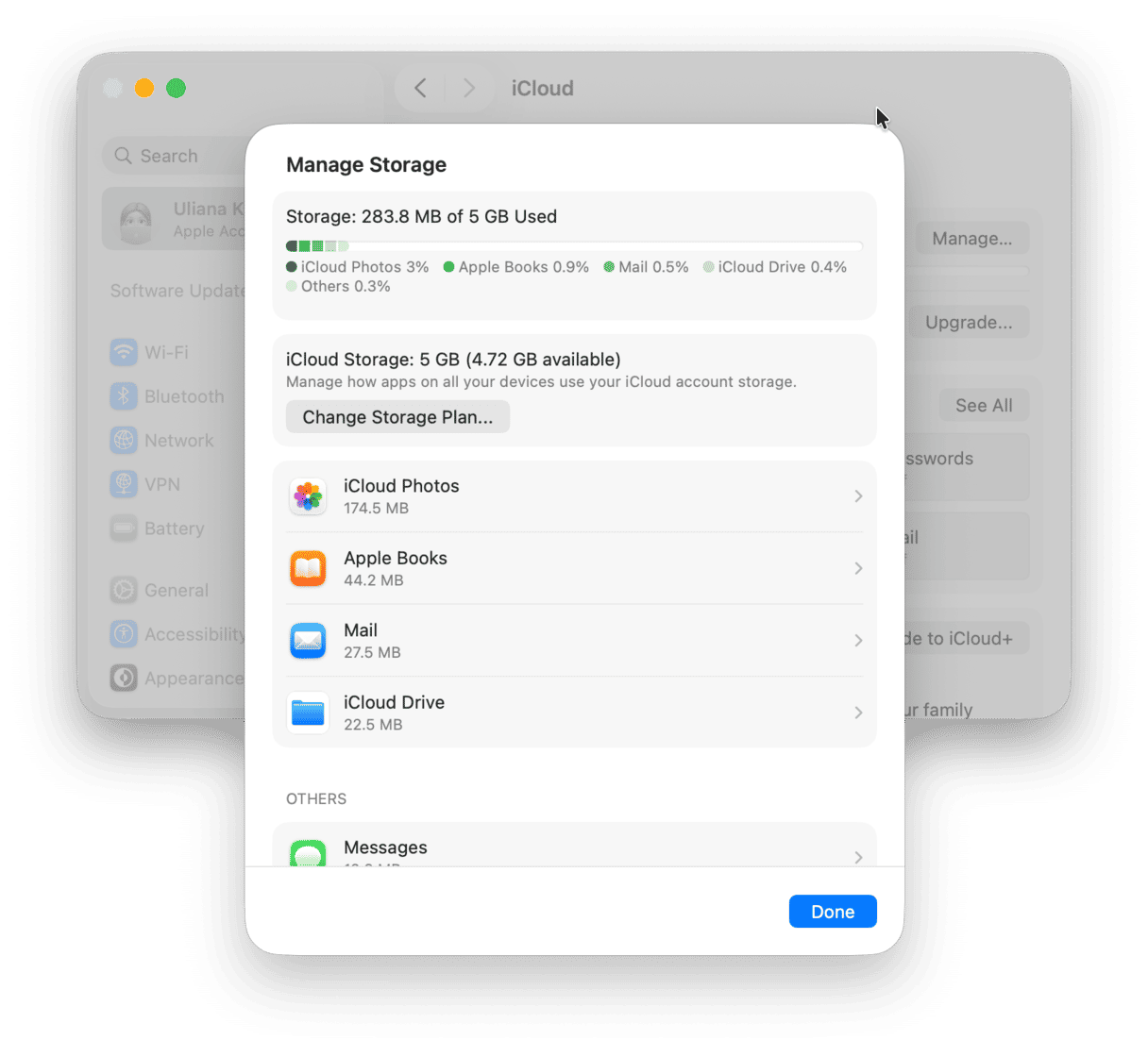
Lo sapevi? Tecnicamente, archiviare i tuoi dati su iCloud si chiama sincronizzazione, non backup. La differenza principale tra i due sta nel fatto che il backup è un processo unidirezionale, ovvero una copia dei dati pensata per l'archiviazione a lungo termine e il ripristino in caso di emergenza. La sincronizzazione, invece, è un processo dinamico che mantiene i dati sempre aggiornati e speculari (ad esempio sul dispositivo e su un servizio di archiviazione cloud). Quindi, se elimini un file sul dispositivo, questo viene eliminato anche da tutte le posizioni sincronizzate. Tuttavia, su iCloud puoi controllare la cartella "Eliminati di recente" e, in alcuni casi, ripristinare un file: usarlo resta comunque una buona idea.
Se cerchi un'alternativa per sincronizzare i file, puoi anche valutare l'utilizzo di Dropbox, OneDrive o Google Drive. Tutte queste opzioni sono sicure e accessibili da remoto, da qualsiasi luogo.
Come mantenere in ordine il tuo spazio di archiviazione cloud?
Se fai il backup del Mac su iCloud, assicurati di tenerlo pulito, così non dovrai passare a un piano superiore. Ma come si fa? CleanMyMac può aiutarti. Ora include la funzione intelligente Pulizia del cloud, che ti permette di trovare rapidamente i file più grandi.
Basta aprire l'app, cliccare su Pulizia del cloud, collegare il tuo account cloud ed eseguire una scansione. Potrai quindi controllare e rimuovere gli elementi superflui in pochi clic.
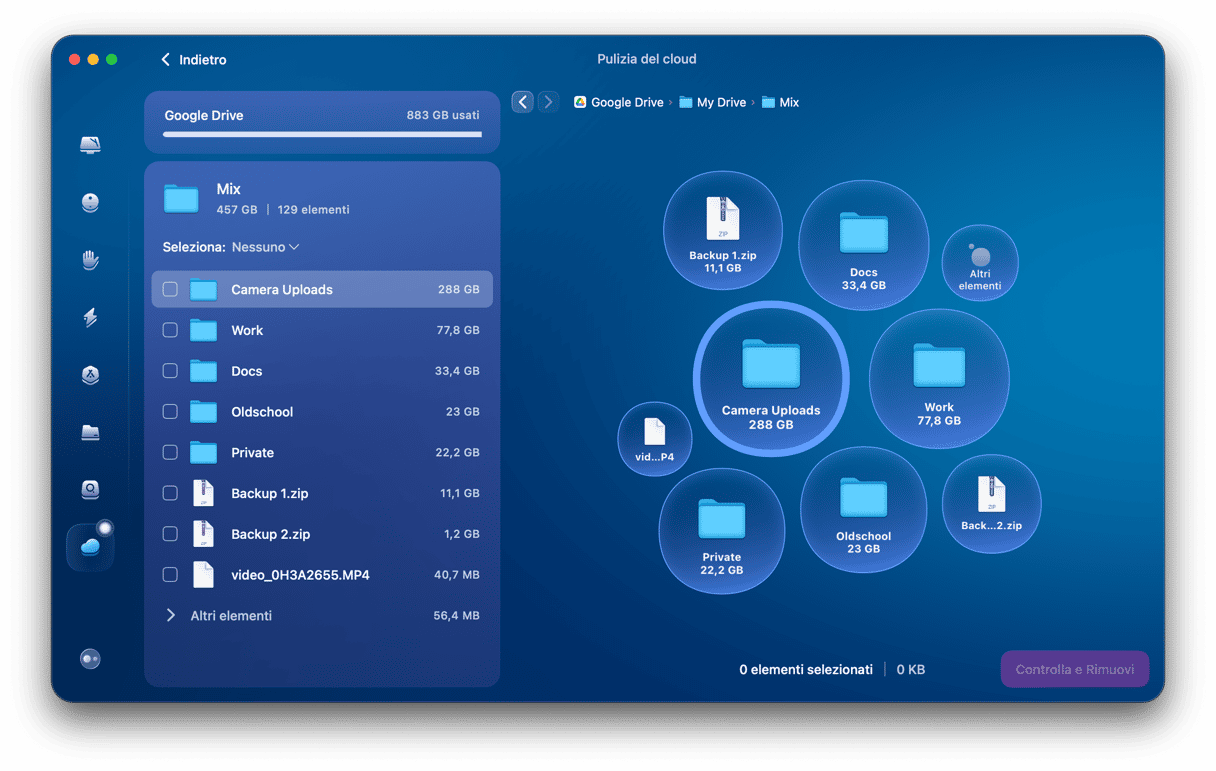
Inizia con una prova gratuita di CleanMyMac e usalo a costo zero per 7 giorni.
2. Disco esterno
Pur essendo il metodo più rapido e semplice per fare un backup del Mac, iCloud potrebbe non essere l'opzione più sicura. Sono stati segnalati alcuni malfunzionamenti che hanno causato la perdita di dati degli utenti, quindi è una buona idea avere un backup aggiuntivo su un disco esterno.
Innanzitutto, dovrai procurartene uno che soddisfi le tue esigenze. Ti consigliamo di investire in un SSD (unità a stato solido), perché è veloce e affidabile. Non sai quale scegliere? Ecco la nostra guida con qualche consiglio utile.
Una volta acquistato il disco esterno, dovrai formattarlo. Ecco cosa fare:
- Collega il disco rigido esterno al Mac.
- Vai su Applicazioni > Utility e apri Utility Disco.
- Seleziona il disco rigido dalla barra laterale (sotto Esterni) e fai clic su Inizializza nella barra degli strumenti.
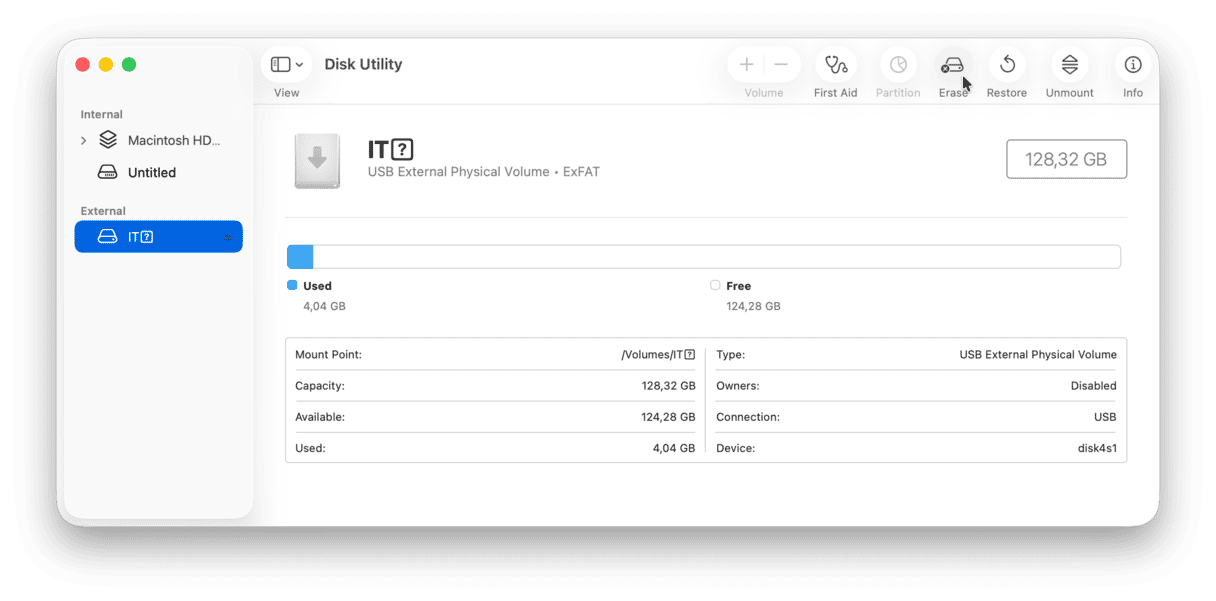
- Nella finestra che si apre, seleziona APFS sotto Formato.
- Fai clic su Inizializza.
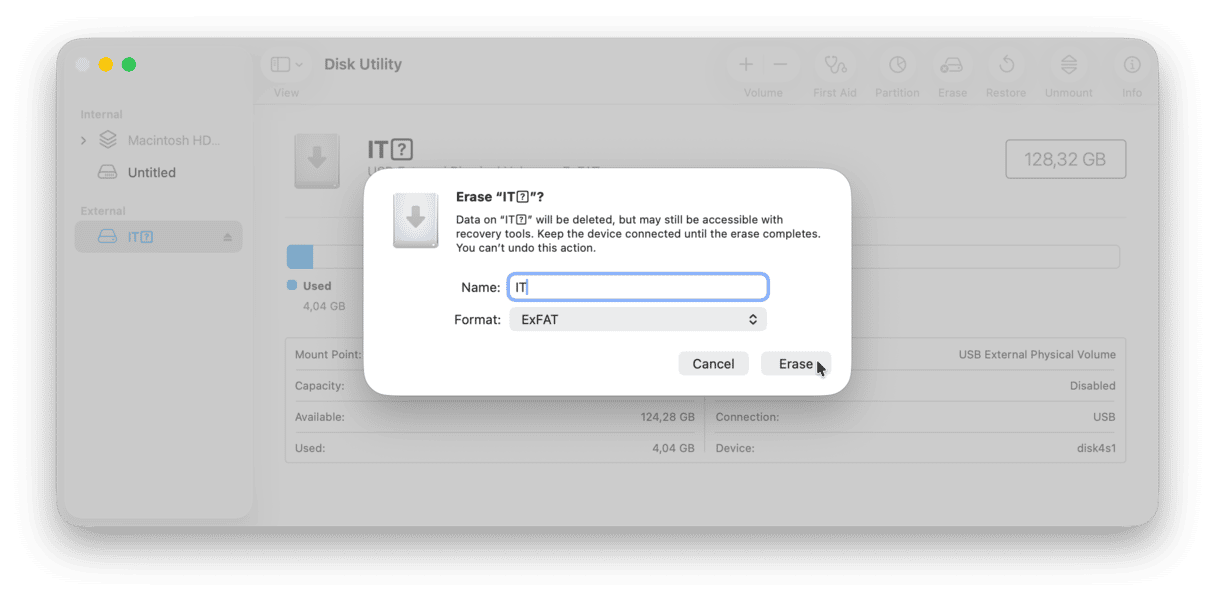
Ora il tuo disco rigido è pronto per il backup. Puoi copiare a mano tutti i file che ti servono su questa unità. Tuttavia, per un backup completo ti consigliamo di usare Time Machine, lo strumento integrato per creare backup del Mac. Di seguito ti spieghiamo come funziona.
Come creare un backup con Time Machine su Mac
Per eseguire il backup del Mac con Time Machine, assicurati che l'unità esterna formattata nel passaggio precedente sia ancora collegata al Mac. Ora, segui questi passaggi:
- Vai su Impostazioni di Sistema > Generali > Time Machine.
- Fai clic su Aggiungi disco di backup e scegli il disco rigido collegato.
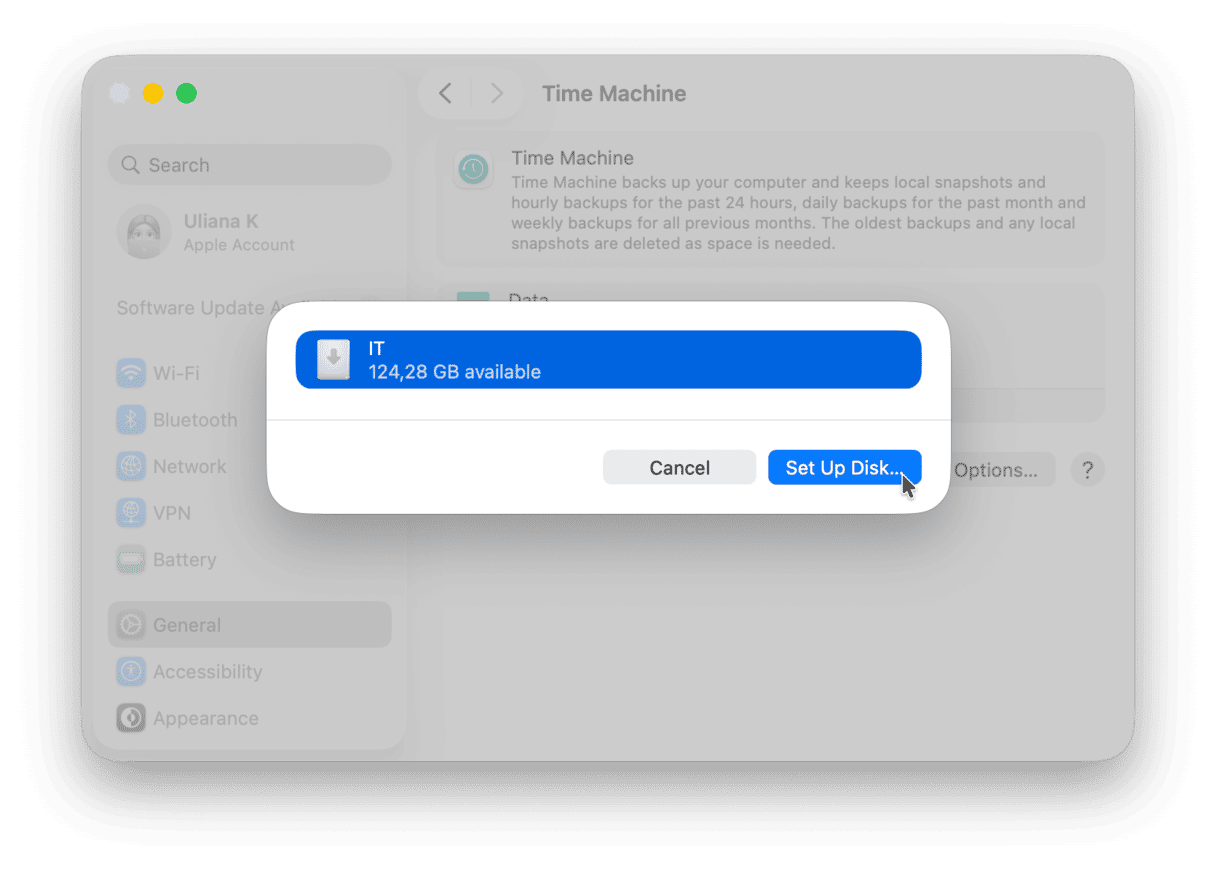
- Fai clic su Configura disco e segui le istruzioni a schermo.
- Una volta configurato, Time Machine creerà un backup.
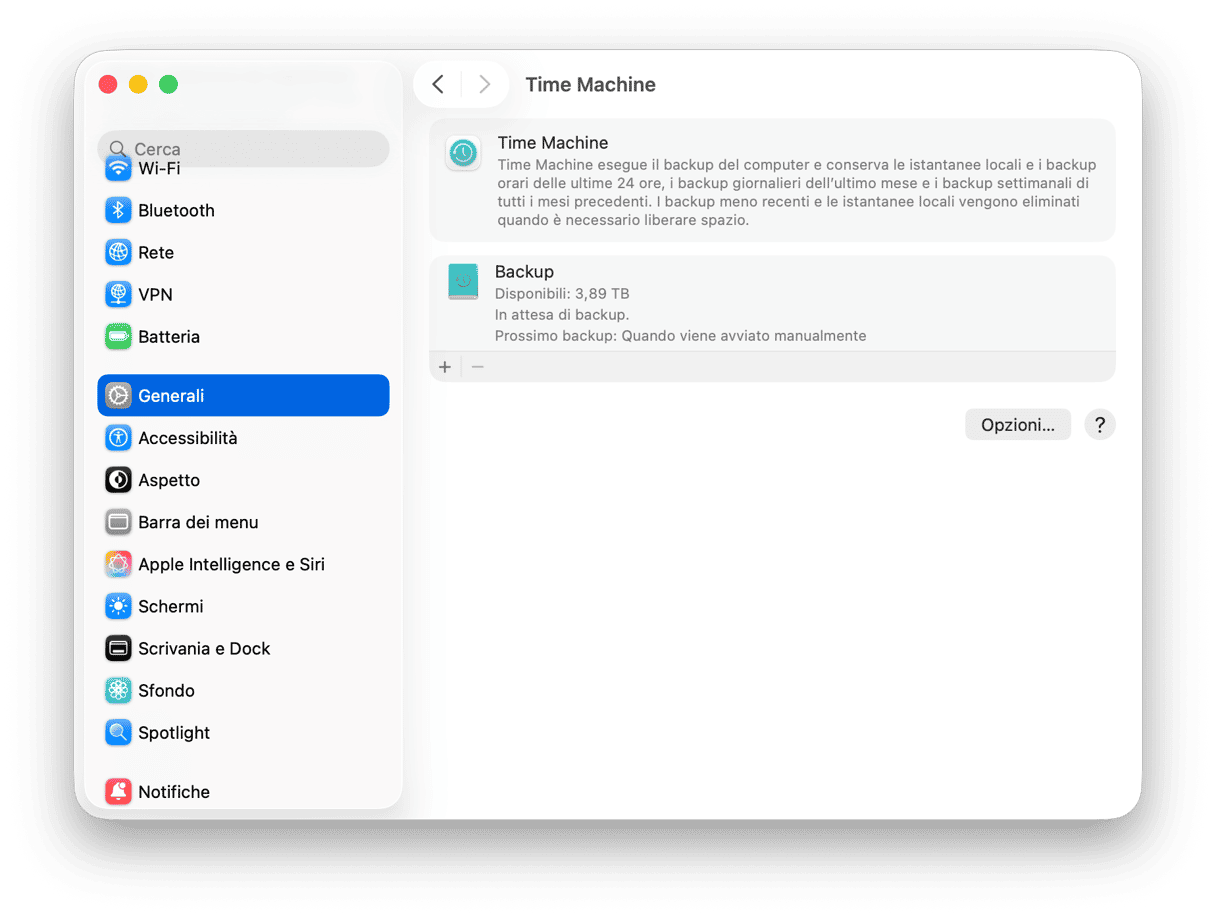
Puoi anche crittografare il backup dalle impostazioni di Time Machine.
Cosa sapere su Time Machine:
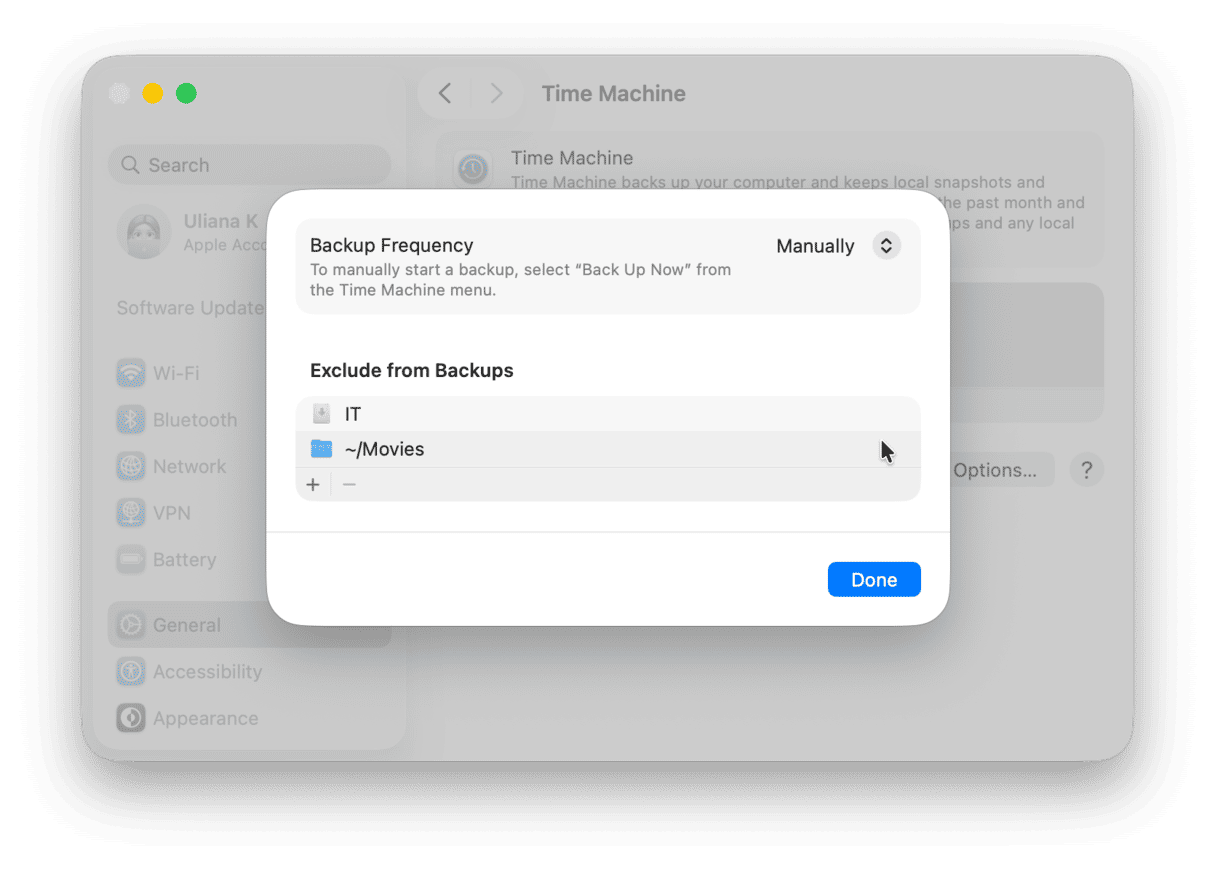
- Puoi escludere alcune posizioni dai backup. Per farlo, fai clic su Opzioni in Impostazioni di Sistema > Generali > Time Machine. Poi, fai clic sul pulsante +, scegli una o più cartelle da escludere e clicca su Escludi. Puoi ripetere la procedura per diverse posizioni o app. Quando hai finito, clicca su Fine.
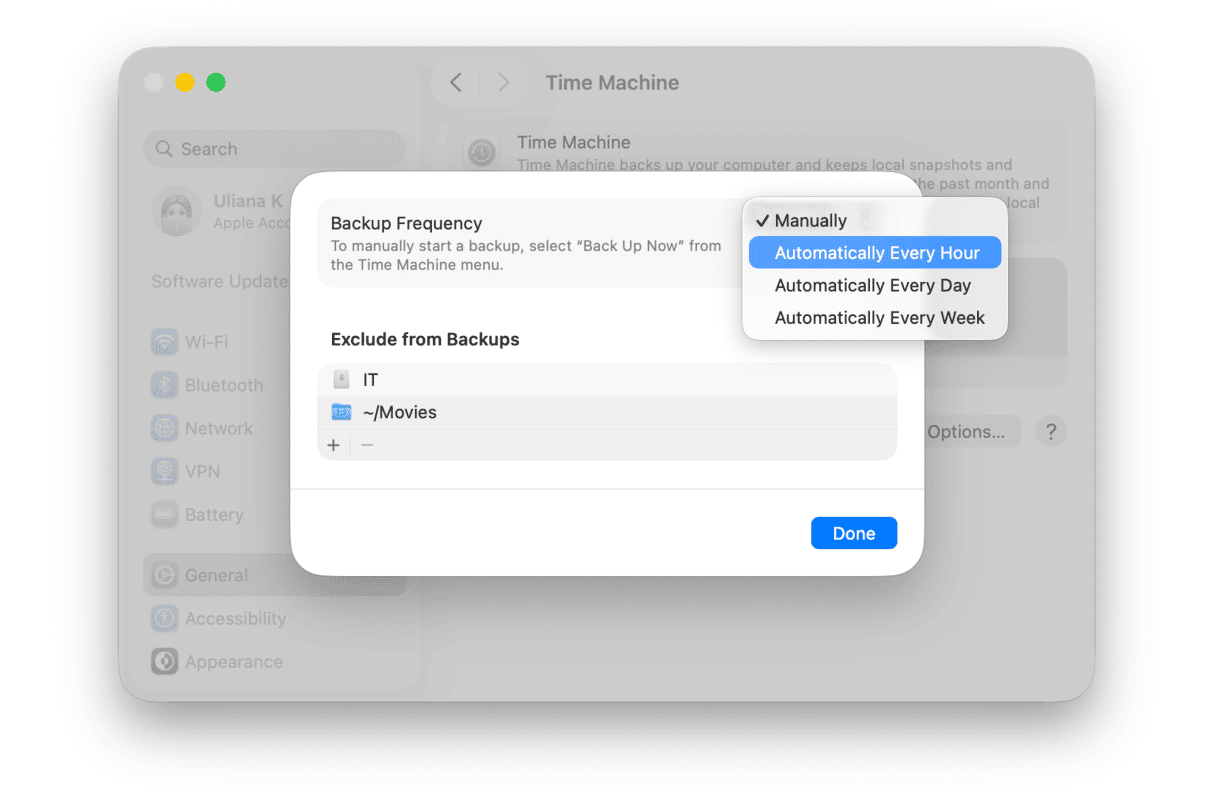
- Puoi scegliere la frequenza di backup facendo clic su Opzioni in Impostazioni di Sistema > Generali > Time Machine. Dopodiché, scegli l'opzione più adatta alle tue esigenze dal menu accanto a Frequenza di backup. Tieni presente che, se scegli i backup automatici, dovrai mantenere il disco esterno collegato al Mac affinché tutto funzioni senza problemi.
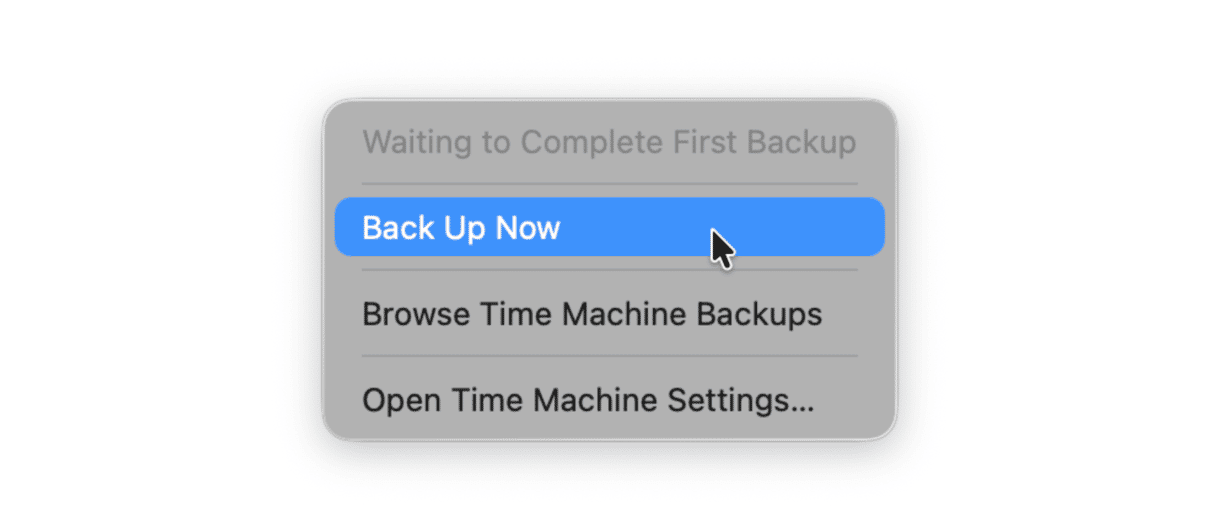
- Puoi accedere rapidamente a Time Machine puoi aggiungerlo alla barra dei menu. Vai su Impostazioni di Sistema > Centro di Controllo e scorri verso il basso fino a Solo barra dei menu. Seleziona Mostra nella barra dei menu accanto a Time Machine: in questo modo potrai eseguire il backup del tuo Mac cliccando sulla piccola icona di Time Machine nella barra dei menu.
- I backup di Time Machine (ad eccezione del backup iniziale) sono versionati: significa che se attivi i backup automatici, questo strumento integrato eseguirà il backup solo di ciò che è cambiato dall'ultimo backup (ad esempio nuovi file o nuove versioni di file già esistenti).
- Time Machine esegue il backup solo delle copie locali dei tuoi file: quindi, se qualcosa è stato trasferito su iCloud, non verrà incluso nel backup. Inoltre, per i backup automatici dovrai mantenere l'hard disk esterno sempre collegato al Mac.
Come ripristinare i file da un backup di Time Machine?
Se hai bisogno di ripristinare i file da Time Machine, fai clic sull'icona di Time Machine nella barra dei menu e scegli Entra in Time Machine. Sfoglia i tuoi file: vedrai una finestra simile al Finder, con le date sulla destra dello schermo. Individua i file necessari e fai clic su Ripristina: torneranno nella loro posizione originale.
Puoi anche usare il backup di Time Machine per trasferire tutti i tuoi dati su un nuovo Mac, ricorrendo all'aiuto di Assistente Migrazione durante la configurazione del nuovo dispositivo.
3. Software di terze parti
Come ultima opzione, per fare il backup del tuo Mac puoi scegliere un software di terze parti. Esistono sia app gratuite che a pagamento, ma per evitare di infettare il Mac con un malware, assicurati di scaricare solo software affidabili.
Ecco alcune opzioni di software per il backup del Mac tra cui scegliere.
ChronoSync
ChronoSync è una soluzione di backup completa che consente anche di sincronizzare i file. Grazie a questo strumento, puoi fare il backup del Mac sia su un disco esterno, che su uno spazio di archiviazione cloud. Offre gli strumenti per una strategia di backup completa 3-2-1 e può anche creare backup avviabili per semplificare il ripristino del Mac.
Acronis True Image
Acronis True Image offre protezione informatica contro la perdita di dati. Permette di eseguire backup sia locali che sul cloud e di programmarli. Inoltre, offre protezione contro virus e ransomware. Grazie a questo strumento, puoi controllare che i tuoi backup siano privi di malware e intatti. Il prodotto offre anche la possibilità di clonare il disco: ossia di creare una copia esatta e immediatamente avviabile, identica all'originale. È l'ideale per il ripristino immediato in caso di emergenza o per l'upgrade del disco.
Carbon Copy Cloner
Carbon Copy Cloner è un altro strumento per il backup. Offre numerose opzioni di backup: creazione di istantanee, possibilità di eseguire il backup dei file presenti solo nel cloud, backup automatici in base alla propria pianificazione e crittografia dei backup. Grazie a questo strumento, è possibile fare il backup dei file su NAS (Network Attached Storage).
Per altre app di backup e una descrizione dettagliata degli strumenti di cui abbiamo parlato, puoi consultare questo articolo di approfondimento.
Come fare il backup di un Mac che non si accende
Se il tuo Mac non si accende, prova ad avviarlo in modalità disco di destinazione. Ti servirà però un altro Mac. Usa il MacBook che non si accende come unità esterna e trascina i file al suo interno sul Mac di destinazione.
Se non disponi di un altro Mac, contatta l'assistenza Apple: potrebbe essere necessario prenotare un appuntamento presso un centro di riparazione autorizzato Apple.
Ecco tutto. Ora conosci i metodi più comuni per fare il backup del MacBook e sai come utilizzarli. Ricorda che i backup regolari sono fondamentali per recuperare facilmente i tuoi dati, qualora ne avessi bisogno.
Domande frequenti
Cos'è un backup del Mac?
Un backup del Mac è una copia di tutti i tuoi dati (impostazioni e file) archiviata separatamente dal dispositivo principale, con l'obiettivo di ripristinare i dati in caso di perdita causata da cancellazione accidentale, danni fisici al Mac o persino malware.
Perché eseguire il backup del Mac?
Il motivo più ovvio è poter ripristinare i tuoi file: quelli eliminati per errore, quelli non più accessibili o le versioni precedenti di alcuni file. Inoltre, ti aiuterà a recuperare impostazioni, account e app in caso di smarrimento del Mac o quando ne configuri uno nuovo.
Perché il backup del Mac impiega così tanto tempo?
Forse perché hai molti file e app di grandi dimensioni. Se è la prima volta che fai il backup del Mac, l'operazione potrebbe richiedere diverse ore: è assolutamente normale, a prescindere dal metodo di backup che utilizzi. I backup successivi saranno più veloci.
Perché il backup del Mac continua a fallire?
Potrebbe trattarsi di un problema con il disco esterno o di avvio, di un malfunzionamento del software o di un malware. Un altro motivo è l'interruzione del processo da parte di un software antivirus. Inoltre, se il tuo Mac non ha spazio sufficiente, il backup potrebbe non riuscire.
Perché bisogna fare un backup del Mac prima di un aggiornamento?
Se qualcosa andasse storto durante l'installazione della nuova versione di macOS e non hai un backup, non potrai ripristinare i tuoi dati.
Cosa succede quando il disco di backup è pieno?
Quando un disco di backup è pieno, il sistema in genere interrompe il backup dei nuovi dati e potrebbe generare degli errori. A volte, i backup meno recenti vengono eliminati in automatico. Tuttavia, nella maggior parte dei casi dovrai rimuovere a mano quelli che non servono per poter eseguire di nuovo il backup dei tuoi file.



