

Safariの動作が遅い、フリーズする、ページを正しく読み込めないなどの問題は、リセットすると解決するかもしれません。 ただし、Safariのリセットはユーザー体験に大きな変更を及ぼすので、慎重に行うべきものです。
リセットをすると、閲覧履歴が消去され、機能拡張が削除されるので、Safariが初期状態に戻ります。 ただし、パスワードは消えません。Mac上のパスワードは「パスワード」のアプリに保存されているので、Safariをリセットしても保存済みのログイン情報はそのまま残ります。
結果的に、Safariはキレイでサクサク動く状態になり、まるで新品のように感じられるはずです。 それを行う一連の手順を以下からご覧ください。
MacでSafariをデフォルト設定にリセットする方法
「Safariをリセット」のボタンはなくなったので、同じ結果を得るにはいくつかの手順が必要になります。
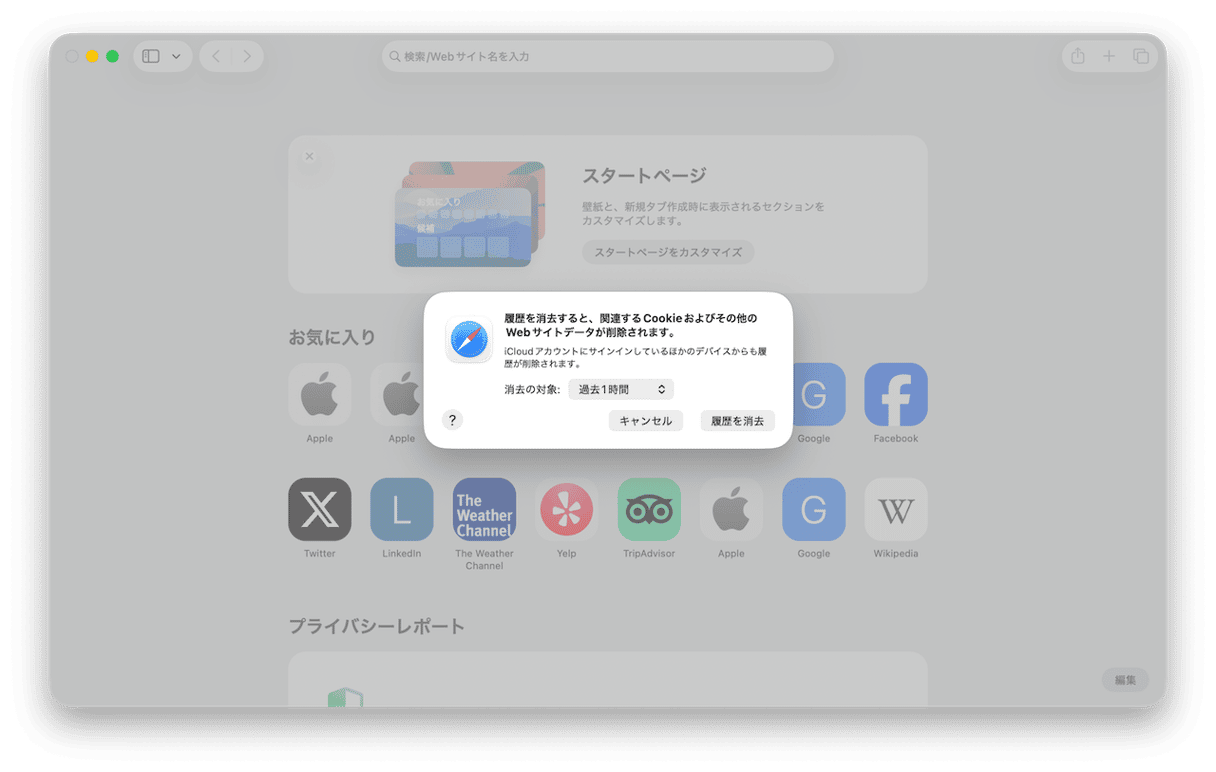
ステップ1:Safariの履歴を消去
手動で履歴を消去する手順はこちらです:
- Safariを開きます。
- 「履歴」>「履歴を消去…」を選択します。
- 「消去」の横にあるメニューをクリックして期間を選びます。Safariを完全にリセットしたい場合は、「すべての履歴」を選択して確定します。
ステップ2:Safariのキャッシュを消去
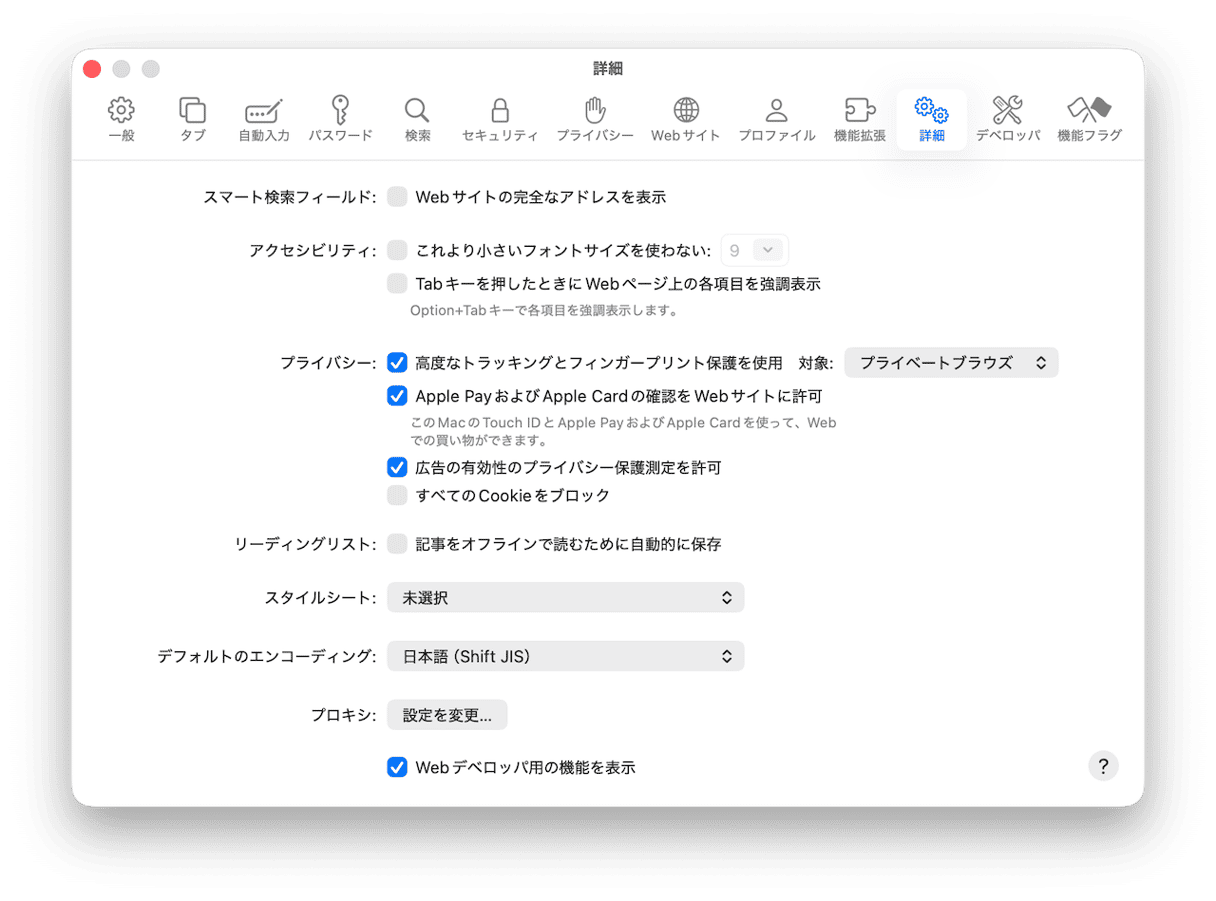
- Safariを開いた状態で、メニューから「Safari」をクリックします。
- 「設定」を選択します。
- 「詳細」タブをクリックします。
- 「Webデベロッパ用の機能を表示」にチェックを入れます。
- 「開発」メニューをクリックし、「キャッシュを空にする」を選択します。
ステップ3:SafariのCookiesを消去
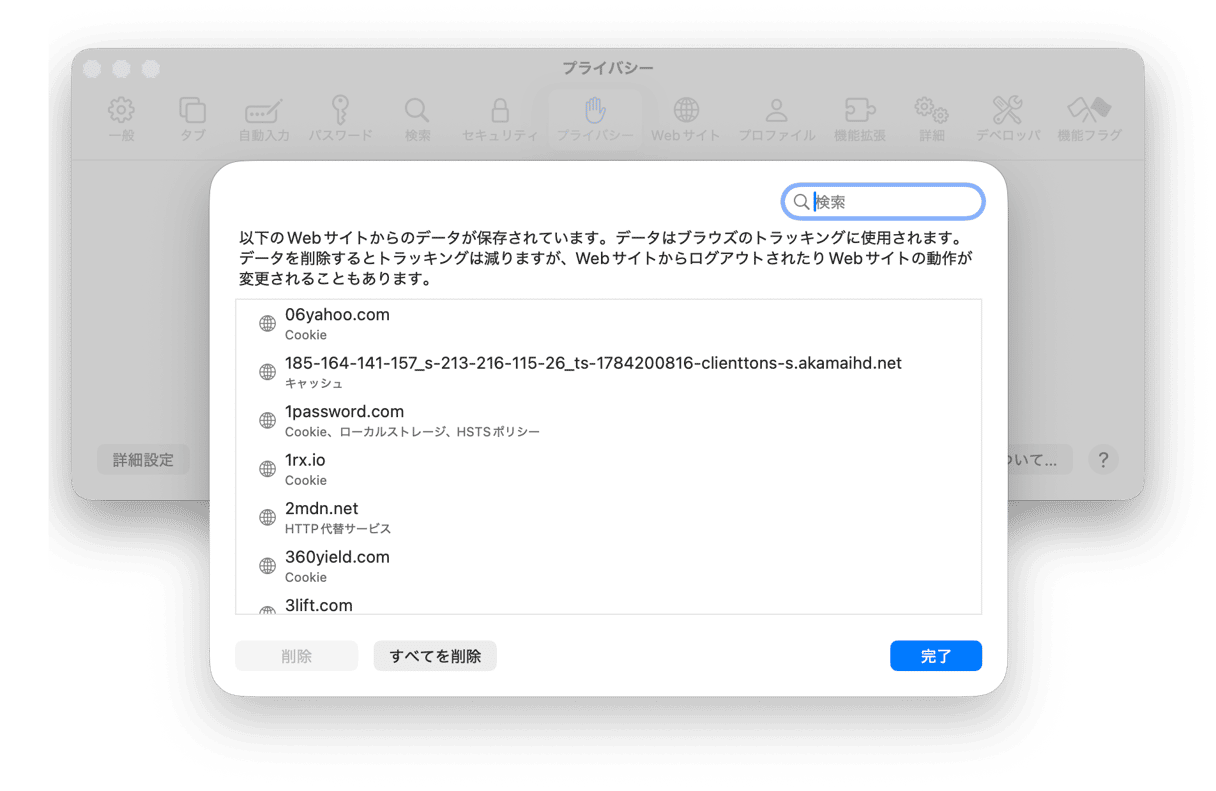
アクセスしたWebサイトは、CookieをMacに保存します。Cookieはユーザを識別し、体験をパーソナライズする目的で使われます。 Safariをリセットするなら、Cookieのリセットも欠かせない手順です:
- Safariの「設定」を開き、「プライバシー」を選択します。
- 「Webサイトデータを管理」をクリックします。
- MacにCookieを保存しているWebサイトの一覧が表示されます。 「すべてを削除」をクリックして、すべてのCookieを消去します。
ステップ4:Safariの機能拡張を削除
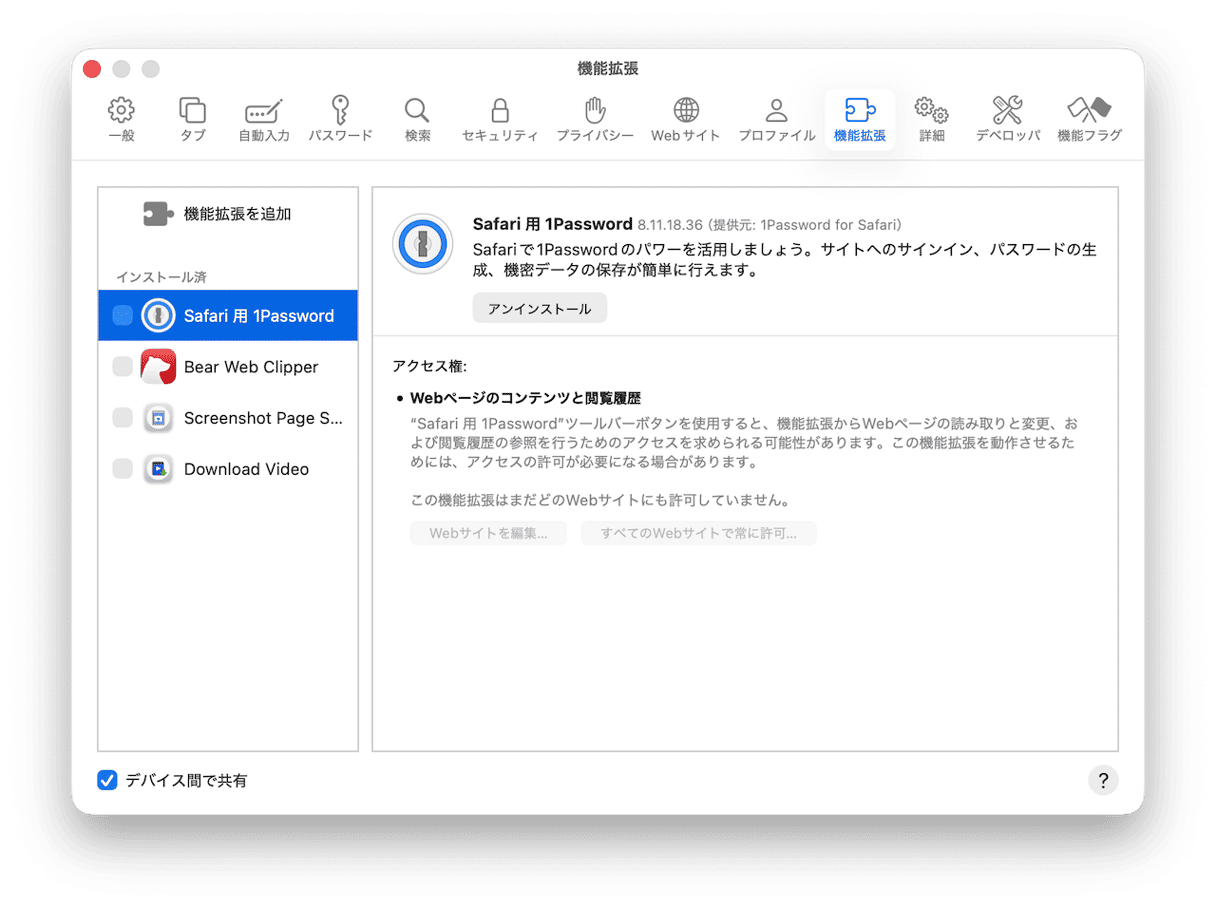
機能拡張は、EvernoteやPocketにWebページを保存したり、ストリーミングサイトから動画をダウンロードするなど、追加の機能をSafariに提供するサードパーティ製のアドオンです。 ただし、古いまま放置したり、開発元がアップデートを止めると問題の原因にもなります。それでは、削除手順は以下のとおりです。
- Safariのメニューから「Safari」をクリックして「設定」を選択します。
- 「機能拡張」のタブをクリックします。
- 開いたウインドウにインストール済みの機能拡張の一覧が表示されます。 Safariを完全にリセットしたい場合は、各機能拡張を順番に選択して「アンインストール」をクリックします。
ステップ5:Safariのブックマークを削除
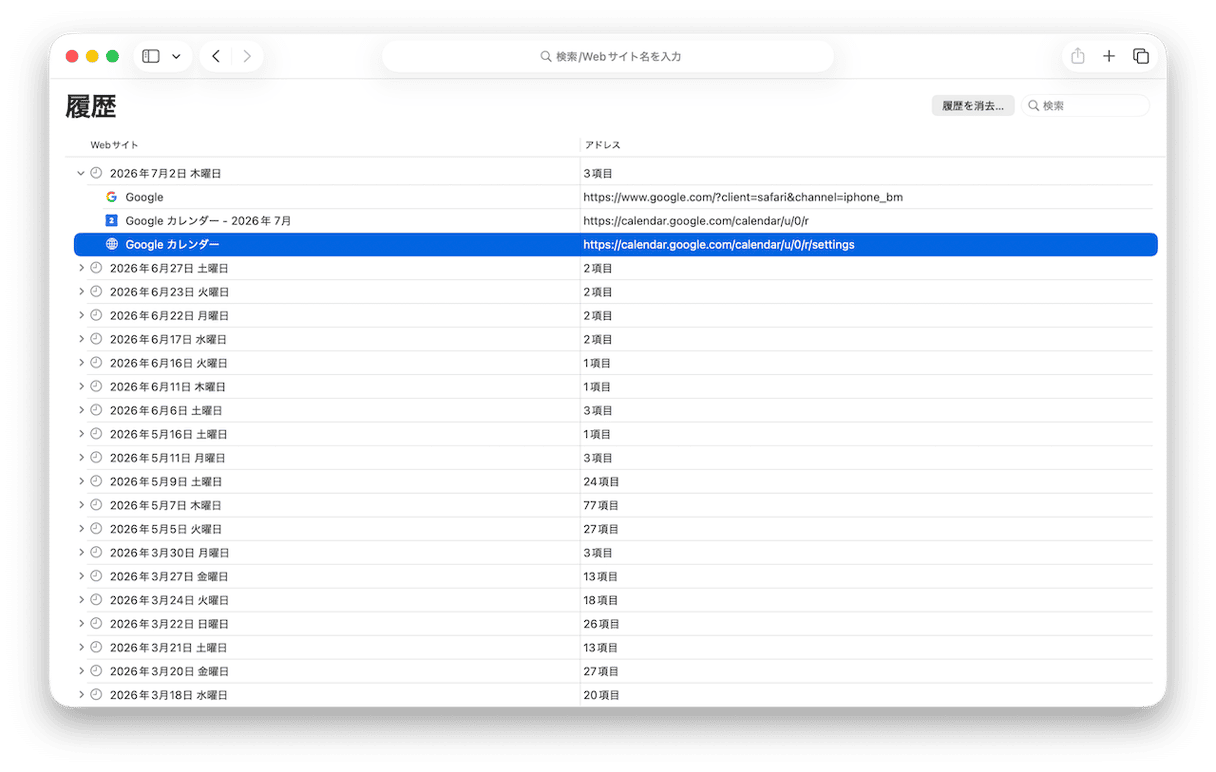
- Safariから「ブックマーク」のメニューをクリックし、「ブックマークを編集」をクリックします。
- 「よく使う項目」の一覧を展開します。
- 削除したいブックマークを選択します。複数選択するには「Command」キーを押しながらクリックし、「Delete」キーを押します。
Safariのブックマークを削除する別の方法については、こちらの 記事をご覧ください。
ステップ6:プラグインを削除
Safariは従来型のWebプラグインの多くをサポートしなくなりました (拡張機能に置き換え) が、Macに古いプラグインが残っている場合があります。macOSはプラグインをユーザのライブラリフォルダ (~/Library) と、Macのシステム全体のライブラリフォルダ (/Library) の2か所に保存します。 どちらの場合も、プラグインは「Internet Plug-ins」という名前のフォルダに保存されています。プラグインを完全に削除するには、手動でゴミ箱に入れる必要があります。
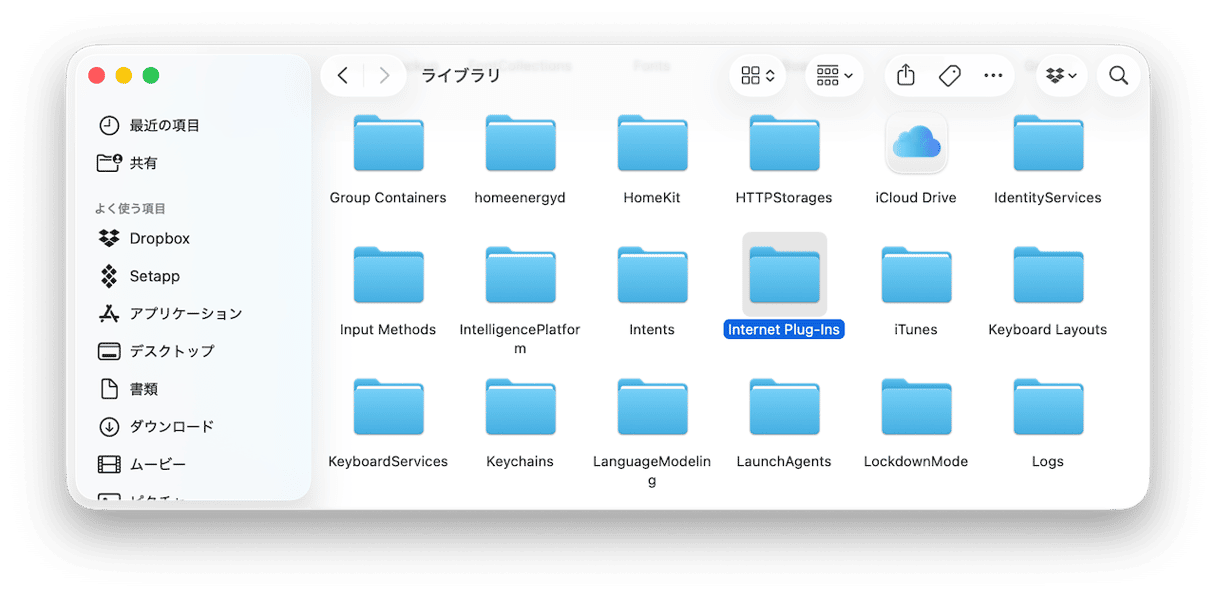
- Finderから「移動」のメニューをクリックして「フォルダへ移動」をクリックします。 そこに次を入力します:
~/Library/Internet Plug-ins - 削除したいプラグインをゴミ箱に入れます。
- 「Command + Shift + G」を押して「フォルダへ移動」を開き、次を入力します:
/Library/Internet Plug-ins(今回は「~」は付けない) - 不要なプラグインを削除し、ゴミ箱を空にします。
MacでSafariを開かずにリセットする方法
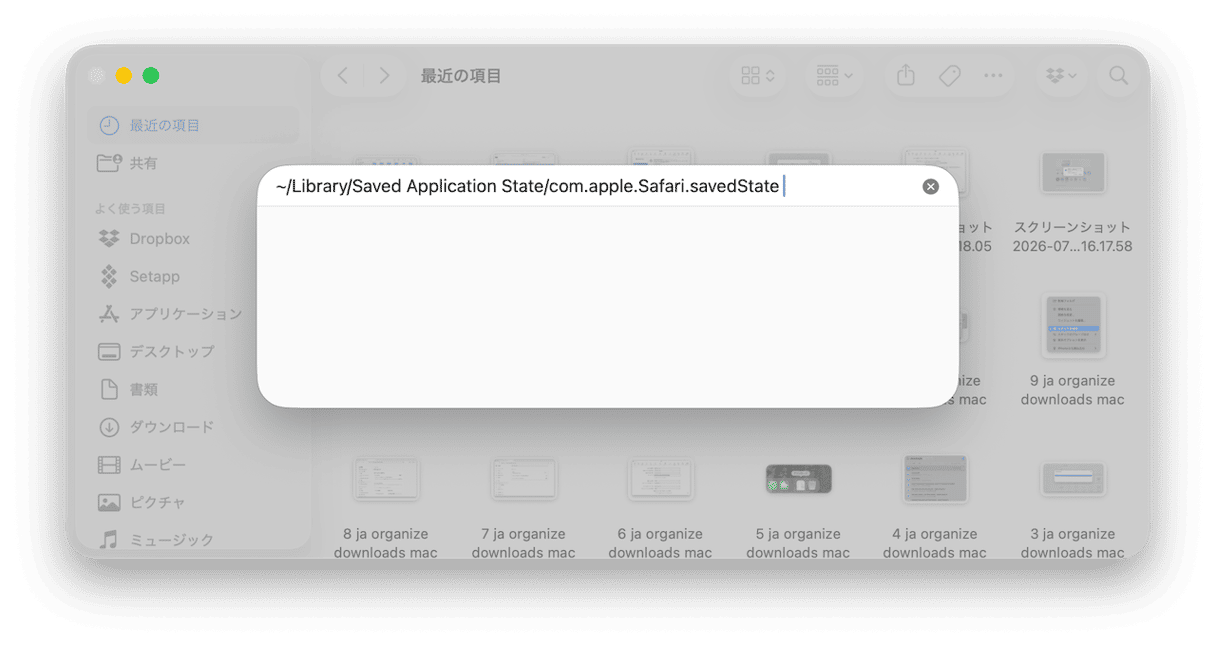
問題のあるページを再読み込みしようとしてSafariが起動できない場合は、保存状態を手動で消去できます。
- Finderを開きます。
- メニューバーの「移動」をクリックし、「フォルダへ移動」を選択します。
- 次のパスを貼り付けて「Return」キーを押します: ~/Library/Saved Application State/com.apple.Safari.savedState
- このフォルダ内のファイルをすべて選択してゴミ箱に入れます。 フォルダ自体は削除せず、中身だけを削除します。
高度なヒント:Safariをターミナルでリセット
「ターミナル」の操作に慣れている場合は、いくつかのコマンドでSafariをリセットできます。 それを行う手順はこちらです:
- Safariを終了します。
- 「アプリケーション」>「ユーティリティ」に進み「ターミナル」を開きます。
- 以下のコマンドを1つずつ貼り付け、画面の指示に従って各手順を完了します:
mv ~/Library/Safari ~/Desktop/Safari-`date +%Y%m%d%H%M%S`
rm -Rf ~/Library/Caches/Apple\ -\ Safari\ -\ Safari\ Extensions\ Gallery
rm -Rf ~/Library/Caches/Metadata/Safari
rm -Rf ~/Library/Caches/com.apple.Safari
rm -Rf ~/Library/Caches/com.apple.WebKit.PluginProcess
rm -Rf ~/Library/Cookies/Cookies.binarycookies
rm -Rf ~/Library/Preferences/Apple\ -\ Safari\ -\ Safari\ Extensions\ Gallery
rm -Rf ~/Library/Preferences/com.apple.Safari.LSSharedFileList.plist
rm -Rf ~/Library/Preferences/com.apple.Safari.RSS.plist
rm -Rf ~/Library/Preferences/com.apple.Safari.plist
rm -Rf ~/Library/Preferences/com.apple.WebFoundation.plist
rm -Rf ~/Library/Preferences/com.apple.WebKit.PluginHost.plist
rm -Rf ~/Library/Preferences/com.apple.WebKit.PluginProcess.plist
rm -Rf ~/Library/PubSub/Database
rm -Rf ~/Library/Saved\ Application\ State/com.apple.Safari.savedState
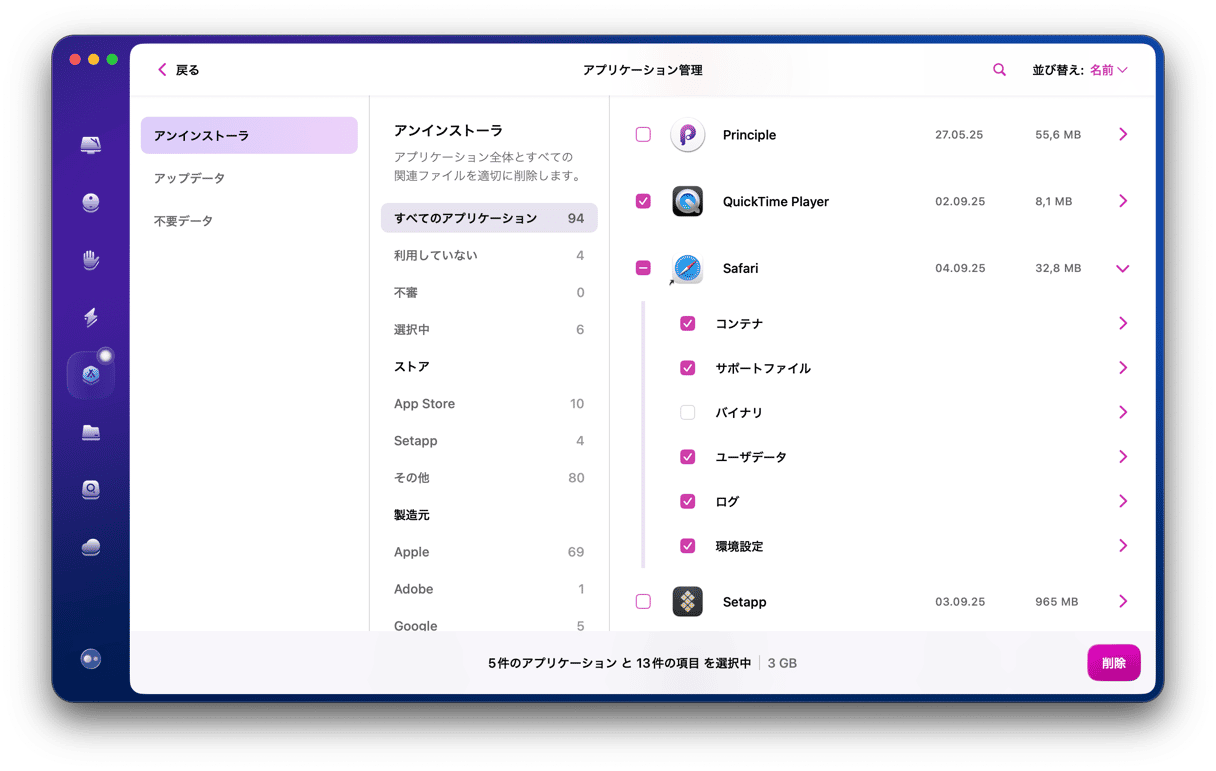
このように、Safariをリセットして元の状態に戻すのは難しくありません。 また、iCloudキーチェーンと連絡先のおかげで、保存したログイン情報や自動入力データが完全に失われるわけではありません。 ただし、影響が大きい操作なので、実行する前によく検討するべきものです。
よくある質問
SafariでYouTubeをリセットする方法
SafariでYouTubeの読み込みや動画再生に問題がある場合、コンテンツブロッカーが原因の場合があります。 YouTubeだけをオフにするには、メニューバーの「Safari」からyoutube.comの「設定」をクリックします。 小さなメニューが開いたら、「コンテンツブロッカーを有効にする」のチェックを外します。
SafariでZoomをリセットする方法
SafariでZoomのカメラ、マイク、画面共有などが機能しない場合、原因はSafariのWebサイト設定 (権限) である可能性が濃厚です。 Zoomの設定のリセット手順はこちらです:
- Safariを開いて、メニューの「Safari」から「設定」を選択します。
- 「Webサイト」のタブを開きます。
- 左側のサイドバーから「カメラ」「マイク」「画面共有」を確認します。
- 各項目で「zoom.us」のエントリを探します。
- プルダウンメニューで権限を「確認」に設定します。



